

插入符號
1
將游標放在數學環境中
大多數符號只能在數學環境中使用。點擊符號要插入的位置。在編輯器工具列中,點擊 Insert math,然後點擊 Inline。游標現在位於 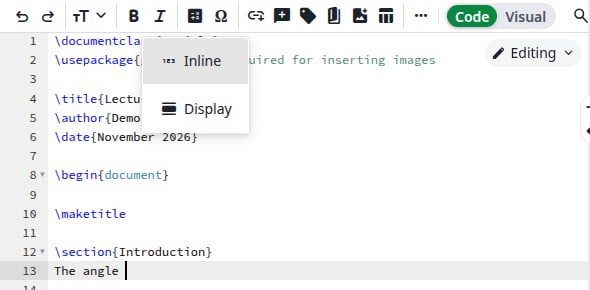
\( 和 \) 之間。Insert math 選單
2
開啟面板
在工具列中,點擊 Ω 按鈕(Insert symbol)。你也可以點擊頁面頂部的 Insert,然後點擊 Symbol。面板會在編輯器下方開啟。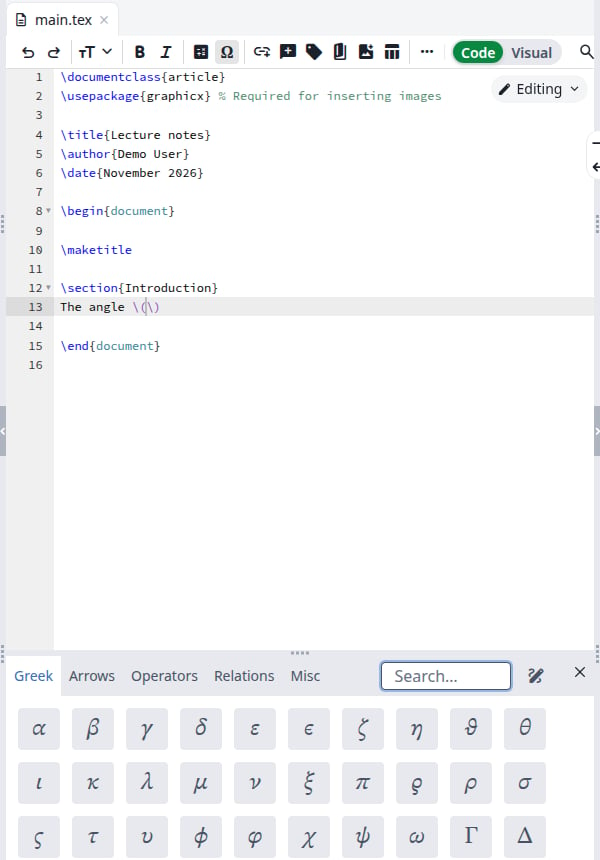
符號面板
3
找到符號
點擊一個分頁:Greek、Arrows、Operators、Relations 或 Misc。將指標停留在符號上可查看其名稱和命令。有些符號還會顯示一則說明,例如所需的巨集套件。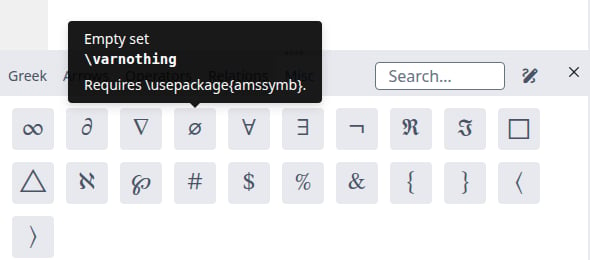
符號的名稱、命令和說明
4
點擊符號
命令會出現在游標處。面板保持開啟,因此你可以立即加入下一個符號。點擊 Recompile 即可在 PDF 中看到該符號。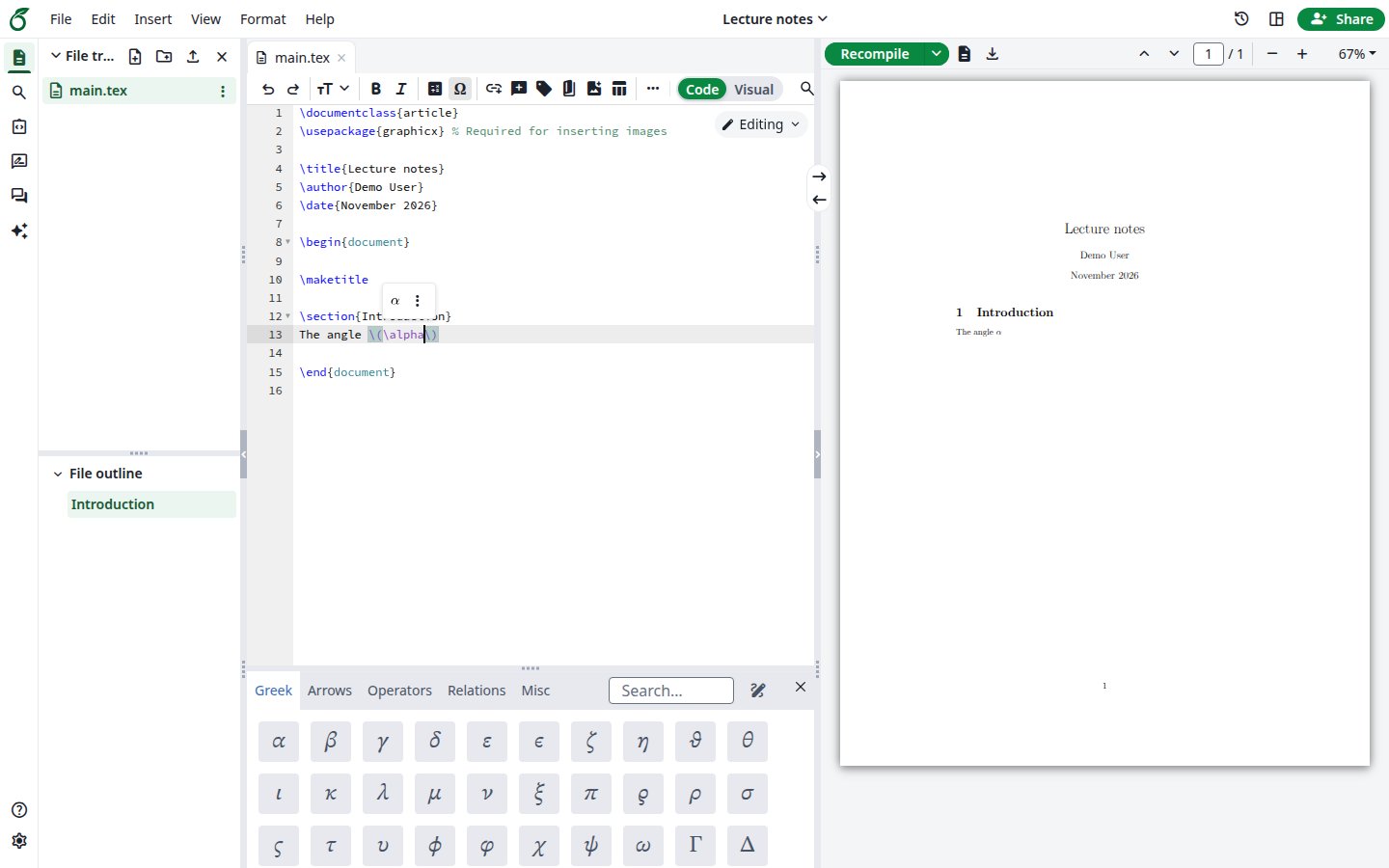
文件和 PDF 中的符號
搜尋符號
在 Search 框中輸入。你可以搜尋命令(\sum)、符號名稱中的單字(arrow)或字元本身(α)。搜尋範圍涵蓋所有分頁。清空搜尋框即可返回分頁。
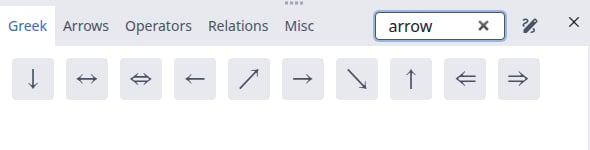
搜尋 arrow
手繪符號
當你能想像出某個符號但不知道它的名稱時,可以使用此功能。1
點擊鉛筆圖示
點擊 Search 框右側的鉛筆圖示(Draw a symbol)。分頁變為灰色,右側出現一個虛線框。在辨識功能準備就緒之前會顯示 Loading model…。首次使用時,瀏覽器會從你的網站下載約 40 MB 的檔案。之後瀏覽器會保留這些檔案。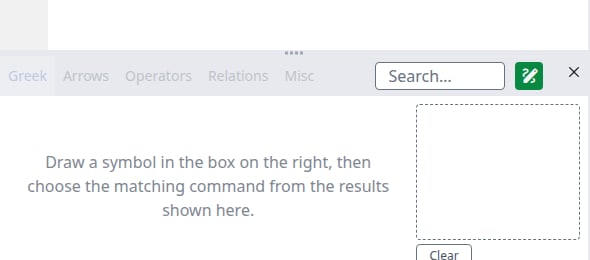
手繪模式
2
在虛線框中繪製
每畫完一筆,左側會出現最多十個相符結果,最接近的排在最前面。將指標停留在某個結果上可查看其命令。由多筆組成的符號會在每一筆之後更新相符結果。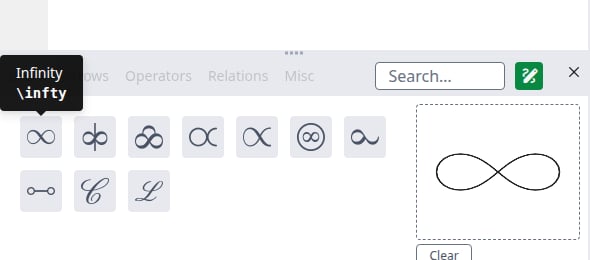
手繪的相符結果
3
點擊相符結果
命令會出現在游標處。你的手繪內容會保留,因此可以嘗試其他相符結果。繪製下一個符號之前,請點擊 Clear。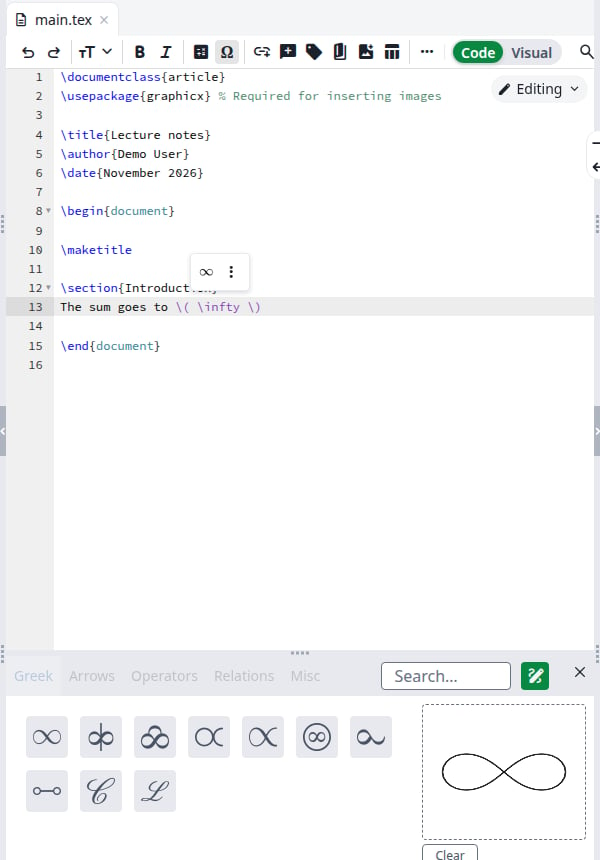
游標處的命令
需要巨集套件的相符結果
手繪可辨識 1,300 多個命令,而分頁中只列出了 117 個。其他命令中有許多來自 LaTeX 巨集套件。這種情況下,提示中會顯示需要加入的那一行。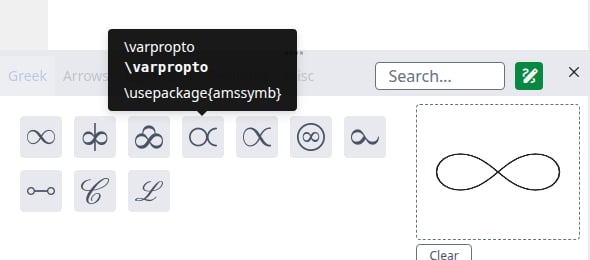
需要巨集套件的相符結果
\begin{document} 之前: