

如果您在 Account settings 或編輯器中看不到 Dropbox 選項,請要求管理員啟用 Dropbox 同步。
連結您的 Dropbox 帳號
這只需要做一次。1
開啟帳號設定
點選 Account,然後點選 Account settings。在 Project synchronisation 下找到 Dropbox,點選 Link。
帳號設定中的 Dropbox
2
在 Dropbox 上授權
Dropbox 會開啟。如有要求請登入,然後授權該應用程式。
3
檢查連結
您會回到帳號設定。一則綠色訊息表示您的 Dropbox 帳號已連結,按鈕現在顯示為 Unlink。在 Dropbox 下方,狀態會顯示您的專案正在傳送。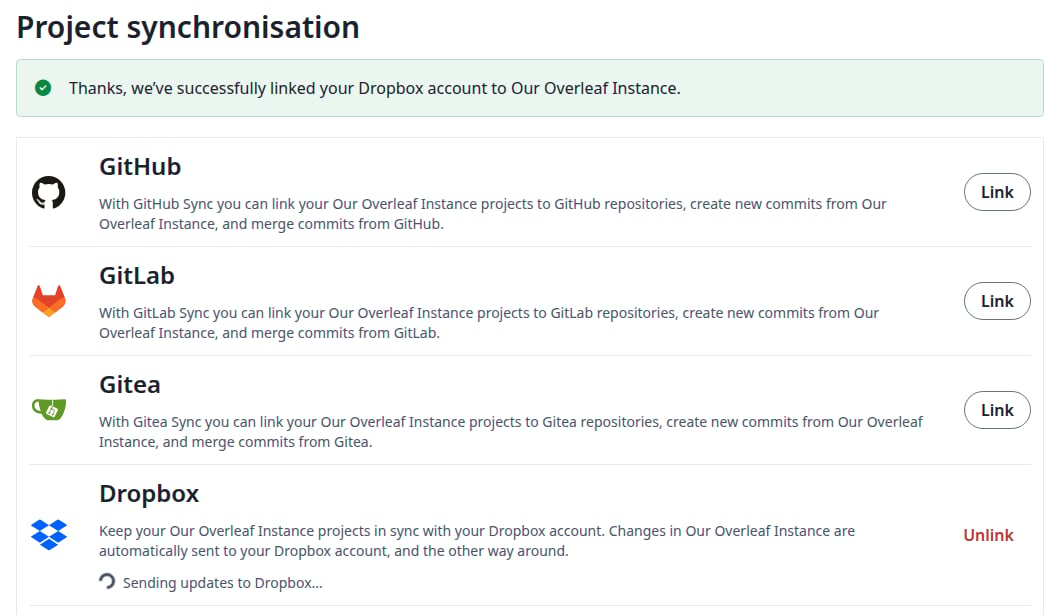

您的 Dropbox 帳號已連結
一切皆已同步
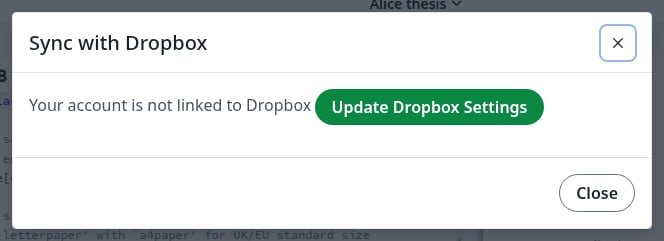
帳號未連結時的提示
如果您有同名的專案
只要您有兩個專案同名,就無法連結。訊息會列出它們的名稱。已封存與已移至垃圾桶的專案也會計算在內。
兩個同名的專案
在 Dropbox 中找到您的專案
您的每個專案都是 Dropbox 中Apps/<app name>/ 下的一個資料夾,包含其所有檔案。應用程式名稱由管理員選擇。每個專案都會同步,包括您日後建立的專案:您無法只挑選其中幾個。
若要查看專案的資料夾,請開啟該專案。在左側欄中點選 Integrations,然後點選 Dropbox。
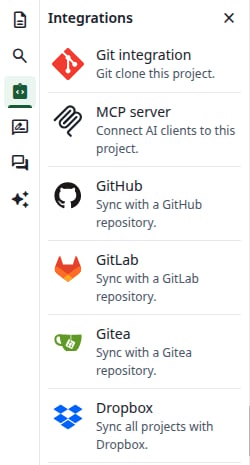
Integrations 面板
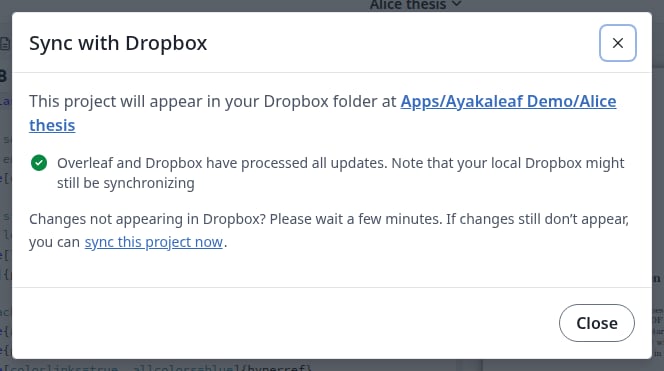
此專案的資料夾
Field notes (1)。對話方塊會顯示哪一個是它的資料夾。
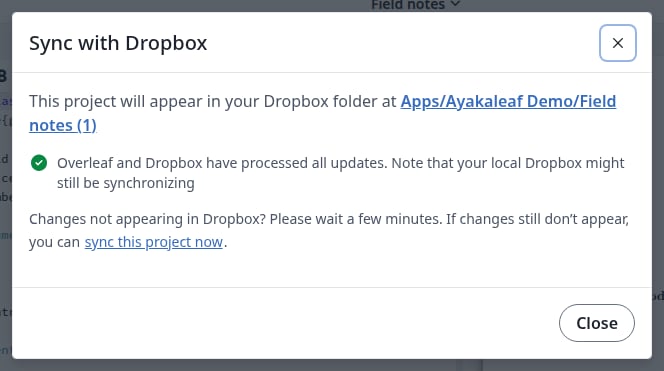
帶編號的資料夾
您在 Overleaf 中所做的變更
您不需要點選任何內容。- 新檔案、重新命名、移動與刪除會立即到達 Dropbox。新資料夾會隨著其中的第一個檔案出現在那裡。
- 重新命名專案會重新命名其資料夾。
- 您在編輯器中輸入的編輯內容在專案開啟期間不會到達 Dropbox,點選 Recompile 也不會傳送它們。它們會在所有人離開專案約三分鐘後傳送。若要提早傳送,請參閱強制同步。
- 刪除專案會在 Dropbox 中保留其資料夾。如果不再需要,請自行刪除該資料夾。
您在 Dropbox 中所做的變更
這裡同樣不需要點選任何內容。Dropbox 會通知 Overleaf 有所變更,變更通常會在幾秒內出現,即使在已開啟的編輯器中也不需要重新載入。- 專案資料夾中的新檔案、編輯、重新命名與刪除會套用至專案。新資料夾也是如此。
- 應用程式資料夾最上層的新資料夾會成為新專案。
- Overleaf 不同步的檔案(例如
.DS_Store或.aux檔案)只會保留在 Dropbox 中。
如果檔案在編輯器中開啟
檔案會在您眼前變更,並有一個對話方塊提示您。點選 OK。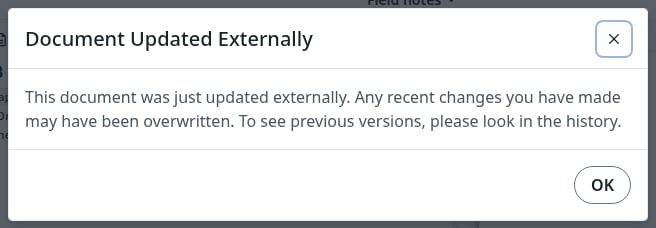
您開啟的檔案在 Dropbox 中被變更
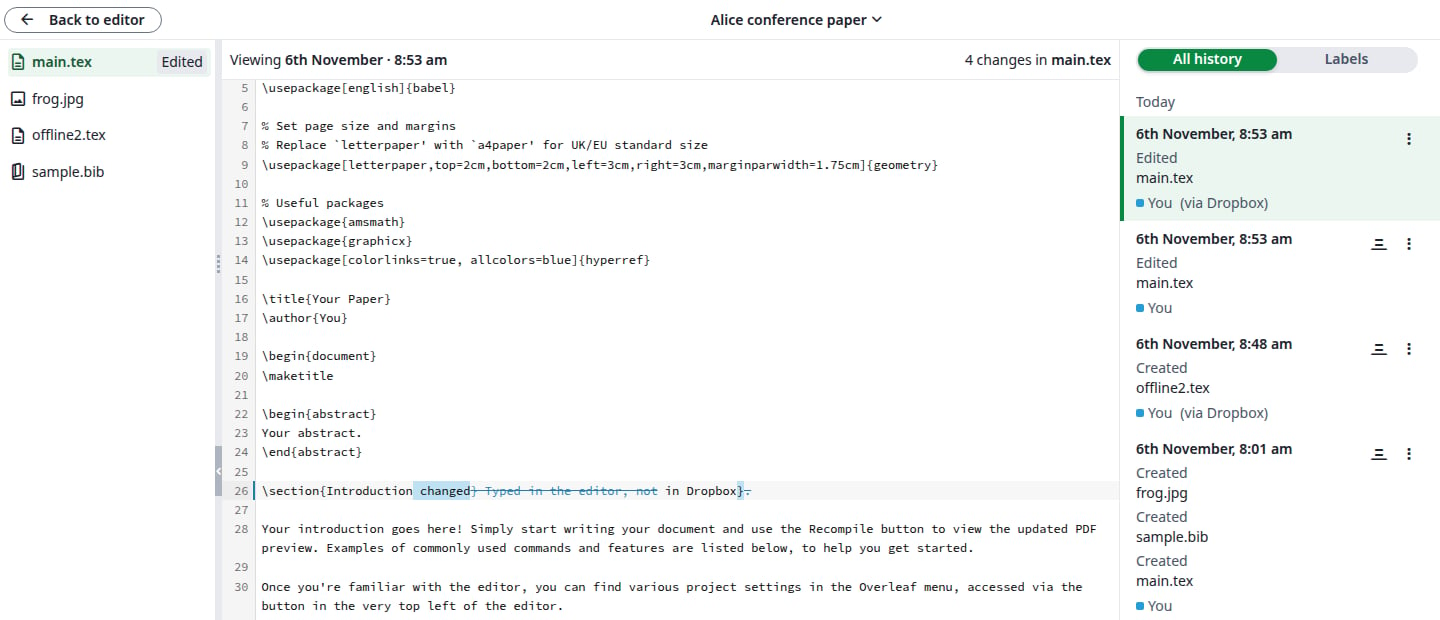
歷程中被取代的文字
重新命名或刪除專案資料夾
請在 Overleaf 中重新命名專案,而不是在 Dropbox 中。對 Overleaf 而言,在 Dropbox 中重新命名的資料夾等於刪除了一個資料夾並新增一個:您會得到一個使用新名稱的新專案,而舊專案仍會保留。 當您在 Dropbox 中刪除專案資料夾時,該專案仍會保留在您的專案清單中,連同其檔案與歷程。下次開啟它時,會有一個對話方塊提示您一次。點選 OK。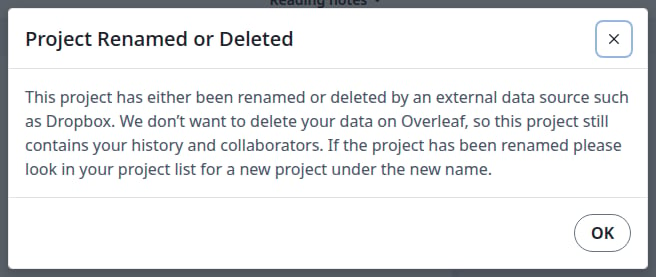
此專案的資料夾已從 Dropbox 中消失
當專案已封存或在垃圾桶中時
您在 Dropbox 中對其資料夾所做的變更不會套用,還原專案也不會將它們帶入。之後 Overleaf 會停止傳送您變更過的檔案,因此兩邊會不一致。請在 Dropbox 中再儲存一次這類檔案:Dropbox 版本會取代 Overleaf 中的版本。強制同步
每個專案都有自己的連結。當您想立即將編輯內容同步至 Dropbox、又不想離開專案時,請使用它。1
開啟同步對話方塊
開啟專案。在左側欄中點選 Integrations,然後點選 Dropbox。
2
點選 sync this project now
此連結位於 Changes not appearing in Dropbox? 的結尾。
3
檢查結果
一則藍色訊息表示手動同步已開始,狀態顯示為 Sending and receiving updates。同步完成後,會變回 Overleaf and Dropbox have processed all updates。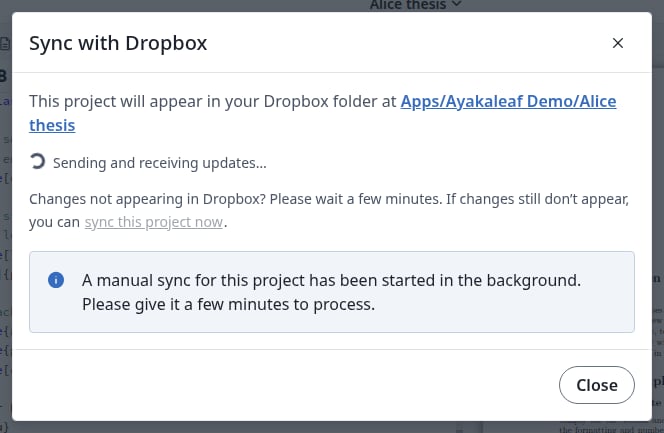
手動同步進行中
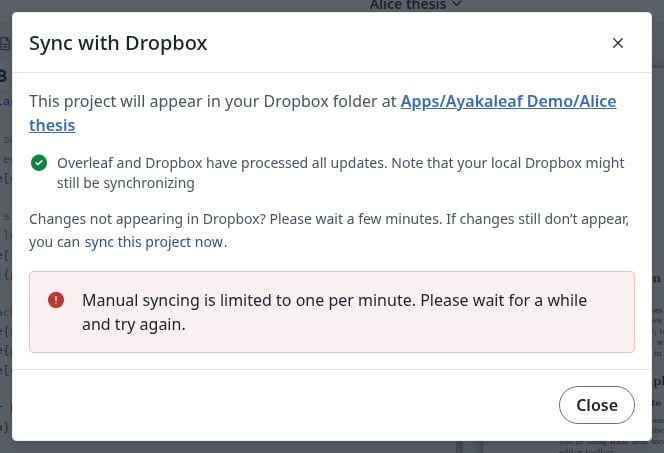
請等待一分鐘再進行下一次
解除您的 Dropbox 帳號連結
1
點選 Unlink
在 Account settings 的 Dropbox 下,點選 Unlink。
2
確認
在對話方塊中點選 Unlink。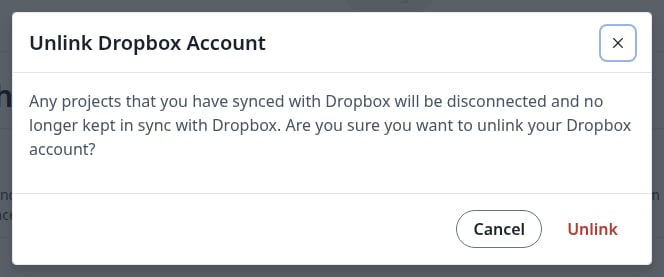
解除您的帳號連結
3
檢查結果
按鈕再次顯示為 Link,編輯器中的 Dropbox 卡片顯示您的帳號未連結。兩個方向都不再同步任何內容。您的專案與 Dropbox 中的資料夾都會保留各自的檔案。
日後重新連結
點選 Link。您的專案會再次傳送至 Dropbox:- 每個檔案都會取代 Dropbox 中的同名檔案。您在解除連結期間於 Dropbox 中對這些檔案所做的變更會被覆寫,因此請先將這些變更移至專案中。
- 只存在於 Dropbox 中的檔案會保留在那裡,並在您下次修改它時進入專案。
- 在解除連結期間重新命名的專案會取得一個新資料夾。舊資料夾仍會保留。
如果 Overleaf 解除了您的帳號連結
當 Dropbox 不再接受該連結時,Overleaf 會解除您的帳號連結。在您重新連結之前,專案清單會顯示原因。
您的帳號已被解除連結
關於共用專案中的協作者會得到什麼,請參閱同步的運作方式。