

如果記錄條目沒有 Suggest fix 按鈕,請管理員參閱 AI 整合。
1
開啟記錄
編譯出錯後,Recompile 旁的記錄圖示上會出現紅色數字,編輯器中的對應行會有一個紅點。點擊該圖示。如果編譯沒有產生 PDF,記錄已經是開啟的。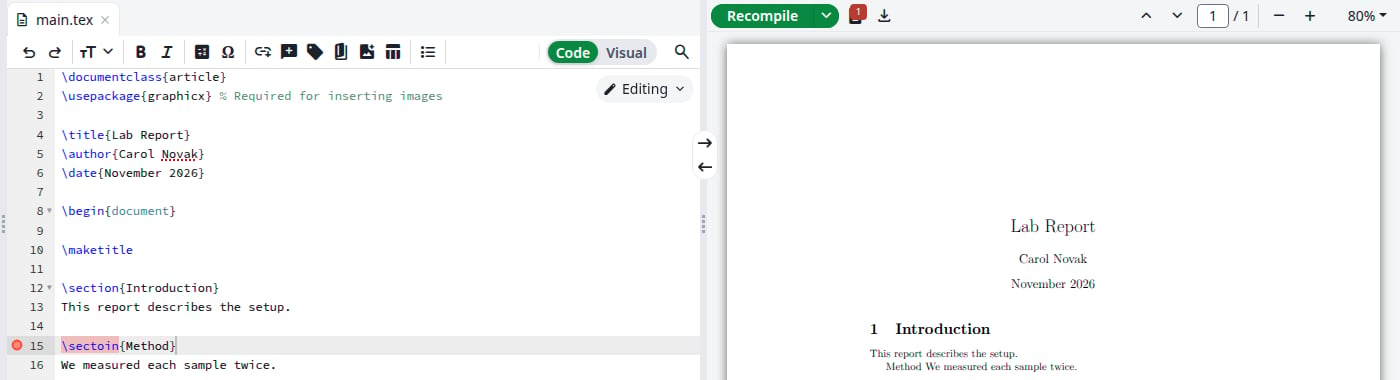
有一個錯誤的編譯
2
點擊 Suggest fix
點擊記錄條目右側的閃光圖示 Suggest fix。指向專案中某個檔案的警告也有此按鈕。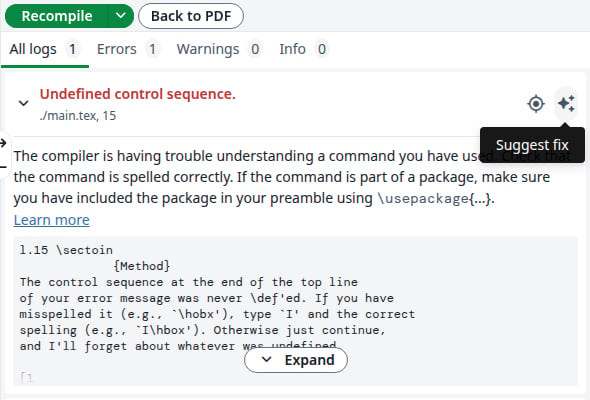
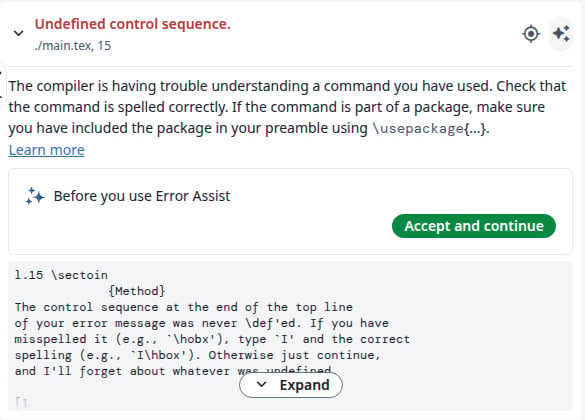
Suggest fix 按鈕
只顯示一次
3
閱讀建議
條目會說明錯誤,並顯示需要修改的行:舊文字在 - 列,新文字在 + 列。點擊行號會跳到編輯器中的該行,複製圖示會複製新文字。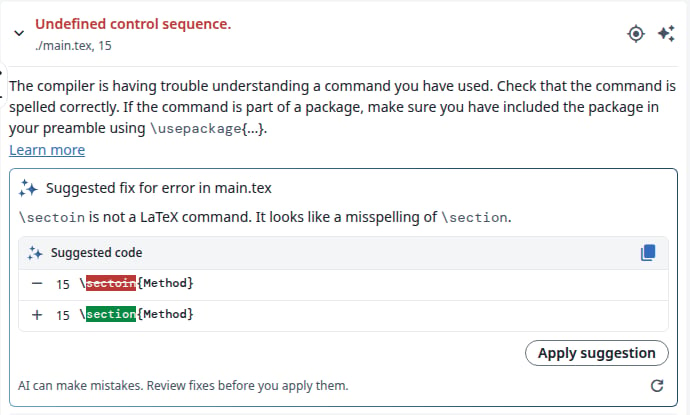
修正建議
4
套用或略過
若要套用,請點擊 Apply suggestion。編輯器中的該行會改變,條目顯示 Suggestion applied,專案會重新編譯。一旦沒有剩餘錯誤,PDF 就會恢復。若要復原變更,請在編輯器中按 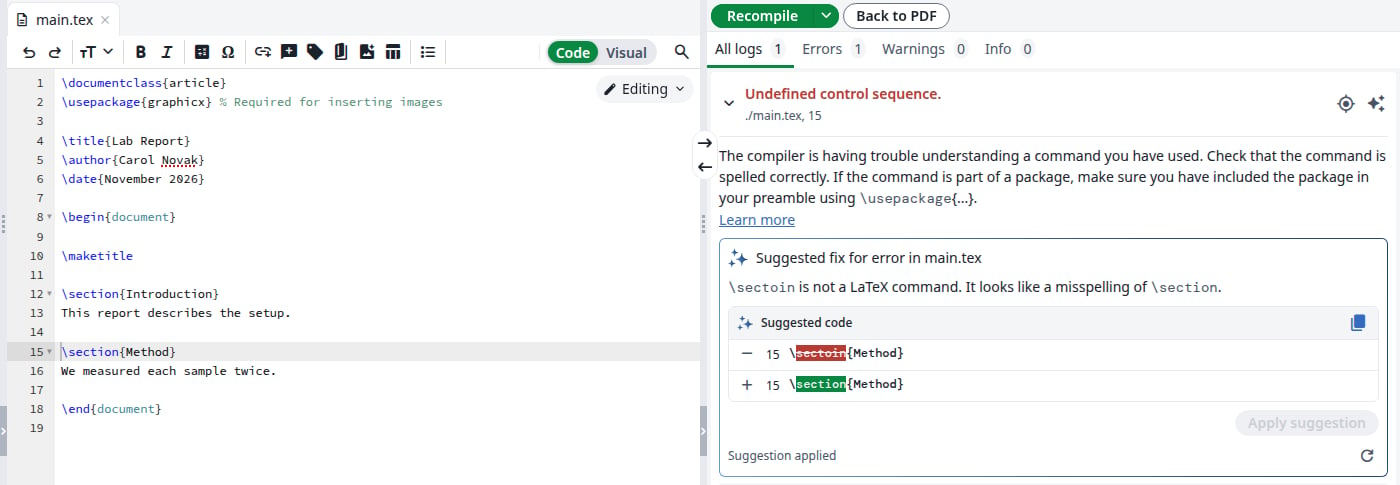
Ctrl+Z。修正已套用
再次找到建議
下次編譯後,無論你是否套用了建議,記錄都會將其列為 Last suggested fix。點擊箭頭即可展開。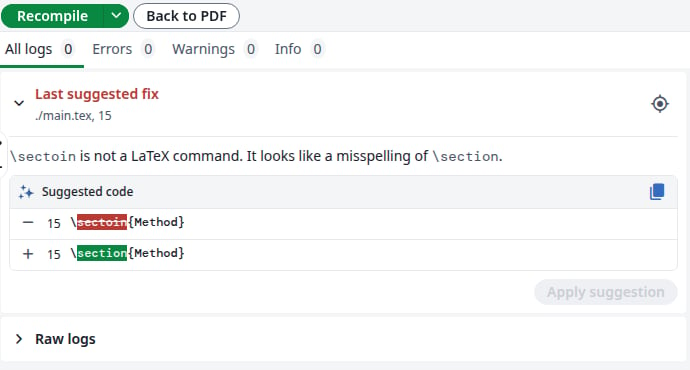
最近的建議會保留在記錄中