

如果你看不到這些選項,請要求管理員開啟 Pandoc Import and Export。
匯入文件
此操作會從 Word 文件(.docx)或 Markdown 檔案(.md)建立新的 LaTeX 專案。專案名稱取自檔案名稱。
1
開啟匯入對話方塊
在專案頁面上,按一下 New project。在 Import 下,按一下 Word document 或 Markdown document。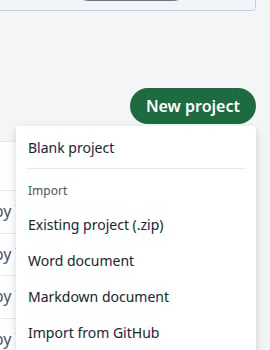
New project 選單
2
選擇檔案
按一下 Select .docx file,或將檔案拖曳到對話方塊中。若是 Markdown,按鈕為 Select .md file。匯入會立即開始。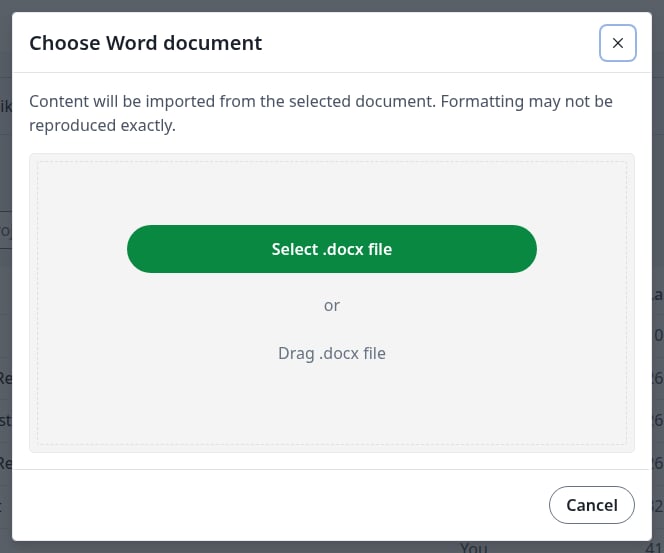
選擇 Word 文件
3
開始編輯
新專案開啟時會顯示訊息 Document ready for editing。按一下 Start editing。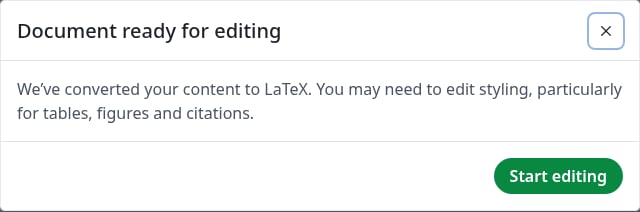
匯入已完成
4
檢查結果
文件現在位於 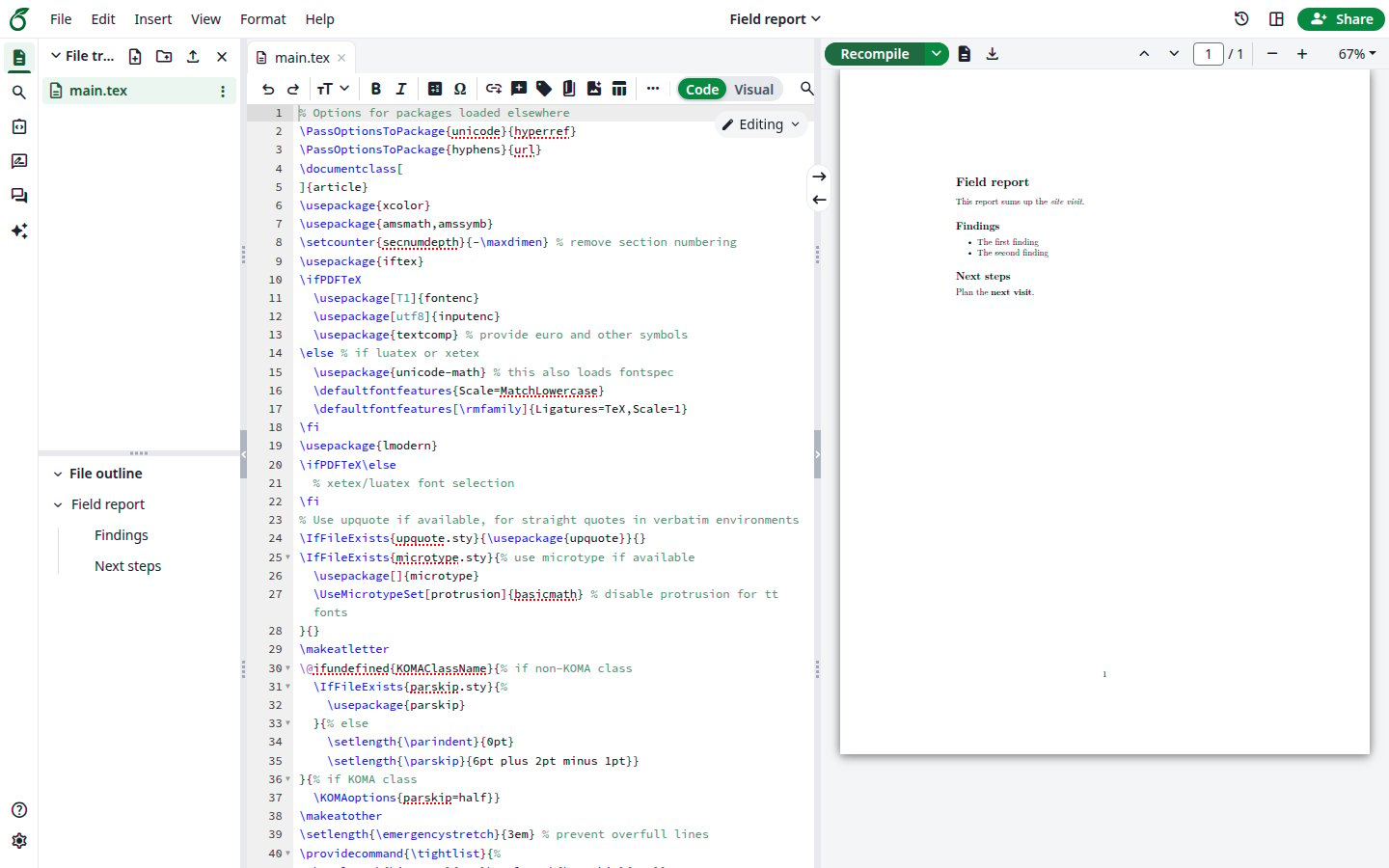
main.tex 中,其標題會顯示在檔案大綱中。按一下 Recompile 查看 PDF。請檢查樣式,尤其是表格、圖片和引用,這些可能需要編輯。匯入的專案
如果匯入失敗
如果檔案無法轉換,對話方塊會顯示 Your document couldn’t be imported。展開 Conversion error details 查看原因。不會建立專案。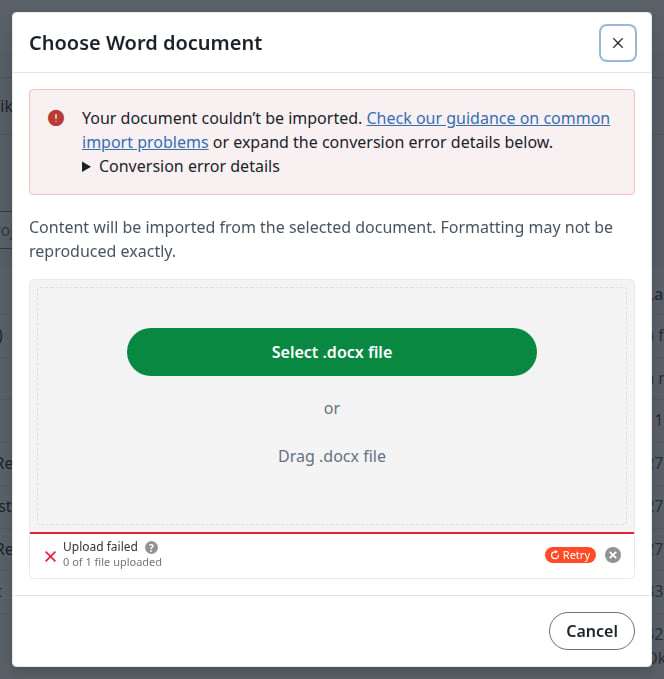
無法匯入的文件
.md 檔案會顯示 You can only upload: .docx。
匯出專案
開啟專案,然後按一下編輯器頂端的專案名稱。按一下下列其中一個選項:
下載會自動開始。轉換無法重現所有 LaTeX 格式,因此請檢查結果。
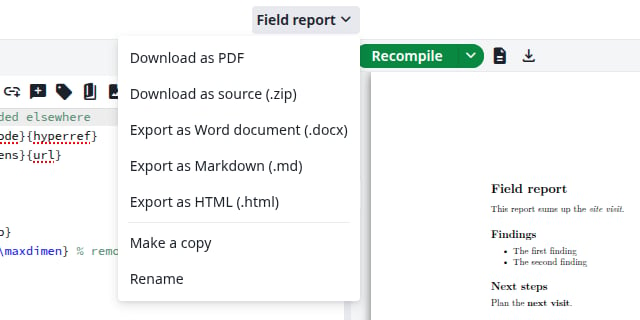
匯出選項