跳轉到主要內容
範本是管理員發佈的專案。開啟一個範本會為你建立一個屬於自己的新專案。
如果你看不到 Templates 連結,請管理員開啟範本庫。
在專案頁面上,點擊右上角的 Templates。
專案頁面,右上角有 Templates 連結

Templates 連結

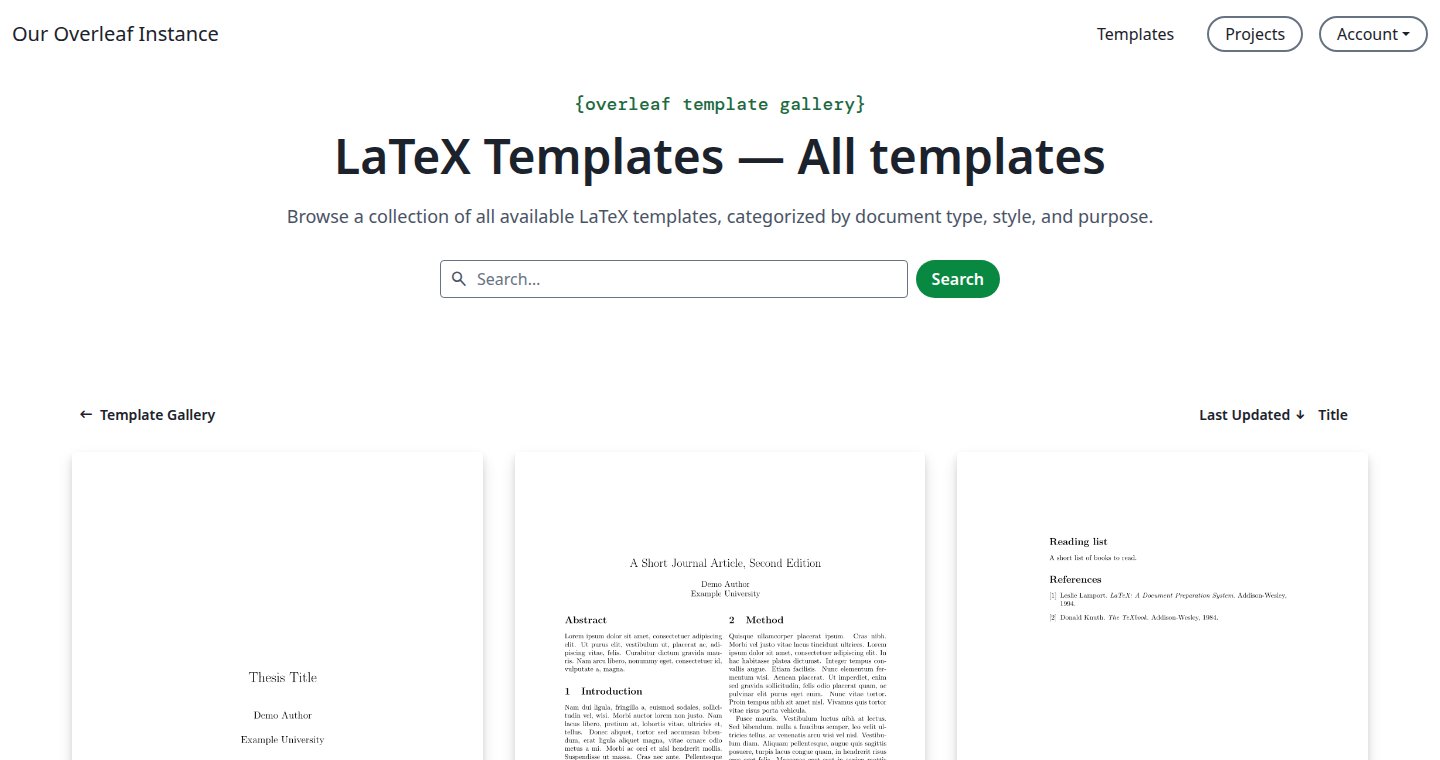
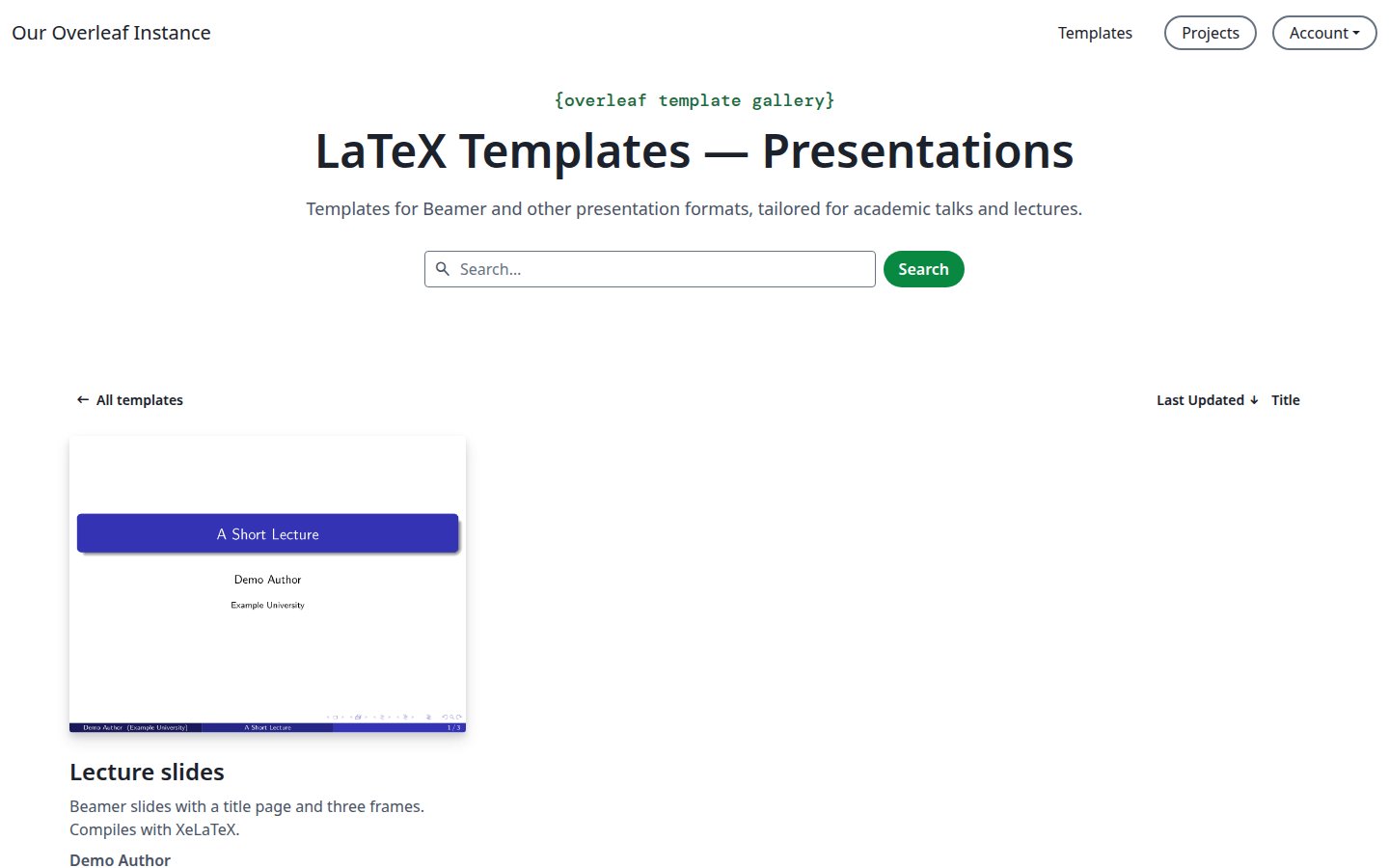
All templates 頁面隨即開啟,最近更新的範本排在最前面。
All templates 頁面,包含搜尋框、排序按鈕和最前面的幾個範本

所有範本

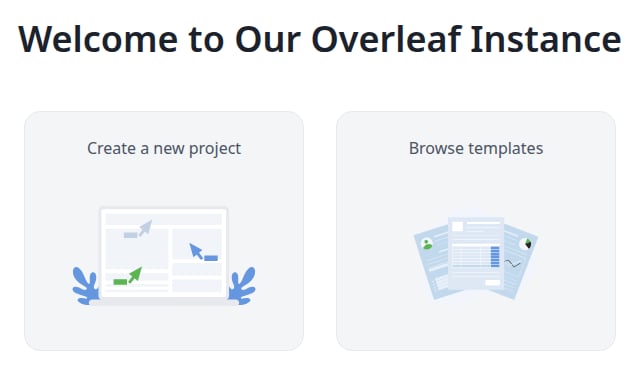
如果你還沒有專案,請在歡迎頁面上點擊 Browse templates。
歡迎頁面,包含 Create a new project 和 Browse templates

歡迎頁面

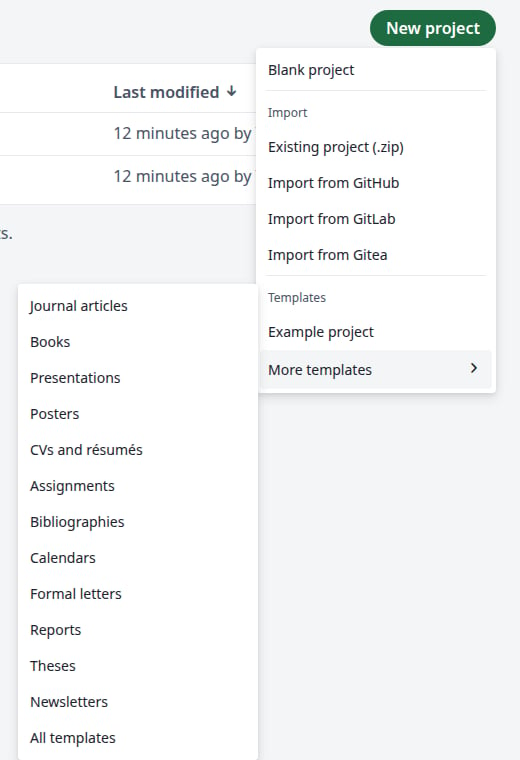
如果你已有專案,也可以點擊 New project,然後點擊 More templates,再選擇一個分類。
New project 選單中展開了 More templates,列出了各個分類

More templates

預設情況下,範本庫需要登入:如果有人傳給你範本連結而你尚未登入,你會先進入登入頁面,然後再進入該範本。

尋找範本

在框中搜尋。清單會隨著你的輸入更新,並比對標題、作者和描述。如果沒有相符項目,頁面會顯示 No Templates.
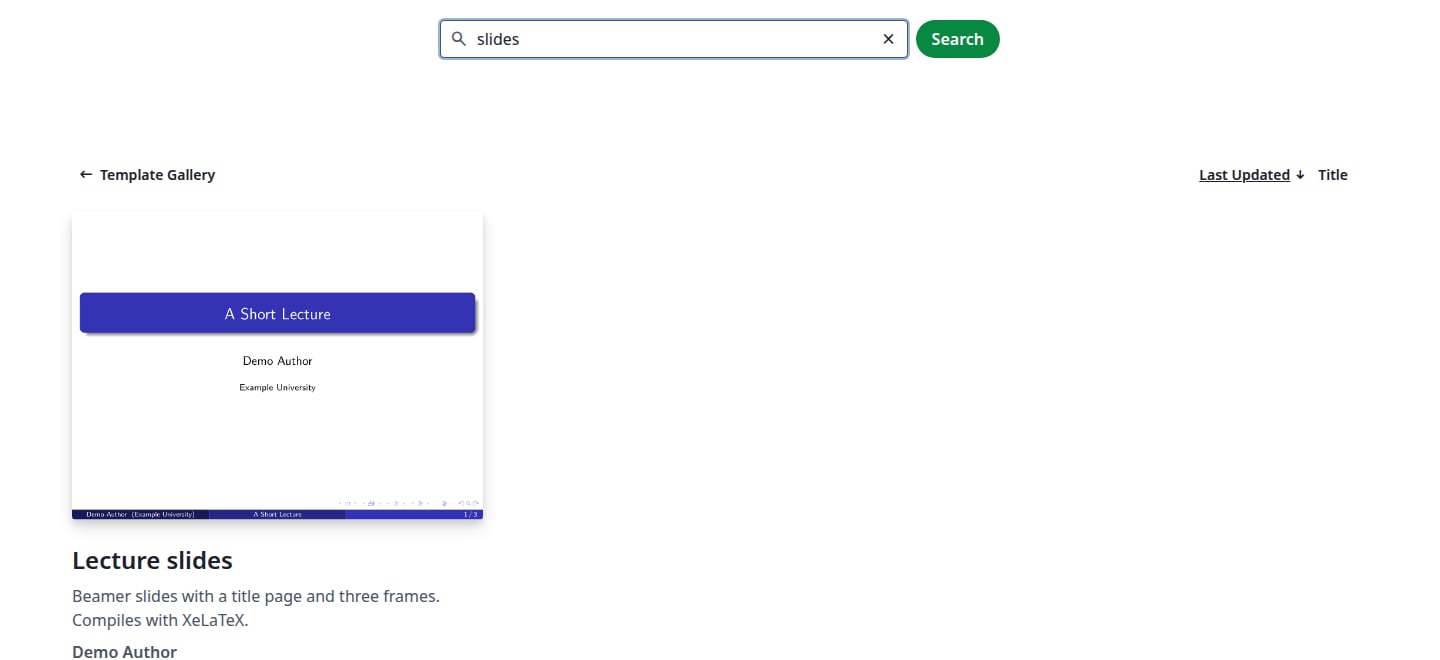
搜尋框中輸入了 slides,下方有一個相符的範本

搜尋 slides

使用清單右上方的 Last Updated 或 Title 進行排序。再次點擊目前使用的排序方式可反轉順序。 在清單下方換頁。每頁顯示九個範本。
清單下方的換頁按鈕 1、2、Next 和 Last

換頁按鈕

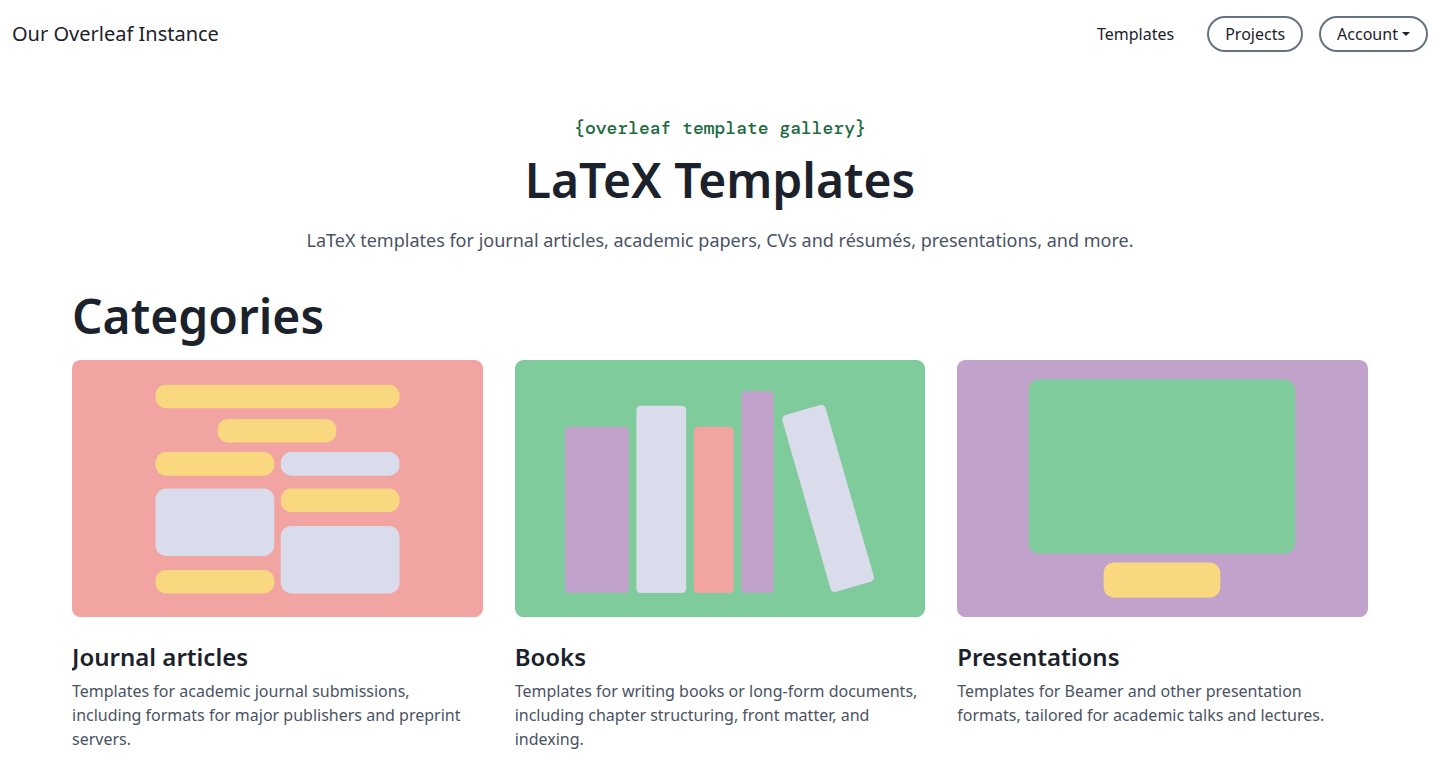
依分類瀏覽:在 All templates 頁面點擊 Template Gallery。範本庫頁面為每個分類顯示一張卡片,所有範本列在卡片下方。
範本庫頁面,包含 Journal articles、Books 和 Presentations 卡片

分類

點擊卡片即可查看該分類的範本。你在這裡同樣可以搜尋和排序,點擊 All templates 可返回。
Presentations 分類頁面,包含一個範本

分類頁面

將範本作為新專案開啟

1

開啟範本

點擊一個範本。你會看到其第一頁的預覽、作者、最後更新時間、授權條款和摘要。
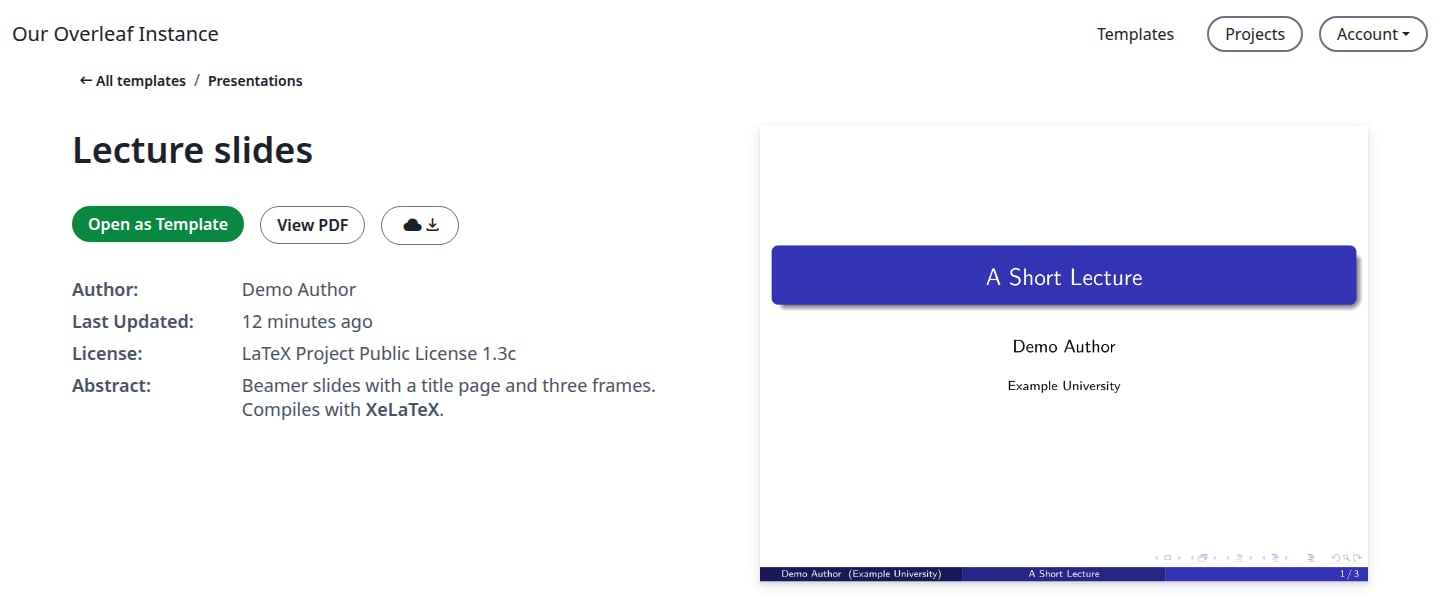
範本頁面,包含 Open as Template、View PDF 和下載按鈕、詳細資訊以及預覽

範本頁面

View PDF 會開啟完整的 PDF。旁邊的按鈕會將檔案下載為 zip。
2

點擊 Open as Template

經過短暫的載入畫面後,編輯器會開啟你的新專案。
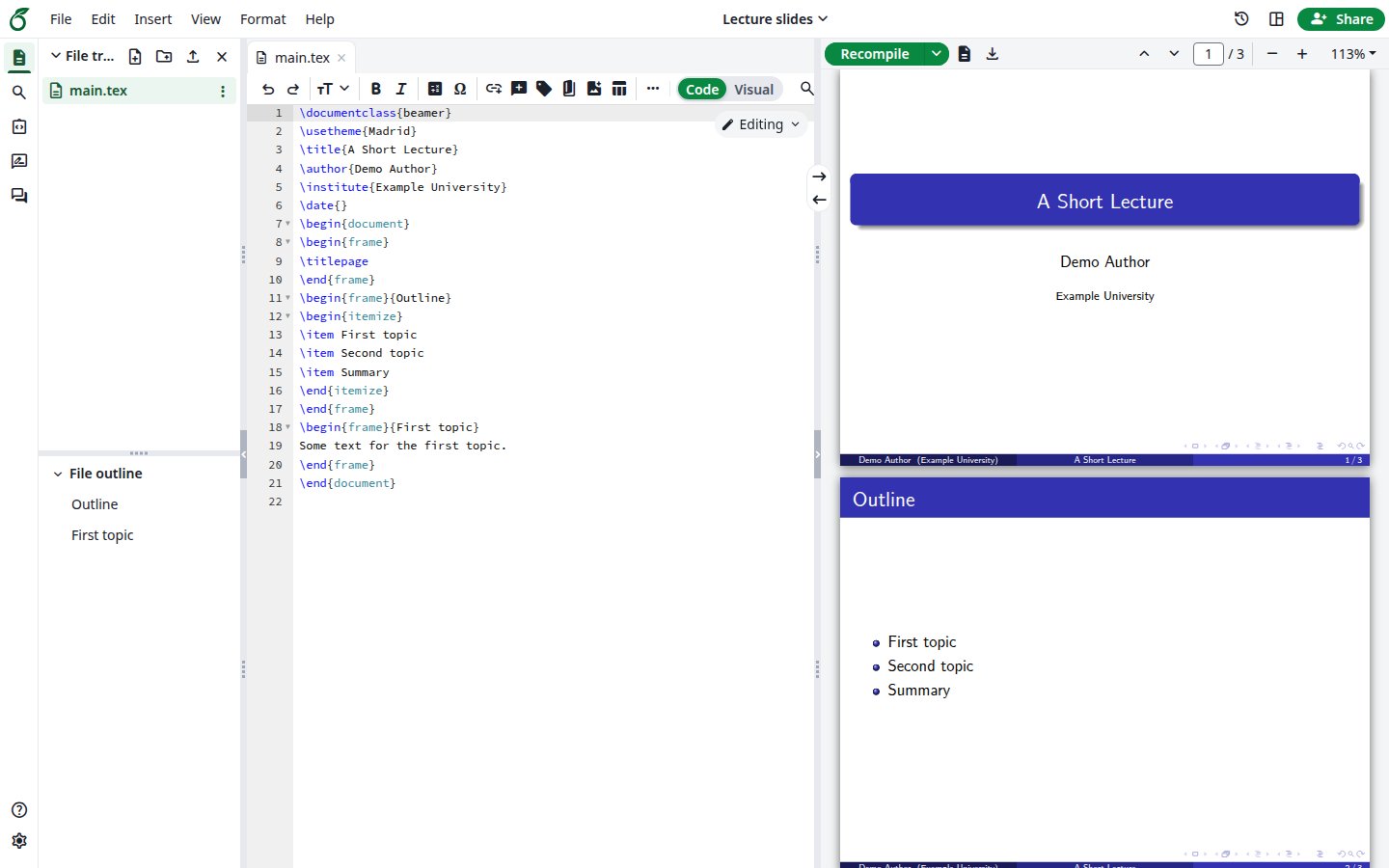
編輯器中開啟了新專案 Lecture slides,顯示其原始碼和編譯後的 PDF

你的新專案

3

檢查專案

專案使用範本的名稱和檔案,以及相同的編譯器和主文件。它在開啟時會自動編譯,在專案清單中你是它的擁有者。再次開啟同一個範本會建立另一個專案,例如 Journal article (1)。
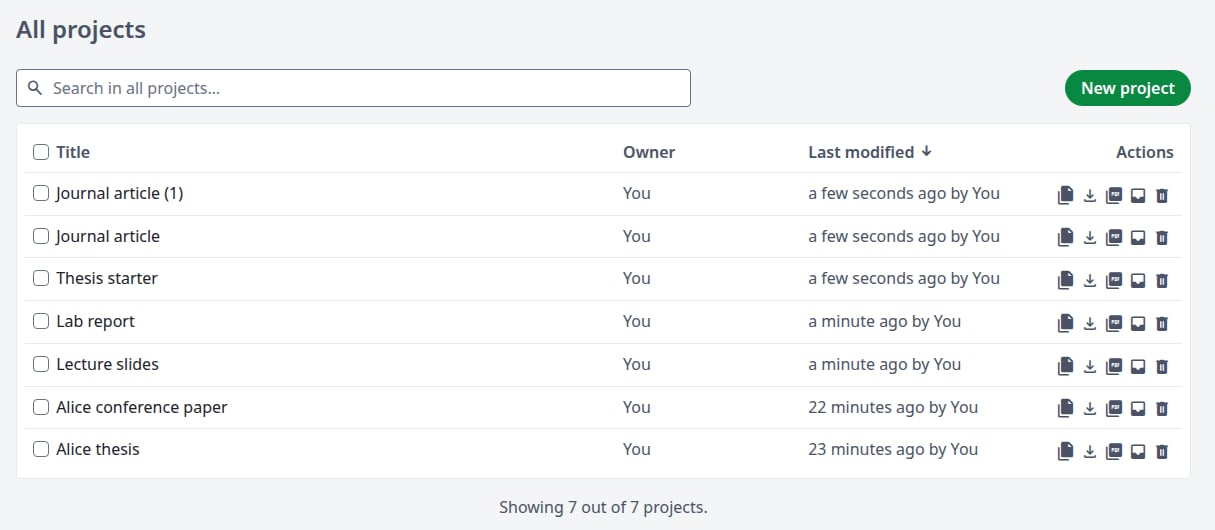
專案清單中有 Journal article 和 Journal article (1)

每次開啟都會建立一個專案

你的專案不依賴於範本:範本更新或刪除時,你的專案保持不變。
一般帳號無法發佈或修改範本:File 選單中沒有 Manage Template,範本頁面上也沒有 Edit 或 Delete。要將範本加入範本庫,請聯絡管理員。
最後修改於 2026年11月21日