

1
建立指令碼
在檔案樹中,按一下 New file 圖示。輸入以 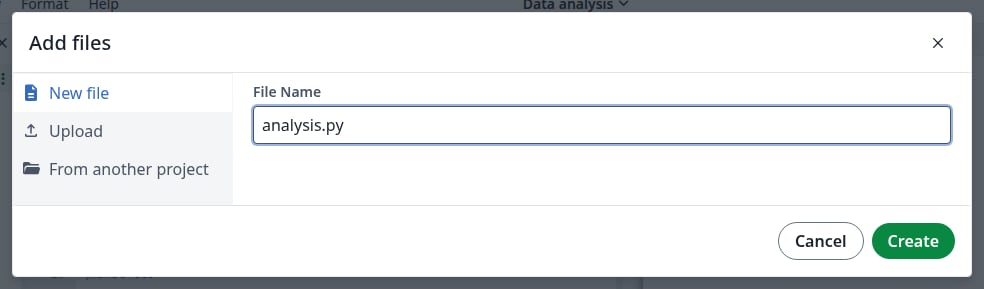
.py 結尾的名稱,然後按一下 Create。新的 Python 檔案
2
執行指令碼
撰寫程式碼並按一下 Run。指令碼列印的內容會顯示在輸出窗格中。不需要先儲存。指令碼寫出的檔案會存入你的專案。一則訊息會告訴你是哪個檔案,例如 results.txt saved to your project,該檔案也會出現在檔案樹中。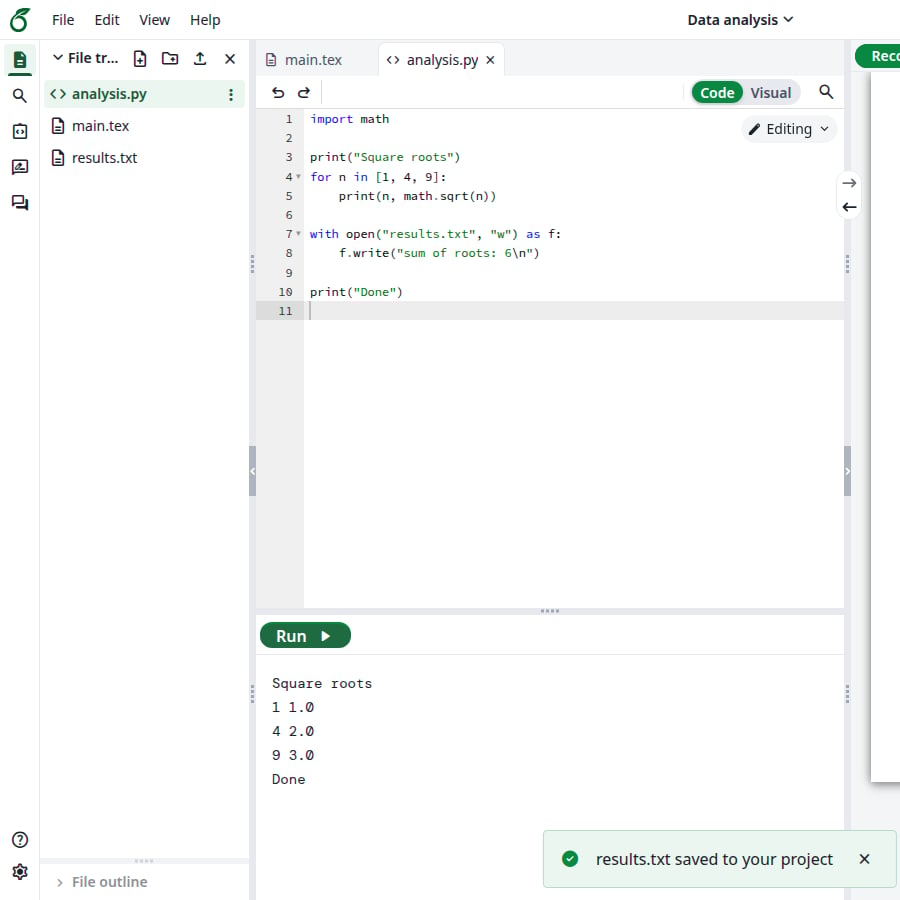
輸出和已儲存的檔案
3
停止指令碼
指令碼執行時,Run 會變成 Stop。按一下即可中斷指令碼。輸出窗格會以 Execution interrupted 結尾。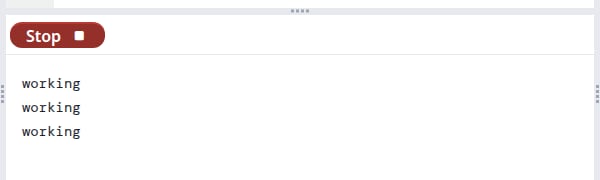
正在執行的指令碼
在文件中使用圖表
繪圖沒有可以顯示的視窗,因此請將其儲存為檔案。例如:figure.png 會出現在你的專案中,可直接用於 \includegraphics{figure.png}。
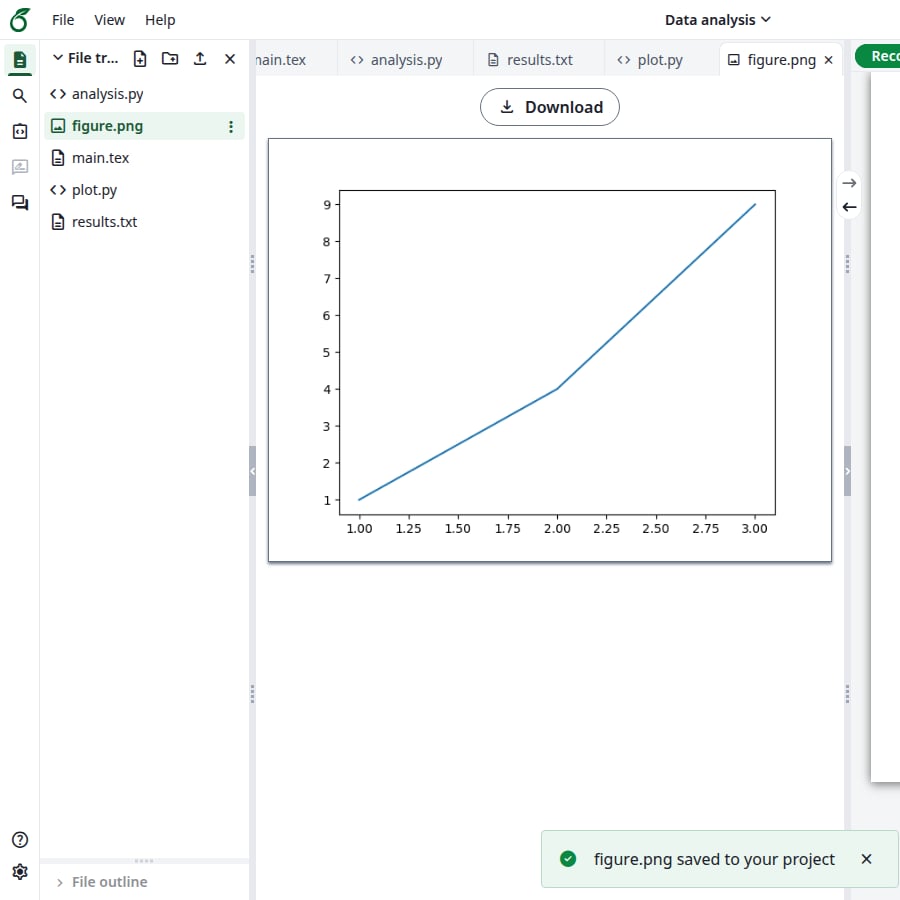
已儲存的繪圖
讀取專案中的檔案
指令碼可以依路徑開啟專案中的檔案:發生問題時
指令碼引發錯誤。錯誤會以紅色顯示在輸出窗格中,位於指令碼先前列印的所有內容之後。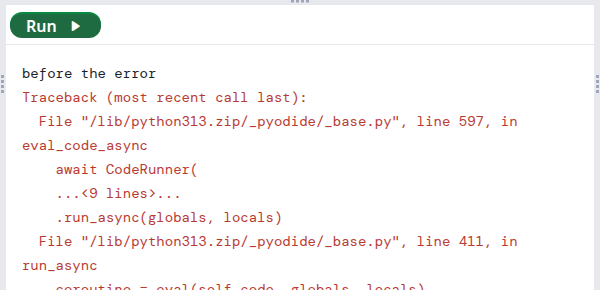
指令碼中的錯誤
ModuleNotFoundError: No module named ...。只能使用 Pyodide 內建的套件,無法使用以 pip 安裝的套件。NumPy 和 Matplotlib 都在可用之列,該訊息也會連結到完整清單。
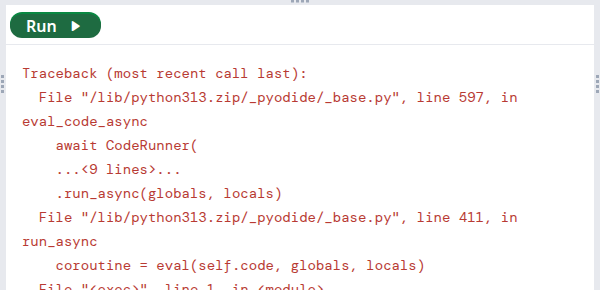
無法使用的套件