

管理員必須先啟用 GitLab 同步。
連結您的 GitLab 帳號
這只需要做一次。1
開啟帳號設定
點選 Account,然後點選 Account settings。在 Project synchronisation 下找到 GitLab,點選 Link。
帳號設定中的 GitLab
2
在 GitLab 上授權
GitLab 會開啟。如有要求請登入,然後授權該應用程式。
3
檢查連結
您會回到帳號設定。一則綠色訊息表示您的 GitLab 帳號已連結,按鈕現在顯示為 Unlink。
您的 GitLab 帳號已連結
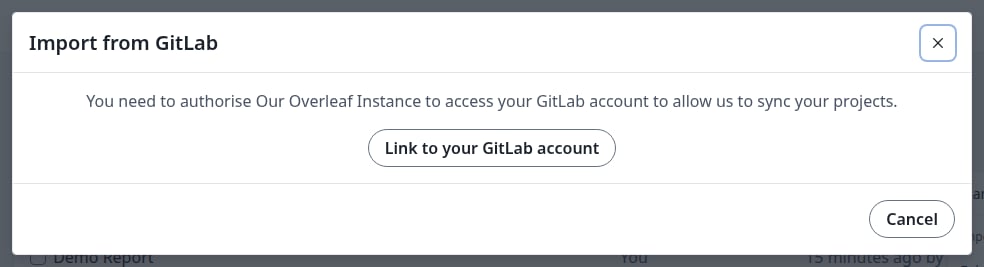
帳號未連結時的提示
匯入儲存庫
這會從 GitLab 儲存庫建立新專案,並且已與該儲存庫連結。1
開啟匯入對話方塊
在專案頁面中,點選 New project,然後點選 Import from GitLab。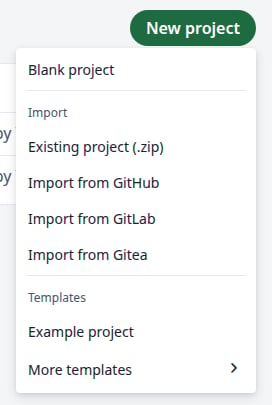
New project 選單
2
選擇儲存庫
點選儲存庫旁的 Import to Overleaf。清單包含您的儲存庫以及您所屬群組的儲存庫。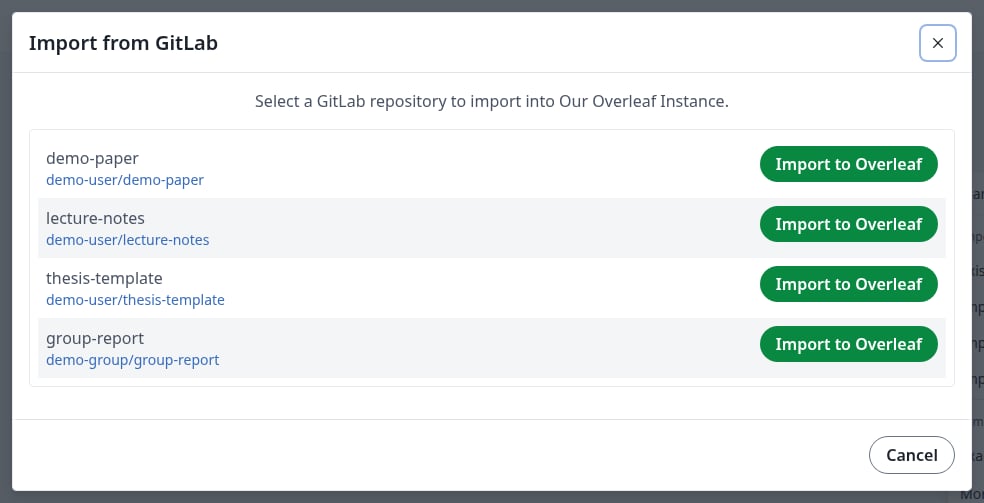
您的 GitLab 儲存庫
3
檢查專案
新專案會開啟,並包含儲存庫中的檔案。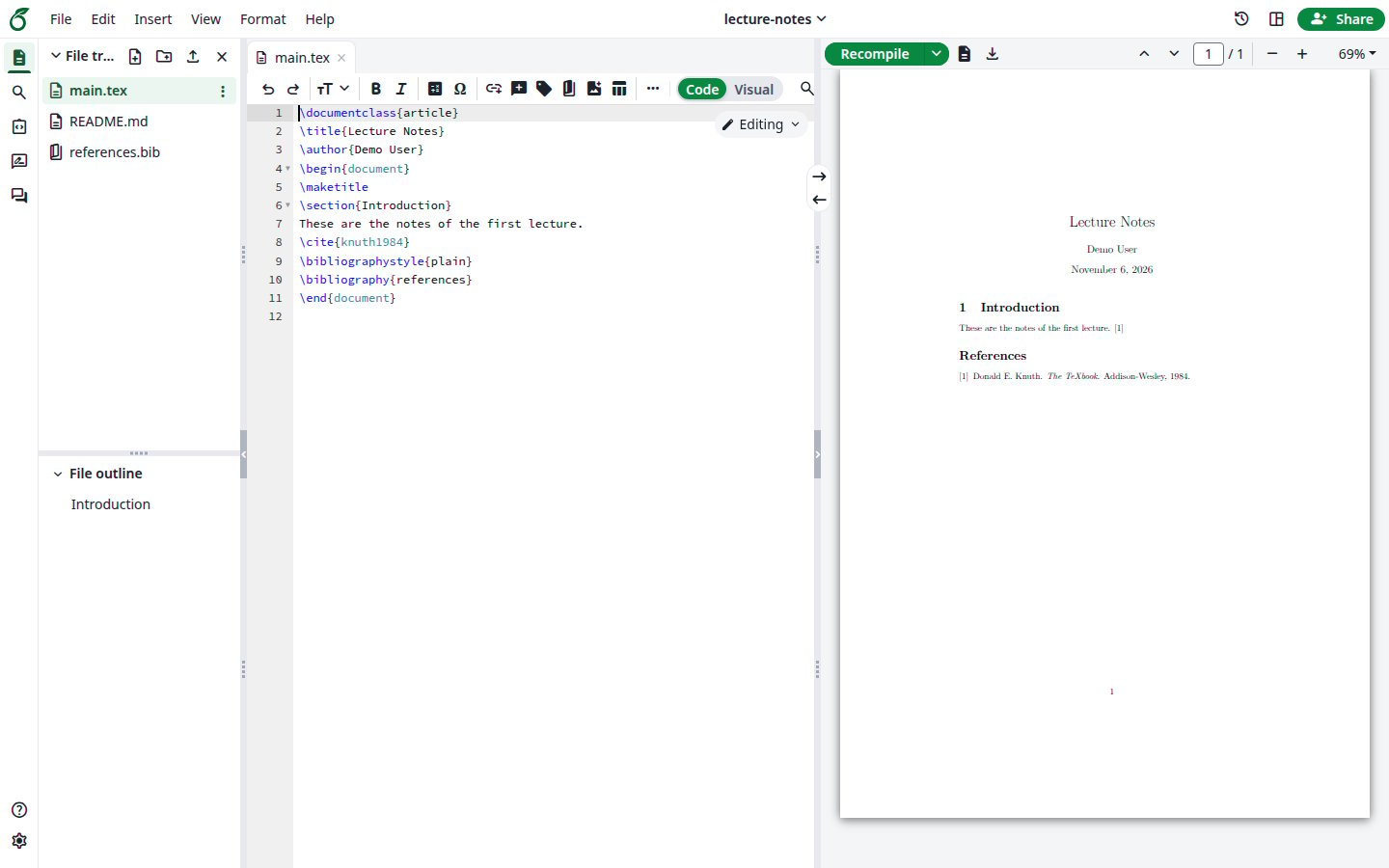
匯入的專案
將專案匯出至新的儲存庫
這會從專案建立儲存庫,並將兩者連結。專案只能透過這種方式或匯入來連結:您無法將它連結至已存在的儲存庫。1
在編輯器中開啟 GitLab
開啟專案。在左側欄中點選 Integrations,然後點選 GitLab。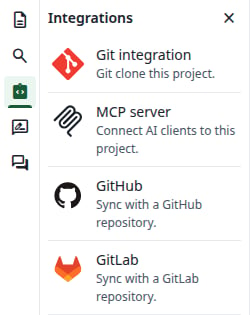
Integrations 面板
2
填寫儲存庫資訊
選擇 Owner,可以是您自己,也可以是您所屬的某個群組。選擇群組時,此欄位名稱為 Organization。Repository Name 預設為專案名稱。描述為選填,Private 預設為已選取。點選 Create a GitLab repository。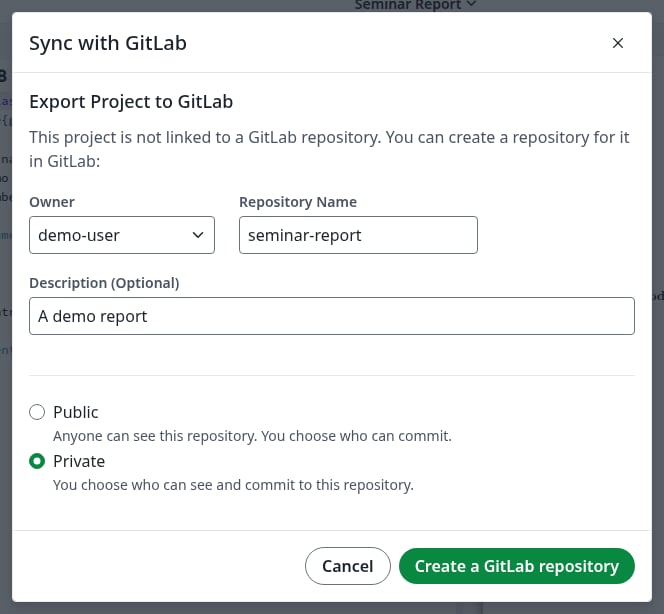
Export Project to GitLab
3
檢查連結
對話方塊現在顯示 This project is linked to 以及儲存庫名稱。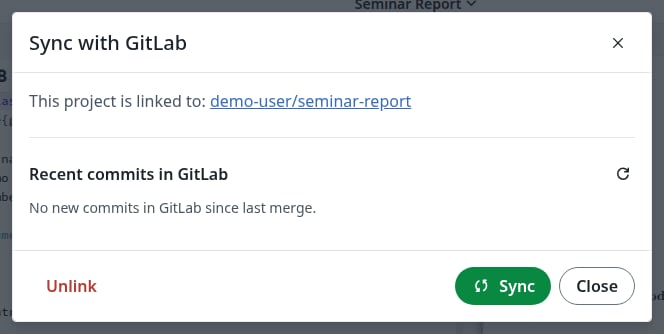
專案已連結
同步
1
開啟同步對話方塊
開啟已連結的專案。在左側欄中點選 Integrations,然後點選 GitLab。Recent commits in GitLab 會列出即將進入專案的內容。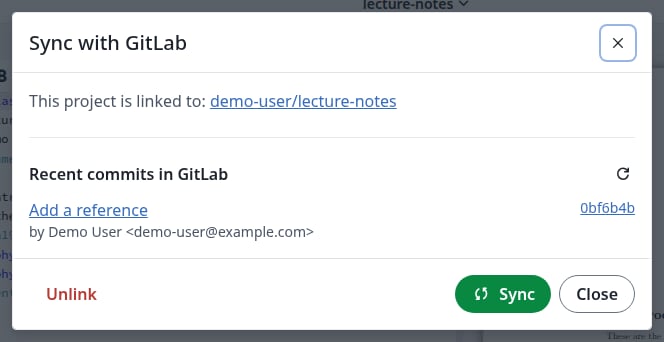
GitLab 中有一個新提交在等待
2
描述您的變更
如果您在專案中做了變更,會出現提交訊息欄位。此欄位為選填:如果留空,提交名稱為 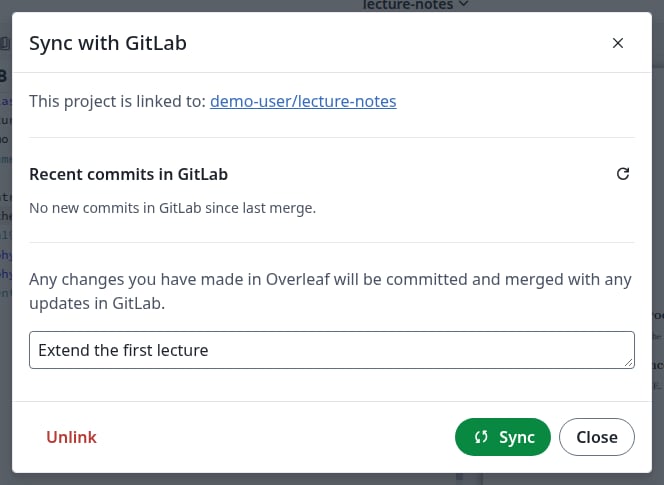
Updates from Overleaf。您的變更的提交訊息
3
點選 Sync
點選 Sync。來自 GitLab 的新提交會進入專案,您的變更會推送至儲存庫的預設分支。如果兩邊修改了不同的內容,系統會為您合併。
4
檢查結果
對話方塊顯示 No new commits in GitLab since last merge.,提交訊息欄位也消失了。編輯器中的檔案與 GitLab 上的提交都已是最新狀態。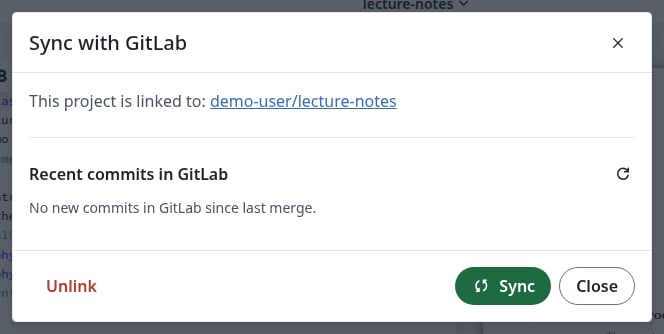
一切皆已同步
如果兩邊修改了相同的行
對話方塊會提示無法合併變更,並指出一個新分支overleaf-YYYY-MM-DD-HHMMSS,其中保存了您的變更。Overleaf 也會在 GitLab 上從該分支開啟一個合併請求。
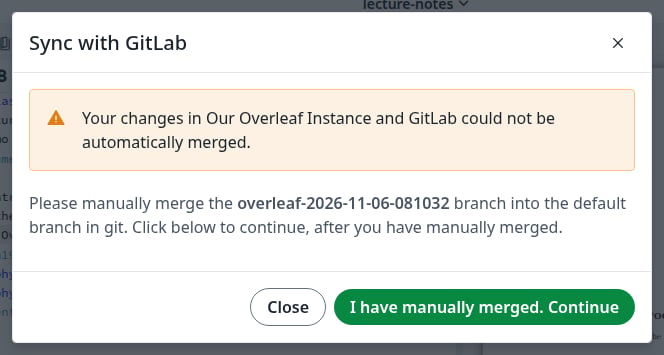
衝突
- 在 GitLab 上或使用 Git 將該分支合併至預設分支。在此期間您可以關閉對話方塊:再次開啟時會顯示相同的訊息。
- 點選 I have manually merged. Continue。合併後的結果會進入專案。如果在分支合併之前點選,對話方塊會維持不變。
- 該分支會保留在 GitLab 上,除非您在合併時刪除了它。不再需要時請將其刪除。
解除專案連結
當您不再希望專案同步時執行此操作。1
點選 Unlink
在同步對話方塊中,點選 Unlink。
2
確認
點選 Confirm。這只會移除連結:警告中提到的連接至您擁有的儲存庫,是您之後可以選擇的操作,而不是現在就會發生的事。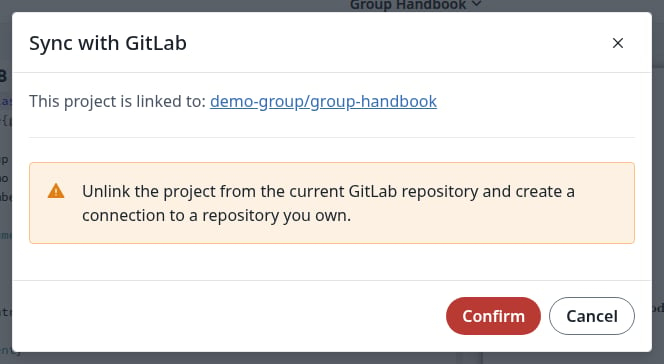
確認解除連結
3
檢查結果
對話方塊現在顯示 Export Project to GitLab。專案與儲存庫都會保留各自的內容。若要再次同步,請將專案匯出至新的儲存庫,或將儲存庫匯入為新專案。
解除您的 GitLab 帳號連結
在 Account settings 的 GitLab 下,點選 Unlink,然後在對話方塊中再次點選 Unlink。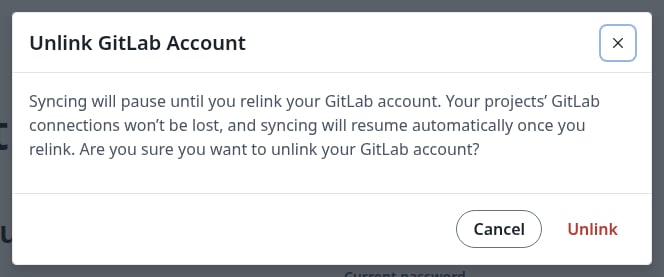
解除您的帳號連結
關於共用專案中誰可以做什麼,請參閱誰可以連結與同步。