

如果左側欄中沒有 AI assistant,請管理員參閱 AI 整合。
開始對話
1
開啟助理
在編輯器左側欄中點擊 AI assistant。面板會在編輯器旁開啟。
2
接受條款
第一次使用時,面板會顯示 AI 功能的條款。點擊 Accept and continue。此操作只需一次,且同樣適用於錯誤助理。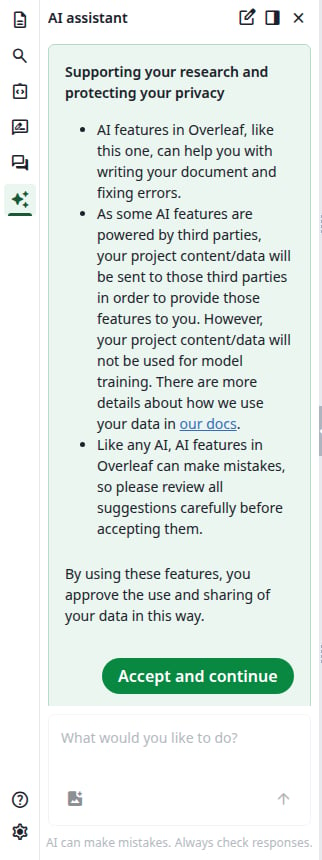
條款只顯示一次
3
提問
在 What would you like to do? 中輸入內容並按 Enter,或點擊箭頭。你也可以點擊 Start a chat 下的建議。每次對話的建議都會不同;如果上次編譯有錯誤,還會出現 Fix the compile errors。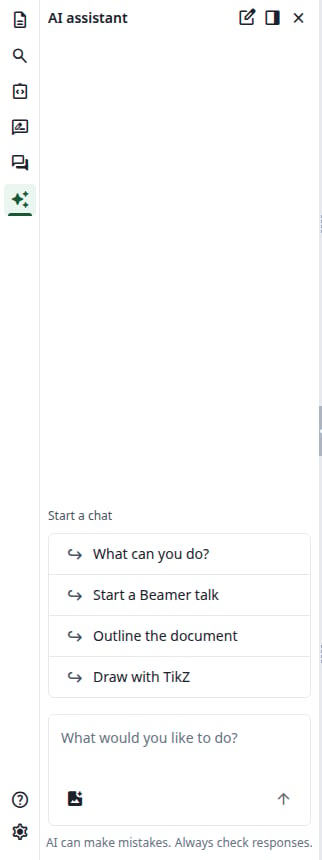
空白對話
4
閱讀回答
助理執行的動作會以行的形式顯示在一個框中,例如 Read line 15-16 of main.tex,步驟完成後會帶有勾號。接著是回答。如果模型分享了推理過程,點擊 Reasoned for 1 s 即可查看。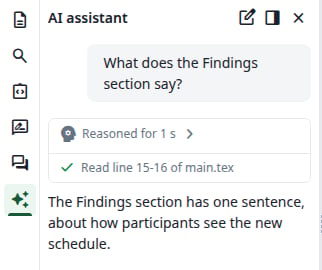
一個問題及其回答
針對選取的行提問
在編輯器中選取若干行。訊息框上方會出現類似main.tex: 16 的標籤,選取的文字會隨訊息一起送出。在空白對話中,建議會針對選取內容,例如 Make it shorter。
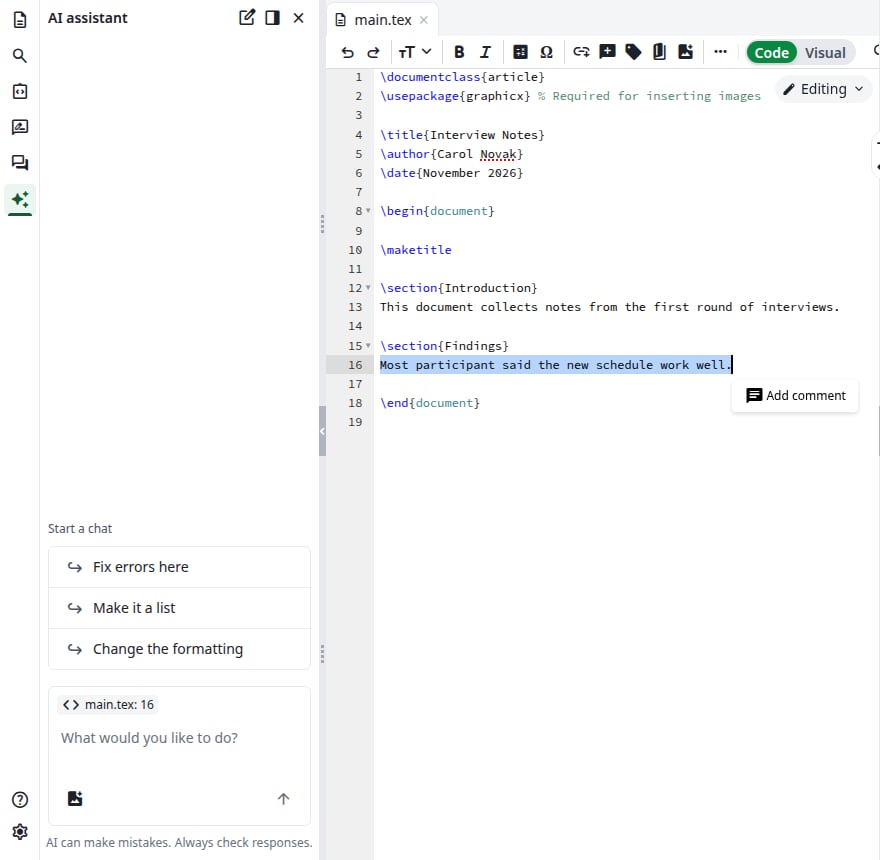
選取的一行
審閱建議的修改
在你套用之前,修改不會進入文件。1
閱讀建議
名為 Edit line 16 的框會顯示原因、行號與修改內容:舊文字帶刪除線,新文字醒目標示。此時文件尚未改變。Show result 只顯示新文字,Show diff 則切換回來。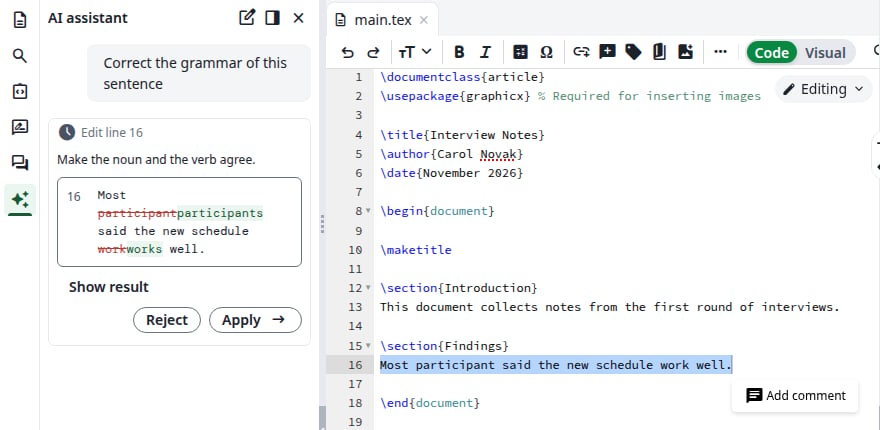
等待你決定的修改
2
套用
點擊 Apply。修改會出現在編輯器中,框上出現勾號,助理繼續工作。如果修改位於另一份文件,該文件會被開啟。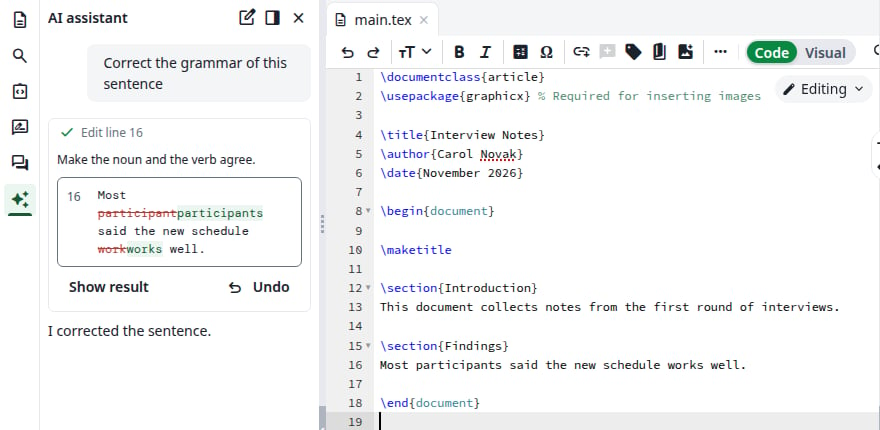
修改已套用
3
改變主意時復原
Undo 會將修改從文件中撤回,Apply 會重新套用。助理不會得知這兩種操作。
拒絕修改
點擊 Reject。文件保持不變,框中顯示 The user declined this edit.,助理會在知道你已拒絕的情況下繼續工作。按鈕會消失,因此若要取回該修改,請重新提問。 如果你沒有做出決定而是送出新訊息,該修改不會被套用,框中會註明這一點。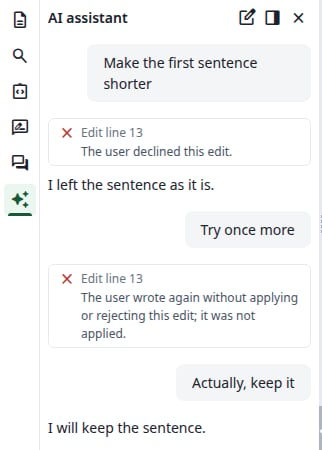
一個被拒絕的修改與一個未決定的修改
助理在專案中能做什麼
只有修改需要等待你的決定。其他步驟在助理執行時會立即執行。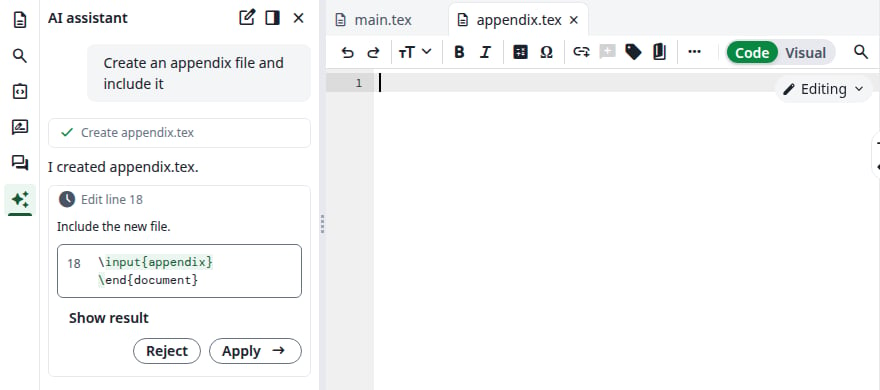
一個新檔案,然後是另一份文件中的修改
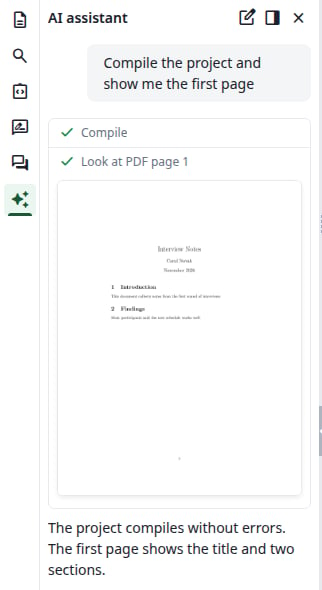
一次編譯與 PDF 的一頁
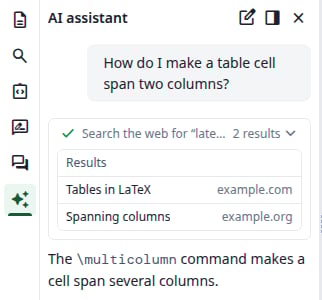
搜尋結果
附加圖片或 PDF
在訊息框中點擊圖片圖示 Attach image or PDF,然後選擇檔案。檔案名稱會顯示在你的文字上方。寫好訊息後送出。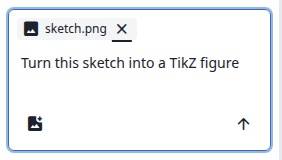
附加到訊息的檔案
停止助理
助理工作時,訊息框中的箭頭會變成 Stop 按鈕。點擊它。正在執行的步驟會以 Stopped by the user. 結束,在你再次送出訊息之前不會發生其他動作。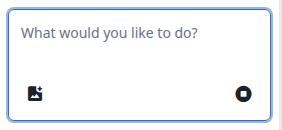
Stop 按鈕
如果助理自行停止
助理針對一則訊息能執行的步驟數是有限的。達到上限時,面板會顯示 The assistant used all the steps it may take for one message. Reply to let it carry on. 回覆一下,例如Go on,它就會繼續。
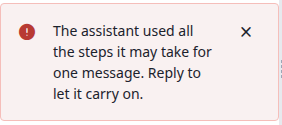
步驟上限
移動面板與重新開始
面板頂部有以下按鈕:- Start new chat 會清空面板。沒有先前對話的清單。重新載入頁面也會清空對話。
- Move to the right 會把面板移到 PDF 右側,在你使用檔案樹時它會保持開啟。Move to the left 會將其移回。對話會保留。
- Close 會隱藏面板。點擊左側欄中的 AI assistant 即可重新開啟,對話仍在。
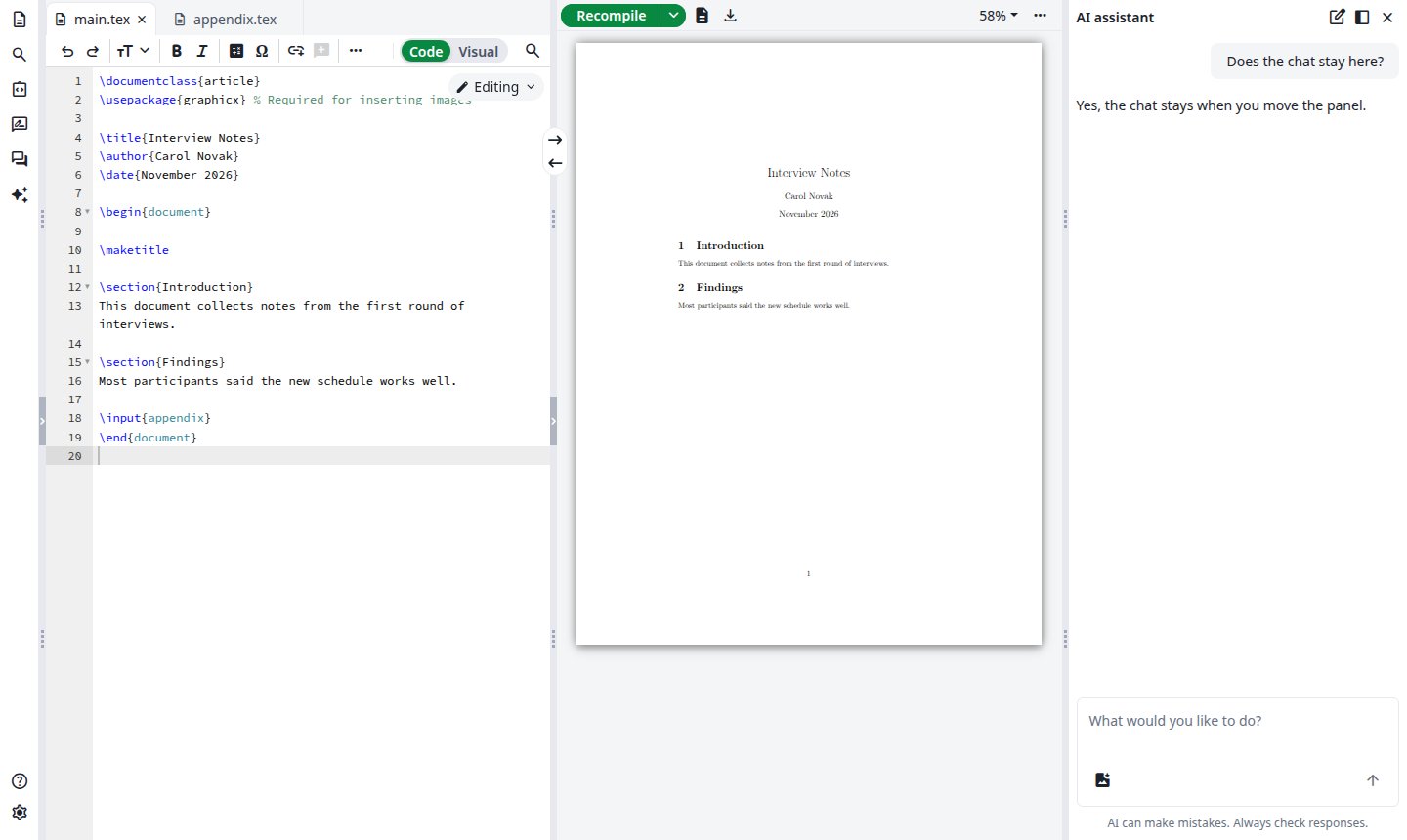
位於右側的面板
Token 用量
助理不會顯示你已使用多少 token。如果你的站台設定了限額且你已達到,下一則訊息將不會得到回答。面板會顯示 Usage limit reached 以及距離可以再次對話還需多久,訊息框會變灰。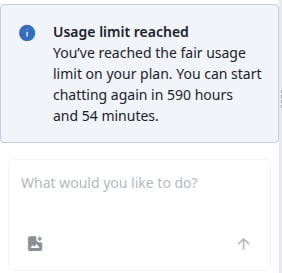
已達到限額