

.bib 檔案,因此你不必記得引用鍵也能找到參考文獻。不需要任何設定。
你的專案至少需要一個 .bib 檔案。你可以上傳一個,或從 Zotero 或 Mendeley 匯入文獻庫。
插入引用
1
開始引用
在 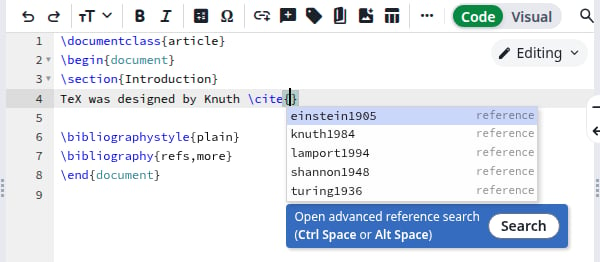
.tex 檔案中輸入 \cite{。編輯器會自動補上右大括號。游標下方會顯示引用鍵與一個藍色框 Open advanced reference search。引用下方的藍色框
\cite{}。其他引用指令也會出現此框,例如 \citep、\autocite、\parencite 與 \textcite。2
開啟搜尋
點擊藍色框中的 Search,或在大括號之間按 Ctrl+Space。對話框會列出每筆條目及其標題、引用鍵、作者、期刊與年份。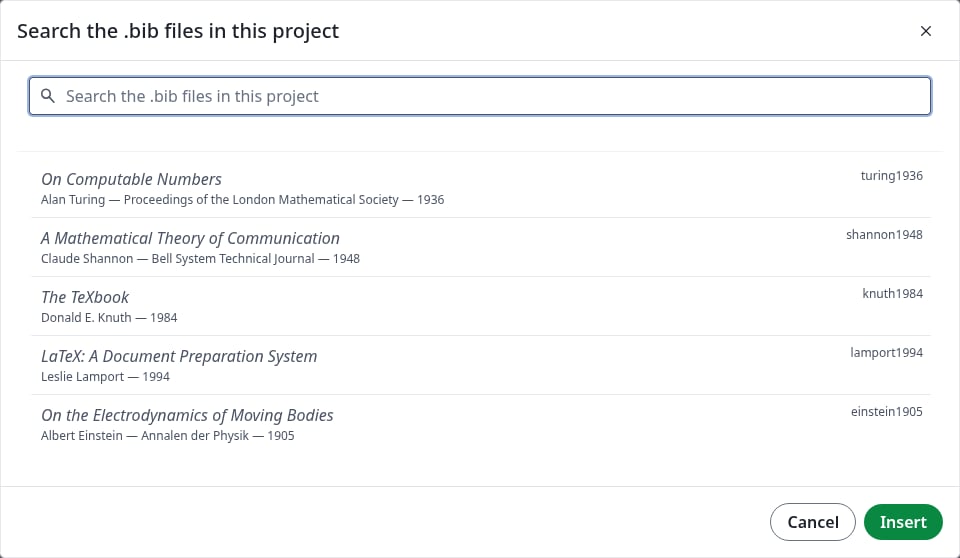
專案中的所有條目
3
尋找條目
在搜尋框中輸入。它會在引用鍵、作者、標題、期刊與年份中查找,並醒目標示找到的內容。每個字詞都必須相符,因此 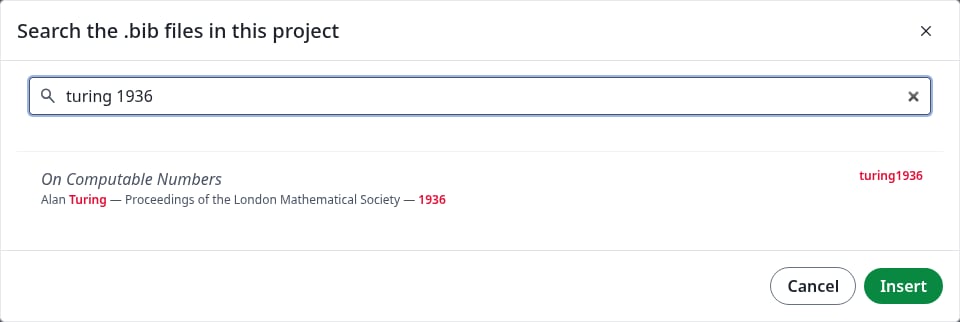
turing 1936 會找到 Turing 1936 年的論文。其他欄位(例如出版商)不會被搜尋。依作者與年份搜尋
4
選擇一或多筆條目
點擊一筆條目。它會變成綠色,其鍵會顯示在清單上方。若要再加入一筆,點擊它或重新搜尋:已選內容會保留。若要移除,再次點擊它或點擊其鍵旁的 ×。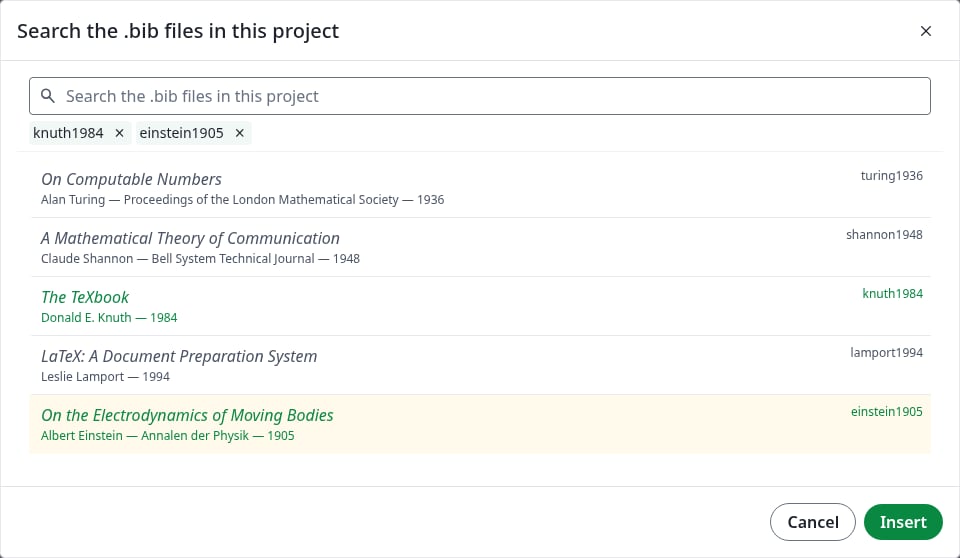
已選擇兩筆條目
5
點擊 Insert
這些鍵會以逗號分隔出現在大括號之間。如果文件還沒有參考文獻列表,請在 點擊 Recompile。參考文獻會出現在 PDF 中。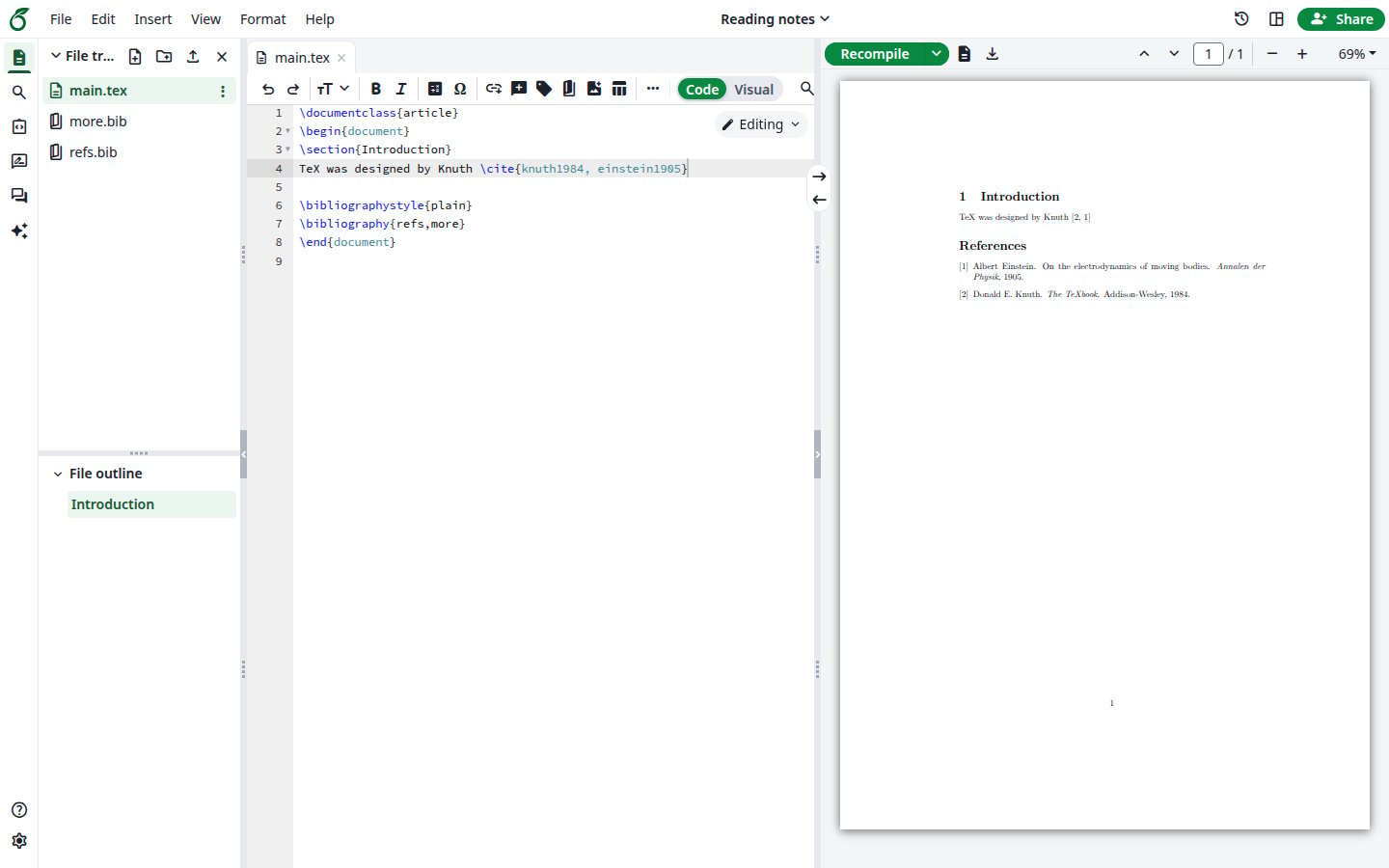
\end{document} 之前加入以下幾行,使用不含副檔名的 .bib 檔案名稱:編譯後的引用
修改引用
加入參考文獻:將游標放在現有引用的大括號之間,然後開啟搜尋。Insert 會把新鍵加到已有的鍵之後。 取代參考文獻:在編輯器中選取這些鍵,然後按 Ctrl+Space。這些鍵會顯示在清單上方,按鈕變為 Replace。移除不需要的鍵,加入其他鍵,然後點擊 Replace。不在任何.bib 檔案中的鍵會一直保留,直到你將其移除。
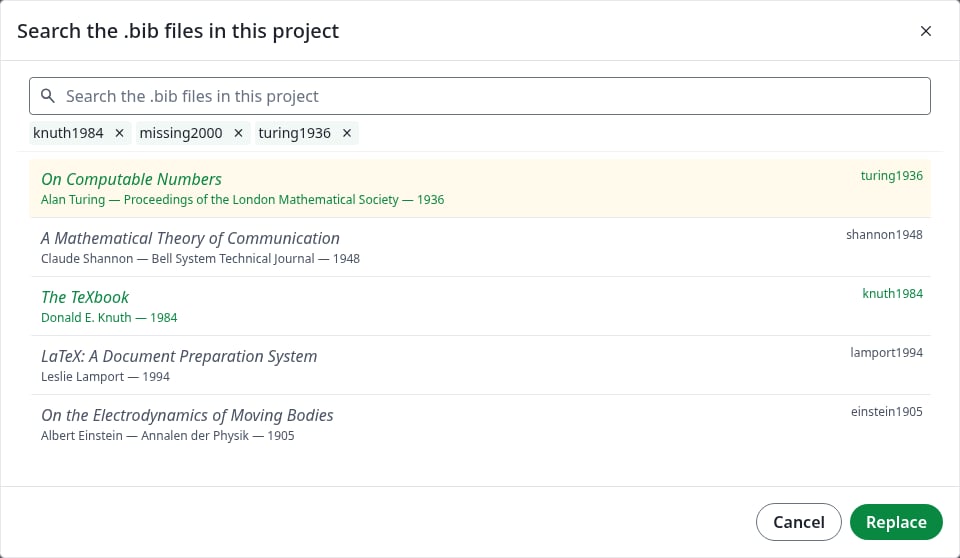
取代選取的鍵
使用鍵盤
條目的來源
搜尋涵蓋專案中的每個.bib 檔案,包括從 Zotero 或 Mendeley 匯入的檔案。編輯 .bib 檔案後,下一次搜尋就能找到新條目。