Göz atarak, arayarak veya aklınızdaki sembolü çizerek matematik sembolleri ekleyin.
Sembol paleti belgenize matematik sembolleri ekler. Bir sembolün adını bilmiyorsanız çizin, tarayıcınız komutu bulur. Hiçbir şeyin ayarlanması gerekmez.
Sembol ekleme
1
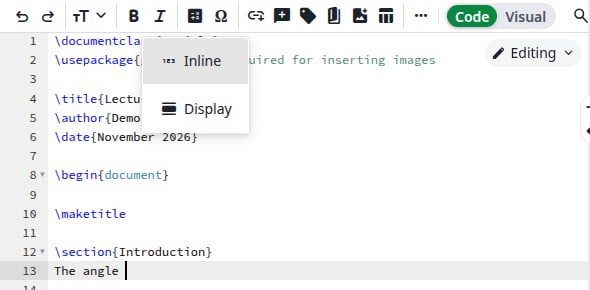
İmleci matematik ortamına yerleştirin
Çoğu sembol yalnızca matematik ortamında çalışır. Sembolün gelmesi gereken yere tıklayın. Düzenleyici araç çubuğunda Insert math’e, ardından Inline’a tıklayın. İmleç artık \( ile \) arasındadır.
Insert math menüsü
2
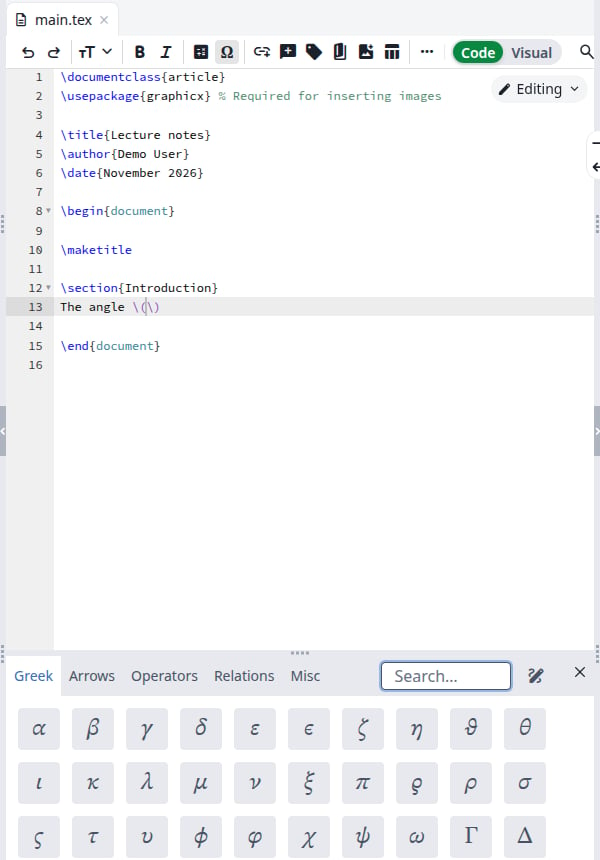
Paleti açın
Araç çubuğunda Ω düğmesine (Insert symbol) tıklayın. Sayfanın üstünde Insert’e, ardından Symbol’e de tıklayabilirsiniz. Palet düzenleyicinin altında açılır.
Sembol paleti
3
Sembolü bulun
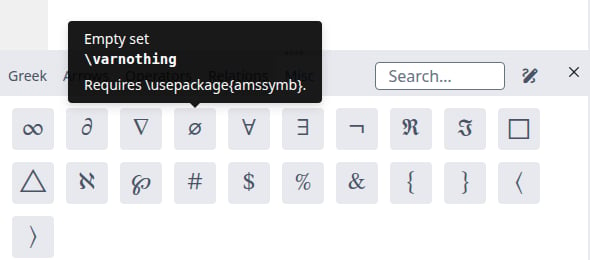
Bir sekmeye tıklayın: Greek, Arrows, Operators, Relations veya Misc. Adını ve komutunu görmek için işaretçiyi bir sembolün üzerinde tutun. Bazıları gerektirdikleri paket gibi bir not da gösterir.
Bir sembolün adı, komutu ve notu
4
Sembole tıklayın
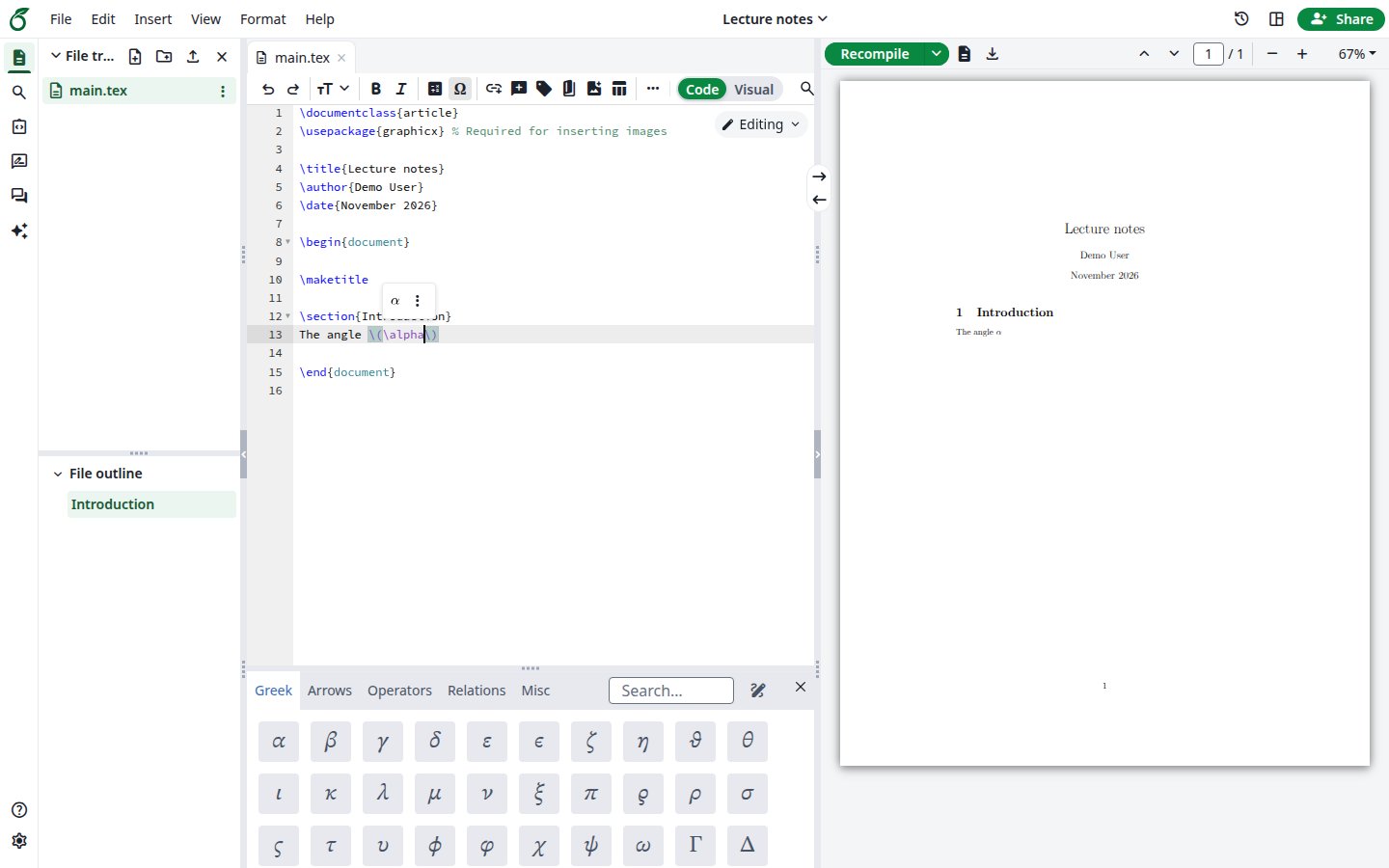
Komut imlecin bulunduğu yerde görünür. Palet açık kalır, böylece bir sonraki sembolü hemen ekleyebilirsiniz. Sembolü PDF’te görmek için Recompile’a tıklayın.
Belgede ve PDF'te sembol
Palet Visual düzenleyicide de aynı şekilde çalışır.
Sembol arama
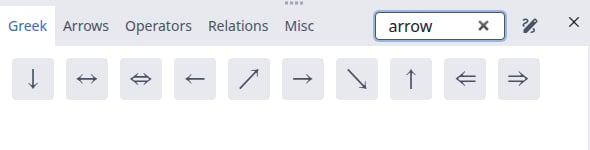
Search kutusuna yazın. Bir komutu (\sum), sembolün adındaki bir kelimeyi (arrow) veya karakterin kendisini (α) arayabilirsiniz. Arama tüm sekmeleri kapsar. Sekmelere dönmek için kutuyu temizleyin.
arrow araması
Hiçbir şey eşleşmezse palet No symbols found gösterir.
Sembol çizme
Bir sembolü gözünüzde canlandırabildiğiniz ama adını bilmediğiniz durumlarda bunu kullanın.
1
Kalem simgesine tıklayın
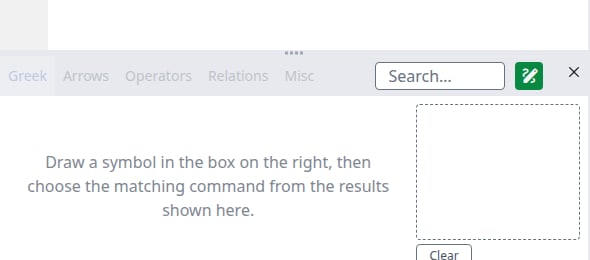
Search kutusunun sağındaki kalem simgesine (Draw a symbol) tıklayın. Sekmeler devre dışı kalır ve sağda kesikli bir kutu görünür.Tanıma hazır olana kadar Loading model… görünür. İlk seferde tarayıcınız sitenizden yaklaşık 40 MB indirir. Sonrasında bu dosyaları saklar.
Çizim modu
2
Kesikli kutuya çizin
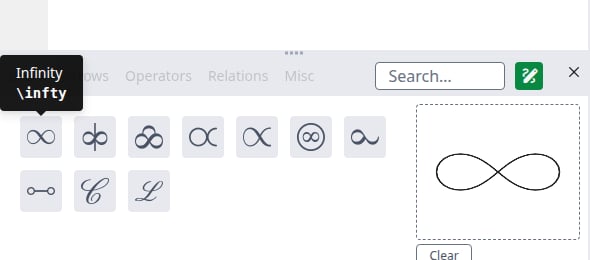
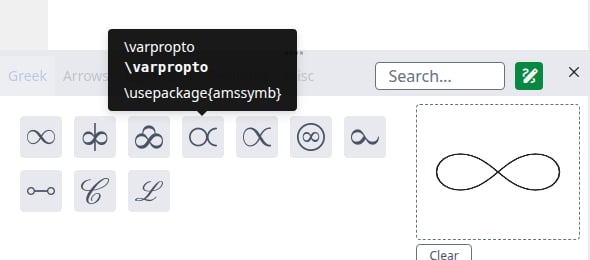
Bir çizgiyi bitirdiğinizde solda en yakını önde olmak üzere en fazla on eşleşme görünür. Komutunu görmek için işaretçiyi bir eşleşmenin üzerinde tutun. Birden fazla çizgiden oluşan bir sembolde eşleşmeler her çizgiden sonra güncellenir.
Bir çizimin eşleşmeleri
3
Eşleşmeye tıklayın
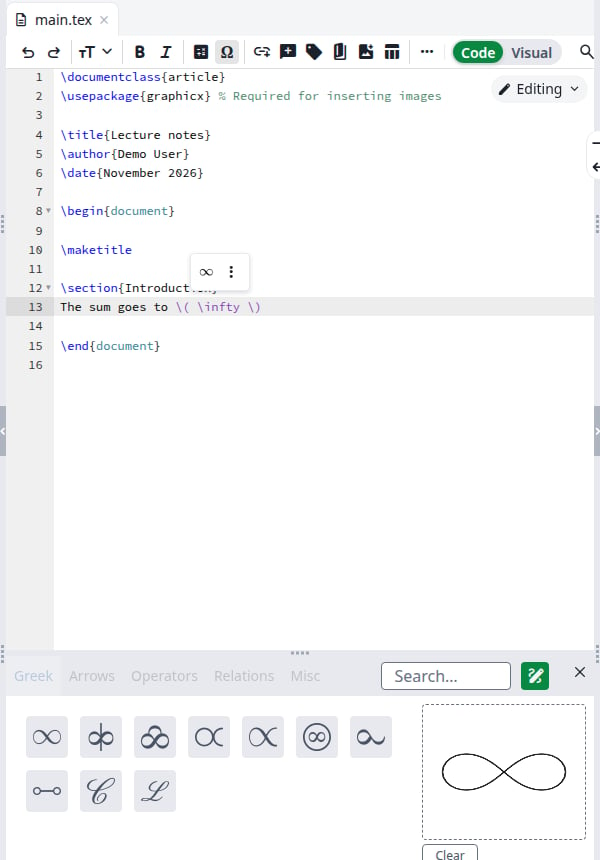
Komut imlecin bulunduğu yerde görünür. Çiziminiz kalır, böylece başka bir eşleşmeyi deneyebilirsiniz. Bir sonraki sembolü çizmeden önce Clear’a tıklayın.
İmleçteki komut
Sekmelere dönmek için kalem simgesine yeniden veya Search kutusuna tıklayın.Tanıma tarayıcınızda çalışır. Çiziminiz sitenize gönderilmez.
Paket gerektiren eşleşmeler
Çizim 1.300’den fazla komutu tanır, sekmeler ise 117 tanesini listeler. Diğerlerinin çoğu bir LaTeX paketinden gelir. Bu durumda araç ipucu eklenecek satırı gösterir.