GitLab hesabınızı bağlayın, bir projeyi içe veya dışa aktarın, değişiklikleri iki yönlü senkronize edin ve bağlantıyı kaldırın.
Bir projeyi bir GitLab deposuna bağlayın. Değişiklikler iki yönlü ve yalnızca Sync öğesine tıkladığınızda aktarılır: hiçbir şey kendiliğinden senkronize olmaz.
Account, ardından Account settings öğesine tıklayın. Project synchronisation altında GitLab bölümünü bulun ve Link öğesine tıklayın.
Hesap ayarlarında GitLab
2
GitLab'da yetkilendirin
GitLab açılır. İstenirse oturum açın, ardından uygulamayı yetkilendirin.
3
Bağlantıyı kontrol edin
Hesap ayarlarına geri dönersiniz. Yeşil bir mesaj GitLab hesabınızın bağlandığını söyler ve düğmede artık Unlink yazar.
GitLab hesabınız bağlandı
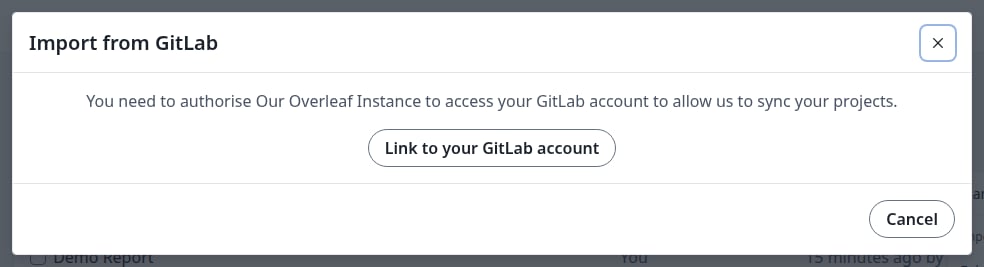
Hesabınız henüz bağlı değilse Import from GitLab ve düzenleyicideki GitLab kartı önce bağlamanızı ister. Link to your GitLab account öğesine tıklayın. Bu şekilde de hesap ayarlarına ulaşırsınız; düzenleyicide başladıysanız yeni bir sekmede. Ardından geri dönüp yeniden başlayın.
Hesabınız bağlı değilken görünen uyarı
Depoyu içe aktarma
Bu, bir GitLab deposundan, ona zaten bağlı yeni bir proje oluşturur.
1
İçe aktarma iletişim kutusunu açın
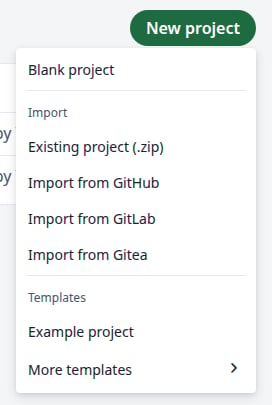
Projeler sayfasında New project, ardından Import from GitLab öğesine tıklayın.
New project menüsü
2
Depoyu seçin
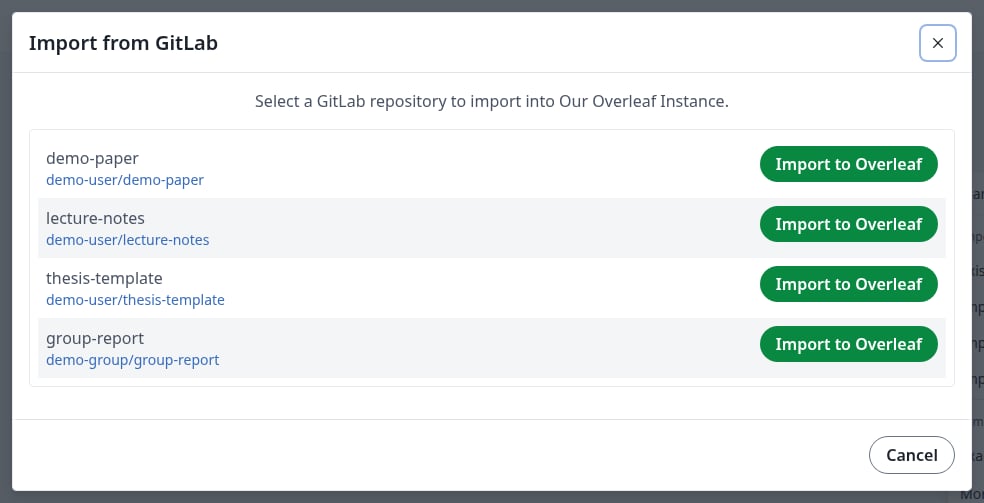
Deponun yanındaki Import to Overleaf öğesine tıklayın. Liste, sizin depolarınızı ve gruplarınızın depolarını içerir.
GitLab depolarınız
3
Projeyi kontrol edin
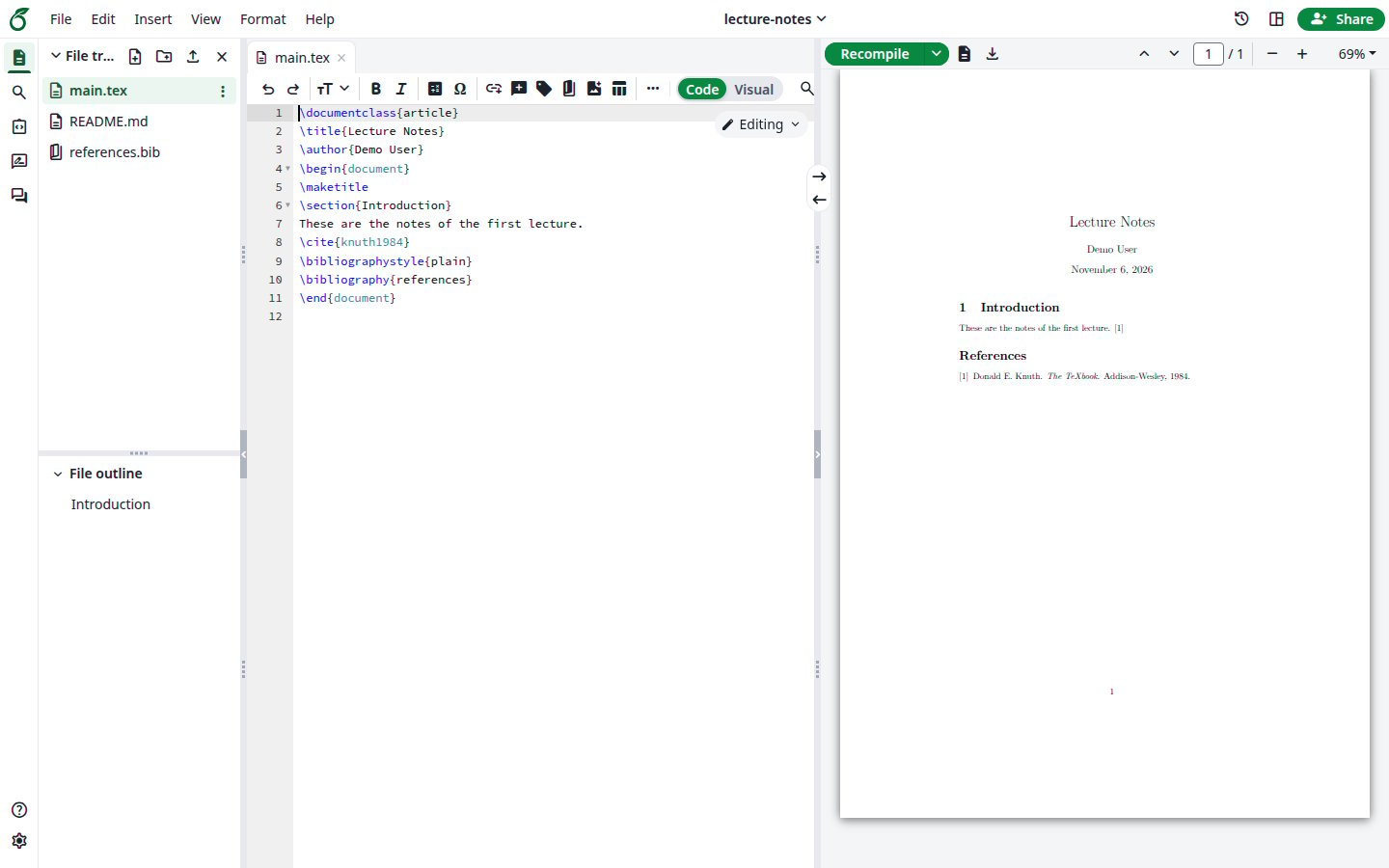
Yeni proje, deponun dosyalarıyla açılır.
İçe aktarılan proje
Projeyi yeni bir depoya dışa aktarma
Bu, bir projeden bir depo oluşturur ve ikisini bağlar. Bir proje yalnızca bu yolla veya içe aktarılarak bağlanabilir: zaten var olan bir depoya bağlayamazsınız.
1
Düzenleyicide GitLab'ı açın
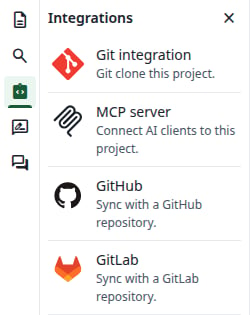
Projeyi açın. Sol çubukta Integrations, ardından GitLab öğesine tıklayın.
Integrations paneli
2
Depo bilgilerini doldurun
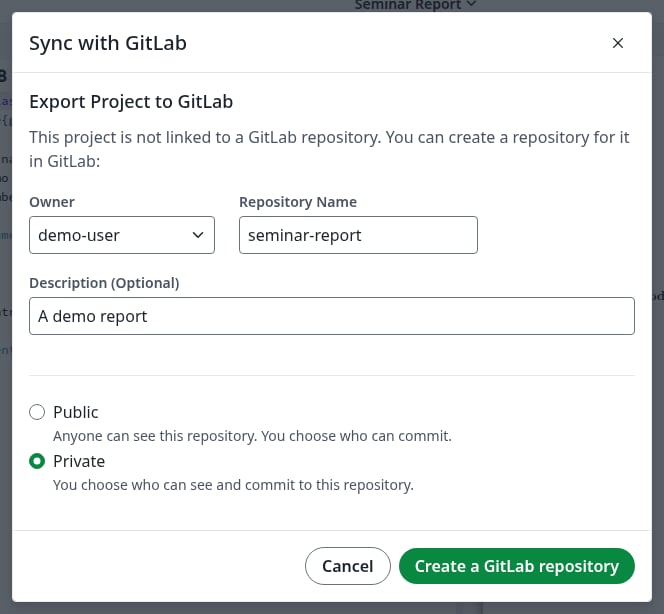
Owner seçin; bu siz veya gruplarınızdan biri olabilir. Bir grup seçtiğinizde bu alanın adı Organization olur. Repository Name başlangıçta projenin adıdır. Açıklama isteğe bağlıdır ve Private varsayılan olarak seçilidir. Create a GitLab repository öğesine tıklayın.
Export Project to GitLab
Ad zaten kullanılıyorsa iletişim kutusu Please check that the repository name is valid, and that you have permission to create the repository. der. Adı değiştirin ve düğmeye yeniden tıklayın.
3
Bağlantıyı kontrol edin
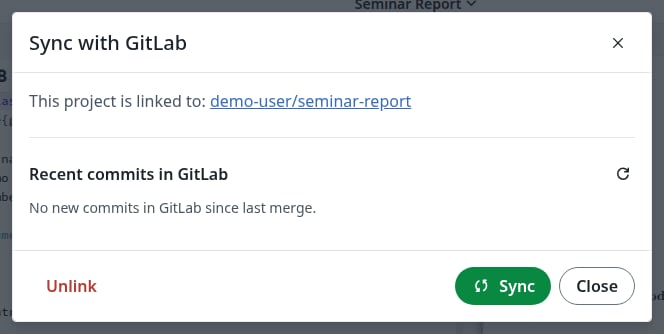
İletişim kutusunda artık This project is linked to yazar ve depo adı belirtilir.
Proje bağlandı
Senkronize etme
1
Senkronizasyon iletişim kutusunu açın
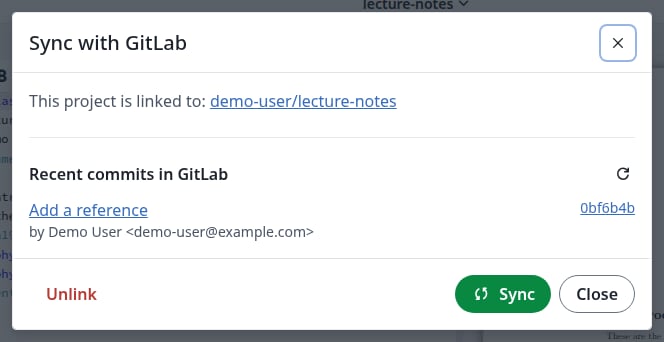
Bağlı bir projeyi açın. Sol çubukta Integrations, ardından GitLab öğesine tıklayın.Recent commits in GitLab, projeye gelecek olanları listeler.
GitLab'da bekleyen yeni bir commit
2
Değişikliklerinizi açıklayın
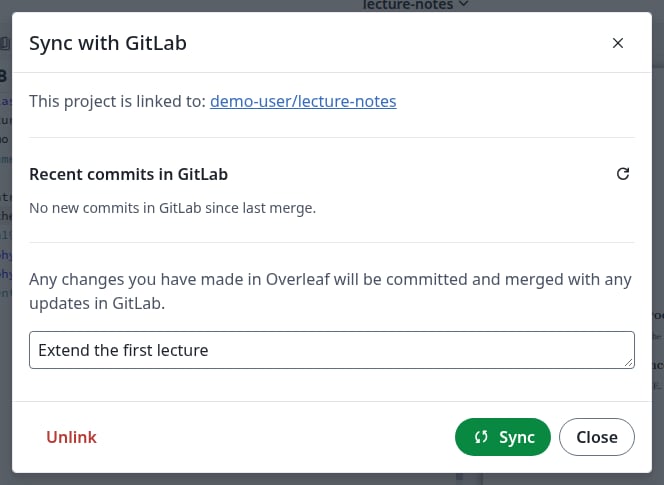
Projede bir şey değiştirdiyseniz bir commit mesajı kutusu görünür. İsteğe bağlıdır: boş bırakırsanız commit’in adı Updates from Overleaf olur.
Değişiklikleriniz için commit mesajı
3
Sync öğesine tıklayın
Sync öğesine tıklayın. GitLab’daki yeni commit’ler projeye gelir ve değişiklikleriniz deponun varsayılan dalına gider. İki taraf farklı şeyler değiştirdiyse bunlar sizin için birleştirilir.
4
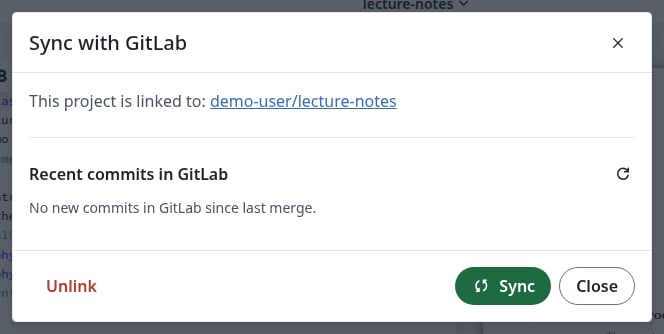
Sonucu kontrol edin
İletişim kutusu No new commits in GitLab since last merge. gösterir ve commit mesajı kutusu kaybolur. Düzenleyicideki dosyalar ve GitLab’daki commit’ler günceldir.
Her şey senkronize
Aynı satırlar her iki tarafta da değiştiyse
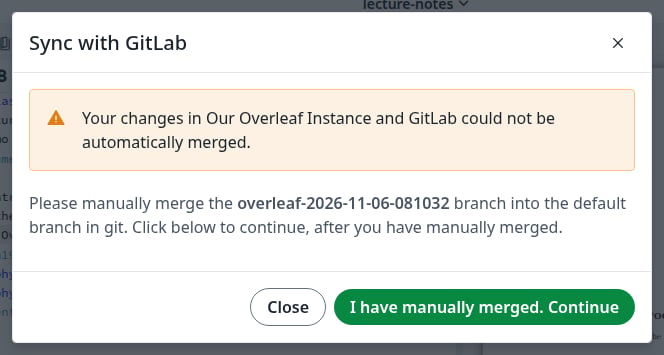
İletişim kutusu, değişikliklerin birleştirilemediğini söyler ve değişikliklerinizi tutan yeni bir dalın adını verir: overleaf-YYYY-MM-DD-HHMMSS. Overleaf ayrıca bu daldan GitLab’da bir merge request açar.
Bir çakışma
Bu dalı GitLab’da veya Git ile varsayılan dala birleştirin. Bu arada iletişim kutusunu kapatabilirsiniz: yeniden açtığınızda aynı mesajı gösterir.
I have manually merged. Continue öğesine tıklayın. Birleştirilmiş sonuç projeye gelir. Dal birleştirilmeden önce tıklarsanız iletişim kutusu olduğu gibi kalır.
Birleştirirken silmediyseniz dal GitLab’da kalır. Artık ihtiyacınız olmadığında silin.
Hiçbir satır çakışmasa bile, deponun birleştirme kuralları merge request’i bekletiyorsa (örneğin onay gerekiyorsa) aynı iletişim kutusu görünür. Kural izin verdiğinde merge request’i GitLab’da birleştirin ve I have manually merged. Continue öğesine tıklayın. GitLab ile senkronizasyonun işleyişi bölümüne bakın.
Projenin bağlantısını kaldırma
Projenin artık senkronize olmasını istemediğinizde bunu yapın.
1
Unlink öğesine tıklayın
Senkronizasyon iletişim kutusunda Unlink öğesine tıklayın.
2
Onaylayın
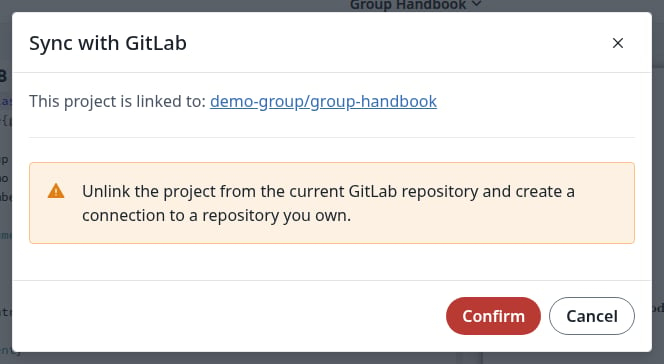
Confirm öğesine tıklayın. Bu yalnızca bağlantıyı kaldırır: uyarıda bahsedilen, sahibi olduğunuz bir depoya bağlanma, daha sonra sahip olduğunuz bir seçenektir; şu anda gerçekleşen bir şey değildir.
Bağlantı kaldırmayı onaylayın
3
Sonucu kontrol edin
İletişim kutusu artık Export Project to GitLab gösterir. Proje ve depo içeriklerini korur. Yeniden senkronize etmek için projeyi yeni bir depoya dışa aktarın veya depoyu yeni bir projeye içe aktarın.
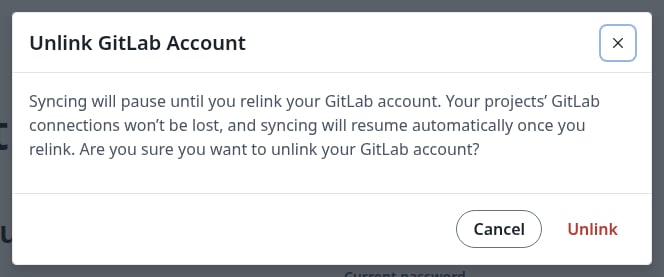
GitLab hesabınızın bağlantısını kaldırma
Account settings içinde, GitLab altında Unlink öğesine, ardından iletişim kutusunda yeniden Unlink öğesine tıklayın.
Hesabınızın bağlantısını kaldırın
Projeleriniz depolarına bağlı kalır. Hesabınızı yeniden bağlayana kadar onları senkronize edemezsiniz.