Dropbox hesabınızı bağlayın, projelerinizi Dropbox’ta bulun, değişikliklerin iki yönlü senkronize olmasını sağlayın, senkronizasyonu zorlayın ve bağlantıyı kaldırın.
Tüm projelerinizi Dropbox’ınızdaki bir klasörle senkronize tutun. Değişiklikler arka planda iki yönlü aktarılır, tek bir istisna dışında: düzenleyicide yazdıklarınız Dropbox’a, projeden ayrıldıktan birkaç dakika sonra veya sync this project now öğesine tıkladığınızda ulaşır.
Account settings içinde veya düzenleyicide Dropbox seçeneği görmüyorsanız yöneticinizden Dropbox Senkronizasyonunu açmasını isteyin.
Dropbox hesabınızı bağlama
Bunu bir kez yaparsınız.
1
Hesap ayarlarınızı açın
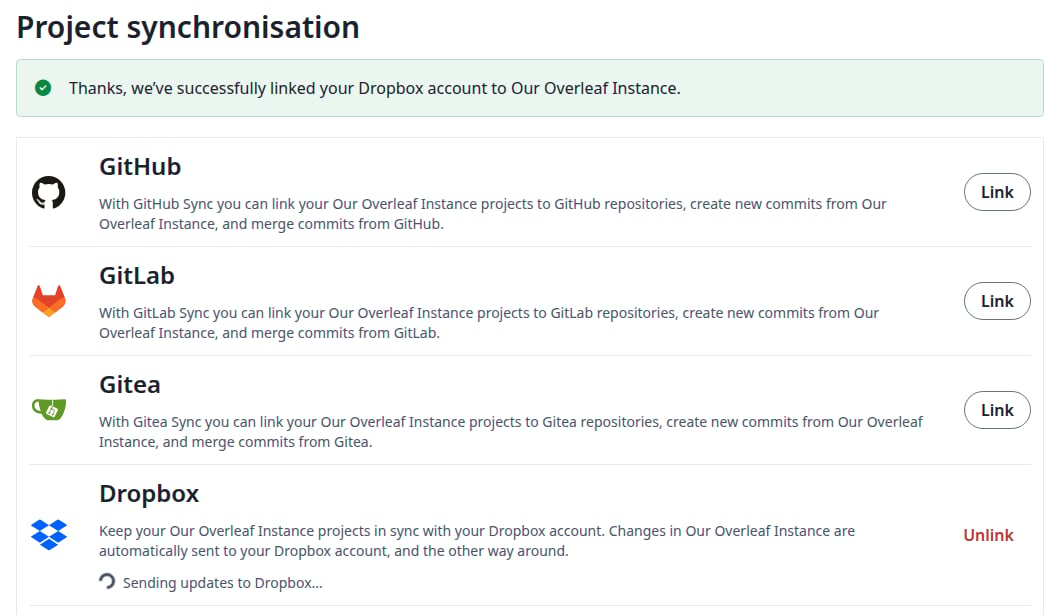
Account, ardından Account settings öğesine tıklayın. Project synchronisation altında Dropbox bölümünü bulun ve Link öğesine tıklayın.
Hesap ayarlarında Dropbox
2
Dropbox'ta yetkilendirin
Dropbox açılır. İstenirse oturum açın, ardından uygulamayı yetkilendirin.
3
Bağlantıyı kontrol edin
Hesap ayarlarına geri dönersiniz. Yeşil bir mesaj Dropbox hesabınızın bağlandığını söyler ve düğmede artık Unlink yazar. Dropbox altında bir durum, projelerinizin gönderildiğini gösterir.
Dropbox hesabınız bağlandı
Hepsi ulaştığında durum Overleaf and Dropbox have processed all updates olarak değişir.
Her şey senkronize
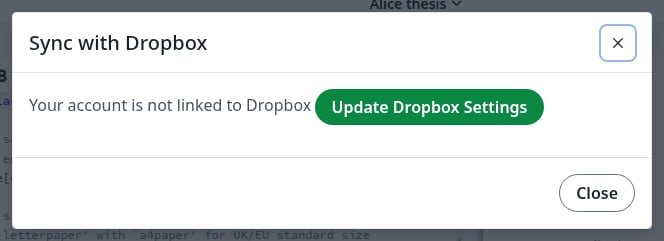
Hesabınız henüz bağlı değilse düzenleyicideki Dropbox kartı önce bağlamanızı ister. Update Dropbox Settings öğesine tıklayın: hesap ayarları yeni bir sekmede açılır. Hesabınızı orada bağlayın, ardından iletişim kutusunun söylediği gibi düzenleyici sayfasını yenileyin.
Hesabınız bağlı değilken görünen uyarı
Dropbox’ta erişime izin vermezseniz hesap ayarlarına mesaj olmadan dönersiniz ve düğmede hâlâ Link yazar.
Aynı ada sahip projeleriniz varsa
İki projeniz aynı adı taşıdığı sürece bağlantı kuramazsınız. Mesaj bunların adını verir. Arşivlenmiş projeler ve çöp kutusundaki projeler de sayılır.
Aynı ada sahip iki proje
Bunlardan birini yeniden adlandırın ve Link öğesine yeniden tıklayın.
Projelerinizi Dropbox’ta bulma
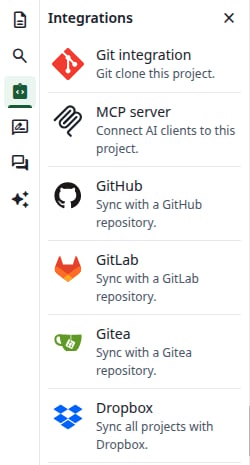
Her projeniz, Dropbox’ınızdaki Apps/<app name>/ içinde tüm dosyalarını barındıran bir klasördür. Uygulama adını yöneticiniz seçmiştir. Daha sonra oluşturduklarınız da dahil olmak üzere her proje senkronize edilir: yalnızca bazılarını seçemezsiniz.Bir projenin klasörünü görmek için projeyi açın. Sol çubukta Integrations, ardından Dropbox öğesine tıklayın.
Integrations paneli
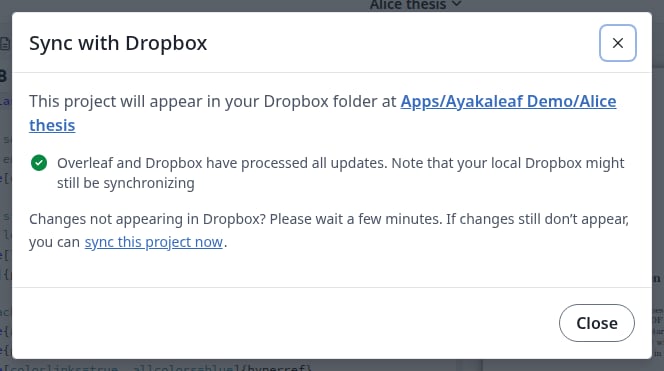
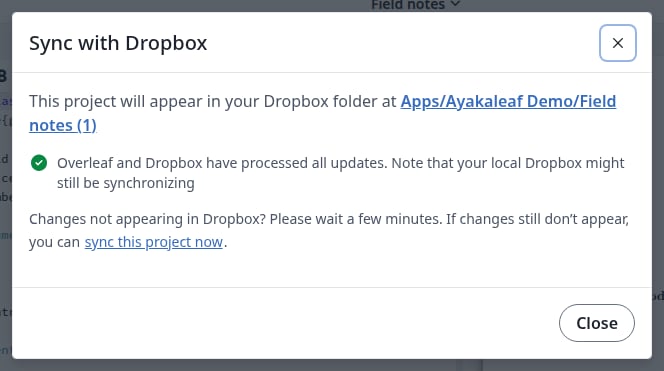
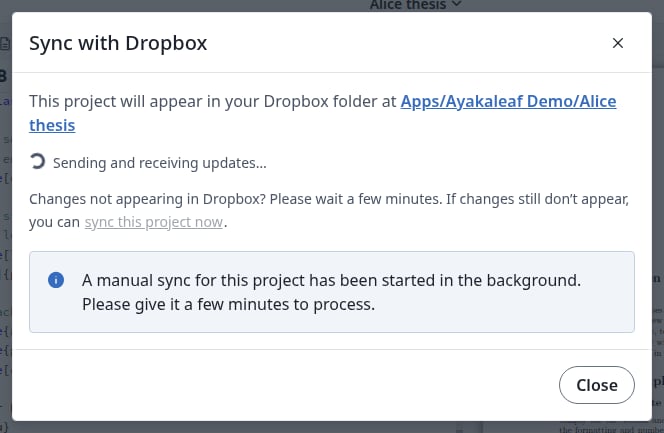
İletişim kutusu klasörün adını verir ve Dropbox’taki klasöre bağlantı içerir.
Bu projenin klasörü
Zaten sahip olduğunuz bir projeyle aynı ada sahip yeni bir proje, Field notes (1) gibi numaralı bir klasör alır. İletişim kutusu hangisinin onun klasörü olduğunu gösterir.
Numaralı bir klasör
Overleaf’te yaptığınız değişiklikler
Hiçbir şeye tıklamanız gerekmez.
Yeni dosyalar, yeniden adlandırmalar, taşımalar ve silmeler Dropbox’a hemen ulaşır. Yeni bir klasör, ilk dosyasıyla birlikte orada görünür.
Bir projeyi yeniden adlandırmak klasörünü de yeniden adlandırır.
Düzenleyicide yazdığınız düzenlemeler, proje açıkken Dropbox’a ulaşmaz ve Recompile öğesine tıklamak onları göndermez. Herkes projeden ayrıldıktan yaklaşık üç dakika sonra gönderilirler. Daha erken göndermek için Senkronizasyonu zorlama bölümüne bakın.
Bir projeyi silmek klasörünü Dropbox’ta bırakır. Artık ihtiyacınız yoksa klasörü kendiniz silin.
Dropbox’ta yaptığınız değişiklikler
Burada da hiçbir şeye tıklamanız gerekmez. Dropbox, Overleaf’e değişikliği bildirir ve değişiklik genellikle saniyeler içinde, açık bir düzenleyicide bile, yeniden yüklemeden görünür.
Bir proje klasöründeki yeni dosyalar, düzenlemeler, yeniden adlandırmalar ve silmeler projeye uygulanır. Yeni klasörler de öyle.
Uygulama klasörünün en üst düzeyindeki yeni bir klasör yeni bir proje olur.
Overleaf’in senkronize etmediği dosyalar, örneğin .DS_Store veya .aux dosyaları, yalnızca Dropbox’ta kalır.
Projenin geçmişi bu değişiklikleri (via Dropbox) olarak işaretler.
Dosya düzenleyicide açıksa
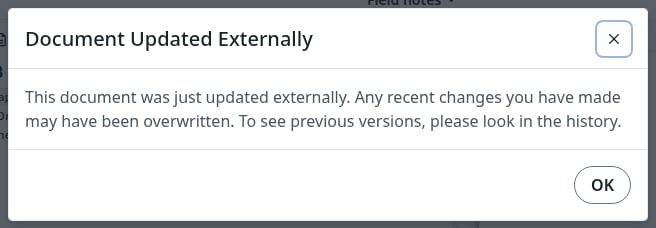
Dosya gözünüzün önünde değişir ve bir iletişim kutusu bunu size bildirir. OK öğesine tıklayın.
Açık olan bir dosya Dropbox'ta değişti
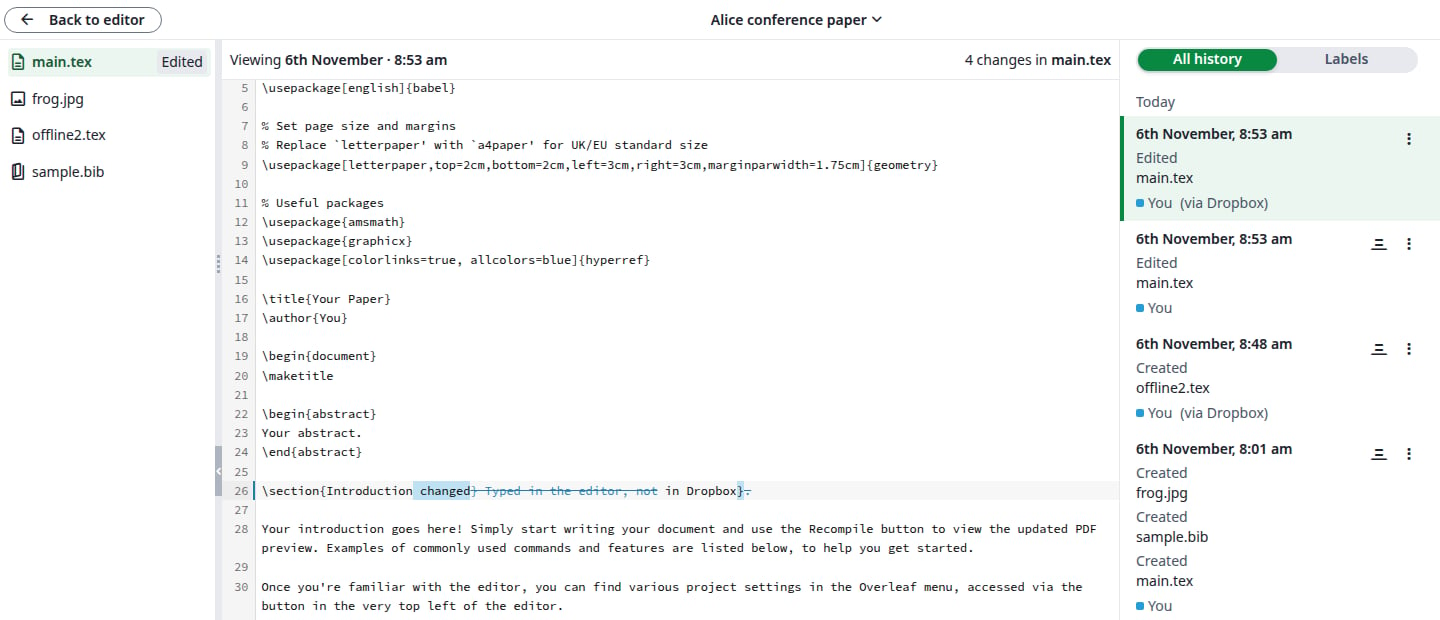
Dropbox sürümü, yazdığınız ve henüz gönderilmemiş olanın yerini alır. Metniniz kaybolmaz: projenin geçmişinde kalır.
Geçmişteki değiştirilen metin
Bir proje klasörünü yeniden adlandırma veya silme
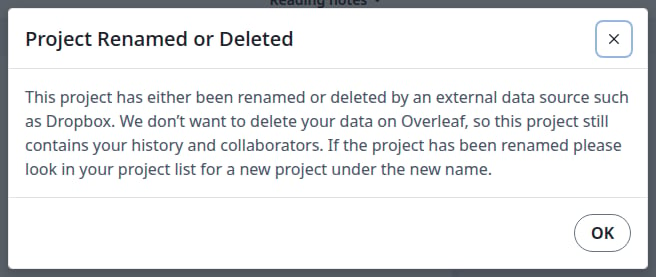
Bir projeyi Dropbox’ta değil, Overleaf’te yeniden adlandırın. Overleaf için Dropbox’ta yeniden adlandırılan bir klasör, silinmiş bir klasör ve yeni bir klasördür: yeni adla yeni bir proje elde edersiniz ve eski proje kalır.Dropbox’ta bir proje klasörünü sildiğinizde proje, dosyaları ve geçmişiyle birlikte proje listenizde kalır. Projeyi bir sonraki açışınızda bir iletişim kutusu bunu size bir kez bildirir. OK öğesine tıklayın.
Bu projenin klasörü Dropbox'tan kayboldu
Proje senkronize olmaya devam eder. Projenin tamamını Dropbox’a geri koymak için sync this project now öğesine tıklayın.
Bir proje arşivlenmişken veya çöp kutusundayken
Dropbox’taki klasöründe yaptığınız değişiklikler uygulanmaz ve projeyi geri yüklemek onları getirmez. Overleaf bundan sonra değiştirdiğiniz dosyaları göndermeyi bırakır, böylece iki taraf farklılaşır. Böyle bir dosyayı Dropbox’ta bir kez daha kaydedin: Dropbox sürümü Overleaf’teki sürümün yerini alır.
Senkronizasyonu zorlama
Her projenin kendi bağlantısı vardır. Projeden ayrılmadan düzenlemelerinizin hemen Dropbox’ta olmasını istediğinizde kullanın.
1
Senkronizasyon iletişim kutusunu açın
Projeyi açın. Sol çubukta Integrations, ardından Dropbox öğesine tıklayın.
2
sync this project now öğesine tıklayın
Bağlantı, Changes not appearing in Dropbox? ifadesinin sonundadır.
3
Sonucu kontrol edin
Mavi bir mesaj manuel senkronizasyonun başladığını söyler ve durum Sending and receiving updates gösterir. Senkronizasyon bittiğinde Overleaf and Dropbox have processed all updates durumuna geri döner.
Manuel senkronizasyon çalışıyor
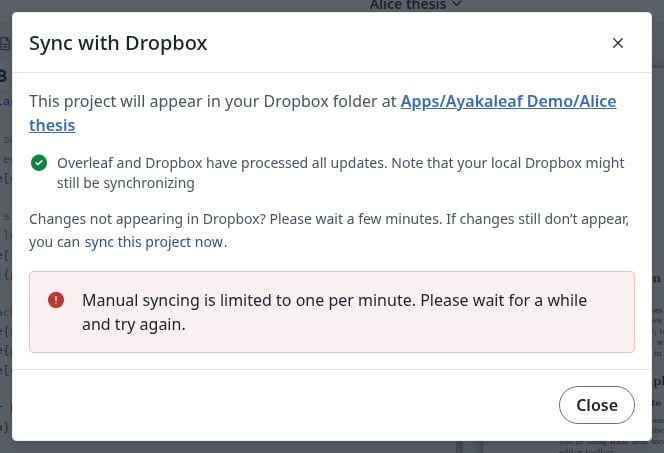
Bağlantı, düzenleyicide hâlâ bulunan düzenlemeler dahil projenin tamamını Dropbox’a gönderir. Ayrıca tüm projeleriniz için Dropbox’ta bekleyen değişiklikleri okur. Siteniz Dropbox bildirimlerini alamıyorsa Dropbox’taki değişiklikler yalnızca bu yolla gelir.Bunu her proje için dakikada bir kez yapabilirsiniz. Daha erken denerseniz kırmızı bir mesaj beklemenizi ister.
Bir sonrakinden önce bir dakika bekleyin
Dropbox hesabınızın bağlantısını kaldırma
1
Unlink öğesine tıklayın
Account settings içinde, Dropbox altında Unlink öğesine tıklayın.
2
Onaylayın
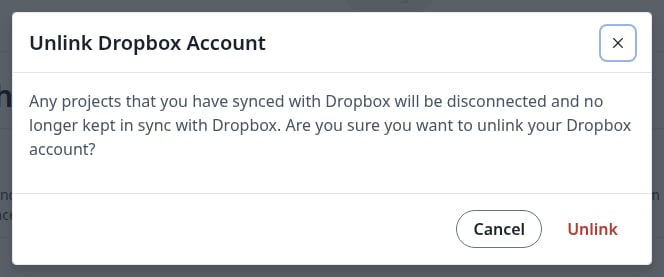
İletişim kutusunda Unlink öğesine tıklayın.
Hesabınızın bağlantısını kaldırın
3
Sonucu kontrol edin
Düğmede yeniden Link yazar ve düzenleyicideki Dropbox kartı hesabınızın bağlı olmadığını söyler. Artık hiçbir yönde hiçbir şey senkronize olmaz. Projeleriniz ve Dropbox’taki klasörler dosyalarını korur.
Daha sonra yeniden bağlama
Link öğesine tıklayın. Projeleriniz yeniden Dropbox’a gönderilir:
Her dosya, Dropbox’taki aynı adlı dosyanın yerini alır. Bağlantı kaldırılmışken bu dosyalarda Dropbox’ta yaptığınız değişikliklerin üzerine yazılır, bu nedenle bu tür değişiklikleri önce projeye taşıyın.
Yalnızca Dropbox’ta bulunan bir dosya orada kalır ve bir sonraki değiştirişinizde projeye gelir.
Bağlantı kaldırılmışken yeniden adlandırdığınız bir proje yeni bir klasör alır. Eski klasör kalır.
Overleaf hesabınızın bağlantısını kaldırırsa
Dropbox bağlantıyı artık kabul etmediğinde Overleaf hesabınızın bağlantısını kaldırır. Yeniden bağlayana kadar proje listesi nedenini gösterir.