Mendeley hesabınızı bağlayın, bir kitaplığı .bib dosyasına aktarın, ondan alıntı yapın, dosyayı yenileyin ve bağlantıyı kaldırın.
Bir Mendeley kitaplığını projeye .bib dosyası olarak aktarın, ardından her zamanki gibi ondan alıntı yapın. Dosya bir kopyadır: yalnızca Refresh düğmesine tıkladığınızda değişir.
Account, ardından Account settings öğesine tıklayın. Reference managers altında Mendeley öğesini bulun ve Link to Mendeley düğmesine tıklayın.
Hesap ayarlarında Mendeley
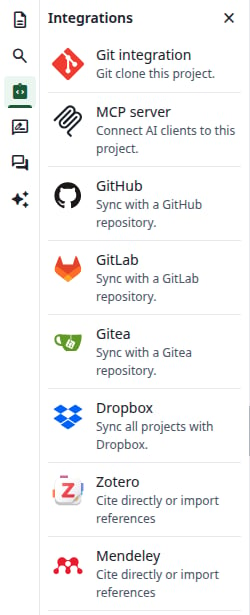
Düzenleyicinin Integrations panelindeki Mendeley kartı sizi aynı sekmede aynı yere götürür.
Integrations paneli
2
Mendeley üzerinde yetki verin
Mendeley açılır. İstenirse oturum açın, ardından uygulamaya yetki verin.
3
Bağlantıyı denetleyin
Hesap ayarlarına geri dönersiniz. Yeşil bir mesajda Reference manager linked yazar ve düğmede artık Unlink yazar.
Mendeley hesabınız bağlandı
Mendeley üzerinde erişime izin vermezseniz aynı bölümde Sorry, something went wrong yazar. Yeniden denemek için Link to Mendeley düğmesine tıklayın.
Kitaplığınızdan dosya oluşturma
1
Add files iletişim kutusunu açın
Bir proje açın. Dosya ağacında New file, ardından From Mendeley öğesine tıklayın. Bu öğe yalnızca hesabınız bağlandıktan sonra görünür.
2
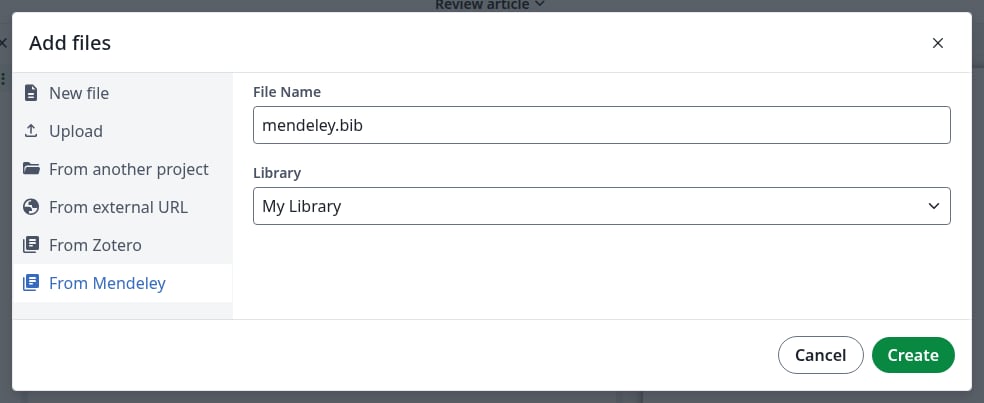
Dosya adını ve kitaplığı seçin
File Name başlangıçta mendeley.bib olur. .bib uzantısını koruyun: uzantı olmadan önizleme alamazsınız ve ne \cite ne de \bibliography kayıtları bulabilir.Library başlangıçta My Library olur ve gruplarınızı da listeler. Bir dosya bir kitaplık içerir.
Kişisel kitaplığınızdan bir dosya
3
Create düğmesine tıklayın
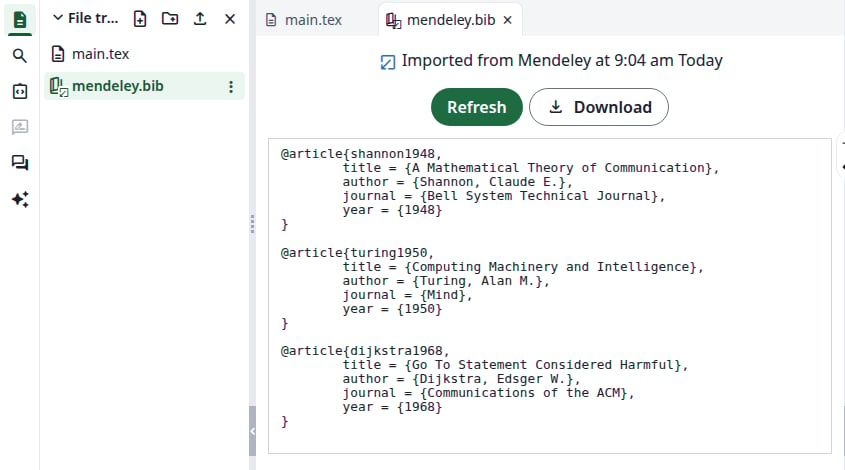
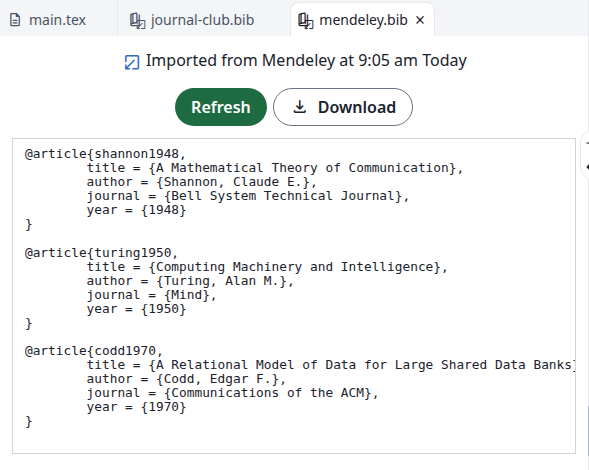
İletişim kutusu kapanır ve dosya dosya ağacında görünür. Dosyaya tıklayın: ne zaman aktarıldığını ve kayıtlarını gösterir. Dosyayı düzenleyicide düzenleyemezsiniz.
Aktarılan dosya
Create hiçbir şey yapmıyor gibi görünüyorsa bu ada sahip bir dosya zaten vardır. Başka bir ad seçin.
Grubu aktarma
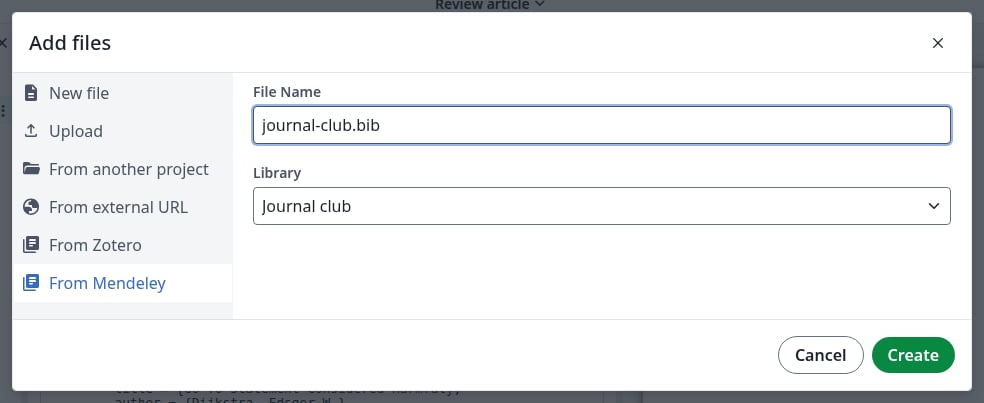
Aynı işlemi kendine ait bir dosya adıyla tekrarlayın ve Library altında grubu seçin. Bir projede bu dosyalardan birkaçı olabilir.
Bir gruptan dosya
Dosyadan alıntı yapma
1
Alıntıya başlayın
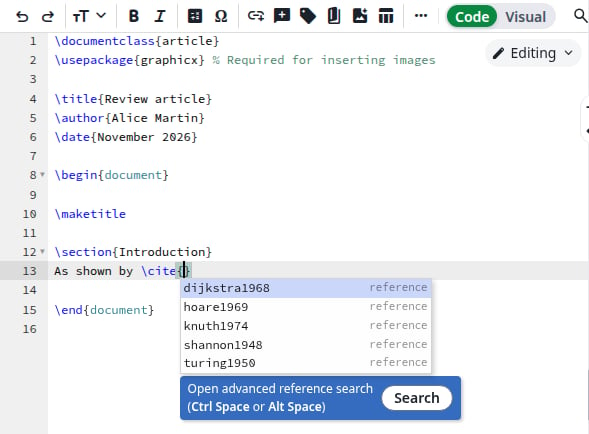
Bir .tex dosyasında \cite{ yazın. Liste, projedeki tüm .bib dosyalarının kayıtlarını gösterir. Eklemek için birine tıklayın.
Aktarılan dosyaların kayıtları
2
Ya da başlığa veya yazara göre arayın
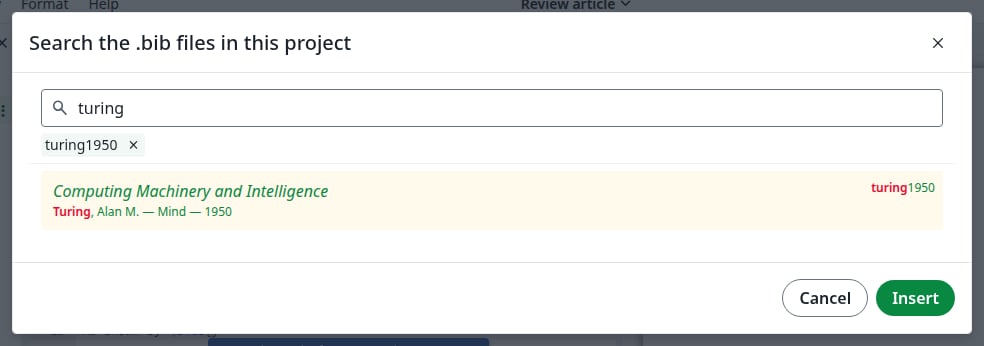
Listenin altındaki Search düğmesine tıklayın veya süslü parantezlerin içinde Ctrl+Space tuşlarına basın. Filtrelemek için yazın, bir veya daha fazla kayda tıklayın, ardından Insert düğmesine tıklayın.
Kaynak arama
3
Kaynakçayı ekleyin
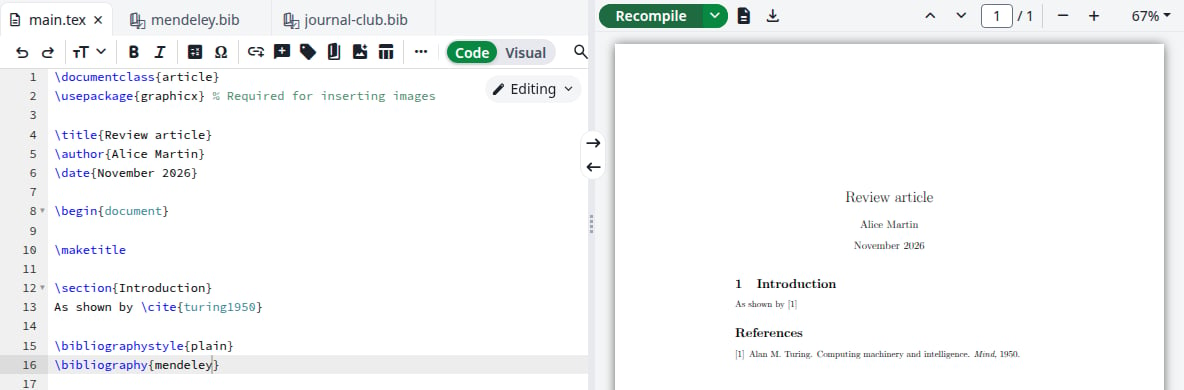
Bu satırları \end{document} öncesine ekleyin; dosya adınızı .bib olmadan yazın. Birden fazla dosya varsa adları virgülle ayırın.
\bibliographystyle{plain}\bibliography{mendeley}
Recompile düğmesine tıklayın. Kaynak PDF’te görünür.
Derlenmiş kaynak
Aktarılan dosyalar Settings içinde References, Main bibliography file for this project altında sunulmaz; bu nedenle projede başka bir .bib dosyası yoksa liste boş kalır. Yine de bu dosyalardan alıntı yapabilirsiniz.
Boş liste beklenen bir durumdur
Dosyayı yenileme
Mendeley kitaplığınızdaki değişiklikler projeye kendiliğinden gelmez.
1
Dosyayı açın
Dosya ağacında aktarılan dosyaya tıklayın.
2
Refresh düğmesine tıklayın
Dosyanın tamamı, oluştururken seçtiğiniz kitaplıktan yeniden aktarılır: yeni kayıtlar görünür, silinenler kaybolur. Üstteki saat değişir.
Yenilenen dosya
3
Yeniden derleyin
PDF’i güncellemek için Recompile düğmesine tıklayın.
Her dosya ayrı ayrı yenilenir: grubunuzun dosyasını ayrıca yenileyin. Paylaşılan bir projede bir dosyayı kimin yenileyebileceği için yöneticiler için notlara bakın.
Mendeley hesabınızın bağlantısını kaldırma
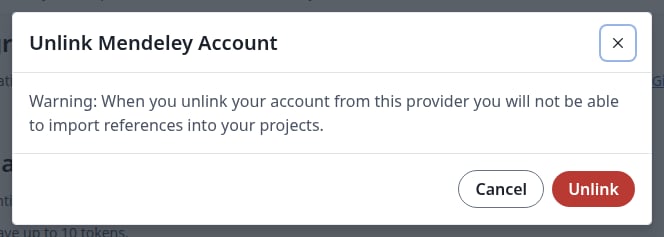
Account settings içinde Mendeley altında Unlink düğmesine, ardından iletişim kutusunda yeniden Unlink düğmesine tıklayın. Düğmede yeniden Link to Mendeley yazar.
Hesabınızın bağlantısını kaldırma
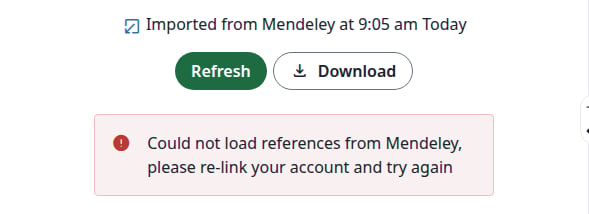
Aktardığınız dosyalar projelerinizde kalır ve derlenmeye devam eder. From Mendeley, Add files iletişim kutusundan kaybolur ve hesabınızı yeniden bağlayana kadar Refresh bir hata gösterir.
Bağlı hesap olmadan yenileme
Yeniden bağladıktan sonra Refresh aynı dosyalarda çalışır.
Bir sorun olursa
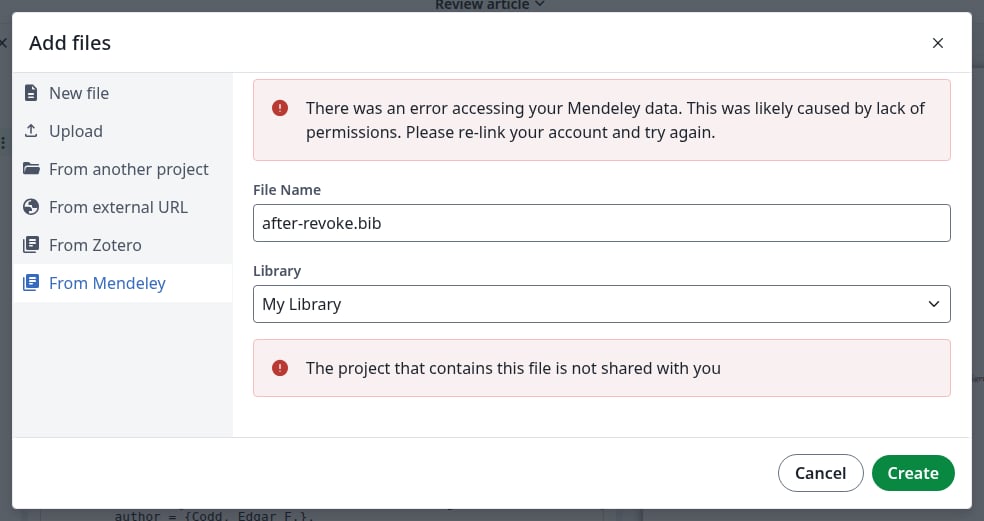
Add files iletişim kutusunda Could not load references from Mendeley, please re-link your account and try again veya There was an error accessing your Mendeley data: Overleaf artık kitaplığınızı okuyamıyor; örneğin Mendeley üzerinde erişimini kaldırmışsınızdır. Account settings içinde Unlink, ardından Link to Mendeley düğmesine tıklayın. O zamana kadar Create de kendi projenizde bile The project that contains this file is not shared with you mesajıyla başarısız olur.
Overleaf artık kitaplığınızı okuyamıyor
Refresh düğmesine tıkladığınızda The remote service produced an error: Mendeley isteği başarısız oldu. Dosya içeriğini korur. Daha sonra yeniden Refresh düğmesine tıklayın.
Son değiştirilme tarihi 20 Kasım 2026
Bu sayfa yararlı mıydı?
{"docsConfig":{"theme":"mint","$schema":"https://mintlify.com/docs.json","name":"Ayakaleaf Pro","description":"Overleaf Community Edition enhanced with all Pro features: open source, free to use, self-hostable.","colors":{"primary":"#0E0E0E","light":"#D4A27F","dark":"#0E0E0E"},"logo":{"light":"https://mintcdn.com/ayakaleaf-pro/JetHeEeglWIIXNds/logo/light.png?fit=max\u0026auto=format\u0026n=JetHeEeglWIIXNds\u0026q=85\u0026s=7f1abd8dcc74dd3b7cdafac9e6e82092","dark":"https://mintcdn.com/ayakaleaf-pro/JetHeEeglWIIXNds/logo/dark.png?fit=max\u0026auto=format\u0026n=JetHeEeglWIIXNds\u0026q=85\u0026s=4e369d29a8c5a6cd8b4b7697ddb1f7e2","href":"/"},"favicon":"https://mintcdn.com/ayakaleaf-pro/x9kfDjtWlyyhG_mR/favicon.png?fit=max\u0026auto=format\u0026n=x9kfDjtWlyyhG_mR\u0026q=85\u0026s=832c6bfafce5eb69ebc83783083a4a85","background":{"color":{"light":"#FDFDF7","dark":"#09090B"}},"navbar":{"links":[{"href":"https://github.com/ayaka-notes/ayakaleaf-pro-playground","label":"Playground"},{"href":"https://github.com/orgs/ayaka-notes/packages/container/package/overleaf-pro","label":"Docker Image"},{"href":"https://github.com/ayaka-notes/texlive-full","label":"TeXLive Full"}],"primary":{"type":"button","label":"Open GitHub","href":"https://github.com/ayaka-notes/ayakaleaf-pro"}},"footer":{"socials":{"github":"https://github.com/ayaka-notes"}},"styling":{"latex":true},"contextual":{"options":["copy","view","chatgpt","claude","perplexity","mcp","cursor","vscode","assistant","download-pdf","download-spec"],"display":"header"},"metadata":{"timestamp":true},"navigation":{"languages":[{"language":"en","default":true,"href":""},{"language":"zh-CN","href":"zh-CN"},{"language":"zh-TW","href":"zh-TW"},{"language":"ja","href":"ja"},{"language":"de","href":"de"},{"language":"fr","href":"fr"},{"language":"es","href":"es"},{"language":"it","href":"it"},{"language":"ko","href":"ko"},{"language":"ru","href":"ru"},{"language":"nl","href":"nl"},{"language":"pt","href":"pt"},{"language":"tr","href":"tr"},{"language":"uk","href":"uk"},{"language":"pl","href":"pl"},{"language":"cs","href":"cs"},{"language":"sv","href":"sv"},{"language":"fi","href":"fi"},{"language":"ar","href":"ar"},{"language":"vi","href":"vi"},{"language":"no","href":"no"},{"language":"da","href":"da"},{"language":"id","href":"id"},{"language":"zh-Hans","href":"zh-Hans"},{"language":"zh-Hant","href":"zh-Hant"}]}},"deployment":{"deploymentMetadataValue":{"subdomain":"ayakaleaf-pro","hasAudioNarration":false,"actualSubdomain":"ayakaleaf-pro","customDomains":[],"gitSource":{"type":"github","owner":"ayaka-notes","repo":"docs","deployBranch":"main","contentDirectory":"","isPrivate":false,"mountPath":"","label":""},"feedback":{"thumbs":true},"entitlements":{"AI_CHAT":{"status":"ENABLED"},"WEB_MCP":{"status":"ENABLED"},"NARRATION":{"status":"ENABLED"}},"buildId":"6b01b8980081ff9d8e91cddc","clientVersion":"0.0.4270","searchFilterCounts":[{"language":"ar","tag":"الاستضافة المحلية","count":159},{"language":"en","tag":"On-Premises","count":159},{"language":"cs","tag":"On-Premises","count":159},{"language":"da","tag":"On-premises","count":159},{"language":"de","tag":"On-Premises","count":159},{"language":"es","tag":"Local","count":159},{"language":"fi","tag":"Paikallinen asennus","count":159},{"language":"fr","tag":"Sur site","count":159},{"language":"id","tag":"On-Premises","count":159},{"language":"it","tag":"On-premise","count":159},{"language":"ja","tag":"オンプレミス","count":159},{"language":"ko","tag":"온프레미스","count":159},{"language":"nl","tag":"On-premises","count":159},{"language":"no","tag":"Lokal drift","count":159},{"language":"pl","tag":"On-Premises","count":159},{"language":"pt","tag":"On-Premises","count":159},{"language":"ru","tag":"Локальное развертывание","count":159},{"language":"sv","tag":"On-Premises","count":159},{"language":"tr","tag":"Şirket İçi Kurulum","count":159},{"language":"uk","tag":"Локальне розгортання","count":159},{"language":"vi","tag":"Tự triển khai (On-Premises)","count":159},{"language":"zh-CN","tag":"本地部署","count":159},{"language":"zh-Hans","tag":"本地部署","count":159},{"language":"zh-Hant","tag":"本地部署","count":159},{"language":"zh-TW","tag":"本地部署","count":159},{"language":"ar","tag":"الإعداد","count":66},{"language":"en","tag":"Configuration","count":66},{"language":"cs","tag":"Konfigurace","count":66},{"language":"da","tag":"Konfiguration","count":66},{"language":"de","tag":"Konfiguration","count":66},{"language":"es","tag":"Configuración","count":66},{"language":"fi","tag":"Määritys","count":66},{"language":"fr","tag":"Configuration","count":66},{"language":"id","tag":"Konfigurasi","count":66},{"language":"it","tag":"Configurazione","count":66},{"language":"ja","tag":"設定","count":66},{"language":"ko","tag":"구성","count":66},{"language":"nl","tag":"Configuratie","count":66},{"language":"no","tag":"Konfigurasjon","count":66},{"language":"pl","tag":"Konfiguracja","count":66},{"language":"pt","tag":"Configuração","count":66},{"language":"ru","tag":"Настройка","count":66},{"language":"sv","tag":"Konfiguration","count":66},{"language":"tr","tag":"Yapılandırma","count":66},{"language":"uk","tag":"Конфігурація","count":66},{"language":"vi","tag":"Cấu hình","count":66},{"language":"zh-CN","tag":"配置","count":66},{"language":"zh-Hans","tag":"配置","count":66},{"language":"zh-Hant","tag":"設定","count":66},{"language":"zh-TW","tag":"設定","count":66},{"language":"en","tag":"Developer","count":57},{"language":"ar","tag":"المطوّرون","count":51},{"language":"cs","tag":"Vývojáři","count":51},{"language":"da","tag":"Udvikler","count":51},{"language":"de","tag":"Entwickler","count":51},{"language":"es","tag":"Desarrollador","count":51},{"language":"fi","tag":"Kehittäjä","count":51},{"language":"fr","tag":"Développeur","count":51},{"language":"id","tag":"Pengembang","count":51},{"language":"it","tag":"Sviluppatore","count":51},{"language":"ja","tag":"開発者","count":51},{"language":"ko","tag":"개발자","count":51},{"language":"nl","tag":"Ontwikkelaar","count":51},{"language":"no","tag":"Utvikler","count":51},{"language":"pl","tag":"Dla deweloperów","count":51},{"language":"pt","tag":"Desenvolvedor","count":51},{"language":"ru","tag":"Разработчикам","count":51},{"language":"sv","tag":"Utvecklare","count":51},{"language":"tr","tag":"Geliştirici","count":51},{"language":"uk","tag":"Розробникам","count":51},{"language":"vi","tag":"Nhà phát triển","count":51},{"language":"zh-CN","tag":"开发者","count":51},{"language":"zh-Hans","tag":"开发者","count":51},{"language":"zh-Hant","tag":"開發者","count":51},{"language":"zh-TW","tag":"開發者","count":51},{"language":"ar","tag":"التثبيت","count":40},{"language":"en","tag":"Installation","count":40},{"language":"cs","tag":"Instalace","count":40},{"language":"da","tag":"Installation","count":40},{"language":"de","tag":"Installation","count":40},{"language":"es","tag":"Instalación","count":40},{"language":"fi","tag":"Asennus","count":40},{"language":"fr","tag":"Installation","count":40},{"language":"id","tag":"Instalasi","count":40},{"language":"it","tag":"Installazione","count":40},{"language":"ja","tag":"インストール","count":40},{"language":"ko","tag":"설치","count":40},{"language":"nl","tag":"Installatie","count":40},{"language":"no","tag":"Installasjon","count":40},{"language":"pl","tag":"Instalacja","count":40},{"language":"pt","tag":"Instalação","count":40},{"language":"ru","tag":"Установка","count":40},{"language":"sv","tag":"Installation","count":40},{"language":"tr","tag":"Kurulum","count":40},{"language":"uk","tag":"Встановлення","count":40},{"language":"vi","tag":"Cài đặt","count":40},{"language":"zh-CN","tag":"安装","count":40},{"language":"zh-Hans","tag":"安装","count":40},{"language":"zh-Hant","tag":"安裝","count":40},{"language":"zh-TW","tag":"安裝","count":40},{"language":"en","tag":"Data Model","count":37},{"language":"ar","tag":"Docker Compose","count":34},{"language":"en","tag":"Docker Compose","count":34},{"language":"cs","tag":"Docker Compose","count":34},{"language":"da","tag":"Docker Compose","count":34},{"language":"de","tag":"Docker Compose","count":34},{"language":"es","tag":"Docker Compose","count":34},{"language":"fi","tag":"Docker Compose","count":34},{"language":"fr","tag":"Docker Compose","count":34},{"language":"id","tag":"Docker Compose","count":34},{"language":"it","tag":"Docker Compose","count":34},{"language":"ja","tag":"Docker Compose","count":34},{"language":"ko","tag":"Docker Compose","count":34},{"language":"nl","tag":"Docker Compose","count":34},{"language":"no","tag":"Docker Compose","count":34},{"language":"pl","tag":"Docker Compose","count":34},{"language":"pt","tag":"Docker Compose","count":34},{"language":"ru","tag":"Docker Compose","count":34},{"language":"sv","tag":"Docker Compose","count":34},{"language":"tr","tag":"Docker Compose","count":34},{"language":"uk","tag":"Docker Compose","count":34},{"language":"vi","tag":"Docker Compose","count":34},{"language":"zh-CN","tag":"Docker Compose","count":34},{"language":"zh-Hans","tag":"Docker Compose","count":34},{"language":"zh-Hant","tag":"Docker Compose","count":34},{"language":"zh-TW","tag":"Docker Compose","count":34},{"language":"ar","tag":"Kubernetes","count":32},{"language":"en","tag":"Kubernetes","count":32},{"language":"cs","tag":"Kubernetes","count":32},{"language":"da","tag":"Kubernetes","count":32},{"language":"de","tag":"Kubernetes","count":32},{"language":"es","tag":"Kubernetes","count":32},{"language":"fi","tag":"Kubernetes","count":32},{"language":"fr","tag":"Kubernetes","count":32},{"language":"id","tag":"Kubernetes","count":32},{"language":"it","tag":"Kubernetes","count":32},{"language":"ja","tag":"Kubernetes","count":32},{"language":"ko","tag":"Kubernetes","count":32},{"language":"nl","tag":"Kubernetes","count":32},{"language":"no","tag":"Kubernetes","count":32},{"language":"pl","tag":"Kubernetes","count":32},{"language":"pt","tag":"Kubernetes","count":32},{"language":"ru","tag":"Kubernetes","count":32},{"language":"sv","tag":"Kubernetes","count":32},{"language":"tr","tag":"Kubernetes","count":32},{"language":"uk","tag":"Kubernetes","count":32},{"language":"vi","tag":"Kubernetes","count":32},{"language":"zh-CN","tag":"Kubernetes","count":32},{"language":"zh-Hans","tag":"Kubernetes","count":32},{"language":"zh-Hant","tag":"Kubernetes","count":32},{"language":"zh-TW","tag":"Kubernetes","count":32},{"language":"ar","tag":"نموذج البيانات","count":31},{"language":"cs","tag":"Datový model","count":31},{"language":"da","tag":"Datamodel","count":31},{"language":"de","tag":"Datenmodell","count":31},{"language":"es","tag":"Modelo de datos","count":31},{"language":"fi","tag":"Tietomalli","count":31},{"language":"fr","tag":"Modèle de données","count":31},{"language":"id","tag":"Model Data","count":31},{"language":"it","tag":"Modello dati","count":31},{"language":"ja","tag":"データモデル","count":31},{"language":"ko","tag":"데이터 모델","count":31},{"language":"nl","tag":"Datamodel","count":31},{"language":"no","tag":"Datamodell","count":31},{"language":"pl","tag":"Model danych","count":31},{"language":"pt","tag":"Modelo de dados","count":31},{"language":"ru","tag":"Модель данных","count":31},{"language":"sv","tag":"Datamodell","count":31},{"language":"tr","tag":"Veri Modeli","count":31},{"language":"uk","tag":"Модель даних","count":31},{"language":"vi","tag":"Mô hình dữ liệu","count":31},{"language":"zh-CN","tag":"数据模型","count":31},{"language":"zh-Hans","tag":"数据模型","count":31},{"language":"zh-Hant","tag":"資料模型","count":31},{"language":"zh-TW","tag":"資料模型","count":31},{"language":"ar","tag":"استخدام Docker Compose","count":27},{"language":"en","tag":"Using Docker Compose","count":27},{"language":"cs","tag":"Použití Docker Compose","count":27},{"language":"da","tag":"Brug af Docker Compose","count":27},{"language":"de","tag":"Docker Compose verwenden","count":27},{"language":"es","tag":"Uso de Docker Compose","count":27},{"language":"fi","tag":"Docker Composen käyttö","count":27},{"language":"fr","tag":"Utiliser Docker Compose","count":27},{"language":"id","tag":"Menggunakan Docker Compose","count":27},{"language":"it","tag":"Utilizzo di Docker Compose","count":27},{"language":"ja","tag":"Docker Compose の使用","count":27},{"language":"ko","tag":"Docker Compose 사용","count":27},{"language":"nl","tag":"Docker Compose gebruiken","count":27},{"language":"no","tag":"Bruke Docker Compose","count":27},{"language":"pl","tag":"Korzystanie z Docker Compose","count":27},{"language":"pt","tag":"Usando o Docker Compose","count":27},{"language":"ru","tag":"Использование Docker Compose","count":27},{"language":"sv","tag":"Använda Docker Compose","count":27},{"language":"tr","tag":"Docker Compose kullanımı","count":27},{"language":"uk","tag":"Використання Docker Compose","count":27},{"language":"vi","tag":"Sử dụng Docker Compose","count":27},{"language":"zh-CN","tag":"使用 Docker Compose","count":27},{"language":"zh-Hans","tag":"使用 Docker Compose","count":27},{"language":"zh-Hant","tag":"使用 Docker Compose","count":27},{"language":"zh-TW","tag":"使用 Docker Compose","count":27},{"language":"ar","tag":"دليل المستخدم","count":24},{"language":"en","tag":"User guide","count":24},{"language":"cs","tag":"Uživatelská příručka","count":24},{"language":"da","tag":"Brugervejledning","count":24},{"language":"de","tag":"Benutzerhandbuch","count":24},{"language":"es","tag":"Guía del usuario","count":24},{"language":"fi","tag":"Käyttöopas","count":24},{"language":"fr","tag":"Guide de l'utilisateur","count":24},{"language":"id","tag":"Panduan pengguna","count":24},{"language":"it","tag":"Guida utente","count":24},{"language":"ja","tag":"ユーザーガイド","count":24},{"language":"ko","tag":"사용자 가이드","count":24},{"language":"nl","tag":"Gebruikershandleiding","count":24},{"language":"no","tag":"Brukerveiledning","count":24},{"language":"pl","tag":"Przewodnik użytkownika","count":24},{"language":"pt","tag":"Guia do usuário","count":24},{"language":"ru","tag":"Руководство пользователя","count":24},{"language":"sv","tag":"Användarguide","count":24},{"language":"tr","tag":"Kullanıcı kılavuzu","count":24},{"language":"uk","tag":"Посібник користувача","count":24},{"language":"vi","tag":"Hướng dẫn người dùng","count":24},{"language":"zh-CN","tag":"用户指南","count":24},{"language":"zh-Hans","tag":"用户指南","count":24},{"language":"zh-Hant","tag":"使用者指南","count":24},{"language":"zh-TW","tag":"使用者指南","count":24},{"language":"ar","tag":"التكاملات","count":22},{"language":"en","tag":"Integrations","count":22},{"language":"cs","tag":"Integrace","count":22},{"language":"da","tag":"Integrationer","count":22},{"language":"de","tag":"Integrationen","count":22},{"language":"es","tag":"Integraciones","count":22},{"language":"fi","tag":"Integraatiot","count":22},{"language":"fr","tag":"Intégrations","count":22},{"language":"id","tag":"Integrasi","count":22},{"language":"it","tag":"Integrazioni","count":22},{"language":"ja","tag":"連携","count":22},{"language":"ko","tag":"통합","count":22},{"language":"nl","tag":"Integraties","count":22},{"language":"no","tag":"Integrasjoner","count":22},{"language":"pl","tag":"Integracje","count":22},{"language":"pt","tag":"Integrações","count":22},{"language":"ru","tag":"Интеграции","count":22},{"language":"sv","tag":"Integrationer","count":22},{"language":"tr","tag":"Entegrasyonlar","count":22},{"language":"uk","tag":"Інтеграції","count":22},{"language":"vi","tag":"Tích hợp","count":22},{"language":"zh-CN","tag":"集成","count":22},{"language":"zh-Hans","tag":"集成","count":22},{"language":"zh-Hant","tag":"整合","count":22},{"language":"zh-TW","tag":"整合","count":22}],"searchSettings":{"maxResults":6}},"assistantConfig":{"enableAskAiButton":false,"enableStarterQuestions":true,"enableContextualStarterQuestions":true,"enableAskAiSearchBar":true},"basePath":"","hasChatPermissions":true,"hasWebMcpPermissions":true,"toggles":[{"name":"kill-isr","enabled":true,"variant":{"name":"disabled","enabled":false,"feature_enabled":true},"impressionData":false},{"name":"custom-rbac-roles","enabled":true,"variant":{"name":"disabled","enabled":false,"feature_enabled":true},"impressionData":false},{"name":"agent-mintlify-slack","enabled":true,"variant":{"name":"disabled","enabled":false,"feature_enabled":true},"impressionData":false},{"name":"agent-integrations-settings","enabled":true,"variant":{"name":"disabled","enabled":false,"feature_enabled":true},"impressionData":false},{"name":"rbac-expansion","enabled":true,"variant":{"name":"disabled","enabled":false,"feature_enabled":true},"impressionData":false},{"name":"automations-pr-grouping","enabled":true,"variant":{"name":"disabled","enabled":false,"feature_enabled":true},"impressionData":false},{"name":"custom-prefix","enabled":true,"variant":{"name":"disabled","enabled":false,"feature_enabled":true},"impressionData":false},{"name":"analytics-v7","enabled":true,"variant":{"name":"disabled","enabled":false,"feature_enabled":true},"impressionData":false},{"name":"user-flows-analytics","enabled":true,"variant":{"name":"disabled","enabled":false,"feature_enabled":true},"impressionData":false},{"name":"no-publish-flow","enabled":true,"variant":{"name":"disabled","enabled":false,"feature_enabled":true},"impressionData":false},{"name":"workos-onboarding","enabled":true,"variant":{"name":"disabled","enabled":false,"feature_enabled":true},"impressionData":false},{"name":"snapshot-serving-live","enabled":true,"variant":{"name":"disabled","enabled":false,"feature_enabled":true},"impressionData":false},{"name":"stripTemperatureMiddleware","enabled":true,"variant":{"name":"disabled","enabled":false,"feature_enabled":true},"impressionData":false},{"name":"support-platform-pylon-zendesk","enabled":true,"variant":{"name":"disabled","enabled":false,"feature_enabled":true},"impressionData":false},{"name":"snapshot-serving","enabled":true,"variant":{"name":"disabled","enabled":false,"feature_enabled":true},"impressionData":false},{"name":"instant-rollback","enabled":true,"variant":{"name":"disabled","enabled":false,"feature_enabled":true},"impressionData":false},{"name":"granular-notifications-server","enabled":true,"variant":{"name":"disabled","enabled":false,"feature_enabled":true},"impressionData":false},{"name":"granular-notifications","enabled":true,"variant":{"name":"disabled","enabled":false,"feature_enabled":true},"impressionData":false},{"name":"automations-fable","enabled":true,"variant":{"name":"disabled","enabled":false,"feature_enabled":true},"impressionData":false},{"name":"fixed-ai-action-pricing","enabled":true,"variant":{"name":"disabled","enabled":false,"feature_enabled":true},"impressionData":false},{"name":"site-roles","enabled":true,"variant":{"name":"disabled","enabled":false,"feature_enabled":true},"impressionData":false},{"name":"automation-resolve-merge-conflict","enabled":true,"variant":{"name":"disabled","enabled":false,"feature_enabled":true},"impressionData":false},{"name":"scoped-publishing","enabled":true,"variant":{"name":"disabled","enabled":false,"feature_enabled":true},"impressionData":false},{"name":"mintql","enabled":true,"variant":{"name":"disabled","enabled":false,"feature_enabled":true},"impressionData":false},{"name":"page-level-analytics","enabled":true,"variant":{"name":"disabled","enabled":false,"feature_enabled":true},"impressionData":false},{"name":"editor-version-history-v2","enabled":true,"variant":{"name":"disabled","enabled":false,"feature_enabled":true},"impressionData":false},{"name":"billing-page-v2","enabled":true,"variant":{"name":"disabled","enabled":false,"feature_enabled":true},"impressionData":false},{"name":"full-page-search","enabled":true,"variant":{"name":"disabled","enabled":false,"feature_enabled":true},"impressionData":false},{"name":"workspace-projects","enabled":true,"variant":{"name":"disabled","enabled":false,"feature_enabled":true},"impressionData":false},{"name":"assistant-v5","enabled":true,"variant":{"name":"disabled","enabled":false,"feature_enabled":true},"impressionData":false},{"name":"fork-pr-previews","enabled":true,"variant":{"name":"disabled","enabled":false,"feature_enabled":true},"impressionData":false},{"name":"revalidation-jwt","enabled":true,"variant":{"name":"disabled","enabled":false,"feature_enabled":true},"impressionData":false},{"name":"workos-sso-scim","enabled":true,"variant":{"name":"disabled","enabled":false,"feature_enabled":true},"impressionData":false},{"name":"hobby-abuse-scan","enabled":true,"variant":{"name":"disabled","enabled":false,"feature_enabled":true},"impressionData":false},{"name":"dashboard-inbox","enabled":true,"variant":{"name":"disabled","enabled":false,"feature_enabled":true},"impressionData":false},{"name":"workos-signup","enabled":true,"variant":{"name":"disabled","enabled":false,"feature_enabled":true},"impressionData":false},{"name":"turbopuffer-dual-write","enabled":true,"variant":{"name":"disabled","enabled":false,"feature_enabled":true},"impressionData":false},{"name":"workos-enabled","enabled":true,"variant":{"name":"disabled","enabled":false,"feature_enabled":true},"impressionData":false},{"name":"approve-review-flow","enabled":true,"variant":{"name":"disabled","enabled":false,"feature_enabled":true},"impressionData":false},{"name":"editor-metadata","enabled":true,"variant":{"name":"disabled","enabled":false,"feature_enabled":true},"impressionData":false},{"name":"sso-setup-deadline-banner","enabled":true,"variant":{"name":"disabled","enabled":false,"feature_enabled":true},"impressionData":false},{"name":"turbopuffer-serve","enabled":true,"variant":{"name":"disabled","enabled":false,"feature_enabled":true},"impressionData":false},{"name":"live-agents","enabled":true,"variant":{"name":"disabled","enabled":false,"feature_enabled":true},"impressionData":false},{"name":"starter-pricing","enabled":true,"variant":{"name":"treatment","enabled":true,"payload":{"type":"string","value":"treatment"},"feature_enabled":true},"impressionData":false},{"name":"llms-txt-v2","enabled":true,"variant":{"name":"disabled","enabled":false,"feature_enabled":true},"impressionData":false},{"name":"wildcard-email-auth","enabled":true,"variant":{"name":"disabled","enabled":false,"feature_enabled":true},"impressionData":false}],"googleFontsInlined":false},"customCss":[{"filePath":"style.css","content":"@font-face{font-family:\"Site Sans\";src:url(\"/fonts/SiteSans-Text-Regular-Static.otf\") format(\"opentype\");font-weight:400;font-style:normal;font-display:swap}@font-face{font-family:\"Site Sans\";src:url(\"/fonts/SiteSans-Text-RegularItalic-Static.otf\") format(\"opentype\");font-weight:400;font-style:italic;font-display:swap}@font-face{font-family:\"Site Sans\";src:url(\"/fonts/SiteSans-Text-Medium-Static.otf\") format(\"opentype\");font-weight:500;font-style:normal;font-display:swap}@font-face{font-family:\"Site Sans\";src:url(\"/fonts/SiteSans-Text-MediumItalic-Static.otf\") format(\"opentype\");font-weight:500;font-style:italic;font-display:swap}@font-face{font-family:\"Site Sans\";src:url(\"/fonts/SiteSans-Text-Semibold-Static.otf\") format(\"opentype\");font-weight:600;font-style:normal;font-display:swap}@font-face{font-family:\"Site Sans\";src:url(\"/fonts/SiteSans-Text-SemiboldItalic-Static.otf\") format(\"opentype\");font-weight:600;font-style:italic;font-display:swap}@font-face{font-family:\"Site Sans\";src:url(\"/fonts/SiteSans-Text-Bold-Static.otf\") format(\"opentype\");font-weight:700;font-style:normal;font-display:swap}@font-face{font-family:\"Site Sans\";src:url(\"/fonts/SiteSans-Text-BoldItalic-Static.otf\") format(\"opentype\");font-weight:700;font-style:italic;font-display:swap}@font-face{font-family:\"Site Serif Display\";src:url(\"/fonts/SiteSerif-Display-Regular-Static.otf\") format(\"opentype\");font-weight:400;font-style:normal;font-display:swap}@font-face{font-family:\"Site Serif Display\";src:url(\"/fonts/SiteSerif-Display-RegularItalic-Static.otf\") format(\"opentype\");font-weight:400;font-style:italic;font-display:swap}@font-face{font-family:\"Site Serif Display\";src:url(\"/fonts/SiteSerif-Display-Medium-Static.otf\") format(\"opentype\");font-weight:500;font-style:normal;font-display:swap}@font-face{font-family:\"Site Serif Display\";src:url(\"/fonts/SiteSerif-Display-Semibold-Static.otf\") format(\"opentype\");font-weight:600;font-style:normal;font-display:swap}@font-face{font-family:\"Site Serif Display\";src:url(\"/fonts/SiteSerif-Display-Bold-Static.otf\") format(\"opentype\");font-weight:700;font-style:normal;font-display:swap}@font-face{font-family:\"Site Serif\";src:url(\"/fonts/SiteSerif-Text-Regular-Static.otf\") format(\"opentype\");font-weight:400;font-style:normal;font-display:swap}@font-face{font-family:\"Site Serif\";src:url(\"/fonts/SiteSerif-Text-RegularItalic-Static.otf\") format(\"opentype\");font-weight:400;font-style:italic;font-display:swap}@font-face{font-family:\"Site Serif\";src:url(\"/fonts/SiteSerif-Text-Medium-Static.otf\") format(\"opentype\");font-weight:500;font-style:normal;font-display:swap}@font-face{font-family:\"Site Serif\";src:url(\"/fonts/SiteSerif-Text-MediumItalic-Static.otf\") format(\"opentype\");font-weight:500;font-style:italic;font-display:swap}@font-face{font-family:\"Site Serif\";src:url(\"/fonts/SiteSerif-Text-Semibold-Static.otf\") format(\"opentype\");font-weight:600;font-style:normal;font-display:swap}@font-face{font-family:\"Site Serif\";src:url(\"/fonts/SiteSerif-Text-SemiboldItalic-Static.otf\") format(\"opentype\");font-weight:600;font-style:italic;font-display:swap}@font-face{font-family:\"Site Serif\";src:url(\"/fonts/SiteSerif-Text-Bold-Static.otf\") format(\"opentype\");font-weight:700;font-style:normal;font-display:swap}@font-face{font-family:\"Site Serif\";src:url(\"/fonts/SiteSerif-Text-BoldItalic-Static.otf\") format(\"opentype\");font-weight:700;font-style:italic;font-display:swap}:root{--always-white: 0 0% 100%;--always-black: 0 0% 0%;--constant-book-cloth: 15 55% 80%;--constant-clay: 15 60% 85%;--constant-kraft: 25 40% 83%;--constant-manilla: 40 20% 92%;--constant-slate-000: 0 0% 100%;--constant-slate-050: 48 33.3% 97.1%;--constant-slate-100: 53 28.6% 94.5%;--constant-slate-150: 48 25% 92.2%;--constant-slate-200: 50 20.7% 88.6%;--constant-slate-250: 51 16.5% 84.5%;--constant-slate-300: 50 11.5% 79.6%;--constant-slate-350: 50 9% 73.7%;--constant-slate-400: 49 6.5% 66.9%;--constant-slate-450: 48 4.8% 59.2%;--constant-slate-500: 53 3.2% 51.4%;--constant-slate-550: 51 3.1% 43.7%;--constant-slate-600: 48 2.7% 35.9%;--constant-slate-650: 48 3.4% 29.2%;--constant-slate-700: 60 2.5% 23.3%;--constant-slate-750: 60 2.1% 18.4%;--constant-slate-800: 60 2.7% 14.5%;--constant-slate-850: 30 3.3% 11.8%;--constant-slate-900: 30 4% 9.8%;--constant-slate-950: 60 2.6% 7.6%;--constant-slate-1000: 60 3.4% 5.7%}:root:not(.dark){--accent-brand: 15 63.1% 59.6%;--accent-main-000: 15 55.6% 52.4%;--accent-main-100: 15 55.6% 52.4%;--accent-main-200: 15 63.1% 59.6%;--accent-main-900: 0 0% 0%;--accent-pro-000: 251 34.2% 33.3%;--accent-pro-100: 251 40% 45.1%;--accent-pro-200: 251 61% 72.2%;--accent-pro-900: 253 33.3% 91.8%;--accent-secondary-000: 210 73.7% 40.2%;--accent-secondary-100: 210 70.9% 51.6%;--accent-secondary-200: 210 70.9% 51.6%;--accent-secondary-900: 211 72% 90%;--bg-000: 0 0% 100%;--bg-100: 48 33.3% 97.1%;--bg-200: 53 28.6% 94.5%;--bg-300: 48 25% 92.2%;--bg-400: 50 20.7% 88.6%;--bg-500: 50 20.7% 88.6%;--border-100: 30 3.3% 11.8%;--border-200: 30 3.3% 11.8%;--border-300: 30 3.3% 11.8%;--border-400: 30 3.3% 11.8%;--danger-000: 0 61.4% 22.4%;--danger-100: 0 58.6% 34.1%;--danger-200: 0 58.6% 34.1%;--danger-900: 0 50% 95%;--oncolor-100: 0 0% 100%;--oncolor-200: 60 6.7% 97.1%;--oncolor-300: 60 6.7% 97.1%;--text-000: 60 2.6% 7.6%;--text-100: 60 2.6% 7.6%;--text-200: 60 2.5% 23.3%;--text-300: 60 2.5% 23.3%;--text-400: 51 3.1% 43.7%;--text-500: 51 3.1% 43.7%}:root.dark{--accent-brand: 15 63.1% 59.6%;--accent-main-000: 15 55.6% 52.4%;--accent-main-100: 15 63.1% 59.6%;--accent-main-200: 15 63.1% 59.6%;--accent-main-900: 0 0% 0%;--accent-pro-000: 251 84.6% 74.5%;--accent-pro-100: 251 40.2% 54.1%;--accent-pro-200: 251 40% 45.1%;--accent-pro-900: 250 25.3% 19.4%;--accent-secondary-000: 210 71.1% 62%;--accent-secondary-100: 210 70.9% 51.6%;--accent-secondary-200: 210 70.9% 51.6%;--accent-secondary-900: 210 55.9% 24.6%;--bg-000: 60 2.1% 18.4%;--bg-100: 60 2.7% 14.5%;--bg-200: 30 3.3% 11.8%;--bg-300: 60 2.6% 7.6%;--bg-400: 60 3.4% 5.7%;--bg-500: 60 3.4% 5.7%;--border-100: 51 16.5% 84.5%;--border-200: 51 16.5% 84.5%;--border-300: 51 16.5% 84.5%;--border-400: 51 16.5% 84.5%;--danger-000: 0 73.1% 66.5%;--danger-100: 0 58.6% 34.1%;--danger-200: 0 58.6% 34.1%;--danger-900: 0 23% 15.6%;--oncolor-100: 0 0% 100%;--oncolor-200: 60 6.7% 97.1%;--oncolor-300: 60 6.7% 97.1%;--text-000: 48 33.3% 97.1%;--text-100: 48 33.3% 97.1%;--text-200: 50 9% 73.7%;--text-300: 50 9% 73.7%;--text-400: 48 4.8% 59.2%;--text-500: 48 4.8% 59.2%}#home-header{font-family:\"Site Sans\", system-ui, \"Segoe UI\", Roboto, Helvetica, Arial, sans-serif;font-weight:400!important;font-size:50px;line-height:1.2;margin-bottom:1rem;color:--text-000;display:flex;align-items:baseline;justify-content:center;flex-wrap:nowrap}#localization-select-trigger>:has(img[src*=\"flags\"]){display:none}div[id^=\"localization-select-item\"]>:has(img[src*=\"flags\"]){display:none}@media (min-width: 768px){#home-header{justify-content:center}}.build-with{font-family:\"Site Sans\", system-ui, \"Segoe UI\", Roboto, Helvetica, Arial, sans-serif;letter-spacing:-0.02em}.claude-wordmark-wrapper{display:inline-flex;align-items:baseline;margin-left:10px}.claude-wordmark{height:40px;width:auto;position:relative}.dark #home-header{color:white}.description-text{color:black}.dark .description-text{color:white}.dark .claude-wordmark{filter:invert(1)}:root{--bg-color: #f0efea}.dark{--bg-color: #2b2b2b}body,input,#category-select,.dropdown-item,#table-of-contents{font-family:\"Site Sans\", system-ui, \"Segoe UI\", Roboto, Helvetica, Arial, sans-serif}.eyebrow{font-family:\"Site Sans\", system-ui, \"Segoe UI\", Roboto, Helvetica, Arial, sans-serif;text-transform:uppercase;letter-spacing:0.02rem}#content-container{font-family:\"Site Sans\", system-ui, \"Segoe UI\", Roboto, Helvetica, Arial, sans-serif}#content-container h1,#content-container h2,#content-container h3,#content-container h4,#content-container h5,#content-container h6{font-family:\"Site Serif Display\", Georgia, \"Times New Roman\", Times, serif;font-weight:400;letter-spacing:0;word-spacing:0.1em}#content-container p{font-size:1rem;line-height:1.65rem}.font-extrabold{font-weight:600!important}.wide-table{width:100%;overflow-x:auto}.wide-table table{width:175%;margin-bottom:0}#prompt-library-container{margin:4rem auto;max-width:48rem;padding-left:1.25rem;padding-right:1.25rem}.prompt-library-title{font-size:24px;text-align:center;font-weight:700;color:#1f2937}.dark .prompt-library-title{color:#e5e7eb}.prompt-library-description{margin-top:1rem;text-align:center}.main-content{margin-bottom:10rem;max-width:64rem;margin-left:auto;margin-right:auto;padding-left:1.25rem;padding-right:1.25rem}.prompt-controllers{display:flex;gap:0.5rem}.prompt-search-container{position:relative;flex:1 1 0%}.prompt-search-icon-container{display:flex;position:absolute;top:0;bottom:0;left:0;align-items:center;padding-left:0.75rem}.prompt-search-icon{margin-left:0.25rem;margin-right:0.75rem;flex:none;width:1rem;height:1rem;background-color:#6b7280;mask-image:url(https://mintlify.b-cdn.net/v6.5.1/solid/magnifying-glass.svg);mask-repeat:no-repeat;mask-position:center center}input.prompt-search-bar{display:block;height:2.5rem;padding-left:2.5rem;border-radius:0.75rem;border-width:1px;background-color:#ffffff;width:100%;color:#111827;box-shadow:0 1px 2px 0 rgba(0, 0, 0, 0.05)}.dark input.prompt-search-bar{color:#ffffff;background-color:rgb(var(--background-dark));border-color:#d1d5db1a}input.prompt-search-bar:focus{outline-color:rgb(var(--primary))}.dark input.prompt-search-bar:focus{outline-color:rgb(var(--primary-light))}.dark .prompt-search-icon{background-color:#ffffff80}#category-select{padding-left:1rem;padding-right:2.5rem;height:2.5rem;display:flex;align-items:center;border-radius:0.75rem;border-width:1px;color:#111827;background-color:#ffffff;cursor:pointer;box-shadow:0 1px 2px 0 rgba(0, 0, 0, 0.05);white-space:nowrap}.dark #category-select{background-color:rgb(var(--background-dark));border-color:#d1d5db1a;color:#ffffff}#category-select:hover{background-color:#f9fafb}.dark #category-select:hover{background-color:#ffffff0d}#category-select:focus{outline-color:rgb(var(--primary))}.dark #category-select:focus{outline-color:rgb(var(--primary-light))}#categories-dropdown{top:calc(100% + 4px);padding:0.5rem 0.5rem;display:none;position:absolute;z-index:10;border-radius:0.75rem;border-width:1px;width:100%;color:#111827;background-color:#ffffff;box-shadow:0 1px 2px 0 rgba(0, 0, 0, 0.05)}.dark #categories-dropdown{background-color:rgb(var(--background-dark));border-color:#d1d5db1a;color:#ffffff}#categories-dropdown-clickout{position:fixed;top:0;right:0;bottom:0;left:0;z-index:0}.dropdown-icon-container{display:flex;position:absolute;top:0;bottom:0;right:0;align-items:center;padding-right:0.25rem}.dropdown-icon{margin-left:0.25rem;margin-right:0.75rem;flex:none;width:0.75rem;height:0.75rem;background-color:#6b7280;mask-image:url(https://mintlify.b-cdn.net/v6.5.1/solid/caret-down.svg);mask-repeat:no-repeat;mask-position:center center}.dark .dropdown-icon{background-color:#ffffff80}#prompts-container{grid-template-columns:repeat(1, minmax(0, 1fr));gap:2rem}.dropdown-item{padding:0.25rem 0.5rem;border-radius:0.375rem;display:flex;align-items:center;cursor:pointer}.dropdown-item:hover{background-color:#f9fafb}.dark .dropdown-item:hover{background-color:#ffffff0d}.check-icon{mask-image:url(https://mintlify.b-cdn.net/v6.5.1/solid/check.svg);height:0.875rem;width:1rem;background-color:rgb(var(--primary-light));mask-repeat:no-repeat;mask-position:center center}.prompt-card{margin:-0.75rem;padding:0.75rem;display:flex;border-radius:1rem}.prompt-card:hover{background-color:#03071208}.dark .prompt-card:hover{background-color:#ffffff08}.prompt-icon-container{display:flex;flex:none;align-items:center;justify-content:center;margin-right:1.5rem;border-radius:0.75rem;height:4rem;width:4rem;background-color:#cb785c1a}.prompt-icon{height:1.5rem;width:1.5rem;background-color:rgb(var(--primary-light));mask-repeat:no-repeat;mask-position:center center}.prompt-title{color:rgb(31 41 55);font-weight:600}.dark .prompt-title{color:rgb(229 231 235)}.prompt-description{margin-top:0.25rem}#prompts-container{display:grid;margin-top:2.5rem}@media (min-width: 640px){#category-select{width:16rem}}@media (min-width: 1024px){#prompts-container{grid-template-columns:repeat(2, minmax(0, 1fr))}}.home-cards-custom{display:grid;grid-template-columns:repeat(3, 1fr);grid-template-rows:repeat(2, auto);gap:1.5rem}.home-cards-custom .card{background:transparent;border:0.5px solid hsl(var(--border-300));border-radius:12px;padding:0.25rem}@media (max-width: 1024px){.home-cards-custom{grid-template-columns:repeat(2, 1fr);grid-template-rows:repeat(3, auto)}}@media (max-width: 768px){.home-cards-custom{grid-template-columns:1fr;grid-template-rows:repeat(6, auto)}}.relative{position:relative}.flex-1{flex:1 1 0%}.mermaid{position:relative;background-color:#FDFDFB;background-image:linear-gradient(rgba(235, 219, 188, .25) 1px, transparent 1px), /* Secondary color #EBDBBC with low opacity */\n linear-gradient(90deg, rgba(235, 219, 188, .25) 1px, transparent 1px),\n linear-gradient(rgba(235, 219, 188, .1) 1px, transparent 1px),\n linear-gradient(90deg, rgba(235, 219, 188, .1) 1px, transparent 1px);background-size:20px 20px,\n 20px 20px,\n 4px 4px,\n 4px 4px;background-position:-1px -1px,\n -1px -1px,\n -1px -1px,\n -1px -1px;padding:20px;border-radius:8px;border:1px solid rgba(235, 219, 188, .4);box-shadow:0 2px 4px rgba(64, 64, 62, 0.08)}.dark .mermaid{background-color:#1a1918;background-image:linear-gradient(rgba(212, 162, 127, .15) 1px, transparent 1px), /* Tertiary color #D4A27F with low opacity */\n linear-gradient(90deg, rgba(212, 162, 127, .15) 1px, transparent 1px),\n linear-gradient(rgba(212, 162, 127, .08) 1px, transparent 1px),\n linear-gradient(90deg, rgba(212, 162, 127, .08) 1px, transparent 1px);border:1px solid rgba(102, 102, 99, .5);box-shadow:0 2px 4px rgba(0, 0, 0, 0.2)}.digest-meta{display:flex;align-items:center;justify-content:space-between;flex-wrap:wrap;gap:0.5rem 1rem;padding:0.75rem 1rem;margin:1.5rem 0 2.5rem;border:1px solid hsl(var(--border-300) / 0.15);background:hsl(var(--bg-200));font-variant-numeric:tabular-nums;font-size:0.875rem;color:hsl(var(--text-400))}#content-container .digest-meta a{color:hsl(var(--accent-main-100));font-weight:500;text-decoration:none;border-bottom:none}#content-container .digest-meta a:hover{text-decoration:underline}.digest-feature{position:relative;margin:2.5rem 0;padding:1.875rem 1.875rem 1.625rem;background:radial-gradient(circle, hsl(var(--text-000) / 0.025) 1px, transparent 1px) 0 0 / 18px 18px,\n linear-gradient(180deg, hsl(var(--constant-manilla) / 0.55), hsl(var(--constant-manilla) / 0.38));border:1px solid hsl(var(--border-300) / 0.12);box-shadow:inset 0 1px 0 hsl(var(--text-000) / 0.04),\n 0 1px 2px hsl(var(--always-black) / 0.04)}.digest-feature::before{content:\"\";position:absolute;inset:0 auto 0 0;width:4px;background:hsl(var(--accent-brand))}.dark .digest-feature{background:radial-gradient(circle, hsl(var(--text-000) / 0.02) 1px, transparent 1px) 0 0 / 18px 18px,\n linear-gradient(180deg, hsl(var(--bg-000) / 0.75), hsl(var(--bg-000) / 0.5));border-color:hsl(var(--border-300) / 0.1);box-shadow:inset 0 1px 0 hsl(var(--text-000) / 0.03),\n 0 1px 2px hsl(var(--always-black) / 0.25)}.digest-feature>:first-child{margin-top:0}.digest-feature>:last-child{margin-bottom:0}.digest-feature-header{display:flex;align-items:center;flex-wrap:wrap;gap:0.625rem;margin:0 0 0.75rem}#content-container .digest-feature-title{font-family:\"Site Serif Display\", Georgia, serif;font-size:1.75rem;line-height:1.15;font-weight:500;letter-spacing:-0.015em;color:hsl(var(--text-000));margin:0}#content-container .digest-feature-pill{font-family:ui-monospace, \"SF Mono\", Menlo, Consolas, monospace;font-size:0.75rem;line-height:1;letter-spacing:0.01em;padding:0.3rem 0.6rem;border-radius:999px;background:hsl(var(--accent-brand) / 0.12);color:hsl(var(--accent-main-000));border:1px solid hsl(var(--accent-brand) / 0.25);white-space:nowrap;transform:translateY(1px)}#content-container .digest-feature-lede{font-size:1.0625rem;line-height:1.65;color:hsl(var(--text-100));margin:0 0 1.25rem;max-width:none}#content-container .digest-feature-lede code{font-size:0.875em;padding:0.1em 0.35em}#content-container .digest-feature-try{font-size:0.875rem;color:hsl(var(--text-400));margin:1.25rem 0 0.5rem}#content-container .digest-feature .frame{margin:1rem 0;border-radius:0;padding:0}#content-container .digest-feature .frame>*{border-radius:0}#content-container .digest-feature pre,#content-container .digest-feature [class*=\"CodeBlock\"]{border-radius:0}#content-container .digest-feature-link{display:inline-flex;align-items:center;gap:0.35rem;font-size:0.875rem;font-weight:500;color:hsl(var(--accent-main-100));text-decoration:none;border-bottom:none;margin-top:0.75rem}#content-container .digest-feature-link::after{content:\"→\";transition:transform 120ms ease-out}#content-container .digest-feature-link:hover::after{transform:translateX(3px)}.digest-wins{margin:2.5rem 0;padding:1.5rem 1.75rem 1.25rem;background:hsl(var(--bg-200));border:1px solid hsl(var(--border-300) / 0.1)}.dark .digest-wins{background:hsl(var(--bg-200) / 0.6)}#content-container .digest-wins-title{font-family:\"Site Serif Display\", Georgia, serif;font-size:1.25rem;font-weight:500;color:hsl(var(--text-000));margin:0 0 0.75rem}.digest-wins-grid{display:grid;grid-template-columns:repeat(auto-fit, minmax(16rem, 1fr));column-gap:2rem}#content-container .digest-wins-grid>div{position:relative;font-size:0.875rem;line-height:1.5;color:hsl(var(--text-300));padding:0.5rem 0 0.5rem 1.125rem;border-top:1px solid hsl(var(--border-300) / 0.06);margin:0}#content-container .digest-wins-grid>div::before{content:\"+\";position:absolute;left:0;top:0.5rem;font-family:ui-monospace, \"SF Mono\", Menlo, Consolas, monospace;font-size:0.8125rem;font-weight:600;color:hsl(var(--accent-brand))}#content-container .digest-wins-grid>div:first-child,#content-container .digest-wins-grid>div:nth-child(2){border-top:none;padding-top:0}#content-container .digest-wins-grid>div:first-child::before,#content-container .digest-wins-grid>div:nth-child(2)::before{top:0}#content-container .digest-wins-grid code{font-size:0.8125rem;padding:0.1em 0.3em}:root{--toc-wrapper-max: 92rem;--toc-wrapper-pad: 2rem;--toc-col: 19rem;--toc-side: 28rem;--toc-btn-size: 1.75rem}#toc-collapse-toggle{display:none;align-items:center;justify-content:center;position:fixed;top:10rem;right:calc(\n max((100% - var(--toc-wrapper-max)) / 2, 0px) + var(--toc-wrapper-pad) +\n var(--toc-col) - var(--toc-btn-size) - 0.35rem\n );transition:right 200ms ease-out;z-index:30;width:var(--toc-btn-size);height:var(--toc-btn-size);border-radius:9999px;border:1px solid hsl(var(--border-300) / 0.15);background:hsl(var(--bg-100));color:hsl(var(--text-400));cursor:pointer}#toc-collapse-toggle:hover{background:hsl(var(--bg-300));color:hsl(var(--text-100))}#toc-collapse-toggle svg{width:14px;height:14px;fill:none;stroke:currentColor;stroke-width:2.5;stroke-linecap:round;stroke-linejoin:round}#toc-collapse-toggle .toc-glyph{display:none;stroke-width:2}@media print{#toc-collapse-toggle{display:none!important}}@media (prefers-reduced-motion: reduce){#toc-collapse-toggle{transition:none}}@media (min-width: 1280px){html:has(#table-of-contents-layout) #toc-collapse-toggle{display:flex}html.toc-collapsed #toc-collapse-toggle .toc-chevron{transform:rotate(180deg)}html.toc-collapsed #toc-collapse-toggle{right:0.5rem;width:auto;padding:0 0.5rem;gap:0.25rem}html.toc-collapsed #toc-collapse-toggle .toc-glyph{display:block}html.toc-collapsed #table-of-contents-layout{display:none!important}html.toc-collapsed #content-side-layout:has(#table-of-contents-layout){display:none!important}html.toc-collapsed #content-container:has(#table-of-contents-layout) #content-area{width:100%!important}html.toc-collapsed #content-container:has(#table-of-contents-layout) #content-area>*{max-width:calc(var(--toc-wrapper-max) - var(--toc-side))}}@media (max-width: 640px){.digest-feature{padding:1.25rem 1rem 1rem;margin:1.5rem 0}#content-container .digest-feature-title{font-size:1.375rem}.digest-wins{padding:1.25rem 1rem 1rem}.digest-wins-grid{grid-template-columns:1fr}#content-container .digest-wins-grid>div:nth-child(2){border-top:1px solid hsl(var(--border-300) / 0.06);padding-top:0.5rem}#content-container .digest-wins-grid>div:nth-child(2)::before{top:0.5rem}}img[data-component-part=\"card-image\"]{aspect-ratio:16 / 9;height:auto;object-fit:cover;object-position:top center}"},{"filePath":"button.css","content":".btn{position:relative;display:inline-flex;gap:0.5rem;align-items:center;justify-content:center;flex-shrink:0;min-width:5rem;height:2.25rem;padding:0.5rem 1rem;white-space:nowrap;font-family:Styrene;font-weight:600;border-radius:0.5rem;\u0026:active{transform:scale(0.985)}\u0026.size-xs{height:1.75rem;min-width:3.5rem;padding:0 0.5rem;border-radius:0.25rem;font-size:0.75rem;gap:0.25rem}\u0026.size-sm{height:2rem;min-width:4rem;padding:0 0.75rem;border-radius:0.375rem;font-size:0.75rem}\u0026.size-lg{height:2.75rem;min-width:6rem;padding:0 1.25rem;border-radius:0.6rem}\u0026:disabled{pointer-events:none;opacity:0.5;box-shadow:none}\u0026:focus-visible{outline:none;--tw-ring-offset-shadow: var(--tw-ring-inset) 0 0 0 var(--tw-ring-offset-width) var(--tw-ring-offset-color);--tw-ring-shadow: var(--tw-ring-inset) 0 0 0 calc(1px + var(--tw-ring-offset-width)) var(--tw-ring-color);box-shadow:var(--tw-ring-offset-shadow), var(--tw-ring-shadow)}\u0026.primary{font-weight:600;color:hsl(var(--oncolor-100));background-color:hsl(var(--accent-main-100));background-image:linear-gradient(\n to right,\n hsl(var(--accent-main-100)) 0%,\n hsl(var(--accent-main-200) / 0.5) 50%,\n hsl(var(--accent-main-200)) 100%\n );background-size:200% 100%;background-position:0% 0%;border:0.5px solid hsl(var(--border-300) / 0.25);box-shadow:inset 0 0.5px 0px rgba(255, 255, 0, 0.15),\n 0 1px 1px rgba(0, 0, 0, 0.05);text-shadow:0 1px 2px rgb(0 0 0 / 10%);transition:all 150ms cubic-bezier(0.4, 0, 0.2, 1);\u0026:hover{background-position:100% 0%;background-image:linear-gradient(\n to right,\n hsl(var(--accent-main-200)) 0%,\n hsl(var(--accent-main-200)) 100%\n )}\u0026:active{background-color:hsl(var(--accent-main-000));box-shadow:inset 0 1px 6px rgba(0, 0, 0, 0.2);transform:scale(0.985)}}\u0026.flat{font-weight:500;color:hsl(var(--oncolor-100));background-color:hsl(var(--accent-main-100));transition:background-color 150ms;\u0026:hover{background-color:hsl(var(--accent-main-200))}}\u0026.secondary{font-weight:600;color:hsl(var(--text-100) / 0.9);background-image:radial-gradient(\n ellipse at center,\n hsl(var(--bg-500) / 0.1) 50%,\n hsl(var(--bg-500) / 0.3) 100%\n );border:0.5px solid hsl(var(--border-400));transition:color 150ms, background-color 150ms;\u0026:hover{color:hsl(var(--text-000));background-color:hsl(var(--bg-500) / 0.6)}\u0026:active{background-color:hsl(var(--bg-500) / 0.5)}}\u0026.outline{font-weight:600;color:hsl(var(--text-200));background-color:transparent;border:1.5px solid currentColor;transition:color 150ms, background-color 150ms;\u0026:hover{color:hsl(var(--text-100));background-color:hsl(var(--bg-400));border-color:hsl(var(--bg-400))}}\u0026.ghost{color:hsl(var(--text-200));border-color:transparent;transition:color 150ms, background-color 150ms;\u0026:hover{color:hsl(var(--text-100));background-color:hsl(var(--bg-500) / 0.4)}\u0026:active{background-color:hsl(var(--bg-400))}}\u0026.underline{opacity:0.8;text-decoration-line:none;text-underline-offset:3px;transition:all 150ms;\u0026:hover{opacity:1;text-decoration-line:underline}\u0026:active{transform:scale(0.985)}}\u0026.danger{font-weight:600;color:hsl(var(--oncolor-100));background-color:hsl(var(--danger-100));transition:background-color 150ms;\u0026:hover{background-color:hsl(var(--danger-200))}}}"}]}
{"page":{"pagePath":"tr/on-premises/user-guide/users/mendeley-integration","slug":"/tr/on-premises/user-guide/users/mendeley-integration","pageMetadata":{"title":"Mendeley Entegrasyonu","description":"Mendeley hesabınızı bağlayın, bir kitaplığı .bib dosyasına aktarın, ondan alıntı yapın, dosyayı yenileyin ve bağlantıyı kaldırın.","icon":"https://d3gk2c5xim1je2.cloudfront.net/fontawesome/v7.2.0/brands/mendeley.svg","href":"/tr/on-premises/user-guide/users/mendeley-integration"},"description":{"compiledSource":"\"use strict\";\nconst {jsx: _jsx} = arguments[0];\nconst {useMDXComponents: _provideComponents} = arguments[0];\nfunction _createMdxContent(props) {\n const _components = {\n p: \"p\",\n ..._provideComponents(),\n ...props.components\n };\n return _jsx(_components.p, {\n children: \"Mendeley hesabınızı bağlayın, bir kitaplığı .bib dosyasına aktarın, ondan alıntı yapın, dosyayı yenileyin ve bağlantıyı kaldırın.\"\n });\n}\nfunction MDXContent(props = {}) {\n const {wrapper: MDXLayout} = {\n ..._provideComponents(),\n ...props.components\n };\n return MDXLayout ? _jsx(MDXLayout, {\n ...props,\n children: _jsx(_createMdxContent, {\n ...props\n })\n }) : _createMdxContent(props);\n}\nreturn {\n default: MDXContent\n};\n","frontmatter":{},"scope":{}},"pageType":"default","mdx":{"mdxSource":{"compiledSource":"\"use strict\";const{Fragment:_Fragment,jsx:_jsx,jsxs:_jsxs}=arguments[0];const{useMDXComponents:_provideComponents}=arguments[0];function _createMdxContent(props){const _components={a:`a`,code:`code`,p:`p`,pre:`pre`,span:`span`,strong:`strong`,..._provideComponents(),...props.components},{CodeBlock,Frame,Heading,Info,OptimizedImage,Step,Steps}=_components;if(!CodeBlock)_missingMdxReference(`CodeBlock`,true);if(!Frame)_missingMdxReference(`Frame`,true);if(!Heading)_missingMdxReference(`Heading`,true);if(!Info)_missingMdxReference(`Info`,true);if(!OptimizedImage)_missingMdxReference(`OptimizedImage`,true);if(!Step)_missingMdxReference(`Step`,true);if(!Steps)_missingMdxReference(`Steps`,true);return _jsxs(_Fragment,{children:[_jsxs(_components.p,{children:[`Bir Mendeley kitaplığını projeye `,_jsx(_components.code,{children:`.bib`}),` dosyası olarak aktarın, ardından her zamanki gibi ondan alıntı yapın. Dosya bir kopyadır: yalnızca `,_jsx(_components.strong,{children:`Refresh`}),` düğmesine tıkladığınızda değişir.`]}),`\n`,_jsx(Info,{children:_jsxs(_components.p,{children:[_jsx(_components.strong,{children:`Account settings`}),` içinde Mendeley seçeneği görmüyorsanız yöneticinizden `,_jsx(_components.a,{href:`/tr/on-premises/configuration/overleaf-toolkit/integrations/mendeley-integration`,children:`Mendeley entegrasyonunu`}),` açmasını isteyin.`]})}),`\n`,_jsx(Heading,{level:`2`,id:`link-your-mendeley-account`,children:`Mendeley hesabınızı bağlama`}),`\n`,_jsx(_components.p,{children:`Bunu yalnızca bir kez yaparsınız.`}),`\n`,_jsxs(Steps,{children:[_jsxs(Step,{title:`Hesap ayarlarını açın`,children:[_jsxs(_components.p,{children:[_jsx(_components.strong,{children:`Account`}),`, ardından `,_jsx(_components.strong,{children:`Account settings`}),` öğesine tıklayın. `,_jsx(_components.strong,{children:`Reference managers`}),` altında `,_jsx(_components.strong,{children:`Mendeley`}),` öğesini bulun ve `,_jsx(_components.strong,{children:`Link to Mendeley`}),` düğmesine tıklayın.`]}),_jsx(Frame,{caption:`Hesap ayarlarında Mendeley`,children:_jsx(OptimizedImage,{src:`https://mintcdn.com/ayakaleaf-pro/PeD9iteXIf8j4GXw/images/on-premises/mendeley-link.png?fit=max\u0026auto=format\u0026n=PeD9iteXIf8j4GXw\u0026q=85\u0026s=43a88271d557e5660f474ae8e3e80cc0`,alt:`Hesap ayarlarının Link to Mendeley düğmesini içeren Mendeley bölümü`,\"data-og-width\":`1042`,width:`1042`,\"data-og-height\":`124`,height:`124`,\"data-path\":`images/on-premises/mendeley-link.png`,\"data-optimize\":`true`,\"data-opv\":`3`,srcset:`https://mintcdn.com/ayakaleaf-pro/PeD9iteXIf8j4GXw/images/on-premises/mendeley-link.png?w=280\u0026fit=max\u0026auto=format\u0026n=PeD9iteXIf8j4GXw\u0026q=85\u0026s=45f188475db1e961f5f35a1fac645623 280w, https://mintcdn.com/ayakaleaf-pro/PeD9iteXIf8j4GXw/images/on-premises/mendeley-link.png?w=560\u0026fit=max\u0026auto=format\u0026n=PeD9iteXIf8j4GXw\u0026q=85\u0026s=711f09af89a661d40e7e3f3ecae7116c 560w, https://mintcdn.com/ayakaleaf-pro/PeD9iteXIf8j4GXw/images/on-premises/mendeley-link.png?w=840\u0026fit=max\u0026auto=format\u0026n=PeD9iteXIf8j4GXw\u0026q=85\u0026s=987512fa1e16a0c47577fe48d42d5f29 840w, https://mintcdn.com/ayakaleaf-pro/PeD9iteXIf8j4GXw/images/on-premises/mendeley-link.png?w=1100\u0026fit=max\u0026auto=format\u0026n=PeD9iteXIf8j4GXw\u0026q=85\u0026s=d0392673b70835a34dd7f9b5bec847fe 1100w, https://mintcdn.com/ayakaleaf-pro/PeD9iteXIf8j4GXw/images/on-premises/mendeley-link.png?w=1650\u0026fit=max\u0026auto=format\u0026n=PeD9iteXIf8j4GXw\u0026q=85\u0026s=34765f56ab3ec9c5bea2c21ea34ecbf3 1650w, https://mintcdn.com/ayakaleaf-pro/PeD9iteXIf8j4GXw/images/on-premises/mendeley-link.png?w=2500\u0026fit=max\u0026auto=format\u0026n=PeD9iteXIf8j4GXw\u0026q=85\u0026s=cf5e8d161db3699cfd1745e79af3ff1d 2500w`})}),_jsxs(_components.p,{children:[`Düzenleyicinin `,_jsx(_components.strong,{children:`Integrations`}),` panelindeki `,_jsx(_components.strong,{children:`Mendeley`}),` kartı sizi aynı sekmede aynı yere götürür.`]}),_jsx(Frame,{caption:`Integrations paneli`,children:_jsx(OptimizedImage,{src:`https://mintcdn.com/ayakaleaf-pro/PeD9iteXIf8j4GXw/images/on-premises/mendeley-integrations.png?fit=max\u0026auto=format\u0026n=PeD9iteXIf8j4GXw\u0026q=85\u0026s=586224f164bf209f8b2d61c71730a5ef`,alt:`Mendeley kartını içeren Integrations paneli`,\"data-og-width\":`250`,width:`250`,\"data-og-height\":`615`,height:`615`,\"data-path\":`images/on-premises/mendeley-integrations.png`,\"data-optimize\":`true`,\"data-opv\":`3`,srcset:`https://mintcdn.com/ayakaleaf-pro/PeD9iteXIf8j4GXw/images/on-premises/mendeley-integrations.png?w=280\u0026fit=max\u0026auto=format\u0026n=PeD9iteXIf8j4GXw\u0026q=85\u0026s=553bf1f5c8904122dec41b1a92c0f19d 280w, https://mintcdn.com/ayakaleaf-pro/PeD9iteXIf8j4GXw/images/on-premises/mendeley-integrations.png?w=560\u0026fit=max\u0026auto=format\u0026n=PeD9iteXIf8j4GXw\u0026q=85\u0026s=40e4f1a547487ad246cb442fdc77d1a4 560w, https://mintcdn.com/ayakaleaf-pro/PeD9iteXIf8j4GXw/images/on-premises/mendeley-integrations.png?w=840\u0026fit=max\u0026auto=format\u0026n=PeD9iteXIf8j4GXw\u0026q=85\u0026s=2bf48751c561dc43504ae47f52975139 840w, https://mintcdn.com/ayakaleaf-pro/PeD9iteXIf8j4GXw/images/on-premises/mendeley-integrations.png?w=1100\u0026fit=max\u0026auto=format\u0026n=PeD9iteXIf8j4GXw\u0026q=85\u0026s=34cd5aec1e0dfb9735f51c251e0faa6c 1100w, https://mintcdn.com/ayakaleaf-pro/PeD9iteXIf8j4GXw/images/on-premises/mendeley-integrations.png?w=1650\u0026fit=max\u0026auto=format\u0026n=PeD9iteXIf8j4GXw\u0026q=85\u0026s=c7e9110e75cafbb80a572b7573dc24f9 1650w, https://mintcdn.com/ayakaleaf-pro/PeD9iteXIf8j4GXw/images/on-premises/mendeley-integrations.png?w=2500\u0026fit=max\u0026auto=format\u0026n=PeD9iteXIf8j4GXw\u0026q=85\u0026s=310ae6c36e45907607793f2f5af288b3 2500w`})})]}),_jsx(Step,{title:`Mendeley üzerinde yetki verin`,children:_jsx(_components.p,{children:`Mendeley açılır. İstenirse oturum açın, ardından uygulamaya yetki verin.`})}),_jsxs(Step,{title:`Bağlantıyı denetleyin`,children:[_jsxs(_components.p,{children:[`Hesap ayarlarına geri dönersiniz. Yeşil bir mesajda `,_jsx(_components.strong,{children:`Reference manager linked`}),` yazar ve düğmede artık `,_jsx(_components.strong,{children:`Unlink`}),` yazar.`]}),_jsx(Frame,{caption:`Mendeley hesabınız bağlandı`,children:_jsx(OptimizedImage,{src:`https://mintcdn.com/ayakaleaf-pro/PeD9iteXIf8j4GXw/images/on-premises/mendeley-linked.png?fit=max\u0026auto=format\u0026n=PeD9iteXIf8j4GXw\u0026q=85\u0026s=bf37ef9eb9855e8de7b64877fba05670`,alt:`Hesap ayarlarının yeşil bir mesaj ve Unlink düğmesi içeren Mendeley bölümü`,\"data-og-width\":`1042`,width:`1042`,\"data-og-height\":`194`,height:`194`,\"data-path\":`images/on-premises/mendeley-linked.png`,\"data-optimize\":`true`,\"data-opv\":`3`,srcset:`https://mintcdn.com/ayakaleaf-pro/PeD9iteXIf8j4GXw/images/on-premises/mendeley-linked.png?w=280\u0026fit=max\u0026auto=format\u0026n=PeD9iteXIf8j4GXw\u0026q=85\u0026s=f63cadbbfbe50662d10218c7b7f19c53 280w, https://mintcdn.com/ayakaleaf-pro/PeD9iteXIf8j4GXw/images/on-premises/mendeley-linked.png?w=560\u0026fit=max\u0026auto=format\u0026n=PeD9iteXIf8j4GXw\u0026q=85\u0026s=a7f6b49afc9bb93bd6534263dd5871bf 560w, https://mintcdn.com/ayakaleaf-pro/PeD9iteXIf8j4GXw/images/on-premises/mendeley-linked.png?w=840\u0026fit=max\u0026auto=format\u0026n=PeD9iteXIf8j4GXw\u0026q=85\u0026s=435549fa30d563d6247cc0408f7124af 840w, https://mintcdn.com/ayakaleaf-pro/PeD9iteXIf8j4GXw/images/on-premises/mendeley-linked.png?w=1100\u0026fit=max\u0026auto=format\u0026n=PeD9iteXIf8j4GXw\u0026q=85\u0026s=6565d624d535bb46431efcbeafca1b81 1100w, https://mintcdn.com/ayakaleaf-pro/PeD9iteXIf8j4GXw/images/on-premises/mendeley-linked.png?w=1650\u0026fit=max\u0026auto=format\u0026n=PeD9iteXIf8j4GXw\u0026q=85\u0026s=37123e68aa6737399b0a1e61521bcbbe 1650w, https://mintcdn.com/ayakaleaf-pro/PeD9iteXIf8j4GXw/images/on-premises/mendeley-linked.png?w=2500\u0026fit=max\u0026auto=format\u0026n=PeD9iteXIf8j4GXw\u0026q=85\u0026s=c11ff21b680f47868f7a49fb2b660de3 2500w`})})]})]}),`\n`,_jsxs(_components.p,{children:[`Mendeley üzerinde erişime izin vermezseniz aynı bölümde `,_jsx(_components.strong,{children:`Sorry, something went wrong`}),` yazar. Yeniden denemek için `,_jsx(_components.strong,{children:`Link to Mendeley`}),` düğmesine tıklayın.`]}),`\n`,_jsx(Heading,{level:`2`,id:`create-a-file-from-your-library`,children:`Kitaplığınızdan dosya oluşturma`}),`\n`,_jsxs(Steps,{children:[_jsx(Step,{title:`Add files iletişim kutusunu açın`,children:_jsxs(_components.p,{children:[`Bir proje açın. Dosya ağacında `,_jsx(_components.strong,{children:`New file`}),`, ardından `,_jsx(_components.strong,{children:`From Mendeley`}),` öğesine tıklayın. Bu öğe yalnızca hesabınız bağlandıktan sonra görünür.`]})}),_jsxs(Step,{title:`Dosya adını ve kitaplığı seçin`,children:[_jsxs(_components.p,{children:[_jsx(_components.strong,{children:`File Name`}),` başlangıçta `,_jsx(_components.code,{children:`mendeley.bib`}),` olur. `,_jsx(_components.code,{children:`.bib`}),` uzantısını koruyun: uzantı olmadan önizleme alamazsınız ve ne `,_jsx(_components.code,{children:`\\\\cite`}),` ne de `,_jsx(_components.code,{children:`\\\\bibliography`}),` kayıtları bulabilir.`]}),_jsxs(_components.p,{children:[_jsx(_components.strong,{children:`Library`}),` başlangıçta `,_jsx(_components.strong,{children:`My Library`}),` olur ve gruplarınızı da listeler. Bir dosya bir kitaplık içerir.`]}),_jsx(Frame,{caption:`Kişisel kitaplığınızdan bir dosya`,children:_jsx(OptimizedImage,{src:`https://mintcdn.com/ayakaleaf-pro/PeD9iteXIf8j4GXw/images/on-premises/mendeley-new-file.png?fit=max\u0026auto=format\u0026n=PeD9iteXIf8j4GXw\u0026q=85\u0026s=81c9f863e1a6da6682d085b9527a5656`,alt:`Add files iletişim kutusunun mendeley.bib ve My Library içeren From Mendeley sekmesi`,\"data-og-width\":`984`,width:`984`,\"data-og-height\":`403`,height:`403`,\"data-path\":`images/on-premises/mendeley-new-file.png`,\"data-optimize\":`true`,\"data-opv\":`3`,srcset:`https://mintcdn.com/ayakaleaf-pro/PeD9iteXIf8j4GXw/images/on-premises/mendeley-new-file.png?w=280\u0026fit=max\u0026auto=format\u0026n=PeD9iteXIf8j4GXw\u0026q=85\u0026s=3bb84395e920e366d2e5766ff19c1d82 280w, https://mintcdn.com/ayakaleaf-pro/PeD9iteXIf8j4GXw/images/on-premises/mendeley-new-file.png?w=560\u0026fit=max\u0026auto=format\u0026n=PeD9iteXIf8j4GXw\u0026q=85\u0026s=282ab53294c19c70bec6e0b73f54d67c 560w, https://mintcdn.com/ayakaleaf-pro/PeD9iteXIf8j4GXw/images/on-premises/mendeley-new-file.png?w=840\u0026fit=max\u0026auto=format\u0026n=PeD9iteXIf8j4GXw\u0026q=85\u0026s=1e8c8a1ad219b1a58926f5482de8d5d1 840w, https://mintcdn.com/ayakaleaf-pro/PeD9iteXIf8j4GXw/images/on-premises/mendeley-new-file.png?w=1100\u0026fit=max\u0026auto=format\u0026n=PeD9iteXIf8j4GXw\u0026q=85\u0026s=32e33ea7e0a327e78b5c161aa8670590 1100w, https://mintcdn.com/ayakaleaf-pro/PeD9iteXIf8j4GXw/images/on-premises/mendeley-new-file.png?w=1650\u0026fit=max\u0026auto=format\u0026n=PeD9iteXIf8j4GXw\u0026q=85\u0026s=18b3ff5d206c61535b455ede638982cc 1650w, https://mintcdn.com/ayakaleaf-pro/PeD9iteXIf8j4GXw/images/on-premises/mendeley-new-file.png?w=2500\u0026fit=max\u0026auto=format\u0026n=PeD9iteXIf8j4GXw\u0026q=85\u0026s=6f0ea680fa37149abccd676c5fae98c5 2500w`})})]}),_jsxs(Step,{title:`Create düğmesine tıklayın`,children:[_jsx(_components.p,{children:`İletişim kutusu kapanır ve dosya dosya ağacında görünür. Dosyaya tıklayın: ne zaman aktarıldığını ve kayıtlarını gösterir. Dosyayı düzenleyicide düzenleyemezsiniz.`}),_jsx(Frame,{caption:`Aktarılan dosya`,children:_jsx(OptimizedImage,{src:`https://mintcdn.com/ayakaleaf-pro/PeD9iteXIf8j4GXw/images/on-premises/mendeley-file.png?fit=max\u0026auto=format\u0026n=PeD9iteXIf8j4GXw\u0026q=85\u0026s=3cb1a53b2e2e3d1e9c8fb052d6f746ae`,alt:`Düzenleyicide açılmış, Refresh düğmesi bulunan aktarılmış mendeley.bib`,\"data-og-width\":`845`,width:`845`,\"data-og-height\":`470`,height:`470`,\"data-path\":`images/on-premises/mendeley-file.png`,\"data-optimize\":`true`,\"data-opv\":`3`,srcset:`https://mintcdn.com/ayakaleaf-pro/PeD9iteXIf8j4GXw/images/on-premises/mendeley-file.png?w=280\u0026fit=max\u0026auto=format\u0026n=PeD9iteXIf8j4GXw\u0026q=85\u0026s=3b39d82dfcb40f61c4cafcf27350dfab 280w, https://mintcdn.com/ayakaleaf-pro/PeD9iteXIf8j4GXw/images/on-premises/mendeley-file.png?w=560\u0026fit=max\u0026auto=format\u0026n=PeD9iteXIf8j4GXw\u0026q=85\u0026s=a2c066fc8104ef5250193ecb6816e243 560w, https://mintcdn.com/ayakaleaf-pro/PeD9iteXIf8j4GXw/images/on-premises/mendeley-file.png?w=840\u0026fit=max\u0026auto=format\u0026n=PeD9iteXIf8j4GXw\u0026q=85\u0026s=5b5b2ad2c87c5f0c091c21f03e3e6987 840w, https://mintcdn.com/ayakaleaf-pro/PeD9iteXIf8j4GXw/images/on-premises/mendeley-file.png?w=1100\u0026fit=max\u0026auto=format\u0026n=PeD9iteXIf8j4GXw\u0026q=85\u0026s=06118dad8edc5a0f68df11b9399fb9f6 1100w, https://mintcdn.com/ayakaleaf-pro/PeD9iteXIf8j4GXw/images/on-premises/mendeley-file.png?w=1650\u0026fit=max\u0026auto=format\u0026n=PeD9iteXIf8j4GXw\u0026q=85\u0026s=ab327e0c56e229ccf3e834e8f3cc02c4 1650w, https://mintcdn.com/ayakaleaf-pro/PeD9iteXIf8j4GXw/images/on-premises/mendeley-file.png?w=2500\u0026fit=max\u0026auto=format\u0026n=PeD9iteXIf8j4GXw\u0026q=85\u0026s=92b8203baece8be4482456b6e13e50cc 2500w`})}),_jsxs(_components.p,{children:[_jsx(_components.strong,{children:`Create`}),` hiçbir şey yapmıyor gibi görünüyorsa bu ada sahip bir dosya zaten vardır. Başka bir ad seçin.`]})]})]}),`\n`,_jsx(Heading,{level:`3`,id:`import-a-group`,children:`Grubu aktarma`}),`\n`,_jsxs(_components.p,{children:[`Aynı işlemi kendine ait bir dosya adıyla tekrarlayın ve `,_jsx(_components.strong,{children:`Library`}),` altında grubu seçin. Bir projede bu dosyalardan birkaçı olabilir.`]}),`\n`,_jsx(Frame,{caption:`Bir gruptan dosya`,children:_jsx(OptimizedImage,{src:`https://mintcdn.com/ayakaleaf-pro/PeD9iteXIf8j4GXw/images/on-premises/mendeley-group.png?fit=max\u0026auto=format\u0026n=PeD9iteXIf8j4GXw\u0026q=85\u0026s=36e33f80803a06290ecba88187949079`,alt:`Dosya adı journal-club.bib ve kitaplığı Journal club olan From Mendeley sekmesi`,\"data-og-width\":`984`,width:`984`,\"data-og-height\":`403`,height:`403`,\"data-path\":`images/on-premises/mendeley-group.png`,\"data-optimize\":`true`,\"data-opv\":`3`,srcset:`https://mintcdn.com/ayakaleaf-pro/PeD9iteXIf8j4GXw/images/on-premises/mendeley-group.png?w=280\u0026fit=max\u0026auto=format\u0026n=PeD9iteXIf8j4GXw\u0026q=85\u0026s=e0f90bfca3dd40414b523be306353852 280w, https://mintcdn.com/ayakaleaf-pro/PeD9iteXIf8j4GXw/images/on-premises/mendeley-group.png?w=560\u0026fit=max\u0026auto=format\u0026n=PeD9iteXIf8j4GXw\u0026q=85\u0026s=153ccabfaa26ba4e517a7c8800abf5fb 560w, https://mintcdn.com/ayakaleaf-pro/PeD9iteXIf8j4GXw/images/on-premises/mendeley-group.png?w=840\u0026fit=max\u0026auto=format\u0026n=PeD9iteXIf8j4GXw\u0026q=85\u0026s=07be81b3bba709cc4cbbee92f66686d8 840w, https://mintcdn.com/ayakaleaf-pro/PeD9iteXIf8j4GXw/images/on-premises/mendeley-group.png?w=1100\u0026fit=max\u0026auto=format\u0026n=PeD9iteXIf8j4GXw\u0026q=85\u0026s=f5746b0dff7c7e1914c8772281e11d24 1100w, https://mintcdn.com/ayakaleaf-pro/PeD9iteXIf8j4GXw/images/on-premises/mendeley-group.png?w=1650\u0026fit=max\u0026auto=format\u0026n=PeD9iteXIf8j4GXw\u0026q=85\u0026s=d60d62d0d7e7970950331bb9c2a99244 1650w, https://mintcdn.com/ayakaleaf-pro/PeD9iteXIf8j4GXw/images/on-premises/mendeley-group.png?w=2500\u0026fit=max\u0026auto=format\u0026n=PeD9iteXIf8j4GXw\u0026q=85\u0026s=69ae857dd3c6646d2c7408e4a3136585 2500w`})}),`\n`,_jsx(Heading,{level:`2`,id:`cite-from-the-file`,children:`Dosyadan alıntı yapma`}),`\n`,_jsxs(Steps,{children:[_jsxs(Step,{title:`Alıntıya başlayın`,children:[_jsxs(_components.p,{children:[`Bir `,_jsx(_components.code,{children:`.tex`}),` dosyasında `,_jsx(_components.code,{children:`\\\\cite{`}),` yazın. Liste, projedeki tüm `,_jsx(_components.code,{children:`.bib`}),` dosyalarının kayıtlarını gösterir. Eklemek için birine tıklayın.`]}),_jsx(Frame,{caption:`Aktarılan dosyaların kayıtları`,children:_jsx(OptimizedImage,{src:`https://mintcdn.com/ayakaleaf-pro/PeD9iteXIf8j4GXw/images/on-premises/mendeley-cite.png?fit=max\u0026auto=format\u0026n=PeD9iteXIf8j4GXw\u0026q=85\u0026s=644bc6dd85a43536dc1a9929c9d1f493`,alt:`Bir alıntının altında alıntı anahtarlarını listeleyen düzenleyici`,\"data-og-width\":`589`,width:`589`,\"data-og-height\":`434`,height:`434`,\"data-path\":`images/on-premises/mendeley-cite.png`,\"data-optimize\":`true`,\"data-opv\":`3`,srcset:`https://mintcdn.com/ayakaleaf-pro/PeD9iteXIf8j4GXw/images/on-premises/mendeley-cite.png?w=280\u0026fit=max\u0026auto=format\u0026n=PeD9iteXIf8j4GXw\u0026q=85\u0026s=370aa80238fa8469fde9b95e7c9599cf 280w, https://mintcdn.com/ayakaleaf-pro/PeD9iteXIf8j4GXw/images/on-premises/mendeley-cite.png?w=560\u0026fit=max\u0026auto=format\u0026n=PeD9iteXIf8j4GXw\u0026q=85\u0026s=5db686819880c7b22081f5ecec96f817 560w, https://mintcdn.com/ayakaleaf-pro/PeD9iteXIf8j4GXw/images/on-premises/mendeley-cite.png?w=840\u0026fit=max\u0026auto=format\u0026n=PeD9iteXIf8j4GXw\u0026q=85\u0026s=2f2452196636cd4764c43ab52febc96a 840w, https://mintcdn.com/ayakaleaf-pro/PeD9iteXIf8j4GXw/images/on-premises/mendeley-cite.png?w=1100\u0026fit=max\u0026auto=format\u0026n=PeD9iteXIf8j4GXw\u0026q=85\u0026s=2c08f10106d630c99cd64a8a938b44ec 1100w, https://mintcdn.com/ayakaleaf-pro/PeD9iteXIf8j4GXw/images/on-premises/mendeley-cite.png?w=1650\u0026fit=max\u0026auto=format\u0026n=PeD9iteXIf8j4GXw\u0026q=85\u0026s=1138d49972436adec6c3050b407a57ba 1650w, https://mintcdn.com/ayakaleaf-pro/PeD9iteXIf8j4GXw/images/on-premises/mendeley-cite.png?w=2500\u0026fit=max\u0026auto=format\u0026n=PeD9iteXIf8j4GXw\u0026q=85\u0026s=437efcf2bcdada841b4b14f9e113f7ab 2500w`})})]}),_jsxs(Step,{title:`Ya da başlığa veya yazara göre arayın`,children:[_jsxs(_components.p,{children:[`Listenin altındaki `,_jsx(_components.strong,{children:`Search`}),` düğmesine tıklayın veya süslü parantezlerin içinde Ctrl+Space tuşlarına basın. Filtrelemek için yazın, bir veya daha fazla kayda tıklayın, ardından `,_jsx(_components.strong,{children:`Insert`}),` düğmesine tıklayın.`]}),_jsx(Frame,{caption:`Kaynak arama`,children:_jsx(OptimizedImage,{src:`https://mintcdn.com/ayakaleaf-pro/PeD9iteXIf8j4GXw/images/on-premises/mendeley-search.png?fit=max\u0026auto=format\u0026n=PeD9iteXIf8j4GXw\u0026q=85\u0026s=66f386c49395254cfc7745a36b78a973`,alt:`Bir kaydın seçili olduğu Search the .bib files in this project iletişim kutusu`,\"data-og-width\":`984`,width:`984`,\"data-og-height\":`346`,height:`346`,\"data-path\":`images/on-premises/mendeley-search.png`,\"data-optimize\":`true`,\"data-opv\":`3`,srcset:`https://mintcdn.com/ayakaleaf-pro/PeD9iteXIf8j4GXw/images/on-premises/mendeley-search.png?w=280\u0026fit=max\u0026auto=format\u0026n=PeD9iteXIf8j4GXw\u0026q=85\u0026s=399569eb2e510f756a49ef355794d13c 280w, https://mintcdn.com/ayakaleaf-pro/PeD9iteXIf8j4GXw/images/on-premises/mendeley-search.png?w=560\u0026fit=max\u0026auto=format\u0026n=PeD9iteXIf8j4GXw\u0026q=85\u0026s=022f5baddd50b96ba14b9c7fa1ae3635 560w, https://mintcdn.com/ayakaleaf-pro/PeD9iteXIf8j4GXw/images/on-premises/mendeley-search.png?w=840\u0026fit=max\u0026auto=format\u0026n=PeD9iteXIf8j4GXw\u0026q=85\u0026s=f4783c57049a2edfae32afc482c17104 840w, https://mintcdn.com/ayakaleaf-pro/PeD9iteXIf8j4GXw/images/on-premises/mendeley-search.png?w=1100\u0026fit=max\u0026auto=format\u0026n=PeD9iteXIf8j4GXw\u0026q=85\u0026s=b0557ec4ab77ec58efe81f1d0fecc720 1100w, https://mintcdn.com/ayakaleaf-pro/PeD9iteXIf8j4GXw/images/on-premises/mendeley-search.png?w=1650\u0026fit=max\u0026auto=format\u0026n=PeD9iteXIf8j4GXw\u0026q=85\u0026s=85c5054d42c58622f598dda2689961a2 1650w, https://mintcdn.com/ayakaleaf-pro/PeD9iteXIf8j4GXw/images/on-premises/mendeley-search.png?w=2500\u0026fit=max\u0026auto=format\u0026n=PeD9iteXIf8j4GXw\u0026q=85\u0026s=a2e58f1af8a35571656e708b4cbd2f50 2500w`})})]}),_jsxs(Step,{title:`Kaynakçayı ekleyin`,children:[_jsxs(_components.p,{children:[`Bu satırları `,_jsx(_components.code,{children:`\\\\end{document}`}),` öncesine ekleyin; dosya adınızı `,_jsx(_components.code,{children:`.bib`}),` olmadan yazın. Birden fazla dosya varsa adları virgülle ayırın.`]}),_jsx(CodeBlock,{filename:``,numberOfLines:`2`,language:`latex`,children:_jsx(_components.pre,{className:`shiki shiki-themes github-light-default dark-plus`,style:{backgroundColor:`#ffffff`,\"--shiki-dark-bg\":`#0B0C0E`,color:`#1f2328`,\"--shiki-dark\":`#D4D4D4`},language:`latex`,children:_jsxs(_components.code,{language:`latex`,numberOfLines:`2`,children:[_jsxs(_components.span,{className:`line`,children:[_jsx(_components.span,{style:{color:`#0550AE`,\"--shiki-dark\":`#DCDCAA`},children:`\\\\bibliographystyle`}),_jsx(_components.span,{style:{color:`#1F2328`,\"--shiki-dark\":`#D4D4D4`},children:`{plain}`})]}),`\n`,_jsxs(_components.span,{className:`line`,children:[_jsx(_components.span,{style:{color:`#0550AE`,\"--shiki-dark\":`#DCDCAA`},children:`\\\\bibliography`}),_jsx(_components.span,{style:{color:`#1F2328`,\"--shiki-dark\":`#D4D4D4`},children:`{mendeley}`})]}),`\n`]})})}),_jsxs(_components.p,{children:[_jsx(_components.strong,{children:`Recompile`}),` düğmesine tıklayın. Kaynak PDF’te görünür.`]}),_jsx(Frame,{caption:`Derlenmiş kaynak`,children:_jsx(OptimizedImage,{src:`https://mintcdn.com/ayakaleaf-pro/PeD9iteXIf8j4GXw/images/on-premises/mendeley-compiled.png?fit=max\u0026auto=format\u0026n=PeD9iteXIf8j4GXw\u0026q=85\u0026s=a8cb25d3dd0768cb595735884b6bca5b`,alt:`Alıntı ve kaynakça içeren düzenleyici ile bir kaynak içeren derlenmiş PDF`,\"data-og-width\":`1184`,width:`1184`,\"data-og-height\":`390`,height:`390`,\"data-path\":`images/on-premises/mendeley-compiled.png`,\"data-optimize\":`true`,\"data-opv\":`3`,srcset:`https://mintcdn.com/ayakaleaf-pro/PeD9iteXIf8j4GXw/images/on-premises/mendeley-compiled.png?w=280\u0026fit=max\u0026auto=format\u0026n=PeD9iteXIf8j4GXw\u0026q=85\u0026s=1f927ec4da263d92cbee9ab64d47fb5e 280w, https://mintcdn.com/ayakaleaf-pro/PeD9iteXIf8j4GXw/images/on-premises/mendeley-compiled.png?w=560\u0026fit=max\u0026auto=format\u0026n=PeD9iteXIf8j4GXw\u0026q=85\u0026s=64f8505eab544f08aab2b2b56a9138ab 560w, https://mintcdn.com/ayakaleaf-pro/PeD9iteXIf8j4GXw/images/on-premises/mendeley-compiled.png?w=840\u0026fit=max\u0026auto=format\u0026n=PeD9iteXIf8j4GXw\u0026q=85\u0026s=4ba94e14132b30dc89a49ba04736ab30 840w, https://mintcdn.com/ayakaleaf-pro/PeD9iteXIf8j4GXw/images/on-premises/mendeley-compiled.png?w=1100\u0026fit=max\u0026auto=format\u0026n=PeD9iteXIf8j4GXw\u0026q=85\u0026s=fd3215518e7d03a96ccc5b4ac3a57f89 1100w, https://mintcdn.com/ayakaleaf-pro/PeD9iteXIf8j4GXw/images/on-premises/mendeley-compiled.png?w=1650\u0026fit=max\u0026auto=format\u0026n=PeD9iteXIf8j4GXw\u0026q=85\u0026s=95b0419fa4dda7623888e57c78a15de0 1650w, https://mintcdn.com/ayakaleaf-pro/PeD9iteXIf8j4GXw/images/on-premises/mendeley-compiled.png?w=2500\u0026fit=max\u0026auto=format\u0026n=PeD9iteXIf8j4GXw\u0026q=85\u0026s=e4fecff6929e09762e19965a902a1505 2500w`})})]})]}),`\n`,_jsxs(_components.p,{children:[`Aktarılan dosyalar `,_jsx(_components.strong,{children:`Settings`}),` içinde `,_jsx(_components.strong,{children:`References`}),`, `,_jsx(_components.strong,{children:`Main bibliography file for this project`}),` altında sunulmaz; bu nedenle projede başka bir `,_jsx(_components.code,{children:`.bib`}),` dosyası yoksa liste boş kalır. Yine de bu dosyalardan alıntı yapabilirsiniz.`]}),`\n`,_jsx(Frame,{caption:`Boş liste beklenen bir durumdur`,children:_jsx(OptimizedImage,{src:`https://mintcdn.com/ayakaleaf-pro/PeD9iteXIf8j4GXw/images/on-premises/mendeley-settings-references.png?fit=max\u0026auto=format\u0026n=PeD9iteXIf8j4GXw\u0026q=85\u0026s=f2b0b675644de3d7060919be3f9f0bbe`,alt:`Proje ayarlarının boş ve devre dışı bir liste içeren References sekmesi`,\"data-og-width\":`960`,width:`960`,\"data-og-height\":`190`,height:`190`,\"data-path\":`images/on-premises/mendeley-settings-references.png`,\"data-optimize\":`true`,\"data-opv\":`3`,srcset:`https://mintcdn.com/ayakaleaf-pro/PeD9iteXIf8j4GXw/images/on-premises/mendeley-settings-references.png?w=280\u0026fit=max\u0026auto=format\u0026n=PeD9iteXIf8j4GXw\u0026q=85\u0026s=5e26bcff15efb0be39a6a0d84e37e13b 280w, https://mintcdn.com/ayakaleaf-pro/PeD9iteXIf8j4GXw/images/on-premises/mendeley-settings-references.png?w=560\u0026fit=max\u0026auto=format\u0026n=PeD9iteXIf8j4GXw\u0026q=85\u0026s=302cdf2dc59a78b8ecb6445aef8e7776 560w, https://mintcdn.com/ayakaleaf-pro/PeD9iteXIf8j4GXw/images/on-premises/mendeley-settings-references.png?w=840\u0026fit=max\u0026auto=format\u0026n=PeD9iteXIf8j4GXw\u0026q=85\u0026s=4a277ff4085fdddbf9cbe5ec29b5abb3 840w, https://mintcdn.com/ayakaleaf-pro/PeD9iteXIf8j4GXw/images/on-premises/mendeley-settings-references.png?w=1100\u0026fit=max\u0026auto=format\u0026n=PeD9iteXIf8j4GXw\u0026q=85\u0026s=1a737d185183f24c8f4f218607868e0c 1100w, https://mintcdn.com/ayakaleaf-pro/PeD9iteXIf8j4GXw/images/on-premises/mendeley-settings-references.png?w=1650\u0026fit=max\u0026auto=format\u0026n=PeD9iteXIf8j4GXw\u0026q=85\u0026s=8db909da2bee63fcea32a13a3b088e47 1650w, https://mintcdn.com/ayakaleaf-pro/PeD9iteXIf8j4GXw/images/on-premises/mendeley-settings-references.png?w=2500\u0026fit=max\u0026auto=format\u0026n=PeD9iteXIf8j4GXw\u0026q=85\u0026s=0761dcf12ff6665b3ea77b01a8140907 2500w`})}),`\n`,_jsx(Heading,{level:`2`,id:`refresh-the-file`,children:`Dosyayı yenileme`}),`\n`,_jsx(_components.p,{children:`Mendeley kitaplığınızdaki değişiklikler projeye kendiliğinden gelmez.`}),`\n`,_jsxs(Steps,{children:[_jsx(Step,{title:`Dosyayı açın`,children:_jsx(_components.p,{children:`Dosya ağacında aktarılan dosyaya tıklayın.`})}),_jsxs(Step,{title:`Refresh düğmesine tıklayın`,children:[_jsx(_components.p,{children:`Dosyanın tamamı, oluştururken seçtiğiniz kitaplıktan yeniden aktarılır: yeni kayıtlar görünür, silinenler kaybolur. Üstteki saat değişir.`}),_jsx(Frame,{caption:`Yenilenen dosya`,children:_jsx(OptimizedImage,{src:`https://mintcdn.com/ayakaleaf-pro/PeD9iteXIf8j4GXw/images/on-premises/mendeley-refresh.png?fit=max\u0026auto=format\u0026n=PeD9iteXIf8j4GXw\u0026q=85\u0026s=3470237d13a4053875d1f7dafc1915d7`,alt:`Yeni bir kayıt ve yeni bir aktarma saati içeren yenilenmiş mendeley.bib`,\"data-og-width\":`589`,width:`589`,\"data-og-height\":`470`,height:`470`,\"data-path\":`images/on-premises/mendeley-refresh.png`,\"data-optimize\":`true`,\"data-opv\":`3`,srcset:`https://mintcdn.com/ayakaleaf-pro/PeD9iteXIf8j4GXw/images/on-premises/mendeley-refresh.png?w=280\u0026fit=max\u0026auto=format\u0026n=PeD9iteXIf8j4GXw\u0026q=85\u0026s=1e6644508178b18d86e77e52dae2e2bd 280w, https://mintcdn.com/ayakaleaf-pro/PeD9iteXIf8j4GXw/images/on-premises/mendeley-refresh.png?w=560\u0026fit=max\u0026auto=format\u0026n=PeD9iteXIf8j4GXw\u0026q=85\u0026s=562d151994ebf3cd4b0ee2971f34005f 560w, https://mintcdn.com/ayakaleaf-pro/PeD9iteXIf8j4GXw/images/on-premises/mendeley-refresh.png?w=840\u0026fit=max\u0026auto=format\u0026n=PeD9iteXIf8j4GXw\u0026q=85\u0026s=f0f205fac8292e02cc3ffd7fc9790feb 840w, https://mintcdn.com/ayakaleaf-pro/PeD9iteXIf8j4GXw/images/on-premises/mendeley-refresh.png?w=1100\u0026fit=max\u0026auto=format\u0026n=PeD9iteXIf8j4GXw\u0026q=85\u0026s=c3205ad819e49098af1ff22b1232175d 1100w, https://mintcdn.com/ayakaleaf-pro/PeD9iteXIf8j4GXw/images/on-premises/mendeley-refresh.png?w=1650\u0026fit=max\u0026auto=format\u0026n=PeD9iteXIf8j4GXw\u0026q=85\u0026s=44bc0c32f7f7b0f05c3acb40167f6c0b 1650w, https://mintcdn.com/ayakaleaf-pro/PeD9iteXIf8j4GXw/images/on-premises/mendeley-refresh.png?w=2500\u0026fit=max\u0026auto=format\u0026n=PeD9iteXIf8j4GXw\u0026q=85\u0026s=99fefa8799c34227f49ef547178980cf 2500w`})})]}),_jsx(Step,{title:`Yeniden derleyin`,children:_jsxs(_components.p,{children:[`PDF’i güncellemek için `,_jsx(_components.strong,{children:`Recompile`}),` düğmesine tıklayın.`]})})]}),`\n`,_jsxs(_components.p,{children:[`Her dosya ayrı ayrı yenilenir: grubunuzun dosyasını ayrıca yenileyin. Paylaşılan bir projede bir dosyayı kimin yenileyebileceği için `,_jsx(_components.a,{href:`/on-premises/configuration/overleaf-toolkit/integrations/mendeley-integration#notes`,children:`yöneticiler için notlara`}),` bakın.`]}),`\n`,_jsx(Heading,{level:`2`,id:`unlink-your-mendeley-account`,children:`Mendeley hesabınızın bağlantısını kaldırma`}),`\n`,_jsxs(_components.p,{children:[_jsx(_components.strong,{children:`Account settings`}),` içinde `,_jsx(_components.strong,{children:`Mendeley`}),` altında `,_jsx(_components.strong,{children:`Unlink`}),` düğmesine, ardından iletişim kutusunda yeniden `,_jsx(_components.strong,{children:`Unlink`}),` düğmesine tıklayın. Düğmede yeniden `,_jsx(_components.strong,{children:`Link to Mendeley`}),` yazar.`]}),`\n`,_jsx(Frame,{caption:`Hesabınızın bağlantısını kaldırma`,children:_jsx(OptimizedImage,{src:`https://mintcdn.com/ayakaleaf-pro/PeD9iteXIf8j4GXw/images/on-premises/mendeley-unlink.png?fit=max\u0026auto=format\u0026n=PeD9iteXIf8j4GXw\u0026q=85\u0026s=efaa5a483adc0fb81d35db0e4c2276ac`,alt:`Unlink Mendeley Account iletişim kutusu`,\"data-og-width\":`664`,width:`664`,\"data-og-height\":`237`,height:`237`,\"data-path\":`images/on-premises/mendeley-unlink.png`,\"data-optimize\":`true`,\"data-opv\":`3`,srcset:`https://mintcdn.com/ayakaleaf-pro/PeD9iteXIf8j4GXw/images/on-premises/mendeley-unlink.png?w=280\u0026fit=max\u0026auto=format\u0026n=PeD9iteXIf8j4GXw\u0026q=85\u0026s=5a7f186711841736f3a6141ffd11c5bf 280w, https://mintcdn.com/ayakaleaf-pro/PeD9iteXIf8j4GXw/images/on-premises/mendeley-unlink.png?w=560\u0026fit=max\u0026auto=format\u0026n=PeD9iteXIf8j4GXw\u0026q=85\u0026s=ef2fbecbc27412cf35ce5b894107ce62 560w, https://mintcdn.com/ayakaleaf-pro/PeD9iteXIf8j4GXw/images/on-premises/mendeley-unlink.png?w=840\u0026fit=max\u0026auto=format\u0026n=PeD9iteXIf8j4GXw\u0026q=85\u0026s=cd438b341b174d6eef8ee96f12e3f429 840w, https://mintcdn.com/ayakaleaf-pro/PeD9iteXIf8j4GXw/images/on-premises/mendeley-unlink.png?w=1100\u0026fit=max\u0026auto=format\u0026n=PeD9iteXIf8j4GXw\u0026q=85\u0026s=475c08961a2385198a0fac0372ff00e3 1100w, https://mintcdn.com/ayakaleaf-pro/PeD9iteXIf8j4GXw/images/on-premises/mendeley-unlink.png?w=1650\u0026fit=max\u0026auto=format\u0026n=PeD9iteXIf8j4GXw\u0026q=85\u0026s=df889d0d1592410493af7c8f936f35b0 1650w, https://mintcdn.com/ayakaleaf-pro/PeD9iteXIf8j4GXw/images/on-premises/mendeley-unlink.png?w=2500\u0026fit=max\u0026auto=format\u0026n=PeD9iteXIf8j4GXw\u0026q=85\u0026s=a650676cd6201639d32ab1e021da7944 2500w`})}),`\n`,_jsxs(_components.p,{children:[`Aktardığınız dosyalar projelerinizde kalır ve derlenmeye devam eder. `,_jsx(_components.strong,{children:`From Mendeley`}),`, `,_jsx(_components.strong,{children:`Add files`}),` iletişim kutusundan kaybolur ve hesabınızı yeniden bağlayana kadar `,_jsx(_components.strong,{children:`Refresh`}),` bir hata gösterir.`]}),`\n`,_jsx(Frame,{caption:`Bağlı hesap olmadan yenileme`,children:_jsx(OptimizedImage,{src:`https://mintcdn.com/ayakaleaf-pro/PeD9iteXIf8j4GXw/images/on-premises/mendeley-relink-error.png?fit=max\u0026auto=format\u0026n=PeD9iteXIf8j4GXw\u0026q=85\u0026s=5aea2772a815befa17c3cf67d8a787d6`,alt:`Could not load references from Mendeley, please re-link your account and try again hatasını gösteren aktarılmış bir dosya`,\"data-og-width\":`589`,width:`589`,\"data-og-height\":`214`,height:`214`,\"data-path\":`images/on-premises/mendeley-relink-error.png`,\"data-optimize\":`true`,\"data-opv\":`3`,srcset:`https://mintcdn.com/ayakaleaf-pro/PeD9iteXIf8j4GXw/images/on-premises/mendeley-relink-error.png?w=280\u0026fit=max\u0026auto=format\u0026n=PeD9iteXIf8j4GXw\u0026q=85\u0026s=13a11f51d44794b54a0c6aa6bb1f342f 280w, https://mintcdn.com/ayakaleaf-pro/PeD9iteXIf8j4GXw/images/on-premises/mendeley-relink-error.png?w=560\u0026fit=max\u0026auto=format\u0026n=PeD9iteXIf8j4GXw\u0026q=85\u0026s=0150bdba28d08fe45546662e56f2dfcd 560w, https://mintcdn.com/ayakaleaf-pro/PeD9iteXIf8j4GXw/images/on-premises/mendeley-relink-error.png?w=840\u0026fit=max\u0026auto=format\u0026n=PeD9iteXIf8j4GXw\u0026q=85\u0026s=0a903dbcbca1a9a5dde0afd160d28f56 840w, https://mintcdn.com/ayakaleaf-pro/PeD9iteXIf8j4GXw/images/on-premises/mendeley-relink-error.png?w=1100\u0026fit=max\u0026auto=format\u0026n=PeD9iteXIf8j4GXw\u0026q=85\u0026s=97bb2243e64e1e9c6a6262b1d8c7cd3c 1100w, https://mintcdn.com/ayakaleaf-pro/PeD9iteXIf8j4GXw/images/on-premises/mendeley-relink-error.png?w=1650\u0026fit=max\u0026auto=format\u0026n=PeD9iteXIf8j4GXw\u0026q=85\u0026s=1c6227302512c02c415581f4b1fa3904 1650w, https://mintcdn.com/ayakaleaf-pro/PeD9iteXIf8j4GXw/images/on-premises/mendeley-relink-error.png?w=2500\u0026fit=max\u0026auto=format\u0026n=PeD9iteXIf8j4GXw\u0026q=85\u0026s=d341f45375dcd971849d3aa63dc355dc 2500w`})}),`\n`,_jsxs(_components.p,{children:[`Yeniden bağladıktan sonra `,_jsx(_components.strong,{children:`Refresh`}),` aynı dosyalarda çalışır.`]}),`\n`,_jsx(Heading,{level:`2`,id:`if-something-goes-wrong`,children:`Bir sorun olursa`}),`\n`,_jsxs(_components.p,{children:[_jsx(_components.strong,{children:`Add files`}),` iletişim kutusunda `,_jsx(_components.strong,{children:`Could not load references from Mendeley, please re-link your account and try again`}),` veya `,_jsx(_components.strong,{children:`There was an error accessing your Mendeley data`}),`: Overleaf artık kitaplığınızı okuyamıyor; örneğin Mendeley üzerinde erişimini kaldırmışsınızdır. `,_jsx(_components.strong,{children:`Account settings`}),` içinde `,_jsx(_components.strong,{children:`Unlink`}),`, ardından `,_jsx(_components.strong,{children:`Link to Mendeley`}),` düğmesine tıklayın. O zamana kadar `,_jsx(_components.strong,{children:`Create`}),` de kendi projenizde bile `,_jsx(_components.strong,{children:`The project that contains this file is not shared with you`}),` mesajıyla başarısız olur.`]}),`\n`,_jsx(Frame,{caption:`Overleaf artık kitaplığınızı okuyamıyor`,children:_jsx(OptimizedImage,{src:`https://mintcdn.com/ayakaleaf-pro/PeD9iteXIf8j4GXw/images/on-premises/mendeley-access-error.png?fit=max\u0026auto=format\u0026n=PeD9iteXIf8j4GXw\u0026q=85\u0026s=dd8bf5a40a1f9df1ee7e091a4b3b1249`,alt:`Her iki hata mesajını gösteren From Mendeley sekmesi`,\"data-og-width\":`984`,width:`984`,\"data-og-height\":`521`,height:`521`,\"data-path\":`images/on-premises/mendeley-access-error.png`,\"data-optimize\":`true`,\"data-opv\":`3`,srcset:`https://mintcdn.com/ayakaleaf-pro/PeD9iteXIf8j4GXw/images/on-premises/mendeley-access-error.png?w=280\u0026fit=max\u0026auto=format\u0026n=PeD9iteXIf8j4GXw\u0026q=85\u0026s=1efb608848177de714e33ba544459f5c 280w, https://mintcdn.com/ayakaleaf-pro/PeD9iteXIf8j4GXw/images/on-premises/mendeley-access-error.png?w=560\u0026fit=max\u0026auto=format\u0026n=PeD9iteXIf8j4GXw\u0026q=85\u0026s=9c0a4ee6a4a4ecf4fa052a8c847fbbf6 560w, https://mintcdn.com/ayakaleaf-pro/PeD9iteXIf8j4GXw/images/on-premises/mendeley-access-error.png?w=840\u0026fit=max\u0026auto=format\u0026n=PeD9iteXIf8j4GXw\u0026q=85\u0026s=1249a24289bb4e7baa3f08b593f8755d 840w, https://mintcdn.com/ayakaleaf-pro/PeD9iteXIf8j4GXw/images/on-premises/mendeley-access-error.png?w=1100\u0026fit=max\u0026auto=format\u0026n=PeD9iteXIf8j4GXw\u0026q=85\u0026s=5faafbc08d429ec897aa440a868467cd 1100w, https://mintcdn.com/ayakaleaf-pro/PeD9iteXIf8j4GXw/images/on-premises/mendeley-access-error.png?w=1650\u0026fit=max\u0026auto=format\u0026n=PeD9iteXIf8j4GXw\u0026q=85\u0026s=422c92e75b5b735993ac3724d457919d 1650w, https://mintcdn.com/ayakaleaf-pro/PeD9iteXIf8j4GXw/images/on-premises/mendeley-access-error.png?w=2500\u0026fit=max\u0026auto=format\u0026n=PeD9iteXIf8j4GXw\u0026q=85\u0026s=b680cb65a40f5cc7501470ffd5c9d117 2500w`})}),`\n`,_jsxs(_components.p,{children:[_jsx(_components.strong,{children:`Refresh`}),` düğmesine tıkladığınızda `,_jsx(_components.strong,{children:`The remote service produced an error`}),`: Mendeley isteği başarısız oldu. Dosya içeriğini korur. Daha sonra yeniden `,_jsx(_components.strong,{children:`Refresh`}),` düğmesine tıklayın.`]})]})}function MDXContent(props={}){const{wrapper:MDXLayout}={..._provideComponents(),...props.components};return MDXLayout?_jsx(MDXLayout,{...props,children:_jsx(_createMdxContent,{...props})}):_createMdxContent(props)}return{default:MDXContent};function _missingMdxReference(id,component){throw new Error(`Expected `+(component?`component`:`object`)+\" `\"+id+\"` to be defined: you likely forgot to import, pass, or provide it.\")}","frontmatter":{},"scope":{"config":{},"pageMetadata":{"title":"Mendeley Entegrasyonu","description":"Mendeley hesabınızı bağlayın, bir kitaplığı .bib dosyasına aktarın, ondan alıntı yapın, dosyayı yenileyin ve bağlantıyı kaldırın.","icon":"https://d3gk2c5xim1je2.cloudfront.net/fontawesome/v7.2.0/brands/mendeley.svg","href":"/tr/on-premises/user-guide/users/mendeley-integration"}}},"mdxSourceWithNoJs":null},"mdxExtracts":{"tableOfContents":[{"title":"Mendeley hesabınızı bağlama","slug":"link-your-mendeley-account","depth":2,"children":[]},{"title":"Kitaplığınızdan dosya oluşturma","slug":"create-a-file-from-your-library","depth":2,"children":[{"title":"Grubu aktarma","slug":"import-a-group","depth":3,"children":[]}]},{"title":"Dosyadan alıntı yapma","slug":"cite-from-the-file","depth":2,"children":[]},{"title":"Dosyayı yenileme","slug":"refresh-the-file","depth":2,"children":[]},{"title":"Mendeley hesabınızın bağlantısını kaldırma","slug":"unlink-your-mendeley-account","depth":2,"children":[]},{"title":"Bir sorun olursa","slug":"if-something-goes-wrong","depth":2,"children":[]}],"codeExamples":{}},"jsLinks":[],"subdomain":"ayakaleaf-pro","siteName":"Ayakaleaf Pro","title":"Mendeley Entegrasyonu - Ayakaleaf Pro","contextualStarterQuestions":[],"navMaps":{"firstHrefInVersion":{},"firstHrefInLanguage":{"en":{"href":"/on-premises/user-guide/users/mendeley-integration","matchLevel":1},"zh-CN":{"href":"/zh-CN/on-premises/user-guide/users/mendeley-integration","matchLevel":1},"zh-TW":{"href":"/zh-TW/on-premises/user-guide/users/mendeley-integration","matchLevel":1},"ja":{"href":"/ja/on-premises/user-guide/users/mendeley-integration","matchLevel":1},"de":{"href":"/de/on-premises/user-guide/users/mendeley-integration","matchLevel":1},"fr":{"href":"/fr/on-premises/user-guide/users/mendeley-integration","matchLevel":1},"es":{"href":"/es/on-premises/user-guide/users/mendeley-integration","matchLevel":1},"it":{"href":"/it/on-premises/user-guide/users/mendeley-integration","matchLevel":1},"ko":{"href":"/ko/on-premises/user-guide/users/mendeley-integration","matchLevel":1},"ru":{"href":"/ru/on-premises/user-guide/users/mendeley-integration","matchLevel":1},"nl":{"href":"/nl/on-premises/user-guide/users/mendeley-integration","matchLevel":1},"pt":{"href":"/pt/on-premises/user-guide/users/mendeley-integration","matchLevel":1},"tr":{"href":"/tr/on-premises/user-guide/users/mendeley-integration","matchLevel":0},"uk":{"href":"/uk/on-premises/user-guide/users/mendeley-integration","matchLevel":1},"pl":{"href":"/pl/on-premises/user-guide/users/mendeley-integration","matchLevel":1},"cs":{"href":"/cs/on-premises/user-guide/users/mendeley-integration","matchLevel":1},"sv":{"href":"/sv/on-premises/user-guide/users/mendeley-integration","matchLevel":1},"fi":{"href":"/fi/on-premises/user-guide/users/mendeley-integration","matchLevel":1},"ar":{"href":"/ar/on-premises/user-guide/users/mendeley-integration","matchLevel":1},"vi":{"href":"/vi/on-premises/user-guide/users/mendeley-integration","matchLevel":1},"no":{"href":"/no/on-premises/user-guide/users/mendeley-integration","matchLevel":1},"da":{"href":"/da/on-premises/user-guide/users/mendeley-integration","matchLevel":1},"id":{"href":"/id/on-premises/user-guide/users/mendeley-integration","matchLevel":1},"zh-Hans":{"href":"/zh-Hans/on-premises/user-guide/users/mendeley-integration","matchLevel":1},"zh-Hant":{"href":"/zh-Hant/on-premises/user-guide/users/mendeley-integration","matchLevel":1}}},"lastModified":"2026-11-20T16:00:37.144Z","gitLastModified":"2026-11-20T15:58:27.000Z","originalFileLocation":"tr/on-premises/user-guide/users/mendeley-integration.mdx","locale":"tr"},"headHtml":"\u003cscript data-mint-head>(function(){var d=document.documentElement,p=null;if(!p){try{p=localStorage.getItem(\"isDarkMode\")}catch(e){}if(p==='true')p='dark';else if(p==='false')p='light';if(p!=='light'\u0026\u0026p!=='dark'\u0026\u0026p!=='system')p=\"system\"}var r=p==='system'?(matchMedia(\"(prefers-color-scheme: dark)\").matches?'dark':'light'):p;d.classList.remove(r==='dark'?'light':'dark');d.classList.add(r);d.setAttribute(\"data-theme-preference\",p)})();\u003c/script>\u003cmeta data-mint-head name=\"description\" content=\"Mendeley hesabınızı bağlayın, bir kitaplığı .bib dosyasına aktarın, ondan alıntı yapın, dosyayı yenileyin ve bağlantıyı kaldırın.\">\u003cmeta data-mint-head name=\"application-name\" content=\"Ayakaleaf Pro\">\u003cmeta data-mint-head name=\"generator\" content=\"Mintlify\">\u003clink data-mint-head rel=\"icon\" type=\"image/png\" sizes=\"192x192\" href=\"/mintlify-assets/_mintlify/favicons/ayakaleaf-pro/o_LAbiVNKQm96Y75/_generated/favicon/android-chrome-192x192.png\" media=\"(prefers-color-scheme: light)\">\u003clink data-mint-head rel=\"apple-touch-icon\" type=\"image/png\" sizes=\"180x180\" href=\"/mintlify-assets/_mintlify/favicons/ayakaleaf-pro/o_LAbiVNKQm96Y75/_generated/favicon/apple-touch-icon.png\">\u003clink data-mint-head rel=\"icon\" type=\"image/png\" sizes=\"16x16\" href=\"/mintlify-assets/_mintlify/favicons/ayakaleaf-pro/o_LAbiVNKQm96Y75/_generated/favicon/favicon-16x16.png\" media=\"(prefers-color-scheme: light)\">\u003clink data-mint-head rel=\"icon\" type=\"image/png\" sizes=\"32x32\" href=\"/mintlify-assets/_mintlify/favicons/ayakaleaf-pro/o_LAbiVNKQm96Y75/_generated/favicon/favicon-32x32.png\" media=\"(prefers-color-scheme: light)\">\u003clink data-mint-head rel=\"shortcut icon\" type=\"image/x-icon\" href=\"/mintlify-assets/_mintlify/favicons/ayakaleaf-pro/o_LAbiVNKQm96Y75/_generated/favicon/favicon.ico\" media=\"(prefers-color-scheme: light)\">\u003clink data-mint-head rel=\"icon\" type=\"image/png\" sizes=\"192x192\" href=\"/mintlify-assets/_mintlify/favicons/ayakaleaf-pro/o_LAbiVNKQm96Y75/_generated/favicon-dark/android-chrome-192x192.png\" media=\"(prefers-color-scheme: dark)\">\u003clink data-mint-head rel=\"icon\" type=\"image/png\" sizes=\"16x16\" href=\"/mintlify-assets/_mintlify/favicons/ayakaleaf-pro/o_LAbiVNKQm96Y75/_generated/favicon-dark/favicon-16x16.png\" media=\"(prefers-color-scheme: dark)\">\u003clink data-mint-head rel=\"icon\" type=\"image/png\" sizes=\"32x32\" href=\"/mintlify-assets/_mintlify/favicons/ayakaleaf-pro/o_LAbiVNKQm96Y75/_generated/favicon-dark/favicon-32x32.png\" media=\"(prefers-color-scheme: dark)\">\u003clink data-mint-head rel=\"shortcut icon\" type=\"image/x-icon\" href=\"/mintlify-assets/_mintlify/favicons/ayakaleaf-pro/o_LAbiVNKQm96Y75/_generated/favicon-dark/favicon.ico\" media=\"(prefers-color-scheme: dark)\">\u003cmeta data-mint-head property=\"og:title\" content=\"Mendeley Entegrasyonu - Ayakaleaf Pro\">\u003cmeta data-mint-head property=\"og:description\" content=\"Mendeley hesabınızı bağlayın, bir kitaplığı .bib dosyasına aktarın, ondan alıntı yapın, dosyayı yenileyin ve bağlantıyı kaldırın.\">\u003cmeta data-mint-head property=\"og:site_name\" content=\"Ayakaleaf Pro\">\u003cmeta data-mint-head property=\"og:url\" content=\"https://ayakaleaf-pro.mintlify.app/tr/on-premises/user-guide/users/mendeley-integration\">\u003cmeta data-mint-head property=\"og:type\" content=\"website\">\u003cmeta data-mint-head property=\"og:image\" content=\"https://ayakaleaf-pro.mintlify.site/_mintlify/api/og/v2?division=Kullan%C4%B1c%C4%B1lar+i%C3%A7in\u0026amp;title=Mendeley+Entegrasyonu\u0026amp;description=Mendeley+hesab%C4%B1n%C4%B1z%C4%B1+ba%C4%9Flay%C4%B1n%2C+bir+kitapl%C4%B1%C4%9F%C4%B1+.bib+dosyas%C4%B1na+aktar%C4%B1n%2C+ondan+al%C4%B1nt%C4%B1+yap%C4%B1n%2C+dosyay%C4%B1+yenileyin+ve+ba%C4%9Flant%C4%B1y%C4%B1+kald%C4%B1r%C4%B1n.\u0026amp;theme=a85f2ba202ff92d99974cf6c\u0026amp;signature=5e76e6e007d2ef28a5a47ccdaf58e75dd3d9e85404336bbeb776b3e317827ae6\">\u003cmeta data-mint-head property=\"og:image:width\" content=\"1200\">\u003cmeta data-mint-head property=\"og:image:height\" content=\"630\">\u003cmeta data-mint-head name=\"twitter:card\" content=\"summary_large_image\">\u003cmeta data-mint-head name=\"twitter:title\" content=\"Mendeley Entegrasyonu - Ayakaleaf Pro\">\u003cmeta data-mint-head name=\"twitter:description\" content=\"Mendeley hesabınızı bağlayın, bir kitaplığı .bib dosyasına aktarın, ondan alıntı yapın, dosyayı yenileyin ve bağlantıyı kaldırın.\">\u003cmeta data-mint-head name=\"twitter:image\" content=\"https://ayakaleaf-pro.mintlify.site/_mintlify/api/og/v2?division=Kullan%C4%B1c%C4%B1lar+i%C3%A7in\u0026amp;title=Mendeley+Entegrasyonu\u0026amp;description=Mendeley+hesab%C4%B1n%C4%B1z%C4%B1+ba%C4%9Flay%C4%B1n%2C+bir+kitapl%C4%B1%C4%9F%C4%B1+.bib+dosyas%C4%B1na+aktar%C4%B1n%2C+ondan+al%C4%B1nt%C4%B1+yap%C4%B1n%2C+dosyay%C4%B1+yenileyin+ve+ba%C4%9Flant%C4%B1y%C4%B1+kald%C4%B1r%C4%B1n.\u0026amp;theme=a85f2ba202ff92d99974cf6c\u0026amp;signature=5e76e6e007d2ef28a5a47ccdaf58e75dd3d9e85404336bbeb776b3e317827ae6\">\u003cmeta data-mint-head name=\"twitter:image:width\" content=\"1200\">\u003cmeta data-mint-head name=\"twitter:image:height\" content=\"630\">\u003cmeta data-mint-head name=\"msapplication-config\" content=\"/mintlify-assets/_mintlify/favicons/ayakaleaf-pro/o_LAbiVNKQm96Y75/_generated/favicon/browserconfig.xml\">\u003cmeta data-mint-head name=\"apple-mobile-web-app-title\" content=\"Ayakaleaf Pro\">\u003cmeta data-mint-head name=\"msapplication-TileColor\" content=\"#0E0E0E\">\u003clink data-mint-head rel=\"canonical\" href=\"https://ayakaleaf-pro.mintlify.app/tr/on-premises/user-guide/users/mendeley-integration\">\u003clink data-mint-head rel=\"alternate\" type=\"application/xml\" href=\"/sitemap.xml\">\u003clink data-mint-head rel=\"alternate\" type=\"text/markdown\" href=\"/tr/on-premises/user-guide/users/mendeley-integration.md\">\u003clink data-mint-head rel=\"alternate\" hreflang=\"tr\" href=\"https://ayakaleaf-pro.mintlify.app/tr/on-premises/user-guide/users/mendeley-integration\">\u003clink data-mint-head rel=\"alternate\" hreflang=\"en\" href=\"https://ayakaleaf-pro.mintlify.app/on-premises/user-guide/users/mendeley-integration\">\u003clink data-mint-head rel=\"alternate\" hreflang=\"zh-CN\" href=\"https://ayakaleaf-pro.mintlify.app/zh-CN/on-premises/user-guide/users/mendeley-integration\">\u003clink data-mint-head rel=\"alternate\" hreflang=\"zh-TW\" href=\"https://ayakaleaf-pro.mintlify.app/zh-TW/on-premises/user-guide/users/mendeley-integration\">\u003clink data-mint-head rel=\"alternate\" hreflang=\"ja\" href=\"https://ayakaleaf-pro.mintlify.app/ja/on-premises/user-guide/users/mendeley-integration\">\u003clink data-mint-head rel=\"alternate\" hreflang=\"de\" href=\"https://ayakaleaf-pro.mintlify.app/de/on-premises/user-guide/users/mendeley-integration\">\u003clink data-mint-head rel=\"alternate\" hreflang=\"fr\" href=\"https://ayakaleaf-pro.mintlify.app/fr/on-premises/user-guide/users/mendeley-integration\">\u003clink data-mint-head rel=\"alternate\" hreflang=\"es\" href=\"https://ayakaleaf-pro.mintlify.app/es/on-premises/user-guide/users/mendeley-integration\">\u003clink data-mint-head rel=\"alternate\" hreflang=\"it\" href=\"https://ayakaleaf-pro.mintlify.app/it/on-premises/user-guide/users/mendeley-integration\">\u003clink data-mint-head rel=\"alternate\" hreflang=\"ko\" href=\"https://ayakaleaf-pro.mintlify.app/ko/on-premises/user-guide/users/mendeley-integration\">\u003clink data-mint-head rel=\"alternate\" hreflang=\"ru\" href=\"https://ayakaleaf-pro.mintlify.app/ru/on-premises/user-guide/users/mendeley-integration\">\u003clink data-mint-head rel=\"alternate\" hreflang=\"nl\" href=\"https://ayakaleaf-pro.mintlify.app/nl/on-premises/user-guide/users/mendeley-integration\">\u003clink data-mint-head rel=\"alternate\" hreflang=\"pt\" href=\"https://ayakaleaf-pro.mintlify.app/pt/on-premises/user-guide/users/mendeley-integration\">\u003clink data-mint-head rel=\"alternate\" hreflang=\"uk\" href=\"https://ayakaleaf-pro.mintlify.app/uk/on-premises/user-guide/users/mendeley-integration\">\u003clink data-mint-head rel=\"alternate\" hreflang=\"pl\" href=\"https://ayakaleaf-pro.mintlify.app/pl/on-premises/user-guide/users/mendeley-integration\">\u003clink data-mint-head rel=\"alternate\" hreflang=\"cs\" href=\"https://ayakaleaf-pro.mintlify.app/cs/on-premises/user-guide/users/mendeley-integration\">\u003clink data-mint-head rel=\"alternate\" hreflang=\"sv\" href=\"https://ayakaleaf-pro.mintlify.app/sv/on-premises/user-guide/users/mendeley-integration\">\u003clink data-mint-head rel=\"alternate\" hreflang=\"fi\" href=\"https://ayakaleaf-pro.mintlify.app/fi/on-premises/user-guide/users/mendeley-integration\">\u003clink data-mint-head rel=\"alternate\" hreflang=\"ar\" href=\"https://ayakaleaf-pro.mintlify.app/ar/on-premises/user-guide/users/mendeley-integration\">\u003clink data-mint-head rel=\"alternate\" hreflang=\"vi\" href=\"https://ayakaleaf-pro.mintlify.app/vi/on-premises/user-guide/users/mendeley-integration\">\u003clink data-mint-head rel=\"alternate\" hreflang=\"no\" href=\"https://ayakaleaf-pro.mintlify.app/no/on-premises/user-guide/users/mendeley-integration\">\u003clink data-mint-head rel=\"alternate\" hreflang=\"da\" href=\"https://ayakaleaf-pro.mintlify.app/da/on-premises/user-guide/users/mendeley-integration\">\u003clink data-mint-head rel=\"alternate\" hreflang=\"id\" href=\"https://ayakaleaf-pro.mintlify.app/id/on-premises/user-guide/users/mendeley-integration\">\u003clink data-mint-head rel=\"alternate\" hreflang=\"zh-Hans\" href=\"https://ayakaleaf-pro.mintlify.app/zh-Hans/on-premises/user-guide/users/mendeley-integration\">\u003clink data-mint-head rel=\"alternate\" hreflang=\"zh-Hant\" href=\"https://ayakaleaf-pro.mintlify.app/zh-Hant/on-premises/user-guide/users/mendeley-integration\">\u003clink data-mint-head rel=\"alternate\" hreflang=\"x-default\" href=\"https://ayakaleaf-pro.mintlify.app/on-premises/user-guide/users/mendeley-integration\">\u003cscript data-mint-head type=\"application/ld+json\">{\"@context\":\"https://schema.org\",\"@graph\":[{\"@type\":\"Organization\",\"@id\":\"https://ayakaleaf-pro.mintlify.app/#organization\",\"name\":\"Ayakaleaf Pro\",\"url\":\"https://ayakaleaf-pro.mintlify.app\",\"logo\":{\"@type\":\"ImageObject\",\"url\":\"https://mintcdn.com/ayakaleaf-pro/JetHeEeglWIIXNds/logo/light.png?fit=max\u0026auto=format\u0026n=JetHeEeglWIIXNds\u0026q=85\u0026s=7f1abd8dcc74dd3b7cdafac9e6e82092\"}},{\"@type\":\"WebSite\",\"@id\":\"https://ayakaleaf-pro.mintlify.app#website\",\"name\":\"Ayakaleaf Pro\",\"url\":\"https://ayakaleaf-pro.mintlify.app\",\"publisher\":{\"@id\":\"https://ayakaleaf-pro.mintlify.app/#organization\"}},{\"@type\":\"WebPage\",\"@id\":\"https://ayakaleaf-pro.mintlify.app/tr/on-premises/user-guide/users/mendeley-integration#webpage\",\"url\":\"https://ayakaleaf-pro.mintlify.app/tr/on-premises/user-guide/users/mendeley-integration\",\"name\":\"Mendeley Entegrasyonu\",\"description\":\"Mendeley hesabınızı bağlayın, bir kitaplığı .bib dosyasına aktarın, ondan alıntı yapın, dosyayı yenileyin ve bağlantıyı kaldırın.\",\"dateModified\":\"2026-11-20T15:58:27.000Z\",\"isPartOf\":{\"@id\":\"https://ayakaleaf-pro.mintlify.app#website\"},\"breadcrumb\":{\"@id\":\"https://ayakaleaf-pro.mintlify.app/tr/on-premises/user-guide/users/mendeley-integration#breadcrumb\"}},{\"@type\":\"BreadcrumbList\",\"@id\":\"https://ayakaleaf-pro.mintlify.app/tr/on-premises/user-guide/users/mendeley-integration#breadcrumb\",\"itemListElement\":[{\"@type\":\"ListItem\",\"position\":1,\"name\":\"Kullanıcı kılavuzu\",\"item\":\"https://ayakaleaf-pro.mintlify.app/tr/on-premises/user-guide/administrators/onboarding\"},{\"@type\":\"ListItem\",\"position\":2,\"name\":\"Kullanıcılar için\",\"item\":\"https://ayakaleaf-pro.mintlify.app/tr/on-premises/user-guide/users\"},{\"@type\":\"ListItem\",\"position\":3,\"name\":\"Mendeley Entegrasyonu\",\"item\":\"https://ayakaleaf-pro.mintlify.app/tr/on-premises/user-guide/users/mendeley-integration\"}]},{\"@type\":[\"Article\",\"TechArticle\"],\"@id\":\"https://ayakaleaf-pro.mintlify.app/tr/on-premises/user-guide/users/mendeley-integration#article\",\"headline\":\"Mendeley Entegrasyonu\",\"name\":\"Mendeley Entegrasyonu\",\"description\":\"Mendeley hesabınızı bağlayın, bir kitaplığı .bib dosyasına aktarın, ondan alıntı yapın, dosyayı yenileyin ve bağlantıyı kaldırın.\",\"url\":\"https://ayakaleaf-pro.mintlify.app/tr/on-premises/user-guide/users/mendeley-integration\",\"mainEntityOfPage\":{\"@id\":\"https://ayakaleaf-pro.mintlify.app/tr/on-premises/user-guide/users/mendeley-integration#webpage\"},\"dateModified\":\"2026-11-20T15:58:27.000Z\",\"publisher\":{\"@id\":\"https://ayakaleaf-pro.mintlify.app/#organization\"},\"isPartOf\":{\"@id\":\"https://ayakaleaf-pro.mintlify.app#website\"}}]}\u003c/script>\u003cscript data-mint-head type=\"application/ld+json\">{\"@context\":\"https://schema.org\",\"@type\":\"WebSite\",\"name\":\"Ayakaleaf Pro\",\"publisher\":{\"@type\":\"Organization\",\"name\":\"Ayakaleaf Pro\"},\"provider\":{\"@type\":\"Organization\",\"name\":\"Mintlify\",\"url\":\"https://mintlify.com\"}}\u003c/script>","agentPointerHref":"/tr/on-premises/user-guide/users/mendeley-integration.md","siteName":"Ayakaleaf Pro","nav":{"global":null,"languages":[{"language":"en","default":true,"pages":[{"title":"en","href":"/on-premises/user-guide/users/mendeley-integration"}]},{"language":"zh-CN","pages":[{"title":"zh-CN","href":"/zh-CN/on-premises/user-guide/users/mendeley-integration"}]},{"language":"zh-TW","pages":[{"title":"zh-TW","href":"/zh-TW/on-premises/user-guide/users/mendeley-integration"}]},{"language":"ja","pages":[{"title":"ja","href":"/ja/on-premises/user-guide/users/mendeley-integration"}]},{"language":"de","pages":[{"title":"de","href":"/de/on-premises/user-guide/users/mendeley-integration"}]},{"language":"fr","pages":[{"title":"fr","href":"/fr/on-premises/user-guide/users/mendeley-integration"}]},{"language":"es","pages":[{"title":"es","href":"/es/on-premises/user-guide/users/mendeley-integration"}]},{"language":"it","pages":[{"title":"it","href":"/it/on-premises/user-guide/users/mendeley-integration"}]},{"language":"ko","pages":[{"title":"ko","href":"/ko/on-premises/user-guide/users/mendeley-integration"}]},{"language":"ru","pages":[{"title":"ru","href":"/ru/on-premises/user-guide/users/mendeley-integration"}]},{"language":"nl","pages":[{"title":"nl","href":"/nl/on-premises/user-guide/users/mendeley-integration"}]},{"language":"pt","pages":[{"title":"pt","href":"/pt/on-premises/user-guide/users/mendeley-integration"}]},{"language":"tr","tabs":[{"tab":"Ana Sayfa","icon":"house-chimney","pages":[{"title":"Ana Sayfa","href":"/tr"}]},{"tab":"Şirket İçi Kurulum","icon":"server","groups":[{"group":"Genel Bakış","pages":[{"group":"Hoş Geldiniz","icon":"hand-wave","root":{"title":"Hoş Geldiniz","icon":"hand-wave","href":"/tr/on-premises"},"pages":[{"title":"Özellikler ve Telif Hakkı","icon":"layer-plus","href":"/tr/on-premises/readme/features-and-copyright"},{"title":"Güven ve Güvenlik","icon":"https://d3gk2c5xim1je2.cloudfront.net/fontawesome/v7.2.0/brands/expeditedssl.svg","href":"/tr/on-premises/readme/trust-and-security"},{"title":"Overleaf Server Pro ve Ayakaleaf Pro Karşılaştırması","icon":"scale-balanced","href":"/tr/on-premises/readme/ayakaleaf-pro-vs-server-pro"},{"title":"Soru ve Cevap","icon":"comment-question","href":"/tr/on-premises/readme/question-and-answer"}]},{"group":"Sürüm notları","icon":"code-branch","root":{"title":"Sürüm notları","icon":"code-branch","href":"/tr/on-premises/release-notes/index"},"pages":[{"title":"Sürüm notları 6.x.x","href":"/tr/on-premises/release-notes/release-notes-6.x.x"}]}]},{"group":"Kurulum","pages":[{"title":"Giriş","icon":"map-location","href":"/tr/on-premises/installation/introduction"},{"group":"Docker Compose kullanımı","icon":"https://d3gk2c5xim1je2.cloudfront.net/fontawesome/v7.2.0/brands/docker.svg","root":{"title":"Docker Compose Kullanma","icon":"https://d3gk2c5xim1je2.cloudfront.net/fontawesome/v7.2.0/brands/docker.svg","href":"/tr/on-premises/installation/using-docker-compose/index"},"pages":[{"group":"Linux","icon":"https://d3gk2c5xim1je2.cloudfront.net/fontawesome/v7.2.0/brands/linux.svg","root":{"title":"Linux","icon":"https://d3gk2c5xim1je2.cloudfront.net/fontawesome/v7.2.0/brands/linux.svg","href":"/tr/on-premises/installation/using-docker-compose/linux/index"},"pages":[{"title":"0. Docker Kurulumu","icon":"https://d3gk2c5xim1je2.cloudfront.net/fontawesome/v7.2.0/brands/docker.svg","href":"/tr/on-premises/installation/using-docker-compose/linux/0.-setup-docker"},{"title":"1. Toolkit'i İndirin","icon":"arrow-down-to-bracket","href":"/tr/on-premises/installation/using-docker-compose/linux/1.-download-the-toolkit"},{"title":"2. Toolkit'i tanıyın","icon":"magnifying-glass","href":"/tr/on-premises/installation/using-docker-compose/linux/2.-familiarize-yourself-with-the-toolkit"},{"title":"3. Yapılandırmayı başlatın","icon":"circle-play","href":"/tr/on-premises/installation/using-docker-compose/linux/3.-initialize-the-configuration"},{"title":"4. Ayakaleaf Pro İmajlarını Edinin","icon":"split","href":"/tr/on-premises/installation/using-docker-compose/linux/4.-get-overleaf-pro-images"},{"title":"5. Örneğinizi kişiselleştirme","icon":"square-sliders","href":"/tr/on-premises/installation/using-docker-compose/linux/5.-personalizing-your-instance"},{"title":"6. Kurulum sonrası görevler","icon":"ballot-check","href":"/tr/on-premises/installation/using-docker-compose/linux/6.-post-installation-tasks"}]},{"group":"macOS","icon":"https://d3gk2c5xim1je2.cloudfront.net/fontawesome/v7.2.0/brands/apple.svg","root":{"title":"macOS","icon":"https://d3gk2c5xim1je2.cloudfront.net/fontawesome/v7.2.0/brands/apple.svg","href":"/tr/on-premises/installation/using-docker-compose/macos/index"},"pages":[{"title":"0. Docker Desktop Kurulumu","icon":"https://d3gk2c5xim1je2.cloudfront.net/fontawesome/v7.2.0/brands/docker.svg","href":"/tr/on-premises/installation/using-docker-compose/macos/0.-setup-docker-desktop"},{"title":"1. Toolkit'i İndirin","icon":"arrow-down-to-bracket","href":"/tr/on-premises/installation/using-docker-compose/macos/1.-download-the-toolkit"},{"title":"2. Toolkit'i tanıyın","icon":"magnifying-glass","href":"/tr/on-premises/installation/using-docker-compose/macos/2.-familiarize-yourself-with-the-toolkit"},{"title":"3. Yapılandırmayı başlatın","icon":"circle-play","href":"/tr/on-premises/installation/using-docker-compose/macos/3.-initialize-the-configuration"},{"title":"4. Ayakaleaf Pro İmajlarını Edinin","icon":"split","href":"/tr/on-premises/installation/using-docker-compose/macos/4.-get-ayakaleaf-pro-images"},{"title":"5. Örneğinizi kişiselleştirme","icon":"square-sliders","href":"/tr/on-premises/installation/using-docker-compose/macos/5.-personalizing-your-instance"},{"title":"6. Kurulum sonrası görevler","icon":"ballot-check","href":"/tr/on-premises/installation/using-docker-compose/macos/6.-post-installation-tasks"},{"title":"Sorun giderme","icon":"screwdriver-wrench","href":"/tr/on-premises/installation/using-docker-compose/macos/troubleshooting"}]},{"group":"Windows","icon":"https://d3gk2c5xim1je2.cloudfront.net/fontawesome/v7.2.0/brands/windows.svg","root":{"title":"Windows","icon":"https://d3gk2c5xim1je2.cloudfront.net/fontawesome/v7.2.0/brands/windows.svg","href":"/tr/on-premises/installation/using-docker-compose/windows/index"},"pages":[{"title":"0. WSL 2 ve Docker Desktop Kurulumu","icon":"https://d3gk2c5xim1je2.cloudfront.net/fontawesome/v7.2.0/brands/docker.svg","href":"/tr/on-premises/installation/using-docker-compose/windows/0.-setup-wsl-and-docker-desktop"},{"title":"1. Toolkit'i İndirin","icon":"arrow-down-to-bracket","href":"/tr/on-premises/installation/using-docker-compose/windows/1.-download-the-toolkit"},{"title":"2. Toolkit'i tanıyın","icon":"magnifying-glass","href":"/tr/on-premises/installation/using-docker-compose/windows/2.-familiarize-yourself-with-the-toolkit"},{"title":"3. Yapılandırmayı başlatın","icon":"circle-play","href":"/tr/on-premises/installation/using-docker-compose/windows/3.-initialize-the-configuration"},{"title":"4. Ayakaleaf Pro İmajlarını Edinin","icon":"split","href":"/tr/on-premises/installation/using-docker-compose/windows/4.-get-ayakaleaf-pro-images"},{"title":"5. Örneğinizi kişiselleştirme","icon":"square-sliders","href":"/tr/on-premises/installation/using-docker-compose/windows/5.-personalizing-your-instance"},{"title":"6. Kurulum sonrası görevler","icon":"ballot-check","href":"/tr/on-premises/installation/using-docker-compose/windows/6.-post-installation-tasks"},{"title":"Sorun giderme","icon":"wrench","href":"/tr/on-premises/installation/using-docker-compose/windows/troubleshooting"}]}]},{"group":"Kubernetes kullanımı","icon":"dharmachakra","root":{"title":"Kubernetes'i Kullanma","icon":"dharmachakra","href":"/tr/on-premises/installation/using-kubernetes/index"},"pages":[{"title":"0. Düğümleri hazırlayın","icon":"server","href":"/tr/on-premises/installation/using-kubernetes/0.-prepare-the-nodes"},{"title":"1. Ayakaleaf Pro İmajlarını Edinin","icon":"split","href":"/tr/on-premises/installation/using-kubernetes/1.-get-ayakaleaf-pro-images"},{"title":"2. Ad alanını ve gizli anahtarları oluşturun","icon":"key","href":"/tr/on-premises/installation/using-kubernetes/2.-create-the-namespace-and-secrets"},{"title":"3. MongoDB ve Redis'i dağıtın","icon":"database","href":"/tr/on-premises/installation/using-kubernetes/3.-deploy-mongodb-and-redis"},{"title":"4. Örneğinizi kişiselleştirme","icon":"square-sliders","href":"/tr/on-premises/installation/using-kubernetes/4.-personalizing-your-instance"},{"title":"5. Ayakaleaf Pro'yu dağıtın","icon":"rocket-launch","href":"/tr/on-premises/installation/using-kubernetes/5.-deploy-ayakaleaf-pro"},{"title":"6. Kurulum sonrası görevler","icon":"ballot-check","href":"/tr/on-premises/installation/using-kubernetes/6.-post-installation-tasks"}]},{"title":"Claude veya Codex Kullanma","icon":"https://d3gk2c5xim1je2.cloudfront.net/fontawesome/v7.2.0/brands/claude.svg","href":"/tr/on-premises/installation/using-claude-or-codex"},{"title":"GitHub Codespace Kullanma","icon":"https://d3gk2c5xim1je2.cloudfront.net/fontawesome/v7.2.0/brands/github.svg","href":"/tr/on-premises/installation/using-the-github-codespace"},{"title":"Ağdan yalıtılmış (air-gapped)/çevrimdışı dağıtımlar","icon":"block-brick","href":"/tr/on-premises/installation/air-gapped-offline-deployments"},{"title":"Mevcut Kurulumdan Geçiş","icon":"u-turn-up-right","href":"/tr/on-premises/installation/migrate-from-existing"}]},{"group":"Yapılandırma","pages":[{"group":"Docker Compose","icon":"https://d3gk2c5xim1je2.cloudfront.net/fontawesome/v7.2.0/brands/docker.svg","root":{"title":"Docker Compose","icon":"https://d3gk2c5xim1je2.cloudfront.net/fontawesome/v7.2.0/brands/docker.svg","href":"/tr/on-premises/configuration/overleaf-toolkit/index"},"pages":[{"title":"Dosyalar ve konumlar","icon":"folder-open","href":"/tr/on-premises/configuration/overleaf-toolkit/files-and-locations"},{"title":"Toolkit ayarları","icon":"gear-complex","href":"/tr/on-premises/configuration/overleaf-toolkit/toolkit-settings"},{"title":"Ortam değişkenleri","icon":"seedling","href":"/tr/on-premises/configuration/overleaf-toolkit/environment-variables"},{"group":"Kimlik Doğrulama","icon":"address-card","root":{"title":"Kimlik Doğrulama","icon":"address-card","href":"/tr/on-premises/configuration/overleaf-toolkit/authentication/index"},"pages":[{"title":"OIDC Kimlik Doğrulama","icon":"id-card-clip","href":"/tr/on-premises/configuration/overleaf-toolkit/authentication/oidc-authentication"},{"title":"SAML Kimlik Doğrulama","icon":"key","href":"/tr/on-premises/configuration/overleaf-toolkit/authentication/saml-authentication"},{"title":"LDAP Kimlik Doğrulaması","icon":"lock","href":"/tr/on-premises/configuration/overleaf-toolkit/authentication/ldap-authentication"},{"title":"Herkese Açık Erişim","icon":"lock-open","href":"/tr/on-premises/configuration/overleaf-toolkit/authentication/public-access"},{"title":"reCAPTCHA","icon":"robot","href":"/tr/on-premises/configuration/overleaf-toolkit/authentication/recaptcha"},{"title":"Parola kısıtlamaları","icon":"key","href":"/tr/on-premises/configuration/overleaf-toolkit/authentication/password-restrictions"}]},{"title":"Sandbox Derlemeleri","icon":"gear-code","href":"/tr/on-premises/configuration/overleaf-toolkit/sandboxed-compiles"},{"title":"Pandoc ile İçe ve Dışa Aktarma","icon":"file-lines","href":"/tr/on-premises/configuration/overleaf-toolkit/pandoc-import-and-export"},{"group":"Entegrasyonlar","icon":"puzzle-piece","root":{"title":"Entegrasyonlar","icon":"puzzle-piece","href":"/tr/on-premises/configuration/overleaf-toolkit/integrations/index"},"pages":[{"title":"Git entegrasyonu","icon":"https://d3gk2c5xim1je2.cloudfront.net/fontawesome/v7.2.0/brands/git-alt.svg","href":"/tr/on-premises/configuration/overleaf-toolkit/integrations/git-integration"},{"title":"GitHub Senkronizasyonu","icon":"https://d3gk2c5xim1je2.cloudfront.net/fontawesome/v7.2.0/brands/github.svg","href":"/tr/on-premises/configuration/overleaf-toolkit/integrations/github-synchronisation"},{"title":"GitLab Senkronizasyonu","icon":"https://d3gk2c5xim1je2.cloudfront.net/fontawesome/v7.2.0/brands/gitlab.svg","href":"/tr/on-premises/configuration/overleaf-toolkit/integrations/gitlab-synchronisation"},{"title":"Gitea Senkronizasyonu","icon":"mug-hot","href":"/tr/on-premises/configuration/overleaf-toolkit/integrations/gitea-synchronisation"},{"title":"Dropbox Senkronizasyonu","icon":"https://d3gk2c5xim1je2.cloudfront.net/fontawesome/v7.2.0/brands/dropbox.svg","href":"/tr/on-premises/configuration/overleaf-toolkit/integrations/dropbox-synchronisation"},{"title":"Zotero Entegrasyonu","icon":"z","href":"/tr/on-premises/configuration/overleaf-toolkit/integrations/zotero-integration"},{"title":"Mendeley Entegrasyonu","icon":"https://d3gk2c5xim1je2.cloudfront.net/fontawesome/v7.2.0/brands/mendeley.svg","href":"/tr/on-premises/configuration/overleaf-toolkit/integrations/mendeley-integration"},{"title":"MCP Sunucusu","icon":"plug","href":"/tr/on-premises/configuration/overleaf-toolkit/integrations/mcp-server"},{"title":"Yapay Zekâ Entegrasyonu","icon":"https://d3gk2c5xim1je2.cloudfront.net/fontawesome/v7.2.0/brands/openai.svg","href":"/tr/on-premises/configuration/overleaf-toolkit/integrations/ai-integration"},{"title":"Overleaf İçe Aktarma API'si","icon":"rectangle-api","href":"/tr/on-premises/configuration/overleaf-toolkit/integrations/overleaf-import-api"}]},{"title":"Şablonlar","icon":"paste","href":"/tr/on-premises/configuration/overleaf-toolkit/templates"},{"title":"Harici URL","icon":"link","href":"/tr/on-premises/configuration/overleaf-toolkit/external-url"},{"title":"Günlük Kaydı","icon":"memo-circle-info","href":"/tr/on-premises/configuration/overleaf-toolkit/logging"},{"title":"TLS proxy","icon":"lock","href":"/tr/on-premises/configuration/overleaf-toolkit/tls-proxy"},{"title":"Markalama","icon":"copyright","href":"/tr/on-premises/configuration/overleaf-toolkit/branding"},{"title":"Yerelleştirme","icon":"globe-pointer","href":"/tr/on-premises/configuration/overleaf-toolkit/localization"},{"title":"E-posta teslimi","icon":"paper-plane-top","href":"/tr/on-premises/configuration/overleaf-toolkit/email-delivery"},{"title":"Redis","icon":"memory","href":"/tr/on-premises/configuration/overleaf-toolkit/redis"},{"title":"S3","icon":"https://d3gk2c5xim1je2.cloudfront.net/fontawesome/v7.2.0/brands/aws.svg","href":"/tr/on-premises/configuration/overleaf-toolkit/s3"},{"title":"LaTeX kullanıcı yardımı ekleme","icon":"graduation-cap","href":"/tr/on-premises/configuration/overleaf-toolkit/adding-latex-user-help"}]},{"group":"Kubernetes","icon":"dharmachakra","root":{"title":"Kubernetes","icon":"dharmachakra","href":"/tr/on-premises/configuration/kubernetes/index"},"pages":[{"group":"Kimlik Doğrulama","icon":"address-card","root":{"title":"Kimlik Doğrulama","icon":"address-card","href":"/tr/on-premises/configuration/kubernetes/authentication/index"},"pages":[{"title":"OIDC Kimlik Doğrulama","icon":"id-card-clip","href":"/tr/on-premises/configuration/kubernetes/authentication/oidc-authentication"},{"title":"SAML Kimlik Doğrulama","icon":"building-columns","href":"/tr/on-premises/configuration/kubernetes/authentication/saml-authentication"},{"title":"LDAP Kimlik Doğrulaması","icon":"address-book","href":"/tr/on-premises/configuration/kubernetes/authentication/ldap-authentication"},{"title":"Herkese Açık Erişim","icon":"lock-open","href":"/tr/on-premises/configuration/kubernetes/authentication/public-access"},{"title":"reCAPTCHA","icon":"robot","href":"/tr/on-premises/configuration/kubernetes/authentication/recaptcha"},{"title":"Parola kısıtlamaları","icon":"key","href":"/tr/on-premises/configuration/kubernetes/authentication/password-restrictions"}]},{"title":"Sandbox Derlemeleri","icon":"gear-code","href":"/tr/on-premises/configuration/kubernetes/sandboxed-compiles"},{"title":"Pandoc ile İçe ve Dışa Aktarma","icon":"file-lines","href":"/tr/on-premises/configuration/kubernetes/pandoc-import-and-export"},{"group":"Entegrasyonlar","icon":"puzzle-piece","root":{"title":"Entegrasyonlar","icon":"puzzle-piece","href":"/tr/on-premises/configuration/kubernetes/integrations/index"},"pages":[{"title":"Git entegrasyonu","icon":"code-branch","href":"/tr/on-premises/configuration/kubernetes/integrations/git-integration"},{"title":"GitHub Senkronizasyonu","icon":"https://d3gk2c5xim1je2.cloudfront.net/fontawesome/v7.2.0/brands/github.svg","href":"/tr/on-premises/configuration/kubernetes/integrations/github-synchronisation"},{"title":"GitLab Senkronizasyonu","icon":"https://d3gk2c5xim1je2.cloudfront.net/fontawesome/v7.2.0/brands/gitlab.svg","href":"/tr/on-premises/configuration/kubernetes/integrations/gitlab-synchronisation"},{"title":"Gitea Senkronizasyonu","icon":"mug-hot","href":"/tr/on-premises/configuration/kubernetes/integrations/gitea-synchronisation"},{"title":"Dropbox Senkronizasyonu","icon":"https://d3gk2c5xim1je2.cloudfront.net/fontawesome/v7.2.0/brands/dropbox.svg","href":"/tr/on-premises/configuration/kubernetes/integrations/dropbox-synchronisation"},{"title":"Zotero Entegrasyonu","icon":"z","href":"/tr/on-premises/configuration/kubernetes/integrations/zotero-integration"},{"title":"Mendeley Entegrasyonu","icon":"https://d3gk2c5xim1je2.cloudfront.net/fontawesome/v7.2.0/brands/mendeley.svg","href":"/tr/on-premises/configuration/kubernetes/integrations/mendeley-integration"},{"title":"MCP Sunucusu","icon":"plug","href":"/tr/on-premises/configuration/kubernetes/integrations/mcp-server"},{"title":"Yapay Zekâ Entegrasyonu","icon":"https://d3gk2c5xim1je2.cloudfront.net/fontawesome/v7.2.0/brands/openai.svg","href":"/tr/on-premises/configuration/kubernetes/integrations/ai-integration"},{"title":"Overleaf İçe Aktarma API'si","icon":"rectangle-api","href":"/tr/on-premises/configuration/kubernetes/integrations/overleaf-import-api"}]},{"title":"Şablonlar","icon":"paste","href":"/tr/on-premises/configuration/kubernetes/templates"},{"title":"Harici URL","icon":"link","href":"/tr/on-premises/configuration/kubernetes/external-url"},{"title":"Günlük Kaydı","icon":"memo-circle-info","href":"/tr/on-premises/configuration/kubernetes/logging"},{"title":"TLS proxy","icon":"lock","href":"/tr/on-premises/configuration/kubernetes/tls-proxy"},{"title":"Markalama","icon":"copyright","href":"/tr/on-premises/configuration/kubernetes/branding"},{"title":"Yerelleştirme","icon":"globe-pointer","href":"/tr/on-premises/configuration/kubernetes/localization"},{"title":"E-posta teslimi","icon":"paper-plane-top","href":"/tr/on-premises/configuration/kubernetes/email-delivery"},{"title":"Redis","icon":"memory","href":"/tr/on-premises/configuration/kubernetes/redis"},{"title":"S3","icon":"https://d3gk2c5xim1je2.cloudfront.net/fontawesome/v7.2.0/brands/aws.svg","href":"/tr/on-premises/configuration/kubernetes/s3"},{"title":"LaTeX kullanıcı yardımı ekleme","icon":"graduation-cap","href":"/tr/on-premises/configuration/kubernetes/adding-latex-user-help"},{"title":"Yatay ölçeklendirme","icon":"layer-group","href":"/tr/on-premises/configuration/kubernetes/horizontal-scaling"}]}]},{"group":"Kullanıcı kılavuzu","pages":[{"group":"Yöneticiler için","icon":"user-gear","root":{"title":"Yöneticiler için","icon":"user-gear","href":"/tr/on-premises/user-guide/administrators/index"},"pages":[{"title":"İlk kurulum","icon":"user-plus","href":"/tr/on-premises/user-guide/administrators/onboarding"},{"title":"Temel yönetim","icon":"sliders","href":"/tr/on-premises/user-guide/administrators/basic-management"},{"title":"Kullanıcı yönetimi","icon":"users-gear","href":"/tr/on-premises/user-guide/administrators/user-management"},{"title":"Proje yönetimi","icon":"folder-gear","href":"/tr/on-premises/user-guide/administrators/project-management"},{"title":"Şablon yönetimi","icon":"paste","href":"/tr/on-premises/user-guide/administrators/template-management"}]},{"group":"Kullanıcılar için","icon":"users","root":{"title":"Kullanıcılar için","icon":"users","href":"/tr/on-premises/user-guide/users/index"},"pages":[{"title":"Git entegrasyonu","icon":"https://d3gk2c5xim1je2.cloudfront.net/fontawesome/v7.2.0/brands/git-alt.svg","href":"/tr/on-premises/user-guide/users/git-integration"},{"title":"GitHub Senkronizasyonu","icon":"https://d3gk2c5xim1je2.cloudfront.net/fontawesome/v7.2.0/brands/github.svg","href":"/tr/on-premises/user-guide/users/github-synchronisation"},{"title":"GitLab Senkronizasyonu","icon":"https://d3gk2c5xim1je2.cloudfront.net/fontawesome/v7.2.0/brands/gitlab.svg","href":"/tr/on-premises/user-guide/users/gitlab-synchronisation"},{"title":"Gitea Senkronizasyonu","icon":"mug-hot","href":"/tr/on-premises/user-guide/users/gitea-synchronisation"},{"title":"Dropbox Senkronizasyonu","icon":"https://d3gk2c5xim1je2.cloudfront.net/fontawesome/v7.2.0/brands/dropbox.svg","href":"/tr/on-premises/user-guide/users/dropbox-synchronisation"},{"title":"Zotero Entegrasyonu","description":"Zotero hesabınızı bağlayın, bir kitaplığı .bib dosyasına aktarın, ondan alıntı yapın, dosyayı yenileyin ve bağlantıyı kaldırın.","icon":"z","href":"/tr/on-premises/user-guide/users/zotero-integration"},{"title":"Mendeley Entegrasyonu","icon":"https://d3gk2c5xim1je2.cloudfront.net/fontawesome/v7.2.0/brands/mendeley.svg","href":"/tr/on-premises/user-guide/users/mendeley-integration"},{"title":"Şablonlar","description":"Şablon galerisine göz atın ve bir şablonu yeni proje olarak açın.","icon":"paste","href":"/tr/on-premises/user-guide/users/templates"},{"title":"Sembol Paleti","icon":"omega","href":"/tr/on-premises/user-guide/users/symbol-palette"},{"title":"Gelişmiş Kaynak Arama","icon":"magnifying-glass","href":"/tr/on-premises/user-guide/users/advanced-reference-search"},{"title":"Yapay Zeka Asistanı","icon":"sparkles","href":"/tr/on-premises/user-guide/users/ai-assistant"},{"title":"Hata Asistanı","icon":"wand-magic-sparkles","href":"/tr/on-premises/user-guide/users/error-assistant"},{"title":"MCP sunucusu","icon":"plug","href":"/tr/on-premises/user-guide/users/mcp-server"},{"title":"Python Runner","icon":"https://d3gk2c5xim1je2.cloudfront.net/fontawesome/v7.2.0/brands/python.svg","href":"/tr/on-premises/user-guide/users/python-runner"},{"title":"Word içe ve dışa aktarma","icon":"file-word","href":"/tr/on-premises/user-guide/users/word-import-export"},{"title":"Open in Overleaf","icon":"arrow-up-right-from-square","href":"/tr/on-premises/user-guide/users/open-in-overleaf"},{"title":"Birden fazla e-posta","icon":"envelope","href":"/tr/on-premises/user-guide/users/multiple-emails"}]}]},{"group":"Bakım","pages":[{"title":"docker-compose.yml'den Toolkit'e geçiş","icon":"right-left","href":"/tr/on-premises/maintenance/docker-compose.yml-to-toolkit-migration"},{"title":"Dağıtımınızı yükseltme","icon":"arrow-up-from-square","href":"/tr/on-premises/maintenance/upgrading-your-deployment"},{"title":"Kubernetes'te yükseltme","icon":"arrow-up-from-square","href":"/tr/on-premises/maintenance/upgrading-on-kubernetes"},{"group":"Veriler ve yedekler","icon":"database","root":{"title":"Veriler ve yedeklemeler","icon":"database","href":"/tr/on-premises/maintenance/data-and-backups/index"},"pages":[{"title":"Projeleri dışa aktarma","icon":"file-export","href":"/tr/on-premises/maintenance/data-and-backups/exporting-projects"}]},{"title":"TeX Live'ı Genişletme","icon":"rectangle-pro","href":"/tr/on-premises/maintenance/extending-tex-live"},{"title":"TeX Live Full İmajlarını Otomatik Olarak Güncelleme","icon":"arrows-rotate","href":"/tr/on-premises/maintenance/updating-tex-live-full-images-automatically"},{"title":"Yatay ölçeklendirme","icon":"distribute-spacing-horizontal","href":"/tr/on-premises/maintenance/horizontal-scaling"},{"title":"Küçük sunucu","icon":"memory","href":"/tr/on-premises/maintenance/small-server"},{"title":"S3 geçişi","icon":"https://d3gk2c5xim1je2.cloudfront.net/fontawesome/v7.2.0/brands/aws.svg","href":"/tr/on-premises/maintenance/s3-migration"},{"title":"MongoDB'yi güncelleme","icon":"database","href":"/tr/on-premises/maintenance/updating-mongodb"}]},{"group":"Kullanıcı ve proje yönetimi","pages":[{"title":"Roller ve izinler","icon":"list-check","href":"/tr/on-premises/user-and-project-management/roles-and-permissions"},{"group":"Kullanıcı yönetimi","icon":"users-between-lines","root":{"title":"Kullanıcı yönetimi","icon":"users-between-lines","href":"/tr/on-premises/user-and-project-management/user-management/index"},"pages":[{"title":"Kullanıcı adı taşıma","icon":"lock","href":"/tr/on-premises/user-and-project-management/user-management/username-migration"},{"title":"LDAP veya SAML'ye Geçiş","icon":"rectangle-pro","href":"/tr/on-premises/user-and-project-management/user-management/migrating-to-ldap-or-saml"}]},{"group":"Proje yönetimi","icon":"rectangle-history","root":{"title":"Proje yönetimi","icon":"rectangle-history","href":"/tr/on-premises/user-and-project-management/project-management/index"},"pages":[{"title":"Proje sahipliğinin toplu aktarımı","icon":"lock","href":"/tr/on-premises/user-and-project-management/project-management/bulk-transfer-of-project-ownership"}]}]},{"group":"Destek","pages":[{"title":"Proje sınırları","icon":"list-check","href":"/tr/on-premises/support/project-limits"},{"title":"Sorun Giderme","icon":"comments-question-check","href":"/tr/on-premises/support/troubleshooting"},{"title":"Yardım alma","icon":"truck-medical","href":"/tr/on-premises/support/getting-help"},{"group":"Destek kılavuzları","icon":"message-question","root":{"title":"Destek kılavuzları","icon":"message-question","href":"/tr/on-premises/support/support-guides/index"},"pages":[{"title":"Şablonları bireysel olarak kullanma","icon":"rectangle-vertical-history","href":"/tr/on-premises/support/support-guides/using-templates-as-an-individual"}]}]}]},{"tab":"Blog","icon":"rss","pages":[{"title":"Blog","href":"/tr/blog"}]},{"tab":"TeXLive","icon":"compact-disc","pages":[{"title":"TeXLive","href":"/tr/texlive"}]},{"tab":"Geliştirici","icon":"rectangle-terminal","pages":[{"title":"Geliştirici","href":"/tr/dev"}]}]},{"language":"uk","pages":[{"title":"uk","href":"/uk/on-premises/user-guide/users/mendeley-integration"}]},{"language":"pl","pages":[{"title":"pl","href":"/pl/on-premises/user-guide/users/mendeley-integration"}]},{"language":"cs","pages":[{"title":"cs","href":"/cs/on-premises/user-guide/users/mendeley-integration"}]},{"language":"sv","pages":[{"title":"sv","href":"/sv/on-premises/user-guide/users/mendeley-integration"}]},{"language":"fi","pages":[{"title":"fi","href":"/fi/on-premises/user-guide/users/mendeley-integration"}]},{"language":"ar","pages":[{"title":"ar","href":"/ar/on-premises/user-guide/users/mendeley-integration"}]},{"language":"vi","pages":[{"title":"vi","href":"/vi/on-premises/user-guide/users/mendeley-integration"}]},{"language":"no","pages":[{"title":"no","href":"/no/on-premises/user-guide/users/mendeley-integration"}]},{"language":"da","pages":[{"title":"da","href":"/da/on-premises/user-guide/users/mendeley-integration"}]},{"language":"id","pages":[{"title":"id","href":"/id/on-premises/user-guide/users/mendeley-integration"}]},{"language":"zh-Hans","pages":[{"title":"zh-Hans","href":"/zh-Hans/on-premises/user-guide/users/mendeley-integration"}]},{"language":"zh-Hant","pages":[{"title":"zh-Hant","href":"/zh-Hant/on-premises/user-guide/users/mendeley-integration"}]}]},"basePath":"","title":"Mendeley Entegrasyonu - Ayakaleaf Pro","deploymentId":"dpl_DyXGnKeCjZyA3sUdfMJ7FjkdBefg","buildId":"dpl_DyXGnKeCjZyA3sUdfMJ7FjkdBefg","dynamics":["07c022d89b","a74be98ba7"],"chunks":["Frame-D0FT0qQs.js","DynamicMarkdown-CQM9Bhbv.js","zoom-image-lightbox-BQ4tbj_9.js","lightbox-handle-r17bVUz3.js"]}