

- Доступ к проектам: гости могут открывать ссылку на общий проект без входа в систему
- Доступ к страницам: неавторизованные посетители могут просматривать такие страницы, как
/learn,/templatesи/devs - Публичная регистрация: пользователи могут регистрироваться самостоятельно, при необходимости — с письмом активации и только с адресами определённых почтовых доменов
Доступ к проектам
По умолчанию, даже если пользователь получил ссылку для совместного доступа к проекту, ему необходимо войти в систему, прежде чем присоединиться к совместному редактированию проекта.
config/variables.env
OVERLEAF_ALLOW_ANONYMOUS_READ_AND_WRITE_SHARING включает анонимное чтение и запись для проектов, открытых по ссылке.
OVERLEAF_ALLOW_PUBLIC_ACCESS отключает перенаправление неаутентифицированных пользователей на страницу входа.
Только для доступа на чтение задайте одну лишь OVERLEAF_ALLOW_PUBLIC_ACCESS=true: тогда гости смогут открывать ссылки для просмотра (/read/...) без входа в систему, а ссылки для редактирования по-прежнему будут требовать входа.
Пересоздайте контейнеры командой bin/up. Затем откройте ссылку для совместного доступа в приватном окне браузера.
Доступ к страницам
По умолчанию (еслиOVERLEAF_ALLOW_PUBLIC_ACCESS не задана) все страницы, кроме страниц входа и регистрации, перенаправляют неавторизованных посетителей на страницу входа. Это касается и страниц, которые задуманы как публичные, поэтому ссылки на них работают только для пользователей, уже вошедших в систему.
При OVERLEAF_ALLOW_PUBLIC_ACCESS=true неавторизованные посетители могут открывать:
Кроме того, это позволяет Overleaf Import API сохранять данные формы, отправленной неавторизованным посетителем, до тех пор, пока он не войдёт в систему.
Список проектов, редактор и создание проектов (в том числе из шаблона или через Import API) по-прежнему требуют входа в систему.
Публичная регистрация
Публичная регистрация доступна только в ayaka-notes/ayakaleaf-pro.Обратите внимание: после включения публичной регистрации любой, у кого есть доступ к вашему экземпляру Overleaf, сможет зарегистрироваться как пользователь.При значении
true адреса электронной почты в процессе регистрации не проверяются, поэтому используйте эту функцию только в интрасети или в доверенной среде либо используйте вместо неё регистрацию с письмом активации.В экземпляре с OIDC не используйте true: кто угодно может зарегистрироваться с адресом электронной почты коллеги до первого входа этого коллеги через OIDC, и тогда коллега будет привязан к этой учётной записи. Используйте регистрацию с письмом активации или отключите публичную регистрацию, см. Учётные записи и пароли.config/variables.env:
config/variables.env
bin/up.
Затем нажмите Sign up или перейдите по адресу /register.
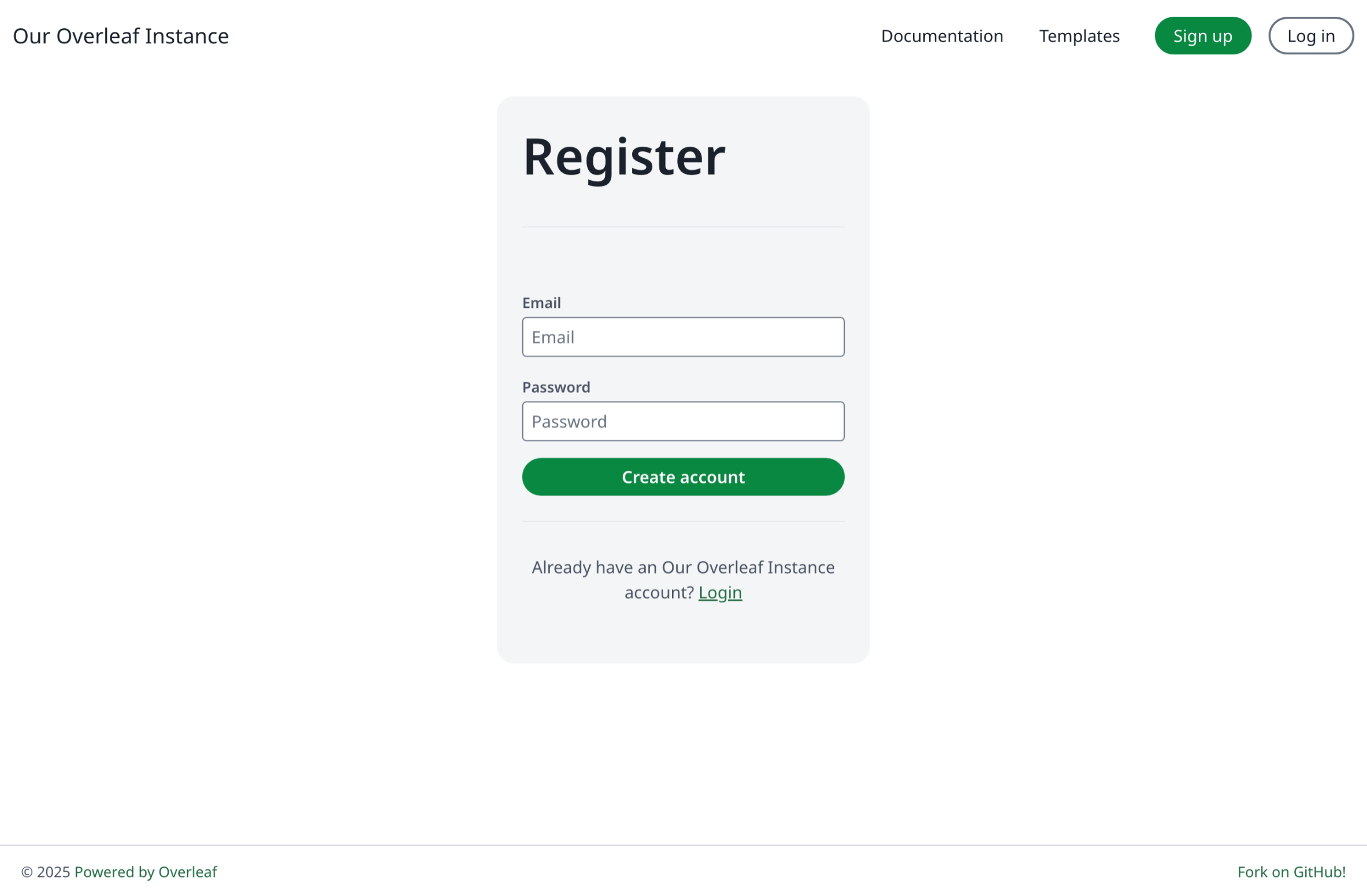
Регистрация с письмом активации
Регистрация с письмом активации доступна только в ayaka-notes/ayakaleaf-pro. Пользователи регистрируются, указав только адрес электронной почты, и задают пароль по ссылке из письма активации, поэтому пользоваться учётной записью может только владелец адреса. Для списка доменов и подстановочных знаков нужна версия v6.4.0 или новее; более ранние версии принимают только один домен, например@example.com.
Перед её включением настройте доставку электронной почты, иначе пользователи не получат письмо активации. См. Доставка электронной почты.
Затем добавьте следующую строку в config/variables.env:
config/variables.env
OVERLEAF_ALLOW_PUBLIC_REGISTRATION может принимать значения:
Домены сопоставляются без учёта регистра. Чтобы разрешить домен и его поддомены, укажите оба:
@example.org,@*.example.org.
Вопросы и ответы
Что может делать с комментариями редактор, не выполнивший вход?
Что может делать с комментариями редактор, не выполнивший вход?
Ответ: Пользователь, не выполнивший вход и открывший проект по ссылке для редактирования, получает тот же доступ, что и редактор, за исключением действий, при которых фиксируется, кто их выполнил:
Панель рецензирования по-прежнему показывает им кнопку Resolve, но разрешение комментария завершается сообщением об ошибке.Пользователи, открывшие проект по ссылке для просмотра, вообще не видят комментариев, см. Роли и права доступа.
Можно ли добавлять пользователей и приглашать соавторов без электронной почты или по коду приглашения?
Можно ли добавлять пользователей и приглашать соавторов без электронной почты или по коду приглашения?
Ответ: Кодов приглашения нет, но пользователей можно добавлять без электронной почты. В Admin → Manage Users нажмите Create account. Затем откройте Info пользователя: там показана ссылка активации, действительная в течение одной недели, которую можно скопировать и самостоятельно отправить пользователю. Чтобы поделиться проектом, приглашайте пользователей, у которых уже есть учётная запись: приглашение также появляется в их списке проектов, поэтому они могут принять его без письма. Люди без учётной записи получают приглашение только по электронной почте, поэтому сначала создайте для них учётную запись.