Przeglądaj galerię szablonów i otwieraj szablon jako nowy projekt.
Szablony to projekty opublikowane przez administratora. Otwarcie szablonu tworzy Twój własny nowy projekt.
Jeśli nie widzisz linku Templates, poproś administratora o włączenie galerii szablonów.
Otwieranie galerii
Na stronie projektów kliknij Templates w prawym górnym rogu.
Link Templates
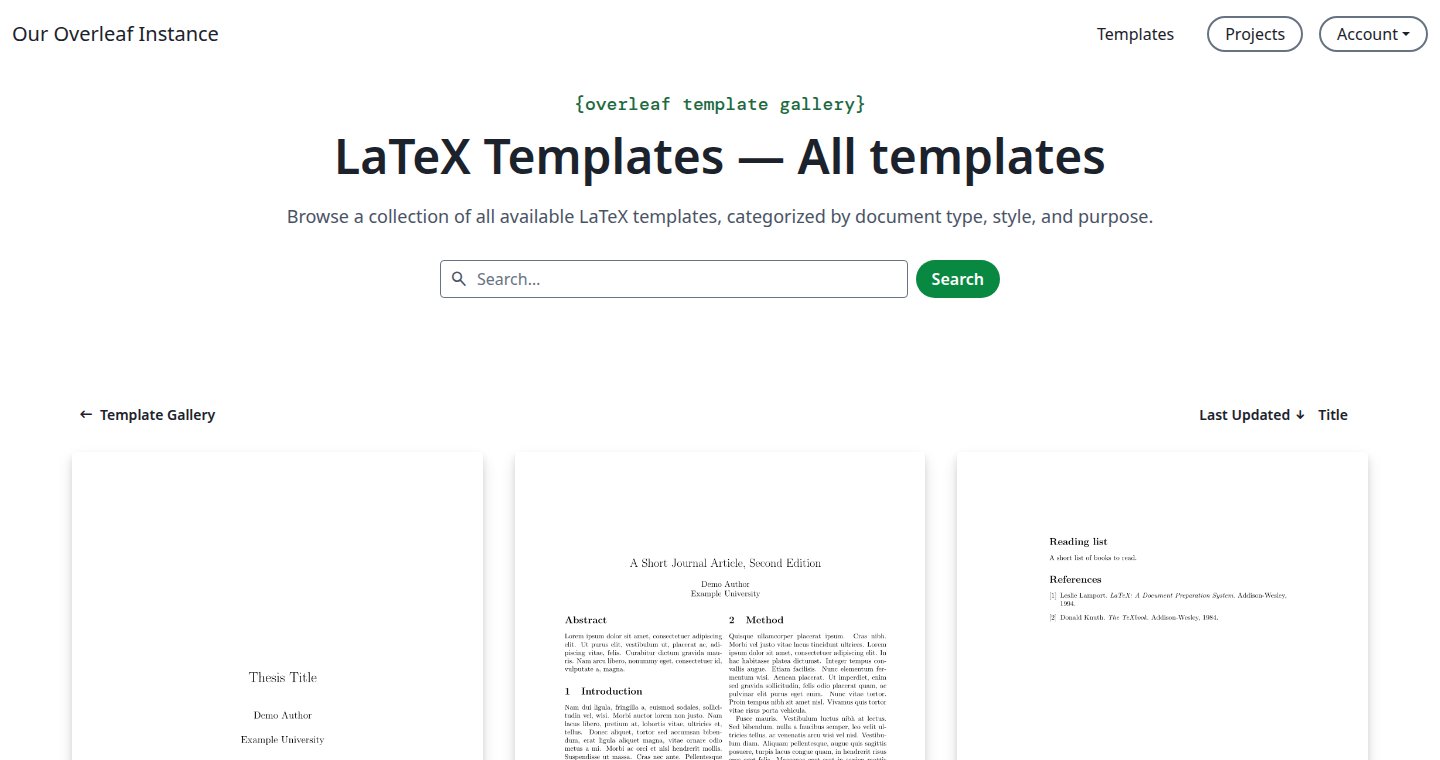
Otworzy się strona All templates, na której najpierw są ostatnio zaktualizowane szablony.
Wszystkie szablony
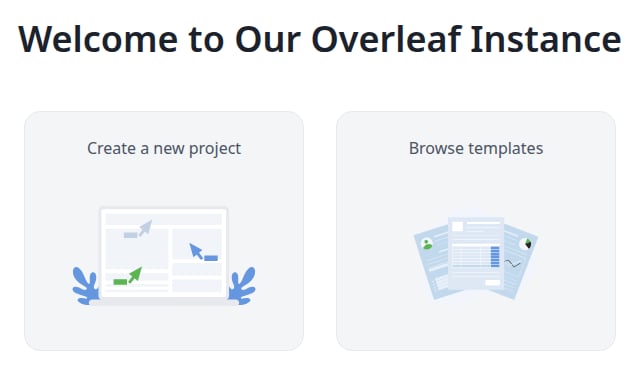
Jeśli nie masz jeszcze projektów, kliknij Browse templates na stronie powitalnej.
Strona powitalna
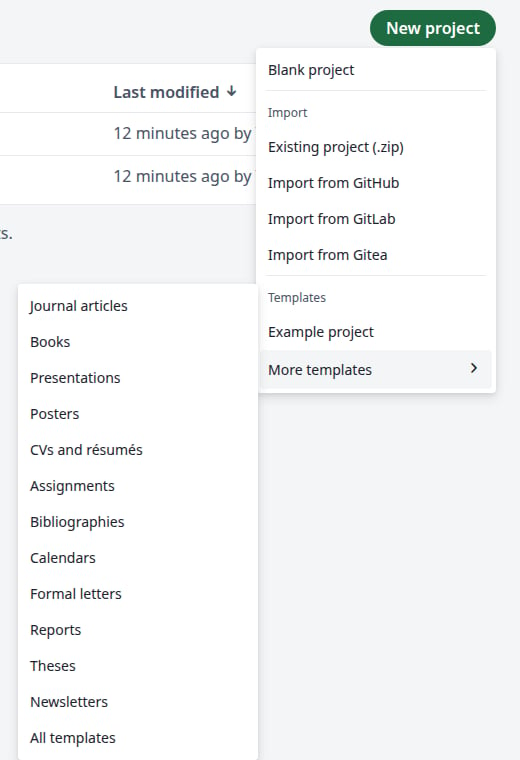
Jeśli masz projekty, możesz też kliknąć New project, następnie More templates, a potem kategorię.
More templates
Domyślnie galeria wymaga zalogowania: jeśli ktoś wyśle Ci link do szablonu, a nie jesteś zalogowany, najpierw trafisz na stronę logowania, a potem do szablonu.
Wyszukiwanie szablonu
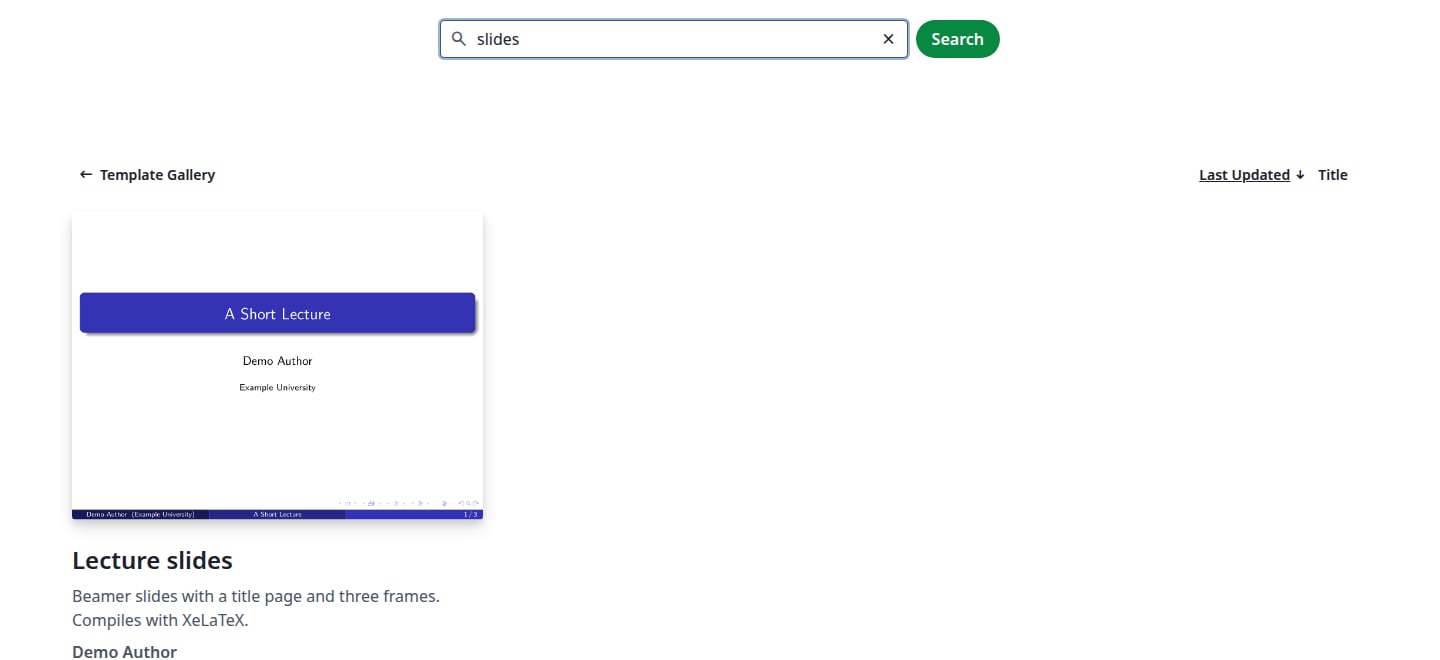
Szukaj w polu. Lista aktualizuje się podczas pisania i dopasowuje tytuł, autora i opis. Jeśli nic nie pasuje, strona pokazuje No Templates.
Wyszukiwanie slides
Sortuj za pomocą Last Updated lub Title, po prawej nad listą. Kliknij ponownie aktywne sortowanie, aby odwrócić kolejność.Zmieniaj stronę pod listą. Na stronie jest dziewięć szablonów.
Przyciski stron
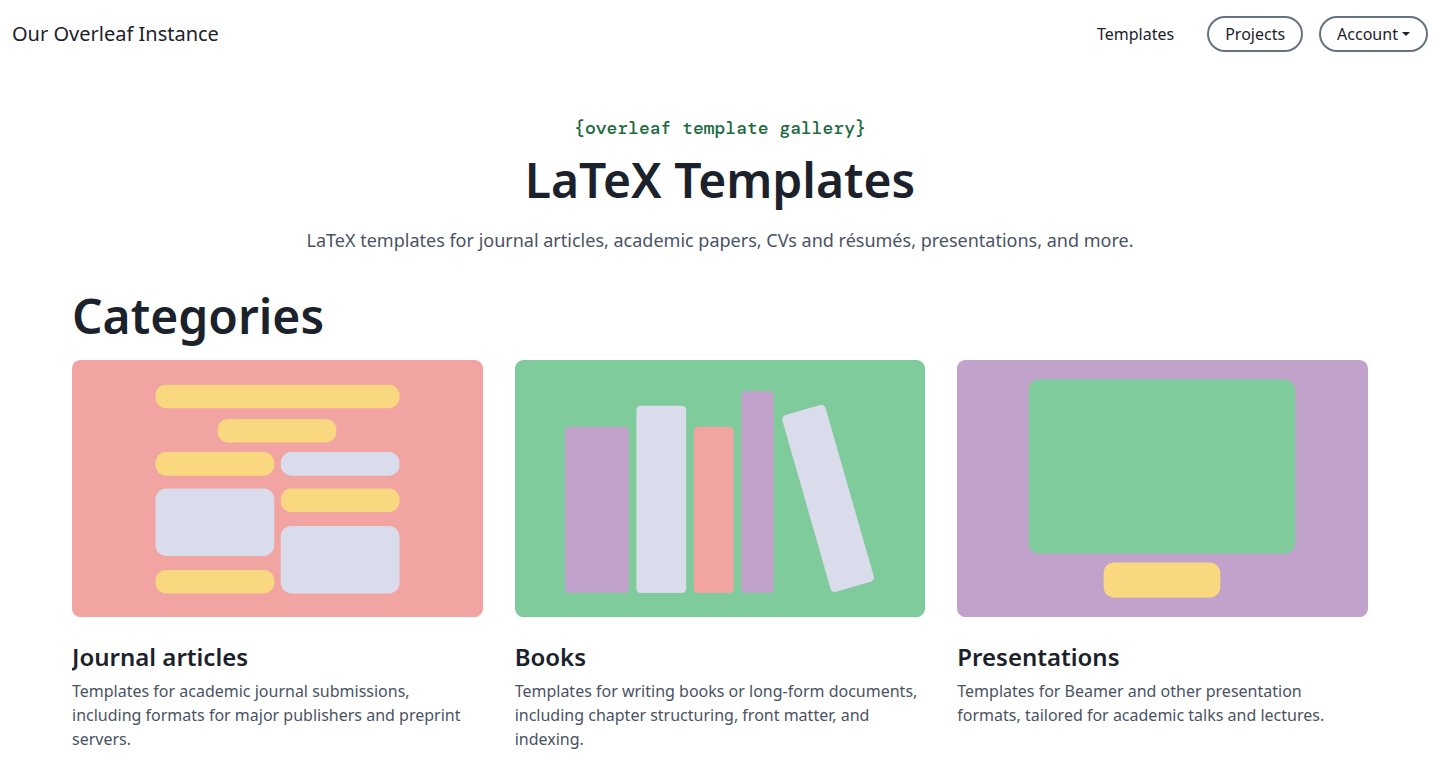
Przeglądanie według kategorii: kliknij Template Gallery na stronie All templates. Strona galerii ma kartę dla każdej kategorii, a pod nimi wszystkie szablony.
Kategorie
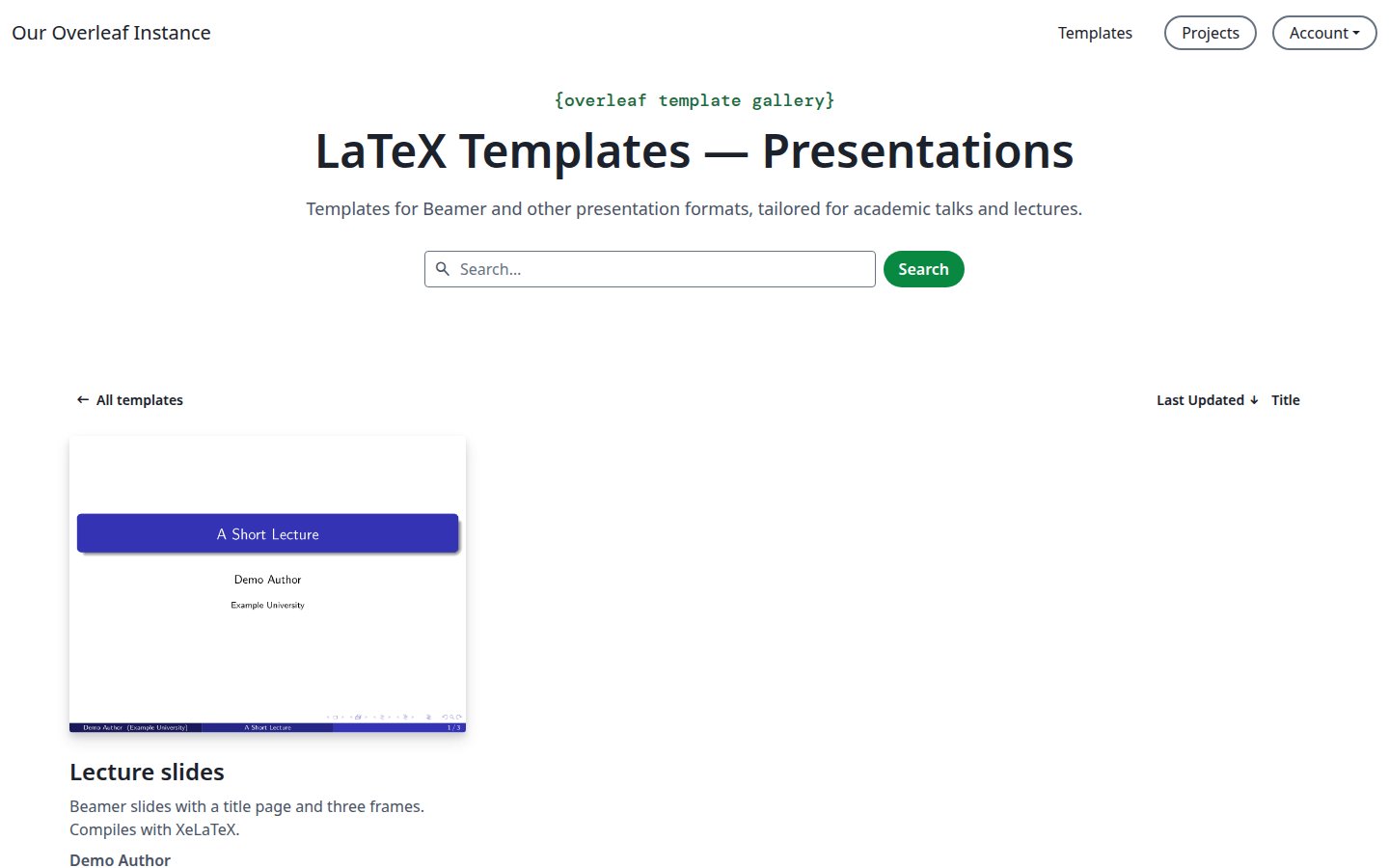
Kliknij kartę, aby zobaczyć szablony z tej kategorii. Tutaj również możesz wyszukiwać i sortować, a All templates zabierze Cię z powrotem.
Strona kategorii
Otwieranie szablonu jako nowego projektu
1
Otwórz szablon
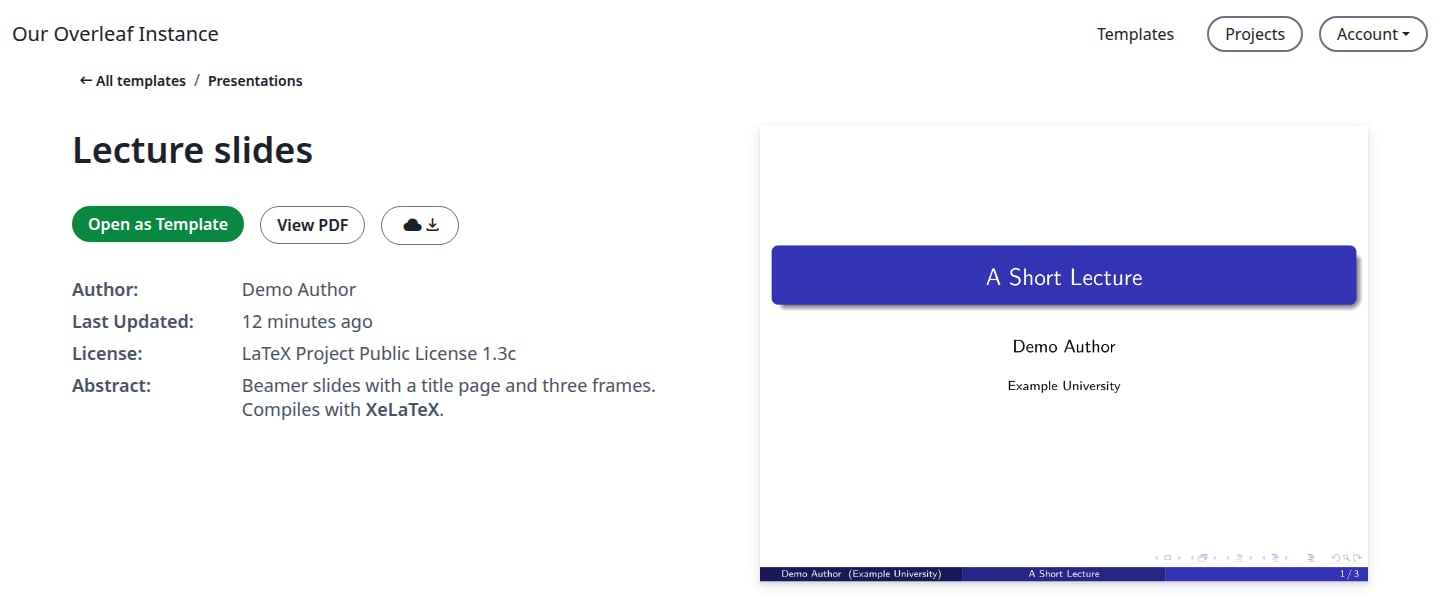
Kliknij szablon. Zobaczysz podgląd jego pierwszej strony, autora, datę ostatniej aktualizacji, licencję i streszczenie.
Strona szablonu
View PDF otwiera cały PDF. Przycisk obok pobiera pliki jako archiwum zip.
2
Kliknij Open as Template
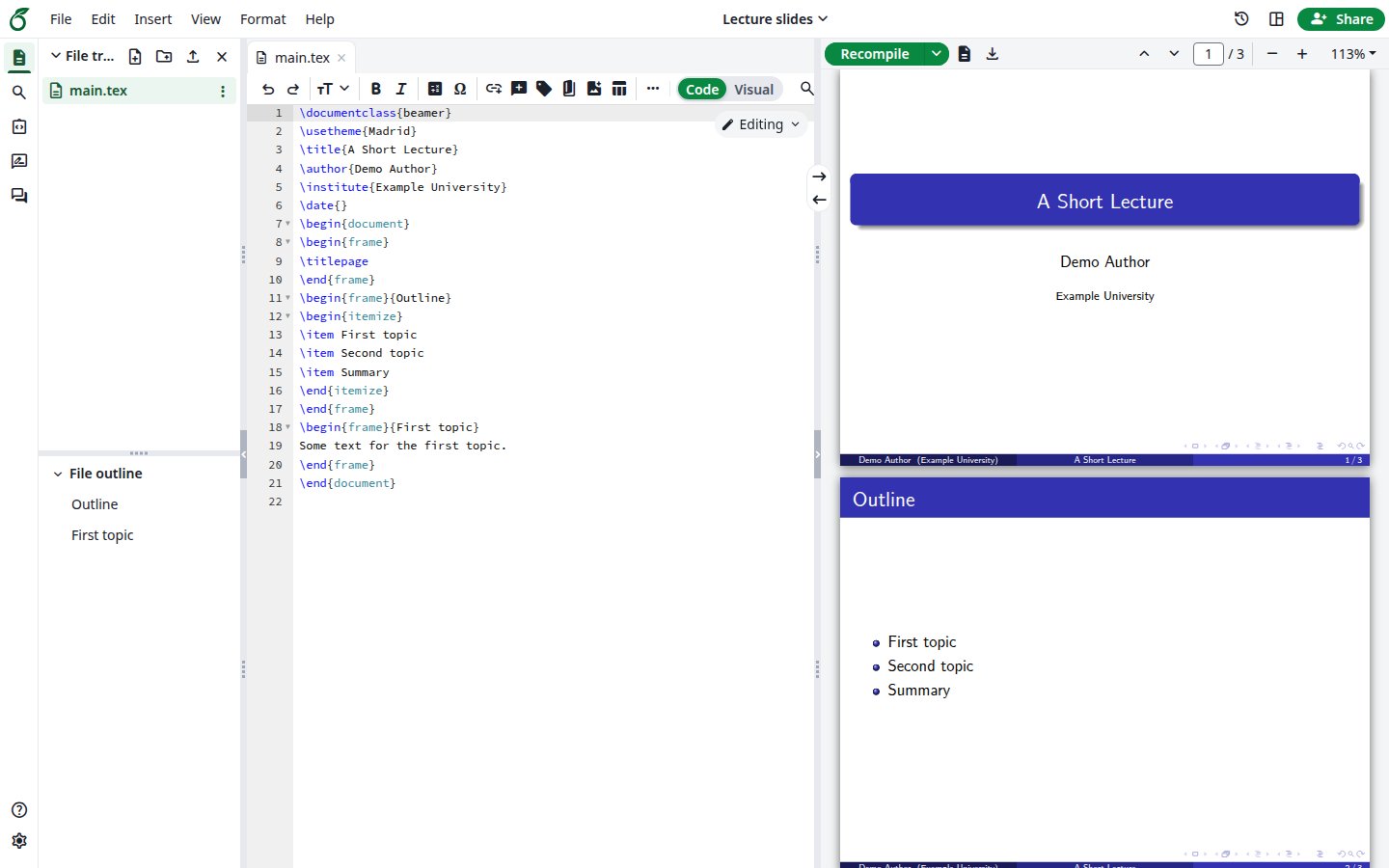
Po krótkim ekranie ładowania edytor otworzy się z Twoim nowym projektem.
Twój nowy projekt
3
Sprawdź projekt
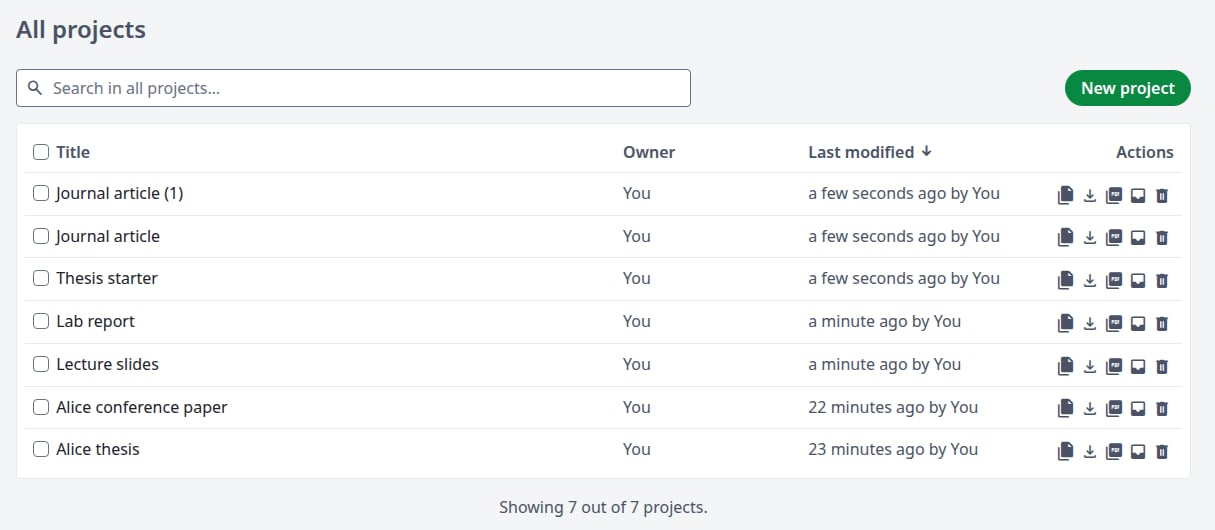
Projekt ma nazwę i pliki szablonu oraz ten sam kompilator i główny dokument. Kompiluje się po otwarciu, a na liście projektów jesteś jego właścicielem.Ponowne otwarcie tego samego szablonu tworzy kolejny projekt, na przykład Journal article (1).
Każde otwarcie tworzy projekt
Twój projekt nie zależy od szablonu: pozostaje bez zmian, gdy szablon zostanie zaktualizowany lub usunięty.
Zwykłe konto nie może publikować ani zmieniać szablonów: menu File nie ma opcji Manage Template, a strona szablonu nie ma Edit ani Delete. Aby dodać szablon do galerii, poproś administratora.
Ostatnia modyfikacja 21 listopada 2026
Czy ta strona była pomocna?
{"docsConfig":{"theme":"mint","$schema":"https://mintlify.com/docs.json","name":"Ayakaleaf Pro","description":"Overleaf Community Edition enhanced with all Pro features: open source, free to use, self-hostable.","colors":{"primary":"#0E0E0E","light":"#D4A27F","dark":"#0E0E0E"},"logo":{"light":"https://mintcdn.com/ayakaleaf-pro/JetHeEeglWIIXNds/logo/light.png?fit=max\u0026auto=format\u0026n=JetHeEeglWIIXNds\u0026q=85\u0026s=7f1abd8dcc74dd3b7cdafac9e6e82092","dark":"https://mintcdn.com/ayakaleaf-pro/JetHeEeglWIIXNds/logo/dark.png?fit=max\u0026auto=format\u0026n=JetHeEeglWIIXNds\u0026q=85\u0026s=4e369d29a8c5a6cd8b4b7697ddb1f7e2","href":"/"},"favicon":"https://mintcdn.com/ayakaleaf-pro/x9kfDjtWlyyhG_mR/favicon.png?fit=max\u0026auto=format\u0026n=x9kfDjtWlyyhG_mR\u0026q=85\u0026s=832c6bfafce5eb69ebc83783083a4a85","background":{"color":{"light":"#FDFDF7","dark":"#09090B"}},"navbar":{"links":[{"href":"https://github.com/ayaka-notes/ayakaleaf-pro-playground","label":"Playground"},{"href":"https://github.com/orgs/ayaka-notes/packages/container/package/overleaf-pro","label":"Docker Image"},{"href":"https://github.com/ayaka-notes/texlive-full","label":"TeXLive Full"}],"primary":{"type":"button","label":"Open GitHub","href":"https://github.com/ayaka-notes/ayakaleaf-pro"}},"footer":{"socials":{"github":"https://github.com/ayaka-notes"}},"styling":{"latex":true},"contextual":{"options":["copy","view","chatgpt","claude","perplexity","mcp","cursor","vscode","assistant","download-pdf","download-spec"],"display":"header"},"metadata":{"timestamp":true},"navigation":{"languages":[{"language":"en","default":true,"href":""},{"language":"zh-CN","href":"zh-CN"},{"language":"zh-TW","href":"zh-TW"},{"language":"ja","href":"ja"},{"language":"de","href":"de"},{"language":"fr","href":"fr"},{"language":"es","href":"es"},{"language":"it","href":"it"},{"language":"ko","href":"ko"},{"language":"ru","href":"ru"},{"language":"nl","href":"nl"},{"language":"pt","href":"pt"},{"language":"tr","href":"tr"},{"language":"uk","href":"uk"},{"language":"pl","href":"pl"},{"language":"cs","href":"cs"},{"language":"sv","href":"sv"},{"language":"fi","href":"fi"},{"language":"ar","href":"ar"},{"language":"vi","href":"vi"},{"language":"no","href":"no"},{"language":"da","href":"da"},{"language":"id","href":"id"},{"language":"zh-Hans","href":"zh-Hans"},{"language":"zh-Hant","href":"zh-Hant"}]}},"deployment":{"deploymentMetadataValue":{"subdomain":"ayakaleaf-pro","hasAudioNarration":false,"actualSubdomain":"ayakaleaf-pro","customDomains":[],"gitSource":{"type":"github","owner":"ayaka-notes","repo":"docs","deployBranch":"main","contentDirectory":"","isPrivate":false,"mountPath":"","label":""},"feedback":{"thumbs":true},"entitlements":{"AI_CHAT":{"status":"ENABLED"},"WEB_MCP":{"status":"ENABLED"},"NARRATION":{"status":"ENABLED"}},"buildId":"6b01b8980081ff9d8e91cddc","clientVersion":"0.0.4270","searchFilterCounts":[{"language":"ar","tag":"الاستضافة المحلية","count":159},{"language":"en","tag":"On-Premises","count":159},{"language":"cs","tag":"On-Premises","count":159},{"language":"da","tag":"On-premises","count":159},{"language":"de","tag":"On-Premises","count":159},{"language":"es","tag":"Local","count":159},{"language":"fi","tag":"Paikallinen asennus","count":159},{"language":"fr","tag":"Sur site","count":159},{"language":"id","tag":"On-Premises","count":159},{"language":"it","tag":"On-premise","count":159},{"language":"ja","tag":"オンプレミス","count":159},{"language":"ko","tag":"온프레미스","count":159},{"language":"nl","tag":"On-premises","count":159},{"language":"no","tag":"Lokal drift","count":159},{"language":"pl","tag":"On-Premises","count":159},{"language":"pt","tag":"On-Premises","count":159},{"language":"ru","tag":"Локальное развертывание","count":159},{"language":"sv","tag":"On-Premises","count":159},{"language":"tr","tag":"Şirket İçi Kurulum","count":159},{"language":"uk","tag":"Локальне розгортання","count":159},{"language":"vi","tag":"Tự triển khai (On-Premises)","count":159},{"language":"zh-CN","tag":"本地部署","count":159},{"language":"zh-Hans","tag":"本地部署","count":159},{"language":"zh-Hant","tag":"本地部署","count":159},{"language":"zh-TW","tag":"本地部署","count":159},{"language":"ar","tag":"الإعداد","count":66},{"language":"en","tag":"Configuration","count":66},{"language":"cs","tag":"Konfigurace","count":66},{"language":"da","tag":"Konfiguration","count":66},{"language":"de","tag":"Konfiguration","count":66},{"language":"es","tag":"Configuración","count":66},{"language":"fi","tag":"Määritys","count":66},{"language":"fr","tag":"Configuration","count":66},{"language":"id","tag":"Konfigurasi","count":66},{"language":"it","tag":"Configurazione","count":66},{"language":"ja","tag":"設定","count":66},{"language":"ko","tag":"구성","count":66},{"language":"nl","tag":"Configuratie","count":66},{"language":"no","tag":"Konfigurasjon","count":66},{"language":"pl","tag":"Konfiguracja","count":66},{"language":"pt","tag":"Configuração","count":66},{"language":"ru","tag":"Настройка","count":66},{"language":"sv","tag":"Konfiguration","count":66},{"language":"tr","tag":"Yapılandırma","count":66},{"language":"uk","tag":"Конфігурація","count":66},{"language":"vi","tag":"Cấu hình","count":66},{"language":"zh-CN","tag":"配置","count":66},{"language":"zh-Hans","tag":"配置","count":66},{"language":"zh-Hant","tag":"設定","count":66},{"language":"zh-TW","tag":"設定","count":66},{"language":"en","tag":"Developer","count":57},{"language":"ar","tag":"المطوّرون","count":51},{"language":"cs","tag":"Vývojáři","count":51},{"language":"da","tag":"Udvikler","count":51},{"language":"de","tag":"Entwickler","count":51},{"language":"es","tag":"Desarrollador","count":51},{"language":"fi","tag":"Kehittäjä","count":51},{"language":"fr","tag":"Développeur","count":51},{"language":"id","tag":"Pengembang","count":51},{"language":"it","tag":"Sviluppatore","count":51},{"language":"ja","tag":"開発者","count":51},{"language":"ko","tag":"개발자","count":51},{"language":"nl","tag":"Ontwikkelaar","count":51},{"language":"no","tag":"Utvikler","count":51},{"language":"pl","tag":"Dla deweloperów","count":51},{"language":"pt","tag":"Desenvolvedor","count":51},{"language":"ru","tag":"Разработчикам","count":51},{"language":"sv","tag":"Utvecklare","count":51},{"language":"tr","tag":"Geliştirici","count":51},{"language":"uk","tag":"Розробникам","count":51},{"language":"vi","tag":"Nhà phát triển","count":51},{"language":"zh-CN","tag":"开发者","count":51},{"language":"zh-Hans","tag":"开发者","count":51},{"language":"zh-Hant","tag":"開發者","count":51},{"language":"zh-TW","tag":"開發者","count":51},{"language":"ar","tag":"التثبيت","count":40},{"language":"en","tag":"Installation","count":40},{"language":"cs","tag":"Instalace","count":40},{"language":"da","tag":"Installation","count":40},{"language":"de","tag":"Installation","count":40},{"language":"es","tag":"Instalación","count":40},{"language":"fi","tag":"Asennus","count":40},{"language":"fr","tag":"Installation","count":40},{"language":"id","tag":"Instalasi","count":40},{"language":"it","tag":"Installazione","count":40},{"language":"ja","tag":"インストール","count":40},{"language":"ko","tag":"설치","count":40},{"language":"nl","tag":"Installatie","count":40},{"language":"no","tag":"Installasjon","count":40},{"language":"pl","tag":"Instalacja","count":40},{"language":"pt","tag":"Instalação","count":40},{"language":"ru","tag":"Установка","count":40},{"language":"sv","tag":"Installation","count":40},{"language":"tr","tag":"Kurulum","count":40},{"language":"uk","tag":"Встановлення","count":40},{"language":"vi","tag":"Cài đặt","count":40},{"language":"zh-CN","tag":"安装","count":40},{"language":"zh-Hans","tag":"安装","count":40},{"language":"zh-Hant","tag":"安裝","count":40},{"language":"zh-TW","tag":"安裝","count":40},{"language":"en","tag":"Data Model","count":37},{"language":"ar","tag":"Docker Compose","count":34},{"language":"en","tag":"Docker Compose","count":34},{"language":"cs","tag":"Docker Compose","count":34},{"language":"da","tag":"Docker Compose","count":34},{"language":"de","tag":"Docker Compose","count":34},{"language":"es","tag":"Docker Compose","count":34},{"language":"fi","tag":"Docker Compose","count":34},{"language":"fr","tag":"Docker Compose","count":34},{"language":"id","tag":"Docker Compose","count":34},{"language":"it","tag":"Docker Compose","count":34},{"language":"ja","tag":"Docker Compose","count":34},{"language":"ko","tag":"Docker Compose","count":34},{"language":"nl","tag":"Docker Compose","count":34},{"language":"no","tag":"Docker Compose","count":34},{"language":"pl","tag":"Docker Compose","count":34},{"language":"pt","tag":"Docker Compose","count":34},{"language":"ru","tag":"Docker Compose","count":34},{"language":"sv","tag":"Docker Compose","count":34},{"language":"tr","tag":"Docker Compose","count":34},{"language":"uk","tag":"Docker Compose","count":34},{"language":"vi","tag":"Docker Compose","count":34},{"language":"zh-CN","tag":"Docker Compose","count":34},{"language":"zh-Hans","tag":"Docker Compose","count":34},{"language":"zh-Hant","tag":"Docker Compose","count":34},{"language":"zh-TW","tag":"Docker Compose","count":34},{"language":"ar","tag":"Kubernetes","count":32},{"language":"en","tag":"Kubernetes","count":32},{"language":"cs","tag":"Kubernetes","count":32},{"language":"da","tag":"Kubernetes","count":32},{"language":"de","tag":"Kubernetes","count":32},{"language":"es","tag":"Kubernetes","count":32},{"language":"fi","tag":"Kubernetes","count":32},{"language":"fr","tag":"Kubernetes","count":32},{"language":"id","tag":"Kubernetes","count":32},{"language":"it","tag":"Kubernetes","count":32},{"language":"ja","tag":"Kubernetes","count":32},{"language":"ko","tag":"Kubernetes","count":32},{"language":"nl","tag":"Kubernetes","count":32},{"language":"no","tag":"Kubernetes","count":32},{"language":"pl","tag":"Kubernetes","count":32},{"language":"pt","tag":"Kubernetes","count":32},{"language":"ru","tag":"Kubernetes","count":32},{"language":"sv","tag":"Kubernetes","count":32},{"language":"tr","tag":"Kubernetes","count":32},{"language":"uk","tag":"Kubernetes","count":32},{"language":"vi","tag":"Kubernetes","count":32},{"language":"zh-CN","tag":"Kubernetes","count":32},{"language":"zh-Hans","tag":"Kubernetes","count":32},{"language":"zh-Hant","tag":"Kubernetes","count":32},{"language":"zh-TW","tag":"Kubernetes","count":32},{"language":"ar","tag":"نموذج البيانات","count":31},{"language":"cs","tag":"Datový model","count":31},{"language":"da","tag":"Datamodel","count":31},{"language":"de","tag":"Datenmodell","count":31},{"language":"es","tag":"Modelo de datos","count":31},{"language":"fi","tag":"Tietomalli","count":31},{"language":"fr","tag":"Modèle de données","count":31},{"language":"id","tag":"Model Data","count":31},{"language":"it","tag":"Modello dati","count":31},{"language":"ja","tag":"データモデル","count":31},{"language":"ko","tag":"데이터 모델","count":31},{"language":"nl","tag":"Datamodel","count":31},{"language":"no","tag":"Datamodell","count":31},{"language":"pl","tag":"Model danych","count":31},{"language":"pt","tag":"Modelo de dados","count":31},{"language":"ru","tag":"Модель данных","count":31},{"language":"sv","tag":"Datamodell","count":31},{"language":"tr","tag":"Veri Modeli","count":31},{"language":"uk","tag":"Модель даних","count":31},{"language":"vi","tag":"Mô hình dữ liệu","count":31},{"language":"zh-CN","tag":"数据模型","count":31},{"language":"zh-Hans","tag":"数据模型","count":31},{"language":"zh-Hant","tag":"資料模型","count":31},{"language":"zh-TW","tag":"資料模型","count":31},{"language":"ar","tag":"استخدام Docker Compose","count":27},{"language":"en","tag":"Using Docker Compose","count":27},{"language":"cs","tag":"Použití Docker Compose","count":27},{"language":"da","tag":"Brug af Docker Compose","count":27},{"language":"de","tag":"Docker Compose verwenden","count":27},{"language":"es","tag":"Uso de Docker Compose","count":27},{"language":"fi","tag":"Docker Composen käyttö","count":27},{"language":"fr","tag":"Utiliser Docker Compose","count":27},{"language":"id","tag":"Menggunakan Docker Compose","count":27},{"language":"it","tag":"Utilizzo di Docker Compose","count":27},{"language":"ja","tag":"Docker Compose の使用","count":27},{"language":"ko","tag":"Docker Compose 사용","count":27},{"language":"nl","tag":"Docker Compose gebruiken","count":27},{"language":"no","tag":"Bruke Docker Compose","count":27},{"language":"pl","tag":"Korzystanie z Docker Compose","count":27},{"language":"pt","tag":"Usando o Docker Compose","count":27},{"language":"ru","tag":"Использование Docker Compose","count":27},{"language":"sv","tag":"Använda Docker Compose","count":27},{"language":"tr","tag":"Docker Compose kullanımı","count":27},{"language":"uk","tag":"Використання Docker Compose","count":27},{"language":"vi","tag":"Sử dụng Docker Compose","count":27},{"language":"zh-CN","tag":"使用 Docker Compose","count":27},{"language":"zh-Hans","tag":"使用 Docker Compose","count":27},{"language":"zh-Hant","tag":"使用 Docker Compose","count":27},{"language":"zh-TW","tag":"使用 Docker Compose","count":27},{"language":"ar","tag":"دليل المستخدم","count":24},{"language":"en","tag":"User guide","count":24},{"language":"cs","tag":"Uživatelská příručka","count":24},{"language":"da","tag":"Brugervejledning","count":24},{"language":"de","tag":"Benutzerhandbuch","count":24},{"language":"es","tag":"Guía del usuario","count":24},{"language":"fi","tag":"Käyttöopas","count":24},{"language":"fr","tag":"Guide de l'utilisateur","count":24},{"language":"id","tag":"Panduan pengguna","count":24},{"language":"it","tag":"Guida utente","count":24},{"language":"ja","tag":"ユーザーガイド","count":24},{"language":"ko","tag":"사용자 가이드","count":24},{"language":"nl","tag":"Gebruikershandleiding","count":24},{"language":"no","tag":"Brukerveiledning","count":24},{"language":"pl","tag":"Przewodnik użytkownika","count":24},{"language":"pt","tag":"Guia do usuário","count":24},{"language":"ru","tag":"Руководство пользователя","count":24},{"language":"sv","tag":"Användarguide","count":24},{"language":"tr","tag":"Kullanıcı kılavuzu","count":24},{"language":"uk","tag":"Посібник користувача","count":24},{"language":"vi","tag":"Hướng dẫn người dùng","count":24},{"language":"zh-CN","tag":"用户指南","count":24},{"language":"zh-Hans","tag":"用户指南","count":24},{"language":"zh-Hant","tag":"使用者指南","count":24},{"language":"zh-TW","tag":"使用者指南","count":24},{"language":"ar","tag":"التكاملات","count":22},{"language":"en","tag":"Integrations","count":22},{"language":"cs","tag":"Integrace","count":22},{"language":"da","tag":"Integrationer","count":22},{"language":"de","tag":"Integrationen","count":22},{"language":"es","tag":"Integraciones","count":22},{"language":"fi","tag":"Integraatiot","count":22},{"language":"fr","tag":"Intégrations","count":22},{"language":"id","tag":"Integrasi","count":22},{"language":"it","tag":"Integrazioni","count":22},{"language":"ja","tag":"連携","count":22},{"language":"ko","tag":"통합","count":22},{"language":"nl","tag":"Integraties","count":22},{"language":"no","tag":"Integrasjoner","count":22},{"language":"pl","tag":"Integracje","count":22},{"language":"pt","tag":"Integrações","count":22},{"language":"ru","tag":"Интеграции","count":22},{"language":"sv","tag":"Integrationer","count":22},{"language":"tr","tag":"Entegrasyonlar","count":22},{"language":"uk","tag":"Інтеграції","count":22},{"language":"vi","tag":"Tích hợp","count":22},{"language":"zh-CN","tag":"集成","count":22},{"language":"zh-Hans","tag":"集成","count":22},{"language":"zh-Hant","tag":"整合","count":22},{"language":"zh-TW","tag":"整合","count":22}],"searchSettings":{"maxResults":6}},"assistantConfig":{"enableAskAiButton":false,"enableStarterQuestions":true,"enableContextualStarterQuestions":true,"enableAskAiSearchBar":true},"basePath":"","hasChatPermissions":true,"hasWebMcpPermissions":true,"toggles":[{"name":"kill-isr","enabled":true,"variant":{"name":"disabled","enabled":false,"feature_enabled":true},"impressionData":false},{"name":"custom-rbac-roles","enabled":true,"variant":{"name":"disabled","enabled":false,"feature_enabled":true},"impressionData":false},{"name":"agent-mintlify-slack","enabled":true,"variant":{"name":"disabled","enabled":false,"feature_enabled":true},"impressionData":false},{"name":"agent-integrations-settings","enabled":true,"variant":{"name":"disabled","enabled":false,"feature_enabled":true},"impressionData":false},{"name":"rbac-expansion","enabled":true,"variant":{"name":"disabled","enabled":false,"feature_enabled":true},"impressionData":false},{"name":"automations-pr-grouping","enabled":true,"variant":{"name":"disabled","enabled":false,"feature_enabled":true},"impressionData":false},{"name":"custom-prefix","enabled":true,"variant":{"name":"disabled","enabled":false,"feature_enabled":true},"impressionData":false},{"name":"analytics-v7","enabled":true,"variant":{"name":"disabled","enabled":false,"feature_enabled":true},"impressionData":false},{"name":"user-flows-analytics","enabled":true,"variant":{"name":"disabled","enabled":false,"feature_enabled":true},"impressionData":false},{"name":"no-publish-flow","enabled":true,"variant":{"name":"disabled","enabled":false,"feature_enabled":true},"impressionData":false},{"name":"workos-onboarding","enabled":true,"variant":{"name":"disabled","enabled":false,"feature_enabled":true},"impressionData":false},{"name":"snapshot-serving-live","enabled":true,"variant":{"name":"disabled","enabled":false,"feature_enabled":true},"impressionData":false},{"name":"stripTemperatureMiddleware","enabled":true,"variant":{"name":"disabled","enabled":false,"feature_enabled":true},"impressionData":false},{"name":"support-platform-pylon-zendesk","enabled":true,"variant":{"name":"disabled","enabled":false,"feature_enabled":true},"impressionData":false},{"name":"snapshot-serving","enabled":true,"variant":{"name":"disabled","enabled":false,"feature_enabled":true},"impressionData":false},{"name":"instant-rollback","enabled":true,"variant":{"name":"disabled","enabled":false,"feature_enabled":true},"impressionData":false},{"name":"granular-notifications-server","enabled":true,"variant":{"name":"disabled","enabled":false,"feature_enabled":true},"impressionData":false},{"name":"granular-notifications","enabled":true,"variant":{"name":"disabled","enabled":false,"feature_enabled":true},"impressionData":false},{"name":"automations-fable","enabled":true,"variant":{"name":"disabled","enabled":false,"feature_enabled":true},"impressionData":false},{"name":"fixed-ai-action-pricing","enabled":true,"variant":{"name":"disabled","enabled":false,"feature_enabled":true},"impressionData":false},{"name":"site-roles","enabled":true,"variant":{"name":"disabled","enabled":false,"feature_enabled":true},"impressionData":false},{"name":"automation-resolve-merge-conflict","enabled":true,"variant":{"name":"disabled","enabled":false,"feature_enabled":true},"impressionData":false},{"name":"scoped-publishing","enabled":true,"variant":{"name":"disabled","enabled":false,"feature_enabled":true},"impressionData":false},{"name":"mintql","enabled":true,"variant":{"name":"disabled","enabled":false,"feature_enabled":true},"impressionData":false},{"name":"page-level-analytics","enabled":true,"variant":{"name":"disabled","enabled":false,"feature_enabled":true},"impressionData":false},{"name":"editor-version-history-v2","enabled":true,"variant":{"name":"disabled","enabled":false,"feature_enabled":true},"impressionData":false},{"name":"billing-page-v2","enabled":true,"variant":{"name":"disabled","enabled":false,"feature_enabled":true},"impressionData":false},{"name":"full-page-search","enabled":true,"variant":{"name":"disabled","enabled":false,"feature_enabled":true},"impressionData":false},{"name":"workspace-projects","enabled":true,"variant":{"name":"disabled","enabled":false,"feature_enabled":true},"impressionData":false},{"name":"assistant-v5","enabled":true,"variant":{"name":"disabled","enabled":false,"feature_enabled":true},"impressionData":false},{"name":"fork-pr-previews","enabled":true,"variant":{"name":"disabled","enabled":false,"feature_enabled":true},"impressionData":false},{"name":"revalidation-jwt","enabled":true,"variant":{"name":"disabled","enabled":false,"feature_enabled":true},"impressionData":false},{"name":"workos-sso-scim","enabled":true,"variant":{"name":"disabled","enabled":false,"feature_enabled":true},"impressionData":false},{"name":"hobby-abuse-scan","enabled":true,"variant":{"name":"disabled","enabled":false,"feature_enabled":true},"impressionData":false},{"name":"dashboard-inbox","enabled":true,"variant":{"name":"disabled","enabled":false,"feature_enabled":true},"impressionData":false},{"name":"workos-signup","enabled":true,"variant":{"name":"disabled","enabled":false,"feature_enabled":true},"impressionData":false},{"name":"turbopuffer-dual-write","enabled":true,"variant":{"name":"disabled","enabled":false,"feature_enabled":true},"impressionData":false},{"name":"workos-enabled","enabled":true,"variant":{"name":"disabled","enabled":false,"feature_enabled":true},"impressionData":false},{"name":"approve-review-flow","enabled":true,"variant":{"name":"disabled","enabled":false,"feature_enabled":true},"impressionData":false},{"name":"editor-metadata","enabled":true,"variant":{"name":"disabled","enabled":false,"feature_enabled":true},"impressionData":false},{"name":"sso-setup-deadline-banner","enabled":true,"variant":{"name":"disabled","enabled":false,"feature_enabled":true},"impressionData":false},{"name":"turbopuffer-serve","enabled":true,"variant":{"name":"disabled","enabled":false,"feature_enabled":true},"impressionData":false},{"name":"live-agents","enabled":true,"variant":{"name":"disabled","enabled":false,"feature_enabled":true},"impressionData":false},{"name":"starter-pricing","enabled":true,"variant":{"name":"control","enabled":true,"payload":{"type":"string","value":"control"},"feature_enabled":true},"impressionData":false},{"name":"llms-txt-v2","enabled":true,"variant":{"name":"disabled","enabled":false,"feature_enabled":true},"impressionData":false},{"name":"wildcard-email-auth","enabled":true,"variant":{"name":"disabled","enabled":false,"feature_enabled":true},"impressionData":false}],"googleFontsInlined":false},"customCss":[{"filePath":"style.css","content":"@font-face{font-family:\"Site Sans\";src:url(\"/fonts/SiteSans-Text-Regular-Static.otf\") format(\"opentype\");font-weight:400;font-style:normal;font-display:swap}@font-face{font-family:\"Site Sans\";src:url(\"/fonts/SiteSans-Text-RegularItalic-Static.otf\") format(\"opentype\");font-weight:400;font-style:italic;font-display:swap}@font-face{font-family:\"Site Sans\";src:url(\"/fonts/SiteSans-Text-Medium-Static.otf\") format(\"opentype\");font-weight:500;font-style:normal;font-display:swap}@font-face{font-family:\"Site Sans\";src:url(\"/fonts/SiteSans-Text-MediumItalic-Static.otf\") format(\"opentype\");font-weight:500;font-style:italic;font-display:swap}@font-face{font-family:\"Site Sans\";src:url(\"/fonts/SiteSans-Text-Semibold-Static.otf\") format(\"opentype\");font-weight:600;font-style:normal;font-display:swap}@font-face{font-family:\"Site Sans\";src:url(\"/fonts/SiteSans-Text-SemiboldItalic-Static.otf\") format(\"opentype\");font-weight:600;font-style:italic;font-display:swap}@font-face{font-family:\"Site Sans\";src:url(\"/fonts/SiteSans-Text-Bold-Static.otf\") format(\"opentype\");font-weight:700;font-style:normal;font-display:swap}@font-face{font-family:\"Site Sans\";src:url(\"/fonts/SiteSans-Text-BoldItalic-Static.otf\") format(\"opentype\");font-weight:700;font-style:italic;font-display:swap}@font-face{font-family:\"Site Serif Display\";src:url(\"/fonts/SiteSerif-Display-Regular-Static.otf\") format(\"opentype\");font-weight:400;font-style:normal;font-display:swap}@font-face{font-family:\"Site Serif Display\";src:url(\"/fonts/SiteSerif-Display-RegularItalic-Static.otf\") format(\"opentype\");font-weight:400;font-style:italic;font-display:swap}@font-face{font-family:\"Site Serif Display\";src:url(\"/fonts/SiteSerif-Display-Medium-Static.otf\") format(\"opentype\");font-weight:500;font-style:normal;font-display:swap}@font-face{font-family:\"Site Serif Display\";src:url(\"/fonts/SiteSerif-Display-Semibold-Static.otf\") format(\"opentype\");font-weight:600;font-style:normal;font-display:swap}@font-face{font-family:\"Site Serif Display\";src:url(\"/fonts/SiteSerif-Display-Bold-Static.otf\") format(\"opentype\");font-weight:700;font-style:normal;font-display:swap}@font-face{font-family:\"Site Serif\";src:url(\"/fonts/SiteSerif-Text-Regular-Static.otf\") format(\"opentype\");font-weight:400;font-style:normal;font-display:swap}@font-face{font-family:\"Site Serif\";src:url(\"/fonts/SiteSerif-Text-RegularItalic-Static.otf\") format(\"opentype\");font-weight:400;font-style:italic;font-display:swap}@font-face{font-family:\"Site Serif\";src:url(\"/fonts/SiteSerif-Text-Medium-Static.otf\") format(\"opentype\");font-weight:500;font-style:normal;font-display:swap}@font-face{font-family:\"Site Serif\";src:url(\"/fonts/SiteSerif-Text-MediumItalic-Static.otf\") format(\"opentype\");font-weight:500;font-style:italic;font-display:swap}@font-face{font-family:\"Site Serif\";src:url(\"/fonts/SiteSerif-Text-Semibold-Static.otf\") format(\"opentype\");font-weight:600;font-style:normal;font-display:swap}@font-face{font-family:\"Site Serif\";src:url(\"/fonts/SiteSerif-Text-SemiboldItalic-Static.otf\") format(\"opentype\");font-weight:600;font-style:italic;font-display:swap}@font-face{font-family:\"Site Serif\";src:url(\"/fonts/SiteSerif-Text-Bold-Static.otf\") format(\"opentype\");font-weight:700;font-style:normal;font-display:swap}@font-face{font-family:\"Site Serif\";src:url(\"/fonts/SiteSerif-Text-BoldItalic-Static.otf\") format(\"opentype\");font-weight:700;font-style:italic;font-display:swap}:root{--always-white: 0 0% 100%;--always-black: 0 0% 0%;--constant-book-cloth: 15 55% 80%;--constant-clay: 15 60% 85%;--constant-kraft: 25 40% 83%;--constant-manilla: 40 20% 92%;--constant-slate-000: 0 0% 100%;--constant-slate-050: 48 33.3% 97.1%;--constant-slate-100: 53 28.6% 94.5%;--constant-slate-150: 48 25% 92.2%;--constant-slate-200: 50 20.7% 88.6%;--constant-slate-250: 51 16.5% 84.5%;--constant-slate-300: 50 11.5% 79.6%;--constant-slate-350: 50 9% 73.7%;--constant-slate-400: 49 6.5% 66.9%;--constant-slate-450: 48 4.8% 59.2%;--constant-slate-500: 53 3.2% 51.4%;--constant-slate-550: 51 3.1% 43.7%;--constant-slate-600: 48 2.7% 35.9%;--constant-slate-650: 48 3.4% 29.2%;--constant-slate-700: 60 2.5% 23.3%;--constant-slate-750: 60 2.1% 18.4%;--constant-slate-800: 60 2.7% 14.5%;--constant-slate-850: 30 3.3% 11.8%;--constant-slate-900: 30 4% 9.8%;--constant-slate-950: 60 2.6% 7.6%;--constant-slate-1000: 60 3.4% 5.7%}:root:not(.dark){--accent-brand: 15 63.1% 59.6%;--accent-main-000: 15 55.6% 52.4%;--accent-main-100: 15 55.6% 52.4%;--accent-main-200: 15 63.1% 59.6%;--accent-main-900: 0 0% 0%;--accent-pro-000: 251 34.2% 33.3%;--accent-pro-100: 251 40% 45.1%;--accent-pro-200: 251 61% 72.2%;--accent-pro-900: 253 33.3% 91.8%;--accent-secondary-000: 210 73.7% 40.2%;--accent-secondary-100: 210 70.9% 51.6%;--accent-secondary-200: 210 70.9% 51.6%;--accent-secondary-900: 211 72% 90%;--bg-000: 0 0% 100%;--bg-100: 48 33.3% 97.1%;--bg-200: 53 28.6% 94.5%;--bg-300: 48 25% 92.2%;--bg-400: 50 20.7% 88.6%;--bg-500: 50 20.7% 88.6%;--border-100: 30 3.3% 11.8%;--border-200: 30 3.3% 11.8%;--border-300: 30 3.3% 11.8%;--border-400: 30 3.3% 11.8%;--danger-000: 0 61.4% 22.4%;--danger-100: 0 58.6% 34.1%;--danger-200: 0 58.6% 34.1%;--danger-900: 0 50% 95%;--oncolor-100: 0 0% 100%;--oncolor-200: 60 6.7% 97.1%;--oncolor-300: 60 6.7% 97.1%;--text-000: 60 2.6% 7.6%;--text-100: 60 2.6% 7.6%;--text-200: 60 2.5% 23.3%;--text-300: 60 2.5% 23.3%;--text-400: 51 3.1% 43.7%;--text-500: 51 3.1% 43.7%}:root.dark{--accent-brand: 15 63.1% 59.6%;--accent-main-000: 15 55.6% 52.4%;--accent-main-100: 15 63.1% 59.6%;--accent-main-200: 15 63.1% 59.6%;--accent-main-900: 0 0% 0%;--accent-pro-000: 251 84.6% 74.5%;--accent-pro-100: 251 40.2% 54.1%;--accent-pro-200: 251 40% 45.1%;--accent-pro-900: 250 25.3% 19.4%;--accent-secondary-000: 210 71.1% 62%;--accent-secondary-100: 210 70.9% 51.6%;--accent-secondary-200: 210 70.9% 51.6%;--accent-secondary-900: 210 55.9% 24.6%;--bg-000: 60 2.1% 18.4%;--bg-100: 60 2.7% 14.5%;--bg-200: 30 3.3% 11.8%;--bg-300: 60 2.6% 7.6%;--bg-400: 60 3.4% 5.7%;--bg-500: 60 3.4% 5.7%;--border-100: 51 16.5% 84.5%;--border-200: 51 16.5% 84.5%;--border-300: 51 16.5% 84.5%;--border-400: 51 16.5% 84.5%;--danger-000: 0 73.1% 66.5%;--danger-100: 0 58.6% 34.1%;--danger-200: 0 58.6% 34.1%;--danger-900: 0 23% 15.6%;--oncolor-100: 0 0% 100%;--oncolor-200: 60 6.7% 97.1%;--oncolor-300: 60 6.7% 97.1%;--text-000: 48 33.3% 97.1%;--text-100: 48 33.3% 97.1%;--text-200: 50 9% 73.7%;--text-300: 50 9% 73.7%;--text-400: 48 4.8% 59.2%;--text-500: 48 4.8% 59.2%}#home-header{font-family:\"Site Sans\", system-ui, \"Segoe UI\", Roboto, Helvetica, Arial, sans-serif;font-weight:400!important;font-size:50px;line-height:1.2;margin-bottom:1rem;color:--text-000;display:flex;align-items:baseline;justify-content:center;flex-wrap:nowrap}#localization-select-trigger>:has(img[src*=\"flags\"]){display:none}div[id^=\"localization-select-item\"]>:has(img[src*=\"flags\"]){display:none}@media (min-width: 768px){#home-header{justify-content:center}}.build-with{font-family:\"Site Sans\", system-ui, \"Segoe UI\", Roboto, Helvetica, Arial, sans-serif;letter-spacing:-0.02em}.claude-wordmark-wrapper{display:inline-flex;align-items:baseline;margin-left:10px}.claude-wordmark{height:40px;width:auto;position:relative}.dark #home-header{color:white}.description-text{color:black}.dark .description-text{color:white}.dark .claude-wordmark{filter:invert(1)}:root{--bg-color: #f0efea}.dark{--bg-color: #2b2b2b}body,input,#category-select,.dropdown-item,#table-of-contents{font-family:\"Site Sans\", system-ui, \"Segoe UI\", Roboto, Helvetica, Arial, sans-serif}.eyebrow{font-family:\"Site Sans\", system-ui, \"Segoe UI\", Roboto, Helvetica, Arial, sans-serif;text-transform:uppercase;letter-spacing:0.02rem}#content-container{font-family:\"Site Sans\", system-ui, \"Segoe UI\", Roboto, Helvetica, Arial, sans-serif}#content-container h1,#content-container h2,#content-container h3,#content-container h4,#content-container h5,#content-container h6{font-family:\"Site Serif Display\", Georgia, \"Times New Roman\", Times, serif;font-weight:400;letter-spacing:0;word-spacing:0.1em}#content-container p{font-size:1rem;line-height:1.65rem}.font-extrabold{font-weight:600!important}.wide-table{width:100%;overflow-x:auto}.wide-table table{width:175%;margin-bottom:0}#prompt-library-container{margin:4rem auto;max-width:48rem;padding-left:1.25rem;padding-right:1.25rem}.prompt-library-title{font-size:24px;text-align:center;font-weight:700;color:#1f2937}.dark .prompt-library-title{color:#e5e7eb}.prompt-library-description{margin-top:1rem;text-align:center}.main-content{margin-bottom:10rem;max-width:64rem;margin-left:auto;margin-right:auto;padding-left:1.25rem;padding-right:1.25rem}.prompt-controllers{display:flex;gap:0.5rem}.prompt-search-container{position:relative;flex:1 1 0%}.prompt-search-icon-container{display:flex;position:absolute;top:0;bottom:0;left:0;align-items:center;padding-left:0.75rem}.prompt-search-icon{margin-left:0.25rem;margin-right:0.75rem;flex:none;width:1rem;height:1rem;background-color:#6b7280;mask-image:url(https://mintlify.b-cdn.net/v6.5.1/solid/magnifying-glass.svg);mask-repeat:no-repeat;mask-position:center center}input.prompt-search-bar{display:block;height:2.5rem;padding-left:2.5rem;border-radius:0.75rem;border-width:1px;background-color:#ffffff;width:100%;color:#111827;box-shadow:0 1px 2px 0 rgba(0, 0, 0, 0.05)}.dark input.prompt-search-bar{color:#ffffff;background-color:rgb(var(--background-dark));border-color:#d1d5db1a}input.prompt-search-bar:focus{outline-color:rgb(var(--primary))}.dark input.prompt-search-bar:focus{outline-color:rgb(var(--primary-light))}.dark .prompt-search-icon{background-color:#ffffff80}#category-select{padding-left:1rem;padding-right:2.5rem;height:2.5rem;display:flex;align-items:center;border-radius:0.75rem;border-width:1px;color:#111827;background-color:#ffffff;cursor:pointer;box-shadow:0 1px 2px 0 rgba(0, 0, 0, 0.05);white-space:nowrap}.dark #category-select{background-color:rgb(var(--background-dark));border-color:#d1d5db1a;color:#ffffff}#category-select:hover{background-color:#f9fafb}.dark #category-select:hover{background-color:#ffffff0d}#category-select:focus{outline-color:rgb(var(--primary))}.dark #category-select:focus{outline-color:rgb(var(--primary-light))}#categories-dropdown{top:calc(100% + 4px);padding:0.5rem 0.5rem;display:none;position:absolute;z-index:10;border-radius:0.75rem;border-width:1px;width:100%;color:#111827;background-color:#ffffff;box-shadow:0 1px 2px 0 rgba(0, 0, 0, 0.05)}.dark #categories-dropdown{background-color:rgb(var(--background-dark));border-color:#d1d5db1a;color:#ffffff}#categories-dropdown-clickout{position:fixed;top:0;right:0;bottom:0;left:0;z-index:0}.dropdown-icon-container{display:flex;position:absolute;top:0;bottom:0;right:0;align-items:center;padding-right:0.25rem}.dropdown-icon{margin-left:0.25rem;margin-right:0.75rem;flex:none;width:0.75rem;height:0.75rem;background-color:#6b7280;mask-image:url(https://mintlify.b-cdn.net/v6.5.1/solid/caret-down.svg);mask-repeat:no-repeat;mask-position:center center}.dark .dropdown-icon{background-color:#ffffff80}#prompts-container{grid-template-columns:repeat(1, minmax(0, 1fr));gap:2rem}.dropdown-item{padding:0.25rem 0.5rem;border-radius:0.375rem;display:flex;align-items:center;cursor:pointer}.dropdown-item:hover{background-color:#f9fafb}.dark .dropdown-item:hover{background-color:#ffffff0d}.check-icon{mask-image:url(https://mintlify.b-cdn.net/v6.5.1/solid/check.svg);height:0.875rem;width:1rem;background-color:rgb(var(--primary-light));mask-repeat:no-repeat;mask-position:center center}.prompt-card{margin:-0.75rem;padding:0.75rem;display:flex;border-radius:1rem}.prompt-card:hover{background-color:#03071208}.dark .prompt-card:hover{background-color:#ffffff08}.prompt-icon-container{display:flex;flex:none;align-items:center;justify-content:center;margin-right:1.5rem;border-radius:0.75rem;height:4rem;width:4rem;background-color:#cb785c1a}.prompt-icon{height:1.5rem;width:1.5rem;background-color:rgb(var(--primary-light));mask-repeat:no-repeat;mask-position:center center}.prompt-title{color:rgb(31 41 55);font-weight:600}.dark .prompt-title{color:rgb(229 231 235)}.prompt-description{margin-top:0.25rem}#prompts-container{display:grid;margin-top:2.5rem}@media (min-width: 640px){#category-select{width:16rem}}@media (min-width: 1024px){#prompts-container{grid-template-columns:repeat(2, minmax(0, 1fr))}}.home-cards-custom{display:grid;grid-template-columns:repeat(3, 1fr);grid-template-rows:repeat(2, auto);gap:1.5rem}.home-cards-custom .card{background:transparent;border:0.5px solid hsl(var(--border-300));border-radius:12px;padding:0.25rem}@media (max-width: 1024px){.home-cards-custom{grid-template-columns:repeat(2, 1fr);grid-template-rows:repeat(3, auto)}}@media (max-width: 768px){.home-cards-custom{grid-template-columns:1fr;grid-template-rows:repeat(6, auto)}}.relative{position:relative}.flex-1{flex:1 1 0%}.mermaid{position:relative;background-color:#FDFDFB;background-image:linear-gradient(rgba(235, 219, 188, .25) 1px, transparent 1px), /* Secondary color #EBDBBC with low opacity */\n linear-gradient(90deg, rgba(235, 219, 188, .25) 1px, transparent 1px),\n linear-gradient(rgba(235, 219, 188, .1) 1px, transparent 1px),\n linear-gradient(90deg, rgba(235, 219, 188, .1) 1px, transparent 1px);background-size:20px 20px,\n 20px 20px,\n 4px 4px,\n 4px 4px;background-position:-1px -1px,\n -1px -1px,\n -1px -1px,\n -1px -1px;padding:20px;border-radius:8px;border:1px solid rgba(235, 219, 188, .4);box-shadow:0 2px 4px rgba(64, 64, 62, 0.08)}.dark .mermaid{background-color:#1a1918;background-image:linear-gradient(rgba(212, 162, 127, .15) 1px, transparent 1px), /* Tertiary color #D4A27F with low opacity */\n linear-gradient(90deg, rgba(212, 162, 127, .15) 1px, transparent 1px),\n linear-gradient(rgba(212, 162, 127, .08) 1px, transparent 1px),\n linear-gradient(90deg, rgba(212, 162, 127, .08) 1px, transparent 1px);border:1px solid rgba(102, 102, 99, .5);box-shadow:0 2px 4px rgba(0, 0, 0, 0.2)}.digest-meta{display:flex;align-items:center;justify-content:space-between;flex-wrap:wrap;gap:0.5rem 1rem;padding:0.75rem 1rem;margin:1.5rem 0 2.5rem;border:1px solid hsl(var(--border-300) / 0.15);background:hsl(var(--bg-200));font-variant-numeric:tabular-nums;font-size:0.875rem;color:hsl(var(--text-400))}#content-container .digest-meta a{color:hsl(var(--accent-main-100));font-weight:500;text-decoration:none;border-bottom:none}#content-container .digest-meta a:hover{text-decoration:underline}.digest-feature{position:relative;margin:2.5rem 0;padding:1.875rem 1.875rem 1.625rem;background:radial-gradient(circle, hsl(var(--text-000) / 0.025) 1px, transparent 1px) 0 0 / 18px 18px,\n linear-gradient(180deg, hsl(var(--constant-manilla) / 0.55), hsl(var(--constant-manilla) / 0.38));border:1px solid hsl(var(--border-300) / 0.12);box-shadow:inset 0 1px 0 hsl(var(--text-000) / 0.04),\n 0 1px 2px hsl(var(--always-black) / 0.04)}.digest-feature::before{content:\"\";position:absolute;inset:0 auto 0 0;width:4px;background:hsl(var(--accent-brand))}.dark .digest-feature{background:radial-gradient(circle, hsl(var(--text-000) / 0.02) 1px, transparent 1px) 0 0 / 18px 18px,\n linear-gradient(180deg, hsl(var(--bg-000) / 0.75), hsl(var(--bg-000) / 0.5));border-color:hsl(var(--border-300) / 0.1);box-shadow:inset 0 1px 0 hsl(var(--text-000) / 0.03),\n 0 1px 2px hsl(var(--always-black) / 0.25)}.digest-feature>:first-child{margin-top:0}.digest-feature>:last-child{margin-bottom:0}.digest-feature-header{display:flex;align-items:center;flex-wrap:wrap;gap:0.625rem;margin:0 0 0.75rem}#content-container .digest-feature-title{font-family:\"Site Serif Display\", Georgia, serif;font-size:1.75rem;line-height:1.15;font-weight:500;letter-spacing:-0.015em;color:hsl(var(--text-000));margin:0}#content-container .digest-feature-pill{font-family:ui-monospace, \"SF Mono\", Menlo, Consolas, monospace;font-size:0.75rem;line-height:1;letter-spacing:0.01em;padding:0.3rem 0.6rem;border-radius:999px;background:hsl(var(--accent-brand) / 0.12);color:hsl(var(--accent-main-000));border:1px solid hsl(var(--accent-brand) / 0.25);white-space:nowrap;transform:translateY(1px)}#content-container .digest-feature-lede{font-size:1.0625rem;line-height:1.65;color:hsl(var(--text-100));margin:0 0 1.25rem;max-width:none}#content-container .digest-feature-lede code{font-size:0.875em;padding:0.1em 0.35em}#content-container .digest-feature-try{font-size:0.875rem;color:hsl(var(--text-400));margin:1.25rem 0 0.5rem}#content-container .digest-feature .frame{margin:1rem 0;border-radius:0;padding:0}#content-container .digest-feature .frame>*{border-radius:0}#content-container .digest-feature pre,#content-container .digest-feature [class*=\"CodeBlock\"]{border-radius:0}#content-container .digest-feature-link{display:inline-flex;align-items:center;gap:0.35rem;font-size:0.875rem;font-weight:500;color:hsl(var(--accent-main-100));text-decoration:none;border-bottom:none;margin-top:0.75rem}#content-container .digest-feature-link::after{content:\"→\";transition:transform 120ms ease-out}#content-container .digest-feature-link:hover::after{transform:translateX(3px)}.digest-wins{margin:2.5rem 0;padding:1.5rem 1.75rem 1.25rem;background:hsl(var(--bg-200));border:1px solid hsl(var(--border-300) / 0.1)}.dark .digest-wins{background:hsl(var(--bg-200) / 0.6)}#content-container .digest-wins-title{font-family:\"Site Serif Display\", Georgia, serif;font-size:1.25rem;font-weight:500;color:hsl(var(--text-000));margin:0 0 0.75rem}.digest-wins-grid{display:grid;grid-template-columns:repeat(auto-fit, minmax(16rem, 1fr));column-gap:2rem}#content-container .digest-wins-grid>div{position:relative;font-size:0.875rem;line-height:1.5;color:hsl(var(--text-300));padding:0.5rem 0 0.5rem 1.125rem;border-top:1px solid hsl(var(--border-300) / 0.06);margin:0}#content-container .digest-wins-grid>div::before{content:\"+\";position:absolute;left:0;top:0.5rem;font-family:ui-monospace, \"SF Mono\", Menlo, Consolas, monospace;font-size:0.8125rem;font-weight:600;color:hsl(var(--accent-brand))}#content-container .digest-wins-grid>div:first-child,#content-container .digest-wins-grid>div:nth-child(2){border-top:none;padding-top:0}#content-container .digest-wins-grid>div:first-child::before,#content-container .digest-wins-grid>div:nth-child(2)::before{top:0}#content-container .digest-wins-grid code{font-size:0.8125rem;padding:0.1em 0.3em}:root{--toc-wrapper-max: 92rem;--toc-wrapper-pad: 2rem;--toc-col: 19rem;--toc-side: 28rem;--toc-btn-size: 1.75rem}#toc-collapse-toggle{display:none;align-items:center;justify-content:center;position:fixed;top:10rem;right:calc(\n max((100% - var(--toc-wrapper-max)) / 2, 0px) + var(--toc-wrapper-pad) +\n var(--toc-col) - var(--toc-btn-size) - 0.35rem\n );transition:right 200ms ease-out;z-index:30;width:var(--toc-btn-size);height:var(--toc-btn-size);border-radius:9999px;border:1px solid hsl(var(--border-300) / 0.15);background:hsl(var(--bg-100));color:hsl(var(--text-400));cursor:pointer}#toc-collapse-toggle:hover{background:hsl(var(--bg-300));color:hsl(var(--text-100))}#toc-collapse-toggle svg{width:14px;height:14px;fill:none;stroke:currentColor;stroke-width:2.5;stroke-linecap:round;stroke-linejoin:round}#toc-collapse-toggle .toc-glyph{display:none;stroke-width:2}@media print{#toc-collapse-toggle{display:none!important}}@media (prefers-reduced-motion: reduce){#toc-collapse-toggle{transition:none}}@media (min-width: 1280px){html:has(#table-of-contents-layout) #toc-collapse-toggle{display:flex}html.toc-collapsed #toc-collapse-toggle .toc-chevron{transform:rotate(180deg)}html.toc-collapsed #toc-collapse-toggle{right:0.5rem;width:auto;padding:0 0.5rem;gap:0.25rem}html.toc-collapsed #toc-collapse-toggle .toc-glyph{display:block}html.toc-collapsed #table-of-contents-layout{display:none!important}html.toc-collapsed #content-side-layout:has(#table-of-contents-layout){display:none!important}html.toc-collapsed #content-container:has(#table-of-contents-layout) #content-area{width:100%!important}html.toc-collapsed #content-container:has(#table-of-contents-layout) #content-area>*{max-width:calc(var(--toc-wrapper-max) - var(--toc-side))}}@media (max-width: 640px){.digest-feature{padding:1.25rem 1rem 1rem;margin:1.5rem 0}#content-container .digest-feature-title{font-size:1.375rem}.digest-wins{padding:1.25rem 1rem 1rem}.digest-wins-grid{grid-template-columns:1fr}#content-container .digest-wins-grid>div:nth-child(2){border-top:1px solid hsl(var(--border-300) / 0.06);padding-top:0.5rem}#content-container .digest-wins-grid>div:nth-child(2)::before{top:0.5rem}}img[data-component-part=\"card-image\"]{aspect-ratio:16 / 9;height:auto;object-fit:cover;object-position:top center}"},{"filePath":"button.css","content":".btn{position:relative;display:inline-flex;gap:0.5rem;align-items:center;justify-content:center;flex-shrink:0;min-width:5rem;height:2.25rem;padding:0.5rem 1rem;white-space:nowrap;font-family:Styrene;font-weight:600;border-radius:0.5rem;\u0026:active{transform:scale(0.985)}\u0026.size-xs{height:1.75rem;min-width:3.5rem;padding:0 0.5rem;border-radius:0.25rem;font-size:0.75rem;gap:0.25rem}\u0026.size-sm{height:2rem;min-width:4rem;padding:0 0.75rem;border-radius:0.375rem;font-size:0.75rem}\u0026.size-lg{height:2.75rem;min-width:6rem;padding:0 1.25rem;border-radius:0.6rem}\u0026:disabled{pointer-events:none;opacity:0.5;box-shadow:none}\u0026:focus-visible{outline:none;--tw-ring-offset-shadow: var(--tw-ring-inset) 0 0 0 var(--tw-ring-offset-width) var(--tw-ring-offset-color);--tw-ring-shadow: var(--tw-ring-inset) 0 0 0 calc(1px + var(--tw-ring-offset-width)) var(--tw-ring-color);box-shadow:var(--tw-ring-offset-shadow), var(--tw-ring-shadow)}\u0026.primary{font-weight:600;color:hsl(var(--oncolor-100));background-color:hsl(var(--accent-main-100));background-image:linear-gradient(\n to right,\n hsl(var(--accent-main-100)) 0%,\n hsl(var(--accent-main-200) / 0.5) 50%,\n hsl(var(--accent-main-200)) 100%\n );background-size:200% 100%;background-position:0% 0%;border:0.5px solid hsl(var(--border-300) / 0.25);box-shadow:inset 0 0.5px 0px rgba(255, 255, 0, 0.15),\n 0 1px 1px rgba(0, 0, 0, 0.05);text-shadow:0 1px 2px rgb(0 0 0 / 10%);transition:all 150ms cubic-bezier(0.4, 0, 0.2, 1);\u0026:hover{background-position:100% 0%;background-image:linear-gradient(\n to right,\n hsl(var(--accent-main-200)) 0%,\n hsl(var(--accent-main-200)) 100%\n )}\u0026:active{background-color:hsl(var(--accent-main-000));box-shadow:inset 0 1px 6px rgba(0, 0, 0, 0.2);transform:scale(0.985)}}\u0026.flat{font-weight:500;color:hsl(var(--oncolor-100));background-color:hsl(var(--accent-main-100));transition:background-color 150ms;\u0026:hover{background-color:hsl(var(--accent-main-200))}}\u0026.secondary{font-weight:600;color:hsl(var(--text-100) / 0.9);background-image:radial-gradient(\n ellipse at center,\n hsl(var(--bg-500) / 0.1) 50%,\n hsl(var(--bg-500) / 0.3) 100%\n );border:0.5px solid hsl(var(--border-400));transition:color 150ms, background-color 150ms;\u0026:hover{color:hsl(var(--text-000));background-color:hsl(var(--bg-500) / 0.6)}\u0026:active{background-color:hsl(var(--bg-500) / 0.5)}}\u0026.outline{font-weight:600;color:hsl(var(--text-200));background-color:transparent;border:1.5px solid currentColor;transition:color 150ms, background-color 150ms;\u0026:hover{color:hsl(var(--text-100));background-color:hsl(var(--bg-400));border-color:hsl(var(--bg-400))}}\u0026.ghost{color:hsl(var(--text-200));border-color:transparent;transition:color 150ms, background-color 150ms;\u0026:hover{color:hsl(var(--text-100));background-color:hsl(var(--bg-500) / 0.4)}\u0026:active{background-color:hsl(var(--bg-400))}}\u0026.underline{opacity:0.8;text-decoration-line:none;text-underline-offset:3px;transition:all 150ms;\u0026:hover{opacity:1;text-decoration-line:underline}\u0026:active{transform:scale(0.985)}}\u0026.danger{font-weight:600;color:hsl(var(--oncolor-100));background-color:hsl(var(--danger-100));transition:background-color 150ms;\u0026:hover{background-color:hsl(var(--danger-200))}}}"}]}
{"page":{"pagePath":"pl/on-premises/user-guide/users/templates","slug":"/pl/on-premises/user-guide/users/templates","pageMetadata":{"title":"Szablony","description":"Przeglądaj galerię szablonów i otwieraj szablon jako nowy projekt.","icon":"paste","href":"/pl/on-premises/user-guide/users/templates"},"description":{"compiledSource":"\"use strict\";\nconst {jsx: _jsx} = arguments[0];\nconst {useMDXComponents: _provideComponents} = arguments[0];\nfunction _createMdxContent(props) {\n const _components = {\n p: \"p\",\n ..._provideComponents(),\n ...props.components\n };\n return _jsx(_components.p, {\n children: \"Przeglądaj galerię szablonów i otwieraj szablon jako nowy projekt.\"\n });\n}\nfunction MDXContent(props = {}) {\n const {wrapper: MDXLayout} = {\n ..._provideComponents(),\n ...props.components\n };\n return MDXLayout ? _jsx(MDXLayout, {\n ...props,\n children: _jsx(_createMdxContent, {\n ...props\n })\n }) : _createMdxContent(props);\n}\nreturn {\n default: MDXContent\n};\n","frontmatter":{},"scope":{}},"pageType":"default","mdx":{"mdxSource":{"compiledSource":"\"use strict\";const{Fragment:_Fragment,jsx:_jsx,jsxs:_jsxs}=arguments[0];const{useMDXComponents:_provideComponents}=arguments[0];function _createMdxContent(props){const _components={a:`a`,code:`code`,p:`p`,strong:`strong`,..._provideComponents(),...props.components},{Frame,Heading,Info,OptimizedImage,Step,Steps}=_components;if(!Frame)_missingMdxReference(`Frame`,true);if(!Heading)_missingMdxReference(`Heading`,true);if(!Info)_missingMdxReference(`Info`,true);if(!OptimizedImage)_missingMdxReference(`OptimizedImage`,true);if(!Step)_missingMdxReference(`Step`,true);if(!Steps)_missingMdxReference(`Steps`,true);return _jsxs(_Fragment,{children:[_jsx(_components.p,{children:`Szablony to projekty opublikowane przez administratora. Otwarcie szablonu tworzy Twój własny nowy projekt.`}),`\n`,_jsx(Info,{children:_jsxs(_components.p,{children:[`Jeśli nie widzisz linku `,_jsx(_components.strong,{children:`Templates`}),`, poproś administratora o włączenie `,_jsx(_components.a,{href:`/pl/on-premises/configuration/overleaf-toolkit/templates`,children:`galerii szablonów`}),`.`]})}),`\n`,_jsx(Heading,{level:`2`,id:`open-the-gallery`,children:`Otwieranie galerii`}),`\n`,_jsxs(_components.p,{children:[`Na stronie projektów kliknij `,_jsx(_components.strong,{children:`Templates`}),` w prawym górnym rogu.`]}),`\n`,_jsx(Frame,{caption:`Link Templates`,children:_jsx(OptimizedImage,{src:`https://mintcdn.com/ayakaleaf-pro/PeD9iteXIf8j4GXw/images/on-premises/templates-user-projects.png?fit=max\u0026auto=format\u0026n=PeD9iteXIf8j4GXw\u0026q=85\u0026s=0ac231ad8235b4586dbcde6ed40cdb4f`,alt:`Strona projektów z linkiem Templates w prawym górnym rogu`,\"data-og-width\":`1440`,width:`1440`,\"data-og-height\":`200`,height:`200`,\"data-path\":`images/on-premises/templates-user-projects.png`,\"data-optimize\":`true`,\"data-opv\":`3`,srcset:`https://mintcdn.com/ayakaleaf-pro/PeD9iteXIf8j4GXw/images/on-premises/templates-user-projects.png?w=280\u0026fit=max\u0026auto=format\u0026n=PeD9iteXIf8j4GXw\u0026q=85\u0026s=f780a77f41ef60ec762a4e36d369b448 280w, https://mintcdn.com/ayakaleaf-pro/PeD9iteXIf8j4GXw/images/on-premises/templates-user-projects.png?w=560\u0026fit=max\u0026auto=format\u0026n=PeD9iteXIf8j4GXw\u0026q=85\u0026s=7d7f18af5da78a312a3b87cb10e2e479 560w, https://mintcdn.com/ayakaleaf-pro/PeD9iteXIf8j4GXw/images/on-premises/templates-user-projects.png?w=840\u0026fit=max\u0026auto=format\u0026n=PeD9iteXIf8j4GXw\u0026q=85\u0026s=6157ccdad128be2c924b16a89a18e361 840w, https://mintcdn.com/ayakaleaf-pro/PeD9iteXIf8j4GXw/images/on-premises/templates-user-projects.png?w=1100\u0026fit=max\u0026auto=format\u0026n=PeD9iteXIf8j4GXw\u0026q=85\u0026s=05b6d5c5c0bbc10a862093a76057eecc 1100w, https://mintcdn.com/ayakaleaf-pro/PeD9iteXIf8j4GXw/images/on-premises/templates-user-projects.png?w=1650\u0026fit=max\u0026auto=format\u0026n=PeD9iteXIf8j4GXw\u0026q=85\u0026s=d14928cac9205a7d99f279c7ee48a581 1650w, https://mintcdn.com/ayakaleaf-pro/PeD9iteXIf8j4GXw/images/on-premises/templates-user-projects.png?w=2500\u0026fit=max\u0026auto=format\u0026n=PeD9iteXIf8j4GXw\u0026q=85\u0026s=640118738031abed1264500e3dcfc8c3 2500w`})}),`\n`,_jsxs(_components.p,{children:[`Otworzy się strona `,_jsx(_components.strong,{children:`All templates`}),`, na której najpierw są ostatnio zaktualizowane szablony.`]}),`\n`,_jsx(Frame,{caption:`Wszystkie szablony`,children:_jsx(OptimizedImage,{src:`https://mintcdn.com/ayakaleaf-pro/PeD9iteXIf8j4GXw/images/on-premises/templates-user-all.png?fit=max\u0026auto=format\u0026n=PeD9iteXIf8j4GXw\u0026q=85\u0026s=0fc453d4bca3ccc8647faa6ca35a1a7e`,alt:`Strona All templates z polem wyszukiwania, przyciskami sortowania i pierwszymi szablonami`,\"data-og-width\":`1440`,width:`1440`,\"data-og-height\":`760`,height:`760`,\"data-path\":`images/on-premises/templates-user-all.png`,\"data-optimize\":`true`,\"data-opv\":`3`,srcset:`https://mintcdn.com/ayakaleaf-pro/PeD9iteXIf8j4GXw/images/on-premises/templates-user-all.png?w=280\u0026fit=max\u0026auto=format\u0026n=PeD9iteXIf8j4GXw\u0026q=85\u0026s=ebf32cfe3bf26ef32c197f39dcf34293 280w, https://mintcdn.com/ayakaleaf-pro/PeD9iteXIf8j4GXw/images/on-premises/templates-user-all.png?w=560\u0026fit=max\u0026auto=format\u0026n=PeD9iteXIf8j4GXw\u0026q=85\u0026s=5d0ec24e17751371c79c62a35654f900 560w, https://mintcdn.com/ayakaleaf-pro/PeD9iteXIf8j4GXw/images/on-premises/templates-user-all.png?w=840\u0026fit=max\u0026auto=format\u0026n=PeD9iteXIf8j4GXw\u0026q=85\u0026s=138a39535305745e710d7803ec453363 840w, https://mintcdn.com/ayakaleaf-pro/PeD9iteXIf8j4GXw/images/on-premises/templates-user-all.png?w=1100\u0026fit=max\u0026auto=format\u0026n=PeD9iteXIf8j4GXw\u0026q=85\u0026s=4536b7adbd3b8cc5d5e53ddc1482dede 1100w, https://mintcdn.com/ayakaleaf-pro/PeD9iteXIf8j4GXw/images/on-premises/templates-user-all.png?w=1650\u0026fit=max\u0026auto=format\u0026n=PeD9iteXIf8j4GXw\u0026q=85\u0026s=75c0e938f82e6c02de4f923ab9465336 1650w, https://mintcdn.com/ayakaleaf-pro/PeD9iteXIf8j4GXw/images/on-premises/templates-user-all.png?w=2500\u0026fit=max\u0026auto=format\u0026n=PeD9iteXIf8j4GXw\u0026q=85\u0026s=58f7aaac18131d23cf3a2cbbafea4e4b 2500w`})}),`\n`,_jsxs(_components.p,{children:[`Jeśli nie masz jeszcze projektów, kliknij `,_jsx(_components.strong,{children:`Browse templates`}),` na stronie powitalnej.`]}),`\n`,_jsx(Frame,{caption:`Strona powitalna`,children:_jsx(OptimizedImage,{src:`https://mintcdn.com/ayakaleaf-pro/PeD9iteXIf8j4GXw/images/on-premises/templates-user-welcome.png?fit=max\u0026auto=format\u0026n=PeD9iteXIf8j4GXw\u0026q=85\u0026s=f141a7685d351c287414214c4d682a0c`,alt:`Strona powitalna z Create a new project i Browse templates`,\"data-og-width\":`640`,width:`640`,\"data-og-height\":`365`,height:`365`,\"data-path\":`images/on-premises/templates-user-welcome.png`,\"data-optimize\":`true`,\"data-opv\":`3`,srcset:`https://mintcdn.com/ayakaleaf-pro/PeD9iteXIf8j4GXw/images/on-premises/templates-user-welcome.png?w=280\u0026fit=max\u0026auto=format\u0026n=PeD9iteXIf8j4GXw\u0026q=85\u0026s=57093ec46a6e35166fc68a5ce7cc8240 280w, https://mintcdn.com/ayakaleaf-pro/PeD9iteXIf8j4GXw/images/on-premises/templates-user-welcome.png?w=560\u0026fit=max\u0026auto=format\u0026n=PeD9iteXIf8j4GXw\u0026q=85\u0026s=0982313ce242d35f46122b89a27473ca 560w, https://mintcdn.com/ayakaleaf-pro/PeD9iteXIf8j4GXw/images/on-premises/templates-user-welcome.png?w=840\u0026fit=max\u0026auto=format\u0026n=PeD9iteXIf8j4GXw\u0026q=85\u0026s=de2a44e58d616279921272f0963d42a0 840w, https://mintcdn.com/ayakaleaf-pro/PeD9iteXIf8j4GXw/images/on-premises/templates-user-welcome.png?w=1100\u0026fit=max\u0026auto=format\u0026n=PeD9iteXIf8j4GXw\u0026q=85\u0026s=67108db563111927c8bb7db2930c1741 1100w, https://mintcdn.com/ayakaleaf-pro/PeD9iteXIf8j4GXw/images/on-premises/templates-user-welcome.png?w=1650\u0026fit=max\u0026auto=format\u0026n=PeD9iteXIf8j4GXw\u0026q=85\u0026s=76a76a65c1dab84b1531f624a93f9bef 1650w, https://mintcdn.com/ayakaleaf-pro/PeD9iteXIf8j4GXw/images/on-premises/templates-user-welcome.png?w=2500\u0026fit=max\u0026auto=format\u0026n=PeD9iteXIf8j4GXw\u0026q=85\u0026s=dbb9ffc13fa19b343e9da51f49d3126e 2500w`})}),`\n`,_jsxs(_components.p,{children:[`Jeśli masz projekty, możesz też kliknąć `,_jsx(_components.strong,{children:`New project`}),`, następnie `,_jsx(_components.strong,{children:`More templates`}),`, a potem kategorię.`]}),`\n`,_jsx(Frame,{caption:`More templates`,children:_jsx(OptimizedImage,{src:`https://mintcdn.com/ayakaleaf-pro/PeD9iteXIf8j4GXw/images/on-premises/templates-user-more-templates.png?fit=max\u0026auto=format\u0026n=PeD9iteXIf8j4GXw\u0026q=85\u0026s=f37aacd7f3793b933c1bac11be52eff1`,alt:`Menu New project z rozwiniętym More templates i listą kategorii`,\"data-og-width\":`520`,width:`520`,\"data-og-height\":`760`,height:`760`,\"data-path\":`images/on-premises/templates-user-more-templates.png`,\"data-optimize\":`true`,\"data-opv\":`3`,srcset:`https://mintcdn.com/ayakaleaf-pro/PeD9iteXIf8j4GXw/images/on-premises/templates-user-more-templates.png?w=280\u0026fit=max\u0026auto=format\u0026n=PeD9iteXIf8j4GXw\u0026q=85\u0026s=6497c634ffdb98f73307f096a74391c1 280w, https://mintcdn.com/ayakaleaf-pro/PeD9iteXIf8j4GXw/images/on-premises/templates-user-more-templates.png?w=560\u0026fit=max\u0026auto=format\u0026n=PeD9iteXIf8j4GXw\u0026q=85\u0026s=decdfd4bdaf8ce664c6d032f5dcf1bf2 560w, https://mintcdn.com/ayakaleaf-pro/PeD9iteXIf8j4GXw/images/on-premises/templates-user-more-templates.png?w=840\u0026fit=max\u0026auto=format\u0026n=PeD9iteXIf8j4GXw\u0026q=85\u0026s=df580d7e6a075d92b8be098637d7c64e 840w, https://mintcdn.com/ayakaleaf-pro/PeD9iteXIf8j4GXw/images/on-premises/templates-user-more-templates.png?w=1100\u0026fit=max\u0026auto=format\u0026n=PeD9iteXIf8j4GXw\u0026q=85\u0026s=b2416f160a12f45d9832e8f09d2f85db 1100w, https://mintcdn.com/ayakaleaf-pro/PeD9iteXIf8j4GXw/images/on-premises/templates-user-more-templates.png?w=1650\u0026fit=max\u0026auto=format\u0026n=PeD9iteXIf8j4GXw\u0026q=85\u0026s=edef08e209315e22a4d27ebccf7ddd44 1650w, https://mintcdn.com/ayakaleaf-pro/PeD9iteXIf8j4GXw/images/on-premises/templates-user-more-templates.png?w=2500\u0026fit=max\u0026auto=format\u0026n=PeD9iteXIf8j4GXw\u0026q=85\u0026s=6c7098b600d7d70a45d9b4ac48ee7a94 2500w`})}),`\n`,_jsx(_components.p,{children:`Domyślnie galeria wymaga zalogowania: jeśli ktoś wyśle Ci link do szablonu, a nie jesteś zalogowany, najpierw trafisz na stronę logowania, a potem do szablonu.`}),`\n`,_jsx(Heading,{level:`2`,id:`find-a-template`,children:`Wyszukiwanie szablonu`}),`\n`,_jsxs(_components.p,{children:[_jsx(_components.strong,{children:`Szukaj`}),` w polu. Lista aktualizuje się podczas pisania i dopasowuje tytuł, autora i opis. Jeśli nic nie pasuje, strona pokazuje `,_jsx(`strong`,{children:`No Templates.`})]}),`\n`,_jsx(Frame,{caption:`Wyszukiwanie slides`,children:_jsx(OptimizedImage,{src:`https://mintcdn.com/ayakaleaf-pro/PeD9iteXIf8j4GXw/images/on-premises/templates-user-search.png?fit=max\u0026auto=format\u0026n=PeD9iteXIf8j4GXw\u0026q=85\u0026s=f382fa7a0a996085e25e41e5c94f2674`,alt:`Pole wyszukiwania z wpisanym słowem slides i jednym pasującym szablonem`,\"data-og-width\":`1440`,width:`1440`,\"data-og-height\":`660`,height:`660`,\"data-path\":`images/on-premises/templates-user-search.png`,\"data-optimize\":`true`,\"data-opv\":`3`,srcset:`https://mintcdn.com/ayakaleaf-pro/PeD9iteXIf8j4GXw/images/on-premises/templates-user-search.png?w=280\u0026fit=max\u0026auto=format\u0026n=PeD9iteXIf8j4GXw\u0026q=85\u0026s=59f070a700f7b6f734c00e7435386aa0 280w, https://mintcdn.com/ayakaleaf-pro/PeD9iteXIf8j4GXw/images/on-premises/templates-user-search.png?w=560\u0026fit=max\u0026auto=format\u0026n=PeD9iteXIf8j4GXw\u0026q=85\u0026s=22cceffb9a386e8f95da31b04d7038f4 560w, https://mintcdn.com/ayakaleaf-pro/PeD9iteXIf8j4GXw/images/on-premises/templates-user-search.png?w=840\u0026fit=max\u0026auto=format\u0026n=PeD9iteXIf8j4GXw\u0026q=85\u0026s=6100d4eca62b2b648f9ed8d04651d6bd 840w, https://mintcdn.com/ayakaleaf-pro/PeD9iteXIf8j4GXw/images/on-premises/templates-user-search.png?w=1100\u0026fit=max\u0026auto=format\u0026n=PeD9iteXIf8j4GXw\u0026q=85\u0026s=16a9b95731d1477659986b4c09403fc4 1100w, https://mintcdn.com/ayakaleaf-pro/PeD9iteXIf8j4GXw/images/on-premises/templates-user-search.png?w=1650\u0026fit=max\u0026auto=format\u0026n=PeD9iteXIf8j4GXw\u0026q=85\u0026s=bb0e72fa2d2460b46db260f86d441c05 1650w, https://mintcdn.com/ayakaleaf-pro/PeD9iteXIf8j4GXw/images/on-premises/templates-user-search.png?w=2500\u0026fit=max\u0026auto=format\u0026n=PeD9iteXIf8j4GXw\u0026q=85\u0026s=85c3b9a19b5ad9cdee17e1af46a69498 2500w`})}),`\n`,_jsxs(_components.p,{children:[_jsx(_components.strong,{children:`Sortuj`}),` za pomocą `,_jsx(_components.strong,{children:`Last Updated`}),` lub `,_jsx(_components.strong,{children:`Title`}),`, po prawej nad listą. Kliknij ponownie aktywne sortowanie, aby odwrócić kolejność.`]}),`\n`,_jsxs(_components.p,{children:[_jsx(_components.strong,{children:`Zmieniaj stronę`}),` pod listą. Na stronie jest dziewięć szablonów.`]}),`\n`,_jsx(Frame,{caption:`Przyciski stron`,children:_jsx(OptimizedImage,{src:`https://mintcdn.com/ayakaleaf-pro/PeD9iteXIf8j4GXw/images/on-premises/templates-user-pages.png?fit=max\u0026auto=format\u0026n=PeD9iteXIf8j4GXw\u0026q=85\u0026s=f9a0521a3d413e57f947e548e6e22aad`,alt:`Przyciski stron 1, 2, Next i Last pod listą`,\"data-og-width\":`1440`,width:`1440`,\"data-og-height\":`265`,height:`265`,\"data-path\":`images/on-premises/templates-user-pages.png`,\"data-optimize\":`true`,\"data-opv\":`3`,srcset:`https://mintcdn.com/ayakaleaf-pro/PeD9iteXIf8j4GXw/images/on-premises/templates-user-pages.png?w=280\u0026fit=max\u0026auto=format\u0026n=PeD9iteXIf8j4GXw\u0026q=85\u0026s=f50794e7da34cf297c13bee5e173a1a8 280w, https://mintcdn.com/ayakaleaf-pro/PeD9iteXIf8j4GXw/images/on-premises/templates-user-pages.png?w=560\u0026fit=max\u0026auto=format\u0026n=PeD9iteXIf8j4GXw\u0026q=85\u0026s=ff35a61ab889653cbe917371dda45cce 560w, https://mintcdn.com/ayakaleaf-pro/PeD9iteXIf8j4GXw/images/on-premises/templates-user-pages.png?w=840\u0026fit=max\u0026auto=format\u0026n=PeD9iteXIf8j4GXw\u0026q=85\u0026s=8c5ca4726c87063f7394b313d20c45f4 840w, https://mintcdn.com/ayakaleaf-pro/PeD9iteXIf8j4GXw/images/on-premises/templates-user-pages.png?w=1100\u0026fit=max\u0026auto=format\u0026n=PeD9iteXIf8j4GXw\u0026q=85\u0026s=5a9a1d6f4cae400a85f14ea0d13f4eb4 1100w, https://mintcdn.com/ayakaleaf-pro/PeD9iteXIf8j4GXw/images/on-premises/templates-user-pages.png?w=1650\u0026fit=max\u0026auto=format\u0026n=PeD9iteXIf8j4GXw\u0026q=85\u0026s=e01cda10c6ceaf97ee3260b9b31d5403 1650w, https://mintcdn.com/ayakaleaf-pro/PeD9iteXIf8j4GXw/images/on-premises/templates-user-pages.png?w=2500\u0026fit=max\u0026auto=format\u0026n=PeD9iteXIf8j4GXw\u0026q=85\u0026s=e22632fa714d28bda9f2708125543fac 2500w`})}),`\n`,_jsxs(_components.p,{children:[_jsx(`strong`,{children:`Przeglądanie według kategorii:`}),` kliknij `,_jsx(_components.strong,{children:`Template Gallery`}),` na stronie `,_jsx(_components.strong,{children:`All templates`}),`. Strona galerii ma kartę dla każdej kategorii, a pod nimi wszystkie szablony.`]}),`\n`,_jsx(Frame,{caption:`Kategorie`,children:_jsx(OptimizedImage,{src:`https://mintcdn.com/ayakaleaf-pro/PeD9iteXIf8j4GXw/images/on-premises/templates-user-categories.png?fit=max\u0026auto=format\u0026n=PeD9iteXIf8j4GXw\u0026q=85\u0026s=d7527a16a887b381987ab974f98abaf4`,alt:`Strona galerii z kartami Journal articles, Books i Presentations`,\"data-og-width\":`1440`,width:`1440`,\"data-og-height\":`770`,height:`770`,\"data-path\":`images/on-premises/templates-user-categories.png`,\"data-optimize\":`true`,\"data-opv\":`3`,srcset:`https://mintcdn.com/ayakaleaf-pro/PeD9iteXIf8j4GXw/images/on-premises/templates-user-categories.png?w=280\u0026fit=max\u0026auto=format\u0026n=PeD9iteXIf8j4GXw\u0026q=85\u0026s=f8e4f71eb79550529c1a1effc4eeea55 280w, https://mintcdn.com/ayakaleaf-pro/PeD9iteXIf8j4GXw/images/on-premises/templates-user-categories.png?w=560\u0026fit=max\u0026auto=format\u0026n=PeD9iteXIf8j4GXw\u0026q=85\u0026s=e9945bbcf85edbb18e9efa6c7380ae29 560w, https://mintcdn.com/ayakaleaf-pro/PeD9iteXIf8j4GXw/images/on-premises/templates-user-categories.png?w=840\u0026fit=max\u0026auto=format\u0026n=PeD9iteXIf8j4GXw\u0026q=85\u0026s=5653a8235ea792a9adcb46010802fbdc 840w, https://mintcdn.com/ayakaleaf-pro/PeD9iteXIf8j4GXw/images/on-premises/templates-user-categories.png?w=1100\u0026fit=max\u0026auto=format\u0026n=PeD9iteXIf8j4GXw\u0026q=85\u0026s=7f32d1e4929079d50953e5c8bd2b8e60 1100w, https://mintcdn.com/ayakaleaf-pro/PeD9iteXIf8j4GXw/images/on-premises/templates-user-categories.png?w=1650\u0026fit=max\u0026auto=format\u0026n=PeD9iteXIf8j4GXw\u0026q=85\u0026s=6106b2fb49a282d9a5fac734df7d1f12 1650w, https://mintcdn.com/ayakaleaf-pro/PeD9iteXIf8j4GXw/images/on-premises/templates-user-categories.png?w=2500\u0026fit=max\u0026auto=format\u0026n=PeD9iteXIf8j4GXw\u0026q=85\u0026s=8790f656cc4014bbb7dec52be860ae14 2500w`})}),`\n`,_jsxs(_components.p,{children:[`Kliknij kartę, aby zobaczyć szablony z tej kategorii. Tutaj również możesz wyszukiwać i sortować, a `,_jsx(_components.strong,{children:`All templates`}),` zabierze Cię z powrotem.`]}),`\n`,_jsx(Frame,{caption:`Strona kategorii`,children:_jsx(OptimizedImage,{src:`https://mintcdn.com/ayakaleaf-pro/PeD9iteXIf8j4GXw/images/on-premises/templates-user-category.png?fit=max\u0026auto=format\u0026n=PeD9iteXIf8j4GXw\u0026q=85\u0026s=a59bf19b5437e99706ddb19255c0ecea`,alt:`Strona kategorii Presentations z jednym szablonem`,\"data-og-width\":`1440`,width:`1440`,\"data-og-height\":`900`,height:`900`,\"data-path\":`images/on-premises/templates-user-category.png`,\"data-optimize\":`true`,\"data-opv\":`3`,srcset:`https://mintcdn.com/ayakaleaf-pro/PeD9iteXIf8j4GXw/images/on-premises/templates-user-category.png?w=280\u0026fit=max\u0026auto=format\u0026n=PeD9iteXIf8j4GXw\u0026q=85\u0026s=390ed9f8fcecf62400c3773bc943a750 280w, https://mintcdn.com/ayakaleaf-pro/PeD9iteXIf8j4GXw/images/on-premises/templates-user-category.png?w=560\u0026fit=max\u0026auto=format\u0026n=PeD9iteXIf8j4GXw\u0026q=85\u0026s=c7984be193bfa4665b911bef2c5ceab3 560w, https://mintcdn.com/ayakaleaf-pro/PeD9iteXIf8j4GXw/images/on-premises/templates-user-category.png?w=840\u0026fit=max\u0026auto=format\u0026n=PeD9iteXIf8j4GXw\u0026q=85\u0026s=bae8e4b0dfc2e356511cf47f6110eba3 840w, https://mintcdn.com/ayakaleaf-pro/PeD9iteXIf8j4GXw/images/on-premises/templates-user-category.png?w=1100\u0026fit=max\u0026auto=format\u0026n=PeD9iteXIf8j4GXw\u0026q=85\u0026s=8c459990d06b2dfc19928908d6d7f1d8 1100w, https://mintcdn.com/ayakaleaf-pro/PeD9iteXIf8j4GXw/images/on-premises/templates-user-category.png?w=1650\u0026fit=max\u0026auto=format\u0026n=PeD9iteXIf8j4GXw\u0026q=85\u0026s=03eb66fb11bf562033f72931449649a9 1650w, https://mintcdn.com/ayakaleaf-pro/PeD9iteXIf8j4GXw/images/on-premises/templates-user-category.png?w=2500\u0026fit=max\u0026auto=format\u0026n=PeD9iteXIf8j4GXw\u0026q=85\u0026s=5505dfb8dc163f8e5c37e9c2fd061c5d 2500w`})}),`\n`,_jsx(Heading,{level:`2`,id:`open-a-template-as-a-new-project`,children:`Otwieranie szablonu jako nowego projektu`}),`\n`,_jsxs(Steps,{children:[_jsxs(Step,{title:`Otwórz szablon`,children:[_jsx(_components.p,{children:`Kliknij szablon. Zobaczysz podgląd jego pierwszej strony, autora, datę ostatniej aktualizacji, licencję i streszczenie.`}),_jsx(Frame,{caption:`Strona szablonu`,children:_jsx(OptimizedImage,{src:`https://mintcdn.com/ayakaleaf-pro/PeD9iteXIf8j4GXw/images/on-premises/templates-user-template-page.png?fit=max\u0026auto=format\u0026n=PeD9iteXIf8j4GXw\u0026q=85\u0026s=5c38b5b574608f6d51c90a222c605deb`,alt:`Strona szablonu z Open as Template, View PDF i przyciskiem pobierania, szczegółami i podglądem`,\"data-og-width\":`1440`,width:`1440`,\"data-og-height\":`600`,height:`600`,\"data-path\":`images/on-premises/templates-user-template-page.png`,\"data-optimize\":`true`,\"data-opv\":`3`,srcset:`https://mintcdn.com/ayakaleaf-pro/PeD9iteXIf8j4GXw/images/on-premises/templates-user-template-page.png?w=280\u0026fit=max\u0026auto=format\u0026n=PeD9iteXIf8j4GXw\u0026q=85\u0026s=6c0c839d2586fed7db1e62e348c06bee 280w, https://mintcdn.com/ayakaleaf-pro/PeD9iteXIf8j4GXw/images/on-premises/templates-user-template-page.png?w=560\u0026fit=max\u0026auto=format\u0026n=PeD9iteXIf8j4GXw\u0026q=85\u0026s=e749509d95640f7ad266778741a8c837 560w, https://mintcdn.com/ayakaleaf-pro/PeD9iteXIf8j4GXw/images/on-premises/templates-user-template-page.png?w=840\u0026fit=max\u0026auto=format\u0026n=PeD9iteXIf8j4GXw\u0026q=85\u0026s=22eef71c9bcb211b3b04c3e8be3b420a 840w, https://mintcdn.com/ayakaleaf-pro/PeD9iteXIf8j4GXw/images/on-premises/templates-user-template-page.png?w=1100\u0026fit=max\u0026auto=format\u0026n=PeD9iteXIf8j4GXw\u0026q=85\u0026s=ad894080bb15c4e0225fada5fc146138 1100w, https://mintcdn.com/ayakaleaf-pro/PeD9iteXIf8j4GXw/images/on-premises/templates-user-template-page.png?w=1650\u0026fit=max\u0026auto=format\u0026n=PeD9iteXIf8j4GXw\u0026q=85\u0026s=9770baa7b4078d5f366a9ca2052cfd56 1650w, https://mintcdn.com/ayakaleaf-pro/PeD9iteXIf8j4GXw/images/on-premises/templates-user-template-page.png?w=2500\u0026fit=max\u0026auto=format\u0026n=PeD9iteXIf8j4GXw\u0026q=85\u0026s=fa0f92a8ec33d04d4555409c9120c7b8 2500w`})}),_jsxs(_components.p,{children:[_jsx(_components.strong,{children:`View PDF`}),` otwiera cały PDF. Przycisk obok pobiera pliki jako archiwum zip.`]})]}),_jsxs(Step,{title:`Kliknij Open as Template`,children:[_jsx(_components.p,{children:`Po krótkim ekranie ładowania edytor otworzy się z Twoim nowym projektem.`}),_jsx(Frame,{caption:`Twój nowy projekt`,children:_jsx(OptimizedImage,{src:`https://mintcdn.com/ayakaleaf-pro/PeD9iteXIf8j4GXw/images/on-premises/templates-user-opened.png?fit=max\u0026auto=format\u0026n=PeD9iteXIf8j4GXw\u0026q=85\u0026s=7632b4d2cf12b90e76912ddadc8df583`,alt:`Edytor z nowym projektem Lecture slides, jego źródłem i skompilowanym PDF`,\"data-og-width\":`1440`,width:`1440`,\"data-og-height\":`900`,height:`900`,\"data-path\":`images/on-premises/templates-user-opened.png`,\"data-optimize\":`true`,\"data-opv\":`3`,srcset:`https://mintcdn.com/ayakaleaf-pro/PeD9iteXIf8j4GXw/images/on-premises/templates-user-opened.png?w=280\u0026fit=max\u0026auto=format\u0026n=PeD9iteXIf8j4GXw\u0026q=85\u0026s=9ef426fbb60134fb95352645bdfaaed5 280w, https://mintcdn.com/ayakaleaf-pro/PeD9iteXIf8j4GXw/images/on-premises/templates-user-opened.png?w=560\u0026fit=max\u0026auto=format\u0026n=PeD9iteXIf8j4GXw\u0026q=85\u0026s=1e8e7b7b9783816435dfb558162995e4 560w, https://mintcdn.com/ayakaleaf-pro/PeD9iteXIf8j4GXw/images/on-premises/templates-user-opened.png?w=840\u0026fit=max\u0026auto=format\u0026n=PeD9iteXIf8j4GXw\u0026q=85\u0026s=932b0f0fcc3bb05279d3bfc62faa62b1 840w, https://mintcdn.com/ayakaleaf-pro/PeD9iteXIf8j4GXw/images/on-premises/templates-user-opened.png?w=1100\u0026fit=max\u0026auto=format\u0026n=PeD9iteXIf8j4GXw\u0026q=85\u0026s=e7d1b995250f9fb5d772723c8d7709eb 1100w, https://mintcdn.com/ayakaleaf-pro/PeD9iteXIf8j4GXw/images/on-premises/templates-user-opened.png?w=1650\u0026fit=max\u0026auto=format\u0026n=PeD9iteXIf8j4GXw\u0026q=85\u0026s=92e8ed533d8a449d7895716c5ea360e6 1650w, https://mintcdn.com/ayakaleaf-pro/PeD9iteXIf8j4GXw/images/on-premises/templates-user-opened.png?w=2500\u0026fit=max\u0026auto=format\u0026n=PeD9iteXIf8j4GXw\u0026q=85\u0026s=0c258e84f88592efcb96fd9031fbadf7 2500w`})})]}),_jsxs(Step,{title:`Sprawdź projekt`,children:[_jsx(_components.p,{children:`Projekt ma nazwę i pliki szablonu oraz ten sam kompilator i główny dokument. Kompiluje się po otwarciu, a na liście projektów jesteś jego właścicielem.`}),_jsxs(_components.p,{children:[`Ponowne otwarcie tego samego szablonu tworzy kolejny projekt, na przykład `,_jsx(_components.code,{children:`Journal article (1)`}),`.`]}),_jsx(Frame,{caption:`Każde otwarcie tworzy projekt`,children:_jsx(OptimizedImage,{src:`https://mintcdn.com/ayakaleaf-pro/PeD9iteXIf8j4GXw/images/on-premises/templates-user-list.png?fit=max\u0026auto=format\u0026n=PeD9iteXIf8j4GXw\u0026q=85\u0026s=33ad8e1a83a4d0743aaaf69ee8aa1318`,alt:`Lista projektów z Journal article i Journal article (1)`,\"data-og-width\":`1215`,width:`1215`,\"data-og-height\":`530`,height:`530`,\"data-path\":`images/on-premises/templates-user-list.png`,\"data-optimize\":`true`,\"data-opv\":`3`,srcset:`https://mintcdn.com/ayakaleaf-pro/PeD9iteXIf8j4GXw/images/on-premises/templates-user-list.png?w=280\u0026fit=max\u0026auto=format\u0026n=PeD9iteXIf8j4GXw\u0026q=85\u0026s=7a1832a5f685f103793ca26078444577 280w, https://mintcdn.com/ayakaleaf-pro/PeD9iteXIf8j4GXw/images/on-premises/templates-user-list.png?w=560\u0026fit=max\u0026auto=format\u0026n=PeD9iteXIf8j4GXw\u0026q=85\u0026s=6655cd270e507a463304468b81360457 560w, https://mintcdn.com/ayakaleaf-pro/PeD9iteXIf8j4GXw/images/on-premises/templates-user-list.png?w=840\u0026fit=max\u0026auto=format\u0026n=PeD9iteXIf8j4GXw\u0026q=85\u0026s=03abe0be3926aa42dc5a2c3f5fc78a21 840w, https://mintcdn.com/ayakaleaf-pro/PeD9iteXIf8j4GXw/images/on-premises/templates-user-list.png?w=1100\u0026fit=max\u0026auto=format\u0026n=PeD9iteXIf8j4GXw\u0026q=85\u0026s=49391fab917d0c318c684936e97b3f1c 1100w, https://mintcdn.com/ayakaleaf-pro/PeD9iteXIf8j4GXw/images/on-premises/templates-user-list.png?w=1650\u0026fit=max\u0026auto=format\u0026n=PeD9iteXIf8j4GXw\u0026q=85\u0026s=5386104fbc145affeb64bd746fe228ed 1650w, https://mintcdn.com/ayakaleaf-pro/PeD9iteXIf8j4GXw/images/on-premises/templates-user-list.png?w=2500\u0026fit=max\u0026auto=format\u0026n=PeD9iteXIf8j4GXw\u0026q=85\u0026s=1d6de66bfd0543a047ed07fb0b0dc244 2500w`})})]})]}),`\n`,_jsx(_components.p,{children:`Twój projekt nie zależy od szablonu: pozostaje bez zmian, gdy szablon zostanie zaktualizowany lub usunięty.`}),`\n`,_jsx(Info,{children:_jsxs(_components.p,{children:[`Zwykłe konto nie może publikować ani zmieniać szablonów: menu `,_jsx(_components.strong,{children:`File`}),` nie ma opcji `,_jsx(_components.strong,{children:`Manage Template`}),`, a strona szablonu nie ma `,_jsx(_components.strong,{children:`Edit`}),` ani `,_jsx(_components.strong,{children:`Delete`}),`. Aby dodać szablon do galerii, poproś administratora.`]})})]})}function MDXContent(props={}){const{wrapper:MDXLayout}={..._provideComponents(),...props.components};return MDXLayout?_jsx(MDXLayout,{...props,children:_jsx(_createMdxContent,{...props})}):_createMdxContent(props)}return{default:MDXContent};function _missingMdxReference(id,component){throw new Error(`Expected `+(component?`component`:`object`)+\" `\"+id+\"` to be defined: you likely forgot to import, pass, or provide it.\")}","frontmatter":{},"scope":{"config":{},"pageMetadata":{"title":"Szablony","description":"Przeglądaj galerię szablonów i otwieraj szablon jako nowy projekt.","icon":"paste","href":"/pl/on-premises/user-guide/users/templates"}}},"mdxSourceWithNoJs":null},"mdxExtracts":{"tableOfContents":[{"title":"Otwieranie galerii","slug":"open-the-gallery","depth":2,"children":[]},{"title":"Wyszukiwanie szablonu","slug":"find-a-template","depth":2,"children":[]},{"title":"Otwieranie szablonu jako nowego projektu","slug":"open-a-template-as-a-new-project","depth":2,"children":[]}],"codeExamples":{}},"jsLinks":[],"subdomain":"ayakaleaf-pro","siteName":"Ayakaleaf Pro","title":"Szablony - Ayakaleaf Pro","contextualStarterQuestions":[],"navMaps":{"firstHrefInVersion":{},"firstHrefInLanguage":{"en":{"href":"/on-premises/user-guide/users/templates","matchLevel":1},"zh-CN":{"href":"/zh-CN/on-premises/user-guide/users/templates","matchLevel":1},"zh-TW":{"href":"/zh-TW/on-premises/user-guide/users/templates","matchLevel":1},"ja":{"href":"/ja/on-premises/user-guide/users/templates","matchLevel":1},"de":{"href":"/de/on-premises/user-guide/users/templates","matchLevel":1},"fr":{"href":"/fr/on-premises/user-guide/users/templates","matchLevel":1},"es":{"href":"/es/on-premises/user-guide/users/templates","matchLevel":1},"it":{"href":"/it/on-premises/user-guide/users/templates","matchLevel":1},"ko":{"href":"/ko/on-premises/user-guide/users/templates","matchLevel":1},"ru":{"href":"/ru/on-premises/user-guide/users/templates","matchLevel":1},"nl":{"href":"/nl/on-premises/user-guide/users/templates","matchLevel":1},"pt":{"href":"/pt/on-premises/user-guide/users/templates","matchLevel":1},"tr":{"href":"/tr/on-premises/user-guide/users/templates","matchLevel":1},"uk":{"href":"/uk/on-premises/user-guide/users/templates","matchLevel":1},"pl":{"href":"/pl/on-premises/user-guide/users/templates","matchLevel":0},"cs":{"href":"/cs/on-premises/user-guide/users/templates","matchLevel":1},"sv":{"href":"/sv/on-premises/user-guide/users/templates","matchLevel":1},"fi":{"href":"/fi/on-premises/user-guide/users/templates","matchLevel":1},"ar":{"href":"/ar/on-premises/user-guide/users/templates","matchLevel":1},"vi":{"href":"/vi/on-premises/user-guide/users/templates","matchLevel":1},"no":{"href":"/no/on-premises/user-guide/users/templates","matchLevel":1},"da":{"href":"/da/on-premises/user-guide/users/templates","matchLevel":1},"id":{"href":"/id/on-premises/user-guide/users/templates","matchLevel":1},"zh-Hans":{"href":"/zh-Hans/on-premises/user-guide/users/templates","matchLevel":1},"zh-Hant":{"href":"/zh-Hant/on-premises/user-guide/users/templates","matchLevel":1}}},"lastModified":"2026-11-21T15:27:40.450Z","gitLastModified":"2026-11-21T15:27:24.000Z","originalFileLocation":"pl/on-premises/user-guide/users/templates.mdx","locale":"pl"},"headHtml":"\u003cscript data-mint-head>(function(){var d=document.documentElement,p=null;if(!p){try{p=localStorage.getItem(\"isDarkMode\")}catch(e){}if(p==='true')p='dark';else if(p==='false')p='light';if(p!=='light'\u0026\u0026p!=='dark'\u0026\u0026p!=='system')p=\"system\"}var r=p==='system'?(matchMedia(\"(prefers-color-scheme: dark)\").matches?'dark':'light'):p;d.classList.remove(r==='dark'?'light':'dark');d.classList.add(r);d.setAttribute(\"data-theme-preference\",p)})();\u003c/script>\u003cmeta data-mint-head name=\"description\" content=\"Przeglądaj galerię szablonów i otwieraj szablon jako nowy projekt.\">\u003cmeta data-mint-head name=\"application-name\" content=\"Ayakaleaf Pro\">\u003cmeta data-mint-head name=\"generator\" content=\"Mintlify\">\u003clink data-mint-head rel=\"icon\" type=\"image/png\" sizes=\"192x192\" href=\"/mintlify-assets/_mintlify/favicons/ayakaleaf-pro/o_LAbiVNKQm96Y75/_generated/favicon/android-chrome-192x192.png\" media=\"(prefers-color-scheme: light)\">\u003clink data-mint-head rel=\"apple-touch-icon\" type=\"image/png\" sizes=\"180x180\" href=\"/mintlify-assets/_mintlify/favicons/ayakaleaf-pro/o_LAbiVNKQm96Y75/_generated/favicon/apple-touch-icon.png\">\u003clink data-mint-head rel=\"icon\" type=\"image/png\" sizes=\"16x16\" href=\"/mintlify-assets/_mintlify/favicons/ayakaleaf-pro/o_LAbiVNKQm96Y75/_generated/favicon/favicon-16x16.png\" media=\"(prefers-color-scheme: light)\">\u003clink data-mint-head rel=\"icon\" type=\"image/png\" sizes=\"32x32\" href=\"/mintlify-assets/_mintlify/favicons/ayakaleaf-pro/o_LAbiVNKQm96Y75/_generated/favicon/favicon-32x32.png\" media=\"(prefers-color-scheme: light)\">\u003clink data-mint-head rel=\"shortcut icon\" type=\"image/x-icon\" href=\"/mintlify-assets/_mintlify/favicons/ayakaleaf-pro/o_LAbiVNKQm96Y75/_generated/favicon/favicon.ico\" media=\"(prefers-color-scheme: light)\">\u003clink data-mint-head rel=\"icon\" type=\"image/png\" sizes=\"192x192\" href=\"/mintlify-assets/_mintlify/favicons/ayakaleaf-pro/o_LAbiVNKQm96Y75/_generated/favicon-dark/android-chrome-192x192.png\" media=\"(prefers-color-scheme: dark)\">\u003clink data-mint-head rel=\"icon\" type=\"image/png\" sizes=\"16x16\" href=\"/mintlify-assets/_mintlify/favicons/ayakaleaf-pro/o_LAbiVNKQm96Y75/_generated/favicon-dark/favicon-16x16.png\" media=\"(prefers-color-scheme: dark)\">\u003clink data-mint-head rel=\"icon\" type=\"image/png\" sizes=\"32x32\" href=\"/mintlify-assets/_mintlify/favicons/ayakaleaf-pro/o_LAbiVNKQm96Y75/_generated/favicon-dark/favicon-32x32.png\" media=\"(prefers-color-scheme: dark)\">\u003clink data-mint-head rel=\"shortcut icon\" type=\"image/x-icon\" href=\"/mintlify-assets/_mintlify/favicons/ayakaleaf-pro/o_LAbiVNKQm96Y75/_generated/favicon-dark/favicon.ico\" media=\"(prefers-color-scheme: dark)\">\u003cmeta data-mint-head property=\"og:title\" content=\"Szablony - Ayakaleaf Pro\">\u003cmeta data-mint-head property=\"og:description\" content=\"Przeglądaj galerię szablonów i otwieraj szablon jako nowy projekt.\">\u003cmeta data-mint-head property=\"og:site_name\" content=\"Ayakaleaf Pro\">\u003cmeta data-mint-head property=\"og:url\" content=\"https://ayakaleaf-pro.mintlify.app/pl/on-premises/user-guide/users/templates\">\u003cmeta data-mint-head property=\"og:type\" content=\"website\">\u003cmeta data-mint-head property=\"og:image\" content=\"https://ayakaleaf-pro.mintlify.site/_mintlify/api/og/v2?division=Dla+u%C5%BCytkownik%C3%B3w\u0026amp;title=Szablony\u0026amp;description=Przegl%C4%85daj+galeri%C4%99+szablon%C3%B3w+i+otwieraj+szablon+jako+nowy+projekt.\u0026amp;theme=a85f2ba202ff92d99974cf6c\u0026amp;signature=712c2d079cc3e320fa91be739cc333fcc7315e615e023aad5257a4b7ebe80dae\">\u003cmeta data-mint-head property=\"og:image:width\" content=\"1200\">\u003cmeta data-mint-head property=\"og:image:height\" content=\"630\">\u003cmeta data-mint-head name=\"twitter:card\" content=\"summary_large_image\">\u003cmeta data-mint-head name=\"twitter:title\" content=\"Szablony - Ayakaleaf Pro\">\u003cmeta data-mint-head name=\"twitter:description\" content=\"Przeglądaj galerię szablonów i otwieraj szablon jako nowy projekt.\">\u003cmeta data-mint-head name=\"twitter:image\" content=\"https://ayakaleaf-pro.mintlify.site/_mintlify/api/og/v2?division=Dla+u%C5%BCytkownik%C3%B3w\u0026amp;title=Szablony\u0026amp;description=Przegl%C4%85daj+galeri%C4%99+szablon%C3%B3w+i+otwieraj+szablon+jako+nowy+projekt.\u0026amp;theme=a85f2ba202ff92d99974cf6c\u0026amp;signature=712c2d079cc3e320fa91be739cc333fcc7315e615e023aad5257a4b7ebe80dae\">\u003cmeta data-mint-head name=\"twitter:image:width\" content=\"1200\">\u003cmeta data-mint-head name=\"twitter:image:height\" content=\"630\">\u003cmeta data-mint-head name=\"msapplication-config\" content=\"/mintlify-assets/_mintlify/favicons/ayakaleaf-pro/o_LAbiVNKQm96Y75/_generated/favicon/browserconfig.xml\">\u003cmeta data-mint-head name=\"apple-mobile-web-app-title\" content=\"Ayakaleaf Pro\">\u003cmeta data-mint-head name=\"msapplication-TileColor\" content=\"#0E0E0E\">\u003clink data-mint-head rel=\"canonical\" href=\"https://ayakaleaf-pro.mintlify.app/pl/on-premises/user-guide/users/templates\">\u003clink data-mint-head rel=\"alternate\" type=\"application/xml\" href=\"/sitemap.xml\">\u003clink data-mint-head rel=\"alternate\" type=\"text/markdown\" href=\"/pl/on-premises/user-guide/users/templates.md\">\u003clink data-mint-head rel=\"alternate\" hreflang=\"pl\" href=\"https://ayakaleaf-pro.mintlify.app/pl/on-premises/user-guide/users/templates\">\u003clink data-mint-head rel=\"alternate\" hreflang=\"en\" href=\"https://ayakaleaf-pro.mintlify.app/on-premises/user-guide/users/templates\">\u003clink data-mint-head rel=\"alternate\" hreflang=\"zh-CN\" href=\"https://ayakaleaf-pro.mintlify.app/zh-CN/on-premises/user-guide/users/templates\">\u003clink data-mint-head rel=\"alternate\" hreflang=\"zh-TW\" href=\"https://ayakaleaf-pro.mintlify.app/zh-TW/on-premises/user-guide/users/templates\">\u003clink data-mint-head rel=\"alternate\" hreflang=\"ja\" href=\"https://ayakaleaf-pro.mintlify.app/ja/on-premises/user-guide/users/templates\">\u003clink data-mint-head rel=\"alternate\" hreflang=\"de\" href=\"https://ayakaleaf-pro.mintlify.app/de/on-premises/user-guide/users/templates\">\u003clink data-mint-head rel=\"alternate\" hreflang=\"fr\" href=\"https://ayakaleaf-pro.mintlify.app/fr/on-premises/user-guide/users/templates\">\u003clink data-mint-head rel=\"alternate\" hreflang=\"es\" href=\"https://ayakaleaf-pro.mintlify.app/es/on-premises/user-guide/users/templates\">\u003clink data-mint-head rel=\"alternate\" hreflang=\"it\" href=\"https://ayakaleaf-pro.mintlify.app/it/on-premises/user-guide/users/templates\">\u003clink data-mint-head rel=\"alternate\" hreflang=\"ko\" href=\"https://ayakaleaf-pro.mintlify.app/ko/on-premises/user-guide/users/templates\">\u003clink data-mint-head rel=\"alternate\" hreflang=\"ru\" href=\"https://ayakaleaf-pro.mintlify.app/ru/on-premises/user-guide/users/templates\">\u003clink data-mint-head rel=\"alternate\" hreflang=\"nl\" href=\"https://ayakaleaf-pro.mintlify.app/nl/on-premises/user-guide/users/templates\">\u003clink data-mint-head rel=\"alternate\" hreflang=\"pt\" href=\"https://ayakaleaf-pro.mintlify.app/pt/on-premises/user-guide/users/templates\">\u003clink data-mint-head rel=\"alternate\" hreflang=\"tr\" href=\"https://ayakaleaf-pro.mintlify.app/tr/on-premises/user-guide/users/templates\">\u003clink data-mint-head rel=\"alternate\" hreflang=\"uk\" href=\"https://ayakaleaf-pro.mintlify.app/uk/on-premises/user-guide/users/templates\">\u003clink data-mint-head rel=\"alternate\" hreflang=\"cs\" href=\"https://ayakaleaf-pro.mintlify.app/cs/on-premises/user-guide/users/templates\">\u003clink data-mint-head rel=\"alternate\" hreflang=\"sv\" href=\"https://ayakaleaf-pro.mintlify.app/sv/on-premises/user-guide/users/templates\">\u003clink data-mint-head rel=\"alternate\" hreflang=\"fi\" href=\"https://ayakaleaf-pro.mintlify.app/fi/on-premises/user-guide/users/templates\">\u003clink data-mint-head rel=\"alternate\" hreflang=\"ar\" href=\"https://ayakaleaf-pro.mintlify.app/ar/on-premises/user-guide/users/templates\">\u003clink data-mint-head rel=\"alternate\" hreflang=\"vi\" href=\"https://ayakaleaf-pro.mintlify.app/vi/on-premises/user-guide/users/templates\">\u003clink data-mint-head rel=\"alternate\" hreflang=\"no\" href=\"https://ayakaleaf-pro.mintlify.app/no/on-premises/user-guide/users/templates\">\u003clink data-mint-head rel=\"alternate\" hreflang=\"da\" href=\"https://ayakaleaf-pro.mintlify.app/da/on-premises/user-guide/users/templates\">\u003clink data-mint-head rel=\"alternate\" hreflang=\"id\" href=\"https://ayakaleaf-pro.mintlify.app/id/on-premises/user-guide/users/templates\">\u003clink data-mint-head rel=\"alternate\" hreflang=\"zh-Hans\" href=\"https://ayakaleaf-pro.mintlify.app/zh-Hans/on-premises/user-guide/users/templates\">\u003clink data-mint-head rel=\"alternate\" hreflang=\"zh-Hant\" href=\"https://ayakaleaf-pro.mintlify.app/zh-Hant/on-premises/user-guide/users/templates\">\u003clink data-mint-head rel=\"alternate\" hreflang=\"x-default\" href=\"https://ayakaleaf-pro.mintlify.app/on-premises/user-guide/users/templates\">\u003cscript data-mint-head type=\"application/ld+json\">{\"@context\":\"https://schema.org\",\"@graph\":[{\"@type\":\"Organization\",\"@id\":\"https://ayakaleaf-pro.mintlify.app/#organization\",\"name\":\"Ayakaleaf Pro\",\"url\":\"https://ayakaleaf-pro.mintlify.app\",\"logo\":{\"@type\":\"ImageObject\",\"url\":\"https://mintcdn.com/ayakaleaf-pro/JetHeEeglWIIXNds/logo/light.png?fit=max\u0026auto=format\u0026n=JetHeEeglWIIXNds\u0026q=85\u0026s=7f1abd8dcc74dd3b7cdafac9e6e82092\"}},{\"@type\":\"WebSite\",\"@id\":\"https://ayakaleaf-pro.mintlify.app#website\",\"name\":\"Ayakaleaf Pro\",\"url\":\"https://ayakaleaf-pro.mintlify.app\",\"publisher\":{\"@id\":\"https://ayakaleaf-pro.mintlify.app/#organization\"}},{\"@type\":\"WebPage\",\"@id\":\"https://ayakaleaf-pro.mintlify.app/pl/on-premises/user-guide/users/templates#webpage\",\"url\":\"https://ayakaleaf-pro.mintlify.app/pl/on-premises/user-guide/users/templates\",\"name\":\"Szablony\",\"description\":\"Przeglądaj galerię szablonów i otwieraj szablon jako nowy projekt.\",\"dateModified\":\"2026-11-21T15:27:24.000Z\",\"isPartOf\":{\"@id\":\"https://ayakaleaf-pro.mintlify.app#website\"},\"breadcrumb\":{\"@id\":\"https://ayakaleaf-pro.mintlify.app/pl/on-premises/user-guide/users/templates#breadcrumb\"}},{\"@type\":\"BreadcrumbList\",\"@id\":\"https://ayakaleaf-pro.mintlify.app/pl/on-premises/user-guide/users/templates#breadcrumb\",\"itemListElement\":[{\"@type\":\"ListItem\",\"position\":1,\"name\":\"Przewodnik użytkownika\",\"item\":\"https://ayakaleaf-pro.mintlify.app/pl/on-premises/user-guide/administrators/onboarding\"},{\"@type\":\"ListItem\",\"position\":2,\"name\":\"Dla użytkowników\",\"item\":\"https://ayakaleaf-pro.mintlify.app/pl/on-premises/user-guide/users\"},{\"@type\":\"ListItem\",\"position\":3,\"name\":\"Szablony\",\"item\":\"https://ayakaleaf-pro.mintlify.app/pl/on-premises/user-guide/users/templates\"}]},{\"@type\":[\"Article\",\"TechArticle\"],\"@id\":\"https://ayakaleaf-pro.mintlify.app/pl/on-premises/user-guide/users/templates#article\",\"headline\":\"Szablony\",\"name\":\"Szablony\",\"description\":\"Przeglądaj galerię szablonów i otwieraj szablon jako nowy projekt.\",\"url\":\"https://ayakaleaf-pro.mintlify.app/pl/on-premises/user-guide/users/templates\",\"mainEntityOfPage\":{\"@id\":\"https://ayakaleaf-pro.mintlify.app/pl/on-premises/user-guide/users/templates#webpage\"},\"dateModified\":\"2026-11-21T15:27:24.000Z\",\"publisher\":{\"@id\":\"https://ayakaleaf-pro.mintlify.app/#organization\"},\"isPartOf\":{\"@id\":\"https://ayakaleaf-pro.mintlify.app#website\"}}]}\u003c/script>\u003cscript data-mint-head type=\"application/ld+json\">{\"@context\":\"https://schema.org\",\"@type\":\"WebSite\",\"name\":\"Ayakaleaf Pro\",\"publisher\":{\"@type\":\"Organization\",\"name\":\"Ayakaleaf Pro\"},\"provider\":{\"@type\":\"Organization\",\"name\":\"Mintlify\",\"url\":\"https://mintlify.com\"}}\u003c/script>","agentPointerHref":"/pl/on-premises/user-guide/users/templates.md","siteName":"Ayakaleaf Pro","nav":{"global":null,"languages":[{"language":"en","default":true,"pages":[{"title":"en","href":"/on-premises/user-guide/users/templates"}]},{"language":"zh-CN","pages":[{"title":"zh-CN","href":"/zh-CN/on-premises/user-guide/users/templates"}]},{"language":"zh-TW","pages":[{"title":"zh-TW","href":"/zh-TW/on-premises/user-guide/users/templates"}]},{"language":"ja","pages":[{"title":"ja","href":"/ja/on-premises/user-guide/users/templates"}]},{"language":"de","pages":[{"title":"de","href":"/de/on-premises/user-guide/users/templates"}]},{"language":"fr","pages":[{"title":"fr","href":"/fr/on-premises/user-guide/users/templates"}]},{"language":"es","pages":[{"title":"es","href":"/es/on-premises/user-guide/users/templates"}]},{"language":"it","pages":[{"title":"it","href":"/it/on-premises/user-guide/users/templates"}]},{"language":"ko","pages":[{"title":"ko","href":"/ko/on-premises/user-guide/users/templates"}]},{"language":"ru","pages":[{"title":"ru","href":"/ru/on-premises/user-guide/users/templates"}]},{"language":"nl","pages":[{"title":"nl","href":"/nl/on-premises/user-guide/users/templates"}]},{"language":"pt","pages":[{"title":"pt","href":"/pt/on-premises/user-guide/users/templates"}]},{"language":"tr","pages":[{"title":"tr","href":"/tr/on-premises/user-guide/users/templates"}]},{"language":"uk","pages":[{"title":"uk","href":"/uk/on-premises/user-guide/users/templates"}]},{"language":"pl","tabs":[{"tab":"Strona główna","icon":"house-chimney","pages":[{"title":"Strona główna","href":"/pl"}]},{"tab":"On-Premises","icon":"server","groups":[{"group":"Przegląd","pages":[{"group":"Witamy","icon":"hand-wave","root":{"title":"Witamy","icon":"hand-wave","href":"/pl/on-premises"},"pages":[{"title":"Funkcje i prawa autorskie","icon":"layer-plus","href":"/pl/on-premises/readme/features-and-copyright"},{"title":"Zaufanie i bezpieczeństwo","icon":"https://d3gk2c5xim1je2.cloudfront.net/fontawesome/v7.2.0/brands/expeditedssl.svg","href":"/pl/on-premises/readme/trust-and-security"},{"title":"Overleaf Server Pro a Ayakaleaf Pro","icon":"scale-balanced","href":"/pl/on-premises/readme/ayakaleaf-pro-vs-server-pro"},{"title":"Pytania i odpowiedzi","icon":"comment-question","href":"/pl/on-premises/readme/question-and-answer"}]},{"group":"Informacje o wydaniu","icon":"code-branch","root":{"title":"Informacje o wydaniach","icon":"code-branch","href":"/pl/on-premises/release-notes/index"},"pages":[{"title":"Informacje o wydaniach 6.x.x","href":"/pl/on-premises/release-notes/release-notes-6.x.x"}]}]},{"group":"Instalacja","pages":[{"title":"Wprowadzenie","icon":"map-location","href":"/pl/on-premises/installation/introduction"},{"group":"Korzystanie z Docker Compose","icon":"https://d3gk2c5xim1je2.cloudfront.net/fontawesome/v7.2.0/brands/docker.svg","root":{"title":"Korzystanie z Docker Compose","icon":"https://d3gk2c5xim1je2.cloudfront.net/fontawesome/v7.2.0/brands/docker.svg","href":"/pl/on-premises/installation/using-docker-compose/index"},"pages":[{"group":"Linux","icon":"https://d3gk2c5xim1je2.cloudfront.net/fontawesome/v7.2.0/brands/linux.svg","root":{"title":"Linux","icon":"https://d3gk2c5xim1je2.cloudfront.net/fontawesome/v7.2.0/brands/linux.svg","href":"/pl/on-premises/installation/using-docker-compose/linux/index"},"pages":[{"title":"0. Instalacja Dockera","icon":"https://d3gk2c5xim1je2.cloudfront.net/fontawesome/v7.2.0/brands/docker.svg","href":"/pl/on-premises/installation/using-docker-compose/linux/0.-setup-docker"},{"title":"1. Pobierz Toolkit","icon":"arrow-down-to-bracket","href":"/pl/on-premises/installation/using-docker-compose/linux/1.-download-the-toolkit"},{"title":"2. Poznaj Toolkit","icon":"magnifying-glass","href":"/pl/on-premises/installation/using-docker-compose/linux/2.-familiarize-yourself-with-the-toolkit"},{"title":"3. Inicjalizacja konfiguracji","icon":"circle-play","href":"/pl/on-premises/installation/using-docker-compose/linux/3.-initialize-the-configuration"},{"title":"4. Pobierz obrazy Ayakaleaf Pro","icon":"split","href":"/pl/on-premises/installation/using-docker-compose/linux/4.-get-overleaf-pro-images"},{"title":"5. Personalizacja instancji","icon":"square-sliders","href":"/pl/on-premises/installation/using-docker-compose/linux/5.-personalizing-your-instance"},{"title":"6. Zadania poinstalacyjne","icon":"ballot-check","href":"/pl/on-premises/installation/using-docker-compose/linux/6.-post-installation-tasks"}]},{"group":"macOS","icon":"https://d3gk2c5xim1je2.cloudfront.net/fontawesome/v7.2.0/brands/apple.svg","root":{"title":"macOS","icon":"https://d3gk2c5xim1je2.cloudfront.net/fontawesome/v7.2.0/brands/apple.svg","href":"/pl/on-premises/installation/using-docker-compose/macos/index"},"pages":[{"title":"0. Instalacja Docker Desktop","icon":"https://d3gk2c5xim1je2.cloudfront.net/fontawesome/v7.2.0/brands/docker.svg","href":"/pl/on-premises/installation/using-docker-compose/macos/0.-setup-docker-desktop"},{"title":"1. Pobierz Toolkit","icon":"arrow-down-to-bracket","href":"/pl/on-premises/installation/using-docker-compose/macos/1.-download-the-toolkit"},{"title":"2. Poznaj Toolkit","icon":"magnifying-glass","href":"/pl/on-premises/installation/using-docker-compose/macos/2.-familiarize-yourself-with-the-toolkit"},{"title":"3. Inicjalizacja konfiguracji","icon":"circle-play","href":"/pl/on-premises/installation/using-docker-compose/macos/3.-initialize-the-configuration"},{"title":"4. Pobierz obrazy Ayakaleaf Pro","icon":"split","href":"/pl/on-premises/installation/using-docker-compose/macos/4.-get-ayakaleaf-pro-images"},{"title":"5. Personalizacja instancji","icon":"square-sliders","href":"/pl/on-premises/installation/using-docker-compose/macos/5.-personalizing-your-instance"},{"title":"6. Zadania poinstalacyjne","icon":"ballot-check","href":"/pl/on-premises/installation/using-docker-compose/macos/6.-post-installation-tasks"},{"title":"Rozwiązywanie problemów","icon":"screwdriver-wrench","href":"/pl/on-premises/installation/using-docker-compose/macos/troubleshooting"}]},{"group":"Windows","icon":"https://d3gk2c5xim1je2.cloudfront.net/fontawesome/v7.2.0/brands/windows.svg","root":{"title":"Windows","icon":"https://d3gk2c5xim1je2.cloudfront.net/fontawesome/v7.2.0/brands/windows.svg","href":"/pl/on-premises/installation/using-docker-compose/windows/index"},"pages":[{"title":"0. Instalacja WSL 2 i Docker Desktop","icon":"https://d3gk2c5xim1je2.cloudfront.net/fontawesome/v7.2.0/brands/docker.svg","href":"/pl/on-premises/installation/using-docker-compose/windows/0.-setup-wsl-and-docker-desktop"},{"title":"1. Pobierz Toolkit","icon":"arrow-down-to-bracket","href":"/pl/on-premises/installation/using-docker-compose/windows/1.-download-the-toolkit"},{"title":"2. Poznaj Toolkit","icon":"magnifying-glass","href":"/pl/on-premises/installation/using-docker-compose/windows/2.-familiarize-yourself-with-the-toolkit"},{"title":"3. Inicjalizacja konfiguracji","icon":"circle-play","href":"/pl/on-premises/installation/using-docker-compose/windows/3.-initialize-the-configuration"},{"title":"4. Pobierz obrazy Ayakaleaf Pro","icon":"split","href":"/pl/on-premises/installation/using-docker-compose/windows/4.-get-ayakaleaf-pro-images"},{"title":"5. Personalizacja instancji","icon":"square-sliders","href":"/pl/on-premises/installation/using-docker-compose/windows/5.-personalizing-your-instance"},{"title":"6. Zadania poinstalacyjne","icon":"ballot-check","href":"/pl/on-premises/installation/using-docker-compose/windows/6.-post-installation-tasks"},{"title":"Rozwiązywanie problemów","icon":"wrench","href":"/pl/on-premises/installation/using-docker-compose/windows/troubleshooting"}]}]},{"group":"Korzystanie z Kubernetes","icon":"dharmachakra","root":{"title":"Korzystanie z Kubernetes","icon":"dharmachakra","href":"/pl/on-premises/installation/using-kubernetes/index"},"pages":[{"title":"0. Przygotuj węzły","icon":"server","href":"/pl/on-premises/installation/using-kubernetes/0.-prepare-the-nodes"},{"title":"1. Pobierz obrazy Ayakaleaf Pro","icon":"split","href":"/pl/on-premises/installation/using-kubernetes/1.-get-ayakaleaf-pro-images"},{"title":"2. Utwórz przestrzeń nazw i sekrety","icon":"key","href":"/pl/on-premises/installation/using-kubernetes/2.-create-the-namespace-and-secrets"},{"title":"3. Wdróż MongoDB i Redis","icon":"database","href":"/pl/on-premises/installation/using-kubernetes/3.-deploy-mongodb-and-redis"},{"title":"4. Personalizacja instancji","icon":"square-sliders","href":"/pl/on-premises/installation/using-kubernetes/4.-personalizing-your-instance"},{"title":"5. Wdróż Ayakaleaf Pro","icon":"rocket-launch","href":"/pl/on-premises/installation/using-kubernetes/5.-deploy-ayakaleaf-pro"},{"title":"6. Zadania poinstalacyjne","icon":"ballot-check","href":"/pl/on-premises/installation/using-kubernetes/6.-post-installation-tasks"}]},{"title":"Korzystanie z Claude lub Codex","icon":"https://d3gk2c5xim1je2.cloudfront.net/fontawesome/v7.2.0/brands/claude.svg","href":"/pl/on-premises/installation/using-claude-or-codex"},{"title":"Korzystanie z GitHub Codespace","icon":"https://d3gk2c5xim1je2.cloudfront.net/fontawesome/v7.2.0/brands/github.svg","href":"/pl/on-premises/installation/using-the-github-codespace"},{"title":"Wdrożenia w środowiskach odizolowanych/offline","icon":"block-brick","href":"/pl/on-premises/installation/air-gapped-offline-deployments"},{"title":"Migracja z istniejącej instalacji","icon":"u-turn-up-right","href":"/pl/on-premises/installation/migrate-from-existing"}]},{"group":"Konfiguracja","pages":[{"group":"Docker Compose","icon":"https://d3gk2c5xim1je2.cloudfront.net/fontawesome/v7.2.0/brands/docker.svg","root":{"title":"Docker Compose","icon":"https://d3gk2c5xim1je2.cloudfront.net/fontawesome/v7.2.0/brands/docker.svg","href":"/pl/on-premises/configuration/overleaf-toolkit/index"},"pages":[{"title":"Pliki i lokalizacje","icon":"folder-open","href":"/pl/on-premises/configuration/overleaf-toolkit/files-and-locations"},{"title":"Ustawienia Toolkit","icon":"gear-complex","href":"/pl/on-premises/configuration/overleaf-toolkit/toolkit-settings"},{"title":"Zmienne środowiskowe","icon":"seedling","href":"/pl/on-premises/configuration/overleaf-toolkit/environment-variables"},{"group":"Uwierzytelnianie","icon":"address-card","root":{"title":"Uwierzytelnianie","icon":"address-card","href":"/pl/on-premises/configuration/overleaf-toolkit/authentication/index"},"pages":[{"title":"Uwierzytelnianie OIDC","icon":"id-card-clip","href":"/pl/on-premises/configuration/overleaf-toolkit/authentication/oidc-authentication"},{"title":"Uwierzytelnianie SAML","icon":"key","href":"/pl/on-premises/configuration/overleaf-toolkit/authentication/saml-authentication"},{"title":"Uwierzytelnianie LDAP","icon":"lock","href":"/pl/on-premises/configuration/overleaf-toolkit/authentication/ldap-authentication"},{"title":"Dostęp publiczny","icon":"lock-open","href":"/pl/on-premises/configuration/overleaf-toolkit/authentication/public-access"},{"title":"reCAPTCHA","icon":"robot","href":"/pl/on-premises/configuration/overleaf-toolkit/authentication/recaptcha"},{"title":"Ograniczenia haseł","icon":"key","href":"/pl/on-premises/configuration/overleaf-toolkit/authentication/password-restrictions"}]},{"title":"Sandboxed Compiles","icon":"gear-code","href":"/pl/on-premises/configuration/overleaf-toolkit/sandboxed-compiles"},{"title":"Import i eksport za pomocą Pandoc","icon":"file-lines","href":"/pl/on-premises/configuration/overleaf-toolkit/pandoc-import-and-export"},{"group":"Integracje","icon":"puzzle-piece","root":{"title":"Integracje","icon":"puzzle-piece","href":"/pl/on-premises/configuration/overleaf-toolkit/integrations/index"},"pages":[{"title":"Integracja z Git","icon":"https://d3gk2c5xim1je2.cloudfront.net/fontawesome/v7.2.0/brands/git-alt.svg","href":"/pl/on-premises/configuration/overleaf-toolkit/integrations/git-integration"},{"title":"Synchronizacja z GitHub","icon":"https://d3gk2c5xim1je2.cloudfront.net/fontawesome/v7.2.0/brands/github.svg","href":"/pl/on-premises/configuration/overleaf-toolkit/integrations/github-synchronisation"},{"title":"Synchronizacja z GitLab","icon":"https://d3gk2c5xim1je2.cloudfront.net/fontawesome/v7.2.0/brands/gitlab.svg","href":"/pl/on-premises/configuration/overleaf-toolkit/integrations/gitlab-synchronisation"},{"title":"Synchronizacja z Gitea","icon":"mug-hot","href":"/pl/on-premises/configuration/overleaf-toolkit/integrations/gitea-synchronisation"},{"title":"Synchronizacja z Dropbox","icon":"https://d3gk2c5xim1je2.cloudfront.net/fontawesome/v7.2.0/brands/dropbox.svg","href":"/pl/on-premises/configuration/overleaf-toolkit/integrations/dropbox-synchronisation"},{"title":"Integracja z Zotero","icon":"z","href":"/pl/on-premises/configuration/overleaf-toolkit/integrations/zotero-integration"},{"title":"Integracja z Mendeley","icon":"https://d3gk2c5xim1je2.cloudfront.net/fontawesome/v7.2.0/brands/mendeley.svg","href":"/pl/on-premises/configuration/overleaf-toolkit/integrations/mendeley-integration"},{"title":"Serwer MCP","icon":"plug","href":"/pl/on-premises/configuration/overleaf-toolkit/integrations/mcp-server"},{"title":"Integracja AI","icon":"https://d3gk2c5xim1je2.cloudfront.net/fontawesome/v7.2.0/brands/openai.svg","href":"/pl/on-premises/configuration/overleaf-toolkit/integrations/ai-integration"},{"title":"Overleaf Import API","icon":"rectangle-api","href":"/pl/on-premises/configuration/overleaf-toolkit/integrations/overleaf-import-api"}]},{"title":"Szablony","icon":"paste","href":"/pl/on-premises/configuration/overleaf-toolkit/templates"},{"title":"Zewnętrzny URL","icon":"link","href":"/pl/on-premises/configuration/overleaf-toolkit/external-url"},{"title":"Logowanie","icon":"memo-circle-info","href":"/pl/on-premises/configuration/overleaf-toolkit/logging"},{"title":"Proxy TLS","icon":"lock","href":"/pl/on-premises/configuration/overleaf-toolkit/tls-proxy"},{"title":"Branding","icon":"copyright","href":"/pl/on-premises/configuration/overleaf-toolkit/branding"},{"title":"Lokalizacja","icon":"globe-pointer","href":"/pl/on-premises/configuration/overleaf-toolkit/localization"},{"title":"Wysyłanie wiadomości e-mail","icon":"paper-plane-top","href":"/pl/on-premises/configuration/overleaf-toolkit/email-delivery"},{"title":"Redis","icon":"memory","href":"/pl/on-premises/configuration/overleaf-toolkit/redis"},{"title":"S3","icon":"https://d3gk2c5xim1je2.cloudfront.net/fontawesome/v7.2.0/brands/aws.svg","href":"/pl/on-premises/configuration/overleaf-toolkit/s3"},{"title":"Dodawanie pomocy LaTeX dla użytkowników","icon":"graduation-cap","href":"/pl/on-premises/configuration/overleaf-toolkit/adding-latex-user-help"}]},{"group":"Kubernetes","icon":"dharmachakra","root":{"title":"Kubernetes","icon":"dharmachakra","href":"/pl/on-premises/configuration/kubernetes/index"},"pages":[{"group":"Uwierzytelnianie","icon":"address-card","root":{"title":"Uwierzytelnianie","icon":"address-card","href":"/pl/on-premises/configuration/kubernetes/authentication/index"},"pages":[{"title":"Uwierzytelnianie OIDC","icon":"id-card-clip","href":"/pl/on-premises/configuration/kubernetes/authentication/oidc-authentication"},{"title":"Uwierzytelnianie SAML","icon":"building-columns","href":"/pl/on-premises/configuration/kubernetes/authentication/saml-authentication"},{"title":"Uwierzytelnianie LDAP","icon":"address-book","href":"/pl/on-premises/configuration/kubernetes/authentication/ldap-authentication"},{"title":"Dostęp publiczny","icon":"lock-open","href":"/pl/on-premises/configuration/kubernetes/authentication/public-access"},{"title":"reCAPTCHA","icon":"robot","href":"/pl/on-premises/configuration/kubernetes/authentication/recaptcha"},{"title":"Ograniczenia haseł","icon":"key","href":"/pl/on-premises/configuration/kubernetes/authentication/password-restrictions"}]},{"title":"Sandboxed Compiles","icon":"gear-code","href":"/pl/on-premises/configuration/kubernetes/sandboxed-compiles"},{"title":"Import i eksport za pomocą Pandoc","icon":"file-lines","href":"/pl/on-premises/configuration/kubernetes/pandoc-import-and-export"},{"group":"Integracje","icon":"puzzle-piece","root":{"title":"Integracje","icon":"puzzle-piece","href":"/pl/on-premises/configuration/kubernetes/integrations/index"},"pages":[{"title":"Integracja z Git","icon":"code-branch","href":"/pl/on-premises/configuration/kubernetes/integrations/git-integration"},{"title":"Synchronizacja z GitHub","icon":"https://d3gk2c5xim1je2.cloudfront.net/fontawesome/v7.2.0/brands/github.svg","href":"/pl/on-premises/configuration/kubernetes/integrations/github-synchronisation"},{"title":"Synchronizacja z GitLab","icon":"https://d3gk2c5xim1je2.cloudfront.net/fontawesome/v7.2.0/brands/gitlab.svg","href":"/pl/on-premises/configuration/kubernetes/integrations/gitlab-synchronisation"},{"title":"Synchronizacja z Gitea","icon":"mug-hot","href":"/pl/on-premises/configuration/kubernetes/integrations/gitea-synchronisation"},{"title":"Synchronizacja z Dropbox","icon":"https://d3gk2c5xim1je2.cloudfront.net/fontawesome/v7.2.0/brands/dropbox.svg","href":"/pl/on-premises/configuration/kubernetes/integrations/dropbox-synchronisation"},{"title":"Integracja z Zotero","icon":"z","href":"/pl/on-premises/configuration/kubernetes/integrations/zotero-integration"},{"title":"Integracja z Mendeley","icon":"https://d3gk2c5xim1je2.cloudfront.net/fontawesome/v7.2.0/brands/mendeley.svg","href":"/pl/on-premises/configuration/kubernetes/integrations/mendeley-integration"},{"title":"Serwer MCP","icon":"plug","href":"/pl/on-premises/configuration/kubernetes/integrations/mcp-server"},{"title":"Integracja AI","icon":"https://d3gk2c5xim1je2.cloudfront.net/fontawesome/v7.2.0/brands/openai.svg","href":"/pl/on-premises/configuration/kubernetes/integrations/ai-integration"},{"title":"Overleaf Import API","icon":"rectangle-api","href":"/pl/on-premises/configuration/kubernetes/integrations/overleaf-import-api"}]},{"title":"Szablony","icon":"paste","href":"/pl/on-premises/configuration/kubernetes/templates"},{"title":"Zewnętrzny URL","icon":"link","href":"/pl/on-premises/configuration/kubernetes/external-url"},{"title":"Logowanie","icon":"memo-circle-info","href":"/pl/on-premises/configuration/kubernetes/logging"},{"title":"Proxy TLS","icon":"lock","href":"/pl/on-premises/configuration/kubernetes/tls-proxy"},{"title":"Branding","icon":"copyright","href":"/pl/on-premises/configuration/kubernetes/branding"},{"title":"Lokalizacja","icon":"globe-pointer","href":"/pl/on-premises/configuration/kubernetes/localization"},{"title":"Wysyłanie wiadomości e-mail","icon":"paper-plane-top","href":"/pl/on-premises/configuration/kubernetes/email-delivery"},{"title":"Redis","icon":"memory","href":"/pl/on-premises/configuration/kubernetes/redis"},{"title":"S3","icon":"https://d3gk2c5xim1je2.cloudfront.net/fontawesome/v7.2.0/brands/aws.svg","href":"/pl/on-premises/configuration/kubernetes/s3"},{"title":"Dodawanie pomocy LaTeX dla użytkowników","icon":"graduation-cap","href":"/pl/on-premises/configuration/kubernetes/adding-latex-user-help"},{"title":"Skalowanie poziome","icon":"layer-group","href":"/pl/on-premises/configuration/kubernetes/horizontal-scaling"}]}]},{"group":"Przewodnik użytkownika","pages":[{"group":"Dla administratorów","icon":"user-gear","root":{"title":"Dla administratorów","icon":"user-gear","href":"/pl/on-premises/user-guide/administrators/index"},"pages":[{"title":"Wdrożenie","icon":"user-plus","href":"/pl/on-premises/user-guide/administrators/onboarding"},{"title":"Podstawowe zarządzanie","icon":"sliders","href":"/pl/on-premises/user-guide/administrators/basic-management"},{"title":"Zarządzanie użytkownikami","icon":"users-gear","href":"/pl/on-premises/user-guide/administrators/user-management"},{"title":"Zarządzanie projektami","icon":"folder-gear","href":"/pl/on-premises/user-guide/administrators/project-management"},{"title":"Zarządzanie szablonami","icon":"paste","href":"/pl/on-premises/user-guide/administrators/template-management"}]},{"group":"Dla użytkowników","icon":"users","root":{"title":"Dla użytkowników","icon":"users","href":"/pl/on-premises/user-guide/users/index"},"pages":[{"title":"Integracja z Git","icon":"https://d3gk2c5xim1je2.cloudfront.net/fontawesome/v7.2.0/brands/git-alt.svg","href":"/pl/on-premises/user-guide/users/git-integration"},{"title":"Synchronizacja z GitHub","icon":"https://d3gk2c5xim1je2.cloudfront.net/fontawesome/v7.2.0/brands/github.svg","href":"/pl/on-premises/user-guide/users/github-synchronisation"},{"title":"Synchronizacja z GitLab","icon":"https://d3gk2c5xim1je2.cloudfront.net/fontawesome/v7.2.0/brands/gitlab.svg","href":"/pl/on-premises/user-guide/users/gitlab-synchronisation"},{"title":"Synchronizacja z Gitea","icon":"mug-hot","href":"/pl/on-premises/user-guide/users/gitea-synchronisation"},{"title":"Synchronizacja z Dropbox","icon":"https://d3gk2c5xim1je2.cloudfront.net/fontawesome/v7.2.0/brands/dropbox.svg","href":"/pl/on-premises/user-guide/users/dropbox-synchronisation"},{"title":"Integracja z Zotero","icon":"z","href":"/pl/on-premises/user-guide/users/zotero-integration"},{"title":"Integracja z Mendeley","description":"Połącz konto Mendeley, zaimportuj bibliotekę do pliku .bib, cytuj z niego, odświeżaj go i odłącz konto.","icon":"https://d3gk2c5xim1je2.cloudfront.net/fontawesome/v7.2.0/brands/mendeley.svg","href":"/pl/on-premises/user-guide/users/mendeley-integration"},{"title":"Szablony","icon":"paste","href":"/pl/on-premises/user-guide/users/templates"},{"title":"Paleta symboli","description":"Wstawiaj symbole matematyczne, przeglądając je, wyszukując lub rysując symbol, o którym myślisz.","icon":"omega","href":"/pl/on-premises/user-guide/users/symbol-palette"},{"title":"Zaawansowane wyszukiwanie bibliografii","icon":"magnifying-glass","href":"/pl/on-premises/user-guide/users/advanced-reference-search"},{"title":"Asystent AI","icon":"sparkles","href":"/pl/on-premises/user-guide/users/ai-assistant"},{"title":"Asystent błędów","icon":"wand-magic-sparkles","href":"/pl/on-premises/user-guide/users/error-assistant"},{"title":"Serwer MCP","icon":"plug","href":"/pl/on-premises/user-guide/users/mcp-server"},{"title":"Python Runner","icon":"https://d3gk2c5xim1je2.cloudfront.net/fontawesome/v7.2.0/brands/python.svg","href":"/pl/on-premises/user-guide/users/python-runner"},{"title":"Import i eksport Word","icon":"file-word","href":"/pl/on-premises/user-guide/users/word-import-export"},{"title":"Open in Overleaf","icon":"arrow-up-right-from-square","href":"/pl/on-premises/user-guide/users/open-in-overleaf"},{"title":"Kilka adresów e-mail","icon":"envelope","href":"/pl/on-premises/user-guide/users/multiple-emails"}]}]},{"group":"Utrzymanie","pages":[{"title":"Migracja z docker-compose.yml do Toolkit","icon":"right-left","href":"/pl/on-premises/maintenance/docker-compose.yml-to-toolkit-migration"},{"title":"Aktualizacja wdrożenia","icon":"arrow-up-from-square","href":"/pl/on-premises/maintenance/upgrading-your-deployment"},{"title":"Aktualizacja w Kubernetes","icon":"arrow-up-from-square","href":"/pl/on-premises/maintenance/upgrading-on-kubernetes"},{"group":"Dane i kopie zapasowe","icon":"database","root":{"title":"Dane i kopie zapasowe","icon":"database","href":"/pl/on-premises/maintenance/data-and-backups/index"},"pages":[{"title":"Eksportowanie projektów","icon":"file-export","href":"/pl/on-premises/maintenance/data-and-backups/exporting-projects"}]},{"title":"Rozszerzanie TeX Live","icon":"rectangle-pro","href":"/pl/on-premises/maintenance/extending-tex-live"},{"title":"Automatyczna aktualizacja obrazów TeX Live Full","icon":"arrows-rotate","href":"/pl/on-premises/maintenance/updating-tex-live-full-images-automatically"},{"title":"Skalowanie poziome","icon":"distribute-spacing-horizontal","href":"/pl/on-premises/maintenance/horizontal-scaling"},{"title":"Mały serwer","icon":"memory","href":"/pl/on-premises/maintenance/small-server"},{"title":"Migracja do S3","icon":"https://d3gk2c5xim1je2.cloudfront.net/fontawesome/v7.2.0/brands/aws.svg","href":"/pl/on-premises/maintenance/s3-migration"},{"title":"Aktualizacja MongoDB","icon":"database","href":"/pl/on-premises/maintenance/updating-mongodb"}]},{"group":"Zarządzanie użytkownikami i projektami","pages":[{"title":"Role i uprawnienia","icon":"list-check","href":"/pl/on-premises/user-and-project-management/roles-and-permissions"},{"group":"Zarządzanie użytkownikami","icon":"users-between-lines","root":{"title":"Zarządzanie użytkownikami","icon":"users-between-lines","href":"/pl/on-premises/user-and-project-management/user-management/index"},"pages":[{"title":"Migracja nazw użytkowników","icon":"lock","href":"/pl/on-premises/user-and-project-management/user-management/username-migration"},{"title":"Migracja do LDAP lub SAML","icon":"rectangle-pro","href":"/pl/on-premises/user-and-project-management/user-management/migrating-to-ldap-or-saml"}]},{"group":"Zarządzanie projektami","icon":"rectangle-history","root":{"title":"Zarządzanie projektami","icon":"rectangle-history","href":"/pl/on-premises/user-and-project-management/project-management/index"},"pages":[{"title":"Zbiorcze przenoszenie własności projektów","icon":"lock","href":"/pl/on-premises/user-and-project-management/project-management/bulk-transfer-of-project-ownership"}]}]},{"group":"Wsparcie","pages":[{"title":"Limity projektów","icon":"list-check","href":"/pl/on-premises/support/project-limits"},{"title":"Rozwiązywanie problemów","icon":"comments-question-check","href":"/pl/on-premises/support/troubleshooting"},{"title":"Uzyskiwanie pomocy","icon":"truck-medical","href":"/pl/on-premises/support/getting-help"},{"group":"Poradniki wsparcia","icon":"message-question","root":{"title":"Poradniki wsparcia","icon":"message-question","href":"/pl/on-premises/support/support-guides/index"},"pages":[{"title":"Korzystanie z szablonów jako użytkownik indywidualny","icon":"rectangle-vertical-history","href":"/pl/on-premises/support/support-guides/using-templates-as-an-individual"}]}]}]},{"tab":"Blog","icon":"rss","pages":[{"title":"Blog","href":"/pl/blog"}]},{"tab":"TeXLive","icon":"compact-disc","pages":[{"title":"TeXLive","href":"/pl/texlive"}]},{"tab":"Dla deweloperów","icon":"rectangle-terminal","pages":[{"title":"Dla deweloperów","href":"/pl/dev"}]}]},{"language":"cs","pages":[{"title":"cs","href":"/cs/on-premises/user-guide/users/templates"}]},{"language":"sv","pages":[{"title":"sv","href":"/sv/on-premises/user-guide/users/templates"}]},{"language":"fi","pages":[{"title":"fi","href":"/fi/on-premises/user-guide/users/templates"}]},{"language":"ar","pages":[{"title":"ar","href":"/ar/on-premises/user-guide/users/templates"}]},{"language":"vi","pages":[{"title":"vi","href":"/vi/on-premises/user-guide/users/templates"}]},{"language":"no","pages":[{"title":"no","href":"/no/on-premises/user-guide/users/templates"}]},{"language":"da","pages":[{"title":"da","href":"/da/on-premises/user-guide/users/templates"}]},{"language":"id","pages":[{"title":"id","href":"/id/on-premises/user-guide/users/templates"}]},{"language":"zh-Hans","pages":[{"title":"zh-Hans","href":"/zh-Hans/on-premises/user-guide/users/templates"}]},{"language":"zh-Hant","pages":[{"title":"zh-Hant","href":"/zh-Hant/on-premises/user-guide/users/templates"}]}]},"basePath":"","title":"Szablony - Ayakaleaf Pro","deploymentId":"dpl_DyXGnKeCjZyA3sUdfMJ7FjkdBefg","buildId":"dpl_DyXGnKeCjZyA3sUdfMJ7FjkdBefg","dynamics":["07c022d89b","a74be98ba7"],"chunks":["Frame-D0FT0qQs.js","DynamicMarkdown-CQM9Bhbv.js","zoom-image-lightbox-BQ4tbj_9.js","lightbox-handle-r17bVUz3.js"]}