Kliknij Account, a następnie Account settings. W sekcji Project synchronisation znajdź GitLab i kliknij Link.
GitLab w ustawieniach konta
2
Autoryzuj w GitLab
Otworzy się GitLab. Zaloguj się, jeśli zostaniesz o to poproszony, a następnie autoryzuj aplikację.
3
Sprawdź połączenie
Wracasz do ustawień konta. Zielony komunikat informuje, że Twoje konto GitLab jest połączone, a na przycisku jest teraz napis Unlink.
Twoje konto GitLab jest połączone
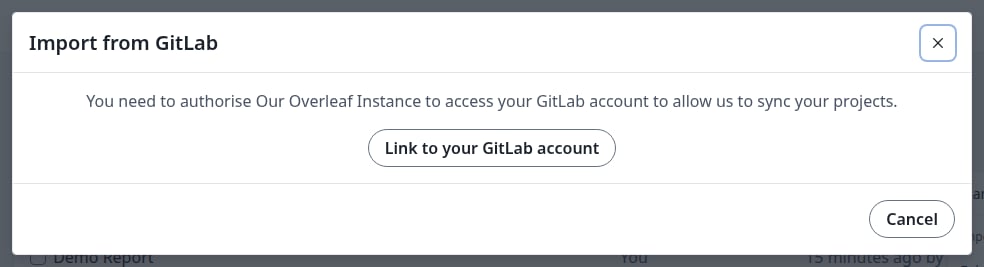
Jeśli Twoje konto nie jest jeszcze połączone, Import from GitLab i karta GitLab w edytorze najpierw poproszą o jego połączenie. Kliknij Link to your GitLab account. Również w ten sposób trafisz do ustawień konta, w nowej karcie, jeśli zacząłeś w edytorze. Następnie wróć i zacznij od nowa.
Komunikat, gdy konto nie jest połączone
Importowanie repozytorium
Tworzy to nowy projekt z repozytorium GitLab, już z nim połączony.
1
Otwórz okno importu
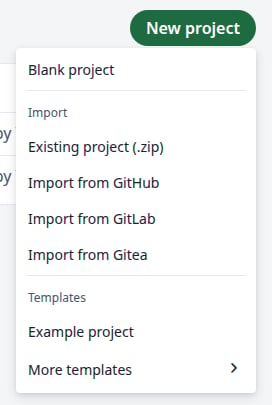
Na stronie projektów kliknij New project, a następnie Import from GitLab.
Menu New project
2
Wybierz repozytorium
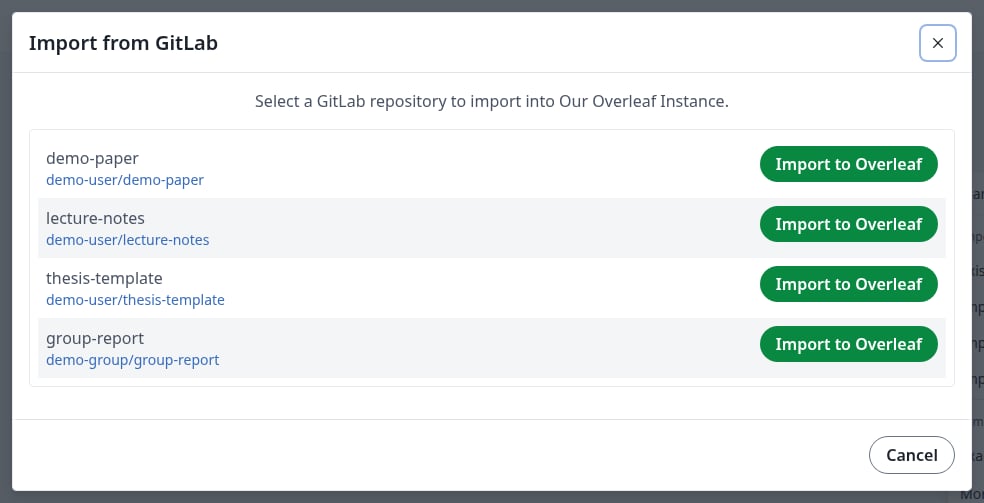
Kliknij Import to Overleaf obok repozytorium. Lista zawiera Twoje repozytoria i repozytoria Twoich grup.
Twoje repozytoria GitLab
3
Sprawdź projekt
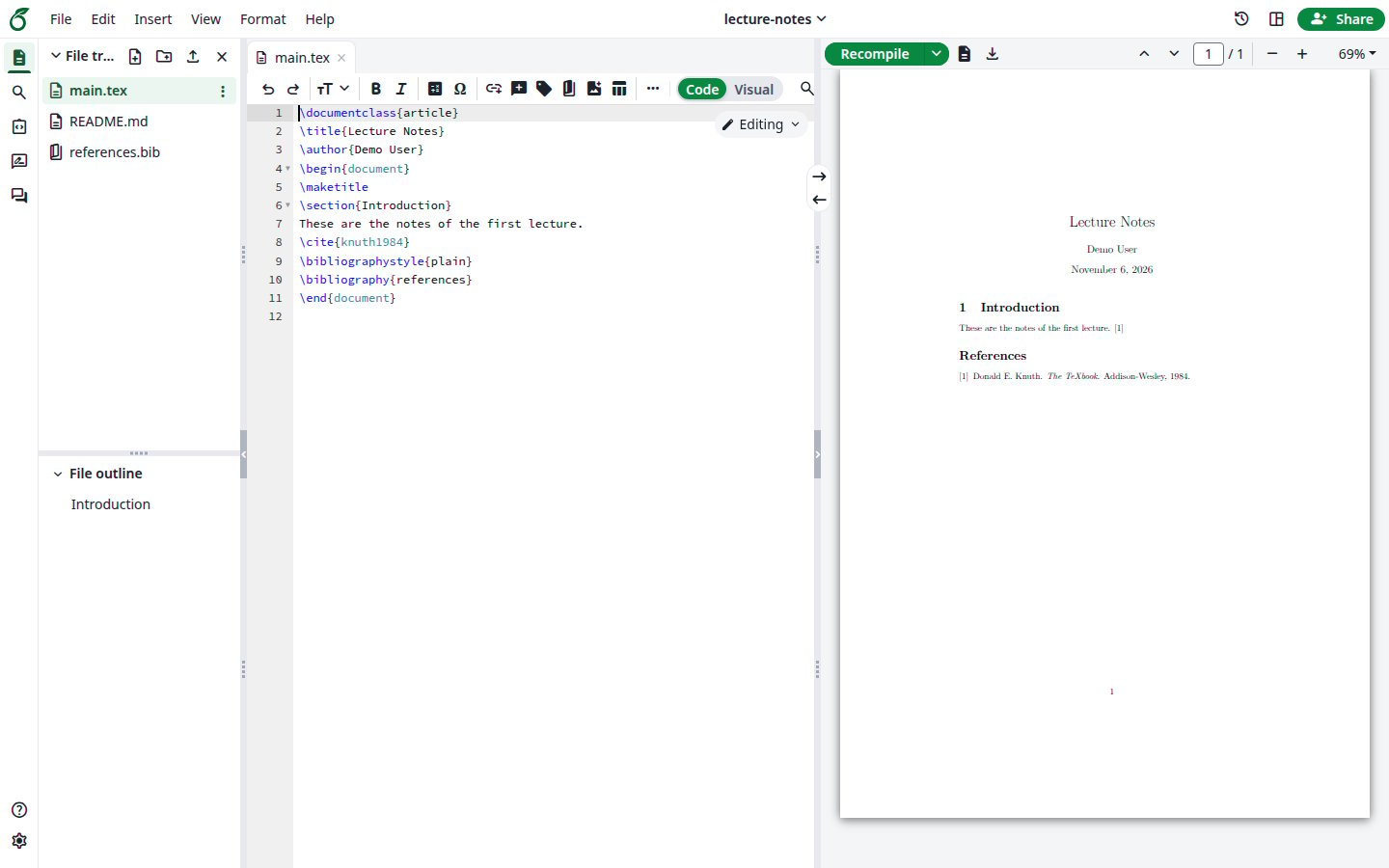
Nowy projekt otworzy się z plikami repozytorium.
Zaimportowany projekt
Eksportowanie projektu do nowego repozytorium
Tworzy to repozytorium z projektu i łączy je. Projekt można połączyć tylko w ten sposób lub przez import: nie można połączyć go z istniejącym już repozytorium.
1
Otwórz GitLab w edytorze
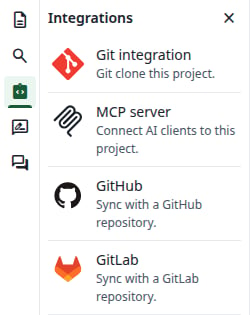
Otwórz projekt. Na lewym pasku kliknij Integrations, a następnie GitLab.
Panel Integrations
2
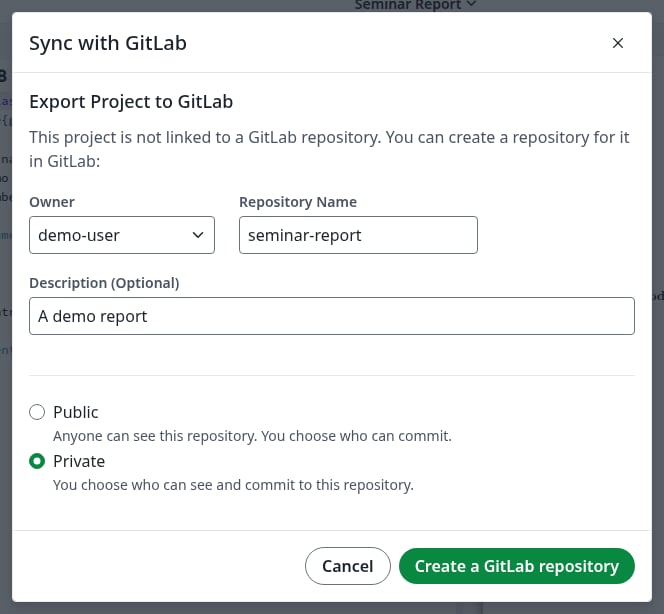
Wypełnij dane repozytorium
Wybierz Owner: może to być Twoje konto lub jedna z Twoich grup. Gdy wybierzesz grupę, to pole nazywa się Organization. Repository Name początkowo jest nazwą projektu. Opis jest opcjonalny, a Private jest domyślnie zaznaczone. Kliknij Create a GitLab repository.
Export Project to GitLab
Jeśli nazwa jest już zajęta, okno dialogowe wyświetli Please check that the repository name is valid, and that you have permission to create the repository. Zmień nazwę i ponownie kliknij przycisk.
3
Sprawdź połączenie
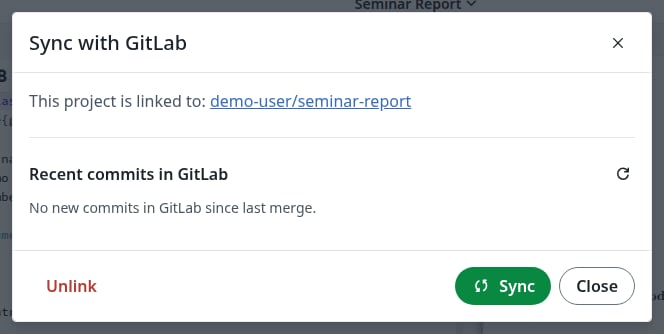
Okno dialogowe pokazuje teraz This project is linked to i nazwę repozytorium.
Projekt jest połączony
Synchronizacja
1
Otwórz okno synchronizacji
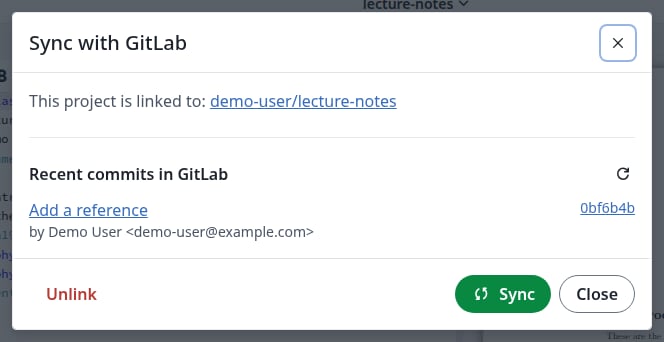
Otwórz połączony projekt. Na lewym pasku kliknij Integrations, a następnie GitLab.Recent commits in GitLab pokazuje, co trafi do projektu.
Nowy commit czeka w GitLab
2
Opisz swoje zmiany
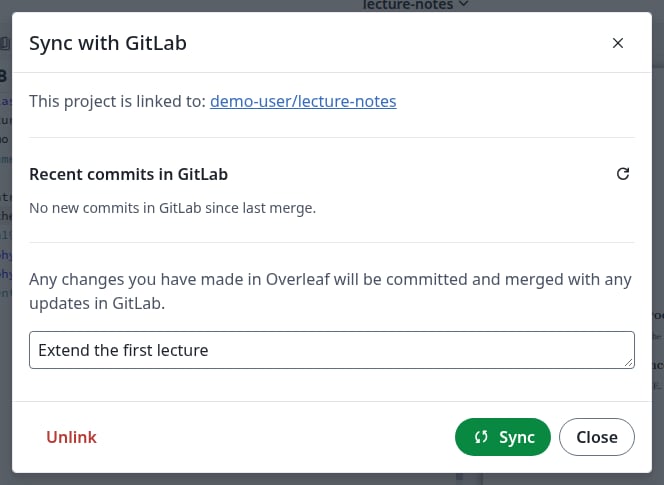
Jeśli coś zmieniłeś w projekcie, pojawi się pole na komunikat commita. Jest opcjonalne: jeśli zostawisz je puste, commit będzie nazywał się Updates from Overleaf.
Komunikat commita dla Twoich zmian
3
Kliknij Sync
Kliknij Sync. Nowe commity z GitLab trafiają do projektu, a Twoje zmiany do domyślnej gałęzi repozytorium. Jeśli obie strony zmieniły różne rzeczy, zostaną one scalone automatycznie.
4
Sprawdź wynik
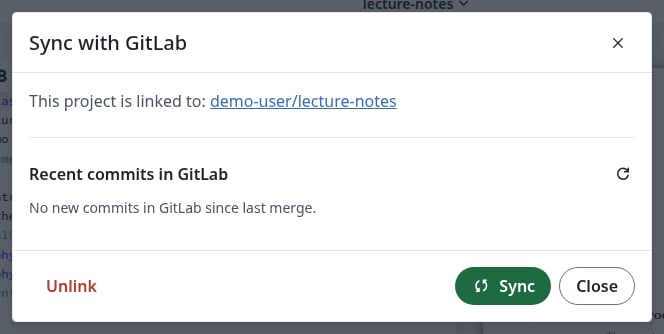
Okno dialogowe pokazuje No new commits in GitLab since last merge., a pole komunikatu commita znika. Pliki w edytorze i commity w GitLab są aktualne.
Wszystko jest zsynchronizowane
Jeśli te same wiersze zmieniły się po obu stronach
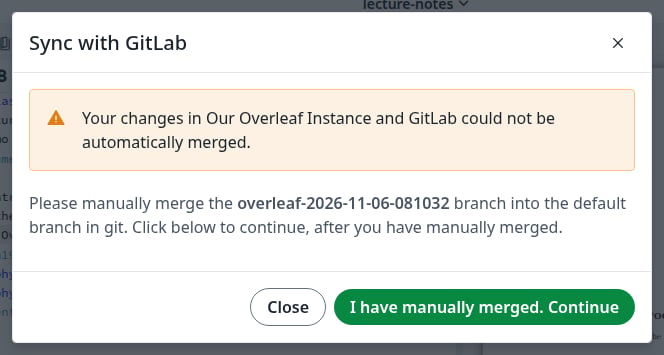
Okno dialogowe informuje, że zmian nie udało się scalić, i podaje nazwę nowej gałęzi overleaf-YYYY-MM-DD-HHMMSS, która zawiera Twoje zmiany. Overleaf otwiera też w GitLab merge request z tej gałęzi.
Konflikt
Scal tę gałąź z gałęzią domyślną w GitLab lub za pomocą Git. W międzyczasie możesz zamknąć okno dialogowe: po ponownym otwarciu pokaże ten sam komunikat.
Kliknij I have manually merged. Continue. Scalony wynik trafi do projektu. Jeśli klikniesz przed scaleniem gałęzi, okno dialogowe pozostanie bez zmian.
Gałąź pozostaje w GitLab, chyba że usunąłeś ją podczas scalania. Usuń ją, gdy nie będzie już potrzebna.
To samo okno dialogowe pojawia się, gdy reguły scalania repozytorium wstrzymują merge request, na przykład gdy wymaga zatwierdzenia, nawet jeśli żadne wiersze nie są w konflikcie. Gdy reguła na to pozwoli, scal merge request w GitLab i kliknij I have manually merged. Continue. Zobacz Jak działa synchronizacja z GitLab.
Odłączanie projektu
Zrób to, gdy nie chcesz już synchronizować projektu.
1
Kliknij Unlink
W oknie synchronizacji kliknij Unlink.
2
Potwierdź
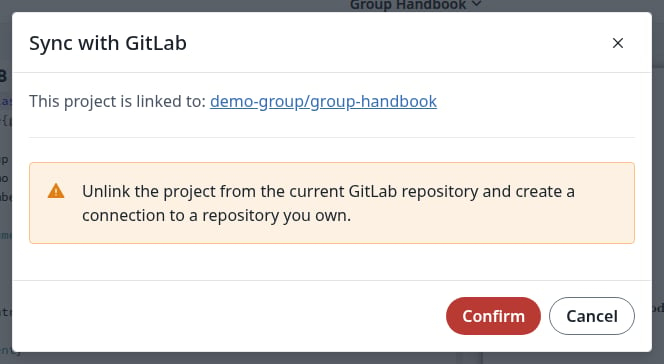
Kliknij Confirm. To tylko usuwa połączenie: połączenie z repozytorium, którego jesteś właścicielem, wspomniane w ostrzeżeniu, to opcja, którą masz później, a nie coś, co dzieje się teraz.
Potwierdzenie odłączenia
3
Sprawdź wynik
Okno dialogowe pokazuje teraz Export Project to GitLab. Projekt i repozytorium zachowują swoją zawartość. Aby ponownie synchronizować, wyeksportuj projekt do nowego repozytorium lub zaimportuj repozytorium do nowego projektu.
Odłączanie konta GitLab
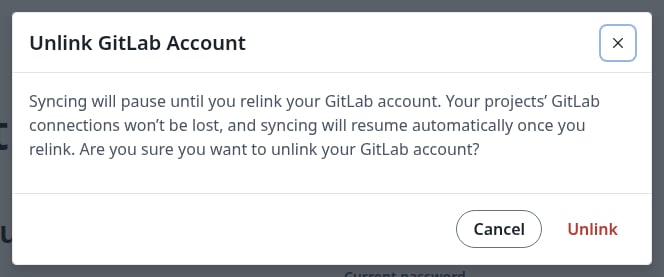
W Account settings, w sekcji GitLab, kliknij Unlink, a następnie ponownie Unlink w oknie dialogowym.
Odłączanie konta
Twoje projekty pozostają połączone ze swoimi repozytoriami. Nie możesz ich synchronizować, dopóki ponownie nie połączysz konta.