Koble til Zotero-kontoen din, importer et bibliotek til en .bib-fil, siter fra den, oppdater den og koble fra kontoen.
Importer et Zotero-bibliotek til et prosjekt som en .bib-fil, og siter deretter fra den som vanlig. Filen er en kopi: den endres bare når du klikker på Refresh.
Hvis du ikke ser noe Zotero-alternativ i Account settings, ber du administratoren din om å slå på Zotero-integrasjon.
Koble til Zotero-kontoen din
Dette gjør du én gang.
1
Åpne kontoinnstillingene
Klikk på Account og deretter på Account settings. Finn Zotero under Reference managers, og klikk på Link to Zotero.
Zotero i kontoinnstillingene
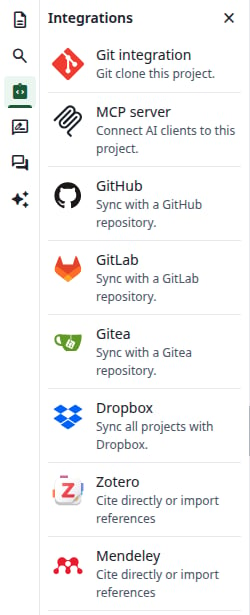
Kortet Zotero i redigeringsprogrammets panel Integrations tar deg til samme sted, i samme fane.
Panelet Integrations
2
Godkjenn hos Zotero
Zotero åpnes. Logg på hvis du blir bedt om det, og godkjenn deretter programmet. Det ber bare om å lese biblioteket og gruppene dine, så det kan ikke endre noe i Zotero.
3
Kontroller tilkoblingen
Du er tilbake i kontoinnstillingene. En grønn melding sier Reference manager linked, og knappen sier nå Unlink.
Zotero-kontoen din er koblet til
Hvis du ikke gir tilgang hos Zotero, viser samme del Sorry, something went wrong. Klikk på Link to Zotero for å prøve igjen.
Opprett en fil fra biblioteket ditt
1
Åpne dialogboksen Add files
Åpne et prosjekt. Klikk på New file i filtreet og deretter på From Zotero. Dette valget finnes bare når kontoen din er koblet til.
2
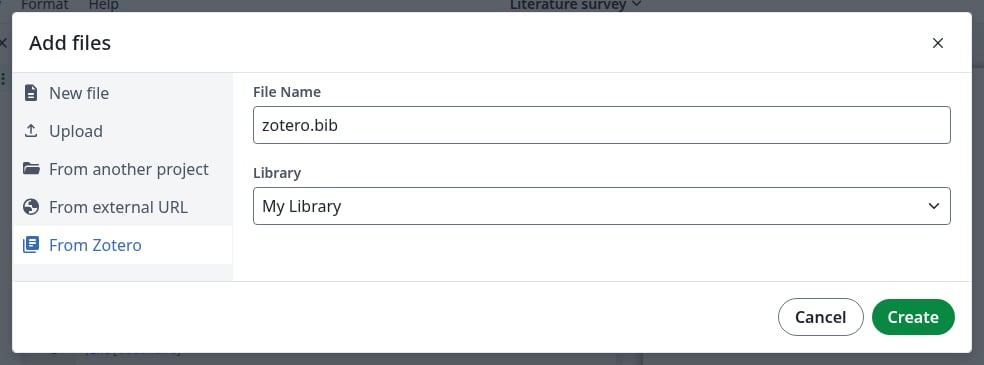
Velg filnavn og bibliotek
File Name er i utgangspunktet zotero.bib. Behold endelsen .bib: uten den får du ingen forhåndsvisning, og verken \cite eller \bibliography finner oppføringene.Library er i utgangspunktet My Library og viser også gruppebibliotekene dine. Én fil inneholder ett bibliotek.
En fil fra det personlige biblioteket ditt
3
Klikk på Create
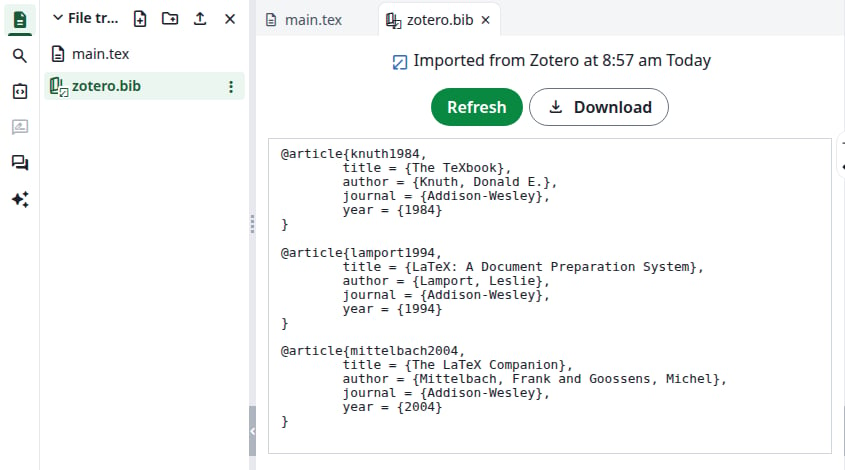
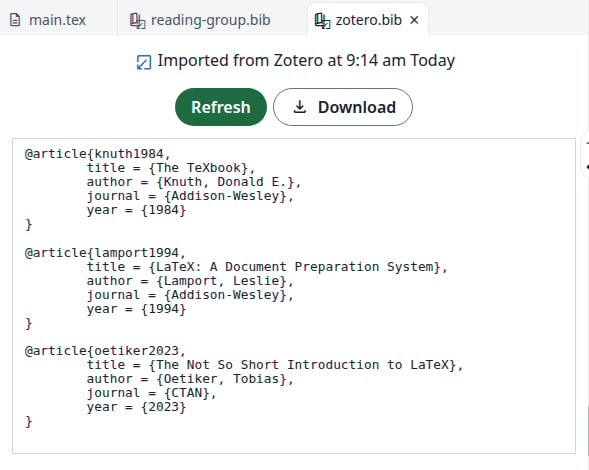
Dialogboksen lukkes, og filen ligger i filtreet. Klikk på den: den viser når den ble importert, og oppføringene. Du kan ikke redigere den i redigeringsprogrammet.
Den importerte filen
Hvis Create ikke ser ut til å gjøre noe, finnes det allerede en fil med det navnet. Velg et annet navn.
Importer et gruppebibliotek
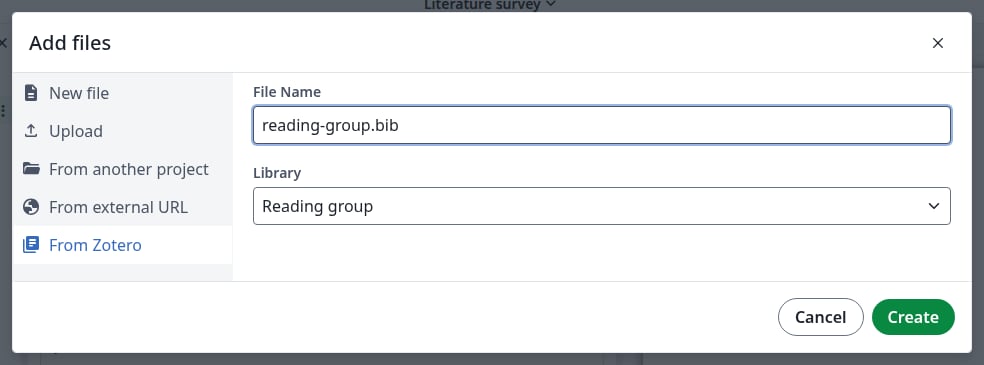
Gjør det samme igjen med et eget filnavn, og velg gruppen under Library. Et prosjekt kan ha flere slike filer.
En fil fra et gruppebibliotek
Siter fra filen
1
Start en sitering
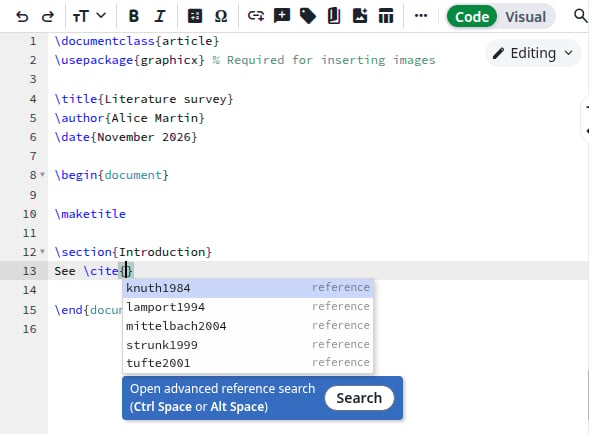
Skriv \cite{ i en .tex-fil. Listen viser oppføringene i alle .bib-filene i prosjektet. Klikk på én for å sette den inn.
Oppføringene i de importerte filene
2
Eller søk etter tittel eller forfatter
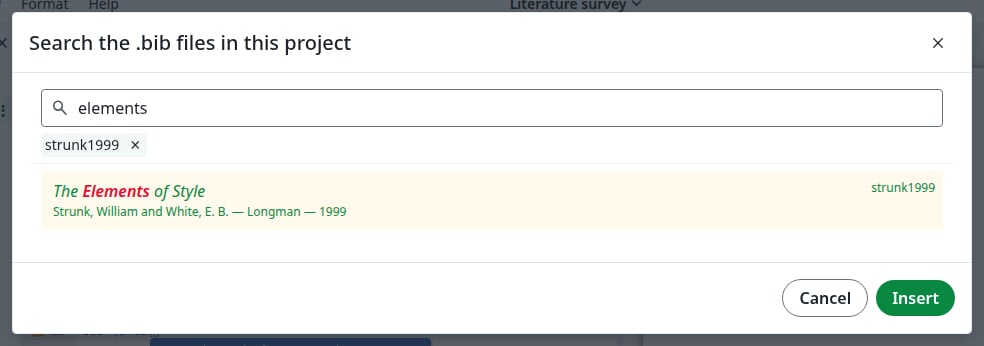
Klikk på Search under listen, eller trykk på Ctrl+Mellomrom mellom krøllparentesene. Skriv for å filtrere, klikk på én eller flere oppføringer og deretter på Insert.
Referansesøket
3
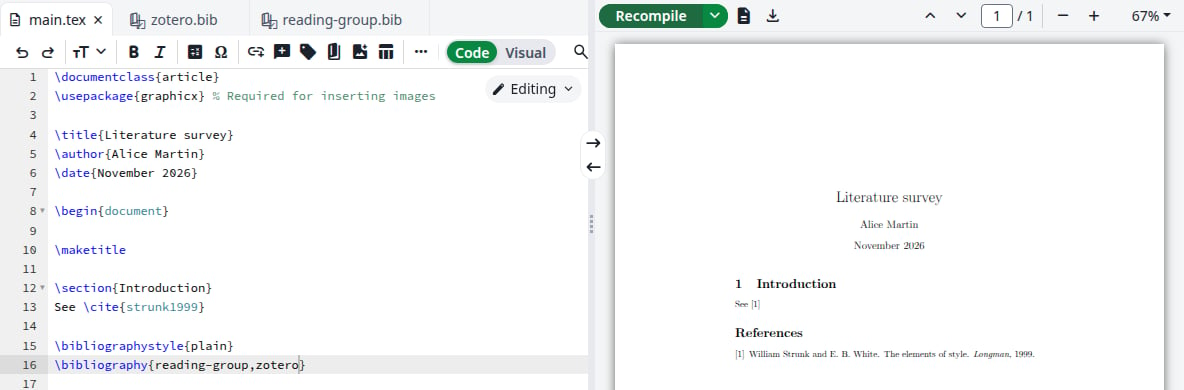
Legg til litteraturlisten
Legg til disse linjene før \end{document} med navnene på filene dine uten .bib, atskilt med komma:
Importerte filer tilbys ikke i Settings under References, Main bibliography file for this project, så listen forblir tom hvis prosjektet ikke har en annen .bib-fil. Du kan likevel sitere fra dem.
Den tomme listen er forventet
Oppdater filen
Endringer i Zotero-biblioteket ditt kommer ikke til prosjektet av seg selv, og kompilering henter dem ikke.
1
Åpne filen
Klikk på den importerte filen i filtreet.
2
Klikk på Refresh
Hele filen importeres på nytt fra biblioteket du valgte da du opprettet den: nye oppføringer vises, og fjernede forsvinner. Tidspunktet øverst endres.
Den oppdaterte filen
3
Kompiler på nytt
Nye oppføringer står med en gang i \cite{-listen. Klikk på Recompile for å oppdatere PDF-en.
Hver fil oppdateres for seg: oppdater gruppens fil separat. Hvem som kan oppdatere en fil i et delt prosjekt, står i merknadene for administratorer.
Koble fra Zotero-kontoen din
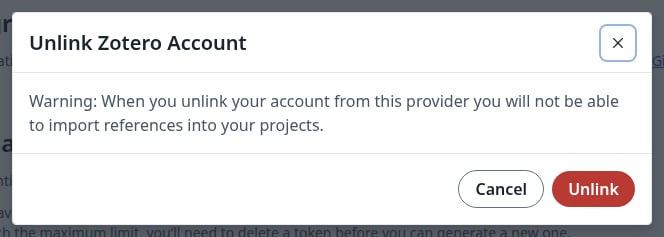
Klikk på Unlink under Zotero i Account settings, og klikk deretter på Unlink igjen i dialogboksen. Knappen sier Link to Zotero igjen.
Koble fra kontoen din
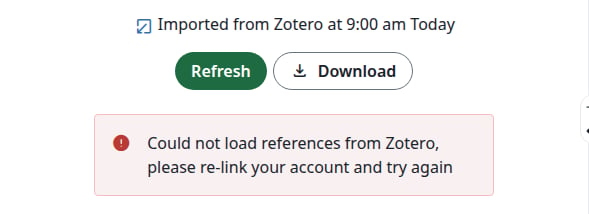
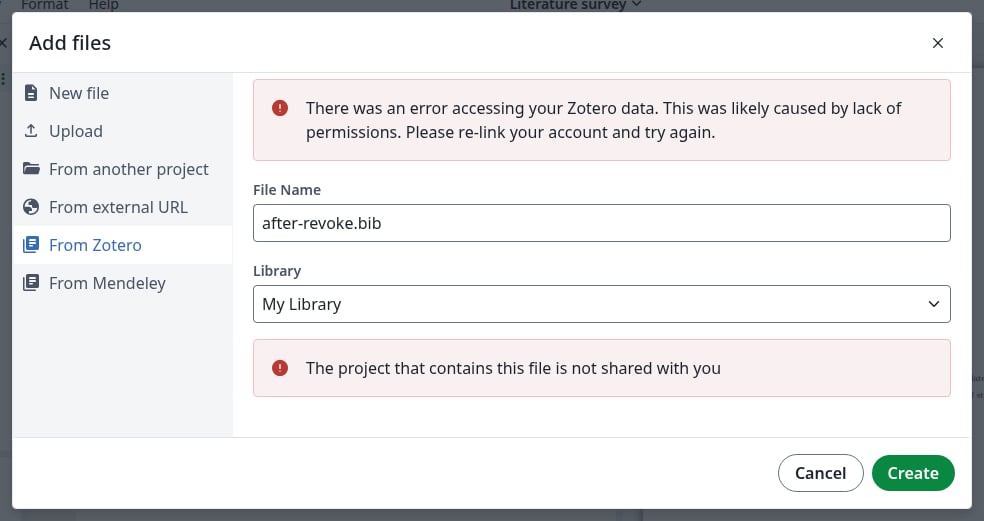
Filene du importerte, blir værende i prosjektene dine og kompileres fortsatt. From Zotero forsvinner fra dialogboksen Add files, og Refresh viser en feil til du kobler til kontoen igjen.
Oppdatering uten tilkoblet konto
Når du har koblet til igjen, fungerer Refresh på de samme filene.
Hvis noe går galt
Could not load references from Zotero, please re-link your account and try again eller There was an error accessing your Zotero data i dialogboksen Add files: Overleaf kan ikke lenger lese biblioteket ditt, for eksempel fordi du har fjernet tilgangen hos Zotero. Klikk på Unlink og deretter på Link to Zotero i Account settings. Inntil da mislykkes også Create, med meldingen The project that contains this file is not shared with you, selv i ditt eget prosjekt.
Overleaf kan ikke lenger lese biblioteket ditt
The remote service produced an error når du klikker på Refresh: forespørselen til Zotero mislyktes. Filen beholder innholdet sitt. Klikk på Refresh igjen senere.
Sist endret 20. november 2026
Var denne siden nyttig?
{"docsConfig":{"theme":"mint","$schema":"https://mintlify.com/docs.json","name":"Ayakaleaf Pro","description":"Overleaf Community Edition enhanced with all Pro features: open source, free to use, self-hostable.","colors":{"primary":"#0E0E0E","light":"#D4A27F","dark":"#0E0E0E"},"logo":{"light":"https://mintcdn.com/ayakaleaf-pro/JetHeEeglWIIXNds/logo/light.png?fit=max\u0026auto=format\u0026n=JetHeEeglWIIXNds\u0026q=85\u0026s=7f1abd8dcc74dd3b7cdafac9e6e82092","dark":"https://mintcdn.com/ayakaleaf-pro/JetHeEeglWIIXNds/logo/dark.png?fit=max\u0026auto=format\u0026n=JetHeEeglWIIXNds\u0026q=85\u0026s=4e369d29a8c5a6cd8b4b7697ddb1f7e2","href":"/"},"favicon":"https://mintcdn.com/ayakaleaf-pro/x9kfDjtWlyyhG_mR/favicon.png?fit=max\u0026auto=format\u0026n=x9kfDjtWlyyhG_mR\u0026q=85\u0026s=832c6bfafce5eb69ebc83783083a4a85","background":{"color":{"light":"#FDFDF7","dark":"#09090B"}},"navbar":{"links":[{"href":"https://github.com/ayaka-notes/ayakaleaf-pro-playground","label":"Playground"},{"href":"https://github.com/orgs/ayaka-notes/packages/container/package/overleaf-pro","label":"Docker Image"},{"href":"https://github.com/ayaka-notes/texlive-full","label":"TeXLive Full"}],"primary":{"type":"button","label":"Open GitHub","href":"https://github.com/ayaka-notes/ayakaleaf-pro"}},"footer":{"socials":{"github":"https://github.com/ayaka-notes"}},"styling":{"latex":true},"contextual":{"options":["copy","view","chatgpt","claude","perplexity","mcp","cursor","vscode","assistant","download-pdf","download-spec"],"display":"header"},"metadata":{"timestamp":true},"navigation":{"languages":[{"language":"en","default":true,"href":""},{"language":"zh-CN","href":"zh-CN"},{"language":"zh-TW","href":"zh-TW"},{"language":"ja","href":"ja"},{"language":"de","href":"de"},{"language":"fr","href":"fr"},{"language":"es","href":"es"},{"language":"it","href":"it"},{"language":"ko","href":"ko"},{"language":"ru","href":"ru"},{"language":"nl","href":"nl"},{"language":"pt","href":"pt"},{"language":"tr","href":"tr"},{"language":"uk","href":"uk"},{"language":"pl","href":"pl"},{"language":"cs","href":"cs"},{"language":"sv","href":"sv"},{"language":"fi","href":"fi"},{"language":"ar","href":"ar"},{"language":"vi","href":"vi"},{"language":"no","href":"no"},{"language":"da","href":"da"},{"language":"id","href":"id"},{"language":"zh-Hans","href":"zh-Hans"},{"language":"zh-Hant","href":"zh-Hant"}]}},"deployment":{"deploymentMetadataValue":{"subdomain":"ayakaleaf-pro","hasAudioNarration":false,"actualSubdomain":"ayakaleaf-pro","customDomains":[],"gitSource":{"type":"github","owner":"ayaka-notes","repo":"docs","deployBranch":"main","contentDirectory":"","isPrivate":false,"mountPath":"","label":""},"feedback":{"thumbs":true},"entitlements":{"AI_CHAT":{"status":"ENABLED"},"WEB_MCP":{"status":"ENABLED"},"NARRATION":{"status":"ENABLED"}},"buildId":"6b01b8980081ff9d8e91cddc","clientVersion":"0.0.4270","searchFilterCounts":[{"language":"ar","tag":"الاستضافة المحلية","count":159},{"language":"en","tag":"On-Premises","count":159},{"language":"cs","tag":"On-Premises","count":159},{"language":"da","tag":"On-premises","count":159},{"language":"de","tag":"On-Premises","count":159},{"language":"es","tag":"Local","count":159},{"language":"fi","tag":"Paikallinen asennus","count":159},{"language":"fr","tag":"Sur site","count":159},{"language":"id","tag":"On-Premises","count":159},{"language":"it","tag":"On-premise","count":159},{"language":"ja","tag":"オンプレミス","count":159},{"language":"ko","tag":"온프레미스","count":159},{"language":"nl","tag":"On-premises","count":159},{"language":"no","tag":"Lokal drift","count":159},{"language":"pl","tag":"On-Premises","count":159},{"language":"pt","tag":"On-Premises","count":159},{"language":"ru","tag":"Локальное развертывание","count":159},{"language":"sv","tag":"On-Premises","count":159},{"language":"tr","tag":"Şirket İçi Kurulum","count":159},{"language":"uk","tag":"Локальне розгортання","count":159},{"language":"vi","tag":"Tự triển khai (On-Premises)","count":159},{"language":"zh-CN","tag":"本地部署","count":159},{"language":"zh-Hans","tag":"本地部署","count":159},{"language":"zh-Hant","tag":"本地部署","count":159},{"language":"zh-TW","tag":"本地部署","count":159},{"language":"ar","tag":"الإعداد","count":66},{"language":"en","tag":"Configuration","count":66},{"language":"cs","tag":"Konfigurace","count":66},{"language":"da","tag":"Konfiguration","count":66},{"language":"de","tag":"Konfiguration","count":66},{"language":"es","tag":"Configuración","count":66},{"language":"fi","tag":"Määritys","count":66},{"language":"fr","tag":"Configuration","count":66},{"language":"id","tag":"Konfigurasi","count":66},{"language":"it","tag":"Configurazione","count":66},{"language":"ja","tag":"設定","count":66},{"language":"ko","tag":"구성","count":66},{"language":"nl","tag":"Configuratie","count":66},{"language":"no","tag":"Konfigurasjon","count":66},{"language":"pl","tag":"Konfiguracja","count":66},{"language":"pt","tag":"Configuração","count":66},{"language":"ru","tag":"Настройка","count":66},{"language":"sv","tag":"Konfiguration","count":66},{"language":"tr","tag":"Yapılandırma","count":66},{"language":"uk","tag":"Конфігурація","count":66},{"language":"vi","tag":"Cấu hình","count":66},{"language":"zh-CN","tag":"配置","count":66},{"language":"zh-Hans","tag":"配置","count":66},{"language":"zh-Hant","tag":"設定","count":66},{"language":"zh-TW","tag":"設定","count":66},{"language":"en","tag":"Developer","count":57},{"language":"ar","tag":"المطوّرون","count":51},{"language":"cs","tag":"Vývojáři","count":51},{"language":"da","tag":"Udvikler","count":51},{"language":"de","tag":"Entwickler","count":51},{"language":"es","tag":"Desarrollador","count":51},{"language":"fi","tag":"Kehittäjä","count":51},{"language":"fr","tag":"Développeur","count":51},{"language":"id","tag":"Pengembang","count":51},{"language":"it","tag":"Sviluppatore","count":51},{"language":"ja","tag":"開発者","count":51},{"language":"ko","tag":"개발자","count":51},{"language":"nl","tag":"Ontwikkelaar","count":51},{"language":"no","tag":"Utvikler","count":51},{"language":"pl","tag":"Dla deweloperów","count":51},{"language":"pt","tag":"Desenvolvedor","count":51},{"language":"ru","tag":"Разработчикам","count":51},{"language":"sv","tag":"Utvecklare","count":51},{"language":"tr","tag":"Geliştirici","count":51},{"language":"uk","tag":"Розробникам","count":51},{"language":"vi","tag":"Nhà phát triển","count":51},{"language":"zh-CN","tag":"开发者","count":51},{"language":"zh-Hans","tag":"开发者","count":51},{"language":"zh-Hant","tag":"開發者","count":51},{"language":"zh-TW","tag":"開發者","count":51},{"language":"ar","tag":"التثبيت","count":40},{"language":"en","tag":"Installation","count":40},{"language":"cs","tag":"Instalace","count":40},{"language":"da","tag":"Installation","count":40},{"language":"de","tag":"Installation","count":40},{"language":"es","tag":"Instalación","count":40},{"language":"fi","tag":"Asennus","count":40},{"language":"fr","tag":"Installation","count":40},{"language":"id","tag":"Instalasi","count":40},{"language":"it","tag":"Installazione","count":40},{"language":"ja","tag":"インストール","count":40},{"language":"ko","tag":"설치","count":40},{"language":"nl","tag":"Installatie","count":40},{"language":"no","tag":"Installasjon","count":40},{"language":"pl","tag":"Instalacja","count":40},{"language":"pt","tag":"Instalação","count":40},{"language":"ru","tag":"Установка","count":40},{"language":"sv","tag":"Installation","count":40},{"language":"tr","tag":"Kurulum","count":40},{"language":"uk","tag":"Встановлення","count":40},{"language":"vi","tag":"Cài đặt","count":40},{"language":"zh-CN","tag":"安装","count":40},{"language":"zh-Hans","tag":"安装","count":40},{"language":"zh-Hant","tag":"安裝","count":40},{"language":"zh-TW","tag":"安裝","count":40},{"language":"en","tag":"Data Model","count":37},{"language":"ar","tag":"Docker Compose","count":34},{"language":"en","tag":"Docker Compose","count":34},{"language":"cs","tag":"Docker Compose","count":34},{"language":"da","tag":"Docker Compose","count":34},{"language":"de","tag":"Docker Compose","count":34},{"language":"es","tag":"Docker Compose","count":34},{"language":"fi","tag":"Docker Compose","count":34},{"language":"fr","tag":"Docker Compose","count":34},{"language":"id","tag":"Docker Compose","count":34},{"language":"it","tag":"Docker Compose","count":34},{"language":"ja","tag":"Docker Compose","count":34},{"language":"ko","tag":"Docker Compose","count":34},{"language":"nl","tag":"Docker Compose","count":34},{"language":"no","tag":"Docker Compose","count":34},{"language":"pl","tag":"Docker Compose","count":34},{"language":"pt","tag":"Docker Compose","count":34},{"language":"ru","tag":"Docker Compose","count":34},{"language":"sv","tag":"Docker Compose","count":34},{"language":"tr","tag":"Docker Compose","count":34},{"language":"uk","tag":"Docker Compose","count":34},{"language":"vi","tag":"Docker Compose","count":34},{"language":"zh-CN","tag":"Docker Compose","count":34},{"language":"zh-Hans","tag":"Docker Compose","count":34},{"language":"zh-Hant","tag":"Docker Compose","count":34},{"language":"zh-TW","tag":"Docker Compose","count":34},{"language":"ar","tag":"Kubernetes","count":32},{"language":"en","tag":"Kubernetes","count":32},{"language":"cs","tag":"Kubernetes","count":32},{"language":"da","tag":"Kubernetes","count":32},{"language":"de","tag":"Kubernetes","count":32},{"language":"es","tag":"Kubernetes","count":32},{"language":"fi","tag":"Kubernetes","count":32},{"language":"fr","tag":"Kubernetes","count":32},{"language":"id","tag":"Kubernetes","count":32},{"language":"it","tag":"Kubernetes","count":32},{"language":"ja","tag":"Kubernetes","count":32},{"language":"ko","tag":"Kubernetes","count":32},{"language":"nl","tag":"Kubernetes","count":32},{"language":"no","tag":"Kubernetes","count":32},{"language":"pl","tag":"Kubernetes","count":32},{"language":"pt","tag":"Kubernetes","count":32},{"language":"ru","tag":"Kubernetes","count":32},{"language":"sv","tag":"Kubernetes","count":32},{"language":"tr","tag":"Kubernetes","count":32},{"language":"uk","tag":"Kubernetes","count":32},{"language":"vi","tag":"Kubernetes","count":32},{"language":"zh-CN","tag":"Kubernetes","count":32},{"language":"zh-Hans","tag":"Kubernetes","count":32},{"language":"zh-Hant","tag":"Kubernetes","count":32},{"language":"zh-TW","tag":"Kubernetes","count":32},{"language":"ar","tag":"نموذج البيانات","count":31},{"language":"cs","tag":"Datový model","count":31},{"language":"da","tag":"Datamodel","count":31},{"language":"de","tag":"Datenmodell","count":31},{"language":"es","tag":"Modelo de datos","count":31},{"language":"fi","tag":"Tietomalli","count":31},{"language":"fr","tag":"Modèle de données","count":31},{"language":"id","tag":"Model Data","count":31},{"language":"it","tag":"Modello dati","count":31},{"language":"ja","tag":"データモデル","count":31},{"language":"ko","tag":"데이터 모델","count":31},{"language":"nl","tag":"Datamodel","count":31},{"language":"no","tag":"Datamodell","count":31},{"language":"pl","tag":"Model danych","count":31},{"language":"pt","tag":"Modelo de dados","count":31},{"language":"ru","tag":"Модель данных","count":31},{"language":"sv","tag":"Datamodell","count":31},{"language":"tr","tag":"Veri Modeli","count":31},{"language":"uk","tag":"Модель даних","count":31},{"language":"vi","tag":"Mô hình dữ liệu","count":31},{"language":"zh-CN","tag":"数据模型","count":31},{"language":"zh-Hans","tag":"数据模型","count":31},{"language":"zh-Hant","tag":"資料模型","count":31},{"language":"zh-TW","tag":"資料模型","count":31},{"language":"ar","tag":"استخدام Docker Compose","count":27},{"language":"en","tag":"Using Docker Compose","count":27},{"language":"cs","tag":"Použití Docker Compose","count":27},{"language":"da","tag":"Brug af Docker Compose","count":27},{"language":"de","tag":"Docker Compose verwenden","count":27},{"language":"es","tag":"Uso de Docker Compose","count":27},{"language":"fi","tag":"Docker Composen käyttö","count":27},{"language":"fr","tag":"Utiliser Docker Compose","count":27},{"language":"id","tag":"Menggunakan Docker Compose","count":27},{"language":"it","tag":"Utilizzo di Docker Compose","count":27},{"language":"ja","tag":"Docker Compose の使用","count":27},{"language":"ko","tag":"Docker Compose 사용","count":27},{"language":"nl","tag":"Docker Compose gebruiken","count":27},{"language":"no","tag":"Bruke Docker Compose","count":27},{"language":"pl","tag":"Korzystanie z Docker Compose","count":27},{"language":"pt","tag":"Usando o Docker Compose","count":27},{"language":"ru","tag":"Использование Docker Compose","count":27},{"language":"sv","tag":"Använda Docker Compose","count":27},{"language":"tr","tag":"Docker Compose kullanımı","count":27},{"language":"uk","tag":"Використання Docker Compose","count":27},{"language":"vi","tag":"Sử dụng Docker Compose","count":27},{"language":"zh-CN","tag":"使用 Docker Compose","count":27},{"language":"zh-Hans","tag":"使用 Docker Compose","count":27},{"language":"zh-Hant","tag":"使用 Docker Compose","count":27},{"language":"zh-TW","tag":"使用 Docker Compose","count":27},{"language":"ar","tag":"دليل المستخدم","count":24},{"language":"en","tag":"User guide","count":24},{"language":"cs","tag":"Uživatelská příručka","count":24},{"language":"da","tag":"Brugervejledning","count":24},{"language":"de","tag":"Benutzerhandbuch","count":24},{"language":"es","tag":"Guía del usuario","count":24},{"language":"fi","tag":"Käyttöopas","count":24},{"language":"fr","tag":"Guide de l'utilisateur","count":24},{"language":"id","tag":"Panduan pengguna","count":24},{"language":"it","tag":"Guida utente","count":24},{"language":"ja","tag":"ユーザーガイド","count":24},{"language":"ko","tag":"사용자 가이드","count":24},{"language":"nl","tag":"Gebruikershandleiding","count":24},{"language":"no","tag":"Brukerveiledning","count":24},{"language":"pl","tag":"Przewodnik użytkownika","count":24},{"language":"pt","tag":"Guia do usuário","count":24},{"language":"ru","tag":"Руководство пользователя","count":24},{"language":"sv","tag":"Användarguide","count":24},{"language":"tr","tag":"Kullanıcı kılavuzu","count":24},{"language":"uk","tag":"Посібник користувача","count":24},{"language":"vi","tag":"Hướng dẫn người dùng","count":24},{"language":"zh-CN","tag":"用户指南","count":24},{"language":"zh-Hans","tag":"用户指南","count":24},{"language":"zh-Hant","tag":"使用者指南","count":24},{"language":"zh-TW","tag":"使用者指南","count":24},{"language":"ar","tag":"التكاملات","count":22},{"language":"en","tag":"Integrations","count":22},{"language":"cs","tag":"Integrace","count":22},{"language":"da","tag":"Integrationer","count":22},{"language":"de","tag":"Integrationen","count":22},{"language":"es","tag":"Integraciones","count":22},{"language":"fi","tag":"Integraatiot","count":22},{"language":"fr","tag":"Intégrations","count":22},{"language":"id","tag":"Integrasi","count":22},{"language":"it","tag":"Integrazioni","count":22},{"language":"ja","tag":"連携","count":22},{"language":"ko","tag":"통합","count":22},{"language":"nl","tag":"Integraties","count":22},{"language":"no","tag":"Integrasjoner","count":22},{"language":"pl","tag":"Integracje","count":22},{"language":"pt","tag":"Integrações","count":22},{"language":"ru","tag":"Интеграции","count":22},{"language":"sv","tag":"Integrationer","count":22},{"language":"tr","tag":"Entegrasyonlar","count":22},{"language":"uk","tag":"Інтеграції","count":22},{"language":"vi","tag":"Tích hợp","count":22},{"language":"zh-CN","tag":"集成","count":22},{"language":"zh-Hans","tag":"集成","count":22},{"language":"zh-Hant","tag":"整合","count":22},{"language":"zh-TW","tag":"整合","count":22}],"searchSettings":{"maxResults":6}},"assistantConfig":{"enableAskAiButton":false,"enableStarterQuestions":true,"enableContextualStarterQuestions":true,"enableAskAiSearchBar":true},"basePath":"","hasChatPermissions":true,"hasWebMcpPermissions":true,"toggles":[{"name":"kill-isr","enabled":true,"variant":{"name":"disabled","enabled":false,"feature_enabled":true},"impressionData":false},{"name":"custom-rbac-roles","enabled":true,"variant":{"name":"disabled","enabled":false,"feature_enabled":true},"impressionData":false},{"name":"agent-mintlify-slack","enabled":true,"variant":{"name":"disabled","enabled":false,"feature_enabled":true},"impressionData":false},{"name":"agent-integrations-settings","enabled":true,"variant":{"name":"disabled","enabled":false,"feature_enabled":true},"impressionData":false},{"name":"rbac-expansion","enabled":true,"variant":{"name":"disabled","enabled":false,"feature_enabled":true},"impressionData":false},{"name":"automations-pr-grouping","enabled":true,"variant":{"name":"disabled","enabled":false,"feature_enabled":true},"impressionData":false},{"name":"custom-prefix","enabled":true,"variant":{"name":"disabled","enabled":false,"feature_enabled":true},"impressionData":false},{"name":"analytics-v7","enabled":true,"variant":{"name":"disabled","enabled":false,"feature_enabled":true},"impressionData":false},{"name":"user-flows-analytics","enabled":true,"variant":{"name":"disabled","enabled":false,"feature_enabled":true},"impressionData":false},{"name":"no-publish-flow","enabled":true,"variant":{"name":"disabled","enabled":false,"feature_enabled":true},"impressionData":false},{"name":"workos-onboarding","enabled":true,"variant":{"name":"disabled","enabled":false,"feature_enabled":true},"impressionData":false},{"name":"snapshot-serving-live","enabled":true,"variant":{"name":"disabled","enabled":false,"feature_enabled":true},"impressionData":false},{"name":"stripTemperatureMiddleware","enabled":true,"variant":{"name":"disabled","enabled":false,"feature_enabled":true},"impressionData":false},{"name":"support-platform-pylon-zendesk","enabled":true,"variant":{"name":"disabled","enabled":false,"feature_enabled":true},"impressionData":false},{"name":"snapshot-serving","enabled":true,"variant":{"name":"disabled","enabled":false,"feature_enabled":true},"impressionData":false},{"name":"instant-rollback","enabled":true,"variant":{"name":"disabled","enabled":false,"feature_enabled":true},"impressionData":false},{"name":"granular-notifications-server","enabled":true,"variant":{"name":"disabled","enabled":false,"feature_enabled":true},"impressionData":false},{"name":"granular-notifications","enabled":true,"variant":{"name":"disabled","enabled":false,"feature_enabled":true},"impressionData":false},{"name":"automations-fable","enabled":true,"variant":{"name":"disabled","enabled":false,"feature_enabled":true},"impressionData":false},{"name":"fixed-ai-action-pricing","enabled":true,"variant":{"name":"disabled","enabled":false,"feature_enabled":true},"impressionData":false},{"name":"site-roles","enabled":true,"variant":{"name":"disabled","enabled":false,"feature_enabled":true},"impressionData":false},{"name":"automation-resolve-merge-conflict","enabled":true,"variant":{"name":"disabled","enabled":false,"feature_enabled":true},"impressionData":false},{"name":"scoped-publishing","enabled":true,"variant":{"name":"disabled","enabled":false,"feature_enabled":true},"impressionData":false},{"name":"mintql","enabled":true,"variant":{"name":"disabled","enabled":false,"feature_enabled":true},"impressionData":false},{"name":"page-level-analytics","enabled":true,"variant":{"name":"disabled","enabled":false,"feature_enabled":true},"impressionData":false},{"name":"editor-version-history-v2","enabled":true,"variant":{"name":"disabled","enabled":false,"feature_enabled":true},"impressionData":false},{"name":"billing-page-v2","enabled":true,"variant":{"name":"disabled","enabled":false,"feature_enabled":true},"impressionData":false},{"name":"full-page-search","enabled":true,"variant":{"name":"disabled","enabled":false,"feature_enabled":true},"impressionData":false},{"name":"workspace-projects","enabled":true,"variant":{"name":"disabled","enabled":false,"feature_enabled":true},"impressionData":false},{"name":"assistant-v5","enabled":true,"variant":{"name":"disabled","enabled":false,"feature_enabled":true},"impressionData":false},{"name":"fork-pr-previews","enabled":true,"variant":{"name":"disabled","enabled":false,"feature_enabled":true},"impressionData":false},{"name":"revalidation-jwt","enabled":true,"variant":{"name":"disabled","enabled":false,"feature_enabled":true},"impressionData":false},{"name":"workos-sso-scim","enabled":true,"variant":{"name":"disabled","enabled":false,"feature_enabled":true},"impressionData":false},{"name":"hobby-abuse-scan","enabled":true,"variant":{"name":"disabled","enabled":false,"feature_enabled":true},"impressionData":false},{"name":"dashboard-inbox","enabled":true,"variant":{"name":"disabled","enabled":false,"feature_enabled":true},"impressionData":false},{"name":"workos-signup","enabled":true,"variant":{"name":"disabled","enabled":false,"feature_enabled":true},"impressionData":false},{"name":"turbopuffer-dual-write","enabled":true,"variant":{"name":"disabled","enabled":false,"feature_enabled":true},"impressionData":false},{"name":"workos-enabled","enabled":true,"variant":{"name":"disabled","enabled":false,"feature_enabled":true},"impressionData":false},{"name":"approve-review-flow","enabled":true,"variant":{"name":"disabled","enabled":false,"feature_enabled":true},"impressionData":false},{"name":"editor-metadata","enabled":true,"variant":{"name":"disabled","enabled":false,"feature_enabled":true},"impressionData":false},{"name":"sso-setup-deadline-banner","enabled":true,"variant":{"name":"disabled","enabled":false,"feature_enabled":true},"impressionData":false},{"name":"turbopuffer-serve","enabled":true,"variant":{"name":"disabled","enabled":false,"feature_enabled":true},"impressionData":false},{"name":"live-agents","enabled":true,"variant":{"name":"disabled","enabled":false,"feature_enabled":true},"impressionData":false},{"name":"starter-pricing","enabled":true,"variant":{"name":"control","enabled":true,"payload":{"type":"string","value":"control"},"feature_enabled":true},"impressionData":false},{"name":"llms-txt-v2","enabled":true,"variant":{"name":"disabled","enabled":false,"feature_enabled":true},"impressionData":false},{"name":"wildcard-email-auth","enabled":true,"variant":{"name":"disabled","enabled":false,"feature_enabled":true},"impressionData":false}],"googleFontsInlined":false},"customCss":[{"filePath":"style.css","content":"@font-face{font-family:\"Site Sans\";src:url(\"/fonts/SiteSans-Text-Regular-Static.otf\") format(\"opentype\");font-weight:400;font-style:normal;font-display:swap}@font-face{font-family:\"Site Sans\";src:url(\"/fonts/SiteSans-Text-RegularItalic-Static.otf\") format(\"opentype\");font-weight:400;font-style:italic;font-display:swap}@font-face{font-family:\"Site Sans\";src:url(\"/fonts/SiteSans-Text-Medium-Static.otf\") format(\"opentype\");font-weight:500;font-style:normal;font-display:swap}@font-face{font-family:\"Site Sans\";src:url(\"/fonts/SiteSans-Text-MediumItalic-Static.otf\") format(\"opentype\");font-weight:500;font-style:italic;font-display:swap}@font-face{font-family:\"Site Sans\";src:url(\"/fonts/SiteSans-Text-Semibold-Static.otf\") format(\"opentype\");font-weight:600;font-style:normal;font-display:swap}@font-face{font-family:\"Site Sans\";src:url(\"/fonts/SiteSans-Text-SemiboldItalic-Static.otf\") format(\"opentype\");font-weight:600;font-style:italic;font-display:swap}@font-face{font-family:\"Site Sans\";src:url(\"/fonts/SiteSans-Text-Bold-Static.otf\") format(\"opentype\");font-weight:700;font-style:normal;font-display:swap}@font-face{font-family:\"Site Sans\";src:url(\"/fonts/SiteSans-Text-BoldItalic-Static.otf\") format(\"opentype\");font-weight:700;font-style:italic;font-display:swap}@font-face{font-family:\"Site Serif Display\";src:url(\"/fonts/SiteSerif-Display-Regular-Static.otf\") format(\"opentype\");font-weight:400;font-style:normal;font-display:swap}@font-face{font-family:\"Site Serif Display\";src:url(\"/fonts/SiteSerif-Display-RegularItalic-Static.otf\") format(\"opentype\");font-weight:400;font-style:italic;font-display:swap}@font-face{font-family:\"Site Serif Display\";src:url(\"/fonts/SiteSerif-Display-Medium-Static.otf\") format(\"opentype\");font-weight:500;font-style:normal;font-display:swap}@font-face{font-family:\"Site Serif Display\";src:url(\"/fonts/SiteSerif-Display-Semibold-Static.otf\") format(\"opentype\");font-weight:600;font-style:normal;font-display:swap}@font-face{font-family:\"Site Serif Display\";src:url(\"/fonts/SiteSerif-Display-Bold-Static.otf\") format(\"opentype\");font-weight:700;font-style:normal;font-display:swap}@font-face{font-family:\"Site Serif\";src:url(\"/fonts/SiteSerif-Text-Regular-Static.otf\") format(\"opentype\");font-weight:400;font-style:normal;font-display:swap}@font-face{font-family:\"Site Serif\";src:url(\"/fonts/SiteSerif-Text-RegularItalic-Static.otf\") format(\"opentype\");font-weight:400;font-style:italic;font-display:swap}@font-face{font-family:\"Site Serif\";src:url(\"/fonts/SiteSerif-Text-Medium-Static.otf\") format(\"opentype\");font-weight:500;font-style:normal;font-display:swap}@font-face{font-family:\"Site Serif\";src:url(\"/fonts/SiteSerif-Text-MediumItalic-Static.otf\") format(\"opentype\");font-weight:500;font-style:italic;font-display:swap}@font-face{font-family:\"Site Serif\";src:url(\"/fonts/SiteSerif-Text-Semibold-Static.otf\") format(\"opentype\");font-weight:600;font-style:normal;font-display:swap}@font-face{font-family:\"Site Serif\";src:url(\"/fonts/SiteSerif-Text-SemiboldItalic-Static.otf\") format(\"opentype\");font-weight:600;font-style:italic;font-display:swap}@font-face{font-family:\"Site Serif\";src:url(\"/fonts/SiteSerif-Text-Bold-Static.otf\") format(\"opentype\");font-weight:700;font-style:normal;font-display:swap}@font-face{font-family:\"Site Serif\";src:url(\"/fonts/SiteSerif-Text-BoldItalic-Static.otf\") format(\"opentype\");font-weight:700;font-style:italic;font-display:swap}:root{--always-white: 0 0% 100%;--always-black: 0 0% 0%;--constant-book-cloth: 15 55% 80%;--constant-clay: 15 60% 85%;--constant-kraft: 25 40% 83%;--constant-manilla: 40 20% 92%;--constant-slate-000: 0 0% 100%;--constant-slate-050: 48 33.3% 97.1%;--constant-slate-100: 53 28.6% 94.5%;--constant-slate-150: 48 25% 92.2%;--constant-slate-200: 50 20.7% 88.6%;--constant-slate-250: 51 16.5% 84.5%;--constant-slate-300: 50 11.5% 79.6%;--constant-slate-350: 50 9% 73.7%;--constant-slate-400: 49 6.5% 66.9%;--constant-slate-450: 48 4.8% 59.2%;--constant-slate-500: 53 3.2% 51.4%;--constant-slate-550: 51 3.1% 43.7%;--constant-slate-600: 48 2.7% 35.9%;--constant-slate-650: 48 3.4% 29.2%;--constant-slate-700: 60 2.5% 23.3%;--constant-slate-750: 60 2.1% 18.4%;--constant-slate-800: 60 2.7% 14.5%;--constant-slate-850: 30 3.3% 11.8%;--constant-slate-900: 30 4% 9.8%;--constant-slate-950: 60 2.6% 7.6%;--constant-slate-1000: 60 3.4% 5.7%}:root:not(.dark){--accent-brand: 15 63.1% 59.6%;--accent-main-000: 15 55.6% 52.4%;--accent-main-100: 15 55.6% 52.4%;--accent-main-200: 15 63.1% 59.6%;--accent-main-900: 0 0% 0%;--accent-pro-000: 251 34.2% 33.3%;--accent-pro-100: 251 40% 45.1%;--accent-pro-200: 251 61% 72.2%;--accent-pro-900: 253 33.3% 91.8%;--accent-secondary-000: 210 73.7% 40.2%;--accent-secondary-100: 210 70.9% 51.6%;--accent-secondary-200: 210 70.9% 51.6%;--accent-secondary-900: 211 72% 90%;--bg-000: 0 0% 100%;--bg-100: 48 33.3% 97.1%;--bg-200: 53 28.6% 94.5%;--bg-300: 48 25% 92.2%;--bg-400: 50 20.7% 88.6%;--bg-500: 50 20.7% 88.6%;--border-100: 30 3.3% 11.8%;--border-200: 30 3.3% 11.8%;--border-300: 30 3.3% 11.8%;--border-400: 30 3.3% 11.8%;--danger-000: 0 61.4% 22.4%;--danger-100: 0 58.6% 34.1%;--danger-200: 0 58.6% 34.1%;--danger-900: 0 50% 95%;--oncolor-100: 0 0% 100%;--oncolor-200: 60 6.7% 97.1%;--oncolor-300: 60 6.7% 97.1%;--text-000: 60 2.6% 7.6%;--text-100: 60 2.6% 7.6%;--text-200: 60 2.5% 23.3%;--text-300: 60 2.5% 23.3%;--text-400: 51 3.1% 43.7%;--text-500: 51 3.1% 43.7%}:root.dark{--accent-brand: 15 63.1% 59.6%;--accent-main-000: 15 55.6% 52.4%;--accent-main-100: 15 63.1% 59.6%;--accent-main-200: 15 63.1% 59.6%;--accent-main-900: 0 0% 0%;--accent-pro-000: 251 84.6% 74.5%;--accent-pro-100: 251 40.2% 54.1%;--accent-pro-200: 251 40% 45.1%;--accent-pro-900: 250 25.3% 19.4%;--accent-secondary-000: 210 71.1% 62%;--accent-secondary-100: 210 70.9% 51.6%;--accent-secondary-200: 210 70.9% 51.6%;--accent-secondary-900: 210 55.9% 24.6%;--bg-000: 60 2.1% 18.4%;--bg-100: 60 2.7% 14.5%;--bg-200: 30 3.3% 11.8%;--bg-300: 60 2.6% 7.6%;--bg-400: 60 3.4% 5.7%;--bg-500: 60 3.4% 5.7%;--border-100: 51 16.5% 84.5%;--border-200: 51 16.5% 84.5%;--border-300: 51 16.5% 84.5%;--border-400: 51 16.5% 84.5%;--danger-000: 0 73.1% 66.5%;--danger-100: 0 58.6% 34.1%;--danger-200: 0 58.6% 34.1%;--danger-900: 0 23% 15.6%;--oncolor-100: 0 0% 100%;--oncolor-200: 60 6.7% 97.1%;--oncolor-300: 60 6.7% 97.1%;--text-000: 48 33.3% 97.1%;--text-100: 48 33.3% 97.1%;--text-200: 50 9% 73.7%;--text-300: 50 9% 73.7%;--text-400: 48 4.8% 59.2%;--text-500: 48 4.8% 59.2%}#home-header{font-family:\"Site Sans\", system-ui, \"Segoe UI\", Roboto, Helvetica, Arial, sans-serif;font-weight:400!important;font-size:50px;line-height:1.2;margin-bottom:1rem;color:--text-000;display:flex;align-items:baseline;justify-content:center;flex-wrap:nowrap}#localization-select-trigger>:has(img[src*=\"flags\"]){display:none}div[id^=\"localization-select-item\"]>:has(img[src*=\"flags\"]){display:none}@media (min-width: 768px){#home-header{justify-content:center}}.build-with{font-family:\"Site Sans\", system-ui, \"Segoe UI\", Roboto, Helvetica, Arial, sans-serif;letter-spacing:-0.02em}.claude-wordmark-wrapper{display:inline-flex;align-items:baseline;margin-left:10px}.claude-wordmark{height:40px;width:auto;position:relative}.dark #home-header{color:white}.description-text{color:black}.dark .description-text{color:white}.dark .claude-wordmark{filter:invert(1)}:root{--bg-color: #f0efea}.dark{--bg-color: #2b2b2b}body,input,#category-select,.dropdown-item,#table-of-contents{font-family:\"Site Sans\", system-ui, \"Segoe UI\", Roboto, Helvetica, Arial, sans-serif}.eyebrow{font-family:\"Site Sans\", system-ui, \"Segoe UI\", Roboto, Helvetica, Arial, sans-serif;text-transform:uppercase;letter-spacing:0.02rem}#content-container{font-family:\"Site Sans\", system-ui, \"Segoe UI\", Roboto, Helvetica, Arial, sans-serif}#content-container h1,#content-container h2,#content-container h3,#content-container h4,#content-container h5,#content-container h6{font-family:\"Site Serif Display\", Georgia, \"Times New Roman\", Times, serif;font-weight:400;letter-spacing:0;word-spacing:0.1em}#content-container p{font-size:1rem;line-height:1.65rem}.font-extrabold{font-weight:600!important}.wide-table{width:100%;overflow-x:auto}.wide-table table{width:175%;margin-bottom:0}#prompt-library-container{margin:4rem auto;max-width:48rem;padding-left:1.25rem;padding-right:1.25rem}.prompt-library-title{font-size:24px;text-align:center;font-weight:700;color:#1f2937}.dark .prompt-library-title{color:#e5e7eb}.prompt-library-description{margin-top:1rem;text-align:center}.main-content{margin-bottom:10rem;max-width:64rem;margin-left:auto;margin-right:auto;padding-left:1.25rem;padding-right:1.25rem}.prompt-controllers{display:flex;gap:0.5rem}.prompt-search-container{position:relative;flex:1 1 0%}.prompt-search-icon-container{display:flex;position:absolute;top:0;bottom:0;left:0;align-items:center;padding-left:0.75rem}.prompt-search-icon{margin-left:0.25rem;margin-right:0.75rem;flex:none;width:1rem;height:1rem;background-color:#6b7280;mask-image:url(https://mintlify.b-cdn.net/v6.5.1/solid/magnifying-glass.svg);mask-repeat:no-repeat;mask-position:center center}input.prompt-search-bar{display:block;height:2.5rem;padding-left:2.5rem;border-radius:0.75rem;border-width:1px;background-color:#ffffff;width:100%;color:#111827;box-shadow:0 1px 2px 0 rgba(0, 0, 0, 0.05)}.dark input.prompt-search-bar{color:#ffffff;background-color:rgb(var(--background-dark));border-color:#d1d5db1a}input.prompt-search-bar:focus{outline-color:rgb(var(--primary))}.dark input.prompt-search-bar:focus{outline-color:rgb(var(--primary-light))}.dark .prompt-search-icon{background-color:#ffffff80}#category-select{padding-left:1rem;padding-right:2.5rem;height:2.5rem;display:flex;align-items:center;border-radius:0.75rem;border-width:1px;color:#111827;background-color:#ffffff;cursor:pointer;box-shadow:0 1px 2px 0 rgba(0, 0, 0, 0.05);white-space:nowrap}.dark #category-select{background-color:rgb(var(--background-dark));border-color:#d1d5db1a;color:#ffffff}#category-select:hover{background-color:#f9fafb}.dark #category-select:hover{background-color:#ffffff0d}#category-select:focus{outline-color:rgb(var(--primary))}.dark #category-select:focus{outline-color:rgb(var(--primary-light))}#categories-dropdown{top:calc(100% + 4px);padding:0.5rem 0.5rem;display:none;position:absolute;z-index:10;border-radius:0.75rem;border-width:1px;width:100%;color:#111827;background-color:#ffffff;box-shadow:0 1px 2px 0 rgba(0, 0, 0, 0.05)}.dark #categories-dropdown{background-color:rgb(var(--background-dark));border-color:#d1d5db1a;color:#ffffff}#categories-dropdown-clickout{position:fixed;top:0;right:0;bottom:0;left:0;z-index:0}.dropdown-icon-container{display:flex;position:absolute;top:0;bottom:0;right:0;align-items:center;padding-right:0.25rem}.dropdown-icon{margin-left:0.25rem;margin-right:0.75rem;flex:none;width:0.75rem;height:0.75rem;background-color:#6b7280;mask-image:url(https://mintlify.b-cdn.net/v6.5.1/solid/caret-down.svg);mask-repeat:no-repeat;mask-position:center center}.dark .dropdown-icon{background-color:#ffffff80}#prompts-container{grid-template-columns:repeat(1, minmax(0, 1fr));gap:2rem}.dropdown-item{padding:0.25rem 0.5rem;border-radius:0.375rem;display:flex;align-items:center;cursor:pointer}.dropdown-item:hover{background-color:#f9fafb}.dark .dropdown-item:hover{background-color:#ffffff0d}.check-icon{mask-image:url(https://mintlify.b-cdn.net/v6.5.1/solid/check.svg);height:0.875rem;width:1rem;background-color:rgb(var(--primary-light));mask-repeat:no-repeat;mask-position:center center}.prompt-card{margin:-0.75rem;padding:0.75rem;display:flex;border-radius:1rem}.prompt-card:hover{background-color:#03071208}.dark .prompt-card:hover{background-color:#ffffff08}.prompt-icon-container{display:flex;flex:none;align-items:center;justify-content:center;margin-right:1.5rem;border-radius:0.75rem;height:4rem;width:4rem;background-color:#cb785c1a}.prompt-icon{height:1.5rem;width:1.5rem;background-color:rgb(var(--primary-light));mask-repeat:no-repeat;mask-position:center center}.prompt-title{color:rgb(31 41 55);font-weight:600}.dark .prompt-title{color:rgb(229 231 235)}.prompt-description{margin-top:0.25rem}#prompts-container{display:grid;margin-top:2.5rem}@media (min-width: 640px){#category-select{width:16rem}}@media (min-width: 1024px){#prompts-container{grid-template-columns:repeat(2, minmax(0, 1fr))}}.home-cards-custom{display:grid;grid-template-columns:repeat(3, 1fr);grid-template-rows:repeat(2, auto);gap:1.5rem}.home-cards-custom .card{background:transparent;border:0.5px solid hsl(var(--border-300));border-radius:12px;padding:0.25rem}@media (max-width: 1024px){.home-cards-custom{grid-template-columns:repeat(2, 1fr);grid-template-rows:repeat(3, auto)}}@media (max-width: 768px){.home-cards-custom{grid-template-columns:1fr;grid-template-rows:repeat(6, auto)}}.relative{position:relative}.flex-1{flex:1 1 0%}.mermaid{position:relative;background-color:#FDFDFB;background-image:linear-gradient(rgba(235, 219, 188, .25) 1px, transparent 1px), /* Secondary color #EBDBBC with low opacity */\n linear-gradient(90deg, rgba(235, 219, 188, .25) 1px, transparent 1px),\n linear-gradient(rgba(235, 219, 188, .1) 1px, transparent 1px),\n linear-gradient(90deg, rgba(235, 219, 188, .1) 1px, transparent 1px);background-size:20px 20px,\n 20px 20px,\n 4px 4px,\n 4px 4px;background-position:-1px -1px,\n -1px -1px,\n -1px -1px,\n -1px -1px;padding:20px;border-radius:8px;border:1px solid rgba(235, 219, 188, .4);box-shadow:0 2px 4px rgba(64, 64, 62, 0.08)}.dark .mermaid{background-color:#1a1918;background-image:linear-gradient(rgba(212, 162, 127, .15) 1px, transparent 1px), /* Tertiary color #D4A27F with low opacity */\n linear-gradient(90deg, rgba(212, 162, 127, .15) 1px, transparent 1px),\n linear-gradient(rgba(212, 162, 127, .08) 1px, transparent 1px),\n linear-gradient(90deg, rgba(212, 162, 127, .08) 1px, transparent 1px);border:1px solid rgba(102, 102, 99, .5);box-shadow:0 2px 4px rgba(0, 0, 0, 0.2)}.digest-meta{display:flex;align-items:center;justify-content:space-between;flex-wrap:wrap;gap:0.5rem 1rem;padding:0.75rem 1rem;margin:1.5rem 0 2.5rem;border:1px solid hsl(var(--border-300) / 0.15);background:hsl(var(--bg-200));font-variant-numeric:tabular-nums;font-size:0.875rem;color:hsl(var(--text-400))}#content-container .digest-meta a{color:hsl(var(--accent-main-100));font-weight:500;text-decoration:none;border-bottom:none}#content-container .digest-meta a:hover{text-decoration:underline}.digest-feature{position:relative;margin:2.5rem 0;padding:1.875rem 1.875rem 1.625rem;background:radial-gradient(circle, hsl(var(--text-000) / 0.025) 1px, transparent 1px) 0 0 / 18px 18px,\n linear-gradient(180deg, hsl(var(--constant-manilla) / 0.55), hsl(var(--constant-manilla) / 0.38));border:1px solid hsl(var(--border-300) / 0.12);box-shadow:inset 0 1px 0 hsl(var(--text-000) / 0.04),\n 0 1px 2px hsl(var(--always-black) / 0.04)}.digest-feature::before{content:\"\";position:absolute;inset:0 auto 0 0;width:4px;background:hsl(var(--accent-brand))}.dark .digest-feature{background:radial-gradient(circle, hsl(var(--text-000) / 0.02) 1px, transparent 1px) 0 0 / 18px 18px,\n linear-gradient(180deg, hsl(var(--bg-000) / 0.75), hsl(var(--bg-000) / 0.5));border-color:hsl(var(--border-300) / 0.1);box-shadow:inset 0 1px 0 hsl(var(--text-000) / 0.03),\n 0 1px 2px hsl(var(--always-black) / 0.25)}.digest-feature>:first-child{margin-top:0}.digest-feature>:last-child{margin-bottom:0}.digest-feature-header{display:flex;align-items:center;flex-wrap:wrap;gap:0.625rem;margin:0 0 0.75rem}#content-container .digest-feature-title{font-family:\"Site Serif Display\", Georgia, serif;font-size:1.75rem;line-height:1.15;font-weight:500;letter-spacing:-0.015em;color:hsl(var(--text-000));margin:0}#content-container .digest-feature-pill{font-family:ui-monospace, \"SF Mono\", Menlo, Consolas, monospace;font-size:0.75rem;line-height:1;letter-spacing:0.01em;padding:0.3rem 0.6rem;border-radius:999px;background:hsl(var(--accent-brand) / 0.12);color:hsl(var(--accent-main-000));border:1px solid hsl(var(--accent-brand) / 0.25);white-space:nowrap;transform:translateY(1px)}#content-container .digest-feature-lede{font-size:1.0625rem;line-height:1.65;color:hsl(var(--text-100));margin:0 0 1.25rem;max-width:none}#content-container .digest-feature-lede code{font-size:0.875em;padding:0.1em 0.35em}#content-container .digest-feature-try{font-size:0.875rem;color:hsl(var(--text-400));margin:1.25rem 0 0.5rem}#content-container .digest-feature .frame{margin:1rem 0;border-radius:0;padding:0}#content-container .digest-feature .frame>*{border-radius:0}#content-container .digest-feature pre,#content-container .digest-feature [class*=\"CodeBlock\"]{border-radius:0}#content-container .digest-feature-link{display:inline-flex;align-items:center;gap:0.35rem;font-size:0.875rem;font-weight:500;color:hsl(var(--accent-main-100));text-decoration:none;border-bottom:none;margin-top:0.75rem}#content-container .digest-feature-link::after{content:\"→\";transition:transform 120ms ease-out}#content-container .digest-feature-link:hover::after{transform:translateX(3px)}.digest-wins{margin:2.5rem 0;padding:1.5rem 1.75rem 1.25rem;background:hsl(var(--bg-200));border:1px solid hsl(var(--border-300) / 0.1)}.dark .digest-wins{background:hsl(var(--bg-200) / 0.6)}#content-container .digest-wins-title{font-family:\"Site Serif Display\", Georgia, serif;font-size:1.25rem;font-weight:500;color:hsl(var(--text-000));margin:0 0 0.75rem}.digest-wins-grid{display:grid;grid-template-columns:repeat(auto-fit, minmax(16rem, 1fr));column-gap:2rem}#content-container .digest-wins-grid>div{position:relative;font-size:0.875rem;line-height:1.5;color:hsl(var(--text-300));padding:0.5rem 0 0.5rem 1.125rem;border-top:1px solid hsl(var(--border-300) / 0.06);margin:0}#content-container .digest-wins-grid>div::before{content:\"+\";position:absolute;left:0;top:0.5rem;font-family:ui-monospace, \"SF Mono\", Menlo, Consolas, monospace;font-size:0.8125rem;font-weight:600;color:hsl(var(--accent-brand))}#content-container .digest-wins-grid>div:first-child,#content-container .digest-wins-grid>div:nth-child(2){border-top:none;padding-top:0}#content-container .digest-wins-grid>div:first-child::before,#content-container .digest-wins-grid>div:nth-child(2)::before{top:0}#content-container .digest-wins-grid code{font-size:0.8125rem;padding:0.1em 0.3em}:root{--toc-wrapper-max: 92rem;--toc-wrapper-pad: 2rem;--toc-col: 19rem;--toc-side: 28rem;--toc-btn-size: 1.75rem}#toc-collapse-toggle{display:none;align-items:center;justify-content:center;position:fixed;top:10rem;right:calc(\n max((100% - var(--toc-wrapper-max)) / 2, 0px) + var(--toc-wrapper-pad) +\n var(--toc-col) - var(--toc-btn-size) - 0.35rem\n );transition:right 200ms ease-out;z-index:30;width:var(--toc-btn-size);height:var(--toc-btn-size);border-radius:9999px;border:1px solid hsl(var(--border-300) / 0.15);background:hsl(var(--bg-100));color:hsl(var(--text-400));cursor:pointer}#toc-collapse-toggle:hover{background:hsl(var(--bg-300));color:hsl(var(--text-100))}#toc-collapse-toggle svg{width:14px;height:14px;fill:none;stroke:currentColor;stroke-width:2.5;stroke-linecap:round;stroke-linejoin:round}#toc-collapse-toggle .toc-glyph{display:none;stroke-width:2}@media print{#toc-collapse-toggle{display:none!important}}@media (prefers-reduced-motion: reduce){#toc-collapse-toggle{transition:none}}@media (min-width: 1280px){html:has(#table-of-contents-layout) #toc-collapse-toggle{display:flex}html.toc-collapsed #toc-collapse-toggle .toc-chevron{transform:rotate(180deg)}html.toc-collapsed #toc-collapse-toggle{right:0.5rem;width:auto;padding:0 0.5rem;gap:0.25rem}html.toc-collapsed #toc-collapse-toggle .toc-glyph{display:block}html.toc-collapsed #table-of-contents-layout{display:none!important}html.toc-collapsed #content-side-layout:has(#table-of-contents-layout){display:none!important}html.toc-collapsed #content-container:has(#table-of-contents-layout) #content-area{width:100%!important}html.toc-collapsed #content-container:has(#table-of-contents-layout) #content-area>*{max-width:calc(var(--toc-wrapper-max) - var(--toc-side))}}@media (max-width: 640px){.digest-feature{padding:1.25rem 1rem 1rem;margin:1.5rem 0}#content-container .digest-feature-title{font-size:1.375rem}.digest-wins{padding:1.25rem 1rem 1rem}.digest-wins-grid{grid-template-columns:1fr}#content-container .digest-wins-grid>div:nth-child(2){border-top:1px solid hsl(var(--border-300) / 0.06);padding-top:0.5rem}#content-container .digest-wins-grid>div:nth-child(2)::before{top:0.5rem}}img[data-component-part=\"card-image\"]{aspect-ratio:16 / 9;height:auto;object-fit:cover;object-position:top center}"},{"filePath":"button.css","content":".btn{position:relative;display:inline-flex;gap:0.5rem;align-items:center;justify-content:center;flex-shrink:0;min-width:5rem;height:2.25rem;padding:0.5rem 1rem;white-space:nowrap;font-family:Styrene;font-weight:600;border-radius:0.5rem;\u0026:active{transform:scale(0.985)}\u0026.size-xs{height:1.75rem;min-width:3.5rem;padding:0 0.5rem;border-radius:0.25rem;font-size:0.75rem;gap:0.25rem}\u0026.size-sm{height:2rem;min-width:4rem;padding:0 0.75rem;border-radius:0.375rem;font-size:0.75rem}\u0026.size-lg{height:2.75rem;min-width:6rem;padding:0 1.25rem;border-radius:0.6rem}\u0026:disabled{pointer-events:none;opacity:0.5;box-shadow:none}\u0026:focus-visible{outline:none;--tw-ring-offset-shadow: var(--tw-ring-inset) 0 0 0 var(--tw-ring-offset-width) var(--tw-ring-offset-color);--tw-ring-shadow: var(--tw-ring-inset) 0 0 0 calc(1px + var(--tw-ring-offset-width)) var(--tw-ring-color);box-shadow:var(--tw-ring-offset-shadow), var(--tw-ring-shadow)}\u0026.primary{font-weight:600;color:hsl(var(--oncolor-100));background-color:hsl(var(--accent-main-100));background-image:linear-gradient(\n to right,\n hsl(var(--accent-main-100)) 0%,\n hsl(var(--accent-main-200) / 0.5) 50%,\n hsl(var(--accent-main-200)) 100%\n );background-size:200% 100%;background-position:0% 0%;border:0.5px solid hsl(var(--border-300) / 0.25);box-shadow:inset 0 0.5px 0px rgba(255, 255, 0, 0.15),\n 0 1px 1px rgba(0, 0, 0, 0.05);text-shadow:0 1px 2px rgb(0 0 0 / 10%);transition:all 150ms cubic-bezier(0.4, 0, 0.2, 1);\u0026:hover{background-position:100% 0%;background-image:linear-gradient(\n to right,\n hsl(var(--accent-main-200)) 0%,\n hsl(var(--accent-main-200)) 100%\n )}\u0026:active{background-color:hsl(var(--accent-main-000));box-shadow:inset 0 1px 6px rgba(0, 0, 0, 0.2);transform:scale(0.985)}}\u0026.flat{font-weight:500;color:hsl(var(--oncolor-100));background-color:hsl(var(--accent-main-100));transition:background-color 150ms;\u0026:hover{background-color:hsl(var(--accent-main-200))}}\u0026.secondary{font-weight:600;color:hsl(var(--text-100) / 0.9);background-image:radial-gradient(\n ellipse at center,\n hsl(var(--bg-500) / 0.1) 50%,\n hsl(var(--bg-500) / 0.3) 100%\n );border:0.5px solid hsl(var(--border-400));transition:color 150ms, background-color 150ms;\u0026:hover{color:hsl(var(--text-000));background-color:hsl(var(--bg-500) / 0.6)}\u0026:active{background-color:hsl(var(--bg-500) / 0.5)}}\u0026.outline{font-weight:600;color:hsl(var(--text-200));background-color:transparent;border:1.5px solid currentColor;transition:color 150ms, background-color 150ms;\u0026:hover{color:hsl(var(--text-100));background-color:hsl(var(--bg-400));border-color:hsl(var(--bg-400))}}\u0026.ghost{color:hsl(var(--text-200));border-color:transparent;transition:color 150ms, background-color 150ms;\u0026:hover{color:hsl(var(--text-100));background-color:hsl(var(--bg-500) / 0.4)}\u0026:active{background-color:hsl(var(--bg-400))}}\u0026.underline{opacity:0.8;text-decoration-line:none;text-underline-offset:3px;transition:all 150ms;\u0026:hover{opacity:1;text-decoration-line:underline}\u0026:active{transform:scale(0.985)}}\u0026.danger{font-weight:600;color:hsl(var(--oncolor-100));background-color:hsl(var(--danger-100));transition:background-color 150ms;\u0026:hover{background-color:hsl(var(--danger-200))}}}"}]}
{"page":{"pagePath":"no/on-premises/user-guide/users/zotero-integration","slug":"/no/on-premises/user-guide/users/zotero-integration","pageMetadata":{"title":"Zotero-integrasjon","description":"Koble til Zotero-kontoen din, importer et bibliotek til en .bib-fil, siter fra den, oppdater den og koble fra kontoen.","icon":"z","href":"/no/on-premises/user-guide/users/zotero-integration"},"description":{"compiledSource":"\"use strict\";\nconst {jsx: _jsx} = arguments[0];\nconst {useMDXComponents: _provideComponents} = arguments[0];\nfunction _createMdxContent(props) {\n const _components = {\n p: \"p\",\n ..._provideComponents(),\n ...props.components\n };\n return _jsx(_components.p, {\n children: \"Koble til Zotero-kontoen din, importer et bibliotek til en .bib-fil, siter fra den, oppdater den og koble fra kontoen.\"\n });\n}\nfunction MDXContent(props = {}) {\n const {wrapper: MDXLayout} = {\n ..._provideComponents(),\n ...props.components\n };\n return MDXLayout ? _jsx(MDXLayout, {\n ...props,\n children: _jsx(_createMdxContent, {\n ...props\n })\n }) : _createMdxContent(props);\n}\nreturn {\n default: MDXContent\n};\n","frontmatter":{},"scope":{}},"pageType":"default","mdx":{"mdxSource":{"compiledSource":"\"use strict\";const{Fragment:_Fragment,jsx:_jsx,jsxs:_jsxs}=arguments[0];const{useMDXComponents:_provideComponents}=arguments[0];function _createMdxContent(props){const _components={a:`a`,code:`code`,p:`p`,pre:`pre`,span:`span`,strong:`strong`,..._provideComponents(),...props.components},{CodeBlock,Frame,Heading,Info,OptimizedImage,Step,Steps}=_components;if(!CodeBlock)_missingMdxReference(`CodeBlock`,true);if(!Frame)_missingMdxReference(`Frame`,true);if(!Heading)_missingMdxReference(`Heading`,true);if(!Info)_missingMdxReference(`Info`,true);if(!OptimizedImage)_missingMdxReference(`OptimizedImage`,true);if(!Step)_missingMdxReference(`Step`,true);if(!Steps)_missingMdxReference(`Steps`,true);return _jsxs(_Fragment,{children:[_jsxs(_components.p,{children:[`Importer et Zotero-bibliotek til et prosjekt som en `,_jsx(_components.code,{children:`.bib`}),`-fil, og siter deretter fra den som vanlig. Filen er en kopi: den endres bare når du klikker på `,_jsx(_components.strong,{children:`Refresh`}),`.`]}),`\n`,_jsx(Info,{children:_jsxs(_components.p,{children:[`Hvis du ikke ser noe Zotero-alternativ i `,_jsx(_components.strong,{children:`Account settings`}),`, ber du administratoren din om å slå på `,_jsx(_components.a,{href:`/no/on-premises/configuration/overleaf-toolkit/integrations/zotero-integration`,children:`Zotero-integrasjon`}),`.`]})}),`\n`,_jsx(Heading,{level:`2`,id:`link-your-zotero-account`,children:`Koble til Zotero-kontoen din`}),`\n`,_jsx(_components.p,{children:`Dette gjør du én gang.`}),`\n`,_jsxs(Steps,{children:[_jsxs(Step,{title:`Åpne kontoinnstillingene`,children:[_jsxs(_components.p,{children:[`Klikk på `,_jsx(_components.strong,{children:`Account`}),` og deretter på `,_jsx(_components.strong,{children:`Account settings`}),`. Finn `,_jsx(_components.strong,{children:`Zotero`}),` under `,_jsx(_components.strong,{children:`Reference managers`}),`, og klikk på `,_jsx(_components.strong,{children:`Link to Zotero`}),`.`]}),_jsx(Frame,{caption:`Zotero i kontoinnstillingene`,children:_jsx(OptimizedImage,{src:`https://mintcdn.com/ayakaleaf-pro/Obqf0nQWnHIHMjO7/images/on-premises/zotero-link.png?fit=max\u0026auto=format\u0026n=Obqf0nQWnHIHMjO7\u0026q=85\u0026s=bd8103eadfb8c79e5d2f58a83a5ac33e`,alt:`Zotero-delen av kontoinnstillingene med knappen Link to Zotero`,\"data-og-width\":`1042`,width:`1042`,\"data-og-height\":`104`,height:`104`,\"data-path\":`images/on-premises/zotero-link.png`,\"data-optimize\":`true`,\"data-opv\":`3`,srcset:`https://mintcdn.com/ayakaleaf-pro/Obqf0nQWnHIHMjO7/images/on-premises/zotero-link.png?w=280\u0026fit=max\u0026auto=format\u0026n=Obqf0nQWnHIHMjO7\u0026q=85\u0026s=a9abb8218386f3e6a87299c0be743eff 280w, https://mintcdn.com/ayakaleaf-pro/Obqf0nQWnHIHMjO7/images/on-premises/zotero-link.png?w=560\u0026fit=max\u0026auto=format\u0026n=Obqf0nQWnHIHMjO7\u0026q=85\u0026s=c4e01faca63878cd3bedff45559b196c 560w, https://mintcdn.com/ayakaleaf-pro/Obqf0nQWnHIHMjO7/images/on-premises/zotero-link.png?w=840\u0026fit=max\u0026auto=format\u0026n=Obqf0nQWnHIHMjO7\u0026q=85\u0026s=6c505fe630e3269911e94b51361ee9ee 840w, https://mintcdn.com/ayakaleaf-pro/Obqf0nQWnHIHMjO7/images/on-premises/zotero-link.png?w=1100\u0026fit=max\u0026auto=format\u0026n=Obqf0nQWnHIHMjO7\u0026q=85\u0026s=896618d63a4ba1220793e31f10aa3e8f 1100w, https://mintcdn.com/ayakaleaf-pro/Obqf0nQWnHIHMjO7/images/on-premises/zotero-link.png?w=1650\u0026fit=max\u0026auto=format\u0026n=Obqf0nQWnHIHMjO7\u0026q=85\u0026s=ee68b7c05c933e69b4c3cf589a45864b 1650w, https://mintcdn.com/ayakaleaf-pro/Obqf0nQWnHIHMjO7/images/on-premises/zotero-link.png?w=2500\u0026fit=max\u0026auto=format\u0026n=Obqf0nQWnHIHMjO7\u0026q=85\u0026s=fb1b3b9e16495161dbcd6b049d59d134 2500w`})}),_jsxs(_components.p,{children:[`Kortet `,_jsx(_components.strong,{children:`Zotero`}),` i redigeringsprogrammets panel `,_jsx(_components.strong,{children:`Integrations`}),` tar deg til samme sted, i samme fane.`]}),_jsx(Frame,{caption:`Panelet Integrations`,children:_jsx(OptimizedImage,{src:`https://mintcdn.com/ayakaleaf-pro/Obqf0nQWnHIHMjO7/images/on-premises/zotero-integrations.png?fit=max\u0026auto=format\u0026n=Obqf0nQWnHIHMjO7\u0026q=85\u0026s=ee6c0da4ffd26db23956a92eebf60765`,alt:`Panelet Integrations med Zotero-kortet`,\"data-og-width\":`250`,width:`250`,\"data-og-height\":`615`,height:`615`,\"data-path\":`images/on-premises/zotero-integrations.png`,\"data-optimize\":`true`,\"data-opv\":`3`,srcset:`https://mintcdn.com/ayakaleaf-pro/Obqf0nQWnHIHMjO7/images/on-premises/zotero-integrations.png?w=280\u0026fit=max\u0026auto=format\u0026n=Obqf0nQWnHIHMjO7\u0026q=85\u0026s=8ec6c719f283790535b323309e0c86e6 280w, https://mintcdn.com/ayakaleaf-pro/Obqf0nQWnHIHMjO7/images/on-premises/zotero-integrations.png?w=560\u0026fit=max\u0026auto=format\u0026n=Obqf0nQWnHIHMjO7\u0026q=85\u0026s=8103bc7acc3a597d9bce96d9632262d9 560w, https://mintcdn.com/ayakaleaf-pro/Obqf0nQWnHIHMjO7/images/on-premises/zotero-integrations.png?w=840\u0026fit=max\u0026auto=format\u0026n=Obqf0nQWnHIHMjO7\u0026q=85\u0026s=dd21a53557b32b886f53b23e4026d935 840w, https://mintcdn.com/ayakaleaf-pro/Obqf0nQWnHIHMjO7/images/on-premises/zotero-integrations.png?w=1100\u0026fit=max\u0026auto=format\u0026n=Obqf0nQWnHIHMjO7\u0026q=85\u0026s=04521fd24d76b885d056b0f9fdf7396b 1100w, https://mintcdn.com/ayakaleaf-pro/Obqf0nQWnHIHMjO7/images/on-premises/zotero-integrations.png?w=1650\u0026fit=max\u0026auto=format\u0026n=Obqf0nQWnHIHMjO7\u0026q=85\u0026s=b47ab3c6e561dfa2bcb0417625d4be31 1650w, https://mintcdn.com/ayakaleaf-pro/Obqf0nQWnHIHMjO7/images/on-premises/zotero-integrations.png?w=2500\u0026fit=max\u0026auto=format\u0026n=Obqf0nQWnHIHMjO7\u0026q=85\u0026s=7f98201c45b502b1de308ec3fbb93af3 2500w`})})]}),_jsx(Step,{title:`Godkjenn hos Zotero`,children:_jsx(_components.p,{children:`Zotero åpnes. Logg på hvis du blir bedt om det, og godkjenn deretter programmet. Det ber bare om å lese biblioteket og gruppene dine, så det kan ikke endre noe i Zotero.`})}),_jsxs(Step,{title:`Kontroller tilkoblingen`,children:[_jsxs(_components.p,{children:[`Du er tilbake i kontoinnstillingene. En grønn melding sier `,_jsx(_components.strong,{children:`Reference manager linked`}),`, og knappen sier nå `,_jsx(_components.strong,{children:`Unlink`}),`.`]}),_jsx(Frame,{caption:`Zotero-kontoen din er koblet til`,children:_jsx(OptimizedImage,{src:`https://mintcdn.com/ayakaleaf-pro/Obqf0nQWnHIHMjO7/images/on-premises/zotero-linked.png?fit=max\u0026auto=format\u0026n=Obqf0nQWnHIHMjO7\u0026q=85\u0026s=185a0e5c172d3a5f6a9e50a325f32cf3`,alt:`Zotero-delen av kontoinnstillingene med en grønn melding og knappen Unlink`,\"data-og-width\":`1042`,width:`1042`,\"data-og-height\":`194`,height:`194`,\"data-path\":`images/on-premises/zotero-linked.png`,\"data-optimize\":`true`,\"data-opv\":`3`,srcset:`https://mintcdn.com/ayakaleaf-pro/Obqf0nQWnHIHMjO7/images/on-premises/zotero-linked.png?w=280\u0026fit=max\u0026auto=format\u0026n=Obqf0nQWnHIHMjO7\u0026q=85\u0026s=2854e6ef081717a538194155ced14592 280w, https://mintcdn.com/ayakaleaf-pro/Obqf0nQWnHIHMjO7/images/on-premises/zotero-linked.png?w=560\u0026fit=max\u0026auto=format\u0026n=Obqf0nQWnHIHMjO7\u0026q=85\u0026s=e965ca9b0fcc7cd72f4fec0cb96a254c 560w, https://mintcdn.com/ayakaleaf-pro/Obqf0nQWnHIHMjO7/images/on-premises/zotero-linked.png?w=840\u0026fit=max\u0026auto=format\u0026n=Obqf0nQWnHIHMjO7\u0026q=85\u0026s=4d3c0329cbf137682abb5c73c3eb3ea3 840w, https://mintcdn.com/ayakaleaf-pro/Obqf0nQWnHIHMjO7/images/on-premises/zotero-linked.png?w=1100\u0026fit=max\u0026auto=format\u0026n=Obqf0nQWnHIHMjO7\u0026q=85\u0026s=7501397b4657cb1f711931f89b454de4 1100w, https://mintcdn.com/ayakaleaf-pro/Obqf0nQWnHIHMjO7/images/on-premises/zotero-linked.png?w=1650\u0026fit=max\u0026auto=format\u0026n=Obqf0nQWnHIHMjO7\u0026q=85\u0026s=a29b0054c54e92cc2e83e78eae8ee4c2 1650w, https://mintcdn.com/ayakaleaf-pro/Obqf0nQWnHIHMjO7/images/on-premises/zotero-linked.png?w=2500\u0026fit=max\u0026auto=format\u0026n=Obqf0nQWnHIHMjO7\u0026q=85\u0026s=bde42a5eccd7db8834ae72b8c2d34d60 2500w`})})]})]}),`\n`,_jsxs(_components.p,{children:[`Hvis du ikke gir tilgang hos Zotero, viser samme del `,_jsx(_components.strong,{children:`Sorry, something went wrong`}),`. Klikk på `,_jsx(_components.strong,{children:`Link to Zotero`}),` for å prøve igjen.`]}),`\n`,_jsx(Heading,{level:`2`,id:`create-a-file-from-your-library`,children:`Opprett en fil fra biblioteket ditt`}),`\n`,_jsxs(Steps,{children:[_jsx(Step,{title:`Åpne dialogboksen Add files`,children:_jsxs(_components.p,{children:[`Åpne et prosjekt. Klikk på `,_jsx(_components.strong,{children:`New file`}),` i filtreet og deretter på `,_jsx(_components.strong,{children:`From Zotero`}),`. Dette valget finnes bare når kontoen din er koblet til.`]})}),_jsxs(Step,{title:`Velg filnavn og bibliotek`,children:[_jsxs(_components.p,{children:[_jsx(_components.strong,{children:`File Name`}),` er i utgangspunktet `,_jsx(_components.code,{children:`zotero.bib`}),`. Behold endelsen `,_jsx(_components.code,{children:`.bib`}),`: uten den får du ingen forhåndsvisning, og verken `,_jsx(_components.code,{children:`\\\\cite`}),` eller `,_jsx(_components.code,{children:`\\\\bibliography`}),` finner oppføringene.`]}),_jsxs(_components.p,{children:[_jsx(_components.strong,{children:`Library`}),` er i utgangspunktet `,_jsx(_components.strong,{children:`My Library`}),` og viser også gruppebibliotekene dine. Én fil inneholder ett bibliotek.`]}),_jsx(Frame,{caption:`En fil fra det personlige biblioteket ditt`,children:_jsx(OptimizedImage,{src:`https://mintcdn.com/ayakaleaf-pro/Obqf0nQWnHIHMjO7/images/on-premises/zotero-new-file.png?fit=max\u0026auto=format\u0026n=Obqf0nQWnHIHMjO7\u0026q=85\u0026s=707728eb955b49101ab3977d1b19baa6`,alt:`Fanen From Zotero i dialogboksen Add files med zotero.bib og My Library`,\"data-og-width\":`984`,width:`984`,\"data-og-height\":`365`,height:`365`,\"data-path\":`images/on-premises/zotero-new-file.png`,\"data-optimize\":`true`,\"data-opv\":`3`,srcset:`https://mintcdn.com/ayakaleaf-pro/Obqf0nQWnHIHMjO7/images/on-premises/zotero-new-file.png?w=280\u0026fit=max\u0026auto=format\u0026n=Obqf0nQWnHIHMjO7\u0026q=85\u0026s=b0656c8e6f507fc7ee36fa832c353295 280w, https://mintcdn.com/ayakaleaf-pro/Obqf0nQWnHIHMjO7/images/on-premises/zotero-new-file.png?w=560\u0026fit=max\u0026auto=format\u0026n=Obqf0nQWnHIHMjO7\u0026q=85\u0026s=2f0b701bf08f185df13f1a3bb96d8b5e 560w, https://mintcdn.com/ayakaleaf-pro/Obqf0nQWnHIHMjO7/images/on-premises/zotero-new-file.png?w=840\u0026fit=max\u0026auto=format\u0026n=Obqf0nQWnHIHMjO7\u0026q=85\u0026s=e0dfc63bf949e408ef8d8ca96b5bd7ce 840w, https://mintcdn.com/ayakaleaf-pro/Obqf0nQWnHIHMjO7/images/on-premises/zotero-new-file.png?w=1100\u0026fit=max\u0026auto=format\u0026n=Obqf0nQWnHIHMjO7\u0026q=85\u0026s=fb1c26a81f41220aa5f3f65a5ab51b17 1100w, https://mintcdn.com/ayakaleaf-pro/Obqf0nQWnHIHMjO7/images/on-premises/zotero-new-file.png?w=1650\u0026fit=max\u0026auto=format\u0026n=Obqf0nQWnHIHMjO7\u0026q=85\u0026s=10749fa1c47bfb229a84646e85d76ee4 1650w, https://mintcdn.com/ayakaleaf-pro/Obqf0nQWnHIHMjO7/images/on-premises/zotero-new-file.png?w=2500\u0026fit=max\u0026auto=format\u0026n=Obqf0nQWnHIHMjO7\u0026q=85\u0026s=e80de8523c38dc89ba849bbb3b1f79af 2500w`})})]}),_jsxs(Step,{title:`Klikk på Create`,children:[_jsx(_components.p,{children:`Dialogboksen lukkes, og filen ligger i filtreet. Klikk på den: den viser når den ble importert, og oppføringene. Du kan ikke redigere den i redigeringsprogrammet.`}),_jsx(Frame,{caption:`Den importerte filen`,children:_jsx(OptimizedImage,{src:`https://mintcdn.com/ayakaleaf-pro/Obqf0nQWnHIHMjO7/images/on-premises/zotero-file.png?fit=max\u0026auto=format\u0026n=Obqf0nQWnHIHMjO7\u0026q=85\u0026s=b2d3560f942619fcc479ea875e7f7957`,alt:`Den importerte zotero.bib åpnet i redigeringsprogrammet med knappen Refresh`,\"data-og-width\":`845`,width:`845`,\"data-og-height\":`470`,height:`470`,\"data-path\":`images/on-premises/zotero-file.png`,\"data-optimize\":`true`,\"data-opv\":`3`,srcset:`https://mintcdn.com/ayakaleaf-pro/Obqf0nQWnHIHMjO7/images/on-premises/zotero-file.png?w=280\u0026fit=max\u0026auto=format\u0026n=Obqf0nQWnHIHMjO7\u0026q=85\u0026s=aa552986407daff057a7c303ba2723d8 280w, https://mintcdn.com/ayakaleaf-pro/Obqf0nQWnHIHMjO7/images/on-premises/zotero-file.png?w=560\u0026fit=max\u0026auto=format\u0026n=Obqf0nQWnHIHMjO7\u0026q=85\u0026s=682b4c49508376e3a3460d1e9d460873 560w, https://mintcdn.com/ayakaleaf-pro/Obqf0nQWnHIHMjO7/images/on-premises/zotero-file.png?w=840\u0026fit=max\u0026auto=format\u0026n=Obqf0nQWnHIHMjO7\u0026q=85\u0026s=a43957cdcfbab9eb6847228ddc0b85b5 840w, https://mintcdn.com/ayakaleaf-pro/Obqf0nQWnHIHMjO7/images/on-premises/zotero-file.png?w=1100\u0026fit=max\u0026auto=format\u0026n=Obqf0nQWnHIHMjO7\u0026q=85\u0026s=2116ad7d406fe40571e053a7e1aeea90 1100w, https://mintcdn.com/ayakaleaf-pro/Obqf0nQWnHIHMjO7/images/on-premises/zotero-file.png?w=1650\u0026fit=max\u0026auto=format\u0026n=Obqf0nQWnHIHMjO7\u0026q=85\u0026s=5d94cc3900ac9c5c65ff446cd8fe4783 1650w, https://mintcdn.com/ayakaleaf-pro/Obqf0nQWnHIHMjO7/images/on-premises/zotero-file.png?w=2500\u0026fit=max\u0026auto=format\u0026n=Obqf0nQWnHIHMjO7\u0026q=85\u0026s=d7a161b5b6458d5e9702ce8765304fa1 2500w`})}),_jsxs(_components.p,{children:[`Hvis `,_jsx(_components.strong,{children:`Create`}),` ikke ser ut til å gjøre noe, finnes det allerede en fil med det navnet. Velg et annet navn.`]})]})]}),`\n`,_jsx(Heading,{level:`3`,id:`import-a-group-library`,children:`Importer et gruppebibliotek`}),`\n`,_jsxs(_components.p,{children:[`Gjør det samme igjen med et eget filnavn, og velg gruppen under `,_jsx(_components.strong,{children:`Library`}),`. Et prosjekt kan ha flere slike filer.`]}),`\n`,_jsx(Frame,{caption:`En fil fra et gruppebibliotek`,children:_jsx(OptimizedImage,{src:`https://mintcdn.com/ayakaleaf-pro/Obqf0nQWnHIHMjO7/images/on-premises/zotero-group.png?fit=max\u0026auto=format\u0026n=Obqf0nQWnHIHMjO7\u0026q=85\u0026s=a5cb43fdf5d97546eb1609160147aeee`,alt:`Fanen From Zotero med filnavnet reading-group.bib og biblioteket Reading group`,\"data-og-width\":`984`,width:`984`,\"data-og-height\":`365`,height:`365`,\"data-path\":`images/on-premises/zotero-group.png`,\"data-optimize\":`true`,\"data-opv\":`3`,srcset:`https://mintcdn.com/ayakaleaf-pro/Obqf0nQWnHIHMjO7/images/on-premises/zotero-group.png?w=280\u0026fit=max\u0026auto=format\u0026n=Obqf0nQWnHIHMjO7\u0026q=85\u0026s=e6a7ef7a2a4f9ae8d4b6855a8197a8c9 280w, https://mintcdn.com/ayakaleaf-pro/Obqf0nQWnHIHMjO7/images/on-premises/zotero-group.png?w=560\u0026fit=max\u0026auto=format\u0026n=Obqf0nQWnHIHMjO7\u0026q=85\u0026s=76bc7c4d96fed00fcef35f51c971a93f 560w, https://mintcdn.com/ayakaleaf-pro/Obqf0nQWnHIHMjO7/images/on-premises/zotero-group.png?w=840\u0026fit=max\u0026auto=format\u0026n=Obqf0nQWnHIHMjO7\u0026q=85\u0026s=153cadeadac18d419fde9fef47d515ca 840w, https://mintcdn.com/ayakaleaf-pro/Obqf0nQWnHIHMjO7/images/on-premises/zotero-group.png?w=1100\u0026fit=max\u0026auto=format\u0026n=Obqf0nQWnHIHMjO7\u0026q=85\u0026s=b7eebd16820b36ea151cfcadc70f1962 1100w, https://mintcdn.com/ayakaleaf-pro/Obqf0nQWnHIHMjO7/images/on-premises/zotero-group.png?w=1650\u0026fit=max\u0026auto=format\u0026n=Obqf0nQWnHIHMjO7\u0026q=85\u0026s=cccbc054ac8a2f41e3dad2a2561370f9 1650w, https://mintcdn.com/ayakaleaf-pro/Obqf0nQWnHIHMjO7/images/on-premises/zotero-group.png?w=2500\u0026fit=max\u0026auto=format\u0026n=Obqf0nQWnHIHMjO7\u0026q=85\u0026s=695c63f74e9075c546209bdfd62f3d70 2500w`})}),`\n`,_jsx(Heading,{level:`2`,id:`cite-from-the-file`,children:`Siter fra filen`}),`\n`,_jsxs(Steps,{children:[_jsxs(Step,{title:`Start en sitering`,children:[_jsxs(_components.p,{children:[`Skriv `,_jsx(_components.code,{children:`\\\\cite{`}),` i en `,_jsx(_components.code,{children:`.tex`}),`-fil. Listen viser oppføringene i alle `,_jsx(_components.code,{children:`.bib`}),`-filene i prosjektet. Klikk på én for å sette den inn.`]}),_jsx(Frame,{caption:`Oppføringene i de importerte filene`,children:_jsx(OptimizedImage,{src:`https://mintcdn.com/ayakaleaf-pro/Obqf0nQWnHIHMjO7/images/on-premises/zotero-cite.png?fit=max\u0026auto=format\u0026n=Obqf0nQWnHIHMjO7\u0026q=85\u0026s=394bda9a2a326e5d878fc16932ec0322`,alt:`Redigeringsprogrammet som viser siteringsnøkler under en sitering`,\"data-og-width\":`589`,width:`589`,\"data-og-height\":`434`,height:`434`,\"data-path\":`images/on-premises/zotero-cite.png`,\"data-optimize\":`true`,\"data-opv\":`3`,srcset:`https://mintcdn.com/ayakaleaf-pro/Obqf0nQWnHIHMjO7/images/on-premises/zotero-cite.png?w=280\u0026fit=max\u0026auto=format\u0026n=Obqf0nQWnHIHMjO7\u0026q=85\u0026s=88b61318478cda7c918e50dd83da8f42 280w, https://mintcdn.com/ayakaleaf-pro/Obqf0nQWnHIHMjO7/images/on-premises/zotero-cite.png?w=560\u0026fit=max\u0026auto=format\u0026n=Obqf0nQWnHIHMjO7\u0026q=85\u0026s=1ab4c0ba0dd6147f7add34e5eddecae0 560w, https://mintcdn.com/ayakaleaf-pro/Obqf0nQWnHIHMjO7/images/on-premises/zotero-cite.png?w=840\u0026fit=max\u0026auto=format\u0026n=Obqf0nQWnHIHMjO7\u0026q=85\u0026s=a5f987d8d74bfe11ba7f1e40ae2bfa83 840w, https://mintcdn.com/ayakaleaf-pro/Obqf0nQWnHIHMjO7/images/on-premises/zotero-cite.png?w=1100\u0026fit=max\u0026auto=format\u0026n=Obqf0nQWnHIHMjO7\u0026q=85\u0026s=516634fe128fa7b5efed4a6238b2336c 1100w, https://mintcdn.com/ayakaleaf-pro/Obqf0nQWnHIHMjO7/images/on-premises/zotero-cite.png?w=1650\u0026fit=max\u0026auto=format\u0026n=Obqf0nQWnHIHMjO7\u0026q=85\u0026s=c5203893fac3f52c5c58978ee886a518 1650w, https://mintcdn.com/ayakaleaf-pro/Obqf0nQWnHIHMjO7/images/on-premises/zotero-cite.png?w=2500\u0026fit=max\u0026auto=format\u0026n=Obqf0nQWnHIHMjO7\u0026q=85\u0026s=dc65968e2ffe17beba81aae870633d6c 2500w`})})]}),_jsxs(Step,{title:`Eller søk etter tittel eller forfatter`,children:[_jsxs(_components.p,{children:[`Klikk på `,_jsx(_components.strong,{children:`Search`}),` under listen, eller trykk på Ctrl+Mellomrom mellom krøllparentesene. Skriv for å filtrere, klikk på én eller flere oppføringer og deretter på `,_jsx(_components.strong,{children:`Insert`}),`.`]}),_jsx(Frame,{caption:`Referansesøket`,children:_jsx(OptimizedImage,{src:`https://mintcdn.com/ayakaleaf-pro/Obqf0nQWnHIHMjO7/images/on-premises/zotero-search.png?fit=max\u0026auto=format\u0026n=Obqf0nQWnHIHMjO7\u0026q=85\u0026s=027a2212a2b3cb83b7017014fe40ce22`,alt:`Dialogboksen Search the .bib files in this project med én valgt oppføring`,\"data-og-width\":`984`,width:`984`,\"data-og-height\":`346`,height:`346`,\"data-path\":`images/on-premises/zotero-search.png`,\"data-optimize\":`true`,\"data-opv\":`3`,srcset:`https://mintcdn.com/ayakaleaf-pro/Obqf0nQWnHIHMjO7/images/on-premises/zotero-search.png?w=280\u0026fit=max\u0026auto=format\u0026n=Obqf0nQWnHIHMjO7\u0026q=85\u0026s=1df4236ade3698e9f5ee43a42e910df6 280w, https://mintcdn.com/ayakaleaf-pro/Obqf0nQWnHIHMjO7/images/on-premises/zotero-search.png?w=560\u0026fit=max\u0026auto=format\u0026n=Obqf0nQWnHIHMjO7\u0026q=85\u0026s=ef342445fc90f0006f386233f3d4869f 560w, https://mintcdn.com/ayakaleaf-pro/Obqf0nQWnHIHMjO7/images/on-premises/zotero-search.png?w=840\u0026fit=max\u0026auto=format\u0026n=Obqf0nQWnHIHMjO7\u0026q=85\u0026s=9a54e7344b327655bc67fd6e17bbcde9 840w, https://mintcdn.com/ayakaleaf-pro/Obqf0nQWnHIHMjO7/images/on-premises/zotero-search.png?w=1100\u0026fit=max\u0026auto=format\u0026n=Obqf0nQWnHIHMjO7\u0026q=85\u0026s=238ad064a745a9b24f47479ede6bf98e 1100w, https://mintcdn.com/ayakaleaf-pro/Obqf0nQWnHIHMjO7/images/on-premises/zotero-search.png?w=1650\u0026fit=max\u0026auto=format\u0026n=Obqf0nQWnHIHMjO7\u0026q=85\u0026s=c8ee7a8acc0d87d556fcfc39ead0cbba 1650w, https://mintcdn.com/ayakaleaf-pro/Obqf0nQWnHIHMjO7/images/on-premises/zotero-search.png?w=2500\u0026fit=max\u0026auto=format\u0026n=Obqf0nQWnHIHMjO7\u0026q=85\u0026s=c8f2cd619cefd0c9ed018906e5d4bdac 2500w`})})]}),_jsxs(Step,{title:`Legg til litteraturlisten`,children:[_jsxs(_components.p,{children:[`Legg til disse linjene før `,_jsx(_components.code,{children:`\\\\end{document}`}),` med navnene på filene dine uten `,_jsx(_components.code,{children:`.bib`}),`, atskilt med komma:`]}),_jsx(CodeBlock,{filename:``,numberOfLines:`2`,language:`latex`,children:_jsx(_components.pre,{className:`shiki shiki-themes github-light-default dark-plus`,style:{backgroundColor:`#ffffff`,\"--shiki-dark-bg\":`#0B0C0E`,color:`#1f2328`,\"--shiki-dark\":`#D4D4D4`},language:`latex`,children:_jsxs(_components.code,{language:`latex`,numberOfLines:`2`,children:[_jsxs(_components.span,{className:`line`,children:[_jsx(_components.span,{style:{color:`#0550AE`,\"--shiki-dark\":`#DCDCAA`},children:`\\\\bibliographystyle`}),_jsx(_components.span,{style:{color:`#1F2328`,\"--shiki-dark\":`#D4D4D4`},children:`{plain}`})]}),`\n`,_jsxs(_components.span,{className:`line`,children:[_jsx(_components.span,{style:{color:`#0550AE`,\"--shiki-dark\":`#DCDCAA`},children:`\\\\bibliography`}),_jsx(_components.span,{style:{color:`#1F2328`,\"--shiki-dark\":`#D4D4D4`},children:`{reading-group,zotero}`})]}),`\n`]})})}),_jsxs(_components.p,{children:[`Klikk på `,_jsx(_components.strong,{children:`Recompile`}),`. Referansen vises i PDF-en.`]}),_jsx(Frame,{caption:`Den kompilerte referansen`,children:_jsx(OptimizedImage,{src:`https://mintcdn.com/ayakaleaf-pro/Obqf0nQWnHIHMjO7/images/on-premises/zotero-compiled.png?fit=max\u0026auto=format\u0026n=Obqf0nQWnHIHMjO7\u0026q=85\u0026s=9c593d72f5d12495dc4ec2863dd0546d`,alt:`Redigeringsprogrammet med siteringen og litteraturlisten og den kompilerte PDF-en med en referanse`,\"data-og-width\":`1184`,width:`1184`,\"data-og-height\":`390`,height:`390`,\"data-path\":`images/on-premises/zotero-compiled.png`,\"data-optimize\":`true`,\"data-opv\":`3`,srcset:`https://mintcdn.com/ayakaleaf-pro/Obqf0nQWnHIHMjO7/images/on-premises/zotero-compiled.png?w=280\u0026fit=max\u0026auto=format\u0026n=Obqf0nQWnHIHMjO7\u0026q=85\u0026s=4a7b85d2316b17b1f053c22e84142ad5 280w, https://mintcdn.com/ayakaleaf-pro/Obqf0nQWnHIHMjO7/images/on-premises/zotero-compiled.png?w=560\u0026fit=max\u0026auto=format\u0026n=Obqf0nQWnHIHMjO7\u0026q=85\u0026s=453c83322a5fa90a33e9f448b48d6307 560w, https://mintcdn.com/ayakaleaf-pro/Obqf0nQWnHIHMjO7/images/on-premises/zotero-compiled.png?w=840\u0026fit=max\u0026auto=format\u0026n=Obqf0nQWnHIHMjO7\u0026q=85\u0026s=1814dbdef68f13c4b6ac7e3d7deac821 840w, https://mintcdn.com/ayakaleaf-pro/Obqf0nQWnHIHMjO7/images/on-premises/zotero-compiled.png?w=1100\u0026fit=max\u0026auto=format\u0026n=Obqf0nQWnHIHMjO7\u0026q=85\u0026s=3488848438c72141ecd10a54d4966f99 1100w, https://mintcdn.com/ayakaleaf-pro/Obqf0nQWnHIHMjO7/images/on-premises/zotero-compiled.png?w=1650\u0026fit=max\u0026auto=format\u0026n=Obqf0nQWnHIHMjO7\u0026q=85\u0026s=81dbe998523ea8ee07d0a29047355356 1650w, https://mintcdn.com/ayakaleaf-pro/Obqf0nQWnHIHMjO7/images/on-premises/zotero-compiled.png?w=2500\u0026fit=max\u0026auto=format\u0026n=Obqf0nQWnHIHMjO7\u0026q=85\u0026s=b118c360dcdd7829fa9bd9d41c1c9b1c 2500w`})})]})]}),`\n`,_jsxs(_components.p,{children:[`Importerte filer tilbys ikke i `,_jsx(_components.strong,{children:`Settings`}),` under `,_jsx(_components.strong,{children:`References`}),`, `,_jsx(_components.strong,{children:`Main bibliography file for this project`}),`, så listen forblir tom hvis prosjektet ikke har en annen `,_jsx(_components.code,{children:`.bib`}),`-fil. Du kan likevel sitere fra dem.`]}),`\n`,_jsx(Frame,{caption:`Den tomme listen er forventet`,children:_jsx(OptimizedImage,{src:`https://mintcdn.com/ayakaleaf-pro/Obqf0nQWnHIHMjO7/images/on-premises/zotero-settings-references.png?fit=max\u0026auto=format\u0026n=Obqf0nQWnHIHMjO7\u0026q=85\u0026s=48dad4818c2dac63afc46decea21790f`,alt:`Fanen References i prosjektinnstillingene med en tom, deaktivert liste`,\"data-og-width\":`960`,width:`960`,\"data-og-height\":`190`,height:`190`,\"data-path\":`images/on-premises/zotero-settings-references.png`,\"data-optimize\":`true`,\"data-opv\":`3`,srcset:`https://mintcdn.com/ayakaleaf-pro/Obqf0nQWnHIHMjO7/images/on-premises/zotero-settings-references.png?w=280\u0026fit=max\u0026auto=format\u0026n=Obqf0nQWnHIHMjO7\u0026q=85\u0026s=abfbb1e8c3fcd423688f46ab601bca3d 280w, https://mintcdn.com/ayakaleaf-pro/Obqf0nQWnHIHMjO7/images/on-premises/zotero-settings-references.png?w=560\u0026fit=max\u0026auto=format\u0026n=Obqf0nQWnHIHMjO7\u0026q=85\u0026s=b169d65daa2774b9db208ac1b6060ac5 560w, https://mintcdn.com/ayakaleaf-pro/Obqf0nQWnHIHMjO7/images/on-premises/zotero-settings-references.png?w=840\u0026fit=max\u0026auto=format\u0026n=Obqf0nQWnHIHMjO7\u0026q=85\u0026s=f1d3f3744e8f1a33ca910e992a43a63e 840w, https://mintcdn.com/ayakaleaf-pro/Obqf0nQWnHIHMjO7/images/on-premises/zotero-settings-references.png?w=1100\u0026fit=max\u0026auto=format\u0026n=Obqf0nQWnHIHMjO7\u0026q=85\u0026s=72817bc653eb3e4f234ff2c3b5dae4e4 1100w, https://mintcdn.com/ayakaleaf-pro/Obqf0nQWnHIHMjO7/images/on-premises/zotero-settings-references.png?w=1650\u0026fit=max\u0026auto=format\u0026n=Obqf0nQWnHIHMjO7\u0026q=85\u0026s=e524509e1758cba04e856ddc1b2507b7 1650w, https://mintcdn.com/ayakaleaf-pro/Obqf0nQWnHIHMjO7/images/on-premises/zotero-settings-references.png?w=2500\u0026fit=max\u0026auto=format\u0026n=Obqf0nQWnHIHMjO7\u0026q=85\u0026s=b5ecf5a7577ef0b4925e29be5758c0ae 2500w`})}),`\n`,_jsx(Heading,{level:`2`,id:`refresh-the-file`,children:`Oppdater filen`}),`\n`,_jsx(_components.p,{children:`Endringer i Zotero-biblioteket ditt kommer ikke til prosjektet av seg selv, og kompilering henter dem ikke.`}),`\n`,_jsxs(Steps,{children:[_jsx(Step,{title:`Åpne filen`,children:_jsx(_components.p,{children:`Klikk på den importerte filen i filtreet.`})}),_jsxs(Step,{title:`Klikk på Refresh`,children:[_jsx(_components.p,{children:`Hele filen importeres på nytt fra biblioteket du valgte da du opprettet den: nye oppføringer vises, og fjernede forsvinner. Tidspunktet øverst endres.`}),_jsx(Frame,{caption:`Den oppdaterte filen`,children:_jsx(OptimizedImage,{src:`https://mintcdn.com/ayakaleaf-pro/Obqf0nQWnHIHMjO7/images/on-premises/zotero-refresh.png?fit=max\u0026auto=format\u0026n=Obqf0nQWnHIHMjO7\u0026q=85\u0026s=aa095ac91264ef0e4517a860fb94b5c9`,alt:`Den oppdaterte zotero.bib med en ny oppføring og et nytt importtidspunkt`,\"data-og-width\":`589`,width:`589`,\"data-og-height\":`470`,height:`470`,\"data-path\":`images/on-premises/zotero-refresh.png`,\"data-optimize\":`true`,\"data-opv\":`3`,srcset:`https://mintcdn.com/ayakaleaf-pro/Obqf0nQWnHIHMjO7/images/on-premises/zotero-refresh.png?w=280\u0026fit=max\u0026auto=format\u0026n=Obqf0nQWnHIHMjO7\u0026q=85\u0026s=e44730ff2e1b6e0b5797ab97053831e4 280w, https://mintcdn.com/ayakaleaf-pro/Obqf0nQWnHIHMjO7/images/on-premises/zotero-refresh.png?w=560\u0026fit=max\u0026auto=format\u0026n=Obqf0nQWnHIHMjO7\u0026q=85\u0026s=c3440dc6db0f499e3d7be4f301b71a70 560w, https://mintcdn.com/ayakaleaf-pro/Obqf0nQWnHIHMjO7/images/on-premises/zotero-refresh.png?w=840\u0026fit=max\u0026auto=format\u0026n=Obqf0nQWnHIHMjO7\u0026q=85\u0026s=a0662ccec154a433f52a7e801fe204ac 840w, https://mintcdn.com/ayakaleaf-pro/Obqf0nQWnHIHMjO7/images/on-premises/zotero-refresh.png?w=1100\u0026fit=max\u0026auto=format\u0026n=Obqf0nQWnHIHMjO7\u0026q=85\u0026s=5295bae52f4065b6c308b71a55393232 1100w, https://mintcdn.com/ayakaleaf-pro/Obqf0nQWnHIHMjO7/images/on-premises/zotero-refresh.png?w=1650\u0026fit=max\u0026auto=format\u0026n=Obqf0nQWnHIHMjO7\u0026q=85\u0026s=0b8e239bb1ef944cb3345ef38e506846 1650w, https://mintcdn.com/ayakaleaf-pro/Obqf0nQWnHIHMjO7/images/on-premises/zotero-refresh.png?w=2500\u0026fit=max\u0026auto=format\u0026n=Obqf0nQWnHIHMjO7\u0026q=85\u0026s=abf59672982110e2b9ae70db77946d5b 2500w`})})]}),_jsx(Step,{title:`Kompiler på nytt`,children:_jsxs(_components.p,{children:[`Nye oppføringer står med en gang i `,_jsx(_components.code,{children:`\\\\cite{`}),`-listen. Klikk på `,_jsx(_components.strong,{children:`Recompile`}),` for å oppdatere PDF-en.`]})})]}),`\n`,_jsxs(_components.p,{children:[`Hver fil oppdateres for seg: oppdater gruppens fil separat. Hvem som kan oppdatere en fil i et delt prosjekt, står i `,_jsx(_components.a,{href:`/on-premises/configuration/overleaf-toolkit/integrations/zotero-integration#notes`,children:`merknadene for administratorer`}),`.`]}),`\n`,_jsx(Heading,{level:`2`,id:`unlink-your-zotero-account`,children:`Koble fra Zotero-kontoen din`}),`\n`,_jsxs(_components.p,{children:[`Klikk på `,_jsx(_components.strong,{children:`Unlink`}),` under `,_jsx(_components.strong,{children:`Zotero`}),` i `,_jsx(_components.strong,{children:`Account settings`}),`, og klikk deretter på `,_jsx(_components.strong,{children:`Unlink`}),` igjen i dialogboksen. Knappen sier `,_jsx(_components.strong,{children:`Link to Zotero`}),` igjen.`]}),`\n`,_jsx(Frame,{caption:`Koble fra kontoen din`,children:_jsx(OptimizedImage,{src:`https://mintcdn.com/ayakaleaf-pro/Obqf0nQWnHIHMjO7/images/on-premises/zotero-unlink.png?fit=max\u0026auto=format\u0026n=Obqf0nQWnHIHMjO7\u0026q=85\u0026s=3783d8622dee66277c2420154294220e`,alt:`Dialogboksen Unlink Zotero Account`,\"data-og-width\":`664`,width:`664`,\"data-og-height\":`237`,height:`237`,\"data-path\":`images/on-premises/zotero-unlink.png`,\"data-optimize\":`true`,\"data-opv\":`3`,srcset:`https://mintcdn.com/ayakaleaf-pro/Obqf0nQWnHIHMjO7/images/on-premises/zotero-unlink.png?w=280\u0026fit=max\u0026auto=format\u0026n=Obqf0nQWnHIHMjO7\u0026q=85\u0026s=adb3a149b1419886b50765d0888c97e9 280w, https://mintcdn.com/ayakaleaf-pro/Obqf0nQWnHIHMjO7/images/on-premises/zotero-unlink.png?w=560\u0026fit=max\u0026auto=format\u0026n=Obqf0nQWnHIHMjO7\u0026q=85\u0026s=89797dcc2d58f195fe121b99215a4ad7 560w, https://mintcdn.com/ayakaleaf-pro/Obqf0nQWnHIHMjO7/images/on-premises/zotero-unlink.png?w=840\u0026fit=max\u0026auto=format\u0026n=Obqf0nQWnHIHMjO7\u0026q=85\u0026s=e567ddd144f6de7f2e869de642e67260 840w, https://mintcdn.com/ayakaleaf-pro/Obqf0nQWnHIHMjO7/images/on-premises/zotero-unlink.png?w=1100\u0026fit=max\u0026auto=format\u0026n=Obqf0nQWnHIHMjO7\u0026q=85\u0026s=16293d698cb3ca56caedba37f4b3d29e 1100w, https://mintcdn.com/ayakaleaf-pro/Obqf0nQWnHIHMjO7/images/on-premises/zotero-unlink.png?w=1650\u0026fit=max\u0026auto=format\u0026n=Obqf0nQWnHIHMjO7\u0026q=85\u0026s=40abaa914c2ccf5285340f4e82c68f2c 1650w, https://mintcdn.com/ayakaleaf-pro/Obqf0nQWnHIHMjO7/images/on-premises/zotero-unlink.png?w=2500\u0026fit=max\u0026auto=format\u0026n=Obqf0nQWnHIHMjO7\u0026q=85\u0026s=228c6156509467288264b590e0019f24 2500w`})}),`\n`,_jsxs(_components.p,{children:[`Filene du importerte, blir værende i prosjektene dine og kompileres fortsatt. `,_jsx(_components.strong,{children:`From Zotero`}),` forsvinner fra dialogboksen `,_jsx(_components.strong,{children:`Add files`}),`, og `,_jsx(_components.strong,{children:`Refresh`}),` viser en feil til du kobler til kontoen igjen.`]}),`\n`,_jsx(Frame,{caption:`Oppdatering uten tilkoblet konto`,children:_jsx(OptimizedImage,{src:`https://mintcdn.com/ayakaleaf-pro/Obqf0nQWnHIHMjO7/images/on-premises/zotero-relink-error.png?fit=max\u0026auto=format\u0026n=Obqf0nQWnHIHMjO7\u0026q=85\u0026s=d0c678b299fa6604d857398aad9bca18`,alt:`En importert fil med feilen Could not load references from Zotero, please re-link your account and try again`,\"data-og-width\":`589`,width:`589`,\"data-og-height\":`214`,height:`214`,\"data-path\":`images/on-premises/zotero-relink-error.png`,\"data-optimize\":`true`,\"data-opv\":`3`,srcset:`https://mintcdn.com/ayakaleaf-pro/Obqf0nQWnHIHMjO7/images/on-premises/zotero-relink-error.png?w=280\u0026fit=max\u0026auto=format\u0026n=Obqf0nQWnHIHMjO7\u0026q=85\u0026s=bf8bd050d4db466eb2bacbebb5f4ebc0 280w, https://mintcdn.com/ayakaleaf-pro/Obqf0nQWnHIHMjO7/images/on-premises/zotero-relink-error.png?w=560\u0026fit=max\u0026auto=format\u0026n=Obqf0nQWnHIHMjO7\u0026q=85\u0026s=16e099a889f336a14d8ccb19319997f0 560w, https://mintcdn.com/ayakaleaf-pro/Obqf0nQWnHIHMjO7/images/on-premises/zotero-relink-error.png?w=840\u0026fit=max\u0026auto=format\u0026n=Obqf0nQWnHIHMjO7\u0026q=85\u0026s=277b746f5b3b8524576b9fbd4dca5f62 840w, https://mintcdn.com/ayakaleaf-pro/Obqf0nQWnHIHMjO7/images/on-premises/zotero-relink-error.png?w=1100\u0026fit=max\u0026auto=format\u0026n=Obqf0nQWnHIHMjO7\u0026q=85\u0026s=b2cce7dc4748c5f227061c58eafdb2ba 1100w, https://mintcdn.com/ayakaleaf-pro/Obqf0nQWnHIHMjO7/images/on-premises/zotero-relink-error.png?w=1650\u0026fit=max\u0026auto=format\u0026n=Obqf0nQWnHIHMjO7\u0026q=85\u0026s=dee06405fcd090ef8e325909af936e06 1650w, https://mintcdn.com/ayakaleaf-pro/Obqf0nQWnHIHMjO7/images/on-premises/zotero-relink-error.png?w=2500\u0026fit=max\u0026auto=format\u0026n=Obqf0nQWnHIHMjO7\u0026q=85\u0026s=f057d5291de127d5325e6d04555c9cbd 2500w`})}),`\n`,_jsxs(_components.p,{children:[`Når du har koblet til igjen, fungerer `,_jsx(_components.strong,{children:`Refresh`}),` på de samme filene.`]}),`\n`,_jsx(Heading,{level:`2`,id:`if-something-goes-wrong`,children:`Hvis noe går galt`}),`\n`,_jsxs(_components.p,{children:[_jsx(_components.strong,{children:`Could not load references from Zotero, please re-link your account and try again`}),` eller `,_jsx(_components.strong,{children:`There was an error accessing your Zotero data`}),` i dialogboksen `,_jsx(_components.strong,{children:`Add files`}),`: Overleaf kan ikke lenger lese biblioteket ditt, for eksempel fordi du har fjernet tilgangen hos Zotero. Klikk på `,_jsx(_components.strong,{children:`Unlink`}),` og deretter på `,_jsx(_components.strong,{children:`Link to Zotero`}),` i `,_jsx(_components.strong,{children:`Account settings`}),`. Inntil da mislykkes også `,_jsx(_components.strong,{children:`Create`}),`, med meldingen `,_jsx(_components.strong,{children:`The project that contains this file is not shared with you`}),`, selv i ditt eget prosjekt.`]}),`\n`,_jsx(Frame,{caption:`Overleaf kan ikke lenger lese biblioteket ditt`,children:_jsx(OptimizedImage,{src:`https://mintcdn.com/ayakaleaf-pro/Obqf0nQWnHIHMjO7/images/on-premises/zotero-access-error.png?fit=max\u0026auto=format\u0026n=Obqf0nQWnHIHMjO7\u0026q=85\u0026s=65bee2963ce16aec585fb55945e6554d`,alt:`Fanen From Zotero med begge feilmeldingene`,\"data-og-width\":`984`,width:`984`,\"data-og-height\":`521`,height:`521`,\"data-path\":`images/on-premises/zotero-access-error.png`,\"data-optimize\":`true`,\"data-opv\":`3`,srcset:`https://mintcdn.com/ayakaleaf-pro/Obqf0nQWnHIHMjO7/images/on-premises/zotero-access-error.png?w=280\u0026fit=max\u0026auto=format\u0026n=Obqf0nQWnHIHMjO7\u0026q=85\u0026s=ad94004761372925c571fe5756fe5f16 280w, https://mintcdn.com/ayakaleaf-pro/Obqf0nQWnHIHMjO7/images/on-premises/zotero-access-error.png?w=560\u0026fit=max\u0026auto=format\u0026n=Obqf0nQWnHIHMjO7\u0026q=85\u0026s=ba92b0046f846fc8989b46cef81980d6 560w, https://mintcdn.com/ayakaleaf-pro/Obqf0nQWnHIHMjO7/images/on-premises/zotero-access-error.png?w=840\u0026fit=max\u0026auto=format\u0026n=Obqf0nQWnHIHMjO7\u0026q=85\u0026s=39386413eda46730b81d180602d1f0b3 840w, https://mintcdn.com/ayakaleaf-pro/Obqf0nQWnHIHMjO7/images/on-premises/zotero-access-error.png?w=1100\u0026fit=max\u0026auto=format\u0026n=Obqf0nQWnHIHMjO7\u0026q=85\u0026s=8a8a11dcac8c0781d3043cb95e1d4e3a 1100w, https://mintcdn.com/ayakaleaf-pro/Obqf0nQWnHIHMjO7/images/on-premises/zotero-access-error.png?w=1650\u0026fit=max\u0026auto=format\u0026n=Obqf0nQWnHIHMjO7\u0026q=85\u0026s=9d9594ee36b167e9f9a5dc01f094cf7e 1650w, https://mintcdn.com/ayakaleaf-pro/Obqf0nQWnHIHMjO7/images/on-premises/zotero-access-error.png?w=2500\u0026fit=max\u0026auto=format\u0026n=Obqf0nQWnHIHMjO7\u0026q=85\u0026s=ea66329fbfb59366022e20b8fa856632 2500w`})}),`\n`,_jsxs(_components.p,{children:[_jsx(_components.strong,{children:`The remote service produced an error`}),` når du klikker på `,_jsx(_components.strong,{children:`Refresh`}),`: forespørselen til Zotero mislyktes. Filen beholder innholdet sitt. Klikk på `,_jsx(_components.strong,{children:`Refresh`}),` igjen senere.`]})]})}function MDXContent(props={}){const{wrapper:MDXLayout}={..._provideComponents(),...props.components};return MDXLayout?_jsx(MDXLayout,{...props,children:_jsx(_createMdxContent,{...props})}):_createMdxContent(props)}return{default:MDXContent};function _missingMdxReference(id,component){throw new Error(`Expected `+(component?`component`:`object`)+\" `\"+id+\"` to be defined: you likely forgot to import, pass, or provide it.\")}","frontmatter":{},"scope":{"config":{},"pageMetadata":{"title":"Zotero-integrasjon","description":"Koble til Zotero-kontoen din, importer et bibliotek til en .bib-fil, siter fra den, oppdater den og koble fra kontoen.","icon":"z","href":"/no/on-premises/user-guide/users/zotero-integration"}}},"mdxSourceWithNoJs":null},"mdxExtracts":{"tableOfContents":[{"title":"Koble til Zotero-kontoen din","slug":"link-your-zotero-account","depth":2,"children":[]},{"title":"Opprett en fil fra biblioteket ditt","slug":"create-a-file-from-your-library","depth":2,"children":[{"title":"Importer et gruppebibliotek","slug":"import-a-group-library","depth":3,"children":[]}]},{"title":"Siter fra filen","slug":"cite-from-the-file","depth":2,"children":[]},{"title":"Oppdater filen","slug":"refresh-the-file","depth":2,"children":[]},{"title":"Koble fra Zotero-kontoen din","slug":"unlink-your-zotero-account","depth":2,"children":[]},{"title":"Hvis noe går galt","slug":"if-something-goes-wrong","depth":2,"children":[]}],"codeExamples":{}},"jsLinks":[],"subdomain":"ayakaleaf-pro","siteName":"Ayakaleaf Pro","title":"Zotero-integrasjon - Ayakaleaf Pro","contextualStarterQuestions":[],"navMaps":{"firstHrefInVersion":{},"firstHrefInLanguage":{"en":{"href":"/on-premises/user-guide/users/zotero-integration","matchLevel":1},"zh-CN":{"href":"/zh-CN/on-premises/user-guide/users/zotero-integration","matchLevel":1},"zh-TW":{"href":"/zh-TW/on-premises/user-guide/users/zotero-integration","matchLevel":1},"ja":{"href":"/ja/on-premises/user-guide/users/zotero-integration","matchLevel":1},"de":{"href":"/de/on-premises/user-guide/users/zotero-integration","matchLevel":1},"fr":{"href":"/fr/on-premises/user-guide/users/zotero-integration","matchLevel":1},"es":{"href":"/es/on-premises/user-guide/users/zotero-integration","matchLevel":1},"it":{"href":"/it/on-premises/user-guide/users/zotero-integration","matchLevel":1},"ko":{"href":"/ko/on-premises/user-guide/users/zotero-integration","matchLevel":1},"ru":{"href":"/ru/on-premises/user-guide/users/zotero-integration","matchLevel":1},"nl":{"href":"/nl/on-premises/user-guide/users/zotero-integration","matchLevel":1},"pt":{"href":"/pt/on-premises/user-guide/users/zotero-integration","matchLevel":1},"tr":{"href":"/tr/on-premises/user-guide/users/zotero-integration","matchLevel":1},"uk":{"href":"/uk/on-premises/user-guide/users/zotero-integration","matchLevel":1},"pl":{"href":"/pl/on-premises/user-guide/users/zotero-integration","matchLevel":1},"cs":{"href":"/cs/on-premises/user-guide/users/zotero-integration","matchLevel":1},"sv":{"href":"/sv/on-premises/user-guide/users/zotero-integration","matchLevel":1},"fi":{"href":"/fi/on-premises/user-guide/users/zotero-integration","matchLevel":1},"ar":{"href":"/ar/on-premises/user-guide/users/zotero-integration","matchLevel":1},"vi":{"href":"/vi/on-premises/user-guide/users/zotero-integration","matchLevel":1},"no":{"href":"/no/on-premises/user-guide/users/zotero-integration","matchLevel":0},"da":{"href":"/da/on-premises/user-guide/users/zotero-integration","matchLevel":1},"id":{"href":"/id/on-premises/user-guide/users/zotero-integration","matchLevel":1},"zh-Hans":{"href":"/zh-Hans/on-premises/user-guide/users/zotero-integration","matchLevel":1},"zh-Hant":{"href":"/zh-Hant/on-premises/user-guide/users/zotero-integration","matchLevel":1}}},"lastModified":"2026-11-20T16:00:37.144Z","gitLastModified":"2026-11-20T15:58:27.000Z","originalFileLocation":"no/on-premises/user-guide/users/zotero-integration.mdx","locale":"no"},"headHtml":"\u003cscript data-mint-head>(function(){var d=document.documentElement,p=null;if(!p){try{p=localStorage.getItem(\"isDarkMode\")}catch(e){}if(p==='true')p='dark';else if(p==='false')p='light';if(p!=='light'\u0026\u0026p!=='dark'\u0026\u0026p!=='system')p=\"system\"}var r=p==='system'?(matchMedia(\"(prefers-color-scheme: dark)\").matches?'dark':'light'):p;d.classList.remove(r==='dark'?'light':'dark');d.classList.add(r);d.setAttribute(\"data-theme-preference\",p)})();\u003c/script>\u003cmeta data-mint-head name=\"description\" content=\"Koble til Zotero-kontoen din, importer et bibliotek til en .bib-fil, siter fra den, oppdater den og koble fra kontoen.\">\u003cmeta data-mint-head name=\"application-name\" content=\"Ayakaleaf Pro\">\u003cmeta data-mint-head name=\"generator\" content=\"Mintlify\">\u003clink data-mint-head rel=\"icon\" type=\"image/png\" sizes=\"192x192\" href=\"/mintlify-assets/_mintlify/favicons/ayakaleaf-pro/o_LAbiVNKQm96Y75/_generated/favicon/android-chrome-192x192.png\" media=\"(prefers-color-scheme: light)\">\u003clink data-mint-head rel=\"apple-touch-icon\" type=\"image/png\" sizes=\"180x180\" href=\"/mintlify-assets/_mintlify/favicons/ayakaleaf-pro/o_LAbiVNKQm96Y75/_generated/favicon/apple-touch-icon.png\">\u003clink data-mint-head rel=\"icon\" type=\"image/png\" sizes=\"16x16\" href=\"/mintlify-assets/_mintlify/favicons/ayakaleaf-pro/o_LAbiVNKQm96Y75/_generated/favicon/favicon-16x16.png\" media=\"(prefers-color-scheme: light)\">\u003clink data-mint-head rel=\"icon\" type=\"image/png\" sizes=\"32x32\" href=\"/mintlify-assets/_mintlify/favicons/ayakaleaf-pro/o_LAbiVNKQm96Y75/_generated/favicon/favicon-32x32.png\" media=\"(prefers-color-scheme: light)\">\u003clink data-mint-head rel=\"shortcut icon\" type=\"image/x-icon\" href=\"/mintlify-assets/_mintlify/favicons/ayakaleaf-pro/o_LAbiVNKQm96Y75/_generated/favicon/favicon.ico\" media=\"(prefers-color-scheme: light)\">\u003clink data-mint-head rel=\"icon\" type=\"image/png\" sizes=\"192x192\" href=\"/mintlify-assets/_mintlify/favicons/ayakaleaf-pro/o_LAbiVNKQm96Y75/_generated/favicon-dark/android-chrome-192x192.png\" media=\"(prefers-color-scheme: dark)\">\u003clink data-mint-head rel=\"icon\" type=\"image/png\" sizes=\"16x16\" href=\"/mintlify-assets/_mintlify/favicons/ayakaleaf-pro/o_LAbiVNKQm96Y75/_generated/favicon-dark/favicon-16x16.png\" media=\"(prefers-color-scheme: dark)\">\u003clink data-mint-head rel=\"icon\" type=\"image/png\" sizes=\"32x32\" href=\"/mintlify-assets/_mintlify/favicons/ayakaleaf-pro/o_LAbiVNKQm96Y75/_generated/favicon-dark/favicon-32x32.png\" media=\"(prefers-color-scheme: dark)\">\u003clink data-mint-head rel=\"shortcut icon\" type=\"image/x-icon\" href=\"/mintlify-assets/_mintlify/favicons/ayakaleaf-pro/o_LAbiVNKQm96Y75/_generated/favicon-dark/favicon.ico\" media=\"(prefers-color-scheme: dark)\">\u003cmeta data-mint-head property=\"og:title\" content=\"Zotero-integrasjon - Ayakaleaf Pro\">\u003cmeta data-mint-head property=\"og:description\" content=\"Koble til Zotero-kontoen din, importer et bibliotek til en .bib-fil, siter fra den, oppdater den og koble fra kontoen.\">\u003cmeta data-mint-head property=\"og:site_name\" content=\"Ayakaleaf Pro\">\u003cmeta data-mint-head property=\"og:url\" content=\"https://ayakaleaf-pro.mintlify.app/no/on-premises/user-guide/users/zotero-integration\">\u003cmeta data-mint-head property=\"og:type\" content=\"website\">\u003cmeta data-mint-head property=\"og:image\" content=\"https://ayakaleaf-pro.mintlify.site/_mintlify/api/og/v2?division=For+brukere\u0026amp;title=Zotero-integrasjon\u0026amp;description=Koble+til+Zotero-kontoen+din%2C+importer+et+bibliotek+til+en+.bib-fil%2C+siter+fra+den%2C+oppdater+den+og+koble+fra+kontoen.\u0026amp;theme=a85f2ba202ff92d99974cf6c\u0026amp;signature=08e2c9054d79ea20161cb45a9757d96b35a0f878d978f00d1fc37fbff5fe5f11\">\u003cmeta data-mint-head property=\"og:image:width\" content=\"1200\">\u003cmeta data-mint-head property=\"og:image:height\" content=\"630\">\u003cmeta data-mint-head name=\"twitter:card\" content=\"summary_large_image\">\u003cmeta data-mint-head name=\"twitter:title\" content=\"Zotero-integrasjon - Ayakaleaf Pro\">\u003cmeta data-mint-head name=\"twitter:description\" content=\"Koble til Zotero-kontoen din, importer et bibliotek til en .bib-fil, siter fra den, oppdater den og koble fra kontoen.\">\u003cmeta data-mint-head name=\"twitter:image\" content=\"https://ayakaleaf-pro.mintlify.site/_mintlify/api/og/v2?division=For+brukere\u0026amp;title=Zotero-integrasjon\u0026amp;description=Koble+til+Zotero-kontoen+din%2C+importer+et+bibliotek+til+en+.bib-fil%2C+siter+fra+den%2C+oppdater+den+og+koble+fra+kontoen.\u0026amp;theme=a85f2ba202ff92d99974cf6c\u0026amp;signature=08e2c9054d79ea20161cb45a9757d96b35a0f878d978f00d1fc37fbff5fe5f11\">\u003cmeta data-mint-head name=\"twitter:image:width\" content=\"1200\">\u003cmeta data-mint-head name=\"twitter:image:height\" content=\"630\">\u003cmeta data-mint-head name=\"msapplication-config\" content=\"/mintlify-assets/_mintlify/favicons/ayakaleaf-pro/o_LAbiVNKQm96Y75/_generated/favicon/browserconfig.xml\">\u003cmeta data-mint-head name=\"apple-mobile-web-app-title\" content=\"Ayakaleaf Pro\">\u003cmeta data-mint-head name=\"msapplication-TileColor\" content=\"#0E0E0E\">\u003clink data-mint-head rel=\"canonical\" href=\"https://ayakaleaf-pro.mintlify.app/no/on-premises/user-guide/users/zotero-integration\">\u003clink data-mint-head rel=\"alternate\" type=\"application/xml\" href=\"/sitemap.xml\">\u003clink data-mint-head rel=\"alternate\" type=\"text/markdown\" href=\"/no/on-premises/user-guide/users/zotero-integration.md\">\u003clink data-mint-head rel=\"alternate\" hreflang=\"no\" href=\"https://ayakaleaf-pro.mintlify.app/no/on-premises/user-guide/users/zotero-integration\">\u003clink data-mint-head rel=\"alternate\" hreflang=\"en\" href=\"https://ayakaleaf-pro.mintlify.app/on-premises/user-guide/users/zotero-integration\">\u003clink data-mint-head rel=\"alternate\" hreflang=\"zh-CN\" href=\"https://ayakaleaf-pro.mintlify.app/zh-CN/on-premises/user-guide/users/zotero-integration\">\u003clink data-mint-head rel=\"alternate\" hreflang=\"zh-TW\" href=\"https://ayakaleaf-pro.mintlify.app/zh-TW/on-premises/user-guide/users/zotero-integration\">\u003clink data-mint-head rel=\"alternate\" hreflang=\"ja\" href=\"https://ayakaleaf-pro.mintlify.app/ja/on-premises/user-guide/users/zotero-integration\">\u003clink data-mint-head rel=\"alternate\" hreflang=\"de\" href=\"https://ayakaleaf-pro.mintlify.app/de/on-premises/user-guide/users/zotero-integration\">\u003clink data-mint-head rel=\"alternate\" hreflang=\"fr\" href=\"https://ayakaleaf-pro.mintlify.app/fr/on-premises/user-guide/users/zotero-integration\">\u003clink data-mint-head rel=\"alternate\" hreflang=\"es\" href=\"https://ayakaleaf-pro.mintlify.app/es/on-premises/user-guide/users/zotero-integration\">\u003clink data-mint-head rel=\"alternate\" hreflang=\"it\" href=\"https://ayakaleaf-pro.mintlify.app/it/on-premises/user-guide/users/zotero-integration\">\u003clink data-mint-head rel=\"alternate\" hreflang=\"ko\" href=\"https://ayakaleaf-pro.mintlify.app/ko/on-premises/user-guide/users/zotero-integration\">\u003clink data-mint-head rel=\"alternate\" hreflang=\"ru\" href=\"https://ayakaleaf-pro.mintlify.app/ru/on-premises/user-guide/users/zotero-integration\">\u003clink data-mint-head rel=\"alternate\" hreflang=\"nl\" href=\"https://ayakaleaf-pro.mintlify.app/nl/on-premises/user-guide/users/zotero-integration\">\u003clink data-mint-head rel=\"alternate\" hreflang=\"pt\" href=\"https://ayakaleaf-pro.mintlify.app/pt/on-premises/user-guide/users/zotero-integration\">\u003clink data-mint-head rel=\"alternate\" hreflang=\"tr\" href=\"https://ayakaleaf-pro.mintlify.app/tr/on-premises/user-guide/users/zotero-integration\">\u003clink data-mint-head rel=\"alternate\" hreflang=\"uk\" href=\"https://ayakaleaf-pro.mintlify.app/uk/on-premises/user-guide/users/zotero-integration\">\u003clink data-mint-head rel=\"alternate\" hreflang=\"pl\" href=\"https://ayakaleaf-pro.mintlify.app/pl/on-premises/user-guide/users/zotero-integration\">\u003clink data-mint-head rel=\"alternate\" hreflang=\"cs\" href=\"https://ayakaleaf-pro.mintlify.app/cs/on-premises/user-guide/users/zotero-integration\">\u003clink data-mint-head rel=\"alternate\" hreflang=\"sv\" href=\"https://ayakaleaf-pro.mintlify.app/sv/on-premises/user-guide/users/zotero-integration\">\u003clink data-mint-head rel=\"alternate\" hreflang=\"fi\" href=\"https://ayakaleaf-pro.mintlify.app/fi/on-premises/user-guide/users/zotero-integration\">\u003clink data-mint-head rel=\"alternate\" hreflang=\"ar\" href=\"https://ayakaleaf-pro.mintlify.app/ar/on-premises/user-guide/users/zotero-integration\">\u003clink data-mint-head rel=\"alternate\" hreflang=\"vi\" href=\"https://ayakaleaf-pro.mintlify.app/vi/on-premises/user-guide/users/zotero-integration\">\u003clink data-mint-head rel=\"alternate\" hreflang=\"da\" href=\"https://ayakaleaf-pro.mintlify.app/da/on-premises/user-guide/users/zotero-integration\">\u003clink data-mint-head rel=\"alternate\" hreflang=\"id\" href=\"https://ayakaleaf-pro.mintlify.app/id/on-premises/user-guide/users/zotero-integration\">\u003clink data-mint-head rel=\"alternate\" hreflang=\"zh-Hans\" href=\"https://ayakaleaf-pro.mintlify.app/zh-Hans/on-premises/user-guide/users/zotero-integration\">\u003clink data-mint-head rel=\"alternate\" hreflang=\"zh-Hant\" href=\"https://ayakaleaf-pro.mintlify.app/zh-Hant/on-premises/user-guide/users/zotero-integration\">\u003clink data-mint-head rel=\"alternate\" hreflang=\"x-default\" href=\"https://ayakaleaf-pro.mintlify.app/on-premises/user-guide/users/zotero-integration\">\u003cscript data-mint-head type=\"application/ld+json\">{\"@context\":\"https://schema.org\",\"@graph\":[{\"@type\":\"Organization\",\"@id\":\"https://ayakaleaf-pro.mintlify.app/#organization\",\"name\":\"Ayakaleaf Pro\",\"url\":\"https://ayakaleaf-pro.mintlify.app\",\"logo\":{\"@type\":\"ImageObject\",\"url\":\"https://mintcdn.com/ayakaleaf-pro/JetHeEeglWIIXNds/logo/light.png?fit=max\u0026auto=format\u0026n=JetHeEeglWIIXNds\u0026q=85\u0026s=7f1abd8dcc74dd3b7cdafac9e6e82092\"}},{\"@type\":\"WebSite\",\"@id\":\"https://ayakaleaf-pro.mintlify.app#website\",\"name\":\"Ayakaleaf Pro\",\"url\":\"https://ayakaleaf-pro.mintlify.app\",\"publisher\":{\"@id\":\"https://ayakaleaf-pro.mintlify.app/#organization\"}},{\"@type\":\"WebPage\",\"@id\":\"https://ayakaleaf-pro.mintlify.app/no/on-premises/user-guide/users/zotero-integration#webpage\",\"url\":\"https://ayakaleaf-pro.mintlify.app/no/on-premises/user-guide/users/zotero-integration\",\"name\":\"Zotero-integrasjon\",\"description\":\"Koble til Zotero-kontoen din, importer et bibliotek til en .bib-fil, siter fra den, oppdater den og koble fra kontoen.\",\"dateModified\":\"2026-11-20T15:58:27.000Z\",\"isPartOf\":{\"@id\":\"https://ayakaleaf-pro.mintlify.app#website\"},\"breadcrumb\":{\"@id\":\"https://ayakaleaf-pro.mintlify.app/no/on-premises/user-guide/users/zotero-integration#breadcrumb\"}},{\"@type\":\"BreadcrumbList\",\"@id\":\"https://ayakaleaf-pro.mintlify.app/no/on-premises/user-guide/users/zotero-integration#breadcrumb\",\"itemListElement\":[{\"@type\":\"ListItem\",\"position\":1,\"name\":\"Brukerveiledning\",\"item\":\"https://ayakaleaf-pro.mintlify.app/no/on-premises/user-guide/administrators/onboarding\"},{\"@type\":\"ListItem\",\"position\":2,\"name\":\"For brukere\",\"item\":\"https://ayakaleaf-pro.mintlify.app/no/on-premises/user-guide/users\"},{\"@type\":\"ListItem\",\"position\":3,\"name\":\"Zotero-integrasjon\",\"item\":\"https://ayakaleaf-pro.mintlify.app/no/on-premises/user-guide/users/zotero-integration\"}]},{\"@type\":[\"Article\",\"TechArticle\"],\"@id\":\"https://ayakaleaf-pro.mintlify.app/no/on-premises/user-guide/users/zotero-integration#article\",\"headline\":\"Zotero-integrasjon\",\"name\":\"Zotero-integrasjon\",\"description\":\"Koble til Zotero-kontoen din, importer et bibliotek til en .bib-fil, siter fra den, oppdater den og koble fra kontoen.\",\"url\":\"https://ayakaleaf-pro.mintlify.app/no/on-premises/user-guide/users/zotero-integration\",\"mainEntityOfPage\":{\"@id\":\"https://ayakaleaf-pro.mintlify.app/no/on-premises/user-guide/users/zotero-integration#webpage\"},\"dateModified\":\"2026-11-20T15:58:27.000Z\",\"publisher\":{\"@id\":\"https://ayakaleaf-pro.mintlify.app/#organization\"},\"isPartOf\":{\"@id\":\"https://ayakaleaf-pro.mintlify.app#website\"}}]}\u003c/script>\u003cscript data-mint-head type=\"application/ld+json\">{\"@context\":\"https://schema.org\",\"@type\":\"WebSite\",\"name\":\"Ayakaleaf Pro\",\"publisher\":{\"@type\":\"Organization\",\"name\":\"Ayakaleaf Pro\"},\"provider\":{\"@type\":\"Organization\",\"name\":\"Mintlify\",\"url\":\"https://mintlify.com\"}}\u003c/script>","agentPointerHref":"/no/on-premises/user-guide/users/zotero-integration.md","siteName":"Ayakaleaf Pro","nav":{"global":null,"languages":[{"language":"en","default":true,"pages":[{"title":"en","href":"/on-premises/user-guide/users/zotero-integration"}]},{"language":"zh-CN","pages":[{"title":"zh-CN","href":"/zh-CN/on-premises/user-guide/users/zotero-integration"}]},{"language":"zh-TW","pages":[{"title":"zh-TW","href":"/zh-TW/on-premises/user-guide/users/zotero-integration"}]},{"language":"ja","pages":[{"title":"ja","href":"/ja/on-premises/user-guide/users/zotero-integration"}]},{"language":"de","pages":[{"title":"de","href":"/de/on-premises/user-guide/users/zotero-integration"}]},{"language":"fr","pages":[{"title":"fr","href":"/fr/on-premises/user-guide/users/zotero-integration"}]},{"language":"es","pages":[{"title":"es","href":"/es/on-premises/user-guide/users/zotero-integration"}]},{"language":"it","pages":[{"title":"it","href":"/it/on-premises/user-guide/users/zotero-integration"}]},{"language":"ko","pages":[{"title":"ko","href":"/ko/on-premises/user-guide/users/zotero-integration"}]},{"language":"ru","pages":[{"title":"ru","href":"/ru/on-premises/user-guide/users/zotero-integration"}]},{"language":"nl","pages":[{"title":"nl","href":"/nl/on-premises/user-guide/users/zotero-integration"}]},{"language":"pt","pages":[{"title":"pt","href":"/pt/on-premises/user-guide/users/zotero-integration"}]},{"language":"tr","pages":[{"title":"tr","href":"/tr/on-premises/user-guide/users/zotero-integration"}]},{"language":"uk","pages":[{"title":"uk","href":"/uk/on-premises/user-guide/users/zotero-integration"}]},{"language":"pl","pages":[{"title":"pl","href":"/pl/on-premises/user-guide/users/zotero-integration"}]},{"language":"cs","pages":[{"title":"cs","href":"/cs/on-premises/user-guide/users/zotero-integration"}]},{"language":"sv","pages":[{"title":"sv","href":"/sv/on-premises/user-guide/users/zotero-integration"}]},{"language":"fi","pages":[{"title":"fi","href":"/fi/on-premises/user-guide/users/zotero-integration"}]},{"language":"ar","pages":[{"title":"ar","href":"/ar/on-premises/user-guide/users/zotero-integration"}]},{"language":"vi","pages":[{"title":"vi","href":"/vi/on-premises/user-guide/users/zotero-integration"}]},{"language":"no","tabs":[{"tab":"Hjem","icon":"house-chimney","pages":[{"title":"Hjem","href":"/no"}]},{"tab":"Lokal drift","icon":"server","groups":[{"group":"Oversikt","pages":[{"group":"Velkommen","icon":"hand-wave","root":{"title":"Velkommen","icon":"hand-wave","href":"/no/on-premises"},"pages":[{"title":"Funksjoner og opphavsrett","icon":"layer-plus","href":"/no/on-premises/readme/features-and-copyright"},{"title":"Tillit og sikkerhet","icon":"https://d3gk2c5xim1je2.cloudfront.net/fontawesome/v7.2.0/brands/expeditedssl.svg","href":"/no/on-premises/readme/trust-and-security"},{"title":"Overleaf Server Pro vs. Ayakaleaf Pro","icon":"scale-balanced","href":"/no/on-premises/readme/ayakaleaf-pro-vs-server-pro"},{"title":"Spørsmål og svar","icon":"comment-question","href":"/no/on-premises/readme/question-and-answer"}]},{"group":"Utgivelsesnotater","icon":"code-branch","root":{"title":"Utgivelsesnotater","icon":"code-branch","href":"/no/on-premises/release-notes/index"},"pages":[{"title":"Versjonsmerknader 6.x.x","href":"/no/on-premises/release-notes/release-notes-6.x.x"}]}]},{"group":"Installasjon","pages":[{"title":"Introduksjon","icon":"map-location","href":"/no/on-premises/installation/introduction"},{"group":"Bruke Docker Compose","icon":"https://d3gk2c5xim1je2.cloudfront.net/fontawesome/v7.2.0/brands/docker.svg","root":{"title":"Bruke Docker Compose","icon":"https://d3gk2c5xim1je2.cloudfront.net/fontawesome/v7.2.0/brands/docker.svg","href":"/no/on-premises/installation/using-docker-compose/index"},"pages":[{"group":"Linux","icon":"https://d3gk2c5xim1je2.cloudfront.net/fontawesome/v7.2.0/brands/linux.svg","root":{"title":"Linux","icon":"https://d3gk2c5xim1je2.cloudfront.net/fontawesome/v7.2.0/brands/linux.svg","href":"/no/on-premises/installation/using-docker-compose/linux/index"},"pages":[{"title":"0. Sett opp Docker","icon":"https://d3gk2c5xim1je2.cloudfront.net/fontawesome/v7.2.0/brands/docker.svg","href":"/no/on-premises/installation/using-docker-compose/linux/0.-setup-docker"},{"title":"1. Last ned Toolkit","icon":"arrow-down-to-bracket","href":"/no/on-premises/installation/using-docker-compose/linux/1.-download-the-toolkit"},{"title":"2. Bli kjent med Toolkit","icon":"magnifying-glass","href":"/no/on-premises/installation/using-docker-compose/linux/2.-familiarize-yourself-with-the-toolkit"},{"title":"3. Initialiser konfigurasjonen","icon":"circle-play","href":"/no/on-premises/installation/using-docker-compose/linux/3.-initialize-the-configuration"},{"title":"4. Hent Ayakaleaf Pro-images","icon":"split","href":"/no/on-premises/installation/using-docker-compose/linux/4.-get-overleaf-pro-images"},{"title":"5. Tilpasse instansen din","icon":"square-sliders","href":"/no/on-premises/installation/using-docker-compose/linux/5.-personalizing-your-instance"},{"title":"6. Oppgaver etter installasjon","icon":"ballot-check","href":"/no/on-premises/installation/using-docker-compose/linux/6.-post-installation-tasks"}]},{"group":"macOS","icon":"https://d3gk2c5xim1je2.cloudfront.net/fontawesome/v7.2.0/brands/apple.svg","root":{"title":"macOS","icon":"https://d3gk2c5xim1je2.cloudfront.net/fontawesome/v7.2.0/brands/apple.svg","href":"/no/on-premises/installation/using-docker-compose/macos/index"},"pages":[{"title":"0. Sett opp Docker Desktop","icon":"https://d3gk2c5xim1je2.cloudfront.net/fontawesome/v7.2.0/brands/docker.svg","href":"/no/on-premises/installation/using-docker-compose/macos/0.-setup-docker-desktop"},{"title":"1. Last ned Toolkit","icon":"arrow-down-to-bracket","href":"/no/on-premises/installation/using-docker-compose/macos/1.-download-the-toolkit"},{"title":"2. Bli kjent med Toolkit","icon":"magnifying-glass","href":"/no/on-premises/installation/using-docker-compose/macos/2.-familiarize-yourself-with-the-toolkit"},{"title":"3. Initialiser konfigurasjonen","icon":"circle-play","href":"/no/on-premises/installation/using-docker-compose/macos/3.-initialize-the-configuration"},{"title":"4. Hent Ayakaleaf Pro-images","icon":"split","href":"/no/on-premises/installation/using-docker-compose/macos/4.-get-ayakaleaf-pro-images"},{"title":"5. Tilpasse instansen din","icon":"square-sliders","href":"/no/on-premises/installation/using-docker-compose/macos/5.-personalizing-your-instance"},{"title":"6. Oppgaver etter installasjon","icon":"ballot-check","href":"/no/on-premises/installation/using-docker-compose/macos/6.-post-installation-tasks"},{"title":"Feilsøking","icon":"screwdriver-wrench","href":"/no/on-premises/installation/using-docker-compose/macos/troubleshooting"}]},{"group":"Windows","icon":"https://d3gk2c5xim1je2.cloudfront.net/fontawesome/v7.2.0/brands/windows.svg","root":{"title":"Windows","icon":"https://d3gk2c5xim1je2.cloudfront.net/fontawesome/v7.2.0/brands/windows.svg","href":"/no/on-premises/installation/using-docker-compose/windows/index"},"pages":[{"title":"0. Sett opp WSL 2 og Docker Desktop","icon":"https://d3gk2c5xim1je2.cloudfront.net/fontawesome/v7.2.0/brands/docker.svg","href":"/no/on-premises/installation/using-docker-compose/windows/0.-setup-wsl-and-docker-desktop"},{"title":"1. Last ned Toolkit","icon":"arrow-down-to-bracket","href":"/no/on-premises/installation/using-docker-compose/windows/1.-download-the-toolkit"},{"title":"2. Bli kjent med Toolkit","icon":"magnifying-glass","href":"/no/on-premises/installation/using-docker-compose/windows/2.-familiarize-yourself-with-the-toolkit"},{"title":"3. Initialiser konfigurasjonen","icon":"circle-play","href":"/no/on-premises/installation/using-docker-compose/windows/3.-initialize-the-configuration"},{"title":"4. Hent Ayakaleaf Pro-images","icon":"split","href":"/no/on-premises/installation/using-docker-compose/windows/4.-get-ayakaleaf-pro-images"},{"title":"5. Tilpasse instansen din","icon":"square-sliders","href":"/no/on-premises/installation/using-docker-compose/windows/5.-personalizing-your-instance"},{"title":"6. Oppgaver etter installasjon","icon":"ballot-check","href":"/no/on-premises/installation/using-docker-compose/windows/6.-post-installation-tasks"},{"title":"Feilsøking","icon":"wrench","href":"/no/on-premises/installation/using-docker-compose/windows/troubleshooting"}]}]},{"group":"Bruke Kubernetes","icon":"dharmachakra","root":{"title":"Bruke Kubernetes","icon":"dharmachakra","href":"/no/on-premises/installation/using-kubernetes/index"},"pages":[{"title":"0. Forbered nodene","icon":"server","href":"/no/on-premises/installation/using-kubernetes/0.-prepare-the-nodes"},{"title":"1. Hent Ayakaleaf Pro-images","icon":"split","href":"/no/on-premises/installation/using-kubernetes/1.-get-ayakaleaf-pro-images"},{"title":"2. Opprett navnerommet og hemmelighetene","icon":"key","href":"/no/on-premises/installation/using-kubernetes/2.-create-the-namespace-and-secrets"},{"title":"3. Distribuer MongoDB og Redis","icon":"database","href":"/no/on-premises/installation/using-kubernetes/3.-deploy-mongodb-and-redis"},{"title":"4. Tilpasse instansen din","icon":"square-sliders","href":"/no/on-premises/installation/using-kubernetes/4.-personalizing-your-instance"},{"title":"5. Distribuer Ayakaleaf Pro","icon":"rocket-launch","href":"/no/on-premises/installation/using-kubernetes/5.-deploy-ayakaleaf-pro"},{"title":"6. Oppgaver etter installasjon","icon":"ballot-check","href":"/no/on-premises/installation/using-kubernetes/6.-post-installation-tasks"}]},{"title":"Bruke Claude eller Codex","icon":"https://d3gk2c5xim1je2.cloudfront.net/fontawesome/v7.2.0/brands/claude.svg","href":"/no/on-premises/installation/using-claude-or-codex"},{"title":"Bruke GitHub Codespace","icon":"https://d3gk2c5xim1je2.cloudfront.net/fontawesome/v7.2.0/brands/github.svg","href":"/no/on-premises/installation/using-the-github-codespace"},{"title":"Luftgappede/frakoblede installasjoner","icon":"block-brick","href":"/no/on-premises/installation/air-gapped-offline-deployments"},{"title":"Migrere fra eksisterende installasjon","icon":"u-turn-up-right","href":"/no/on-premises/installation/migrate-from-existing"}]},{"group":"Konfigurasjon","pages":[{"group":"Docker Compose","icon":"https://d3gk2c5xim1je2.cloudfront.net/fontawesome/v7.2.0/brands/docker.svg","root":{"title":"Docker Compose","icon":"https://d3gk2c5xim1je2.cloudfront.net/fontawesome/v7.2.0/brands/docker.svg","href":"/no/on-premises/configuration/overleaf-toolkit/index"},"pages":[{"title":"Filer og plasseringer","icon":"folder-open","href":"/no/on-premises/configuration/overleaf-toolkit/files-and-locations"},{"title":"Toolkit-innstillinger","icon":"gear-complex","href":"/no/on-premises/configuration/overleaf-toolkit/toolkit-settings"},{"title":"Miljøvariabler","icon":"seedling","href":"/no/on-premises/configuration/overleaf-toolkit/environment-variables"},{"group":"Autentisering","icon":"address-card","root":{"title":"Autentisering","icon":"address-card","href":"/no/on-premises/configuration/overleaf-toolkit/authentication/index"},"pages":[{"title":"OIDC-autentisering","icon":"id-card-clip","href":"/no/on-premises/configuration/overleaf-toolkit/authentication/oidc-authentication"},{"title":"SAML-autentisering","icon":"key","href":"/no/on-premises/configuration/overleaf-toolkit/authentication/saml-authentication"},{"title":"LDAP-autentisering","icon":"lock","href":"/no/on-premises/configuration/overleaf-toolkit/authentication/ldap-authentication"},{"title":"Offentlig tilgang","icon":"lock-open","href":"/no/on-premises/configuration/overleaf-toolkit/authentication/public-access"},{"title":"reCAPTCHA","icon":"robot","href":"/no/on-premises/configuration/overleaf-toolkit/authentication/recaptcha"},{"title":"Passordbegrensninger","icon":"key","href":"/no/on-premises/configuration/overleaf-toolkit/authentication/password-restrictions"}]},{"title":"Sandboxed Compiles","icon":"gear-code","href":"/no/on-premises/configuration/overleaf-toolkit/sandboxed-compiles"},{"title":"Import og eksport med Pandoc","icon":"file-lines","href":"/no/on-premises/configuration/overleaf-toolkit/pandoc-import-and-export"},{"group":"Integrasjoner","icon":"puzzle-piece","root":{"title":"Integrasjoner","icon":"puzzle-piece","href":"/no/on-premises/configuration/overleaf-toolkit/integrations/index"},"pages":[{"title":"Git-integrasjon","icon":"https://d3gk2c5xim1je2.cloudfront.net/fontawesome/v7.2.0/brands/git-alt.svg","href":"/no/on-premises/configuration/overleaf-toolkit/integrations/git-integration"},{"title":"GitHub-synkronisering","icon":"https://d3gk2c5xim1je2.cloudfront.net/fontawesome/v7.2.0/brands/github.svg","href":"/no/on-premises/configuration/overleaf-toolkit/integrations/github-synchronisation"},{"title":"GitLab-synkronisering","icon":"https://d3gk2c5xim1je2.cloudfront.net/fontawesome/v7.2.0/brands/gitlab.svg","href":"/no/on-premises/configuration/overleaf-toolkit/integrations/gitlab-synchronisation"},{"title":"Gitea-synkronisering","icon":"mug-hot","href":"/no/on-premises/configuration/overleaf-toolkit/integrations/gitea-synchronisation"},{"title":"Dropbox-synkronisering","icon":"https://d3gk2c5xim1je2.cloudfront.net/fontawesome/v7.2.0/brands/dropbox.svg","href":"/no/on-premises/configuration/overleaf-toolkit/integrations/dropbox-synchronisation"},{"title":"Zotero-integrasjon","icon":"z","href":"/no/on-premises/configuration/overleaf-toolkit/integrations/zotero-integration"},{"title":"Mendeley-integrasjon","icon":"https://d3gk2c5xim1je2.cloudfront.net/fontawesome/v7.2.0/brands/mendeley.svg","href":"/no/on-premises/configuration/overleaf-toolkit/integrations/mendeley-integration"},{"title":"MCP-server","icon":"plug","href":"/no/on-premises/configuration/overleaf-toolkit/integrations/mcp-server"},{"title":"AI-integrasjon","icon":"https://d3gk2c5xim1je2.cloudfront.net/fontawesome/v7.2.0/brands/openai.svg","href":"/no/on-premises/configuration/overleaf-toolkit/integrations/ai-integration"},{"title":"Overleaf Import API","icon":"rectangle-api","href":"/no/on-premises/configuration/overleaf-toolkit/integrations/overleaf-import-api"}]},{"title":"Maler","icon":"paste","href":"/no/on-premises/configuration/overleaf-toolkit/templates"},{"title":"Ekstern URL","icon":"link","href":"/no/on-premises/configuration/overleaf-toolkit/external-url"},{"title":"Logging","icon":"memo-circle-info","href":"/no/on-premises/configuration/overleaf-toolkit/logging"},{"title":"TLS-proxy","icon":"lock","href":"/no/on-premises/configuration/overleaf-toolkit/tls-proxy"},{"title":"Merkevarebygging","icon":"copyright","href":"/no/on-premises/configuration/overleaf-toolkit/branding"},{"title":"Lokalisering","icon":"globe-pointer","href":"/no/on-premises/configuration/overleaf-toolkit/localization"},{"title":"E-postlevering","icon":"paper-plane-top","href":"/no/on-premises/configuration/overleaf-toolkit/email-delivery"},{"title":"Redis","icon":"memory","href":"/no/on-premises/configuration/overleaf-toolkit/redis"},{"title":"S3","icon":"https://d3gk2c5xim1je2.cloudfront.net/fontawesome/v7.2.0/brands/aws.svg","href":"/no/on-premises/configuration/overleaf-toolkit/s3"},{"title":"Legge til LaTeX-brukerhjelp","icon":"graduation-cap","href":"/no/on-premises/configuration/overleaf-toolkit/adding-latex-user-help"}]},{"group":"Kubernetes","icon":"dharmachakra","root":{"title":"Kubernetes","icon":"dharmachakra","href":"/no/on-premises/configuration/kubernetes/index"},"pages":[{"group":"Autentisering","icon":"address-card","root":{"title":"Autentisering","icon":"address-card","href":"/no/on-premises/configuration/kubernetes/authentication/index"},"pages":[{"title":"OIDC-autentisering","icon":"id-card-clip","href":"/no/on-premises/configuration/kubernetes/authentication/oidc-authentication"},{"title":"SAML-autentisering","icon":"building-columns","href":"/no/on-premises/configuration/kubernetes/authentication/saml-authentication"},{"title":"LDAP-autentisering","icon":"address-book","href":"/no/on-premises/configuration/kubernetes/authentication/ldap-authentication"},{"title":"Offentlig tilgang","icon":"lock-open","href":"/no/on-premises/configuration/kubernetes/authentication/public-access"},{"title":"reCAPTCHA","icon":"robot","href":"/no/on-premises/configuration/kubernetes/authentication/recaptcha"},{"title":"Passordbegrensninger","icon":"key","href":"/no/on-premises/configuration/kubernetes/authentication/password-restrictions"}]},{"title":"Sandboxed Compiles","icon":"gear-code","href":"/no/on-premises/configuration/kubernetes/sandboxed-compiles"},{"title":"Import og eksport med Pandoc","icon":"file-lines","href":"/no/on-premises/configuration/kubernetes/pandoc-import-and-export"},{"group":"Integrasjoner","icon":"puzzle-piece","root":{"title":"Integrasjoner","icon":"puzzle-piece","href":"/no/on-premises/configuration/kubernetes/integrations/index"},"pages":[{"title":"Git-integrasjon","icon":"code-branch","href":"/no/on-premises/configuration/kubernetes/integrations/git-integration"},{"title":"GitHub-synkronisering","icon":"https://d3gk2c5xim1je2.cloudfront.net/fontawesome/v7.2.0/brands/github.svg","href":"/no/on-premises/configuration/kubernetes/integrations/github-synchronisation"},{"title":"GitLab-synkronisering","icon":"https://d3gk2c5xim1je2.cloudfront.net/fontawesome/v7.2.0/brands/gitlab.svg","href":"/no/on-premises/configuration/kubernetes/integrations/gitlab-synchronisation"},{"title":"Gitea-synkronisering","icon":"mug-hot","href":"/no/on-premises/configuration/kubernetes/integrations/gitea-synchronisation"},{"title":"Dropbox-synkronisering","icon":"https://d3gk2c5xim1je2.cloudfront.net/fontawesome/v7.2.0/brands/dropbox.svg","href":"/no/on-premises/configuration/kubernetes/integrations/dropbox-synchronisation"},{"title":"Zotero-integrasjon","icon":"z","href":"/no/on-premises/configuration/kubernetes/integrations/zotero-integration"},{"title":"Mendeley-integrasjon","icon":"https://d3gk2c5xim1je2.cloudfront.net/fontawesome/v7.2.0/brands/mendeley.svg","href":"/no/on-premises/configuration/kubernetes/integrations/mendeley-integration"},{"title":"MCP-server","icon":"plug","href":"/no/on-premises/configuration/kubernetes/integrations/mcp-server"},{"title":"AI-integrasjon","icon":"https://d3gk2c5xim1je2.cloudfront.net/fontawesome/v7.2.0/brands/openai.svg","href":"/no/on-premises/configuration/kubernetes/integrations/ai-integration"},{"title":"Overleaf Import API","icon":"rectangle-api","href":"/no/on-premises/configuration/kubernetes/integrations/overleaf-import-api"}]},{"title":"Maler","icon":"paste","href":"/no/on-premises/configuration/kubernetes/templates"},{"title":"Ekstern URL","icon":"link","href":"/no/on-premises/configuration/kubernetes/external-url"},{"title":"Logging","icon":"memo-circle-info","href":"/no/on-premises/configuration/kubernetes/logging"},{"title":"TLS-proxy","icon":"lock","href":"/no/on-premises/configuration/kubernetes/tls-proxy"},{"title":"Merkevarebygging","icon":"copyright","href":"/no/on-premises/configuration/kubernetes/branding"},{"title":"Lokalisering","icon":"globe-pointer","href":"/no/on-premises/configuration/kubernetes/localization"},{"title":"E-postlevering","icon":"paper-plane-top","href":"/no/on-premises/configuration/kubernetes/email-delivery"},{"title":"Redis","icon":"memory","href":"/no/on-premises/configuration/kubernetes/redis"},{"title":"S3","icon":"https://d3gk2c5xim1je2.cloudfront.net/fontawesome/v7.2.0/brands/aws.svg","href":"/no/on-premises/configuration/kubernetes/s3"},{"title":"Legge til LaTeX-brukerhjelp","icon":"graduation-cap","href":"/no/on-premises/configuration/kubernetes/adding-latex-user-help"},{"title":"Horisontal skalering","icon":"layer-group","href":"/no/on-premises/configuration/kubernetes/horizontal-scaling"}]}]},{"group":"Brukerveiledning","pages":[{"group":"For administratorer","icon":"user-gear","root":{"title":"For administratorer","icon":"user-gear","href":"/no/on-premises/user-guide/administrators/index"},"pages":[{"title":"Kom i gang","icon":"user-plus","href":"/no/on-premises/user-guide/administrators/onboarding"},{"title":"Grunnleggende administrasjon","icon":"sliders","href":"/no/on-premises/user-guide/administrators/basic-management"},{"title":"Brukeradministrasjon","icon":"users-gear","href":"/no/on-premises/user-guide/administrators/user-management"},{"title":"Prosjektadministrasjon","icon":"folder-gear","href":"/no/on-premises/user-guide/administrators/project-management"},{"title":"Maladministrasjon","icon":"paste","href":"/no/on-premises/user-guide/administrators/template-management"}]},{"group":"For brukere","icon":"users","root":{"title":"For brukere","icon":"users","href":"/no/on-premises/user-guide/users/index"},"pages":[{"title":"Git-integrasjon","icon":"https://d3gk2c5xim1je2.cloudfront.net/fontawesome/v7.2.0/brands/git-alt.svg","href":"/no/on-premises/user-guide/users/git-integration"},{"title":"GitHub-synkronisering","icon":"https://d3gk2c5xim1je2.cloudfront.net/fontawesome/v7.2.0/brands/github.svg","href":"/no/on-premises/user-guide/users/github-synchronisation"},{"title":"GitLab-synkronisering","icon":"https://d3gk2c5xim1je2.cloudfront.net/fontawesome/v7.2.0/brands/gitlab.svg","href":"/no/on-premises/user-guide/users/gitlab-synchronisation"},{"title":"Gitea-synkronisering","icon":"mug-hot","href":"/no/on-premises/user-guide/users/gitea-synchronisation"},{"title":"Dropbox-synkronisering","description":"Koble til Dropbox-kontoen din, finn prosjektene dine i Dropbox, la endringer synkroniseres begge veier, tving frem en synkronisering og koble fra.","icon":"https://d3gk2c5xim1je2.cloudfront.net/fontawesome/v7.2.0/brands/dropbox.svg","href":"/no/on-premises/user-guide/users/dropbox-synchronisation"},{"title":"Zotero-integrasjon","icon":"z","href":"/no/on-premises/user-guide/users/zotero-integration"},{"title":"Mendeley-integrasjon","description":"Koble til Mendeley-kontoen din, importer et bibliotek til en .bib-fil, siter fra den, oppdater den og koble fra kontoen.","icon":"https://d3gk2c5xim1je2.cloudfront.net/fontawesome/v7.2.0/brands/mendeley.svg","href":"/no/on-premises/user-guide/users/mendeley-integration"},{"title":"Maler","icon":"paste","href":"/no/on-premises/user-guide/users/templates"},{"title":"Symbolpalett","icon":"omega","href":"/no/on-premises/user-guide/users/symbol-palette"},{"title":"Avansert referansesøk","icon":"magnifying-glass","href":"/no/on-premises/user-guide/users/advanced-reference-search"},{"title":"AI-assistent","icon":"sparkles","href":"/no/on-premises/user-guide/users/ai-assistant"},{"title":"Feilassistent","icon":"wand-magic-sparkles","href":"/no/on-premises/user-guide/users/error-assistant"},{"title":"MCP-server","icon":"plug","href":"/no/on-premises/user-guide/users/mcp-server"},{"title":"Python Runner","icon":"https://d3gk2c5xim1je2.cloudfront.net/fontawesome/v7.2.0/brands/python.svg","href":"/no/on-premises/user-guide/users/python-runner"},{"title":"Import og eksport av Word","icon":"file-word","href":"/no/on-premises/user-guide/users/word-import-export"},{"title":"Open in Overleaf","icon":"arrow-up-right-from-square","href":"/no/on-premises/user-guide/users/open-in-overleaf"},{"title":"Flere e-postadresser","icon":"envelope","href":"/no/on-premises/user-guide/users/multiple-emails"}]}]},{"group":"Vedlikehold","pages":[{"title":"Migrering fra docker-compose.yml til Toolkit","icon":"right-left","href":"/no/on-premises/maintenance/docker-compose.yml-to-toolkit-migration"},{"title":"Oppgradere distribusjonen din","icon":"arrow-up-from-square","href":"/no/on-premises/maintenance/upgrading-your-deployment"},{"title":"Oppgradering på Kubernetes","icon":"arrow-up-from-square","href":"/no/on-premises/maintenance/upgrading-on-kubernetes"},{"group":"Data og sikkerhetskopier","icon":"database","root":{"title":"Data og sikkerhetskopier","icon":"database","href":"/no/on-premises/maintenance/data-and-backups/index"},"pages":[{"title":"Eksportere prosjekter","icon":"file-export","href":"/no/on-premises/maintenance/data-and-backups/exporting-projects"}]},{"title":"Utvide TeX Live","icon":"rectangle-pro","href":"/no/on-premises/maintenance/extending-tex-live"},{"title":"Oppdatere TeX Live Full-images automatisk","icon":"arrows-rotate","href":"/no/on-premises/maintenance/updating-tex-live-full-images-automatically"},{"title":"Horisontal skalering","icon":"distribute-spacing-horizontal","href":"/no/on-premises/maintenance/horizontal-scaling"},{"title":"Liten server","icon":"memory","href":"/no/on-premises/maintenance/small-server"},{"title":"S3-migrering","icon":"https://d3gk2c5xim1je2.cloudfront.net/fontawesome/v7.2.0/brands/aws.svg","href":"/no/on-premises/maintenance/s3-migration"},{"title":"Oppdatere MongoDB","icon":"database","href":"/no/on-premises/maintenance/updating-mongodb"}]},{"group":"Bruker- og prosjektadministrasjon","pages":[{"title":"Roller og tillatelser","icon":"list-check","href":"/no/on-premises/user-and-project-management/roles-and-permissions"},{"group":"Brukeradministrasjon","icon":"users-between-lines","root":{"title":"Brukeradministrasjon","icon":"users-between-lines","href":"/no/on-premises/user-and-project-management/user-management/index"},"pages":[{"title":"Migrering av brukernavn","icon":"lock","href":"/no/on-premises/user-and-project-management/user-management/username-migration"},{"title":"Migrere til LDAP eller SAML","icon":"rectangle-pro","href":"/no/on-premises/user-and-project-management/user-management/migrating-to-ldap-or-saml"}]},{"group":"Prosjektadministrasjon","icon":"rectangle-history","root":{"title":"Prosjektadministrasjon","icon":"rectangle-history","href":"/no/on-premises/user-and-project-management/project-management/index"},"pages":[{"title":"Masseoverføring av prosjekteierskap","icon":"lock","href":"/no/on-premises/user-and-project-management/project-management/bulk-transfer-of-project-ownership"}]}]},{"group":"Støtte","pages":[{"title":"Prosjektbegrensninger","icon":"list-check","href":"/no/on-premises/support/project-limits"},{"title":"Feilsøking","icon":"comments-question-check","href":"/no/on-premises/support/troubleshooting"},{"title":"Få hjelp","icon":"truck-medical","href":"/no/on-premises/support/getting-help"},{"group":"Støtteveiledninger","icon":"message-question","root":{"title":"Supportveiledninger","icon":"message-question","href":"/no/on-premises/support/support-guides/index"},"pages":[{"title":"Bruke maler som enkeltbruker","icon":"rectangle-vertical-history","href":"/no/on-premises/support/support-guides/using-templates-as-an-individual"}]}]}]},{"tab":"Blogg","icon":"rss","pages":[{"title":"Blogg","href":"/no/blog"}]},{"tab":"TeXLive","icon":"compact-disc","pages":[{"title":"TeXLive","href":"/no/texlive"}]},{"tab":"Utvikler","icon":"rectangle-terminal","pages":[{"title":"Utvikler","href":"/no/dev"}]}]},{"language":"da","pages":[{"title":"da","href":"/da/on-premises/user-guide/users/zotero-integration"}]},{"language":"id","pages":[{"title":"id","href":"/id/on-premises/user-guide/users/zotero-integration"}]},{"language":"zh-Hans","pages":[{"title":"zh-Hans","href":"/zh-Hans/on-premises/user-guide/users/zotero-integration"}]},{"language":"zh-Hant","pages":[{"title":"zh-Hant","href":"/zh-Hant/on-premises/user-guide/users/zotero-integration"}]}]},"basePath":"","title":"Zotero-integrasjon - Ayakaleaf Pro","deploymentId":"dpl_DyXGnKeCjZyA3sUdfMJ7FjkdBefg","buildId":"dpl_DyXGnKeCjZyA3sUdfMJ7FjkdBefg","dynamics":["07c022d89b","a74be98ba7"],"chunks":["Frame-D0FT0qQs.js","DynamicMarkdown-CQM9Bhbv.js","zoom-image-lightbox-BQ4tbj_9.js","lightbox-handle-r17bVUz3.js"]}