Opprett den første administratoren, kontroller instansen og legg til den første brukeren.
Gjør dette én gang, rett etter installasjonen. Denne siden bruker standard pålogging med passord.
1
Åpne launchpad
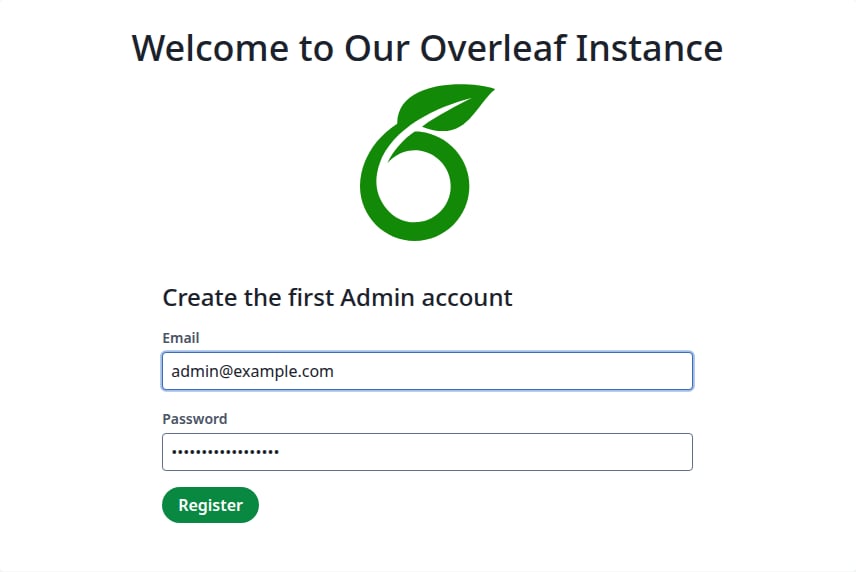
Åpne /launchpad på instansen din, for eksempel http://localhost/launchpad. Du ser Create the first Admin account.Skjemaet finnes bare til den første administratoren er opprettet. Etter det sendes utloggede besøkende til påloggingssiden.
2
Opprett administratorkontoen
Skriv inn en e-postadresse og et passord, og klikk deretter på Register.
Den første administratorkontoen
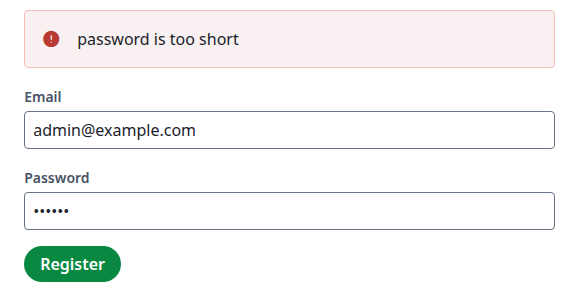
Hvis passordet avvises, vises en melding over skjemaet, og ingen konto opprettes.
Et avvist passord
Melding
Betydning
password is too short
Færre enn 8 tegn.
password is too long
Flere enn 72 tegn.
password contains an invalid character
Tillatt er bokstavene a-z og A-Z, sifre og @#$%^&*()-_=+[]{};:<>/?!£€.,. Mellomrom og bokstaver med aksent eller ikke-latinske bokstaver er ikke tillatt.
password contains part of email address
Det inneholder e-postadressen eller delen før @, eller det er en del av e-postadressen. For admin@example.com avvises både admin-7Tq9-demo og example.com.
password is too similar to email address
Det ligner for mye på e-postadressen, for eksempel adm1n@example.c0m.
Store bokstaver, sifre og symboler kreves ikke som standard. Se Passordbegrensninger for å endre lengdegrensene.
3
Logg inn
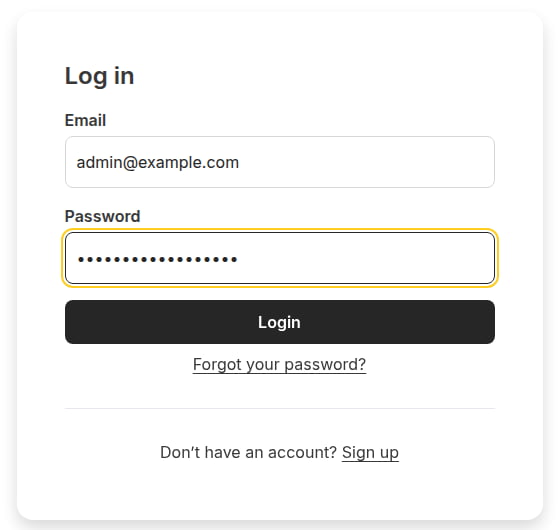
Etter Register er du på påloggingssiden. Skriv inn samme e-postadresse og passord, og klikk deretter på Login.
Logg inn med den nye kontoen
Du er tilbake på launchpad, nå med Status Checks.
4
Kontroller instansen
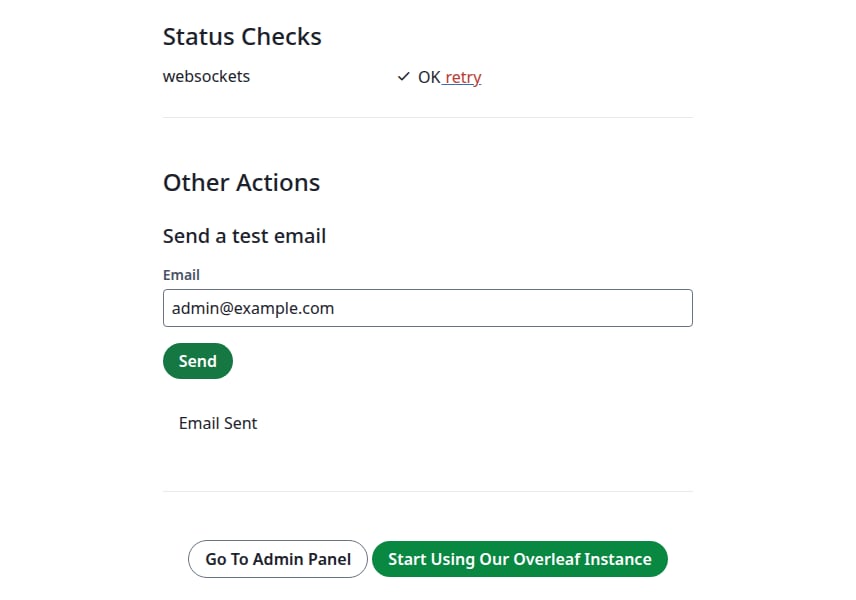
websockets skal vise OK.For å teste e-post skriver du inn adressen din under Send a test email, klikker på Send og sjekker deretter innboksen.
Statuskontroller og test-e-posten
Email Sent beviser ikke at en melding har forlatt serveren. Uten e-postlevering viser siden samme tekst, og ingenting kommer frem.
Start Usingnavnet på nettstedet ditt åpner prosjektene dine. Go To Admin Panel åpner nettstedsverktøyene, se Grunnleggende administrasjon.
5
Opprett den første brukeren
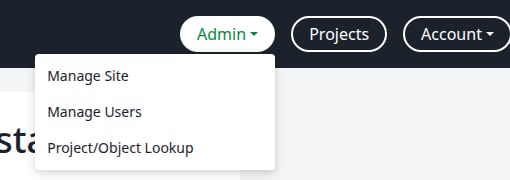
Klikk på Admin i toppmenyen, og deretter på Manage Users.
Admin-menyen
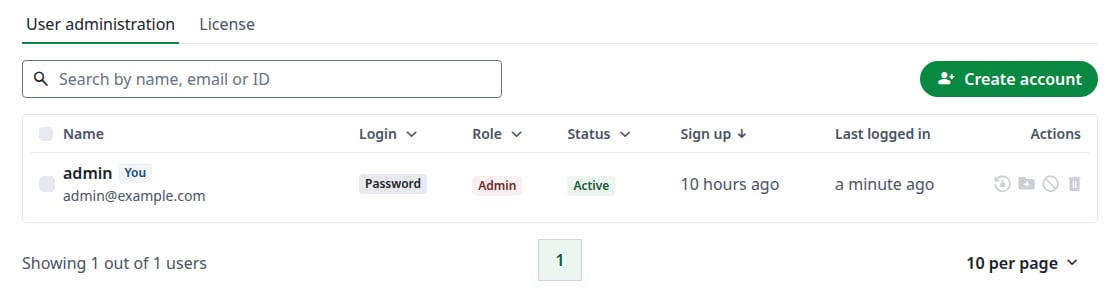
Klikk på Create account.
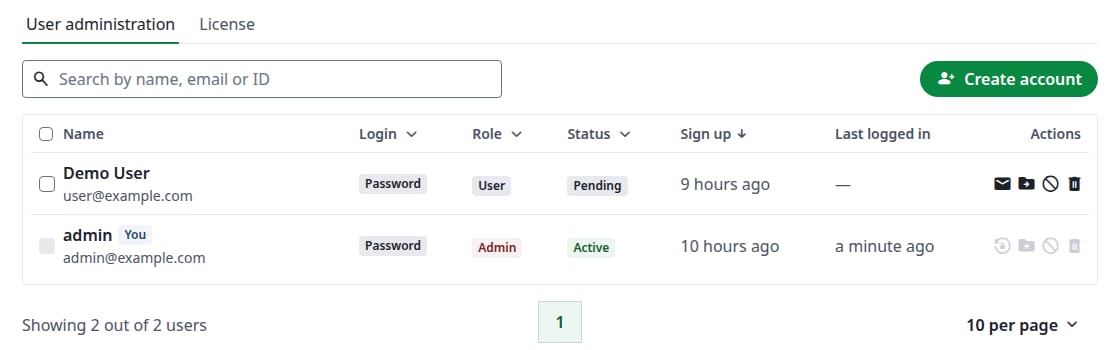
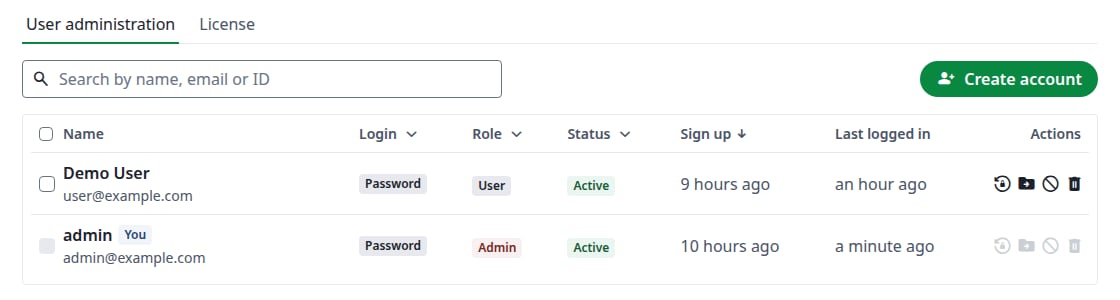
Brukerlisten
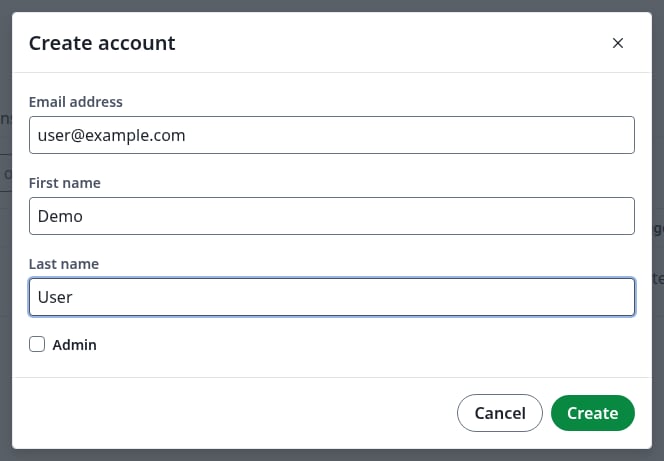
Skriv inn brukerens e-postadresse. First name og Last name er valgfrie. Kryss av for Admin bare for en annen administrator. Klikk på Create.
Dialogboksen Create account
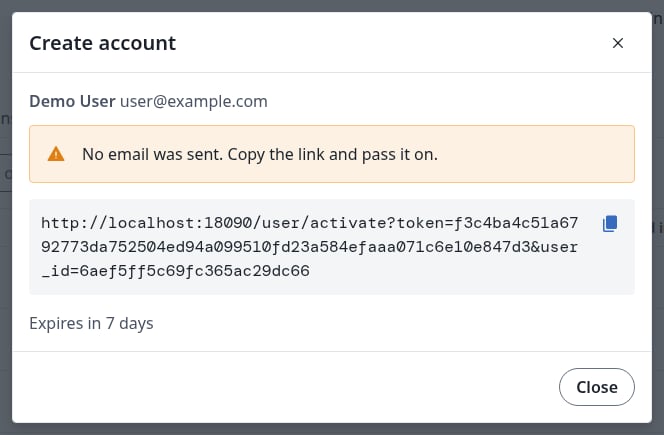
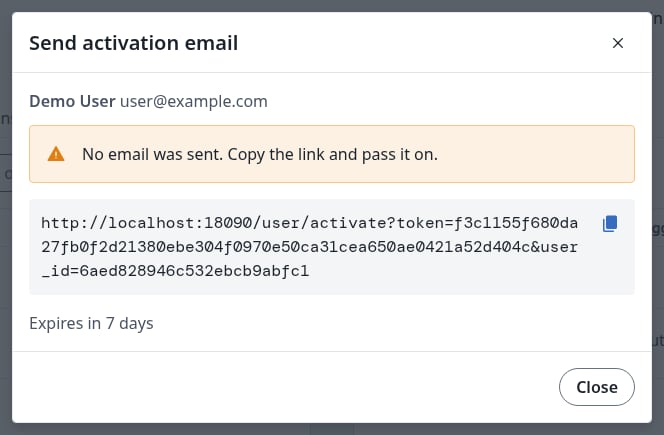
Dialogboksen viser deretter den nye kontoen og aktiveringslenken, som utløper etter 7 dager:
Email Sent betyr at aktiveringse-posten ble sendt.
No email was sent. Copy the link and pass it on. betyr at e-posten ikke ble sendt, for eksempel fordi e-postlevering ikke er konfigurert.
Den nye kontoen og aktiveringslenken
Klikk på Close. Kontoen vises i listen med statusen Pending.
En ny konto forblir Pending til første pålogging
6
Gi brukeren tilgang
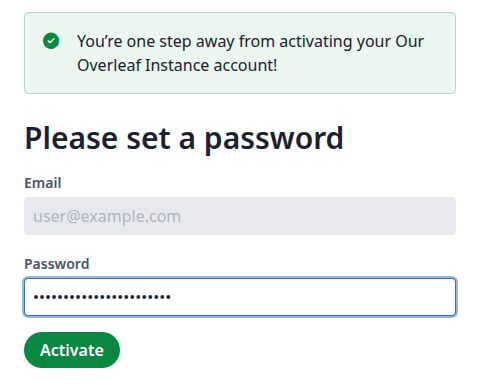
Med e-postlevering konfigurert mottar brukeren en aktiveringse-post med en lenke Set password. Lenken åpner denne siden. Brukeren skriver inn et passord, klikker på Activate og kommer deretter til prosjektsiden. Passordreglene ovenfor gjelder.
Det brukeren ser etter å ha åpnet lenken
Uten e-postlevering sender du lenken videre selv. Klikk på kopieringsikonet i dialogboksen etter Create, og send lenken til brukeren, som angir et passord som ovenfor.Hvis du lukket dialogboksen eller lenken har utløpt, klikker du på konvoluttikonet på brukerens rad i Manage Users, og deretter på Send activation email. Dialogboksen viser en ny lenke, som utløper etter 7 dager.
En ny aktiveringslenke
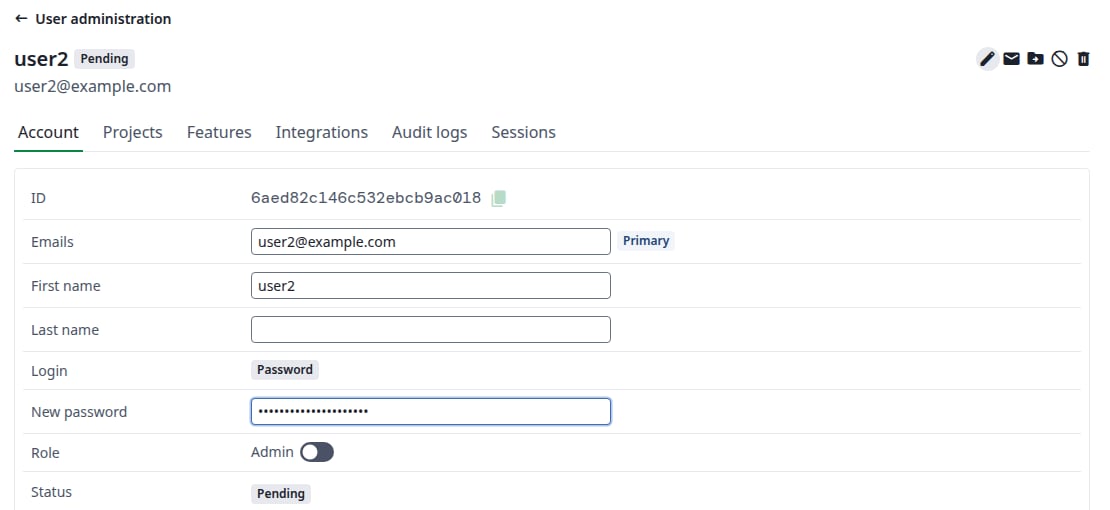
Du kan også angi et passord selv. I Manage Users klikker du på brukerens navn og deretter på blyantikonet. Skriv inn New password og klikk på Save. Gi passordet til brukeren, som logger inn på /login.
Angi et passord på fanen Account
7
Bekreft at det fungerte
Etter brukerens første pålogging endres statusen i Manage Users til Active.
Brukeren har logget inn
Sign up oppretter ikke kontoer som standard: siden ber besøkende kontakte adressen i OVERLEAF_ADMIN_EMAIL. Se Offentlig tilgang for å la folk registrere seg selv.
Sist endret 13. november 2026
Var denne siden nyttig?
{"docsConfig":{"theme":"mint","$schema":"https://mintlify.com/docs.json","name":"Ayakaleaf Pro","description":"Overleaf Community Edition enhanced with all Pro features: open source, free to use, self-hostable.","colors":{"primary":"#0E0E0E","light":"#D4A27F","dark":"#0E0E0E"},"logo":{"light":"https://mintcdn.com/ayakaleaf-pro/JetHeEeglWIIXNds/logo/light.png?fit=max\u0026auto=format\u0026n=JetHeEeglWIIXNds\u0026q=85\u0026s=7f1abd8dcc74dd3b7cdafac9e6e82092","dark":"https://mintcdn.com/ayakaleaf-pro/JetHeEeglWIIXNds/logo/dark.png?fit=max\u0026auto=format\u0026n=JetHeEeglWIIXNds\u0026q=85\u0026s=4e369d29a8c5a6cd8b4b7697ddb1f7e2","href":"/"},"favicon":"https://mintcdn.com/ayakaleaf-pro/x9kfDjtWlyyhG_mR/favicon.png?fit=max\u0026auto=format\u0026n=x9kfDjtWlyyhG_mR\u0026q=85\u0026s=832c6bfafce5eb69ebc83783083a4a85","background":{"color":{"light":"#FDFDF7","dark":"#09090B"}},"navbar":{"links":[{"href":"https://github.com/ayaka-notes/ayakaleaf-pro-playground","label":"Playground"},{"href":"https://github.com/orgs/ayaka-notes/packages/container/package/overleaf-pro","label":"Docker Image"},{"href":"https://github.com/ayaka-notes/texlive-full","label":"TeXLive Full"}],"primary":{"type":"button","label":"Open GitHub","href":"https://github.com/ayaka-notes/ayakaleaf-pro"}},"footer":{"socials":{"github":"https://github.com/ayaka-notes"}},"styling":{"latex":true},"contextual":{"options":["copy","view","chatgpt","claude","perplexity","mcp","cursor","vscode","assistant","download-pdf","download-spec"],"display":"header"},"metadata":{"timestamp":true},"navigation":{"languages":[{"language":"en","default":true,"href":""},{"language":"zh-CN","href":"zh-CN"},{"language":"zh-TW","href":"zh-TW"},{"language":"ja","href":"ja"},{"language":"de","href":"de"},{"language":"fr","href":"fr"},{"language":"es","href":"es"},{"language":"it","href":"it"},{"language":"ko","href":"ko"},{"language":"ru","href":"ru"},{"language":"nl","href":"nl"},{"language":"pt","href":"pt"},{"language":"tr","href":"tr"},{"language":"uk","href":"uk"},{"language":"pl","href":"pl"},{"language":"cs","href":"cs"},{"language":"sv","href":"sv"},{"language":"fi","href":"fi"},{"language":"ar","href":"ar"},{"language":"vi","href":"vi"},{"language":"no","href":"no"},{"language":"da","href":"da"},{"language":"id","href":"id"},{"language":"zh-Hans","href":"zh-Hans"},{"language":"zh-Hant","href":"zh-Hant"}]}},"deployment":{"deploymentMetadataValue":{"subdomain":"ayakaleaf-pro","hasAudioNarration":false,"actualSubdomain":"ayakaleaf-pro","customDomains":[],"gitSource":{"type":"github","owner":"ayaka-notes","repo":"docs","deployBranch":"main","contentDirectory":"","isPrivate":false,"mountPath":"","label":""},"feedback":{"thumbs":true},"entitlements":{"AI_CHAT":{"status":"ENABLED"},"WEB_MCP":{"status":"ENABLED"},"NARRATION":{"status":"ENABLED"}},"buildId":"6af71b3629222d23132b02da","clientVersion":"0.0.4128","searchFilterCounts":[{"language":"en","tag":"On-Premises","count":139},{"language":"ar","tag":"الاستضافة المحلية","count":122},{"language":"cs","tag":"On-Premises","count":122},{"language":"da","tag":"On-premises","count":122},{"language":"de","tag":"On-Premises","count":122},{"language":"es","tag":"Local","count":122},{"language":"fi","tag":"Paikallinen asennus","count":122},{"language":"fr","tag":"Sur site","count":122},{"language":"id","tag":"On-Premises","count":122},{"language":"it","tag":"On-premise","count":122},{"language":"ja","tag":"オンプレミス","count":122},{"language":"ko","tag":"온프레미스","count":122},{"language":"nl","tag":"On-premises","count":122},{"language":"no","tag":"Lokal drift","count":122},{"language":"pl","tag":"On-Premises","count":122},{"language":"pt","tag":"On-Premises","count":122},{"language":"ru","tag":"Локальное развертывание","count":122},{"language":"sv","tag":"On-Premises","count":122},{"language":"tr","tag":"Şirket İçi Kurulum","count":122},{"language":"uk","tag":"Локальне розгортання","count":122},{"language":"vi","tag":"Tự triển khai (On-Premises)","count":122},{"language":"zh-CN","tag":"本地部署","count":122},{"language":"zh-Hans","tag":"本地部署","count":122},{"language":"zh-Hant","tag":"本地部署","count":122},{"language":"zh-TW","tag":"本地部署","count":122},{"language":"ar","tag":"الإعداد","count":60},{"language":"en","tag":"Configuration","count":60},{"language":"cs","tag":"Konfigurace","count":60},{"language":"da","tag":"Konfiguration","count":60},{"language":"de","tag":"Konfiguration","count":60},{"language":"es","tag":"Configuración","count":60},{"language":"fi","tag":"Määritys","count":60},{"language":"fr","tag":"Configuration","count":60},{"language":"id","tag":"Konfigurasi","count":60},{"language":"it","tag":"Configurazione","count":60},{"language":"ja","tag":"設定","count":60},{"language":"ko","tag":"구성","count":60},{"language":"nl","tag":"Configuratie","count":60},{"language":"no","tag":"Konfigurasjon","count":60},{"language":"pl","tag":"Konfiguracja","count":60},{"language":"pt","tag":"Configuração","count":60},{"language":"ru","tag":"Настройка","count":60},{"language":"sv","tag":"Konfiguration","count":60},{"language":"tr","tag":"Yapılandırma","count":60},{"language":"uk","tag":"Конфігурація","count":60},{"language":"vi","tag":"Cấu hình","count":60},{"language":"zh-CN","tag":"配置","count":60},{"language":"zh-Hans","tag":"配置","count":60},{"language":"zh-Hant","tag":"設定","count":60},{"language":"zh-TW","tag":"設定","count":60},{"language":"ar","tag":"التثبيت","count":35},{"language":"en","tag":"Installation","count":35},{"language":"cs","tag":"Instalace","count":35},{"language":"da","tag":"Installation","count":35},{"language":"de","tag":"Installation","count":35},{"language":"es","tag":"Instalación","count":35},{"language":"fi","tag":"Asennus","count":35},{"language":"fr","tag":"Installation","count":35},{"language":"id","tag":"Instalasi","count":35},{"language":"it","tag":"Installazione","count":35},{"language":"ja","tag":"インストール","count":35},{"language":"ko","tag":"설치","count":35},{"language":"nl","tag":"Installatie","count":35},{"language":"no","tag":"Installasjon","count":35},{"language":"pl","tag":"Instalacja","count":35},{"language":"pt","tag":"Instalação","count":35},{"language":"ru","tag":"Установка","count":35},{"language":"sv","tag":"Installation","count":35},{"language":"tr","tag":"Kurulum","count":35},{"language":"uk","tag":"Встановлення","count":35},{"language":"vi","tag":"Cài đặt","count":35},{"language":"zh-CN","tag":"安装","count":35},{"language":"zh-Hans","tag":"安装","count":35},{"language":"zh-Hant","tag":"安裝","count":35},{"language":"zh-TW","tag":"安裝","count":35},{"language":"ar","tag":"Docker Compose","count":31},{"language":"en","tag":"Docker Compose","count":31},{"language":"cs","tag":"Docker Compose","count":31},{"language":"da","tag":"Docker Compose","count":31},{"language":"de","tag":"Docker Compose","count":31},{"language":"es","tag":"Docker Compose","count":31},{"language":"fi","tag":"Docker Compose","count":31},{"language":"fr","tag":"Docker Compose","count":31},{"language":"id","tag":"Docker Compose","count":31},{"language":"it","tag":"Docker Compose","count":31},{"language":"ja","tag":"Docker Compose","count":31},{"language":"ko","tag":"Docker Compose","count":31},{"language":"nl","tag":"Docker Compose","count":31},{"language":"no","tag":"Docker Compose","count":31},{"language":"pl","tag":"Docker Compose","count":31},{"language":"pt","tag":"Docker Compose","count":31},{"language":"ru","tag":"Docker Compose","count":31},{"language":"sv","tag":"Docker Compose","count":31},{"language":"tr","tag":"Docker Compose","count":31},{"language":"uk","tag":"Docker Compose","count":31},{"language":"vi","tag":"Docker Compose","count":31},{"language":"zh-CN","tag":"Docker Compose","count":31},{"language":"zh-Hans","tag":"Docker Compose","count":31},{"language":"zh-Hant","tag":"Docker Compose","count":31},{"language":"zh-TW","tag":"Docker Compose","count":31},{"language":"ar","tag":"Kubernetes","count":29},{"language":"en","tag":"Kubernetes","count":29},{"language":"cs","tag":"Kubernetes","count":29},{"language":"da","tag":"Kubernetes","count":29},{"language":"de","tag":"Kubernetes","count":29},{"language":"es","tag":"Kubernetes","count":29},{"language":"fi","tag":"Kubernetes","count":29},{"language":"fr","tag":"Kubernetes","count":29},{"language":"id","tag":"Kubernetes","count":29},{"language":"it","tag":"Kubernetes","count":29},{"language":"ja","tag":"Kubernetes","count":29},{"language":"ko","tag":"Kubernetes","count":29},{"language":"nl","tag":"Kubernetes","count":29},{"language":"no","tag":"Kubernetes","count":29},{"language":"pl","tag":"Kubernetes","count":29},{"language":"pt","tag":"Kubernetes","count":29},{"language":"ru","tag":"Kubernetes","count":29},{"language":"sv","tag":"Kubernetes","count":29},{"language":"tr","tag":"Kubernetes","count":29},{"language":"uk","tag":"Kubernetes","count":29},{"language":"vi","tag":"Kubernetes","count":29},{"language":"zh-CN","tag":"Kubernetes","count":29},{"language":"zh-Hans","tag":"Kubernetes","count":29},{"language":"zh-Hant","tag":"Kubernetes","count":29},{"language":"zh-TW","tag":"Kubernetes","count":29},{"language":"ar","tag":"المطوّرون","count":24},{"language":"en","tag":"Developer","count":24},{"language":"cs","tag":"Vývojáři","count":24},{"language":"da","tag":"Udvikler","count":24},{"language":"de","tag":"Entwickler","count":24},{"language":"es","tag":"Desarrollador","count":24},{"language":"fi","tag":"Kehittäjä","count":24},{"language":"fr","tag":"Développeur","count":24},{"language":"id","tag":"Pengembang","count":24},{"language":"it","tag":"Sviluppatore","count":24},{"language":"ja","tag":"開発者","count":24},{"language":"ko","tag":"개발자","count":24},{"language":"nl","tag":"Ontwikkelaar","count":24},{"language":"no","tag":"Utvikler","count":24},{"language":"pl","tag":"Dla deweloperów","count":24},{"language":"pt","tag":"Desenvolvedor","count":24},{"language":"ru","tag":"Разработчикам","count":24},{"language":"sv","tag":"Utvecklare","count":24},{"language":"tr","tag":"Geliştirici","count":24},{"language":"uk","tag":"Розробникам","count":24},{"language":"vi","tag":"Nhà phát triển","count":24},{"language":"zh-CN","tag":"开发者","count":24},{"language":"zh-Hans","tag":"开发者","count":24},{"language":"zh-Hant","tag":"開發者","count":24},{"language":"zh-TW","tag":"開發者","count":24},{"language":"ar","tag":"استخدام Docker Compose","count":23},{"language":"en","tag":"Using Docker Compose","count":23},{"language":"cs","tag":"Použití Docker Compose","count":23},{"language":"da","tag":"Brug af Docker Compose","count":23},{"language":"de","tag":"Docker Compose verwenden","count":23},{"language":"es","tag":"Uso de Docker Compose","count":23},{"language":"fi","tag":"Docker Composen käyttö","count":23},{"language":"fr","tag":"Utiliser Docker Compose","count":23},{"language":"id","tag":"Menggunakan Docker Compose","count":23},{"language":"it","tag":"Utilizzo di Docker Compose","count":23},{"language":"ja","tag":"Docker Compose の使用","count":23},{"language":"ko","tag":"Docker Compose 사용","count":23},{"language":"nl","tag":"Docker Compose gebruiken","count":23},{"language":"no","tag":"Bruke Docker Compose","count":23},{"language":"pl","tag":"Korzystanie z Docker Compose","count":23},{"language":"pt","tag":"Usando o Docker Compose","count":23},{"language":"ru","tag":"Использование Docker Compose","count":23},{"language":"sv","tag":"Använda Docker Compose","count":23},{"language":"tr","tag":"Docker Compose kullanımı","count":23},{"language":"uk","tag":"Використання Docker Compose","count":23},{"language":"vi","tag":"Sử dụng Docker Compose","count":23},{"language":"zh-CN","tag":"使用 Docker Compose","count":23},{"language":"zh-Hans","tag":"使用 Docker Compose","count":23},{"language":"zh-Hant","tag":"使用 Docker Compose","count":23},{"language":"zh-TW","tag":"使用 Docker Compose","count":23},{"language":"en","tag":"User guide","count":22},{"language":"ar","tag":"التكاملات","count":20},{"language":"en","tag":"Integrations","count":20},{"language":"cs","tag":"Integrace","count":20},{"language":"da","tag":"Integrationer","count":20},{"language":"de","tag":"Integrationen","count":20},{"language":"es","tag":"Integraciones","count":20},{"language":"fi","tag":"Integraatiot","count":20},{"language":"fr","tag":"Intégrations","count":20},{"language":"id","tag":"Integrasi","count":20},{"language":"it","tag":"Integrazioni","count":20},{"language":"ja","tag":"連携","count":20},{"language":"ko","tag":"통합","count":20},{"language":"nl","tag":"Integraties","count":20},{"language":"no","tag":"Integrasjoner","count":20},{"language":"pl","tag":"Integracje","count":20},{"language":"pt","tag":"Integrações","count":20},{"language":"ru","tag":"Интеграции","count":20},{"language":"sv","tag":"Integrationer","count":20},{"language":"tr","tag":"Entegrasyonlar","count":20},{"language":"uk","tag":"Інтеграції","count":20},{"language":"vi","tag":"Tích hợp","count":20},{"language":"zh-CN","tag":"集成","count":20},{"language":"zh-Hans","tag":"集成","count":20},{"language":"zh-Hant","tag":"整合","count":20},{"language":"zh-TW","tag":"整合","count":20},{"language":"en","tag":"For users","count":17},{"language":"ar","tag":"واجهات برمجة الخدمات","count":13},{"language":"cs","tag":"API služeb","count":13},{"language":"da","tag":"Tjeneste-API","count":13},{"language":"de","tag":"Service-API","count":13},{"language":"es","tag":"API de servicios","count":13},{"language":"fi","tag":"Palvelujen API","count":13},{"language":"fr","tag":"API des services","count":13},{"language":"id","tag":"API layanan","count":13},{"language":"it","tag":"API dei servizi","count":13},{"language":"ja","tag":"サービス API","count":13},{"language":"ko","tag":"서비스 API","count":13},{"language":"nl","tag":"Service-API","count":13},{"language":"no","tag":"Tjeneste-API","count":13},{"language":"pl","tag":"API usług","count":13},{"language":"pt","tag":"API dos serviços","count":13},{"language":"ru","tag":"API сервисов","count":13},{"language":"sv","tag":"Tjänste-API","count":13},{"language":"tr","tag":"Hizmet API'si","count":13},{"language":"uk","tag":"API сервісів","count":13},{"language":"vi","tag":"API dịch vụ","count":13},{"language":"zh-CN","tag":"服务 API","count":13},{"language":"zh-Hans","tag":"服务 API","count":13},{"language":"zh-Hant","tag":"服務 API","count":13},{"language":"zh-TW","tag":"服務 API","count":13},{"language":"ar","tag":"المصادقة","count":12},{"language":"cs","tag":"Ověřování","count":12},{"language":"da","tag":"Godkendelse","count":12},{"language":"de","tag":"Authentifizierung","count":12},{"language":"es","tag":"Autenticación","count":12},{"language":"fi","tag":"Todennus","count":12},{"language":"fr","tag":"Authentification","count":12},{"language":"id","tag":"Autentikasi","count":12},{"language":"it","tag":"Autenticazione","count":12},{"language":"ja","tag":"認証","count":12},{"language":"ko","tag":"인증","count":12},{"language":"nl","tag":"Authenticatie","count":12},{"language":"no","tag":"Autentisering","count":12},{"language":"pl","tag":"Uwierzytelnianie","count":12},{"language":"pt","tag":"Autenticação","count":12},{"language":"ru","tag":"Аутентификация","count":12},{"language":"sv","tag":"Autentisering","count":12},{"language":"tr","tag":"Kimlik Doğrulama","count":12},{"language":"uk","tag":"Автентифікація","count":12},{"language":"vi","tag":"Xác thực","count":12},{"language":"zh-CN","tag":"身份验证","count":12},{"language":"zh-Hans","tag":"身份验证","count":12},{"language":"zh-Hant","tag":"身分驗證","count":12},{"language":"zh-TW","tag":"身分驗證","count":12}],"searchSettings":{"maxResults":6}},"assistantConfig":{"enableAskAiButton":false,"enableStarterQuestions":true,"enableContextualStarterQuestions":true,"enableAskAiSearchBar":true},"basePath":"","hasChatPermissions":true,"hasWebMcpPermissions":true,"toggles":[{"name":"kill-isr","enabled":true,"variant":{"name":"disabled","enabled":false,"feature_enabled":true},"impressionData":false},{"name":"custom-rbac-roles","enabled":true,"variant":{"name":"disabled","enabled":false,"feature_enabled":true},"impressionData":false},{"name":"agent-mintlify-slack","enabled":true,"variant":{"name":"disabled","enabled":false,"feature_enabled":true},"impressionData":false},{"name":"agent-integrations-settings","enabled":true,"variant":{"name":"disabled","enabled":false,"feature_enabled":true},"impressionData":false},{"name":"rbac-expansion","enabled":true,"variant":{"name":"disabled","enabled":false,"feature_enabled":true},"impressionData":false},{"name":"automations-pr-grouping","enabled":true,"variant":{"name":"disabled","enabled":false,"feature_enabled":true},"impressionData":false},{"name":"custom-prefix","enabled":true,"variant":{"name":"disabled","enabled":false,"feature_enabled":true},"impressionData":false},{"name":"analytics-v7","enabled":true,"variant":{"name":"disabled","enabled":false,"feature_enabled":true},"impressionData":false},{"name":"user-flows-analytics","enabled":true,"variant":{"name":"disabled","enabled":false,"feature_enabled":true},"impressionData":false},{"name":"no-publish-flow","enabled":true,"variant":{"name":"disabled","enabled":false,"feature_enabled":true},"impressionData":false},{"name":"workos-onboarding","enabled":true,"variant":{"name":"disabled","enabled":false,"feature_enabled":true},"impressionData":false},{"name":"snapshot-serving-live","enabled":true,"variant":{"name":"disabled","enabled":false,"feature_enabled":true},"impressionData":false},{"name":"stripTemperatureMiddleware","enabled":true,"variant":{"name":"disabled","enabled":false,"feature_enabled":true},"impressionData":false},{"name":"support-platform-pylon-zendesk","enabled":true,"variant":{"name":"disabled","enabled":false,"feature_enabled":true},"impressionData":false},{"name":"snapshot-serving","enabled":true,"variant":{"name":"disabled","enabled":false,"feature_enabled":true},"impressionData":false},{"name":"instant-rollback","enabled":true,"variant":{"name":"disabled","enabled":false,"feature_enabled":true},"impressionData":false},{"name":"granular-notifications-server","enabled":true,"variant":{"name":"disabled","enabled":false,"feature_enabled":true},"impressionData":false},{"name":"granular-notifications","enabled":true,"variant":{"name":"disabled","enabled":false,"feature_enabled":true},"impressionData":false},{"name":"automations-fable","enabled":true,"variant":{"name":"disabled","enabled":false,"feature_enabled":true},"impressionData":false},{"name":"fixed-ai-action-pricing","enabled":true,"variant":{"name":"disabled","enabled":false,"feature_enabled":true},"impressionData":false},{"name":"automation-resolve-merge-conflict","enabled":true,"variant":{"name":"disabled","enabled":false,"feature_enabled":true},"impressionData":false},{"name":"scoped-publishing","enabled":true,"variant":{"name":"disabled","enabled":false,"feature_enabled":true},"impressionData":false},{"name":"mintql","enabled":true,"variant":{"name":"disabled","enabled":false,"feature_enabled":true},"impressionData":false},{"name":"page-level-analytics","enabled":true,"variant":{"name":"disabled","enabled":false,"feature_enabled":true},"impressionData":false},{"name":"editor-version-history-v2","enabled":true,"variant":{"name":"disabled","enabled":false,"feature_enabled":true},"impressionData":false},{"name":"billing-page-v2","enabled":true,"variant":{"name":"disabled","enabled":false,"feature_enabled":true},"impressionData":false},{"name":"full-page-search","enabled":true,"variant":{"name":"disabled","enabled":false,"feature_enabled":true},"impressionData":false},{"name":"workspace-projects","enabled":true,"variant":{"name":"disabled","enabled":false,"feature_enabled":true},"impressionData":false},{"name":"assistant-v5","enabled":true,"variant":{"name":"disabled","enabled":false,"feature_enabled":true},"impressionData":false},{"name":"fork-pr-previews","enabled":true,"variant":{"name":"disabled","enabled":false,"feature_enabled":true},"impressionData":false},{"name":"revalidation-jwt","enabled":true,"variant":{"name":"disabled","enabled":false,"feature_enabled":true},"impressionData":false},{"name":"workos-sso-scim","enabled":true,"variant":{"name":"disabled","enabled":false,"feature_enabled":true},"impressionData":false},{"name":"hobby-abuse-scan","enabled":true,"variant":{"name":"disabled","enabled":false,"feature_enabled":true},"impressionData":false},{"name":"dashboard-inbox","enabled":true,"variant":{"name":"disabled","enabled":false,"feature_enabled":true},"impressionData":false},{"name":"workos-signup","enabled":true,"variant":{"name":"disabled","enabled":false,"feature_enabled":true},"impressionData":false},{"name":"turbopuffer-dual-write","enabled":true,"variant":{"name":"disabled","enabled":false,"feature_enabled":true},"impressionData":false},{"name":"workos-enabled","enabled":true,"variant":{"name":"disabled","enabled":false,"feature_enabled":true},"impressionData":false},{"name":"approve-review-flow","enabled":true,"variant":{"name":"disabled","enabled":false,"feature_enabled":true},"impressionData":false},{"name":"editor-metadata","enabled":true,"variant":{"name":"disabled","enabled":false,"feature_enabled":true},"impressionData":false},{"name":"sso-setup-deadline-banner","enabled":true,"variant":{"name":"disabled","enabled":false,"feature_enabled":true},"impressionData":false},{"name":"turbopuffer-serve","enabled":true,"variant":{"name":"disabled","enabled":false,"feature_enabled":true},"impressionData":false},{"name":"live-agents","enabled":true,"variant":{"name":"disabled","enabled":false,"feature_enabled":true},"impressionData":false},{"name":"llms-txt-v2","enabled":true,"variant":{"name":"disabled","enabled":false,"feature_enabled":true},"impressionData":false}],"googleFontsInlined":false},"customCss":[{"filePath":"style.css","content":"@font-face{font-family:\"Site Sans\";src:url(\"/fonts/SiteSans-Text-Regular-Static.otf\") format(\"opentype\");font-weight:400;font-style:normal;font-display:swap}@font-face{font-family:\"Site Sans\";src:url(\"/fonts/SiteSans-Text-RegularItalic-Static.otf\") format(\"opentype\");font-weight:400;font-style:italic;font-display:swap}@font-face{font-family:\"Site Sans\";src:url(\"/fonts/SiteSans-Text-Medium-Static.otf\") format(\"opentype\");font-weight:500;font-style:normal;font-display:swap}@font-face{font-family:\"Site Sans\";src:url(\"/fonts/SiteSans-Text-MediumItalic-Static.otf\") format(\"opentype\");font-weight:500;font-style:italic;font-display:swap}@font-face{font-family:\"Site Sans\";src:url(\"/fonts/SiteSans-Text-Semibold-Static.otf\") format(\"opentype\");font-weight:600;font-style:normal;font-display:swap}@font-face{font-family:\"Site Sans\";src:url(\"/fonts/SiteSans-Text-SemiboldItalic-Static.otf\") format(\"opentype\");font-weight:600;font-style:italic;font-display:swap}@font-face{font-family:\"Site Sans\";src:url(\"/fonts/SiteSans-Text-Bold-Static.otf\") format(\"opentype\");font-weight:700;font-style:normal;font-display:swap}@font-face{font-family:\"Site Sans\";src:url(\"/fonts/SiteSans-Text-BoldItalic-Static.otf\") format(\"opentype\");font-weight:700;font-style:italic;font-display:swap}@font-face{font-family:\"Site Serif Display\";src:url(\"/fonts/SiteSerif-Display-Regular-Static.otf\") format(\"opentype\");font-weight:400;font-style:normal;font-display:swap}@font-face{font-family:\"Site Serif Display\";src:url(\"/fonts/SiteSerif-Display-RegularItalic-Static.otf\") format(\"opentype\");font-weight:400;font-style:italic;font-display:swap}@font-face{font-family:\"Site Serif Display\";src:url(\"/fonts/SiteSerif-Display-Medium-Static.otf\") format(\"opentype\");font-weight:500;font-style:normal;font-display:swap}@font-face{font-family:\"Site Serif Display\";src:url(\"/fonts/SiteSerif-Display-Semibold-Static.otf\") format(\"opentype\");font-weight:600;font-style:normal;font-display:swap}@font-face{font-family:\"Site Serif Display\";src:url(\"/fonts/SiteSerif-Display-Bold-Static.otf\") format(\"opentype\");font-weight:700;font-style:normal;font-display:swap}@font-face{font-family:\"Site Serif\";src:url(\"/fonts/SiteSerif-Text-Regular-Static.otf\") format(\"opentype\");font-weight:400;font-style:normal;font-display:swap}@font-face{font-family:\"Site Serif\";src:url(\"/fonts/SiteSerif-Text-RegularItalic-Static.otf\") format(\"opentype\");font-weight:400;font-style:italic;font-display:swap}@font-face{font-family:\"Site Serif\";src:url(\"/fonts/SiteSerif-Text-Medium-Static.otf\") format(\"opentype\");font-weight:500;font-style:normal;font-display:swap}@font-face{font-family:\"Site Serif\";src:url(\"/fonts/SiteSerif-Text-MediumItalic-Static.otf\") format(\"opentype\");font-weight:500;font-style:italic;font-display:swap}@font-face{font-family:\"Site Serif\";src:url(\"/fonts/SiteSerif-Text-Semibold-Static.otf\") format(\"opentype\");font-weight:600;font-style:normal;font-display:swap}@font-face{font-family:\"Site Serif\";src:url(\"/fonts/SiteSerif-Text-SemiboldItalic-Static.otf\") format(\"opentype\");font-weight:600;font-style:italic;font-display:swap}@font-face{font-family:\"Site Serif\";src:url(\"/fonts/SiteSerif-Text-Bold-Static.otf\") format(\"opentype\");font-weight:700;font-style:normal;font-display:swap}@font-face{font-family:\"Site Serif\";src:url(\"/fonts/SiteSerif-Text-BoldItalic-Static.otf\") format(\"opentype\");font-weight:700;font-style:italic;font-display:swap}:root{--always-white: 0 0% 100%;--always-black: 0 0% 0%;--constant-book-cloth: 15 55% 80%;--constant-clay: 15 60% 85%;--constant-kraft: 25 40% 83%;--constant-manilla: 40 20% 92%;--constant-slate-000: 0 0% 100%;--constant-slate-050: 48 33.3% 97.1%;--constant-slate-100: 53 28.6% 94.5%;--constant-slate-150: 48 25% 92.2%;--constant-slate-200: 50 20.7% 88.6%;--constant-slate-250: 51 16.5% 84.5%;--constant-slate-300: 50 11.5% 79.6%;--constant-slate-350: 50 9% 73.7%;--constant-slate-400: 49 6.5% 66.9%;--constant-slate-450: 48 4.8% 59.2%;--constant-slate-500: 53 3.2% 51.4%;--constant-slate-550: 51 3.1% 43.7%;--constant-slate-600: 48 2.7% 35.9%;--constant-slate-650: 48 3.4% 29.2%;--constant-slate-700: 60 2.5% 23.3%;--constant-slate-750: 60 2.1% 18.4%;--constant-slate-800: 60 2.7% 14.5%;--constant-slate-850: 30 3.3% 11.8%;--constant-slate-900: 30 4% 9.8%;--constant-slate-950: 60 2.6% 7.6%;--constant-slate-1000: 60 3.4% 5.7%}:root:not(.dark){--accent-brand: 15 63.1% 59.6%;--accent-main-000: 15 55.6% 52.4%;--accent-main-100: 15 55.6% 52.4%;--accent-main-200: 15 63.1% 59.6%;--accent-main-900: 0 0% 0%;--accent-pro-000: 251 34.2% 33.3%;--accent-pro-100: 251 40% 45.1%;--accent-pro-200: 251 61% 72.2%;--accent-pro-900: 253 33.3% 91.8%;--accent-secondary-000: 210 73.7% 40.2%;--accent-secondary-100: 210 70.9% 51.6%;--accent-secondary-200: 210 70.9% 51.6%;--accent-secondary-900: 211 72% 90%;--bg-000: 0 0% 100%;--bg-100: 48 33.3% 97.1%;--bg-200: 53 28.6% 94.5%;--bg-300: 48 25% 92.2%;--bg-400: 50 20.7% 88.6%;--bg-500: 50 20.7% 88.6%;--border-100: 30 3.3% 11.8%;--border-200: 30 3.3% 11.8%;--border-300: 30 3.3% 11.8%;--border-400: 30 3.3% 11.8%;--danger-000: 0 61.4% 22.4%;--danger-100: 0 58.6% 34.1%;--danger-200: 0 58.6% 34.1%;--danger-900: 0 50% 95%;--oncolor-100: 0 0% 100%;--oncolor-200: 60 6.7% 97.1%;--oncolor-300: 60 6.7% 97.1%;--text-000: 60 2.6% 7.6%;--text-100: 60 2.6% 7.6%;--text-200: 60 2.5% 23.3%;--text-300: 60 2.5% 23.3%;--text-400: 51 3.1% 43.7%;--text-500: 51 3.1% 43.7%}:root.dark{--accent-brand: 15 63.1% 59.6%;--accent-main-000: 15 55.6% 52.4%;--accent-main-100: 15 63.1% 59.6%;--accent-main-200: 15 63.1% 59.6%;--accent-main-900: 0 0% 0%;--accent-pro-000: 251 84.6% 74.5%;--accent-pro-100: 251 40.2% 54.1%;--accent-pro-200: 251 40% 45.1%;--accent-pro-900: 250 25.3% 19.4%;--accent-secondary-000: 210 71.1% 62%;--accent-secondary-100: 210 70.9% 51.6%;--accent-secondary-200: 210 70.9% 51.6%;--accent-secondary-900: 210 55.9% 24.6%;--bg-000: 60 2.1% 18.4%;--bg-100: 60 2.7% 14.5%;--bg-200: 30 3.3% 11.8%;--bg-300: 60 2.6% 7.6%;--bg-400: 60 3.4% 5.7%;--bg-500: 60 3.4% 5.7%;--border-100: 51 16.5% 84.5%;--border-200: 51 16.5% 84.5%;--border-300: 51 16.5% 84.5%;--border-400: 51 16.5% 84.5%;--danger-000: 0 73.1% 66.5%;--danger-100: 0 58.6% 34.1%;--danger-200: 0 58.6% 34.1%;--danger-900: 0 23% 15.6%;--oncolor-100: 0 0% 100%;--oncolor-200: 60 6.7% 97.1%;--oncolor-300: 60 6.7% 97.1%;--text-000: 48 33.3% 97.1%;--text-100: 48 33.3% 97.1%;--text-200: 50 9% 73.7%;--text-300: 50 9% 73.7%;--text-400: 48 4.8% 59.2%;--text-500: 48 4.8% 59.2%}#home-header{font-family:\"Site Sans\", system-ui, \"Segoe UI\", Roboto, Helvetica, Arial, sans-serif;font-weight:400!important;font-size:50px;line-height:1.2;margin-bottom:1rem;color:--text-000;display:flex;align-items:baseline;justify-content:center;flex-wrap:nowrap}#localization-select-trigger>:has(img[src*=\"flags\"]){display:none}div[id^=\"localization-select-item\"]>:has(img[src*=\"flags\"]){display:none}@media (min-width: 768px){#home-header{justify-content:center}}.build-with{font-family:\"Site Sans\", system-ui, \"Segoe UI\", Roboto, Helvetica, Arial, sans-serif;letter-spacing:-0.02em}.claude-wordmark-wrapper{display:inline-flex;align-items:baseline;margin-left:10px}.claude-wordmark{height:40px;width:auto;position:relative}.dark #home-header{color:white}.description-text{color:black}.dark .description-text{color:white}.dark .claude-wordmark{filter:invert(1)}:root{--bg-color: #f0efea}.dark{--bg-color: #2b2b2b}body,input,#category-select,.dropdown-item,#table-of-contents{font-family:\"Site Sans\", system-ui, \"Segoe UI\", Roboto, Helvetica, Arial, sans-serif}.eyebrow{font-family:\"Site Sans\", system-ui, \"Segoe UI\", Roboto, Helvetica, Arial, sans-serif;text-transform:uppercase;letter-spacing:0.02rem}#content-container{font-family:\"Site Sans\", system-ui, \"Segoe UI\", Roboto, Helvetica, Arial, sans-serif}#content-container h1,#content-container h2,#content-container h3,#content-container h4,#content-container h5,#content-container h6{font-family:\"Site Serif Display\", Georgia, \"Times New Roman\", Times, serif;font-weight:400;letter-spacing:0;word-spacing:0.1em}#content-container p{font-size:1rem;line-height:1.65rem}.font-extrabold{font-weight:600!important}.wide-table{width:100%;overflow-x:auto}.wide-table table{width:175%;margin-bottom:0}#prompt-library-container{margin:4rem auto;max-width:48rem;padding-left:1.25rem;padding-right:1.25rem}.prompt-library-title{font-size:24px;text-align:center;font-weight:700;color:#1f2937}.dark .prompt-library-title{color:#e5e7eb}.prompt-library-description{margin-top:1rem;text-align:center}.main-content{margin-bottom:10rem;max-width:64rem;margin-left:auto;margin-right:auto;padding-left:1.25rem;padding-right:1.25rem}.prompt-controllers{display:flex;gap:0.5rem}.prompt-search-container{position:relative;flex:1 1 0%}.prompt-search-icon-container{display:flex;position:absolute;top:0;bottom:0;left:0;align-items:center;padding-left:0.75rem}.prompt-search-icon{margin-left:0.25rem;margin-right:0.75rem;flex:none;width:1rem;height:1rem;background-color:#6b7280;mask-image:url(https://mintlify.b-cdn.net/v6.5.1/solid/magnifying-glass.svg);mask-repeat:no-repeat;mask-position:center center}input.prompt-search-bar{display:block;height:2.5rem;padding-left:2.5rem;border-radius:0.75rem;border-width:1px;background-color:#ffffff;width:100%;color:#111827;box-shadow:0 1px 2px 0 rgba(0, 0, 0, 0.05)}.dark input.prompt-search-bar{color:#ffffff;background-color:rgb(var(--background-dark));border-color:#d1d5db1a}input.prompt-search-bar:focus{outline-color:rgb(var(--primary))}.dark input.prompt-search-bar:focus{outline-color:rgb(var(--primary-light))}.dark .prompt-search-icon{background-color:#ffffff80}#category-select{padding-left:1rem;padding-right:2.5rem;height:2.5rem;display:flex;align-items:center;border-radius:0.75rem;border-width:1px;color:#111827;background-color:#ffffff;cursor:pointer;box-shadow:0 1px 2px 0 rgba(0, 0, 0, 0.05);white-space:nowrap}.dark #category-select{background-color:rgb(var(--background-dark));border-color:#d1d5db1a;color:#ffffff}#category-select:hover{background-color:#f9fafb}.dark #category-select:hover{background-color:#ffffff0d}#category-select:focus{outline-color:rgb(var(--primary))}.dark #category-select:focus{outline-color:rgb(var(--primary-light))}#categories-dropdown{top:calc(100% + 4px);padding:0.5rem 0.5rem;display:none;position:absolute;z-index:10;border-radius:0.75rem;border-width:1px;width:100%;color:#111827;background-color:#ffffff;box-shadow:0 1px 2px 0 rgba(0, 0, 0, 0.05)}.dark #categories-dropdown{background-color:rgb(var(--background-dark));border-color:#d1d5db1a;color:#ffffff}#categories-dropdown-clickout{position:fixed;top:0;right:0;bottom:0;left:0;z-index:0}.dropdown-icon-container{display:flex;position:absolute;top:0;bottom:0;right:0;align-items:center;padding-right:0.25rem}.dropdown-icon{margin-left:0.25rem;margin-right:0.75rem;flex:none;width:0.75rem;height:0.75rem;background-color:#6b7280;mask-image:url(https://mintlify.b-cdn.net/v6.5.1/solid/caret-down.svg);mask-repeat:no-repeat;mask-position:center center}.dark .dropdown-icon{background-color:#ffffff80}#prompts-container{grid-template-columns:repeat(1, minmax(0, 1fr));gap:2rem}.dropdown-item{padding:0.25rem 0.5rem;border-radius:0.375rem;display:flex;align-items:center;cursor:pointer}.dropdown-item:hover{background-color:#f9fafb}.dark .dropdown-item:hover{background-color:#ffffff0d}.check-icon{mask-image:url(https://mintlify.b-cdn.net/v6.5.1/solid/check.svg);height:0.875rem;width:1rem;background-color:rgb(var(--primary-light));mask-repeat:no-repeat;mask-position:center center}.prompt-card{margin:-0.75rem;padding:0.75rem;display:flex;border-radius:1rem}.prompt-card:hover{background-color:#03071208}.dark .prompt-card:hover{background-color:#ffffff08}.prompt-icon-container{display:flex;flex:none;align-items:center;justify-content:center;margin-right:1.5rem;border-radius:0.75rem;height:4rem;width:4rem;background-color:#cb785c1a}.prompt-icon{height:1.5rem;width:1.5rem;background-color:rgb(var(--primary-light));mask-repeat:no-repeat;mask-position:center center}.prompt-title{color:rgb(31 41 55);font-weight:600}.dark .prompt-title{color:rgb(229 231 235)}.prompt-description{margin-top:0.25rem}#prompts-container{display:grid;margin-top:2.5rem}@media (min-width: 640px){#category-select{width:16rem}}@media (min-width: 1024px){#prompts-container{grid-template-columns:repeat(2, minmax(0, 1fr))}}.home-cards-custom{display:grid;grid-template-columns:repeat(3, 1fr);grid-template-rows:repeat(2, auto);gap:1.5rem}.home-cards-custom .card{background:transparent;border:0.5px solid hsl(var(--border-300));border-radius:12px;padding:0.25rem}@media (max-width: 1024px){.home-cards-custom{grid-template-columns:repeat(2, 1fr);grid-template-rows:repeat(3, auto)}}@media (max-width: 768px){.home-cards-custom{grid-template-columns:1fr;grid-template-rows:repeat(6, auto)}}.relative{position:relative}.flex-1{flex:1 1 0%}.mermaid{position:relative;background-color:#FDFDFB;background-image:linear-gradient(rgba(235, 219, 188, .25) 1px, transparent 1px), /* Secondary color #EBDBBC with low opacity */\n linear-gradient(90deg, rgba(235, 219, 188, .25) 1px, transparent 1px),\n linear-gradient(rgba(235, 219, 188, .1) 1px, transparent 1px),\n linear-gradient(90deg, rgba(235, 219, 188, .1) 1px, transparent 1px);background-size:20px 20px,\n 20px 20px,\n 4px 4px,\n 4px 4px;background-position:-1px -1px,\n -1px -1px,\n -1px -1px,\n -1px -1px;padding:20px;border-radius:8px;border:1px solid rgba(235, 219, 188, .4);box-shadow:0 2px 4px rgba(64, 64, 62, 0.08)}.dark .mermaid{background-color:#1a1918;background-image:linear-gradient(rgba(212, 162, 127, .15) 1px, transparent 1px), /* Tertiary color #D4A27F with low opacity */\n linear-gradient(90deg, rgba(212, 162, 127, .15) 1px, transparent 1px),\n linear-gradient(rgba(212, 162, 127, .08) 1px, transparent 1px),\n linear-gradient(90deg, rgba(212, 162, 127, .08) 1px, transparent 1px);border:1px solid rgba(102, 102, 99, .5);box-shadow:0 2px 4px rgba(0, 0, 0, 0.2)}.digest-meta{display:flex;align-items:center;justify-content:space-between;flex-wrap:wrap;gap:0.5rem 1rem;padding:0.75rem 1rem;margin:1.5rem 0 2.5rem;border:1px solid hsl(var(--border-300) / 0.15);background:hsl(var(--bg-200));font-variant-numeric:tabular-nums;font-size:0.875rem;color:hsl(var(--text-400))}#content-container .digest-meta a{color:hsl(var(--accent-main-100));font-weight:500;text-decoration:none;border-bottom:none}#content-container .digest-meta a:hover{text-decoration:underline}.digest-feature{position:relative;margin:2.5rem 0;padding:1.875rem 1.875rem 1.625rem;background:radial-gradient(circle, hsl(var(--text-000) / 0.025) 1px, transparent 1px) 0 0 / 18px 18px,\n linear-gradient(180deg, hsl(var(--constant-manilla) / 0.55), hsl(var(--constant-manilla) / 0.38));border:1px solid hsl(var(--border-300) / 0.12);box-shadow:inset 0 1px 0 hsl(var(--text-000) / 0.04),\n 0 1px 2px hsl(var(--always-black) / 0.04)}.digest-feature::before{content:\"\";position:absolute;inset:0 auto 0 0;width:4px;background:hsl(var(--accent-brand))}.dark .digest-feature{background:radial-gradient(circle, hsl(var(--text-000) / 0.02) 1px, transparent 1px) 0 0 / 18px 18px,\n linear-gradient(180deg, hsl(var(--bg-000) / 0.75), hsl(var(--bg-000) / 0.5));border-color:hsl(var(--border-300) / 0.1);box-shadow:inset 0 1px 0 hsl(var(--text-000) / 0.03),\n 0 1px 2px hsl(var(--always-black) / 0.25)}.digest-feature>:first-child{margin-top:0}.digest-feature>:last-child{margin-bottom:0}.digest-feature-header{display:flex;align-items:center;flex-wrap:wrap;gap:0.625rem;margin:0 0 0.75rem}#content-container .digest-feature-title{font-family:\"Site Serif Display\", Georgia, serif;font-size:1.75rem;line-height:1.15;font-weight:500;letter-spacing:-0.015em;color:hsl(var(--text-000));margin:0}#content-container .digest-feature-pill{font-family:ui-monospace, \"SF Mono\", Menlo, Consolas, monospace;font-size:0.75rem;line-height:1;letter-spacing:0.01em;padding:0.3rem 0.6rem;border-radius:999px;background:hsl(var(--accent-brand) / 0.12);color:hsl(var(--accent-main-000));border:1px solid hsl(var(--accent-brand) / 0.25);white-space:nowrap;transform:translateY(1px)}#content-container .digest-feature-lede{font-size:1.0625rem;line-height:1.65;color:hsl(var(--text-100));margin:0 0 1.25rem;max-width:none}#content-container .digest-feature-lede code{font-size:0.875em;padding:0.1em 0.35em}#content-container .digest-feature-try{font-size:0.875rem;color:hsl(var(--text-400));margin:1.25rem 0 0.5rem}#content-container .digest-feature .frame{margin:1rem 0;border-radius:0;padding:0}#content-container .digest-feature .frame>*{border-radius:0}#content-container .digest-feature pre,#content-container .digest-feature [class*=\"CodeBlock\"]{border-radius:0}#content-container .digest-feature-link{display:inline-flex;align-items:center;gap:0.35rem;font-size:0.875rem;font-weight:500;color:hsl(var(--accent-main-100));text-decoration:none;border-bottom:none;margin-top:0.75rem}#content-container .digest-feature-link::after{content:\"→\";transition:transform 120ms ease-out}#content-container .digest-feature-link:hover::after{transform:translateX(3px)}.digest-wins{margin:2.5rem 0;padding:1.5rem 1.75rem 1.25rem;background:hsl(var(--bg-200));border:1px solid hsl(var(--border-300) / 0.1)}.dark .digest-wins{background:hsl(var(--bg-200) / 0.6)}#content-container .digest-wins-title{font-family:\"Site Serif Display\", Georgia, serif;font-size:1.25rem;font-weight:500;color:hsl(var(--text-000));margin:0 0 0.75rem}.digest-wins-grid{display:grid;grid-template-columns:repeat(auto-fit, minmax(16rem, 1fr));column-gap:2rem}#content-container .digest-wins-grid>div{position:relative;font-size:0.875rem;line-height:1.5;color:hsl(var(--text-300));padding:0.5rem 0 0.5rem 1.125rem;border-top:1px solid hsl(var(--border-300) / 0.06);margin:0}#content-container .digest-wins-grid>div::before{content:\"+\";position:absolute;left:0;top:0.5rem;font-family:ui-monospace, \"SF Mono\", Menlo, Consolas, monospace;font-size:0.8125rem;font-weight:600;color:hsl(var(--accent-brand))}#content-container .digest-wins-grid>div:first-child,#content-container .digest-wins-grid>div:nth-child(2){border-top:none;padding-top:0}#content-container .digest-wins-grid>div:first-child::before,#content-container .digest-wins-grid>div:nth-child(2)::before{top:0}#content-container .digest-wins-grid code{font-size:0.8125rem;padding:0.1em 0.3em}:root{--toc-wrapper-max: 92rem;--toc-wrapper-pad: 2rem;--toc-col: 19rem;--toc-side: 28rem;--toc-btn-size: 1.75rem}#toc-collapse-toggle{display:none;align-items:center;justify-content:center;position:fixed;top:10rem;right:calc(\n max((100% - var(--toc-wrapper-max)) / 2, 0px) + var(--toc-wrapper-pad) +\n var(--toc-col) - var(--toc-btn-size) - 0.35rem\n );transition:right 200ms ease-out;z-index:30;width:var(--toc-btn-size);height:var(--toc-btn-size);border-radius:9999px;border:1px solid hsl(var(--border-300) / 0.15);background:hsl(var(--bg-100));color:hsl(var(--text-400));cursor:pointer}#toc-collapse-toggle:hover{background:hsl(var(--bg-300));color:hsl(var(--text-100))}#toc-collapse-toggle svg{width:14px;height:14px;fill:none;stroke:currentColor;stroke-width:2.5;stroke-linecap:round;stroke-linejoin:round}#toc-collapse-toggle .toc-glyph{display:none;stroke-width:2}@media print{#toc-collapse-toggle{display:none!important}}@media (prefers-reduced-motion: reduce){#toc-collapse-toggle{transition:none}}@media (min-width: 1280px){html:has(#table-of-contents-layout) #toc-collapse-toggle{display:flex}html.toc-collapsed #toc-collapse-toggle .toc-chevron{transform:rotate(180deg)}html.toc-collapsed #toc-collapse-toggle{right:0.5rem;width:auto;padding:0 0.5rem;gap:0.25rem}html.toc-collapsed #toc-collapse-toggle .toc-glyph{display:block}html.toc-collapsed #table-of-contents-layout{display:none!important}html.toc-collapsed #content-side-layout:has(#table-of-contents-layout){display:none!important}html.toc-collapsed #content-container:has(#table-of-contents-layout) #content-area{width:100%!important}html.toc-collapsed #content-container:has(#table-of-contents-layout) #content-area>*{max-width:calc(var(--toc-wrapper-max) - var(--toc-side))}}@media (max-width: 640px){.digest-feature{padding:1.25rem 1rem 1rem;margin:1.5rem 0}#content-container .digest-feature-title{font-size:1.375rem}.digest-wins{padding:1.25rem 1rem 1rem}.digest-wins-grid{grid-template-columns:1fr}#content-container .digest-wins-grid>div:nth-child(2){border-top:1px solid hsl(var(--border-300) / 0.06);padding-top:0.5rem}#content-container .digest-wins-grid>div:nth-child(2)::before{top:0.5rem}}img[data-component-part=\"card-image\"]{aspect-ratio:16 / 9;height:auto;object-fit:cover;object-position:top center}"},{"filePath":"button.css","content":".btn{position:relative;display:inline-flex;gap:0.5rem;align-items:center;justify-content:center;flex-shrink:0;min-width:5rem;height:2.25rem;padding:0.5rem 1rem;white-space:nowrap;font-family:Styrene;font-weight:600;border-radius:0.5rem;\u0026:active{transform:scale(0.985)}\u0026.size-xs{height:1.75rem;min-width:3.5rem;padding:0 0.5rem;border-radius:0.25rem;font-size:0.75rem;gap:0.25rem}\u0026.size-sm{height:2rem;min-width:4rem;padding:0 0.75rem;border-radius:0.375rem;font-size:0.75rem}\u0026.size-lg{height:2.75rem;min-width:6rem;padding:0 1.25rem;border-radius:0.6rem}\u0026:disabled{pointer-events:none;opacity:0.5;box-shadow:none}\u0026:focus-visible{outline:none;--tw-ring-offset-shadow: var(--tw-ring-inset) 0 0 0 var(--tw-ring-offset-width) var(--tw-ring-offset-color);--tw-ring-shadow: var(--tw-ring-inset) 0 0 0 calc(1px + var(--tw-ring-offset-width)) var(--tw-ring-color);box-shadow:var(--tw-ring-offset-shadow), var(--tw-ring-shadow)}\u0026.primary{font-weight:600;color:hsl(var(--oncolor-100));background-color:hsl(var(--accent-main-100));background-image:linear-gradient(\n to right,\n hsl(var(--accent-main-100)) 0%,\n hsl(var(--accent-main-200) / 0.5) 50%,\n hsl(var(--accent-main-200)) 100%\n );background-size:200% 100%;background-position:0% 0%;border:0.5px solid hsl(var(--border-300) / 0.25);box-shadow:inset 0 0.5px 0px rgba(255, 255, 0, 0.15),\n 0 1px 1px rgba(0, 0, 0, 0.05);text-shadow:0 1px 2px rgb(0 0 0 / 10%);transition:all 150ms cubic-bezier(0.4, 0, 0.2, 1);\u0026:hover{background-position:100% 0%;background-image:linear-gradient(\n to right,\n hsl(var(--accent-main-200)) 0%,\n hsl(var(--accent-main-200)) 100%\n )}\u0026:active{background-color:hsl(var(--accent-main-000));box-shadow:inset 0 1px 6px rgba(0, 0, 0, 0.2);transform:scale(0.985)}}\u0026.flat{font-weight:500;color:hsl(var(--oncolor-100));background-color:hsl(var(--accent-main-100));transition:background-color 150ms;\u0026:hover{background-color:hsl(var(--accent-main-200))}}\u0026.secondary{font-weight:600;color:hsl(var(--text-100) / 0.9);background-image:radial-gradient(\n ellipse at center,\n hsl(var(--bg-500) / 0.1) 50%,\n hsl(var(--bg-500) / 0.3) 100%\n );border:0.5px solid hsl(var(--border-400));transition:color 150ms, background-color 150ms;\u0026:hover{color:hsl(var(--text-000));background-color:hsl(var(--bg-500) / 0.6)}\u0026:active{background-color:hsl(var(--bg-500) / 0.5)}}\u0026.outline{font-weight:600;color:hsl(var(--text-200));background-color:transparent;border:1.5px solid currentColor;transition:color 150ms, background-color 150ms;\u0026:hover{color:hsl(var(--text-100));background-color:hsl(var(--bg-400));border-color:hsl(var(--bg-400))}}\u0026.ghost{color:hsl(var(--text-200));border-color:transparent;transition:color 150ms, background-color 150ms;\u0026:hover{color:hsl(var(--text-100));background-color:hsl(var(--bg-500) / 0.4)}\u0026:active{background-color:hsl(var(--bg-400))}}\u0026.underline{opacity:0.8;text-decoration-line:none;text-underline-offset:3px;transition:all 150ms;\u0026:hover{opacity:1;text-decoration-line:underline}\u0026:active{transform:scale(0.985)}}\u0026.danger{font-weight:600;color:hsl(var(--oncolor-100));background-color:hsl(var(--danger-100));transition:background-color 150ms;\u0026:hover{background-color:hsl(var(--danger-200))}}}"}],"page":{"pagePath":"no/on-premises/user-guide/administrators/onboarding","slug":"/no/on-premises/user-guide/administrators/onboarding","pageMetadata":{"title":"Kom i gang","description":"Opprett den første administratoren, kontroller instansen og legg til den første brukeren.","icon":"user-plus","href":"/no/on-premises/user-guide/administrators/onboarding"},"description":{"compiledSource":"\"use strict\";\nconst {jsx: _jsx} = arguments[0];\nconst {useMDXComponents: _provideComponents} = arguments[0];\nfunction _createMdxContent(props) {\n const _components = {\n p: \"p\",\n ..._provideComponents(),\n ...props.components\n };\n return _jsx(_components.p, {\n children: \"Opprett den første administratoren, kontroller instansen og legg til den første brukeren.\"\n });\n}\nfunction MDXContent(props = {}) {\n const {wrapper: MDXLayout} = {\n ..._provideComponents(),\n ...props.components\n };\n return MDXLayout ? _jsx(MDXLayout, {\n ...props,\n children: _jsx(_createMdxContent, {\n ...props\n })\n }) : _createMdxContent(props);\n}\nreturn {\n default: MDXContent\n};\n","frontmatter":{},"scope":{}},"pageType":"default","mdx":{"mdxSource":{"compiledSource":"\"use strict\";const{Fragment:_Fragment,jsx:_jsx,jsxs:_jsxs}=arguments[0];const{useMDXComponents:_provideComponents}=arguments[0];function _createMdxContent(props){const _components={a:`a`,code:`code`,em:`em`,li:`li`,p:`p`,strong:`strong`,tbody:`tbody`,td:`td`,th:`th`,thead:`thead`,tr:`tr`,ul:`ul`,..._provideComponents(),...props.components},{Frame,Info,OptimizedImage,Step,Steps,Table,Warning}=_components;if(!Frame)_missingMdxReference(`Frame`,true);if(!Info)_missingMdxReference(`Info`,true);if(!OptimizedImage)_missingMdxReference(`OptimizedImage`,true);if(!Step)_missingMdxReference(`Step`,true);if(!Steps)_missingMdxReference(`Steps`,true);if(!Table)_missingMdxReference(`Table`,true);if(!Warning)_missingMdxReference(`Warning`,true);return _jsxs(_Fragment,{children:[_jsxs(_components.p,{children:[`Gjør dette én gang, rett etter `,_jsx(_components.a,{href:`/no/on-premises/installation/introduction`,children:`installasjonen`}),`. Denne siden bruker standard pålogging med passord.`]}),`\n`,_jsxs(Steps,{children:[_jsxs(Step,{id:`open-the-launchpad`,title:`Åpne launchpad`,children:[_jsxs(_components.p,{children:[`Åpne `,_jsx(_components.code,{children:`/launchpad`}),` på instansen din, for eksempel `,_jsx(_components.code,{children:`http://localhost/launchpad`}),`. Du ser `,_jsx(_components.strong,{children:`Create the first Admin account`}),`.`]}),_jsx(_components.p,{children:`Skjemaet finnes bare til den første administratoren er opprettet. Etter det sendes utloggede besøkende til påloggingssiden.`})]}),_jsxs(Step,{id:`create-the-administrator-account`,title:`Opprett administratorkontoen`,children:[_jsxs(_components.p,{children:[`Skriv inn en e-postadresse og et passord, og klikk deretter på `,_jsx(_components.strong,{children:`Register`}),`.`]}),_jsx(Frame,{caption:`Den første administratorkontoen`,children:_jsx(OptimizedImage,{src:`https://mintcdn.com/ayakaleaf-pro/PeD9iteXIf8j4GXw/images/on-premises/onboarding-launchpad-filled.png?fit=max\u0026auto=format\u0026n=PeD9iteXIf8j4GXw\u0026q=85\u0026s=44fc484a4761ab3d6290d0555d01cc5f`,alt:`Launchpad-skjemaet fylt ut med admin@example.com`,\"data-og-width\":`856`,width:`856`,\"data-og-height\":`572`,height:`572`,\"data-path\":`images/on-premises/onboarding-launchpad-filled.png`,\"data-optimize\":`true`,\"data-opv\":`3`,srcset:`https://mintcdn.com/ayakaleaf-pro/PeD9iteXIf8j4GXw/images/on-premises/onboarding-launchpad-filled.png?w=280\u0026fit=max\u0026auto=format\u0026n=PeD9iteXIf8j4GXw\u0026q=85\u0026s=c19461f623c5c26fa2e422770b68af19 280w, https://mintcdn.com/ayakaleaf-pro/PeD9iteXIf8j4GXw/images/on-premises/onboarding-launchpad-filled.png?w=560\u0026fit=max\u0026auto=format\u0026n=PeD9iteXIf8j4GXw\u0026q=85\u0026s=a31f5a223e2569dbbab68152490d6c1a 560w, https://mintcdn.com/ayakaleaf-pro/PeD9iteXIf8j4GXw/images/on-premises/onboarding-launchpad-filled.png?w=840\u0026fit=max\u0026auto=format\u0026n=PeD9iteXIf8j4GXw\u0026q=85\u0026s=5608b97e9f486481a4bed7c6ab490405 840w, https://mintcdn.com/ayakaleaf-pro/PeD9iteXIf8j4GXw/images/on-premises/onboarding-launchpad-filled.png?w=1100\u0026fit=max\u0026auto=format\u0026n=PeD9iteXIf8j4GXw\u0026q=85\u0026s=95bfd5124f93af00c69cf950fe9c5968 1100w, https://mintcdn.com/ayakaleaf-pro/PeD9iteXIf8j4GXw/images/on-premises/onboarding-launchpad-filled.png?w=1650\u0026fit=max\u0026auto=format\u0026n=PeD9iteXIf8j4GXw\u0026q=85\u0026s=38f9d59f40579759992cb7332730765e 1650w, https://mintcdn.com/ayakaleaf-pro/PeD9iteXIf8j4GXw/images/on-premises/onboarding-launchpad-filled.png?w=2500\u0026fit=max\u0026auto=format\u0026n=PeD9iteXIf8j4GXw\u0026q=85\u0026s=40e8e51953b6d88f2ed877003672daa5 2500w`})}),_jsx(_components.p,{children:`Hvis passordet avvises, vises en melding over skjemaet, og ingen konto opprettes.`}),_jsx(Frame,{caption:`Et avvist passord`,children:_jsx(OptimizedImage,{src:`https://mintcdn.com/ayakaleaf-pro/PeD9iteXIf8j4GXw/images/on-premises/onboarding-password-error.png?fit=max\u0026auto=format\u0026n=PeD9iteXIf8j4GXw\u0026q=85\u0026s=5808d2137a1291f81ab19c4a1b2fc7aa`,alt:`Meldingen password is too short over launchpad-skjemaet`,\"data-og-width\":`578`,width:`578`,\"data-og-height\":`306`,height:`306`,\"data-path\":`images/on-premises/onboarding-password-error.png`,\"data-optimize\":`true`,\"data-opv\":`3`,srcset:`https://mintcdn.com/ayakaleaf-pro/PeD9iteXIf8j4GXw/images/on-premises/onboarding-password-error.png?w=280\u0026fit=max\u0026auto=format\u0026n=PeD9iteXIf8j4GXw\u0026q=85\u0026s=f6e9cae73f5bb293531edfef7087aaaf 280w, https://mintcdn.com/ayakaleaf-pro/PeD9iteXIf8j4GXw/images/on-premises/onboarding-password-error.png?w=560\u0026fit=max\u0026auto=format\u0026n=PeD9iteXIf8j4GXw\u0026q=85\u0026s=cdbb8a386bcb07e182adc1b866a2f34c 560w, https://mintcdn.com/ayakaleaf-pro/PeD9iteXIf8j4GXw/images/on-premises/onboarding-password-error.png?w=840\u0026fit=max\u0026auto=format\u0026n=PeD9iteXIf8j4GXw\u0026q=85\u0026s=cbb42306ded879296ad4b9dcf4b58e79 840w, https://mintcdn.com/ayakaleaf-pro/PeD9iteXIf8j4GXw/images/on-premises/onboarding-password-error.png?w=1100\u0026fit=max\u0026auto=format\u0026n=PeD9iteXIf8j4GXw\u0026q=85\u0026s=047b2c42f710a31d5d2f4d03c440d771 1100w, https://mintcdn.com/ayakaleaf-pro/PeD9iteXIf8j4GXw/images/on-premises/onboarding-password-error.png?w=1650\u0026fit=max\u0026auto=format\u0026n=PeD9iteXIf8j4GXw\u0026q=85\u0026s=b6c42a3e595d4e0eff14c0606c37d403 1650w, https://mintcdn.com/ayakaleaf-pro/PeD9iteXIf8j4GXw/images/on-premises/onboarding-password-error.png?w=2500\u0026fit=max\u0026auto=format\u0026n=PeD9iteXIf8j4GXw\u0026q=85\u0026s=30fae62a15f53b9eeffb127ddf6e412a 2500w`})}),_jsxs(Table,{children:[_jsx(_components.thead,{children:_jsxs(_components.tr,{children:[_jsx(_components.th,{children:`Melding`}),_jsx(_components.th,{children:`Betydning`})]})}),_jsxs(_components.tbody,{children:[_jsxs(_components.tr,{children:[_jsx(_components.td,{children:_jsx(_components.code,{children:`password is too short`})}),_jsx(_components.td,{children:`Færre enn 8 tegn.`})]}),_jsxs(_components.tr,{children:[_jsx(_components.td,{children:_jsx(_components.code,{children:`password is too long`})}),_jsx(_components.td,{children:`Flere enn 72 tegn.`})]}),_jsxs(_components.tr,{children:[_jsx(_components.td,{children:_jsx(_components.code,{children:`password contains an invalid character`})}),_jsxs(_components.td,{children:[`Tillatt er bokstavene `,_jsx(_components.code,{children:`a-z`}),` og `,_jsx(_components.code,{children:`A-Z`}),`, sifre og `,_jsx(_components.code,{children:`@#$%^\u0026*()-_=+[]{};:\u003c>/?!£€.,`}),`. Mellomrom og bokstaver med aksent eller ikke-latinske bokstaver er ikke tillatt.`]})]}),_jsxs(_components.tr,{children:[_jsx(_components.td,{children:_jsx(_components.code,{children:`password contains part of email address`})}),_jsxs(_components.td,{children:[`Det inneholder e-postadressen eller delen før `,_jsx(_components.code,{children:`@`}),`, eller det er en del av e-postadressen. For `,_jsx(_components.code,{children:`admin@example.com`}),` avvises både `,_jsx(_components.code,{children:`admin-7Tq9-demo`}),` og `,_jsx(_components.code,{children:`example.com`}),`.`]})]}),_jsxs(_components.tr,{children:[_jsx(_components.td,{children:_jsx(_components.code,{children:`password is too similar to email address`})}),_jsxs(_components.td,{children:[`Det ligner for mye på e-postadressen, for eksempel `,_jsx(_components.code,{children:`adm1n@example.c0m`}),`.`]})]})]})]}),_jsxs(_components.p,{children:[`Store bokstaver, sifre og symboler kreves ikke som standard. Se `,_jsx(_components.a,{href:`/no/on-premises/configuration/overleaf-toolkit/authentication/password-restrictions`,children:`Passordbegrensninger`}),` for å endre lengdegrensene.`]})]}),_jsxs(Step,{id:`log-in`,title:`Logg inn`,children:[_jsxs(_components.p,{children:[`Etter `,_jsx(_components.strong,{children:`Register`}),` er du på påloggingssiden. Skriv inn samme e-postadresse og passord, og klikk deretter på `,_jsx(_components.strong,{children:`Login`}),`.`]}),_jsx(Frame,{caption:`Logg inn med den nye kontoen`,children:_jsx(OptimizedImage,{src:`https://mintcdn.com/ayakaleaf-pro/PeD9iteXIf8j4GXw/images/on-premises/onboarding-login.png?fit=max\u0026auto=format\u0026n=PeD9iteXIf8j4GXw\u0026q=85\u0026s=98d690d531f3c9ae4c2d4fb30e6f485c`,alt:`Påloggingssiden fylt ut med admin@example.com`,\"data-og-width\":`560`,width:`560`,\"data-og-height\":`530`,height:`530`,\"data-path\":`images/on-premises/onboarding-login.png`,\"data-optimize\":`true`,\"data-opv\":`3`,srcset:`https://mintcdn.com/ayakaleaf-pro/PeD9iteXIf8j4GXw/images/on-premises/onboarding-login.png?w=280\u0026fit=max\u0026auto=format\u0026n=PeD9iteXIf8j4GXw\u0026q=85\u0026s=099767575f8e6d954390c698e92b2eaa 280w, https://mintcdn.com/ayakaleaf-pro/PeD9iteXIf8j4GXw/images/on-premises/onboarding-login.png?w=560\u0026fit=max\u0026auto=format\u0026n=PeD9iteXIf8j4GXw\u0026q=85\u0026s=5985bef282b239d3452193ec0ecbad6c 560w, https://mintcdn.com/ayakaleaf-pro/PeD9iteXIf8j4GXw/images/on-premises/onboarding-login.png?w=840\u0026fit=max\u0026auto=format\u0026n=PeD9iteXIf8j4GXw\u0026q=85\u0026s=cefc6f979aea5eaf2f87124937961f1e 840w, https://mintcdn.com/ayakaleaf-pro/PeD9iteXIf8j4GXw/images/on-premises/onboarding-login.png?w=1100\u0026fit=max\u0026auto=format\u0026n=PeD9iteXIf8j4GXw\u0026q=85\u0026s=f7f57139e02c6ae719d79fdc46b07846 1100w, https://mintcdn.com/ayakaleaf-pro/PeD9iteXIf8j4GXw/images/on-premises/onboarding-login.png?w=1650\u0026fit=max\u0026auto=format\u0026n=PeD9iteXIf8j4GXw\u0026q=85\u0026s=4b1876a2f2547a3260d362164971aba7 1650w, https://mintcdn.com/ayakaleaf-pro/PeD9iteXIf8j4GXw/images/on-premises/onboarding-login.png?w=2500\u0026fit=max\u0026auto=format\u0026n=PeD9iteXIf8j4GXw\u0026q=85\u0026s=8fc2c64cd50323962537c062bd2150eb 2500w`})}),_jsxs(_components.p,{children:[`Du er tilbake på launchpad, nå med `,_jsx(_components.strong,{children:`Status Checks`}),`.`]})]}),_jsxs(Step,{id:`check-the-instance`,title:`Kontroller instansen`,children:[_jsxs(_components.p,{children:[_jsx(_components.code,{children:`websockets`}),` skal vise `,_jsx(_components.strong,{children:`OK`}),`.`]}),_jsxs(_components.p,{children:[`For å teste e-post skriver du inn adressen din under `,_jsx(_components.strong,{children:`Send a test email`}),`, klikker på `,_jsx(_components.strong,{children:`Send`}),` og sjekker deretter innboksen.`]}),_jsx(Frame,{caption:`Statuskontroller og test-e-posten`,children:_jsx(OptimizedImage,{src:`https://mintcdn.com/ayakaleaf-pro/PeD9iteXIf8j4GXw/images/on-premises/onboarding-launchpad-checks.png?fit=max\u0026auto=format\u0026n=PeD9iteXIf8j4GXw\u0026q=85\u0026s=2a82fa143112596c74c478ad3169366f`,alt:`Launchpad med websockets OK, testskjemaet for e-post som viser Email Sent, og de to knappene nederst`,\"data-og-width\":`856`,width:`856`,\"data-og-height\":`600`,height:`600`,\"data-path\":`images/on-premises/onboarding-launchpad-checks.png`,\"data-optimize\":`true`,\"data-opv\":`3`,srcset:`https://mintcdn.com/ayakaleaf-pro/PeD9iteXIf8j4GXw/images/on-premises/onboarding-launchpad-checks.png?w=280\u0026fit=max\u0026auto=format\u0026n=PeD9iteXIf8j4GXw\u0026q=85\u0026s=ff7710732c59e85403d772320907e19e 280w, https://mintcdn.com/ayakaleaf-pro/PeD9iteXIf8j4GXw/images/on-premises/onboarding-launchpad-checks.png?w=560\u0026fit=max\u0026auto=format\u0026n=PeD9iteXIf8j4GXw\u0026q=85\u0026s=93ab5d8b12e3b4e1617684f72737bd99 560w, https://mintcdn.com/ayakaleaf-pro/PeD9iteXIf8j4GXw/images/on-premises/onboarding-launchpad-checks.png?w=840\u0026fit=max\u0026auto=format\u0026n=PeD9iteXIf8j4GXw\u0026q=85\u0026s=8f292e60e57b5299ac4da24ac2509853 840w, https://mintcdn.com/ayakaleaf-pro/PeD9iteXIf8j4GXw/images/on-premises/onboarding-launchpad-checks.png?w=1100\u0026fit=max\u0026auto=format\u0026n=PeD9iteXIf8j4GXw\u0026q=85\u0026s=89e0a045cae6b6c0cf0de95f8f6a206e 1100w, https://mintcdn.com/ayakaleaf-pro/PeD9iteXIf8j4GXw/images/on-premises/onboarding-launchpad-checks.png?w=1650\u0026fit=max\u0026auto=format\u0026n=PeD9iteXIf8j4GXw\u0026q=85\u0026s=0e4fe26210461c6b59c6ad05d53f042e 1650w, https://mintcdn.com/ayakaleaf-pro/PeD9iteXIf8j4GXw/images/on-premises/onboarding-launchpad-checks.png?w=2500\u0026fit=max\u0026auto=format\u0026n=PeD9iteXIf8j4GXw\u0026q=85\u0026s=c3c12e85b810c390b27504f94efb1a6a 2500w`})}),_jsx(Warning,{children:_jsxs(_components.p,{children:[_jsx(_components.strong,{children:`Email Sent`}),` beviser ikke at en melding har forlatt serveren. Uten `,_jsx(_components.a,{href:`/no/on-premises/configuration/overleaf-toolkit/email-delivery`,children:`e-postlevering`}),` viser siden samme tekst, og ingenting kommer frem.`]})}),_jsxs(_components.p,{children:[_jsx(_components.strong,{children:`Start Using`}),` `,_jsx(_components.em,{children:`navnet på nettstedet ditt`}),` åpner prosjektene dine. `,_jsx(_components.strong,{children:`Go To Admin Panel`}),` åpner nettstedsverktøyene, se `,_jsx(_components.a,{href:`/no/on-premises/user-guide/administrators/basic-management`,children:`Grunnleggende administrasjon`}),`.`]})]}),_jsxs(Step,{id:`create-the-first-user`,title:`Opprett den første brukeren`,children:[_jsxs(_components.p,{children:[`Klikk på `,_jsx(_components.strong,{children:`Admin`}),` i toppmenyen, og deretter på `,_jsx(_components.strong,{children:`Manage Users`}),`.`]}),_jsx(Frame,{caption:`Admin-menyen`,children:_jsx(OptimizedImage,{src:`https://mintcdn.com/ayakaleaf-pro/PeD9iteXIf8j4GXw/images/on-premises/onboarding-admin-menu.png?fit=max\u0026auto=format\u0026n=PeD9iteXIf8j4GXw\u0026q=85\u0026s=56643626dfb1dfa5034462cff38e5970`,alt:`Admin-menyen med Manage Site, Manage Users og Project/Object Lookup`,\"data-og-width\":`510`,width:`510`,\"data-og-height\":`180`,height:`180`,\"data-path\":`images/on-premises/onboarding-admin-menu.png`,\"data-optimize\":`true`,\"data-opv\":`3`,srcset:`https://mintcdn.com/ayakaleaf-pro/PeD9iteXIf8j4GXw/images/on-premises/onboarding-admin-menu.png?w=280\u0026fit=max\u0026auto=format\u0026n=PeD9iteXIf8j4GXw\u0026q=85\u0026s=be2e11375d3bae24f9d1684085cebbb7 280w, https://mintcdn.com/ayakaleaf-pro/PeD9iteXIf8j4GXw/images/on-premises/onboarding-admin-menu.png?w=560\u0026fit=max\u0026auto=format\u0026n=PeD9iteXIf8j4GXw\u0026q=85\u0026s=ec301bdd67cf7679c86227b1c53afe16 560w, https://mintcdn.com/ayakaleaf-pro/PeD9iteXIf8j4GXw/images/on-premises/onboarding-admin-menu.png?w=840\u0026fit=max\u0026auto=format\u0026n=PeD9iteXIf8j4GXw\u0026q=85\u0026s=aa87cd4f4b680c48c27783e3ba9b8c8d 840w, https://mintcdn.com/ayakaleaf-pro/PeD9iteXIf8j4GXw/images/on-premises/onboarding-admin-menu.png?w=1100\u0026fit=max\u0026auto=format\u0026n=PeD9iteXIf8j4GXw\u0026q=85\u0026s=fe644dc091114f23256d405e966bf25e 1100w, https://mintcdn.com/ayakaleaf-pro/PeD9iteXIf8j4GXw/images/on-premises/onboarding-admin-menu.png?w=1650\u0026fit=max\u0026auto=format\u0026n=PeD9iteXIf8j4GXw\u0026q=85\u0026s=ced074eedd53fc65f8f72499d03ade2c 1650w, https://mintcdn.com/ayakaleaf-pro/PeD9iteXIf8j4GXw/images/on-premises/onboarding-admin-menu.png?w=2500\u0026fit=max\u0026auto=format\u0026n=PeD9iteXIf8j4GXw\u0026q=85\u0026s=c84ac687e121cf66f59d87a0e91099ec 2500w`})}),_jsxs(_components.p,{children:[`Klikk på `,_jsx(_components.strong,{children:`Create account`}),`.`]}),_jsx(Frame,{caption:`Brukerlisten`,children:_jsx(OptimizedImage,{src:`https://mintcdn.com/ayakaleaf-pro/PeD9iteXIf8j4GXw/images/on-premises/onboarding-user-list.png?fit=max\u0026auto=format\u0026n=PeD9iteXIf8j4GXw\u0026q=85\u0026s=fa3a7b2ecfc0e436e1cd0e825054eaa9`,alt:`Brukerlisten med administratoren og knappen Create account`,\"data-og-width\":`1120`,width:`1120`,\"data-og-height\":`290`,height:`290`,\"data-path\":`images/on-premises/onboarding-user-list.png`,\"data-optimize\":`true`,\"data-opv\":`3`,srcset:`https://mintcdn.com/ayakaleaf-pro/PeD9iteXIf8j4GXw/images/on-premises/onboarding-user-list.png?w=280\u0026fit=max\u0026auto=format\u0026n=PeD9iteXIf8j4GXw\u0026q=85\u0026s=416f43a6a17c2c0bf11825766ab401b7 280w, https://mintcdn.com/ayakaleaf-pro/PeD9iteXIf8j4GXw/images/on-premises/onboarding-user-list.png?w=560\u0026fit=max\u0026auto=format\u0026n=PeD9iteXIf8j4GXw\u0026q=85\u0026s=9cce91689c13dcae16cb2b95e0736a0a 560w, https://mintcdn.com/ayakaleaf-pro/PeD9iteXIf8j4GXw/images/on-premises/onboarding-user-list.png?w=840\u0026fit=max\u0026auto=format\u0026n=PeD9iteXIf8j4GXw\u0026q=85\u0026s=46f98f1307a6eb61dcf60ae649de66d6 840w, https://mintcdn.com/ayakaleaf-pro/PeD9iteXIf8j4GXw/images/on-premises/onboarding-user-list.png?w=1100\u0026fit=max\u0026auto=format\u0026n=PeD9iteXIf8j4GXw\u0026q=85\u0026s=a04d950dfda46195c120ec0c7974df5e 1100w, https://mintcdn.com/ayakaleaf-pro/PeD9iteXIf8j4GXw/images/on-premises/onboarding-user-list.png?w=1650\u0026fit=max\u0026auto=format\u0026n=PeD9iteXIf8j4GXw\u0026q=85\u0026s=878e51c2a94dd9bda8124b03321176d4 1650w, https://mintcdn.com/ayakaleaf-pro/PeD9iteXIf8j4GXw/images/on-premises/onboarding-user-list.png?w=2500\u0026fit=max\u0026auto=format\u0026n=PeD9iteXIf8j4GXw\u0026q=85\u0026s=ca54f98db27473b8dddaf69cff0860cb 2500w`})}),_jsxs(_components.p,{children:[`Skriv inn brukerens e-postadresse. `,_jsx(_components.strong,{children:`First name`}),` og `,_jsx(_components.strong,{children:`Last name`}),` er valgfrie. Kryss av for `,_jsx(_components.strong,{children:`Admin`}),` bare for en annen administrator. Klikk på `,_jsx(_components.strong,{children:`Create`}),`.`]}),_jsx(Frame,{caption:`Dialogboksen Create account`,children:_jsx(OptimizedImage,{src:`https://mintcdn.com/ayakaleaf-pro/PeD9iteXIf8j4GXw/images/on-premises/onboarding-create-account.png?fit=max\u0026auto=format\u0026n=PeD9iteXIf8j4GXw\u0026q=85\u0026s=062b5fce0a96597e2cee442ba4aeffa8`,alt:`Dialogboksen Create account fylt ut med user@example.com`,\"data-og-width\":`664`,width:`664`,\"data-og-height\":`461`,height:`461`,\"data-path\":`images/on-premises/onboarding-create-account.png`,\"data-optimize\":`true`,\"data-opv\":`3`,srcset:`https://mintcdn.com/ayakaleaf-pro/PeD9iteXIf8j4GXw/images/on-premises/onboarding-create-account.png?w=280\u0026fit=max\u0026auto=format\u0026n=PeD9iteXIf8j4GXw\u0026q=85\u0026s=cbbae58571fe89d782b712b7399f86ab 280w, https://mintcdn.com/ayakaleaf-pro/PeD9iteXIf8j4GXw/images/on-premises/onboarding-create-account.png?w=560\u0026fit=max\u0026auto=format\u0026n=PeD9iteXIf8j4GXw\u0026q=85\u0026s=0392b678cf3ab7ccddac5cc84f4b0e20 560w, https://mintcdn.com/ayakaleaf-pro/PeD9iteXIf8j4GXw/images/on-premises/onboarding-create-account.png?w=840\u0026fit=max\u0026auto=format\u0026n=PeD9iteXIf8j4GXw\u0026q=85\u0026s=97e1c1564cb042ed2b2da335c4fbd911 840w, https://mintcdn.com/ayakaleaf-pro/PeD9iteXIf8j4GXw/images/on-premises/onboarding-create-account.png?w=1100\u0026fit=max\u0026auto=format\u0026n=PeD9iteXIf8j4GXw\u0026q=85\u0026s=c9c0cbe9f9a54087134f8111ff8bb70a 1100w, https://mintcdn.com/ayakaleaf-pro/PeD9iteXIf8j4GXw/images/on-premises/onboarding-create-account.png?w=1650\u0026fit=max\u0026auto=format\u0026n=PeD9iteXIf8j4GXw\u0026q=85\u0026s=81334f961347eaa72cf49e3134780e11 1650w, https://mintcdn.com/ayakaleaf-pro/PeD9iteXIf8j4GXw/images/on-premises/onboarding-create-account.png?w=2500\u0026fit=max\u0026auto=format\u0026n=PeD9iteXIf8j4GXw\u0026q=85\u0026s=8b9e88a2b5b7b59bf966fdcc728974dc 2500w`})}),_jsx(_components.p,{children:`Dialogboksen viser deretter den nye kontoen og aktiveringslenken, som utløper etter 7 dager:`}),_jsxs(_components.ul,{children:[`\n`,_jsxs(_components.li,{children:[_jsx(_components.strong,{children:`Email Sent`}),` betyr at aktiveringse-posten ble sendt.`]}),`\n`,_jsxs(_components.li,{children:[_jsx(`strong`,{children:`No email was sent. Copy the link and pass it on.`}),` betyr at e-posten ikke ble sendt, for eksempel fordi `,_jsx(_components.a,{href:`/no/on-premises/configuration/overleaf-toolkit/email-delivery`,children:`e-postlevering`}),` ikke er konfigurert.`]}),`\n`]}),_jsx(Frame,{caption:`Den nye kontoen og aktiveringslenken`,children:_jsx(OptimizedImage,{src:`https://mintcdn.com/ayakaleaf-pro/MjY9QJP7ljINGT9e/images/on-premises/onboarding-account-created.png?fit=max\u0026auto=format\u0026n=MjY9QJP7ljINGT9e\u0026q=85\u0026s=72dad30c6c5e032790c6059ade16fe94`,alt:`Dialogboksen Create account for Demo User med advarselen om at ingen e-post ble sendt, lenken, et kopieringsikon og Expires in 7 days`,\"data-og-width\":`664`,width:`664`,\"data-og-height\":`435`,height:`435`,\"data-path\":`images/on-premises/onboarding-account-created.png`,\"data-optimize\":`true`,\"data-opv\":`3`,srcset:`https://mintcdn.com/ayakaleaf-pro/MjY9QJP7ljINGT9e/images/on-premises/onboarding-account-created.png?w=280\u0026fit=max\u0026auto=format\u0026n=MjY9QJP7ljINGT9e\u0026q=85\u0026s=740bfb87786daeaadf46e1a38c71c612 280w, https://mintcdn.com/ayakaleaf-pro/MjY9QJP7ljINGT9e/images/on-premises/onboarding-account-created.png?w=560\u0026fit=max\u0026auto=format\u0026n=MjY9QJP7ljINGT9e\u0026q=85\u0026s=3557242ac83a08fc82871d8e75508b45 560w, https://mintcdn.com/ayakaleaf-pro/MjY9QJP7ljINGT9e/images/on-premises/onboarding-account-created.png?w=840\u0026fit=max\u0026auto=format\u0026n=MjY9QJP7ljINGT9e\u0026q=85\u0026s=4003d5514c00cdccf613559c340a18ef 840w, https://mintcdn.com/ayakaleaf-pro/MjY9QJP7ljINGT9e/images/on-premises/onboarding-account-created.png?w=1100\u0026fit=max\u0026auto=format\u0026n=MjY9QJP7ljINGT9e\u0026q=85\u0026s=e3f8e56427c0b675d5be9b4d8ee76ddd 1100w, https://mintcdn.com/ayakaleaf-pro/MjY9QJP7ljINGT9e/images/on-premises/onboarding-account-created.png?w=1650\u0026fit=max\u0026auto=format\u0026n=MjY9QJP7ljINGT9e\u0026q=85\u0026s=a490460b4b1e30e185b23b6cc8b4f127 1650w, https://mintcdn.com/ayakaleaf-pro/MjY9QJP7ljINGT9e/images/on-premises/onboarding-account-created.png?w=2500\u0026fit=max\u0026auto=format\u0026n=MjY9QJP7ljINGT9e\u0026q=85\u0026s=8dea88bf5abb35294dc2fd8e25282b69 2500w`})}),_jsxs(_components.p,{children:[`Klikk på `,_jsx(_components.strong,{children:`Close`}),`. Kontoen vises i listen med statusen `,_jsx(_components.strong,{children:`Pending`}),`.`]}),_jsx(Frame,{caption:`En ny konto forblir Pending til første pålogging`,children:_jsx(OptimizedImage,{src:`https://mintcdn.com/ayakaleaf-pro/PeD9iteXIf8j4GXw/images/on-premises/onboarding-user-pending.png?fit=max\u0026auto=format\u0026n=PeD9iteXIf8j4GXw\u0026q=85\u0026s=af6cfa1df17e2105c2a8dd079dad6b8c`,alt:`Brukerlisten med Demo User i statusen Pending`,\"data-og-width\":`1120`,width:`1120`,\"data-og-height\":`350`,height:`350`,\"data-path\":`images/on-premises/onboarding-user-pending.png`,\"data-optimize\":`true`,\"data-opv\":`3`,srcset:`https://mintcdn.com/ayakaleaf-pro/PeD9iteXIf8j4GXw/images/on-premises/onboarding-user-pending.png?w=280\u0026fit=max\u0026auto=format\u0026n=PeD9iteXIf8j4GXw\u0026q=85\u0026s=74f364aab132132444c7f81d5a7d2ce4 280w, https://mintcdn.com/ayakaleaf-pro/PeD9iteXIf8j4GXw/images/on-premises/onboarding-user-pending.png?w=560\u0026fit=max\u0026auto=format\u0026n=PeD9iteXIf8j4GXw\u0026q=85\u0026s=1903ea2123eefd9392829722690b2ae9 560w, https://mintcdn.com/ayakaleaf-pro/PeD9iteXIf8j4GXw/images/on-premises/onboarding-user-pending.png?w=840\u0026fit=max\u0026auto=format\u0026n=PeD9iteXIf8j4GXw\u0026q=85\u0026s=722f0d47fad2464a89fe1a8b85aced71 840w, https://mintcdn.com/ayakaleaf-pro/PeD9iteXIf8j4GXw/images/on-premises/onboarding-user-pending.png?w=1100\u0026fit=max\u0026auto=format\u0026n=PeD9iteXIf8j4GXw\u0026q=85\u0026s=a1a6614e781208e28f88782b061dfeea 1100w, https://mintcdn.com/ayakaleaf-pro/PeD9iteXIf8j4GXw/images/on-premises/onboarding-user-pending.png?w=1650\u0026fit=max\u0026auto=format\u0026n=PeD9iteXIf8j4GXw\u0026q=85\u0026s=3a6472282a4b1706248cb8019e1b0224 1650w, https://mintcdn.com/ayakaleaf-pro/PeD9iteXIf8j4GXw/images/on-premises/onboarding-user-pending.png?w=2500\u0026fit=max\u0026auto=format\u0026n=PeD9iteXIf8j4GXw\u0026q=85\u0026s=ba957e3f1c5ab9650dfc52988d58fe56 2500w`})})]}),_jsxs(Step,{id:`give-the-user-access`,title:`Gi brukeren tilgang`,children:[_jsxs(_components.p,{children:[_jsx(_components.strong,{children:`Med e-postlevering konfigurert`}),` mottar brukeren en aktiveringse-post med en lenke `,_jsx(_components.strong,{children:`Set password`}),`. Lenken åpner denne siden. Brukeren skriver inn et passord, klikker på `,_jsx(_components.strong,{children:`Activate`}),` og kommer deretter til prosjektsiden. Passordreglene ovenfor gjelder.`]}),_jsx(Frame,{caption:`Det brukeren ser etter å ha åpnet lenken`,children:_jsx(OptimizedImage,{src:`https://mintcdn.com/ayakaleaf-pro/PeD9iteXIf8j4GXw/images/on-premises/onboarding-activate.png?fit=max\u0026auto=format\u0026n=PeD9iteXIf8j4GXw\u0026q=85\u0026s=6db5a3f0fcafc3cc35759a049e4eaa72`,alt:`Aktiveringssiden som ber brukeren angi et passord`,\"data-og-width\":`480`,width:`480`,\"data-og-height\":`385`,height:`385`,\"data-path\":`images/on-premises/onboarding-activate.png`,\"data-optimize\":`true`,\"data-opv\":`3`,srcset:`https://mintcdn.com/ayakaleaf-pro/PeD9iteXIf8j4GXw/images/on-premises/onboarding-activate.png?w=280\u0026fit=max\u0026auto=format\u0026n=PeD9iteXIf8j4GXw\u0026q=85\u0026s=97123829f52d17d315c38b66ddb301b0 280w, https://mintcdn.com/ayakaleaf-pro/PeD9iteXIf8j4GXw/images/on-premises/onboarding-activate.png?w=560\u0026fit=max\u0026auto=format\u0026n=PeD9iteXIf8j4GXw\u0026q=85\u0026s=62c64faf6ab340288db0580d56bb04c2 560w, https://mintcdn.com/ayakaleaf-pro/PeD9iteXIf8j4GXw/images/on-premises/onboarding-activate.png?w=840\u0026fit=max\u0026auto=format\u0026n=PeD9iteXIf8j4GXw\u0026q=85\u0026s=185cd6bb49f45c7b0df97e4f503b7817 840w, https://mintcdn.com/ayakaleaf-pro/PeD9iteXIf8j4GXw/images/on-premises/onboarding-activate.png?w=1100\u0026fit=max\u0026auto=format\u0026n=PeD9iteXIf8j4GXw\u0026q=85\u0026s=e780ef2597a0db43d713d555234712e6 1100w, https://mintcdn.com/ayakaleaf-pro/PeD9iteXIf8j4GXw/images/on-premises/onboarding-activate.png?w=1650\u0026fit=max\u0026auto=format\u0026n=PeD9iteXIf8j4GXw\u0026q=85\u0026s=871e4aca81f89088cb80f227bfedea3a 1650w, https://mintcdn.com/ayakaleaf-pro/PeD9iteXIf8j4GXw/images/on-premises/onboarding-activate.png?w=2500\u0026fit=max\u0026auto=format\u0026n=PeD9iteXIf8j4GXw\u0026q=85\u0026s=496c293a361574894d936a3aef56b3eb 2500w`})}),_jsxs(_components.p,{children:[_jsx(_components.strong,{children:`Uten e-postlevering`}),` sender du lenken videre selv. Klikk på kopieringsikonet i dialogboksen etter `,_jsx(_components.strong,{children:`Create`}),`, og send lenken til brukeren, som angir et passord som ovenfor.`]}),_jsxs(_components.p,{children:[`Hvis du lukket dialogboksen eller lenken har utløpt, klikker du på konvoluttikonet på brukerens rad i `,_jsx(_components.strong,{children:`Manage Users`}),`, og deretter på `,_jsx(_components.strong,{children:`Send activation email`}),`. Dialogboksen viser en ny lenke, som utløper etter 7 dager.`]}),_jsx(Frame,{caption:`En ny aktiveringslenke`,children:_jsx(OptimizedImage,{src:`https://mintcdn.com/ayakaleaf-pro/PeD9iteXIf8j4GXw/images/on-premises/onboarding-activation-link.png?fit=max\u0026auto=format\u0026n=PeD9iteXIf8j4GXw\u0026q=85\u0026s=9e92753fb01774d491f0887c2bcad139`,alt:`Dialogboksen Send activation email for Demo User med advarselen om at ingen e-post ble sendt, lenken, et kopieringsikon og Expires in 7 days`,\"data-og-width\":`664`,width:`664`,\"data-og-height\":`435`,height:`435`,\"data-path\":`images/on-premises/onboarding-activation-link.png`,\"data-optimize\":`true`,\"data-opv\":`3`,srcset:`https://mintcdn.com/ayakaleaf-pro/PeD9iteXIf8j4GXw/images/on-premises/onboarding-activation-link.png?w=280\u0026fit=max\u0026auto=format\u0026n=PeD9iteXIf8j4GXw\u0026q=85\u0026s=2d2c691fff49ef75dc84a6004e2b63e3 280w, https://mintcdn.com/ayakaleaf-pro/PeD9iteXIf8j4GXw/images/on-premises/onboarding-activation-link.png?w=560\u0026fit=max\u0026auto=format\u0026n=PeD9iteXIf8j4GXw\u0026q=85\u0026s=51e9075cc68b6bedcc474fa80f8116c0 560w, https://mintcdn.com/ayakaleaf-pro/PeD9iteXIf8j4GXw/images/on-premises/onboarding-activation-link.png?w=840\u0026fit=max\u0026auto=format\u0026n=PeD9iteXIf8j4GXw\u0026q=85\u0026s=fabe8982402c064f0f4e7b9dd431e780 840w, https://mintcdn.com/ayakaleaf-pro/PeD9iteXIf8j4GXw/images/on-premises/onboarding-activation-link.png?w=1100\u0026fit=max\u0026auto=format\u0026n=PeD9iteXIf8j4GXw\u0026q=85\u0026s=7952d24bace769371b413308637333ca 1100w, https://mintcdn.com/ayakaleaf-pro/PeD9iteXIf8j4GXw/images/on-premises/onboarding-activation-link.png?w=1650\u0026fit=max\u0026auto=format\u0026n=PeD9iteXIf8j4GXw\u0026q=85\u0026s=1088c6a464b620b3114066c6cddc9b23 1650w, https://mintcdn.com/ayakaleaf-pro/PeD9iteXIf8j4GXw/images/on-premises/onboarding-activation-link.png?w=2500\u0026fit=max\u0026auto=format\u0026n=PeD9iteXIf8j4GXw\u0026q=85\u0026s=ee2256ad83277fe876cc0fa239fccf42 2500w`})}),_jsxs(_components.p,{children:[`Du kan også angi et passord selv. I `,_jsx(_components.strong,{children:`Manage Users`}),` klikker du på brukerens navn og deretter på blyantikonet. Skriv inn `,_jsx(_components.strong,{children:`New password`}),` og klikk på `,_jsx(_components.strong,{children:`Save`}),`. Gi passordet til brukeren, som logger inn på `,_jsx(_components.code,{children:`/login`}),`.`]}),_jsx(Frame,{caption:`Angi et passord på fanen Account`,children:_jsx(OptimizedImage,{src:`https://mintcdn.com/ayakaleaf-pro/PeD9iteXIf8j4GXw/images/on-premises/onboarding-set-password.png?fit=max\u0026auto=format\u0026n=PeD9iteXIf8j4GXw\u0026q=85\u0026s=1646b633c88bad8c37c0f3ca48349eea`,alt:`Fanen Account for en bruker i redigeringsmodus med feltet New password fylt ut`,\"data-og-width\":`1110`,width:`1110`,\"data-og-height\":`510`,height:`510`,\"data-path\":`images/on-premises/onboarding-set-password.png`,\"data-optimize\":`true`,\"data-opv\":`3`,srcset:`https://mintcdn.com/ayakaleaf-pro/PeD9iteXIf8j4GXw/images/on-premises/onboarding-set-password.png?w=280\u0026fit=max\u0026auto=format\u0026n=PeD9iteXIf8j4GXw\u0026q=85\u0026s=de418021535911a82f72bd99bf3d5d58 280w, https://mintcdn.com/ayakaleaf-pro/PeD9iteXIf8j4GXw/images/on-premises/onboarding-set-password.png?w=560\u0026fit=max\u0026auto=format\u0026n=PeD9iteXIf8j4GXw\u0026q=85\u0026s=8d3d55ae34e5e88e21a22b3e40fe85c7 560w, https://mintcdn.com/ayakaleaf-pro/PeD9iteXIf8j4GXw/images/on-premises/onboarding-set-password.png?w=840\u0026fit=max\u0026auto=format\u0026n=PeD9iteXIf8j4GXw\u0026q=85\u0026s=810bbabaff0fa106b4f652555c99a70c 840w, https://mintcdn.com/ayakaleaf-pro/PeD9iteXIf8j4GXw/images/on-premises/onboarding-set-password.png?w=1100\u0026fit=max\u0026auto=format\u0026n=PeD9iteXIf8j4GXw\u0026q=85\u0026s=59265d3687a166eeb2aa5f31f2214859 1100w, https://mintcdn.com/ayakaleaf-pro/PeD9iteXIf8j4GXw/images/on-premises/onboarding-set-password.png?w=1650\u0026fit=max\u0026auto=format\u0026n=PeD9iteXIf8j4GXw\u0026q=85\u0026s=b215f4a6ed414e757ee66ebc52c1969f 1650w, https://mintcdn.com/ayakaleaf-pro/PeD9iteXIf8j4GXw/images/on-premises/onboarding-set-password.png?w=2500\u0026fit=max\u0026auto=format\u0026n=PeD9iteXIf8j4GXw\u0026q=85\u0026s=80acf05c63473f28d825ae3c0c672fd2 2500w`})})]}),_jsxs(Step,{id:`confirm-it-worked`,title:`Bekreft at det fungerte`,children:[_jsxs(_components.p,{children:[`Etter brukerens første pålogging endres statusen i `,_jsx(_components.strong,{children:`Manage Users`}),` til `,_jsx(_components.strong,{children:`Active`}),`.`]}),_jsx(Frame,{caption:`Brukeren har logget inn`,children:_jsx(OptimizedImage,{src:`https://mintcdn.com/ayakaleaf-pro/PeD9iteXIf8j4GXw/images/on-premises/onboarding-user-active.png?fit=max\u0026auto=format\u0026n=PeD9iteXIf8j4GXw\u0026q=85\u0026s=83bc92f638b2a5aa46be1d32bd5ece81`,alt:`Brukerlisten med Demo User i statusen Active`,\"data-og-width\":`1120`,width:`1120`,\"data-og-height\":`300`,height:`300`,\"data-path\":`images/on-premises/onboarding-user-active.png`,\"data-optimize\":`true`,\"data-opv\":`3`,srcset:`https://mintcdn.com/ayakaleaf-pro/PeD9iteXIf8j4GXw/images/on-premises/onboarding-user-active.png?w=280\u0026fit=max\u0026auto=format\u0026n=PeD9iteXIf8j4GXw\u0026q=85\u0026s=bac79fd4516e45c02cedded34acac960 280w, https://mintcdn.com/ayakaleaf-pro/PeD9iteXIf8j4GXw/images/on-premises/onboarding-user-active.png?w=560\u0026fit=max\u0026auto=format\u0026n=PeD9iteXIf8j4GXw\u0026q=85\u0026s=3ce90c0f3f746c62485cdf904f30d8c4 560w, https://mintcdn.com/ayakaleaf-pro/PeD9iteXIf8j4GXw/images/on-premises/onboarding-user-active.png?w=840\u0026fit=max\u0026auto=format\u0026n=PeD9iteXIf8j4GXw\u0026q=85\u0026s=ed2b5598c87876571865369c50652ce8 840w, https://mintcdn.com/ayakaleaf-pro/PeD9iteXIf8j4GXw/images/on-premises/onboarding-user-active.png?w=1100\u0026fit=max\u0026auto=format\u0026n=PeD9iteXIf8j4GXw\u0026q=85\u0026s=5f2111063dd677cf3eb728d6ec3d689c 1100w, https://mintcdn.com/ayakaleaf-pro/PeD9iteXIf8j4GXw/images/on-premises/onboarding-user-active.png?w=1650\u0026fit=max\u0026auto=format\u0026n=PeD9iteXIf8j4GXw\u0026q=85\u0026s=c774d00ecd144ad9a44ca61727653bf0 1650w, https://mintcdn.com/ayakaleaf-pro/PeD9iteXIf8j4GXw/images/on-premises/onboarding-user-active.png?w=2500\u0026fit=max\u0026auto=format\u0026n=PeD9iteXIf8j4GXw\u0026q=85\u0026s=41cdcb093efe38f0f16d2f0fde8d09bb 2500w`})})]})]}),`\n`,_jsx(Info,{children:_jsxs(_components.p,{children:[_jsx(_components.strong,{children:`Sign up`}),` oppretter ikke kontoer som standard: siden ber besøkende kontakte adressen i `,_jsx(_components.code,{children:`OVERLEAF_ADMIN_EMAIL`}),`. Se `,_jsx(_components.a,{href:`/no/on-premises/configuration/overleaf-toolkit/authentication/public-access`,children:`Offentlig tilgang`}),` for å la folk registrere seg selv.`]})})]})}function MDXContent(props={}){const{wrapper:MDXLayout}={..._provideComponents(),...props.components};return MDXLayout?_jsx(MDXLayout,{...props,children:_jsx(_createMdxContent,{...props})}):_createMdxContent(props)}return{default:MDXContent};function _missingMdxReference(id,component){throw new Error(`Expected `+(component?`component`:`object`)+\" `\"+id+\"` to be defined: you likely forgot to import, pass, or provide it.\")}","frontmatter":{},"scope":{"config":{},"pageMetadata":{"title":"Kom i gang","description":"Opprett den første administratoren, kontroller instansen og legg til den første brukeren.","icon":"user-plus","href":"/no/on-premises/user-guide/administrators/onboarding"}}},"mdxSourceWithNoJs":null},"mdxExtracts":{"tableOfContents":[],"codeExamples":{}},"jsLinks":[],"subdomain":"ayakaleaf-pro","siteName":"Ayakaleaf Pro","title":"Kom i gang - Ayakaleaf Pro","contextualStarterQuestions":[],"navMaps":{"firstHrefInVersion":{},"firstHrefInLanguage":{"en":{"href":"/on-premises/user-guide/administrators/onboarding","matchLevel":1},"zh-CN":{"href":"/zh-CN/on-premises/user-guide/administrators/onboarding","matchLevel":1},"zh-TW":{"href":"/zh-TW/on-premises/user-guide/administrators/onboarding","matchLevel":1},"ja":{"href":"/ja/on-premises/user-guide/administrators/onboarding","matchLevel":1},"de":{"href":"/de/on-premises/user-guide/administrators/onboarding","matchLevel":1},"fr":{"href":"/fr/on-premises/user-guide/administrators/onboarding","matchLevel":1},"es":{"href":"/es/on-premises/user-guide/administrators/onboarding","matchLevel":1},"it":{"href":"/it/on-premises/user-guide/administrators/onboarding","matchLevel":1},"ko":{"href":"/ko/on-premises/user-guide/administrators/onboarding","matchLevel":1},"ru":{"href":"/ru/on-premises/user-guide/administrators/onboarding","matchLevel":1},"nl":{"href":"/nl/on-premises/user-guide/administrators/onboarding","matchLevel":1},"pt":{"href":"/pt/on-premises/user-guide/administrators/onboarding","matchLevel":1},"tr":{"href":"/tr/on-premises/user-guide/administrators/onboarding","matchLevel":1},"uk":{"href":"/uk/on-premises/user-guide/administrators/onboarding","matchLevel":1},"pl":{"href":"/pl/on-premises/user-guide/administrators/onboarding","matchLevel":1},"cs":{"href":"/cs/on-premises/user-guide/administrators/onboarding","matchLevel":1},"sv":{"href":"/sv/on-premises/user-guide/administrators/onboarding","matchLevel":1},"fi":{"href":"/fi/on-premises/user-guide/administrators/onboarding","matchLevel":1},"ar":{"href":"/ar/on-premises/user-guide/administrators/onboarding","matchLevel":1},"vi":{"href":"/vi/on-premises/user-guide/administrators/onboarding","matchLevel":1},"no":{"href":"/no/on-premises/user-guide/administrators/onboarding","matchLevel":0},"da":{"href":"/da/on-premises/user-guide/administrators/onboarding","matchLevel":1},"id":{"href":"/id/on-premises/user-guide/administrators/onboarding","matchLevel":1},"zh-Hans":{"href":"/zh-Hans/on-premises/user-guide/administrators/onboarding","matchLevel":1},"zh-Hant":{"href":"/zh-Hant/on-premises/user-guide/administrators/onboarding","matchLevel":1}}},"lastModified":"2026-11-13T14:15:14.309Z","gitLastModified":"2026-11-13T14:14:10.000Z","originalFileLocation":"no/on-premises/user-guide/administrators/onboarding.mdx","locale":"no"},"headHtml":"\u003cscript data-mint-head>(function(){var d=document.documentElement,p=null;if(!p){try{p=localStorage.getItem(\"isDarkMode\")}catch(e){}if(p==='true')p='dark';else if(p==='false')p='light';if(p!=='light'\u0026\u0026p!=='dark'\u0026\u0026p!=='system')p=\"system\"}var r=p==='system'?(matchMedia(\"(prefers-color-scheme: dark)\").matches?'dark':'light'):p;d.classList.remove(r==='dark'?'light':'dark');d.classList.add(r);d.setAttribute(\"data-theme-preference\",p)})();\u003c/script>\u003cmeta data-mint-head name=\"description\" content=\"Opprett den første administratoren, kontroller instansen og legg til den første brukeren.\">\u003cmeta data-mint-head name=\"application-name\" content=\"Ayakaleaf Pro\">\u003cmeta data-mint-head name=\"generator\" content=\"Mintlify\">\u003clink data-mint-head rel=\"icon\" type=\"image/png\" sizes=\"192x192\" href=\"/mintlify-assets/_mintlify/favicons/ayakaleaf-pro/o_LAbiVNKQm96Y75/_generated/favicon/android-chrome-192x192.png\" media=\"(prefers-color-scheme: light)\">\u003clink data-mint-head rel=\"apple-touch-icon\" type=\"image/png\" sizes=\"180x180\" href=\"/mintlify-assets/_mintlify/favicons/ayakaleaf-pro/o_LAbiVNKQm96Y75/_generated/favicon/apple-touch-icon.png\">\u003clink data-mint-head rel=\"icon\" type=\"image/png\" sizes=\"16x16\" href=\"/mintlify-assets/_mintlify/favicons/ayakaleaf-pro/o_LAbiVNKQm96Y75/_generated/favicon/favicon-16x16.png\" media=\"(prefers-color-scheme: light)\">\u003clink data-mint-head rel=\"icon\" type=\"image/png\" sizes=\"32x32\" href=\"/mintlify-assets/_mintlify/favicons/ayakaleaf-pro/o_LAbiVNKQm96Y75/_generated/favicon/favicon-32x32.png\" media=\"(prefers-color-scheme: light)\">\u003clink data-mint-head rel=\"shortcut icon\" type=\"image/x-icon\" href=\"/mintlify-assets/_mintlify/favicons/ayakaleaf-pro/o_LAbiVNKQm96Y75/_generated/favicon/favicon.ico\" media=\"(prefers-color-scheme: light)\">\u003clink data-mint-head rel=\"icon\" type=\"image/png\" sizes=\"192x192\" href=\"/mintlify-assets/_mintlify/favicons/ayakaleaf-pro/o_LAbiVNKQm96Y75/_generated/favicon-dark/android-chrome-192x192.png\" media=\"(prefers-color-scheme: dark)\">\u003clink data-mint-head rel=\"icon\" type=\"image/png\" sizes=\"16x16\" href=\"/mintlify-assets/_mintlify/favicons/ayakaleaf-pro/o_LAbiVNKQm96Y75/_generated/favicon-dark/favicon-16x16.png\" media=\"(prefers-color-scheme: dark)\">\u003clink data-mint-head rel=\"icon\" type=\"image/png\" sizes=\"32x32\" href=\"/mintlify-assets/_mintlify/favicons/ayakaleaf-pro/o_LAbiVNKQm96Y75/_generated/favicon-dark/favicon-32x32.png\" media=\"(prefers-color-scheme: dark)\">\u003clink data-mint-head rel=\"shortcut icon\" type=\"image/x-icon\" href=\"/mintlify-assets/_mintlify/favicons/ayakaleaf-pro/o_LAbiVNKQm96Y75/_generated/favicon-dark/favicon.ico\" media=\"(prefers-color-scheme: dark)\">\u003cmeta data-mint-head property=\"og:title\" content=\"Kom i gang - Ayakaleaf Pro\">\u003cmeta data-mint-head property=\"og:description\" content=\"Opprett den første administratoren, kontroller instansen og legg til den første brukeren.\">\u003cmeta data-mint-head property=\"og:site_name\" content=\"Ayakaleaf Pro\">\u003cmeta data-mint-head property=\"og:url\" content=\"https://ayakaleaf-pro.mintlify.app/no/on-premises/user-guide/administrators/onboarding\">\u003cmeta data-mint-head property=\"og:type\" content=\"website\">\u003cmeta data-mint-head property=\"og:image\" content=\"https://ayakaleaf-pro.mintlify.site/_mintlify/api/og/v2?division=For+administratorer\u0026amp;title=Kom+i+gang\u0026amp;description=Opprett+den+f%C3%B8rste+administratoren%2C+kontroller+instansen+og+legg+til+den+f%C3%B8rste+brukeren.\u0026amp;theme=a85f2ba202ff92d99974cf6c\u0026amp;signature=d3e26bd02dcb3fa7788ba0f4eacd2f51a972d03b35bdeff4082725c8af396aef\">\u003cmeta data-mint-head property=\"og:image:width\" content=\"1200\">\u003cmeta data-mint-head property=\"og:image:height\" content=\"630\">\u003cmeta data-mint-head name=\"twitter:card\" content=\"summary_large_image\">\u003cmeta data-mint-head name=\"twitter:title\" content=\"Kom i gang - Ayakaleaf Pro\">\u003cmeta data-mint-head name=\"twitter:description\" content=\"Opprett den første administratoren, kontroller instansen og legg til den første brukeren.\">\u003cmeta data-mint-head name=\"twitter:image\" content=\"https://ayakaleaf-pro.mintlify.site/_mintlify/api/og/v2?division=For+administratorer\u0026amp;title=Kom+i+gang\u0026amp;description=Opprett+den+f%C3%B8rste+administratoren%2C+kontroller+instansen+og+legg+til+den+f%C3%B8rste+brukeren.\u0026amp;theme=a85f2ba202ff92d99974cf6c\u0026amp;signature=d3e26bd02dcb3fa7788ba0f4eacd2f51a972d03b35bdeff4082725c8af396aef\">\u003cmeta data-mint-head name=\"twitter:image:width\" content=\"1200\">\u003cmeta data-mint-head name=\"twitter:image:height\" content=\"630\">\u003cmeta data-mint-head name=\"msapplication-config\" content=\"/mintlify-assets/_mintlify/favicons/ayakaleaf-pro/o_LAbiVNKQm96Y75/_generated/favicon/browserconfig.xml\">\u003cmeta data-mint-head name=\"apple-mobile-web-app-title\" content=\"Ayakaleaf Pro\">\u003cmeta data-mint-head name=\"msapplication-TileColor\" content=\"#0E0E0E\">\u003clink data-mint-head rel=\"canonical\" href=\"https://ayakaleaf-pro.mintlify.app/no/on-premises/user-guide/administrators/onboarding\">\u003clink data-mint-head rel=\"alternate\" type=\"application/xml\" href=\"/sitemap.xml\">\u003clink data-mint-head rel=\"alternate\" type=\"text/markdown\" href=\"/no/on-premises/user-guide/administrators/onboarding.md\">\u003clink data-mint-head rel=\"alternate\" hreflang=\"no\" href=\"https://ayakaleaf-pro.mintlify.app/no/on-premises/user-guide/administrators/onboarding\">\u003clink data-mint-head rel=\"alternate\" hreflang=\"en\" href=\"https://ayakaleaf-pro.mintlify.app/on-premises/user-guide/administrators/onboarding\">\u003clink data-mint-head rel=\"alternate\" hreflang=\"zh-CN\" href=\"https://ayakaleaf-pro.mintlify.app/zh-CN/on-premises/user-guide/administrators/onboarding\">\u003clink data-mint-head rel=\"alternate\" hreflang=\"zh-TW\" href=\"https://ayakaleaf-pro.mintlify.app/zh-TW/on-premises/user-guide/administrators/onboarding\">\u003clink data-mint-head rel=\"alternate\" hreflang=\"ja\" href=\"https://ayakaleaf-pro.mintlify.app/ja/on-premises/user-guide/administrators/onboarding\">\u003clink data-mint-head rel=\"alternate\" hreflang=\"de\" href=\"https://ayakaleaf-pro.mintlify.app/de/on-premises/user-guide/administrators/onboarding\">\u003clink data-mint-head rel=\"alternate\" hreflang=\"fr\" href=\"https://ayakaleaf-pro.mintlify.app/fr/on-premises/user-guide/administrators/onboarding\">\u003clink data-mint-head rel=\"alternate\" hreflang=\"es\" href=\"https://ayakaleaf-pro.mintlify.app/es/on-premises/user-guide/administrators/onboarding\">\u003clink data-mint-head rel=\"alternate\" hreflang=\"it\" href=\"https://ayakaleaf-pro.mintlify.app/it/on-premises/user-guide/administrators/onboarding\">\u003clink data-mint-head rel=\"alternate\" hreflang=\"ko\" href=\"https://ayakaleaf-pro.mintlify.app/ko/on-premises/user-guide/administrators/onboarding\">\u003clink data-mint-head rel=\"alternate\" hreflang=\"ru\" href=\"https://ayakaleaf-pro.mintlify.app/ru/on-premises/user-guide/administrators/onboarding\">\u003clink data-mint-head rel=\"alternate\" hreflang=\"nl\" href=\"https://ayakaleaf-pro.mintlify.app/nl/on-premises/user-guide/administrators/onboarding\">\u003clink data-mint-head rel=\"alternate\" hreflang=\"pt\" href=\"https://ayakaleaf-pro.mintlify.app/pt/on-premises/user-guide/administrators/onboarding\">\u003clink data-mint-head rel=\"alternate\" hreflang=\"tr\" href=\"https://ayakaleaf-pro.mintlify.app/tr/on-premises/user-guide/administrators/onboarding\">\u003clink data-mint-head rel=\"alternate\" hreflang=\"uk\" href=\"https://ayakaleaf-pro.mintlify.app/uk/on-premises/user-guide/administrators/onboarding\">\u003clink data-mint-head rel=\"alternate\" hreflang=\"pl\" href=\"https://ayakaleaf-pro.mintlify.app/pl/on-premises/user-guide/administrators/onboarding\">\u003clink data-mint-head rel=\"alternate\" hreflang=\"cs\" href=\"https://ayakaleaf-pro.mintlify.app/cs/on-premises/user-guide/administrators/onboarding\">\u003clink data-mint-head rel=\"alternate\" hreflang=\"sv\" href=\"https://ayakaleaf-pro.mintlify.app/sv/on-premises/user-guide/administrators/onboarding\">\u003clink data-mint-head rel=\"alternate\" hreflang=\"fi\" href=\"https://ayakaleaf-pro.mintlify.app/fi/on-premises/user-guide/administrators/onboarding\">\u003clink data-mint-head rel=\"alternate\" hreflang=\"ar\" href=\"https://ayakaleaf-pro.mintlify.app/ar/on-premises/user-guide/administrators/onboarding\">\u003clink data-mint-head rel=\"alternate\" hreflang=\"vi\" href=\"https://ayakaleaf-pro.mintlify.app/vi/on-premises/user-guide/administrators/onboarding\">\u003clink data-mint-head rel=\"alternate\" hreflang=\"da\" href=\"https://ayakaleaf-pro.mintlify.app/da/on-premises/user-guide/administrators/onboarding\">\u003clink data-mint-head rel=\"alternate\" hreflang=\"id\" href=\"https://ayakaleaf-pro.mintlify.app/id/on-premises/user-guide/administrators/onboarding\">\u003clink data-mint-head rel=\"alternate\" hreflang=\"zh-Hans\" href=\"https://ayakaleaf-pro.mintlify.app/zh-Hans/on-premises/user-guide/administrators/onboarding\">\u003clink data-mint-head rel=\"alternate\" hreflang=\"zh-Hant\" href=\"https://ayakaleaf-pro.mintlify.app/zh-Hant/on-premises/user-guide/administrators/onboarding\">\u003clink data-mint-head rel=\"alternate\" hreflang=\"x-default\" href=\"https://ayakaleaf-pro.mintlify.app/on-premises/user-guide/administrators/onboarding\">\u003cscript data-mint-head type=\"application/ld+json\">{\"@context\":\"https://schema.org\",\"@graph\":[{\"@type\":\"Organization\",\"@id\":\"https://ayakaleaf-pro.mintlify.app/#organization\",\"name\":\"Ayakaleaf Pro\",\"url\":\"https://ayakaleaf-pro.mintlify.app\",\"logo\":{\"@type\":\"ImageObject\",\"url\":\"https://mintcdn.com/ayakaleaf-pro/JetHeEeglWIIXNds/logo/light.png?fit=max\u0026auto=format\u0026n=JetHeEeglWIIXNds\u0026q=85\u0026s=7f1abd8dcc74dd3b7cdafac9e6e82092\"}},{\"@type\":\"WebSite\",\"@id\":\"https://ayakaleaf-pro.mintlify.app#website\",\"name\":\"Ayakaleaf Pro\",\"url\":\"https://ayakaleaf-pro.mintlify.app\",\"publisher\":{\"@id\":\"https://ayakaleaf-pro.mintlify.app/#organization\"}},{\"@type\":\"WebPage\",\"@id\":\"https://ayakaleaf-pro.mintlify.app/no/on-premises/user-guide/administrators/onboarding#webpage\",\"url\":\"https://ayakaleaf-pro.mintlify.app/no/on-premises/user-guide/administrators/onboarding\",\"name\":\"Kom i gang\",\"description\":\"Opprett den første administratoren, kontroller instansen og legg til den første brukeren.\",\"dateModified\":\"2026-11-13T14:14:10.000Z\",\"isPartOf\":{\"@id\":\"https://ayakaleaf-pro.mintlify.app#website\"},\"breadcrumb\":{\"@id\":\"https://ayakaleaf-pro.mintlify.app/no/on-premises/user-guide/administrators/onboarding#breadcrumb\"}},{\"@type\":\"BreadcrumbList\",\"@id\":\"https://ayakaleaf-pro.mintlify.app/no/on-premises/user-guide/administrators/onboarding#breadcrumb\",\"itemListElement\":[{\"@type\":\"ListItem\",\"position\":1,\"name\":\"For administratorer\",\"item\":\"https://ayakaleaf-pro.mintlify.app/no/on-premises/user-guide/administrators\"},{\"@type\":\"ListItem\",\"position\":2,\"name\":\"Kom i gang\",\"item\":\"https://ayakaleaf-pro.mintlify.app/no/on-premises/user-guide/administrators/onboarding\"}]},{\"@type\":[\"Article\",\"TechArticle\"],\"@id\":\"https://ayakaleaf-pro.mintlify.app/no/on-premises/user-guide/administrators/onboarding#article\",\"headline\":\"Kom i gang\",\"name\":\"Kom i gang\",\"description\":\"Opprett den første administratoren, kontroller instansen og legg til den første brukeren.\",\"url\":\"https://ayakaleaf-pro.mintlify.app/no/on-premises/user-guide/administrators/onboarding\",\"mainEntityOfPage\":{\"@id\":\"https://ayakaleaf-pro.mintlify.app/no/on-premises/user-guide/administrators/onboarding#webpage\"},\"dateModified\":\"2026-11-13T14:14:10.000Z\",\"publisher\":{\"@id\":\"https://ayakaleaf-pro.mintlify.app/#organization\"},\"isPartOf\":{\"@id\":\"https://ayakaleaf-pro.mintlify.app#website\"}}]}\u003c/script>\u003cscript data-mint-head type=\"application/ld+json\">{\"@context\":\"https://schema.org\",\"@type\":\"WebSite\",\"name\":\"Ayakaleaf Pro\",\"publisher\":{\"@type\":\"Organization\",\"name\":\"Ayakaleaf Pro\"},\"provider\":{\"@type\":\"Organization\",\"name\":\"Mintlify\",\"url\":\"https://mintlify.com\"}}\u003c/script>","agentPointerHref":"/no/on-premises/user-guide/administrators/onboarding.md","siteName":"Ayakaleaf Pro","nav":{"global":null,"languages":[{"language":"en","default":true,"pages":[{"title":"en","href":"/on-premises/user-guide/administrators/onboarding"}]},{"language":"zh-CN","pages":[{"title":"zh-CN","href":"/zh-CN/on-premises/user-guide/administrators/onboarding"}]},{"language":"zh-TW","pages":[{"title":"zh-TW","href":"/zh-TW/on-premises/user-guide/administrators/onboarding"}]},{"language":"ja","pages":[{"title":"ja","href":"/ja/on-premises/user-guide/administrators/onboarding"}]},{"language":"de","pages":[{"title":"de","href":"/de/on-premises/user-guide/administrators/onboarding"}]},{"language":"fr","pages":[{"title":"fr","href":"/fr/on-premises/user-guide/administrators/onboarding"}]},{"language":"es","pages":[{"title":"es","href":"/es/on-premises/user-guide/administrators/onboarding"}]},{"language":"it","pages":[{"title":"it","href":"/it/on-premises/user-guide/administrators/onboarding"}]},{"language":"ko","pages":[{"title":"ko","href":"/ko/on-premises/user-guide/administrators/onboarding"}]},{"language":"ru","pages":[{"title":"ru","href":"/ru/on-premises/user-guide/administrators/onboarding"}]},{"language":"nl","pages":[{"title":"nl","href":"/nl/on-premises/user-guide/administrators/onboarding"}]},{"language":"pt","pages":[{"title":"pt","href":"/pt/on-premises/user-guide/administrators/onboarding"}]},{"language":"tr","pages":[{"title":"tr","href":"/tr/on-premises/user-guide/administrators/onboarding"}]},{"language":"uk","pages":[{"title":"uk","href":"/uk/on-premises/user-guide/administrators/onboarding"}]},{"language":"pl","pages":[{"title":"pl","href":"/pl/on-premises/user-guide/administrators/onboarding"}]},{"language":"cs","pages":[{"title":"cs","href":"/cs/on-premises/user-guide/administrators/onboarding"}]},{"language":"sv","pages":[{"title":"sv","href":"/sv/on-premises/user-guide/administrators/onboarding"}]},{"language":"fi","pages":[{"title":"fi","href":"/fi/on-premises/user-guide/administrators/onboarding"}]},{"language":"ar","pages":[{"title":"ar","href":"/ar/on-premises/user-guide/administrators/onboarding"}]},{"language":"vi","pages":[{"title":"vi","href":"/vi/on-premises/user-guide/administrators/onboarding"}]},{"language":"no","tabs":[{"tab":"Hjem","icon":"house-chimney","pages":[{"title":"Hjem","href":"/no"}]},{"tab":"Lokal drift","icon":"server","groups":[{"group":"Oversikt","pages":[{"group":"Velkommen","icon":"hand-wave","root":{"title":"Velkommen","icon":"hand-wave","href":"/no/on-premises"},"pages":[{"title":"Funksjoner og opphavsrett","icon":"layer-plus","href":"/no/on-premises/readme/features-and-copyright"},{"title":"Tillit og sikkerhet","icon":"https://d3gk2c5xim1je2.cloudfront.net/fontawesome/v7.2.0/brands/expeditedssl.svg","href":"/no/on-premises/readme/trust-and-security"},{"title":"Overleaf Server Pro vs. Ayakaleaf Pro","icon":"scale-balanced","href":"/no/on-premises/readme/ayakaleaf-pro-vs-server-pro"},{"title":"Spørsmål og svar","icon":"comment-question","href":"/no/on-premises/readme/question-and-answer"}]},{"group":"Utgivelsesnotater","icon":"code-branch","root":{"title":"Utgivelsesnotater","icon":"code-branch","href":"/no/on-premises/release-notes/index"},"pages":[{"title":"Versjonsmerknader 6.x.x","href":"/no/on-premises/release-notes/release-notes-6.x.x"}]}]},{"group":"Installasjon","pages":[{"title":"Introduksjon","icon":"map-location","href":"/no/on-premises/installation/introduction"},{"group":"Bruke Docker Compose","icon":"https://d3gk2c5xim1je2.cloudfront.net/fontawesome/v7.2.0/brands/docker.svg","root":{"title":"Bruke Docker Compose","icon":"https://d3gk2c5xim1je2.cloudfront.net/fontawesome/v7.2.0/brands/docker.svg","href":"/no/on-premises/installation/using-docker-compose/index"},"pages":[{"group":"Linux","icon":"https://d3gk2c5xim1je2.cloudfront.net/fontawesome/v7.2.0/brands/linux.svg","root":{"title":"Linux","icon":"https://d3gk2c5xim1je2.cloudfront.net/fontawesome/v7.2.0/brands/linux.svg","href":"/no/on-premises/installation/using-docker-compose/linux/index"},"pages":[{"title":"0. Sett opp Docker","icon":"https://d3gk2c5xim1je2.cloudfront.net/fontawesome/v7.2.0/brands/docker.svg","href":"/no/on-premises/installation/using-docker-compose/linux/0.-setup-docker"},{"title":"1. Last ned Toolkit","icon":"arrow-down-to-bracket","href":"/no/on-premises/installation/using-docker-compose/linux/1.-download-the-toolkit"},{"title":"2. Bli kjent med Toolkit","icon":"magnifying-glass","href":"/no/on-premises/installation/using-docker-compose/linux/2.-familiarize-yourself-with-the-toolkit"},{"title":"3. Initialiser konfigurasjonen","icon":"circle-play","href":"/no/on-premises/installation/using-docker-compose/linux/3.-initialize-the-configuration"},{"title":"4. Hent Ayakaleaf Pro-images","icon":"split","href":"/no/on-premises/installation/using-docker-compose/linux/4.-get-overleaf-pro-images"},{"title":"5. Tilpasse instansen din","icon":"square-sliders","href":"/no/on-premises/installation/using-docker-compose/linux/5.-personalizing-your-instance"},{"title":"6. Oppgaver etter installasjon","icon":"ballot-check","href":"/no/on-premises/installation/using-docker-compose/linux/6.-post-installation-tasks"}]},{"group":"macOS","icon":"https://d3gk2c5xim1je2.cloudfront.net/fontawesome/v7.2.0/brands/apple.svg","root":{"title":"macOS","icon":"https://d3gk2c5xim1je2.cloudfront.net/fontawesome/v7.2.0/brands/apple.svg","href":"/no/on-premises/installation/using-docker-compose/macos/index"},"pages":[{"title":"0. Sett opp Docker Desktop","icon":"https://d3gk2c5xim1je2.cloudfront.net/fontawesome/v7.2.0/brands/docker.svg","href":"/no/on-premises/installation/using-docker-compose/macos/0.-setup-docker-desktop"},{"title":"1. Last ned Toolkit","icon":"arrow-down-to-bracket","href":"/no/on-premises/installation/using-docker-compose/macos/1.-download-the-toolkit"},{"title":"2. Bli kjent med Toolkit","icon":"magnifying-glass","href":"/no/on-premises/installation/using-docker-compose/macos/2.-familiarize-yourself-with-the-toolkit"},{"title":"3. Initialiser konfigurasjonen","icon":"circle-play","href":"/no/on-premises/installation/using-docker-compose/macos/3.-initialize-the-configuration"},{"title":"4. Hent Ayakaleaf Pro-images","icon":"split","href":"/no/on-premises/installation/using-docker-compose/macos/4.-get-ayakaleaf-pro-images"},{"title":"5. Tilpasse instansen din","icon":"square-sliders","href":"/no/on-premises/installation/using-docker-compose/macos/5.-personalizing-your-instance"},{"title":"6. Oppgaver etter installasjon","icon":"ballot-check","href":"/no/on-premises/installation/using-docker-compose/macos/6.-post-installation-tasks"},{"title":"Feilsøking","icon":"screwdriver-wrench","href":"/no/on-premises/installation/using-docker-compose/macos/troubleshooting"}]},{"group":"Windows","icon":"https://d3gk2c5xim1je2.cloudfront.net/fontawesome/v7.2.0/brands/windows.svg","root":{"title":"Windows","icon":"https://d3gk2c5xim1je2.cloudfront.net/fontawesome/v7.2.0/brands/windows.svg","href":"/no/on-premises/installation/using-docker-compose/windows/index"},"pages":[{"title":"0. Sett opp WSL 2 og Docker Desktop","icon":"https://d3gk2c5xim1je2.cloudfront.net/fontawesome/v7.2.0/brands/docker.svg","href":"/no/on-premises/installation/using-docker-compose/windows/0.-setup-wsl-and-docker-desktop"},{"title":"1. Last ned Toolkit","icon":"arrow-down-to-bracket","href":"/no/on-premises/installation/using-docker-compose/windows/1.-download-the-toolkit"},{"title":"2. Bli kjent med Toolkit","icon":"magnifying-glass","href":"/no/on-premises/installation/using-docker-compose/windows/2.-familiarize-yourself-with-the-toolkit"},{"title":"3. Initialiser konfigurasjonen","icon":"circle-play","href":"/no/on-premises/installation/using-docker-compose/windows/3.-initialize-the-configuration"},{"title":"4. Hent Ayakaleaf Pro-images","icon":"split","href":"/no/on-premises/installation/using-docker-compose/windows/4.-get-ayakaleaf-pro-images"},{"title":"5. Tilpasse instansen din","icon":"square-sliders","href":"/no/on-premises/installation/using-docker-compose/windows/5.-personalizing-your-instance"},{"title":"6. Oppgaver etter installasjon","icon":"ballot-check","href":"/no/on-premises/installation/using-docker-compose/windows/6.-post-installation-tasks"},{"title":"Feilsøking","icon":"wrench","href":"/no/on-premises/installation/using-docker-compose/windows/troubleshooting"}]}]},{"group":"Bruke Kubernetes","icon":"dharmachakra","root":{"title":"Bruke Kubernetes","icon":"dharmachakra","href":"/no/on-premises/installation/using-kubernetes/index"},"pages":[{"title":"0. Forbered nodene","icon":"server","href":"/no/on-premises/installation/using-kubernetes/0.-prepare-the-nodes"},{"title":"1. Hent Ayakaleaf Pro-images","icon":"split","href":"/no/on-premises/installation/using-kubernetes/1.-get-ayakaleaf-pro-images"},{"title":"2. Opprett navnerommet og hemmelighetene","icon":"key","href":"/no/on-premises/installation/using-kubernetes/2.-create-the-namespace-and-secrets"},{"title":"3. Distribuer MongoDB og Redis","icon":"database","href":"/no/on-premises/installation/using-kubernetes/3.-deploy-mongodb-and-redis"},{"title":"4. Tilpasse instansen din","icon":"square-sliders","href":"/no/on-premises/installation/using-kubernetes/4.-personalizing-your-instance"},{"title":"5. Distribuer Ayakaleaf Pro","icon":"rocket-launch","href":"/no/on-premises/installation/using-kubernetes/5.-deploy-ayakaleaf-pro"},{"title":"6. Oppgaver etter installasjon","icon":"ballot-check","href":"/no/on-premises/installation/using-kubernetes/6.-post-installation-tasks"}]},{"title":"Bruke Claude eller Codex","icon":"https://d3gk2c5xim1je2.cloudfront.net/fontawesome/v7.2.0/brands/claude.svg","href":"/no/on-premises/installation/using-claude-or-codex"},{"title":"Bruke GitHub Codespace","icon":"https://d3gk2c5xim1je2.cloudfront.net/fontawesome/v7.2.0/brands/github.svg","href":"/no/on-premises/installation/using-the-github-codespace"},{"title":"Luftgappede/frakoblede installasjoner","icon":"block-brick","href":"/no/on-premises/installation/air-gapped-offline-deployments"},{"title":"Migrere fra eksisterende installasjon","icon":"u-turn-up-right","href":"/no/on-premises/installation/migrate-from-existing"}]},{"group":"Konfigurasjon","pages":[{"group":"Docker Compose","icon":"https://d3gk2c5xim1je2.cloudfront.net/fontawesome/v7.2.0/brands/docker.svg","root":{"title":"Docker Compose","icon":"https://d3gk2c5xim1je2.cloudfront.net/fontawesome/v7.2.0/brands/docker.svg","href":"/no/on-premises/configuration/overleaf-toolkit/index"},"pages":[{"title":"Filer og plasseringer","icon":"folder-open","href":"/no/on-premises/configuration/overleaf-toolkit/files-and-locations"},{"title":"Toolkit-innstillinger","icon":"gear-complex","href":"/no/on-premises/configuration/overleaf-toolkit/toolkit-settings"},{"title":"Miljøvariabler","icon":"seedling","href":"/no/on-premises/configuration/overleaf-toolkit/environment-variables"},{"group":"Autentisering","icon":"address-card","root":{"title":"Autentisering","icon":"address-card","href":"/no/on-premises/configuration/overleaf-toolkit/authentication/index"},"pages":[{"title":"OIDC-autentisering","icon":"id-card-clip","href":"/no/on-premises/configuration/overleaf-toolkit/authentication/oidc-authentication"},{"title":"SAML-autentisering","icon":"key","href":"/no/on-premises/configuration/overleaf-toolkit/authentication/saml-authentication"},{"title":"LDAP-autentisering","icon":"lock","href":"/no/on-premises/configuration/overleaf-toolkit/authentication/ldap-authentication"},{"title":"Offentlig tilgang","icon":"lock-open","href":"/no/on-premises/configuration/overleaf-toolkit/authentication/public-access"},{"title":"reCAPTCHA","icon":"robot","href":"/no/on-premises/configuration/overleaf-toolkit/authentication/recaptcha"},{"title":"Passordbegrensninger","icon":"key","href":"/no/on-premises/configuration/overleaf-toolkit/authentication/password-restrictions"}]},{"title":"Sandboxed Compiles","icon":"gear-code","href":"/no/on-premises/configuration/overleaf-toolkit/sandboxed-compiles"},{"title":"Import og eksport med Pandoc","icon":"file-lines","href":"/no/on-premises/configuration/overleaf-toolkit/pandoc-import-and-export"},{"group":"Integrasjoner","icon":"puzzle-piece","root":{"title":"Integrasjoner","icon":"puzzle-piece","href":"/no/on-premises/configuration/overleaf-toolkit/integrations/index"},"pages":[{"title":"Git-integrasjon","icon":"https://d3gk2c5xim1je2.cloudfront.net/fontawesome/v7.2.0/brands/git-alt.svg","href":"/no/on-premises/configuration/overleaf-toolkit/integrations/git-integration"},{"title":"GitHub-synkronisering","icon":"https://d3gk2c5xim1je2.cloudfront.net/fontawesome/v7.2.0/brands/github.svg","href":"/no/on-premises/configuration/overleaf-toolkit/integrations/github-synchronisation"},{"title":"GitLab-synkronisering","icon":"https://d3gk2c5xim1je2.cloudfront.net/fontawesome/v7.2.0/brands/gitlab.svg","href":"/no/on-premises/configuration/overleaf-toolkit/integrations/gitlab-synchronisation"},{"title":"Gitea-synkronisering","icon":"mug-hot","href":"/no/on-premises/configuration/overleaf-toolkit/integrations/gitea-synchronisation"},{"title":"Dropbox-synkronisering","icon":"https://d3gk2c5xim1je2.cloudfront.net/fontawesome/v7.2.0/brands/dropbox.svg","href":"/no/on-premises/configuration/overleaf-toolkit/integrations/dropbox-synchronisation"},{"title":"Zotero-integrasjon","icon":"z","href":"/no/on-premises/configuration/overleaf-toolkit/integrations/zotero-integration"},{"title":"Mendeley-integrasjon","icon":"https://d3gk2c5xim1je2.cloudfront.net/fontawesome/v7.2.0/brands/mendeley.svg","href":"/no/on-premises/configuration/overleaf-toolkit/integrations/mendeley-integration"},{"title":"MCP-server","icon":"plug","href":"/no/on-premises/configuration/overleaf-toolkit/integrations/mcp-server"},{"title":"AI-integrasjon","icon":"https://d3gk2c5xim1je2.cloudfront.net/fontawesome/v7.2.0/brands/openai.svg","href":"/no/on-premises/configuration/overleaf-toolkit/integrations/ai-integration"},{"title":"Overleaf Import API","icon":"rectangle-api","href":"/no/on-premises/configuration/overleaf-toolkit/integrations/overleaf-import-api"}]},{"title":"Maler","icon":"paste","href":"/no/on-premises/configuration/overleaf-toolkit/templates"},{"title":"Ekstern URL","icon":"link","href":"/no/on-premises/configuration/overleaf-toolkit/external-url"},{"title":"Logging","icon":"memo-circle-info","href":"/no/on-premises/configuration/overleaf-toolkit/logging"},{"title":"TLS-proxy","icon":"lock","href":"/no/on-premises/configuration/overleaf-toolkit/tls-proxy"},{"title":"Merkevarebygging","icon":"copyright","href":"/no/on-premises/configuration/overleaf-toolkit/branding"},{"title":"Lokalisering","icon":"globe-pointer","href":"/no/on-premises/configuration/overleaf-toolkit/localization"},{"title":"E-postlevering","icon":"paper-plane-top","href":"/no/on-premises/configuration/overleaf-toolkit/email-delivery"},{"title":"Redis","icon":"memory","href":"/no/on-premises/configuration/overleaf-toolkit/redis"},{"title":"S3","icon":"https://d3gk2c5xim1je2.cloudfront.net/fontawesome/v7.2.0/brands/aws.svg","href":"/no/on-premises/configuration/overleaf-toolkit/s3"},{"title":"Legge til LaTeX-brukerhjelp","icon":"graduation-cap","href":"/no/on-premises/configuration/overleaf-toolkit/adding-latex-user-help"}]},{"group":"Kubernetes","icon":"dharmachakra","root":{"title":"Kubernetes","icon":"dharmachakra","href":"/no/on-premises/configuration/kubernetes/index"},"pages":[{"group":"Autentisering","icon":"address-card","root":{"title":"Autentisering","icon":"address-card","href":"/no/on-premises/configuration/kubernetes/authentication/index"},"pages":[{"title":"OIDC-autentisering","icon":"id-card-clip","href":"/no/on-premises/configuration/kubernetes/authentication/oidc-authentication"},{"title":"SAML-autentisering","icon":"building-columns","href":"/no/on-premises/configuration/kubernetes/authentication/saml-authentication"},{"title":"LDAP-autentisering","icon":"address-book","href":"/no/on-premises/configuration/kubernetes/authentication/ldap-authentication"},{"title":"Offentlig tilgang","icon":"lock-open","href":"/no/on-premises/configuration/kubernetes/authentication/public-access"},{"title":"reCAPTCHA","icon":"robot","href":"/no/on-premises/configuration/kubernetes/authentication/recaptcha"},{"title":"Passordbegrensninger","icon":"key","href":"/no/on-premises/configuration/kubernetes/authentication/password-restrictions"}]},{"title":"Sandboxed Compiles","icon":"gear-code","href":"/no/on-premises/configuration/kubernetes/sandboxed-compiles"},{"title":"Import og eksport med Pandoc","icon":"file-lines","href":"/no/on-premises/configuration/kubernetes/pandoc-import-and-export"},{"group":"Integrasjoner","icon":"puzzle-piece","root":{"title":"Integrasjoner","icon":"puzzle-piece","href":"/no/on-premises/configuration/kubernetes/integrations/index"},"pages":[{"title":"Git-integrasjon","icon":"code-branch","href":"/no/on-premises/configuration/kubernetes/integrations/git-integration"},{"title":"GitHub-synkronisering","icon":"https://d3gk2c5xim1je2.cloudfront.net/fontawesome/v7.2.0/brands/github.svg","href":"/no/on-premises/configuration/kubernetes/integrations/github-synchronisation"},{"title":"GitLab-synkronisering","icon":"https://d3gk2c5xim1je2.cloudfront.net/fontawesome/v7.2.0/brands/gitlab.svg","href":"/no/on-premises/configuration/kubernetes/integrations/gitlab-synchronisation"},{"title":"Gitea-synkronisering","icon":"mug-hot","href":"/no/on-premises/configuration/kubernetes/integrations/gitea-synchronisation"},{"title":"Dropbox-synkronisering","icon":"https://d3gk2c5xim1je2.cloudfront.net/fontawesome/v7.2.0/brands/dropbox.svg","href":"/no/on-premises/configuration/kubernetes/integrations/dropbox-synchronisation"},{"title":"Zotero-integrasjon","icon":"z","href":"/no/on-premises/configuration/kubernetes/integrations/zotero-integration"},{"title":"Mendeley-integrasjon","icon":"https://d3gk2c5xim1je2.cloudfront.net/fontawesome/v7.2.0/brands/mendeley.svg","href":"/no/on-premises/configuration/kubernetes/integrations/mendeley-integration"},{"title":"MCP-server","icon":"plug","href":"/no/on-premises/configuration/kubernetes/integrations/mcp-server"},{"title":"AI-integrasjon","icon":"https://d3gk2c5xim1je2.cloudfront.net/fontawesome/v7.2.0/brands/openai.svg","href":"/no/on-premises/configuration/kubernetes/integrations/ai-integration"},{"title":"Overleaf Import API","icon":"rectangle-api","href":"/no/on-premises/configuration/kubernetes/integrations/overleaf-import-api"}]},{"title":"Maler","icon":"paste","href":"/no/on-premises/configuration/kubernetes/templates"},{"title":"Ekstern URL","icon":"link","href":"/no/on-premises/configuration/kubernetes/external-url"},{"title":"Logging","icon":"memo-circle-info","href":"/no/on-premises/configuration/kubernetes/logging"},{"title":"TLS-proxy","icon":"lock","href":"/no/on-premises/configuration/kubernetes/tls-proxy"},{"title":"Merkevarebygging","icon":"copyright","href":"/no/on-premises/configuration/kubernetes/branding"},{"title":"Lokalisering","icon":"globe-pointer","href":"/no/on-premises/configuration/kubernetes/localization"},{"title":"E-postlevering","icon":"paper-plane-top","href":"/no/on-premises/configuration/kubernetes/email-delivery"},{"title":"Redis","icon":"memory","href":"/no/on-premises/configuration/kubernetes/redis"},{"title":"S3","icon":"https://d3gk2c5xim1je2.cloudfront.net/fontawesome/v7.2.0/brands/aws.svg","href":"/no/on-premises/configuration/kubernetes/s3"},{"title":"Legge til LaTeX-brukerhjelp","icon":"graduation-cap","href":"/no/on-premises/configuration/kubernetes/adding-latex-user-help"},{"title":"Horisontal skalering","icon":"layer-group","href":"/no/on-premises/configuration/kubernetes/horizontal-scaling"}]}]},{"group":"Brukerveiledning","pages":[{"group":"For administratorer","icon":"user-gear","root":{"title":"For administratorer","description":"Trinnvise veiledninger for administratorene av en instans.","icon":"user-gear","href":"/no/on-premises/user-guide/administrators/index"},"pages":[{"title":"Kom i gang","icon":"user-plus","href":"/no/on-premises/user-guide/administrators/onboarding"},{"title":"Grunnleggende administrasjon","description":"Publiser systemmeldinger, se åpne sockets, og lukk eller gjenåpne redigeringsprogrammet for vedlikehold.","icon":"sliders","href":"/no/on-premises/user-guide/administrators/basic-management"},{"title":"Brukeradministrasjon","icon":"users-gear","href":"/no/on-premises/user-guide/administrators/user-management"},{"title":"Prosjektadministrasjon","icon":"folder-gear","href":"/no/on-premises/user-guide/administrators/project-management"}]},{"group":"For brukere","icon":"users","root":{"title":"For brukere","icon":"users","href":"/no/on-premises/user-guide/users/index"},"pages":[{"title":"Flere e-postadresser","icon":"envelope","href":"/no/on-premises/user-guide/users/multiple-emails"}]}]},{"group":"Vedlikehold","pages":[{"title":"Migrering fra docker-compose.yml til Toolkit","icon":"right-left","href":"/no/on-premises/maintenance/docker-compose.yml-to-toolkit-migration"},{"title":"Oppgradere distribusjonen din","icon":"arrow-up-from-square","href":"/no/on-premises/maintenance/upgrading-your-deployment"},{"title":"Oppgradering på Kubernetes","icon":"arrow-up-from-square","href":"/no/on-premises/maintenance/upgrading-on-kubernetes"},{"group":"Data og sikkerhetskopier","icon":"database","root":{"title":"Data og sikkerhetskopier","icon":"database","href":"/no/on-premises/maintenance/data-and-backups/index"},"pages":[{"title":"Eksportere prosjekter","icon":"file-export","href":"/no/on-premises/maintenance/data-and-backups/exporting-projects"}]},{"title":"Utvide TeX Live","icon":"rectangle-pro","href":"/no/on-premises/maintenance/extending-tex-live"},{"title":"Oppdatere TeX Live Full-images automatisk","icon":"arrows-rotate","href":"/no/on-premises/maintenance/updating-tex-live-full-images-automatically"},{"title":"Horisontal skalering","icon":"distribute-spacing-horizontal","href":"/no/on-premises/maintenance/horizontal-scaling"},{"title":"S3-migrering","icon":"https://d3gk2c5xim1je2.cloudfront.net/fontawesome/v7.2.0/brands/aws.svg","href":"/no/on-premises/maintenance/s3-migration"},{"title":"Oppdatere MongoDB","icon":"database","href":"/no/on-premises/maintenance/updating-mongodb"}]},{"group":"Bruker- og prosjektadministrasjon","pages":[{"title":"Roller og tillatelser","icon":"list-check","href":"/no/on-premises/user-and-project-management/roles-and-permissions"},{"group":"Brukeradministrasjon","icon":"users-between-lines","root":{"title":"Brukeradministrasjon","icon":"users-between-lines","href":"/no/on-premises/user-and-project-management/user-management/index"},"pages":[{"title":"Migrering av brukernavn","icon":"lock","href":"/no/on-premises/user-and-project-management/user-management/username-migration"},{"title":"Migrere til LDAP eller SAML","icon":"rectangle-pro","href":"/no/on-premises/user-and-project-management/user-management/migrating-to-ldap-or-saml"}]},{"group":"Prosjektadministrasjon","icon":"rectangle-history","root":{"title":"Prosjektadministrasjon","icon":"rectangle-history","href":"/no/on-premises/user-and-project-management/project-management/index"},"pages":[{"title":"Masseoverføring av prosjekteierskap","icon":"lock","href":"/no/on-premises/user-and-project-management/project-management/bulk-transfer-of-project-ownership"}]}]},{"group":"Støtte","pages":[{"title":"Prosjektbegrensninger","icon":"list-check","href":"/no/on-premises/support/project-limits"},{"title":"Feilsøking","icon":"comments-question-check","href":"/no/on-premises/support/troubleshooting"},{"title":"Få hjelp","icon":"truck-medical","href":"/no/on-premises/support/getting-help"},{"group":"Støtteveiledninger","icon":"message-question","root":{"title":"Supportveiledninger","icon":"message-question","href":"/no/on-premises/support/support-guides/index"},"pages":[{"title":"Bruke maler som enkeltbruker","icon":"rectangle-vertical-history","href":"/no/on-premises/support/support-guides/using-templates-as-an-individual"}]}]}]},{"tab":"Blogg","icon":"rss","pages":[{"title":"Blogg","href":"/no/blog"}]},{"tab":"TeXLive","icon":"compact-disc","pages":[{"title":"TeXLive","href":"/no/texlive"}]},{"tab":"Utvikler","icon":"rectangle-terminal","pages":[{"title":"Utvikler","href":"/no/dev"}]}]},{"language":"da","pages":[{"title":"da","href":"/da/on-premises/user-guide/administrators/onboarding"}]},{"language":"id","pages":[{"title":"id","href":"/id/on-premises/user-guide/administrators/onboarding"}]},{"language":"zh-Hans","pages":[{"title":"zh-Hans","href":"/zh-Hans/on-premises/user-guide/administrators/onboarding"}]},{"language":"zh-Hant","pages":[{"title":"zh-Hant","href":"/zh-Hant/on-premises/user-guide/administrators/onboarding"}]}]},"basePath":"","title":"Kom i gang - Ayakaleaf Pro","buildId":"dpl_5tKr6cUUeuVJdEZ9JAEY3h4soMJ8","deploymentId":"dpl_5tKr6cUUeuVJdEZ9JAEY3h4soMJ8","dynamics":["07c022d89b","a74be98ba7"],"chunks":["Frame-B90Qhg8r.js","DynamicMarkdown-DpAS3GCb.js","zoom-image-lightbox-9bQKnClW.js","lightbox-handle-r17bVUz3.js"]}