

Questa funzionalità è sviluppata da ayaka-notes/ayakaleaf-pro. È disponibile dalla v6.3.1 in poi.
Configurazione
Il server MCP è incluso nell’integrazione Git: abilita git-bridge e anche il server MCP sarà disponibile. Non c’è nient’altro da configurare.Collegare un client AI
- In Impostazioni account, genera un token di autenticazione Git. Lo stesso token viene usato per il server MCP e per Git.
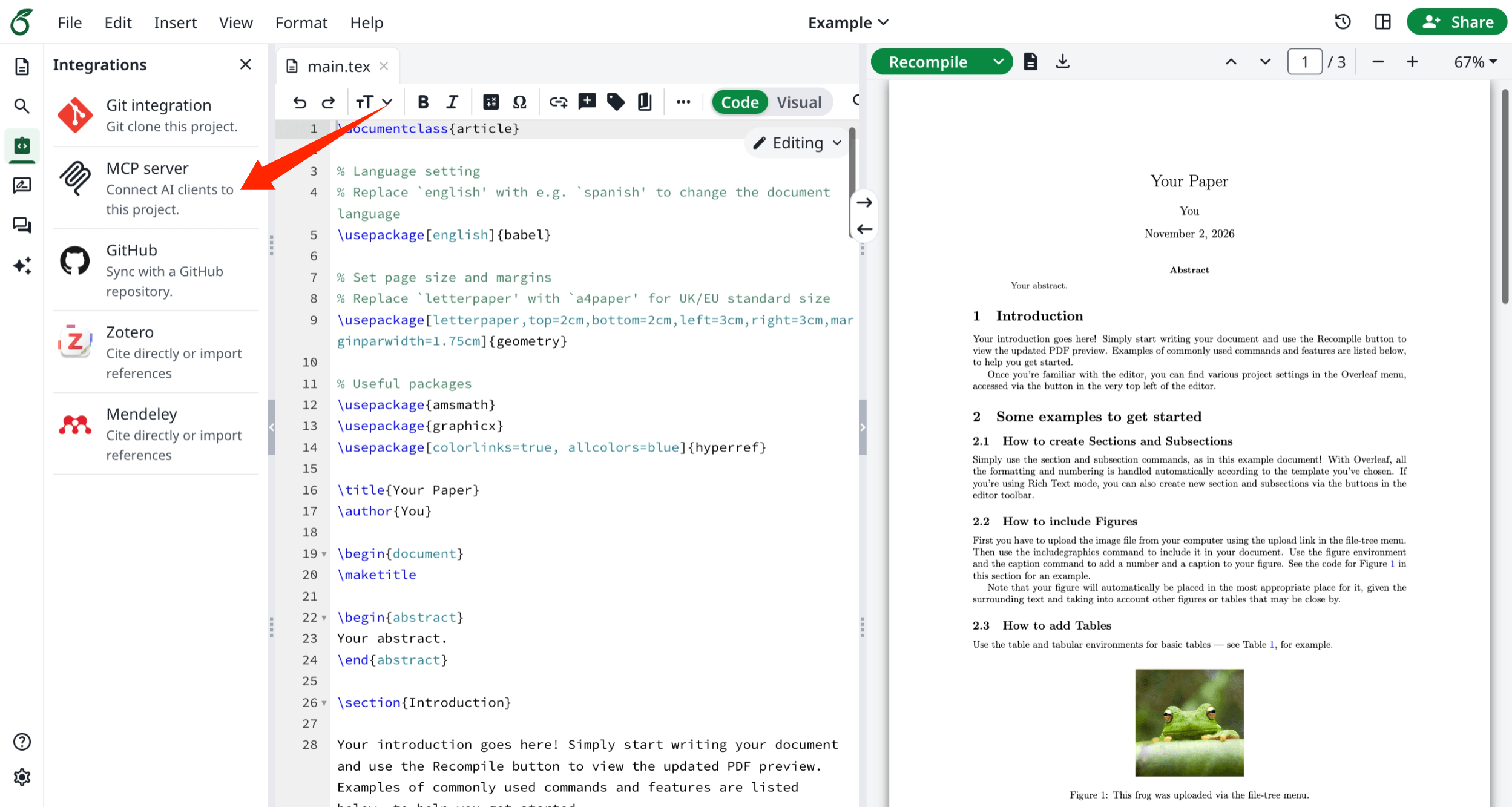
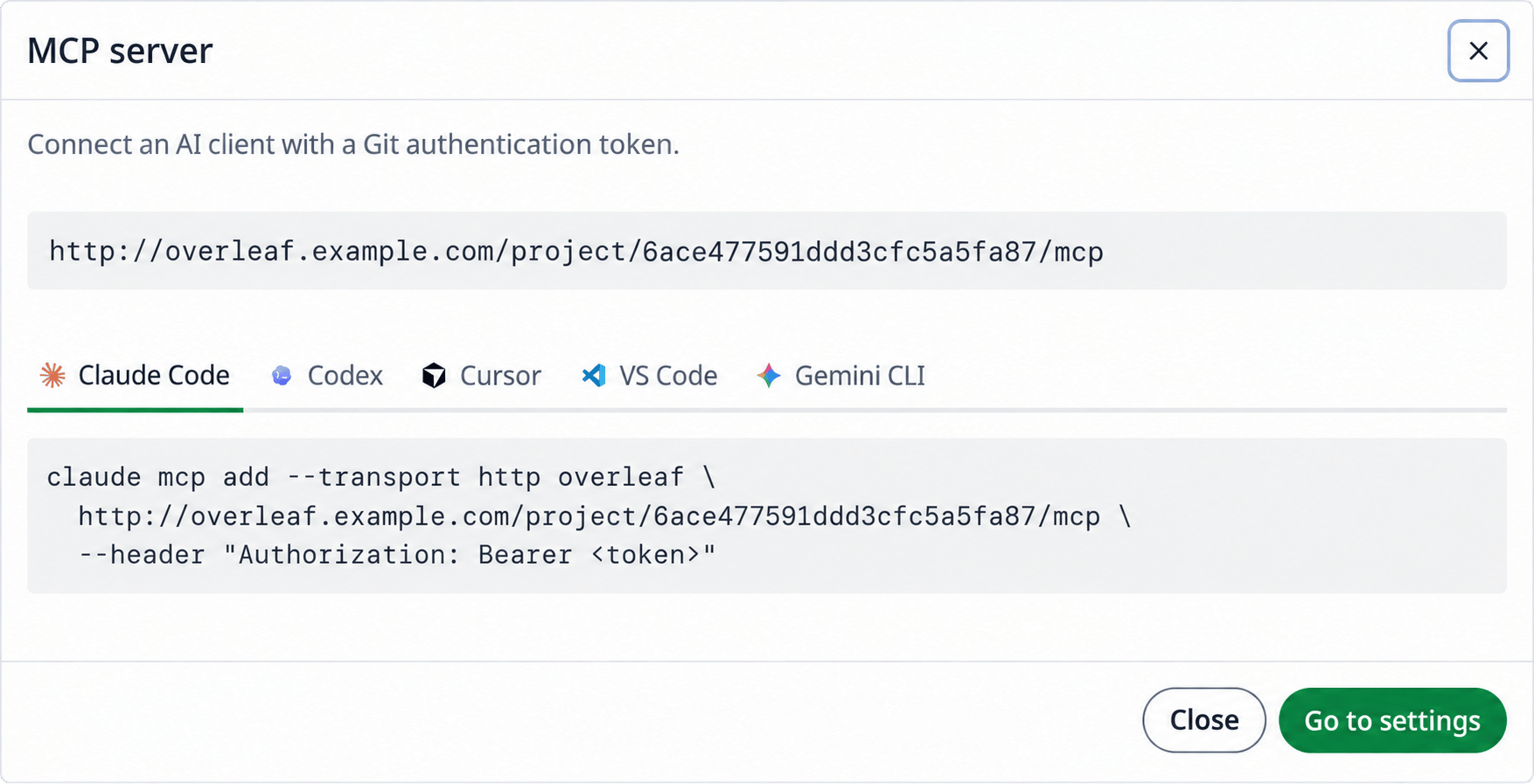
- Nell’editor, apri Integrazioni e fai clic su Server MCP. Viene mostrato l’indirizzo del server MCP del progetto,
https://<your-overleaf>/project/<project_id>/mcp, e come aggiungerlo a ciascun client AI: copia il comando e sostituisci<token>con il tuo token.
Authorization: Bearer <token>. Ad esempio, il comando per Claude Code è:
Utilizzo
Una volta collegato, rivolgiti al client AI con parole semplici. Ad esempio:Strumenti
Le modifiche fatte con
edit_file e write_file compaiono in tempo reale nell’editor e si uniscono a quelle dei collaboratori. Per molti file alla volta, file binari o rinomine, il client AI può anche clonare il progetto con Git ed eseguire il push.
Permessi
Il server MCP segue le impostazioni di condivisione del progetto, come Git:- Chiunque possa visualizzare il progetto può leggerlo, compilarlo e scaricarne l’output.
- Solo il proprietario e gli editor possono modificarne i file e le impostazioni.
- I revisori possono anche rispondere ai commenti, e risolvere o riaprire i commenti che hanno avviato.
- Gli utenti in sola visualizzazione che sono entrati tramite link non possono vedere i commenti, come nell’editor.
Q&A
Non vedo Integrations o il server MCP nell'editor
Non vedo Integrations o il server MCP nell'editor
Risposta: Il server MCP non ha una propria variabile d’ambiente. Si abilita con
GIT_BRIDGE_ENABLED=true in config/overleaf.rc, vedi Integrazione Git. Dopo averla modificata, esegui bin/up -d. Senza il git-bridge, l’editor non mostra la scheda Integrations nella barra laterale sinistra.