

Questa funzionalità è fornita da ayaka-notes/ayakaleaf-pro ed è disponibile a partire dalla v6.3.0. Se riscontri problemi, il tuo feedback è benvenuto.
Assistente AI e assistente per gli errori LaTeX
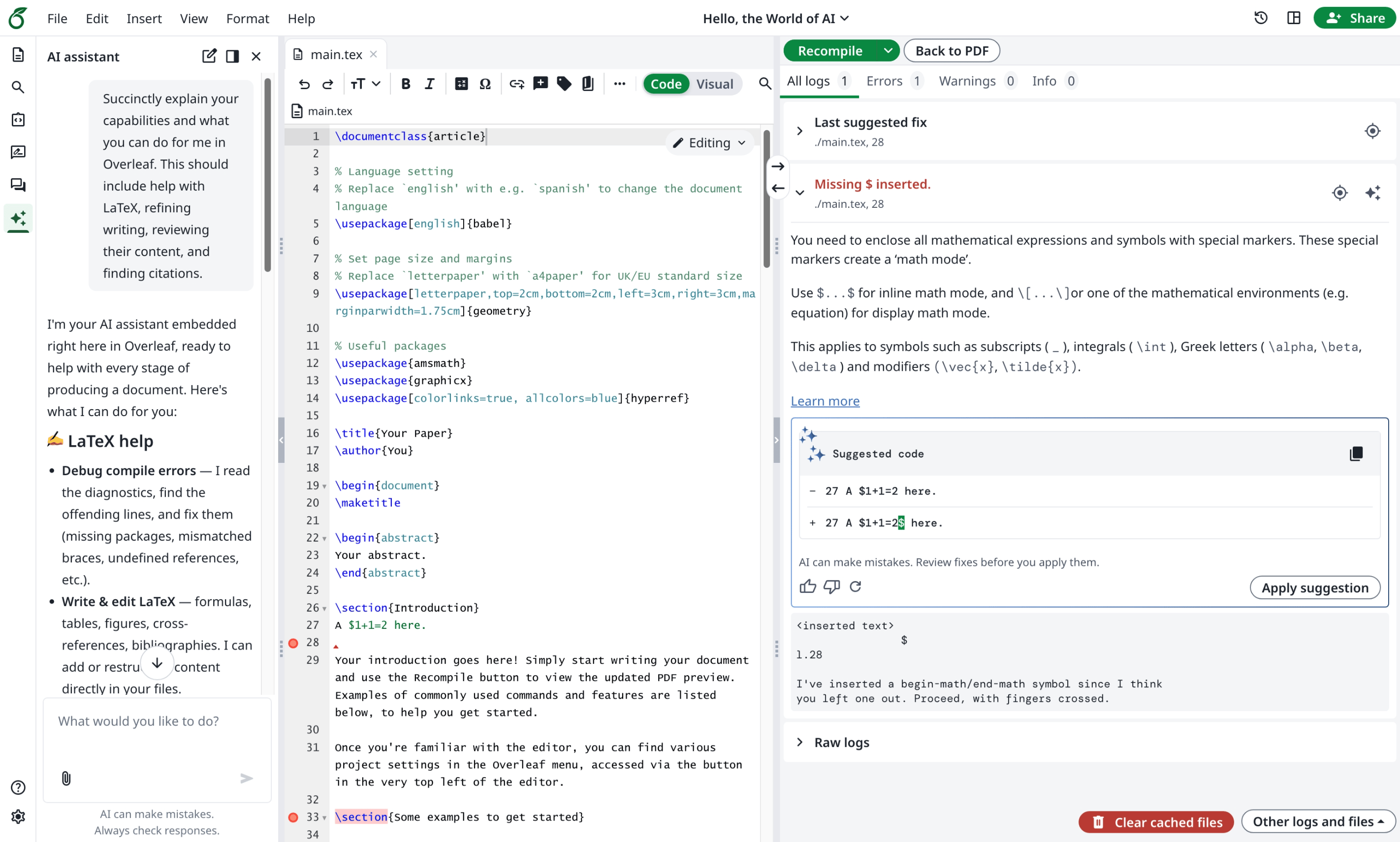
Ayakaleaf Pro porta le funzionalità AI nell’editor in 2 modi.- L’assistente AI può usare i documenti del progetto e la selezione corrente come contesto per rispondere alle domande e proporti modifiche da rivedere.
- L’assistente per gli errori propone una correzione mirata quando selezioni un errore di compilazione LaTeX.
Configurazione del Toolkit
Aggiungi quanto segue aconfig/variables.env nella tua installazione del Toolkit, sostituendo l’URL, la chiave e il modello di esempio con i valori del tuo provider:
La qualità dei suggerimenti AI dipende dal modello scelto. Se hai già un abbonamento Codex o ChatGPT, puoi collegarlo tramite l’endpoint compatibile con OpenAI di CLIProxyAPI.
AI_BASE_URL è l’URL di base dell’API compatibile con OpenAI, incluso il prefisso di versione del provider ove richiesto. Non aggiungere /chat/completions, poiché viene aggiunto internamente. Il gateway e il modello devono supportare le chat completion in streaming e i function tool. Entrambe le funzionalità inviano il contesto del documento a questo gateway; la chat può inviare anche le immagini e i file PDF caricati quando si usa un modello che li accetta.
Il Toolkit inoltra config/variables.env al container dell’applicazione. Mantieni i nomi delle variabili indicati qui; non aggiungere il prefisso OVERLEAF_. Dalla directory del Toolkit, ricrea il container dell’applicazione dopo aver modificato queste variabili:
Impostazioni del gateway
Per il caricamento di immagini, imposta
AI_IMAGE_MODEL su un modello che accetti input di immagini e supporti gli strumenti usati dalla chat. Qualsiasi richiesta di chat la cui cronologia contenga un’immagine allegata usa questo modello, compresi i messaggi successivi di quella conversazione. Senza questa impostazione, le richieste con immagini usano il normale modello di chat, che deve quindi supportare le immagini. I suggerimenti per gli errori LaTeX continuano a usare AI_MODEL.
Gli allegati PDF sono disponibili a partire dalla v6.4.0. Gli utenti possono allegare file PDF fino a 2 MB, come le immagini. La chat invia ogni file PDF così com’è, come parte file di Chat Completions, quindi il gateway e il modello devono accettare input PDF: i modelli vision di OpenAI lo fanno, mentre molti gateway self-hosted, come vLLM, accettano immagini ma rifiutano i file PDF. Imposta AI_PDF_MODEL su un modello in grado di leggere file PDF; qualsiasi chat la cui cronologia contenga un file PDF lo usa, compresi i messaggi successivi e le eventuali immagini di quella conversazione, quindi dovrebbe accettare anche le immagini. Senza questa impostazione, le chat con PDF usano AI_MODEL. Quando il modello rifiuta un file PDF, la chat invita l’utente a chiedere all’amministratore di impostare AI_PDF_MODEL.
Ad esempio, per abilitare un modello per immagini e una quota AI settimanale:
Accesso degli utenti e consenso
La disponibilità sull’istanza e i permessi degli utenti sono separati.AI_ENABLED e la configurazione del gateway controllano la disponibilità sull’istanza. Un utente che ha effettuato l’accesso deve inoltre superare il controllo esistente sull’account: aiFeatures.enabled non deve essere false. Questo campo esistente del database controlla sia la chat sia i suggerimenti per gli errori LaTeX. Se non è impostato, le funzionalità AI sono abilitate per l’utente.
AI_TOKEN_QUOTA è un limite applicato in modo uguale a ogni utente autorizzato; il modulo attuale non prevede un limite numerico individuale per account.
Nell’elenco utenti dell’amministrazione, seleziona un utente e apri Update account info → AI features. Enable AI features aggiorna aiFeatures.enabled quando le modifiche all’account vengono salvate. Il server verifica i permessi correnti sulle nuove richieste AI, comprese quelle provenienti da un editor già aperto. Un utente senza permesso vede comunque l’assistente AI nell’editor, ma non può inviare messaggi.
Utilizzo e azzeramento
La scheda AI features dell’amministrazione mostra su una sola riga l’Usage del periodo corrente, il Limit e il pulsante Reset. L’utilizzo viene letto all’apertura della scheda e non viene aggiornato in modo continuo. Riapri la scheda al termine di una chat o di un suggerimento per gli errori per vedere il conteggio più recente. L’azzeramento ha effetto immediato e cancella solo il contatore del periodo corrente di quell’utente, quindi ricarica l’utilizzo visualizzato. Non è necessario salvare il resto del modulo dell’account.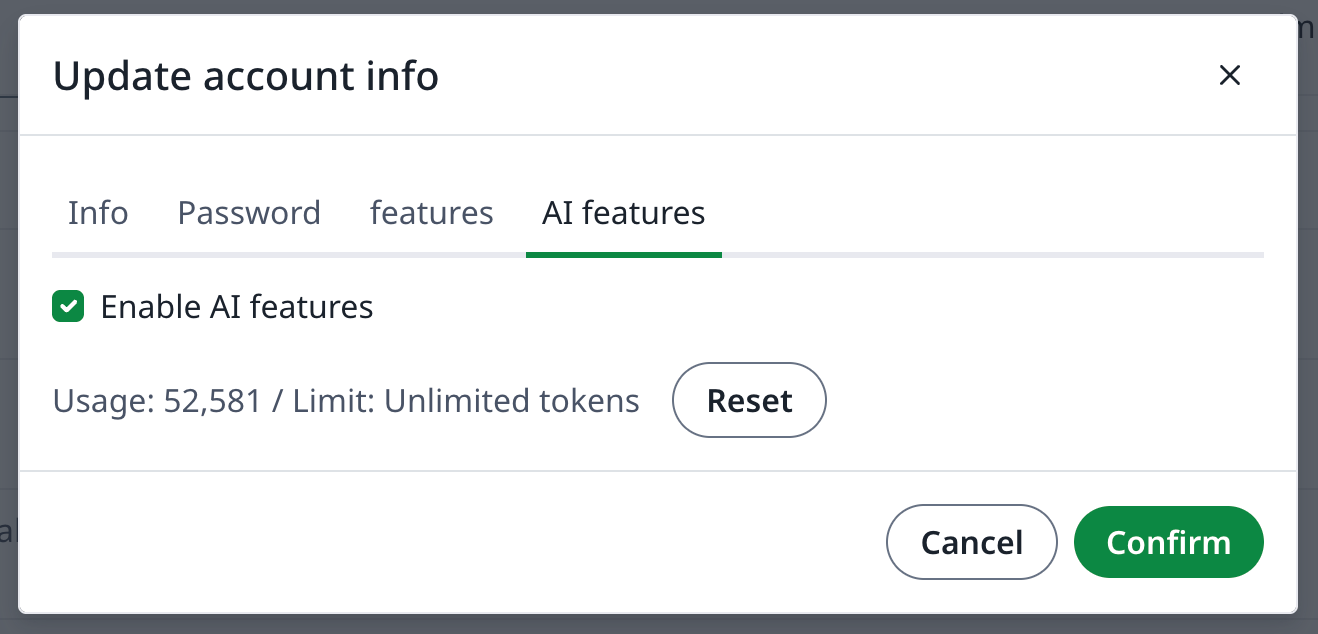
AI_TOKEN_QUOTA; i suggerimenti per gli errori non hanno un limite separato sul numero di richieste. L’azzeramento del contatore non modifica i permessi, il consenso, il limite configurato né i registri di fatturazione del provider. I contatori usano chiavi di periodo in UTC e scadono dopo 40 giorni; conservando i dati Redis, l’utilizzo corrente viene mantenuto anche dopo il riavvio dell’applicazione.
Servizi di ricerca facoltativi
La ricerca web usa un’API compatibile con Tavily. È disponibile quando è configurata una chiave API di ricerca. Queste impostazioni sono indipendenti dal gateway AI:
Ad esempio:
searchDocumentation dell’endpoint GitBook MCP configurato e accetta risposte JSON o SSE. Si tratta di un client MCP per la ricerca nella documentazione. Per consentire a client AI esterni ad Ayakaleaf di lavorare su un progetto, vedi Server MCP.
La lettura di pagine web è disponibile a partire dalla v6.4.0. La chat può leggere una pagina tramite il suo URL, ad esempio un link fornito dall’utente o un risultato di ricerca. Recupera la pagina tramite il proxy degli URL collegati, lo stesso servizio che recupera i file da URL esterni, per cui si applicano anche qui le restrizioni di rete descritte in URL esterni. Non è necessaria alcuna ulteriore impostazione.
Le query di ricerca vengono inviate al servizio di ricerca configurato. I risultati della ricerca possono poi essere inclusi nelle richieste al gateway AI. Il menu Tools della chat consente agli utenti di abilitare o disabilitare Web e Documentation per le proprie richieste; affinché uno strumento sia disponibile per il modello, deve essere configurato anche sul server.
Domande e risposte
L'assistente AI non compare nell'editor
L'assistente AI non compare nell'editor
Risposta: L’assistente AI compare nella barra laterale sinistra dell’editor solo quando
AI_ENABLED=true e AI_BASE_URL, AI_API_KEY e AI_MODEL sono tutti impostati. Se uno di essi manca, l’assistente AI è nascosto per tutti gli utenti.Dopo aver modificato config/variables.env, ricrea il container con bin/up -d. Il solo aggiornamento del browser non applica le nuove variabili. L’interruttore Enable AI features nel pannello di amministrazione non mostra né nasconde l’assistente AI; stabilisce solo se l’utente può inviare messaggi.Invio un messaggio, ma l'assistente AI non risponde
Invio un messaggio, ma l'assistente AI non risponde
Risposta: Per prima cosa, verifica che l’utente abbia accettato la scheda di consenso AI mostrata nell’assistente AI. Prima di allora non è possibile inviare messaggi.Quindi cerca eventuali errori nel log del servizio web:
Se la dashboard del tuo provider non mostra alcun utilizzo, la richiesta non ha raggiunto il provider. Le cause più comuni sono:
AI_BASE_URLè errato, ad esempio manca o è di troppo un/v1, oppure vi è stato aggiunto/chat/completions.- Il server non riesce a raggiungere il gateway. Se il traffico in uscita deve passare da un proxy, imposta
AI_PROXY_URL. AI_MODELnon è un ID di modello noto al gateway.
La cronologia della chat viene conservata?
La cronologia della chat viene conservata?
Risposta: No. Una chat viene conservata solo nella scheda del browser aperta. Aggiornando o chiudendo la pagina viene cancellata, e Start new chat sostituisce la chat corrente. Non esiste un elenco delle chat precedenti e ogni progetto mostra una chat alla volta.