Abilitare il git-bridge (solo per gli utenti del Toolkit)
Se usi il Toolkit, abilita il git-bridge impostando quanto segue nel tuo config/overleaf.rc:
config/overleaf.rc
GIT_BRIDGE_ENABLED=true
2
Aggiungere il container git-bridge (solo per gli utenti di Docker-compose)
Per gli utenti che usano un docker-compose.yml personalizzato, aggiungi la seguente configurazione del container al tuo file compose:
docker-compose.yml (git-bridge service)
git-bridge:
    restart: always
    image: ghcr.io/ayaka-notes/overleaf-pro/git-bridge:6.3.0 # tag should match the `sharelatex` container tag
    volumes:
        - ~/git_bridge_data:/data/git-bridge
    container_name: git-bridge
    expose:
        - "8000"
    environment:
        GIT_BRIDGE_API_BASE_URL: "http://sharelatex:3000/api/v0/"
        # "http://sharelatex/api/v0/" for version 4.1.6 and earlier
        GIT_BRIDGE_OAUTH2_SERVER: "http://sharelatex"
        GIT_BRIDGE_POSTBACK_BASE_URL: "http://git-bridge:8000"
        GIT_BRIDGE_ROOT_DIR: "/data/git-bridge"
    user: root
    command: ["/server-pro-start.sh"]
3
Aggiornare la configurazione del container sharelatex
Dovrai anche collegare il container git-bridge nel container sharelatex e definire le seguenti variabili d’ambiente; presta attenzione a V1_HISTORY_URL:
docker-compose.yml (sharelatex service)
sharelatex:
    links:
        - git-bridge
    environment:
         GIT_BRIDGE_ENABLED: true
         GIT_BRIDGE_HOST: "git-bridge"
         GIT_BRIDGE_PORT: "8000"
         # We use v1 now, if you used to set V1_HISTORY_URL, please update now
         V1_HISTORY_URL: "http://sharelatex:3100/api"
4
Autenticazione
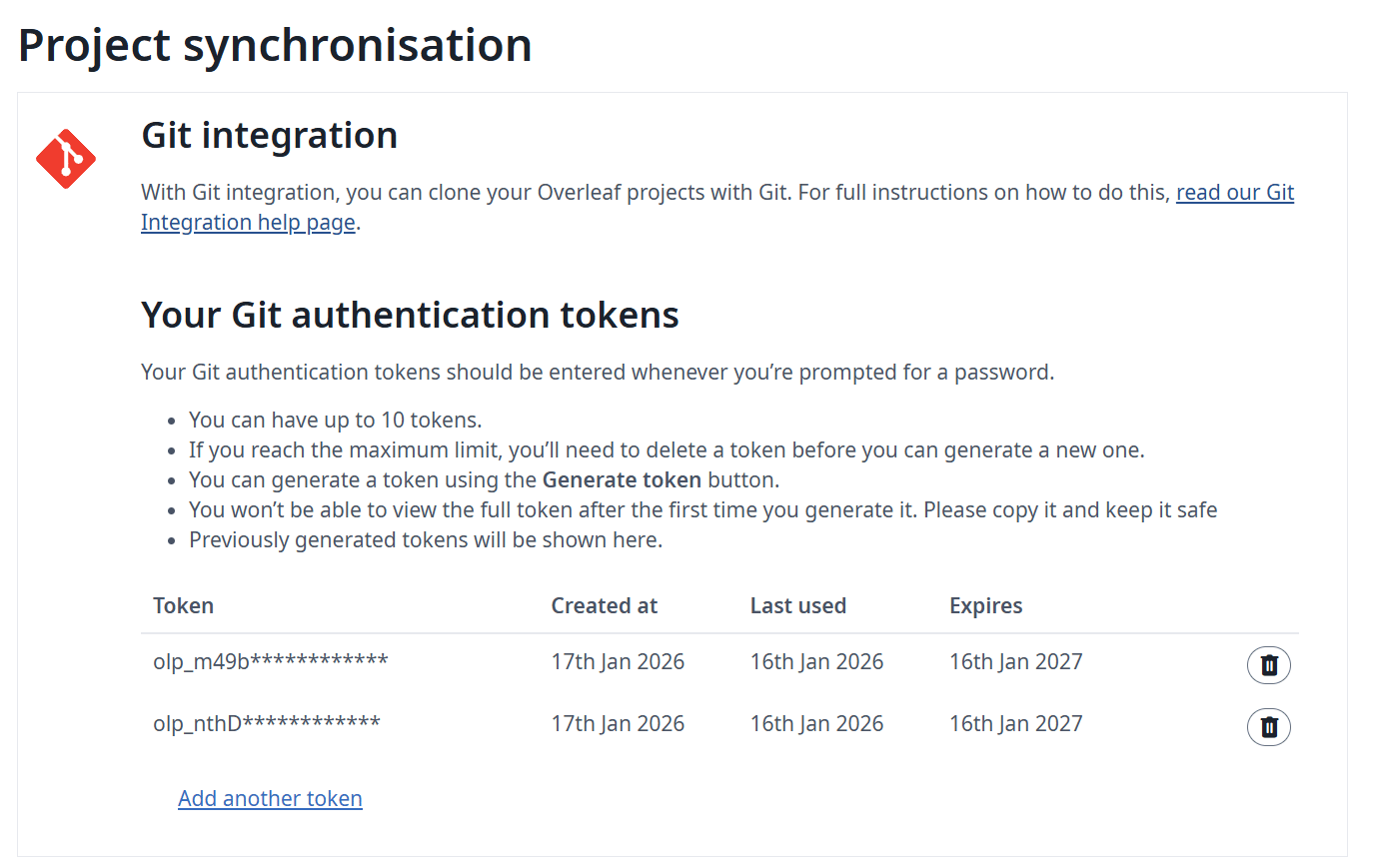
Per autenticare un client git, gli utenti hanno bisogno di un Personal Access Token. Gli utenti possono gestire i Personal Access Token tramite l’interfaccia dell’applicazione (consulta la documentazione):
Personal Access Token per l'integrazione Git
5
Monitoraggio e considerazioni sulle risorse
Ti consigliamo di monitorare le risorse dell’host dopo aver abilitato il git-bridge. L’aumento del carico dipenderà da:
il numero di utenti che accedono alla funzionalità
i tipi di progetti ospitati nella tua istanza (i progetti più grandi richiedono generalmente più risorse)
L’integrazione Git memorizza su disco un repository git completo per ogni progetto clonato da un utente. Se hai uno spazio su disco limitato, puoi attivare un job di swap che sposterà su AWS S3 i repository meno usati. Se un repository spostato serve di nuovo, viene riportato su disco. Le seguenti variabili d’ambiente controllano il job di swap:
Nome
Descrizione
GIT_BRIDGE_SWAPSTORE_TYPE
Impostala su “s3” per attivare il job di swap.
GIT_BRIDGE_SWAPSTORE_AWS_ACCESS_KEY
La tua access key AWS
GIT_BRIDGE_SWAPSTORE_AWS_SECRET
Il tuo secret AWS
GIT_BRIDGE_SWAPSTORE_S3_BUCKET_NAME
Questo bucket conterrà i repository git compressi in zip
GIT_BRIDGE_SWAPSTORE_AWS_REGION
La regione del bucket
GIT_BRIDGE_SWAPJOB_MIN_PROJECTS
Numero minimo di progetti da mantenere su disco.
- Predefinito: 50
GIT_BRIDGE_SWAPJOB_LOW_GIB
Soglia inferiore per lo swap. Il job di swap sposterà i progetti finché l’utilizzo del disco non scende sotto questo valore.
- Predefinito: 128 GB
GIT_BRIDGE_SWAPJOB_HIGH_GIB
Soglia superiore per lo swap. Il job di swap inizierà a spostare i progetti quando l’utilizzo del disco raggiunge questo valore.
- Predefinito: 256 GB
GIT_BRIDGE_SWAPJOB_INTERVAL_MILLIS
Intervallo di tempo tra un controllo dell’utilizzo del disco e l’esecuzione del job di swap.
Se condivido il mio progetto con qualcun altro, come funziona il modello di permessi del Git Bridge?
Gli utenti con accesso in sola lettura possono solo clonare il progetto; gli utenti con accesso in lettura e scrittura possono clonare ed eseguire il push dei progetti. Nota: gli utenti devono aver effettuato l’accesso per unirsi al progetto.
Ultima modifica il 5 ottobre 2026
Questa pagina è stata utile?
Assistant
Responses are generated using AI and may contain mistakes.