

Questa funzionalità è fornita da ayaka-notes/ayakaleaf-pro ed è disponibile a partire dalla v6.3.0. Se riscontri problemi, il tuo feedback è benvenuto.
Assistente AI e assistente per gli errori LaTeX
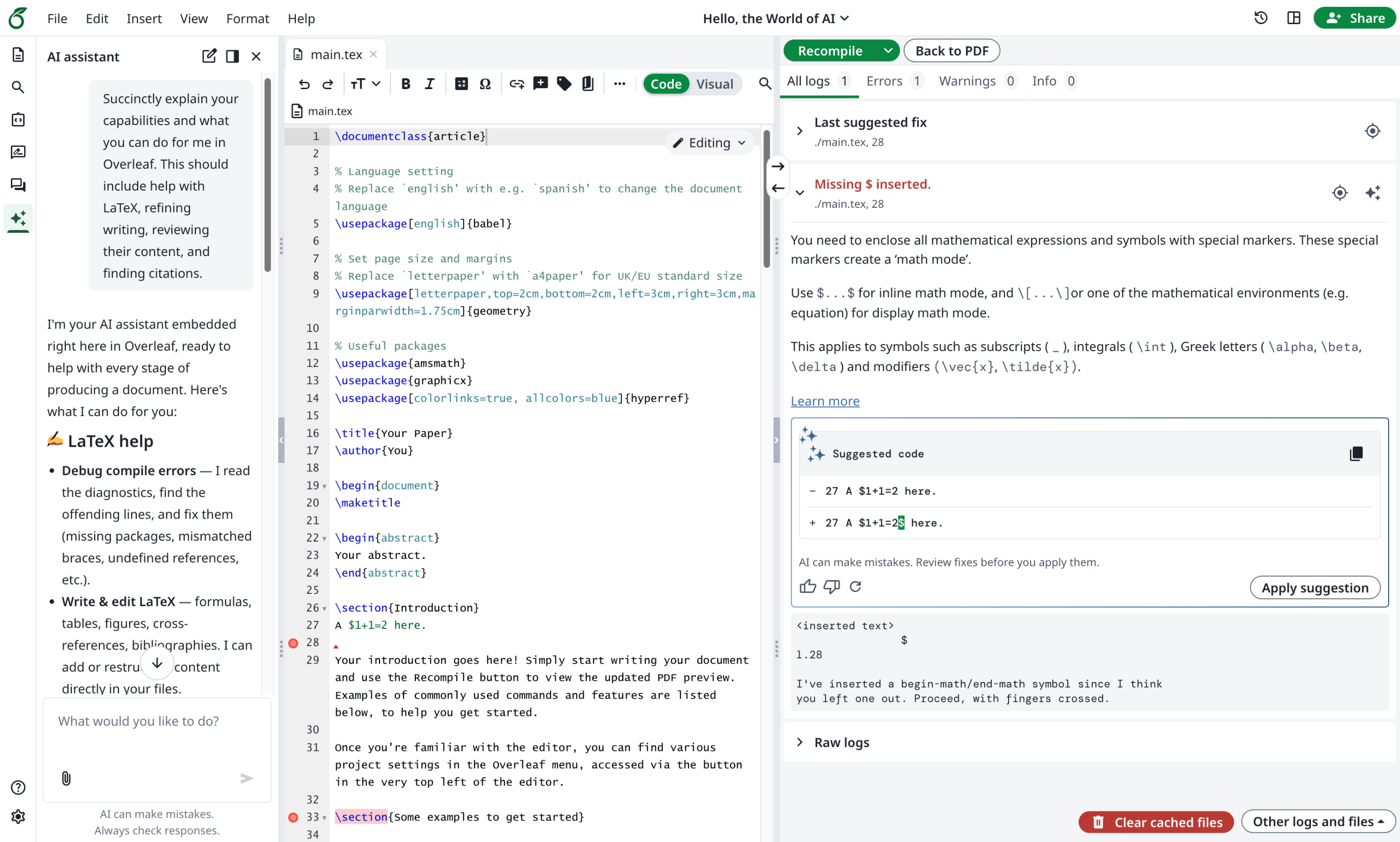
Ayakaleaf Pro porta le funzionalità AI nell’editor in 2 modi.- L’assistente AI può usare i documenti del progetto e la selezione corrente come contesto per rispondere alle domande e proporti modifiche da rivedere.
- L’assistente per gli errori propone una correzione mirata quando selezioni un errore di compilazione LaTeX.
Configurazione del Toolkit
Aggiungi quanto segue aconfig/variables.env nella tua installazione del Toolkit, sostituendo l’URL, la chiave e il modello di esempio con i valori del tuo provider:
La qualità dei suggerimenti AI dipende dal modello scelto. Se hai già un abbonamento Codex o ChatGPT, puoi collegarlo tramite l’endpoint compatibile con OpenAI di CLIProxyAPI.
AI_BASE_URL è l’URL di base dell’API compatibile con OpenAI, incluso il prefisso di versione del provider ove richiesto. Non aggiungere /chat/completions, poiché viene aggiunto internamente. Il gateway e il modello devono supportare le chat completion in streaming e i function tool. Entrambe le funzionalità inviano il contesto del documento a questo gateway; la chat può inviare anche le immagini caricate quando si usa un modello in grado di gestire immagini.
Il Toolkit inoltra config/variables.env al container dell’applicazione. Mantieni i nomi delle variabili indicati qui; non aggiungere il prefisso OVERLEAF_. Dalla directory del Toolkit, ricrea il container dell’applicazione dopo aver modificato queste variabili:
Impostazioni del gateway
Per il caricamento di immagini, imposta
AI_IMAGE_MODEL su un modello che accetti input di immagini e supporti gli strumenti usati dalla chat. Qualsiasi richiesta di chat la cui cronologia contenga un’immagine allegata usa questo modello, compresi i messaggi successivi di quella conversazione. Senza questa impostazione, le richieste con immagini usano il normale modello di chat, che deve quindi supportare le immagini. I suggerimenti per gli errori LaTeX continuano a usare AI_MODEL.
Ad esempio, per abilitare un modello per immagini e una quota AI settimanale:
Accesso degli utenti e consenso
La disponibilità sull’istanza e i permessi degli utenti sono separati.AI_ENABLED e la configurazione del gateway controllano la disponibilità sull’istanza. Un utente che ha effettuato l’accesso deve inoltre superare i controlli esistenti sull’account:
aiFeatures.enablednon deve esserefalse. Questo campo esistente del database controlla sia la chat sia i suggerimenti per gli errori LaTeX.- Il valore effettivo di
features.aiUsageQuotadell’utente deve corrispondere al livello illimitato configurato (unlimitedper impostazione predefinita), oppure deve essere abilitato il permesso legacy esistentefeatures.aiErrorAssistant. Le funzionalità effettive includono le eventuali sostituzioni delle funzionalità applicate all’account.
aiUsageQuota è un livello di permesso, non una quota numerica di token. AI_TOKEN_QUOTA è un limite separato applicato in modo uguale a ogni utente autorizzato; il modulo attuale non prevede un limite numerico individuale per account.
Nell’elenco utenti dell’amministrazione, seleziona un utente e apri Update account info → AI features. Enable AI features aggiorna aiFeatures.enabled quando le modifiche all’account vengono salvate. Il server verifica i permessi correnti sulle nuove richieste AI, comprese quelle provenienti da un editor già aperto. Dopo una modifica dei permessi, aggiorna l’editor per aggiornarne i controlli visibili.
Utilizzo e azzeramento
La scheda AI features dell’amministrazione mostra su una sola riga l’Usage del periodo corrente, il Limit e il pulsante Reset. L’utilizzo viene letto all’apertura della scheda e non viene aggiornato in modo continuo. Riapri la scheda al termine di una chat o di un suggerimento per gli errori per vedere il conteggio più recente. L’azzeramento ha effetto immediato e cancella solo il contatore del periodo corrente di quell’utente, quindi ricarica l’utilizzo visualizzato. Non è necessario salvare il resto del modulo dell’account.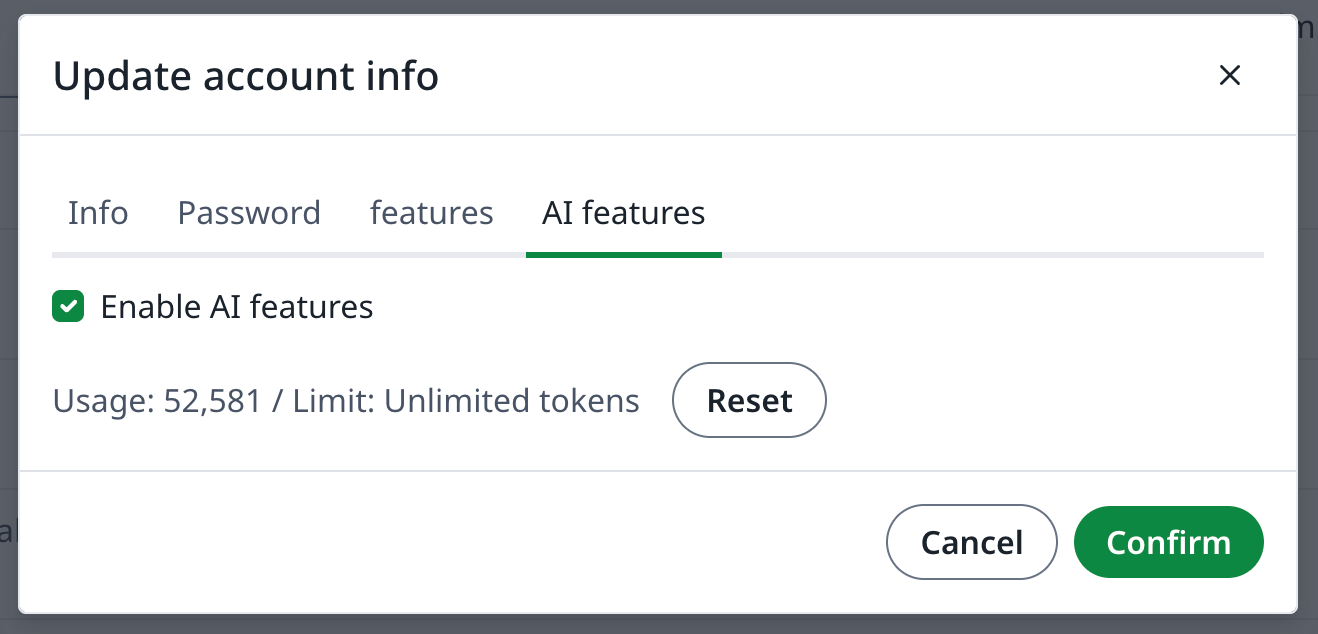
AI_TOKEN_QUOTA; i suggerimenti per gli errori non hanno un limite separato sul numero di richieste. L’azzeramento del contatore non modifica i permessi, il consenso, il limite configurato né i registri di fatturazione del provider. I contatori usano chiavi di periodo in UTC e scadono dopo 40 giorni; conservando i dati Redis, l’utilizzo corrente viene mantenuto anche dopo il riavvio dell’applicazione.
Servizi di ricerca facoltativi
La ricerca web usa un’API compatibile con Tavily. È disponibile quando è configurata una chiave API di ricerca. Queste impostazioni sono indipendenti dal gateway AI:
Ad esempio:
searchDocumentation dell’endpoint GitBook MCP configurato e accetta risposte JSON o SSE. Si tratta di un client MCP per la ricerca nella documentazione; questi moduli non espongono i file di progetto come server MCP né forniscono un registro di server MCP di uso generale.
Le query di ricerca vengono inviate al servizio di ricerca configurato. I risultati della ricerca possono poi essere inclusi nelle richieste al gateway AI. Il menu Tools della chat consente agli utenti di abilitare o disabilitare Web e Documentation per le proprie richieste; affinché uno strumento sia disponibile per il modello, deve essere configurato anche sul server.