Systemmeldungen veröffentlichen, offene Sockets ansehen und den Editor für Wartungsarbeiten schließen oder wieder öffnen.
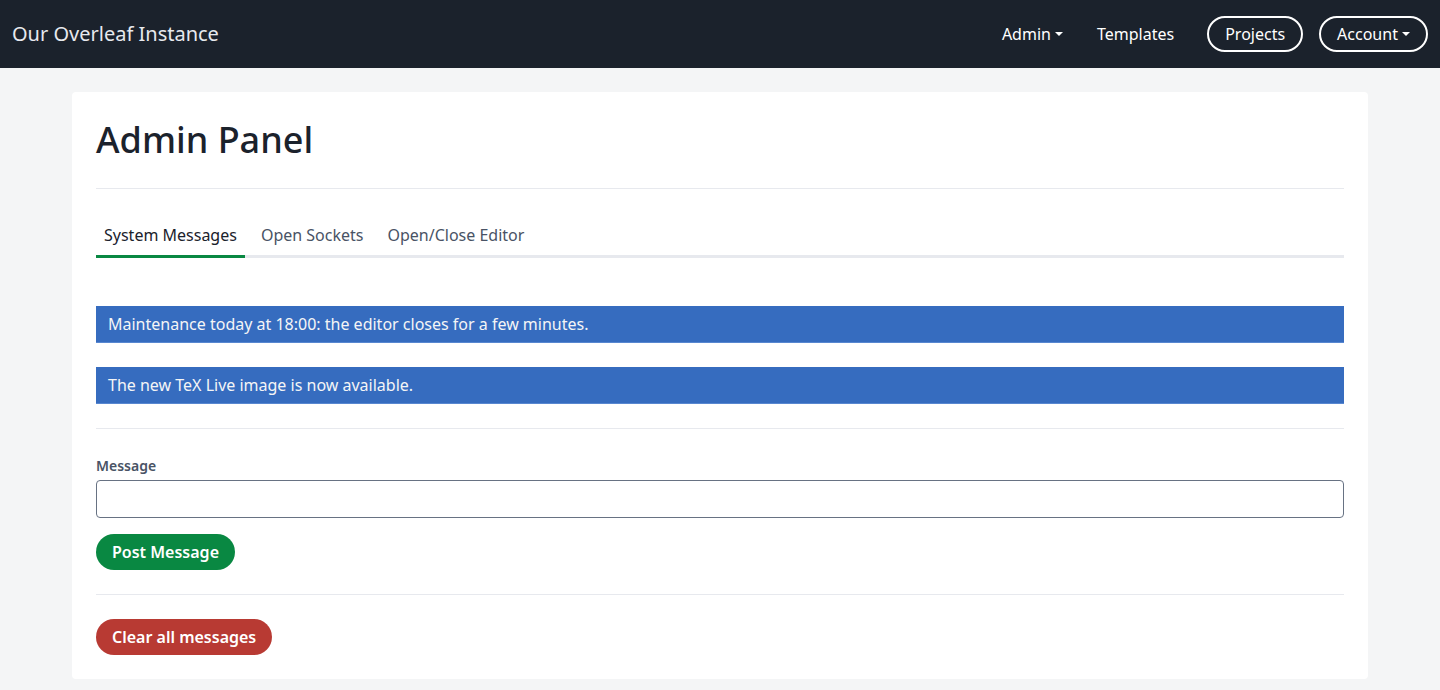
Klicken Sie auf Admin und dann auf Manage Site. Das Admin Panel hat drei Tabs: System Messages, Open Sockets und Open/Close Editor.
Systemmeldungen
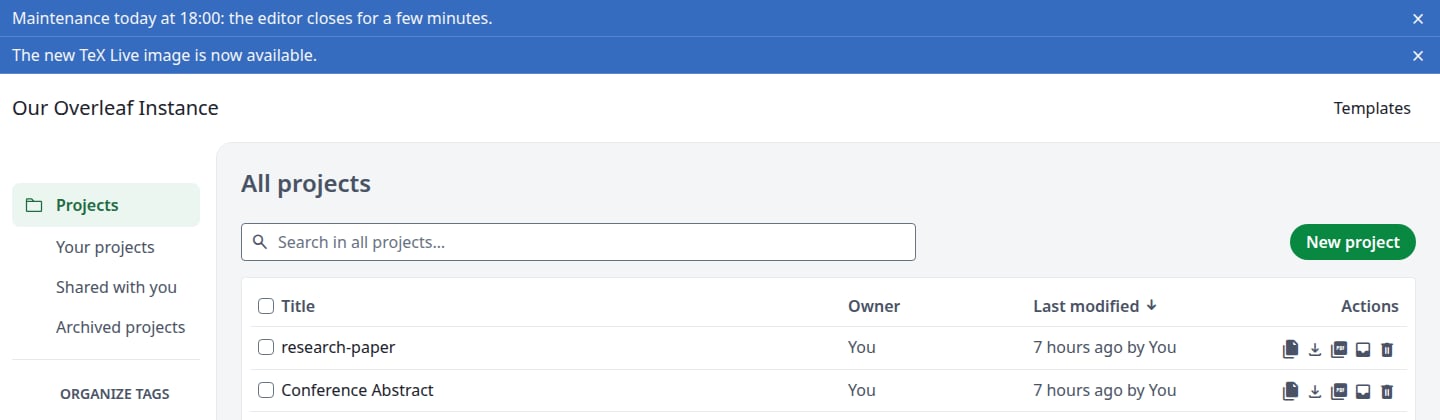
Eine Systemmeldung ist ein blaues Banner oben auf der Seite Projects und im Editor. Alle Benutzer sehen sie.
Eine Meldung veröffentlichen
Geben Sie den Text unter Message ein und klicken Sie auf Post Message. Der Tab listet die Meldungen auf, die gerade angezeigt werden.
Zwei veröffentlichte Meldungen
Was Benutzer sehen
Ein Benutzer kann eine Meldung mit dem × schließen. Sie bleibt in diesem Browser geschlossen.
Eine bereits geöffnete Seite prüft alle 15 Minuten auf neue Meldungen. Nach dem Neuladen der Seite erscheinen sie sofort.
Meldungen entfernen
Clear all messages entfernt alle Meldungen auf einmal und fragt nicht nach einer Bestätigung. Eine einzelne Meldung können Sie nicht entfernen.
Offene Sockets
Eine Diagnoseansicht der ausgehenden Verbindungen, die der Webdienst in diesem Moment geöffnet hat. Sie zeigt nicht, wer online ist: Die Liste kann leer sein, während Benutzer im Editor arbeiten.
Den Editor für Wartungsarbeiten schließen
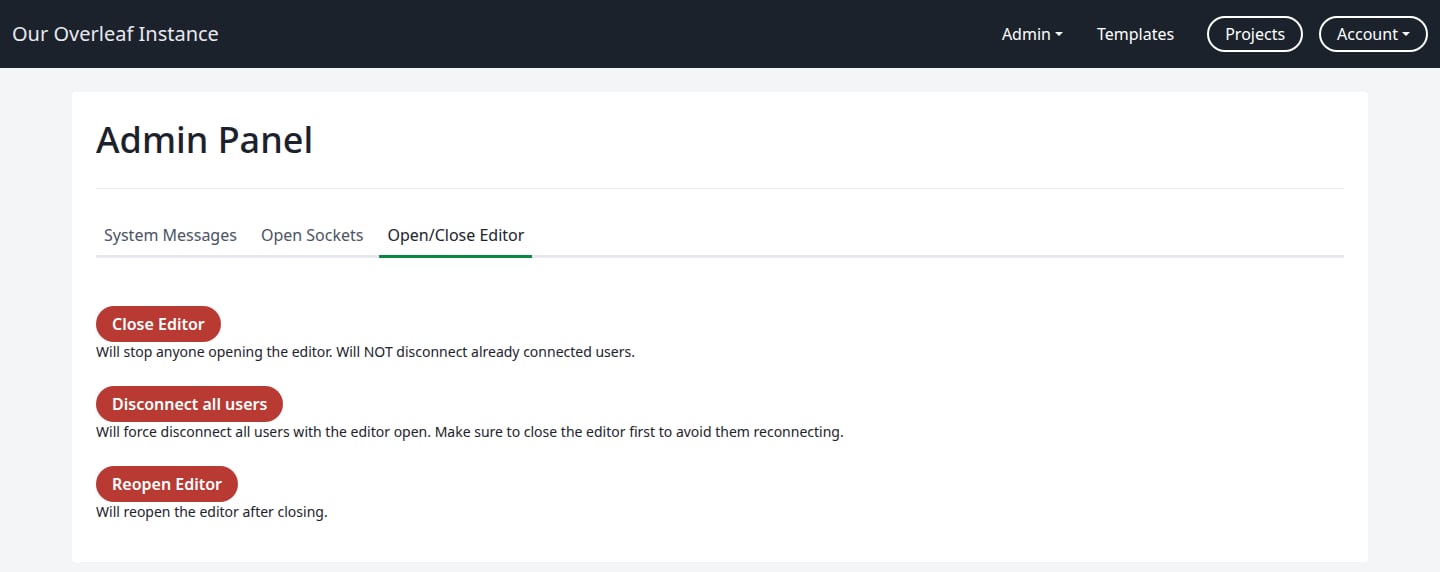
Verwenden Sie den Tab Open/Close Editor. Seine Schaltflächen wirken sofort und fragen nicht nach einer Bestätigung, und der Tab zeigt nicht an, ob der Editor geschlossen ist. Zur Prüfung klicken Sie auf Projects: Solange er geschlossen ist, sehen Sie die Seite Maintenance.
Trotz des Namens schließt dies fast die gesamte Website. Jede Seite außer dem Admin-Panel zeigt Maintenance, einschließlich Projects, Account Settings, Templates und der Anmeldeseite. Manage Users und Project/Object Lookup funktionieren weiterhin.
Was Benutzer sehen, während der Editor geschlossen ist
Benutzer, die den Editor bereits geöffnet haben, bleiben verbunden. Sie können weiter tippen, und ihre Änderungen bleiben erhalten, aber Recompile endet mit Server Error.Wie Sie den Text dieser Seite ändern, lesen Sie unter Wartungsseite.
3
Auf Disconnect all users klicken
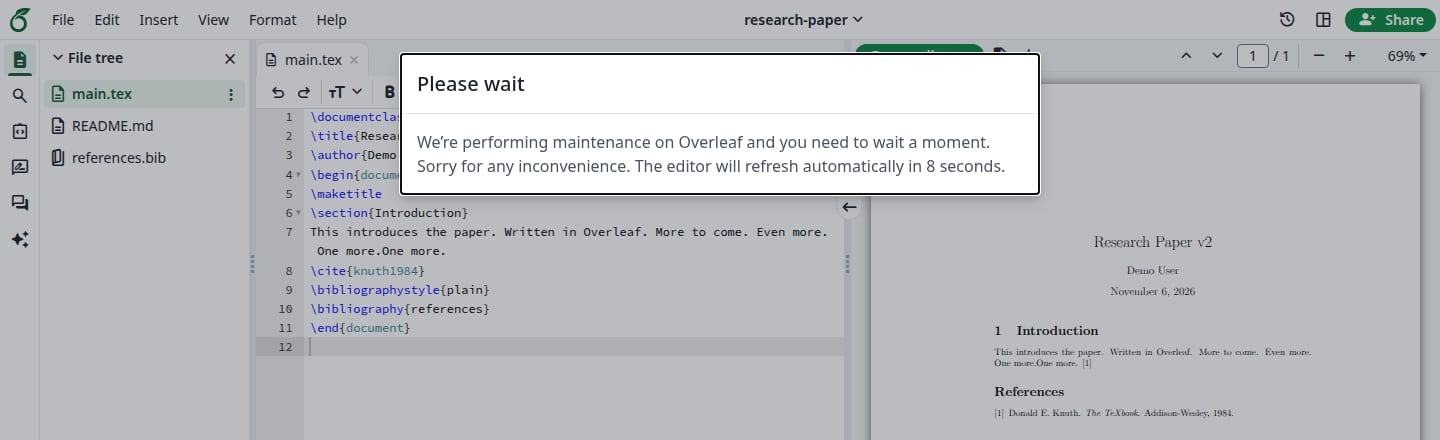
Benutzer im Editor sehen den Dialog Please wait, der von 10 Sekunden herunterzählt. Danach wird ihre Seite aktualisiert und zeigt Maintenance.
Was Benutzer im Editor sehen
Schließen Sie zuerst den Editor: Andernfalls bringt die Aktualisierung die Benutzer direkt zurück in den Editor.
4
Die Wartung durchführen und dann auf Reopen Editor klicken
Alle Seiten funktionieren sofort wieder. Benutzer laden die Seite neu, um weiterzuarbeiten.
Auch die Anmeldeseite ist geschlossen. Bleiben Sie daher angemeldet, bis Sie den Editor wieder geöffnet haben. Wenn Sie ausgesperrt sind, starten Sie die Instanz neu: Der geschlossene Zustand wird nur im Arbeitsspeicher gehalten, daher öffnet ein Neustart den Editor wieder.
Auf Kubernetes mit mehreren Replikaten schließt Close Editor nur das Replikat, das Ihre Anfrage bearbeitet hat. Verwenden Sie stattdessen den Wartungsmodus.
Zuletzt geändert am 13. November 2026
War diese Seite hilfreich?
{"docsConfig":{"theme":"mint","$schema":"https://mintlify.com/docs.json","name":"Ayakaleaf Pro","description":"Overleaf Community Edition enhanced with all Pro features: open source, free to use, self-hostable.","colors":{"primary":"#0E0E0E","light":"#D4A27F","dark":"#0E0E0E"},"logo":{"light":"https://mintcdn.com/ayakaleaf-pro/JetHeEeglWIIXNds/logo/light.png?fit=max\u0026auto=format\u0026n=JetHeEeglWIIXNds\u0026q=85\u0026s=7f1abd8dcc74dd3b7cdafac9e6e82092","dark":"https://mintcdn.com/ayakaleaf-pro/JetHeEeglWIIXNds/logo/dark.png?fit=max\u0026auto=format\u0026n=JetHeEeglWIIXNds\u0026q=85\u0026s=4e369d29a8c5a6cd8b4b7697ddb1f7e2","href":"/"},"favicon":"https://mintcdn.com/ayakaleaf-pro/x9kfDjtWlyyhG_mR/favicon.png?fit=max\u0026auto=format\u0026n=x9kfDjtWlyyhG_mR\u0026q=85\u0026s=832c6bfafce5eb69ebc83783083a4a85","background":{"color":{"light":"#FDFDF7","dark":"#09090B"}},"navbar":{"links":[{"href":"https://github.com/ayaka-notes/ayakaleaf-pro-playground","label":"Playground"},{"href":"https://github.com/orgs/ayaka-notes/packages/container/package/overleaf-pro","label":"Docker Image"},{"href":"https://github.com/ayaka-notes/texlive-full","label":"TeXLive Full"}],"primary":{"type":"button","label":"Open GitHub","href":"https://github.com/ayaka-notes/ayakaleaf-pro"}},"footer":{"socials":{"github":"https://github.com/ayaka-notes"}},"styling":{"latex":true},"contextual":{"options":["copy","view","chatgpt","claude","perplexity","mcp","cursor","vscode","assistant","download-pdf","download-spec"],"display":"header"},"metadata":{"timestamp":true},"navigation":{"languages":[{"language":"en","default":true,"href":""},{"language":"zh-CN","href":"zh-CN"},{"language":"zh-TW","href":"zh-TW"},{"language":"ja","href":"ja"},{"language":"de","href":"de"},{"language":"fr","href":"fr"},{"language":"es","href":"es"},{"language":"it","href":"it"},{"language":"ko","href":"ko"},{"language":"ru","href":"ru"},{"language":"nl","href":"nl"},{"language":"pt","href":"pt"},{"language":"tr","href":"tr"},{"language":"uk","href":"uk"},{"language":"pl","href":"pl"},{"language":"cs","href":"cs"},{"language":"sv","href":"sv"},{"language":"fi","href":"fi"},{"language":"ar","href":"ar"},{"language":"vi","href":"vi"},{"language":"no","href":"no"},{"language":"da","href":"da"},{"language":"id","href":"id"},{"language":"zh-Hans","href":"zh-Hans"},{"language":"zh-Hant","href":"zh-Hant"}]}},"deployment":{"deploymentMetadataValue":{"subdomain":"ayakaleaf-pro","hasAudioNarration":false,"actualSubdomain":"ayakaleaf-pro","customDomains":[],"gitSource":{"type":"github","owner":"ayaka-notes","repo":"docs","deployBranch":"main","contentDirectory":"","isPrivate":false,"mountPath":"","label":""},"feedback":{"thumbs":true},"entitlements":{"AI_CHAT":{"status":"ENABLED"},"WEB_MCP":{"status":"ENABLED"},"NARRATION":{"status":"ENABLED"}},"buildId":"6af71b3629222d23132b02da","clientVersion":"0.0.4128","searchFilterCounts":[{"language":"en","tag":"On-Premises","count":139},{"language":"ar","tag":"الاستضافة المحلية","count":122},{"language":"cs","tag":"On-Premises","count":122},{"language":"da","tag":"On-premises","count":122},{"language":"de","tag":"On-Premises","count":122},{"language":"es","tag":"Local","count":122},{"language":"fi","tag":"Paikallinen asennus","count":122},{"language":"fr","tag":"Sur site","count":122},{"language":"id","tag":"On-Premises","count":122},{"language":"it","tag":"On-premise","count":122},{"language":"ja","tag":"オンプレミス","count":122},{"language":"ko","tag":"온프레미스","count":122},{"language":"nl","tag":"On-premises","count":122},{"language":"no","tag":"Lokal drift","count":122},{"language":"pl","tag":"On-Premises","count":122},{"language":"pt","tag":"On-Premises","count":122},{"language":"ru","tag":"Локальное развертывание","count":122},{"language":"sv","tag":"On-Premises","count":122},{"language":"tr","tag":"Şirket İçi Kurulum","count":122},{"language":"uk","tag":"Локальне розгортання","count":122},{"language":"vi","tag":"Tự triển khai (On-Premises)","count":122},{"language":"zh-CN","tag":"本地部署","count":122},{"language":"zh-Hans","tag":"本地部署","count":122},{"language":"zh-Hant","tag":"本地部署","count":122},{"language":"zh-TW","tag":"本地部署","count":122},{"language":"ar","tag":"الإعداد","count":60},{"language":"en","tag":"Configuration","count":60},{"language":"cs","tag":"Konfigurace","count":60},{"language":"da","tag":"Konfiguration","count":60},{"language":"de","tag":"Konfiguration","count":60},{"language":"es","tag":"Configuración","count":60},{"language":"fi","tag":"Määritys","count":60},{"language":"fr","tag":"Configuration","count":60},{"language":"id","tag":"Konfigurasi","count":60},{"language":"it","tag":"Configurazione","count":60},{"language":"ja","tag":"設定","count":60},{"language":"ko","tag":"구성","count":60},{"language":"nl","tag":"Configuratie","count":60},{"language":"no","tag":"Konfigurasjon","count":60},{"language":"pl","tag":"Konfiguracja","count":60},{"language":"pt","tag":"Configuração","count":60},{"language":"ru","tag":"Настройка","count":60},{"language":"sv","tag":"Konfiguration","count":60},{"language":"tr","tag":"Yapılandırma","count":60},{"language":"uk","tag":"Конфігурація","count":60},{"language":"vi","tag":"Cấu hình","count":60},{"language":"zh-CN","tag":"配置","count":60},{"language":"zh-Hans","tag":"配置","count":60},{"language":"zh-Hant","tag":"設定","count":60},{"language":"zh-TW","tag":"設定","count":60},{"language":"ar","tag":"التثبيت","count":35},{"language":"en","tag":"Installation","count":35},{"language":"cs","tag":"Instalace","count":35},{"language":"da","tag":"Installation","count":35},{"language":"de","tag":"Installation","count":35},{"language":"es","tag":"Instalación","count":35},{"language":"fi","tag":"Asennus","count":35},{"language":"fr","tag":"Installation","count":35},{"language":"id","tag":"Instalasi","count":35},{"language":"it","tag":"Installazione","count":35},{"language":"ja","tag":"インストール","count":35},{"language":"ko","tag":"설치","count":35},{"language":"nl","tag":"Installatie","count":35},{"language":"no","tag":"Installasjon","count":35},{"language":"pl","tag":"Instalacja","count":35},{"language":"pt","tag":"Instalação","count":35},{"language":"ru","tag":"Установка","count":35},{"language":"sv","tag":"Installation","count":35},{"language":"tr","tag":"Kurulum","count":35},{"language":"uk","tag":"Встановлення","count":35},{"language":"vi","tag":"Cài đặt","count":35},{"language":"zh-CN","tag":"安装","count":35},{"language":"zh-Hans","tag":"安装","count":35},{"language":"zh-Hant","tag":"安裝","count":35},{"language":"zh-TW","tag":"安裝","count":35},{"language":"ar","tag":"Docker Compose","count":31},{"language":"en","tag":"Docker Compose","count":31},{"language":"cs","tag":"Docker Compose","count":31},{"language":"da","tag":"Docker Compose","count":31},{"language":"de","tag":"Docker Compose","count":31},{"language":"es","tag":"Docker Compose","count":31},{"language":"fi","tag":"Docker Compose","count":31},{"language":"fr","tag":"Docker Compose","count":31},{"language":"id","tag":"Docker Compose","count":31},{"language":"it","tag":"Docker Compose","count":31},{"language":"ja","tag":"Docker Compose","count":31},{"language":"ko","tag":"Docker Compose","count":31},{"language":"nl","tag":"Docker Compose","count":31},{"language":"no","tag":"Docker Compose","count":31},{"language":"pl","tag":"Docker Compose","count":31},{"language":"pt","tag":"Docker Compose","count":31},{"language":"ru","tag":"Docker Compose","count":31},{"language":"sv","tag":"Docker Compose","count":31},{"language":"tr","tag":"Docker Compose","count":31},{"language":"uk","tag":"Docker Compose","count":31},{"language":"vi","tag":"Docker Compose","count":31},{"language":"zh-CN","tag":"Docker Compose","count":31},{"language":"zh-Hans","tag":"Docker Compose","count":31},{"language":"zh-Hant","tag":"Docker Compose","count":31},{"language":"zh-TW","tag":"Docker Compose","count":31},{"language":"ar","tag":"Kubernetes","count":29},{"language":"en","tag":"Kubernetes","count":29},{"language":"cs","tag":"Kubernetes","count":29},{"language":"da","tag":"Kubernetes","count":29},{"language":"de","tag":"Kubernetes","count":29},{"language":"es","tag":"Kubernetes","count":29},{"language":"fi","tag":"Kubernetes","count":29},{"language":"fr","tag":"Kubernetes","count":29},{"language":"id","tag":"Kubernetes","count":29},{"language":"it","tag":"Kubernetes","count":29},{"language":"ja","tag":"Kubernetes","count":29},{"language":"ko","tag":"Kubernetes","count":29},{"language":"nl","tag":"Kubernetes","count":29},{"language":"no","tag":"Kubernetes","count":29},{"language":"pl","tag":"Kubernetes","count":29},{"language":"pt","tag":"Kubernetes","count":29},{"language":"ru","tag":"Kubernetes","count":29},{"language":"sv","tag":"Kubernetes","count":29},{"language":"tr","tag":"Kubernetes","count":29},{"language":"uk","tag":"Kubernetes","count":29},{"language":"vi","tag":"Kubernetes","count":29},{"language":"zh-CN","tag":"Kubernetes","count":29},{"language":"zh-Hans","tag":"Kubernetes","count":29},{"language":"zh-Hant","tag":"Kubernetes","count":29},{"language":"zh-TW","tag":"Kubernetes","count":29},{"language":"ar","tag":"المطوّرون","count":24},{"language":"en","tag":"Developer","count":24},{"language":"cs","tag":"Vývojáři","count":24},{"language":"da","tag":"Udvikler","count":24},{"language":"de","tag":"Entwickler","count":24},{"language":"es","tag":"Desarrollador","count":24},{"language":"fi","tag":"Kehittäjä","count":24},{"language":"fr","tag":"Développeur","count":24},{"language":"id","tag":"Pengembang","count":24},{"language":"it","tag":"Sviluppatore","count":24},{"language":"ja","tag":"開発者","count":24},{"language":"ko","tag":"개발자","count":24},{"language":"nl","tag":"Ontwikkelaar","count":24},{"language":"no","tag":"Utvikler","count":24},{"language":"pl","tag":"Dla deweloperów","count":24},{"language":"pt","tag":"Desenvolvedor","count":24},{"language":"ru","tag":"Разработчикам","count":24},{"language":"sv","tag":"Utvecklare","count":24},{"language":"tr","tag":"Geliştirici","count":24},{"language":"uk","tag":"Розробникам","count":24},{"language":"vi","tag":"Nhà phát triển","count":24},{"language":"zh-CN","tag":"开发者","count":24},{"language":"zh-Hans","tag":"开发者","count":24},{"language":"zh-Hant","tag":"開發者","count":24},{"language":"zh-TW","tag":"開發者","count":24},{"language":"ar","tag":"استخدام Docker Compose","count":23},{"language":"en","tag":"Using Docker Compose","count":23},{"language":"cs","tag":"Použití Docker Compose","count":23},{"language":"da","tag":"Brug af Docker Compose","count":23},{"language":"de","tag":"Docker Compose verwenden","count":23},{"language":"es","tag":"Uso de Docker Compose","count":23},{"language":"fi","tag":"Docker Composen käyttö","count":23},{"language":"fr","tag":"Utiliser Docker Compose","count":23},{"language":"id","tag":"Menggunakan Docker Compose","count":23},{"language":"it","tag":"Utilizzo di Docker Compose","count":23},{"language":"ja","tag":"Docker Compose の使用","count":23},{"language":"ko","tag":"Docker Compose 사용","count":23},{"language":"nl","tag":"Docker Compose gebruiken","count":23},{"language":"no","tag":"Bruke Docker Compose","count":23},{"language":"pl","tag":"Korzystanie z Docker Compose","count":23},{"language":"pt","tag":"Usando o Docker Compose","count":23},{"language":"ru","tag":"Использование Docker Compose","count":23},{"language":"sv","tag":"Använda Docker Compose","count":23},{"language":"tr","tag":"Docker Compose kullanımı","count":23},{"language":"uk","tag":"Використання Docker Compose","count":23},{"language":"vi","tag":"Sử dụng Docker Compose","count":23},{"language":"zh-CN","tag":"使用 Docker Compose","count":23},{"language":"zh-Hans","tag":"使用 Docker Compose","count":23},{"language":"zh-Hant","tag":"使用 Docker Compose","count":23},{"language":"zh-TW","tag":"使用 Docker Compose","count":23},{"language":"en","tag":"User guide","count":22},{"language":"ar","tag":"التكاملات","count":20},{"language":"en","tag":"Integrations","count":20},{"language":"cs","tag":"Integrace","count":20},{"language":"da","tag":"Integrationer","count":20},{"language":"de","tag":"Integrationen","count":20},{"language":"es","tag":"Integraciones","count":20},{"language":"fi","tag":"Integraatiot","count":20},{"language":"fr","tag":"Intégrations","count":20},{"language":"id","tag":"Integrasi","count":20},{"language":"it","tag":"Integrazioni","count":20},{"language":"ja","tag":"連携","count":20},{"language":"ko","tag":"통합","count":20},{"language":"nl","tag":"Integraties","count":20},{"language":"no","tag":"Integrasjoner","count":20},{"language":"pl","tag":"Integracje","count":20},{"language":"pt","tag":"Integrações","count":20},{"language":"ru","tag":"Интеграции","count":20},{"language":"sv","tag":"Integrationer","count":20},{"language":"tr","tag":"Entegrasyonlar","count":20},{"language":"uk","tag":"Інтеграції","count":20},{"language":"vi","tag":"Tích hợp","count":20},{"language":"zh-CN","tag":"集成","count":20},{"language":"zh-Hans","tag":"集成","count":20},{"language":"zh-Hant","tag":"整合","count":20},{"language":"zh-TW","tag":"整合","count":20},{"language":"en","tag":"For users","count":17},{"language":"ar","tag":"واجهات برمجة الخدمات","count":13},{"language":"cs","tag":"API služeb","count":13},{"language":"da","tag":"Tjeneste-API","count":13},{"language":"de","tag":"Service-API","count":13},{"language":"es","tag":"API de servicios","count":13},{"language":"fi","tag":"Palvelujen API","count":13},{"language":"fr","tag":"API des services","count":13},{"language":"id","tag":"API layanan","count":13},{"language":"it","tag":"API dei servizi","count":13},{"language":"ja","tag":"サービス API","count":13},{"language":"ko","tag":"서비스 API","count":13},{"language":"nl","tag":"Service-API","count":13},{"language":"no","tag":"Tjeneste-API","count":13},{"language":"pl","tag":"API usług","count":13},{"language":"pt","tag":"API dos serviços","count":13},{"language":"ru","tag":"API сервисов","count":13},{"language":"sv","tag":"Tjänste-API","count":13},{"language":"tr","tag":"Hizmet API'si","count":13},{"language":"uk","tag":"API сервісів","count":13},{"language":"vi","tag":"API dịch vụ","count":13},{"language":"zh-CN","tag":"服务 API","count":13},{"language":"zh-Hans","tag":"服务 API","count":13},{"language":"zh-Hant","tag":"服務 API","count":13},{"language":"zh-TW","tag":"服務 API","count":13},{"language":"ar","tag":"المصادقة","count":12},{"language":"cs","tag":"Ověřování","count":12},{"language":"da","tag":"Godkendelse","count":12},{"language":"de","tag":"Authentifizierung","count":12},{"language":"es","tag":"Autenticación","count":12},{"language":"fi","tag":"Todennus","count":12},{"language":"fr","tag":"Authentification","count":12},{"language":"id","tag":"Autentikasi","count":12},{"language":"it","tag":"Autenticazione","count":12},{"language":"ja","tag":"認証","count":12},{"language":"ko","tag":"인증","count":12},{"language":"nl","tag":"Authenticatie","count":12},{"language":"no","tag":"Autentisering","count":12},{"language":"pl","tag":"Uwierzytelnianie","count":12},{"language":"pt","tag":"Autenticação","count":12},{"language":"ru","tag":"Аутентификация","count":12},{"language":"sv","tag":"Autentisering","count":12},{"language":"tr","tag":"Kimlik Doğrulama","count":12},{"language":"uk","tag":"Автентифікація","count":12},{"language":"vi","tag":"Xác thực","count":12},{"language":"zh-CN","tag":"身份验证","count":12},{"language":"zh-Hans","tag":"身份验证","count":12},{"language":"zh-Hant","tag":"身分驗證","count":12},{"language":"zh-TW","tag":"身分驗證","count":12}],"searchSettings":{"maxResults":6}},"assistantConfig":{"enableAskAiButton":false,"enableStarterQuestions":true,"enableContextualStarterQuestions":true,"enableAskAiSearchBar":true},"basePath":"","hasChatPermissions":true,"hasWebMcpPermissions":true,"toggles":[{"name":"kill-isr","enabled":true,"variant":{"name":"disabled","enabled":false,"feature_enabled":true},"impressionData":false},{"name":"custom-rbac-roles","enabled":true,"variant":{"name":"disabled","enabled":false,"feature_enabled":true},"impressionData":false},{"name":"agent-mintlify-slack","enabled":true,"variant":{"name":"disabled","enabled":false,"feature_enabled":true},"impressionData":false},{"name":"agent-integrations-settings","enabled":true,"variant":{"name":"disabled","enabled":false,"feature_enabled":true},"impressionData":false},{"name":"rbac-expansion","enabled":true,"variant":{"name":"disabled","enabled":false,"feature_enabled":true},"impressionData":false},{"name":"automations-pr-grouping","enabled":true,"variant":{"name":"disabled","enabled":false,"feature_enabled":true},"impressionData":false},{"name":"custom-prefix","enabled":true,"variant":{"name":"disabled","enabled":false,"feature_enabled":true},"impressionData":false},{"name":"analytics-v7","enabled":true,"variant":{"name":"disabled","enabled":false,"feature_enabled":true},"impressionData":false},{"name":"user-flows-analytics","enabled":true,"variant":{"name":"disabled","enabled":false,"feature_enabled":true},"impressionData":false},{"name":"no-publish-flow","enabled":true,"variant":{"name":"disabled","enabled":false,"feature_enabled":true},"impressionData":false},{"name":"workos-onboarding","enabled":true,"variant":{"name":"disabled","enabled":false,"feature_enabled":true},"impressionData":false},{"name":"snapshot-serving-live","enabled":true,"variant":{"name":"disabled","enabled":false,"feature_enabled":true},"impressionData":false},{"name":"stripTemperatureMiddleware","enabled":true,"variant":{"name":"disabled","enabled":false,"feature_enabled":true},"impressionData":false},{"name":"support-platform-pylon-zendesk","enabled":true,"variant":{"name":"disabled","enabled":false,"feature_enabled":true},"impressionData":false},{"name":"snapshot-serving","enabled":true,"variant":{"name":"disabled","enabled":false,"feature_enabled":true},"impressionData":false},{"name":"instant-rollback","enabled":true,"variant":{"name":"disabled","enabled":false,"feature_enabled":true},"impressionData":false},{"name":"granular-notifications-server","enabled":true,"variant":{"name":"disabled","enabled":false,"feature_enabled":true},"impressionData":false},{"name":"granular-notifications","enabled":true,"variant":{"name":"disabled","enabled":false,"feature_enabled":true},"impressionData":false},{"name":"automations-fable","enabled":true,"variant":{"name":"disabled","enabled":false,"feature_enabled":true},"impressionData":false},{"name":"fixed-ai-action-pricing","enabled":true,"variant":{"name":"disabled","enabled":false,"feature_enabled":true},"impressionData":false},{"name":"automation-resolve-merge-conflict","enabled":true,"variant":{"name":"disabled","enabled":false,"feature_enabled":true},"impressionData":false},{"name":"scoped-publishing","enabled":true,"variant":{"name":"disabled","enabled":false,"feature_enabled":true},"impressionData":false},{"name":"mintql","enabled":true,"variant":{"name":"disabled","enabled":false,"feature_enabled":true},"impressionData":false},{"name":"page-level-analytics","enabled":true,"variant":{"name":"disabled","enabled":false,"feature_enabled":true},"impressionData":false},{"name":"editor-version-history-v2","enabled":true,"variant":{"name":"disabled","enabled":false,"feature_enabled":true},"impressionData":false},{"name":"billing-page-v2","enabled":true,"variant":{"name":"disabled","enabled":false,"feature_enabled":true},"impressionData":false},{"name":"full-page-search","enabled":true,"variant":{"name":"disabled","enabled":false,"feature_enabled":true},"impressionData":false},{"name":"workspace-projects","enabled":true,"variant":{"name":"disabled","enabled":false,"feature_enabled":true},"impressionData":false},{"name":"assistant-v5","enabled":true,"variant":{"name":"disabled","enabled":false,"feature_enabled":true},"impressionData":false},{"name":"fork-pr-previews","enabled":true,"variant":{"name":"disabled","enabled":false,"feature_enabled":true},"impressionData":false},{"name":"revalidation-jwt","enabled":true,"variant":{"name":"disabled","enabled":false,"feature_enabled":true},"impressionData":false},{"name":"workos-sso-scim","enabled":true,"variant":{"name":"disabled","enabled":false,"feature_enabled":true},"impressionData":false},{"name":"hobby-abuse-scan","enabled":true,"variant":{"name":"disabled","enabled":false,"feature_enabled":true},"impressionData":false},{"name":"dashboard-inbox","enabled":true,"variant":{"name":"disabled","enabled":false,"feature_enabled":true},"impressionData":false},{"name":"workos-signup","enabled":true,"variant":{"name":"disabled","enabled":false,"feature_enabled":true},"impressionData":false},{"name":"turbopuffer-dual-write","enabled":true,"variant":{"name":"disabled","enabled":false,"feature_enabled":true},"impressionData":false},{"name":"workos-enabled","enabled":true,"variant":{"name":"disabled","enabled":false,"feature_enabled":true},"impressionData":false},{"name":"approve-review-flow","enabled":true,"variant":{"name":"disabled","enabled":false,"feature_enabled":true},"impressionData":false},{"name":"editor-metadata","enabled":true,"variant":{"name":"disabled","enabled":false,"feature_enabled":true},"impressionData":false},{"name":"sso-setup-deadline-banner","enabled":true,"variant":{"name":"disabled","enabled":false,"feature_enabled":true},"impressionData":false},{"name":"turbopuffer-serve","enabled":true,"variant":{"name":"disabled","enabled":false,"feature_enabled":true},"impressionData":false},{"name":"live-agents","enabled":true,"variant":{"name":"disabled","enabled":false,"feature_enabled":true},"impressionData":false},{"name":"llms-txt-v2","enabled":true,"variant":{"name":"disabled","enabled":false,"feature_enabled":true},"impressionData":false}],"googleFontsInlined":false},"customCss":[{"filePath":"style.css","content":"@font-face{font-family:\"Site Sans\";src:url(\"/fonts/SiteSans-Text-Regular-Static.otf\") format(\"opentype\");font-weight:400;font-style:normal;font-display:swap}@font-face{font-family:\"Site Sans\";src:url(\"/fonts/SiteSans-Text-RegularItalic-Static.otf\") format(\"opentype\");font-weight:400;font-style:italic;font-display:swap}@font-face{font-family:\"Site Sans\";src:url(\"/fonts/SiteSans-Text-Medium-Static.otf\") format(\"opentype\");font-weight:500;font-style:normal;font-display:swap}@font-face{font-family:\"Site Sans\";src:url(\"/fonts/SiteSans-Text-MediumItalic-Static.otf\") format(\"opentype\");font-weight:500;font-style:italic;font-display:swap}@font-face{font-family:\"Site Sans\";src:url(\"/fonts/SiteSans-Text-Semibold-Static.otf\") format(\"opentype\");font-weight:600;font-style:normal;font-display:swap}@font-face{font-family:\"Site Sans\";src:url(\"/fonts/SiteSans-Text-SemiboldItalic-Static.otf\") format(\"opentype\");font-weight:600;font-style:italic;font-display:swap}@font-face{font-family:\"Site Sans\";src:url(\"/fonts/SiteSans-Text-Bold-Static.otf\") format(\"opentype\");font-weight:700;font-style:normal;font-display:swap}@font-face{font-family:\"Site Sans\";src:url(\"/fonts/SiteSans-Text-BoldItalic-Static.otf\") format(\"opentype\");font-weight:700;font-style:italic;font-display:swap}@font-face{font-family:\"Site Serif Display\";src:url(\"/fonts/SiteSerif-Display-Regular-Static.otf\") format(\"opentype\");font-weight:400;font-style:normal;font-display:swap}@font-face{font-family:\"Site Serif Display\";src:url(\"/fonts/SiteSerif-Display-RegularItalic-Static.otf\") format(\"opentype\");font-weight:400;font-style:italic;font-display:swap}@font-face{font-family:\"Site Serif Display\";src:url(\"/fonts/SiteSerif-Display-Medium-Static.otf\") format(\"opentype\");font-weight:500;font-style:normal;font-display:swap}@font-face{font-family:\"Site Serif Display\";src:url(\"/fonts/SiteSerif-Display-Semibold-Static.otf\") format(\"opentype\");font-weight:600;font-style:normal;font-display:swap}@font-face{font-family:\"Site Serif Display\";src:url(\"/fonts/SiteSerif-Display-Bold-Static.otf\") format(\"opentype\");font-weight:700;font-style:normal;font-display:swap}@font-face{font-family:\"Site Serif\";src:url(\"/fonts/SiteSerif-Text-Regular-Static.otf\") format(\"opentype\");font-weight:400;font-style:normal;font-display:swap}@font-face{font-family:\"Site Serif\";src:url(\"/fonts/SiteSerif-Text-RegularItalic-Static.otf\") format(\"opentype\");font-weight:400;font-style:italic;font-display:swap}@font-face{font-family:\"Site Serif\";src:url(\"/fonts/SiteSerif-Text-Medium-Static.otf\") format(\"opentype\");font-weight:500;font-style:normal;font-display:swap}@font-face{font-family:\"Site Serif\";src:url(\"/fonts/SiteSerif-Text-MediumItalic-Static.otf\") format(\"opentype\");font-weight:500;font-style:italic;font-display:swap}@font-face{font-family:\"Site Serif\";src:url(\"/fonts/SiteSerif-Text-Semibold-Static.otf\") format(\"opentype\");font-weight:600;font-style:normal;font-display:swap}@font-face{font-family:\"Site Serif\";src:url(\"/fonts/SiteSerif-Text-SemiboldItalic-Static.otf\") format(\"opentype\");font-weight:600;font-style:italic;font-display:swap}@font-face{font-family:\"Site Serif\";src:url(\"/fonts/SiteSerif-Text-Bold-Static.otf\") format(\"opentype\");font-weight:700;font-style:normal;font-display:swap}@font-face{font-family:\"Site Serif\";src:url(\"/fonts/SiteSerif-Text-BoldItalic-Static.otf\") format(\"opentype\");font-weight:700;font-style:italic;font-display:swap}:root{--always-white: 0 0% 100%;--always-black: 0 0% 0%;--constant-book-cloth: 15 55% 80%;--constant-clay: 15 60% 85%;--constant-kraft: 25 40% 83%;--constant-manilla: 40 20% 92%;--constant-slate-000: 0 0% 100%;--constant-slate-050: 48 33.3% 97.1%;--constant-slate-100: 53 28.6% 94.5%;--constant-slate-150: 48 25% 92.2%;--constant-slate-200: 50 20.7% 88.6%;--constant-slate-250: 51 16.5% 84.5%;--constant-slate-300: 50 11.5% 79.6%;--constant-slate-350: 50 9% 73.7%;--constant-slate-400: 49 6.5% 66.9%;--constant-slate-450: 48 4.8% 59.2%;--constant-slate-500: 53 3.2% 51.4%;--constant-slate-550: 51 3.1% 43.7%;--constant-slate-600: 48 2.7% 35.9%;--constant-slate-650: 48 3.4% 29.2%;--constant-slate-700: 60 2.5% 23.3%;--constant-slate-750: 60 2.1% 18.4%;--constant-slate-800: 60 2.7% 14.5%;--constant-slate-850: 30 3.3% 11.8%;--constant-slate-900: 30 4% 9.8%;--constant-slate-950: 60 2.6% 7.6%;--constant-slate-1000: 60 3.4% 5.7%}:root:not(.dark){--accent-brand: 15 63.1% 59.6%;--accent-main-000: 15 55.6% 52.4%;--accent-main-100: 15 55.6% 52.4%;--accent-main-200: 15 63.1% 59.6%;--accent-main-900: 0 0% 0%;--accent-pro-000: 251 34.2% 33.3%;--accent-pro-100: 251 40% 45.1%;--accent-pro-200: 251 61% 72.2%;--accent-pro-900: 253 33.3% 91.8%;--accent-secondary-000: 210 73.7% 40.2%;--accent-secondary-100: 210 70.9% 51.6%;--accent-secondary-200: 210 70.9% 51.6%;--accent-secondary-900: 211 72% 90%;--bg-000: 0 0% 100%;--bg-100: 48 33.3% 97.1%;--bg-200: 53 28.6% 94.5%;--bg-300: 48 25% 92.2%;--bg-400: 50 20.7% 88.6%;--bg-500: 50 20.7% 88.6%;--border-100: 30 3.3% 11.8%;--border-200: 30 3.3% 11.8%;--border-300: 30 3.3% 11.8%;--border-400: 30 3.3% 11.8%;--danger-000: 0 61.4% 22.4%;--danger-100: 0 58.6% 34.1%;--danger-200: 0 58.6% 34.1%;--danger-900: 0 50% 95%;--oncolor-100: 0 0% 100%;--oncolor-200: 60 6.7% 97.1%;--oncolor-300: 60 6.7% 97.1%;--text-000: 60 2.6% 7.6%;--text-100: 60 2.6% 7.6%;--text-200: 60 2.5% 23.3%;--text-300: 60 2.5% 23.3%;--text-400: 51 3.1% 43.7%;--text-500: 51 3.1% 43.7%}:root.dark{--accent-brand: 15 63.1% 59.6%;--accent-main-000: 15 55.6% 52.4%;--accent-main-100: 15 63.1% 59.6%;--accent-main-200: 15 63.1% 59.6%;--accent-main-900: 0 0% 0%;--accent-pro-000: 251 84.6% 74.5%;--accent-pro-100: 251 40.2% 54.1%;--accent-pro-200: 251 40% 45.1%;--accent-pro-900: 250 25.3% 19.4%;--accent-secondary-000: 210 71.1% 62%;--accent-secondary-100: 210 70.9% 51.6%;--accent-secondary-200: 210 70.9% 51.6%;--accent-secondary-900: 210 55.9% 24.6%;--bg-000: 60 2.1% 18.4%;--bg-100: 60 2.7% 14.5%;--bg-200: 30 3.3% 11.8%;--bg-300: 60 2.6% 7.6%;--bg-400: 60 3.4% 5.7%;--bg-500: 60 3.4% 5.7%;--border-100: 51 16.5% 84.5%;--border-200: 51 16.5% 84.5%;--border-300: 51 16.5% 84.5%;--border-400: 51 16.5% 84.5%;--danger-000: 0 73.1% 66.5%;--danger-100: 0 58.6% 34.1%;--danger-200: 0 58.6% 34.1%;--danger-900: 0 23% 15.6%;--oncolor-100: 0 0% 100%;--oncolor-200: 60 6.7% 97.1%;--oncolor-300: 60 6.7% 97.1%;--text-000: 48 33.3% 97.1%;--text-100: 48 33.3% 97.1%;--text-200: 50 9% 73.7%;--text-300: 50 9% 73.7%;--text-400: 48 4.8% 59.2%;--text-500: 48 4.8% 59.2%}#home-header{font-family:\"Site Sans\", system-ui, \"Segoe UI\", Roboto, Helvetica, Arial, sans-serif;font-weight:400!important;font-size:50px;line-height:1.2;margin-bottom:1rem;color:--text-000;display:flex;align-items:baseline;justify-content:center;flex-wrap:nowrap}#localization-select-trigger>:has(img[src*=\"flags\"]){display:none}div[id^=\"localization-select-item\"]>:has(img[src*=\"flags\"]){display:none}@media (min-width: 768px){#home-header{justify-content:center}}.build-with{font-family:\"Site Sans\", system-ui, \"Segoe UI\", Roboto, Helvetica, Arial, sans-serif;letter-spacing:-0.02em}.claude-wordmark-wrapper{display:inline-flex;align-items:baseline;margin-left:10px}.claude-wordmark{height:40px;width:auto;position:relative}.dark #home-header{color:white}.description-text{color:black}.dark .description-text{color:white}.dark .claude-wordmark{filter:invert(1)}:root{--bg-color: #f0efea}.dark{--bg-color: #2b2b2b}body,input,#category-select,.dropdown-item,#table-of-contents{font-family:\"Site Sans\", system-ui, \"Segoe UI\", Roboto, Helvetica, Arial, sans-serif}.eyebrow{font-family:\"Site Sans\", system-ui, \"Segoe UI\", Roboto, Helvetica, Arial, sans-serif;text-transform:uppercase;letter-spacing:0.02rem}#content-container{font-family:\"Site Sans\", system-ui, \"Segoe UI\", Roboto, Helvetica, Arial, sans-serif}#content-container h1,#content-container h2,#content-container h3,#content-container h4,#content-container h5,#content-container h6{font-family:\"Site Serif Display\", Georgia, \"Times New Roman\", Times, serif;font-weight:400;letter-spacing:0;word-spacing:0.1em}#content-container p{font-size:1rem;line-height:1.65rem}.font-extrabold{font-weight:600!important}.wide-table{width:100%;overflow-x:auto}.wide-table table{width:175%;margin-bottom:0}#prompt-library-container{margin:4rem auto;max-width:48rem;padding-left:1.25rem;padding-right:1.25rem}.prompt-library-title{font-size:24px;text-align:center;font-weight:700;color:#1f2937}.dark .prompt-library-title{color:#e5e7eb}.prompt-library-description{margin-top:1rem;text-align:center}.main-content{margin-bottom:10rem;max-width:64rem;margin-left:auto;margin-right:auto;padding-left:1.25rem;padding-right:1.25rem}.prompt-controllers{display:flex;gap:0.5rem}.prompt-search-container{position:relative;flex:1 1 0%}.prompt-search-icon-container{display:flex;position:absolute;top:0;bottom:0;left:0;align-items:center;padding-left:0.75rem}.prompt-search-icon{margin-left:0.25rem;margin-right:0.75rem;flex:none;width:1rem;height:1rem;background-color:#6b7280;mask-image:url(https://mintlify.b-cdn.net/v6.5.1/solid/magnifying-glass.svg);mask-repeat:no-repeat;mask-position:center center}input.prompt-search-bar{display:block;height:2.5rem;padding-left:2.5rem;border-radius:0.75rem;border-width:1px;background-color:#ffffff;width:100%;color:#111827;box-shadow:0 1px 2px 0 rgba(0, 0, 0, 0.05)}.dark input.prompt-search-bar{color:#ffffff;background-color:rgb(var(--background-dark));border-color:#d1d5db1a}input.prompt-search-bar:focus{outline-color:rgb(var(--primary))}.dark input.prompt-search-bar:focus{outline-color:rgb(var(--primary-light))}.dark .prompt-search-icon{background-color:#ffffff80}#category-select{padding-left:1rem;padding-right:2.5rem;height:2.5rem;display:flex;align-items:center;border-radius:0.75rem;border-width:1px;color:#111827;background-color:#ffffff;cursor:pointer;box-shadow:0 1px 2px 0 rgba(0, 0, 0, 0.05);white-space:nowrap}.dark #category-select{background-color:rgb(var(--background-dark));border-color:#d1d5db1a;color:#ffffff}#category-select:hover{background-color:#f9fafb}.dark #category-select:hover{background-color:#ffffff0d}#category-select:focus{outline-color:rgb(var(--primary))}.dark #category-select:focus{outline-color:rgb(var(--primary-light))}#categories-dropdown{top:calc(100% + 4px);padding:0.5rem 0.5rem;display:none;position:absolute;z-index:10;border-radius:0.75rem;border-width:1px;width:100%;color:#111827;background-color:#ffffff;box-shadow:0 1px 2px 0 rgba(0, 0, 0, 0.05)}.dark #categories-dropdown{background-color:rgb(var(--background-dark));border-color:#d1d5db1a;color:#ffffff}#categories-dropdown-clickout{position:fixed;top:0;right:0;bottom:0;left:0;z-index:0}.dropdown-icon-container{display:flex;position:absolute;top:0;bottom:0;right:0;align-items:center;padding-right:0.25rem}.dropdown-icon{margin-left:0.25rem;margin-right:0.75rem;flex:none;width:0.75rem;height:0.75rem;background-color:#6b7280;mask-image:url(https://mintlify.b-cdn.net/v6.5.1/solid/caret-down.svg);mask-repeat:no-repeat;mask-position:center center}.dark .dropdown-icon{background-color:#ffffff80}#prompts-container{grid-template-columns:repeat(1, minmax(0, 1fr));gap:2rem}.dropdown-item{padding:0.25rem 0.5rem;border-radius:0.375rem;display:flex;align-items:center;cursor:pointer}.dropdown-item:hover{background-color:#f9fafb}.dark .dropdown-item:hover{background-color:#ffffff0d}.check-icon{mask-image:url(https://mintlify.b-cdn.net/v6.5.1/solid/check.svg);height:0.875rem;width:1rem;background-color:rgb(var(--primary-light));mask-repeat:no-repeat;mask-position:center center}.prompt-card{margin:-0.75rem;padding:0.75rem;display:flex;border-radius:1rem}.prompt-card:hover{background-color:#03071208}.dark .prompt-card:hover{background-color:#ffffff08}.prompt-icon-container{display:flex;flex:none;align-items:center;justify-content:center;margin-right:1.5rem;border-radius:0.75rem;height:4rem;width:4rem;background-color:#cb785c1a}.prompt-icon{height:1.5rem;width:1.5rem;background-color:rgb(var(--primary-light));mask-repeat:no-repeat;mask-position:center center}.prompt-title{color:rgb(31 41 55);font-weight:600}.dark .prompt-title{color:rgb(229 231 235)}.prompt-description{margin-top:0.25rem}#prompts-container{display:grid;margin-top:2.5rem}@media (min-width: 640px){#category-select{width:16rem}}@media (min-width: 1024px){#prompts-container{grid-template-columns:repeat(2, minmax(0, 1fr))}}.home-cards-custom{display:grid;grid-template-columns:repeat(3, 1fr);grid-template-rows:repeat(2, auto);gap:1.5rem}.home-cards-custom .card{background:transparent;border:0.5px solid hsl(var(--border-300));border-radius:12px;padding:0.25rem}@media (max-width: 1024px){.home-cards-custom{grid-template-columns:repeat(2, 1fr);grid-template-rows:repeat(3, auto)}}@media (max-width: 768px){.home-cards-custom{grid-template-columns:1fr;grid-template-rows:repeat(6, auto)}}.relative{position:relative}.flex-1{flex:1 1 0%}.mermaid{position:relative;background-color:#FDFDFB;background-image:linear-gradient(rgba(235, 219, 188, .25) 1px, transparent 1px), /* Secondary color #EBDBBC with low opacity */\n linear-gradient(90deg, rgba(235, 219, 188, .25) 1px, transparent 1px),\n linear-gradient(rgba(235, 219, 188, .1) 1px, transparent 1px),\n linear-gradient(90deg, rgba(235, 219, 188, .1) 1px, transparent 1px);background-size:20px 20px,\n 20px 20px,\n 4px 4px,\n 4px 4px;background-position:-1px -1px,\n -1px -1px,\n -1px -1px,\n -1px -1px;padding:20px;border-radius:8px;border:1px solid rgba(235, 219, 188, .4);box-shadow:0 2px 4px rgba(64, 64, 62, 0.08)}.dark .mermaid{background-color:#1a1918;background-image:linear-gradient(rgba(212, 162, 127, .15) 1px, transparent 1px), /* Tertiary color #D4A27F with low opacity */\n linear-gradient(90deg, rgba(212, 162, 127, .15) 1px, transparent 1px),\n linear-gradient(rgba(212, 162, 127, .08) 1px, transparent 1px),\n linear-gradient(90deg, rgba(212, 162, 127, .08) 1px, transparent 1px);border:1px solid rgba(102, 102, 99, .5);box-shadow:0 2px 4px rgba(0, 0, 0, 0.2)}.digest-meta{display:flex;align-items:center;justify-content:space-between;flex-wrap:wrap;gap:0.5rem 1rem;padding:0.75rem 1rem;margin:1.5rem 0 2.5rem;border:1px solid hsl(var(--border-300) / 0.15);background:hsl(var(--bg-200));font-variant-numeric:tabular-nums;font-size:0.875rem;color:hsl(var(--text-400))}#content-container .digest-meta a{color:hsl(var(--accent-main-100));font-weight:500;text-decoration:none;border-bottom:none}#content-container .digest-meta a:hover{text-decoration:underline}.digest-feature{position:relative;margin:2.5rem 0;padding:1.875rem 1.875rem 1.625rem;background:radial-gradient(circle, hsl(var(--text-000) / 0.025) 1px, transparent 1px) 0 0 / 18px 18px,\n linear-gradient(180deg, hsl(var(--constant-manilla) / 0.55), hsl(var(--constant-manilla) / 0.38));border:1px solid hsl(var(--border-300) / 0.12);box-shadow:inset 0 1px 0 hsl(var(--text-000) / 0.04),\n 0 1px 2px hsl(var(--always-black) / 0.04)}.digest-feature::before{content:\"\";position:absolute;inset:0 auto 0 0;width:4px;background:hsl(var(--accent-brand))}.dark .digest-feature{background:radial-gradient(circle, hsl(var(--text-000) / 0.02) 1px, transparent 1px) 0 0 / 18px 18px,\n linear-gradient(180deg, hsl(var(--bg-000) / 0.75), hsl(var(--bg-000) / 0.5));border-color:hsl(var(--border-300) / 0.1);box-shadow:inset 0 1px 0 hsl(var(--text-000) / 0.03),\n 0 1px 2px hsl(var(--always-black) / 0.25)}.digest-feature>:first-child{margin-top:0}.digest-feature>:last-child{margin-bottom:0}.digest-feature-header{display:flex;align-items:center;flex-wrap:wrap;gap:0.625rem;margin:0 0 0.75rem}#content-container .digest-feature-title{font-family:\"Site Serif Display\", Georgia, serif;font-size:1.75rem;line-height:1.15;font-weight:500;letter-spacing:-0.015em;color:hsl(var(--text-000));margin:0}#content-container .digest-feature-pill{font-family:ui-monospace, \"SF Mono\", Menlo, Consolas, monospace;font-size:0.75rem;line-height:1;letter-spacing:0.01em;padding:0.3rem 0.6rem;border-radius:999px;background:hsl(var(--accent-brand) / 0.12);color:hsl(var(--accent-main-000));border:1px solid hsl(var(--accent-brand) / 0.25);white-space:nowrap;transform:translateY(1px)}#content-container .digest-feature-lede{font-size:1.0625rem;line-height:1.65;color:hsl(var(--text-100));margin:0 0 1.25rem;max-width:none}#content-container .digest-feature-lede code{font-size:0.875em;padding:0.1em 0.35em}#content-container .digest-feature-try{font-size:0.875rem;color:hsl(var(--text-400));margin:1.25rem 0 0.5rem}#content-container .digest-feature .frame{margin:1rem 0;border-radius:0;padding:0}#content-container .digest-feature .frame>*{border-radius:0}#content-container .digest-feature pre,#content-container .digest-feature [class*=\"CodeBlock\"]{border-radius:0}#content-container .digest-feature-link{display:inline-flex;align-items:center;gap:0.35rem;font-size:0.875rem;font-weight:500;color:hsl(var(--accent-main-100));text-decoration:none;border-bottom:none;margin-top:0.75rem}#content-container .digest-feature-link::after{content:\"→\";transition:transform 120ms ease-out}#content-container .digest-feature-link:hover::after{transform:translateX(3px)}.digest-wins{margin:2.5rem 0;padding:1.5rem 1.75rem 1.25rem;background:hsl(var(--bg-200));border:1px solid hsl(var(--border-300) / 0.1)}.dark .digest-wins{background:hsl(var(--bg-200) / 0.6)}#content-container .digest-wins-title{font-family:\"Site Serif Display\", Georgia, serif;font-size:1.25rem;font-weight:500;color:hsl(var(--text-000));margin:0 0 0.75rem}.digest-wins-grid{display:grid;grid-template-columns:repeat(auto-fit, minmax(16rem, 1fr));column-gap:2rem}#content-container .digest-wins-grid>div{position:relative;font-size:0.875rem;line-height:1.5;color:hsl(var(--text-300));padding:0.5rem 0 0.5rem 1.125rem;border-top:1px solid hsl(var(--border-300) / 0.06);margin:0}#content-container .digest-wins-grid>div::before{content:\"+\";position:absolute;left:0;top:0.5rem;font-family:ui-monospace, \"SF Mono\", Menlo, Consolas, monospace;font-size:0.8125rem;font-weight:600;color:hsl(var(--accent-brand))}#content-container .digest-wins-grid>div:first-child,#content-container .digest-wins-grid>div:nth-child(2){border-top:none;padding-top:0}#content-container .digest-wins-grid>div:first-child::before,#content-container .digest-wins-grid>div:nth-child(2)::before{top:0}#content-container .digest-wins-grid code{font-size:0.8125rem;padding:0.1em 0.3em}:root{--toc-wrapper-max: 92rem;--toc-wrapper-pad: 2rem;--toc-col: 19rem;--toc-side: 28rem;--toc-btn-size: 1.75rem}#toc-collapse-toggle{display:none;align-items:center;justify-content:center;position:fixed;top:10rem;right:calc(\n max((100% - var(--toc-wrapper-max)) / 2, 0px) + var(--toc-wrapper-pad) +\n var(--toc-col) - var(--toc-btn-size) - 0.35rem\n );transition:right 200ms ease-out;z-index:30;width:var(--toc-btn-size);height:var(--toc-btn-size);border-radius:9999px;border:1px solid hsl(var(--border-300) / 0.15);background:hsl(var(--bg-100));color:hsl(var(--text-400));cursor:pointer}#toc-collapse-toggle:hover{background:hsl(var(--bg-300));color:hsl(var(--text-100))}#toc-collapse-toggle svg{width:14px;height:14px;fill:none;stroke:currentColor;stroke-width:2.5;stroke-linecap:round;stroke-linejoin:round}#toc-collapse-toggle .toc-glyph{display:none;stroke-width:2}@media print{#toc-collapse-toggle{display:none!important}}@media (prefers-reduced-motion: reduce){#toc-collapse-toggle{transition:none}}@media (min-width: 1280px){html:has(#table-of-contents-layout) #toc-collapse-toggle{display:flex}html.toc-collapsed #toc-collapse-toggle .toc-chevron{transform:rotate(180deg)}html.toc-collapsed #toc-collapse-toggle{right:0.5rem;width:auto;padding:0 0.5rem;gap:0.25rem}html.toc-collapsed #toc-collapse-toggle .toc-glyph{display:block}html.toc-collapsed #table-of-contents-layout{display:none!important}html.toc-collapsed #content-side-layout:has(#table-of-contents-layout){display:none!important}html.toc-collapsed #content-container:has(#table-of-contents-layout) #content-area{width:100%!important}html.toc-collapsed #content-container:has(#table-of-contents-layout) #content-area>*{max-width:calc(var(--toc-wrapper-max) - var(--toc-side))}}@media (max-width: 640px){.digest-feature{padding:1.25rem 1rem 1rem;margin:1.5rem 0}#content-container .digest-feature-title{font-size:1.375rem}.digest-wins{padding:1.25rem 1rem 1rem}.digest-wins-grid{grid-template-columns:1fr}#content-container .digest-wins-grid>div:nth-child(2){border-top:1px solid hsl(var(--border-300) / 0.06);padding-top:0.5rem}#content-container .digest-wins-grid>div:nth-child(2)::before{top:0.5rem}}img[data-component-part=\"card-image\"]{aspect-ratio:16 / 9;height:auto;object-fit:cover;object-position:top center}"},{"filePath":"button.css","content":".btn{position:relative;display:inline-flex;gap:0.5rem;align-items:center;justify-content:center;flex-shrink:0;min-width:5rem;height:2.25rem;padding:0.5rem 1rem;white-space:nowrap;font-family:Styrene;font-weight:600;border-radius:0.5rem;\u0026:active{transform:scale(0.985)}\u0026.size-xs{height:1.75rem;min-width:3.5rem;padding:0 0.5rem;border-radius:0.25rem;font-size:0.75rem;gap:0.25rem}\u0026.size-sm{height:2rem;min-width:4rem;padding:0 0.75rem;border-radius:0.375rem;font-size:0.75rem}\u0026.size-lg{height:2.75rem;min-width:6rem;padding:0 1.25rem;border-radius:0.6rem}\u0026:disabled{pointer-events:none;opacity:0.5;box-shadow:none}\u0026:focus-visible{outline:none;--tw-ring-offset-shadow: var(--tw-ring-inset) 0 0 0 var(--tw-ring-offset-width) var(--tw-ring-offset-color);--tw-ring-shadow: var(--tw-ring-inset) 0 0 0 calc(1px + var(--tw-ring-offset-width)) var(--tw-ring-color);box-shadow:var(--tw-ring-offset-shadow), var(--tw-ring-shadow)}\u0026.primary{font-weight:600;color:hsl(var(--oncolor-100));background-color:hsl(var(--accent-main-100));background-image:linear-gradient(\n to right,\n hsl(var(--accent-main-100)) 0%,\n hsl(var(--accent-main-200) / 0.5) 50%,\n hsl(var(--accent-main-200)) 100%\n );background-size:200% 100%;background-position:0% 0%;border:0.5px solid hsl(var(--border-300) / 0.25);box-shadow:inset 0 0.5px 0px rgba(255, 255, 0, 0.15),\n 0 1px 1px rgba(0, 0, 0, 0.05);text-shadow:0 1px 2px rgb(0 0 0 / 10%);transition:all 150ms cubic-bezier(0.4, 0, 0.2, 1);\u0026:hover{background-position:100% 0%;background-image:linear-gradient(\n to right,\n hsl(var(--accent-main-200)) 0%,\n hsl(var(--accent-main-200)) 100%\n )}\u0026:active{background-color:hsl(var(--accent-main-000));box-shadow:inset 0 1px 6px rgba(0, 0, 0, 0.2);transform:scale(0.985)}}\u0026.flat{font-weight:500;color:hsl(var(--oncolor-100));background-color:hsl(var(--accent-main-100));transition:background-color 150ms;\u0026:hover{background-color:hsl(var(--accent-main-200))}}\u0026.secondary{font-weight:600;color:hsl(var(--text-100) / 0.9);background-image:radial-gradient(\n ellipse at center,\n hsl(var(--bg-500) / 0.1) 50%,\n hsl(var(--bg-500) / 0.3) 100%\n );border:0.5px solid hsl(var(--border-400));transition:color 150ms, background-color 150ms;\u0026:hover{color:hsl(var(--text-000));background-color:hsl(var(--bg-500) / 0.6)}\u0026:active{background-color:hsl(var(--bg-500) / 0.5)}}\u0026.outline{font-weight:600;color:hsl(var(--text-200));background-color:transparent;border:1.5px solid currentColor;transition:color 150ms, background-color 150ms;\u0026:hover{color:hsl(var(--text-100));background-color:hsl(var(--bg-400));border-color:hsl(var(--bg-400))}}\u0026.ghost{color:hsl(var(--text-200));border-color:transparent;transition:color 150ms, background-color 150ms;\u0026:hover{color:hsl(var(--text-100));background-color:hsl(var(--bg-500) / 0.4)}\u0026:active{background-color:hsl(var(--bg-400))}}\u0026.underline{opacity:0.8;text-decoration-line:none;text-underline-offset:3px;transition:all 150ms;\u0026:hover{opacity:1;text-decoration-line:underline}\u0026:active{transform:scale(0.985)}}\u0026.danger{font-weight:600;color:hsl(var(--oncolor-100));background-color:hsl(var(--danger-100));transition:background-color 150ms;\u0026:hover{background-color:hsl(var(--danger-200))}}}"}],"page":{"pagePath":"de/on-premises/user-guide/administrators/basic-management","slug":"/de/on-premises/user-guide/administrators/basic-management","pageMetadata":{"title":"Grundlegende Verwaltung","description":"Systemmeldungen veröffentlichen, offene Sockets ansehen und den Editor für Wartungsarbeiten schließen oder wieder öffnen.","icon":"sliders","href":"/de/on-premises/user-guide/administrators/basic-management"},"description":{"compiledSource":"\"use strict\";\nconst {jsx: _jsx} = arguments[0];\nconst {useMDXComponents: _provideComponents} = arguments[0];\nfunction _createMdxContent(props) {\n const _components = {\n p: \"p\",\n ..._provideComponents(),\n ...props.components\n };\n return _jsx(_components.p, {\n children: \"Systemmeldungen veröffentlichen, offene Sockets ansehen und den Editor für Wartungsarbeiten schließen oder wieder öffnen.\"\n });\n}\nfunction MDXContent(props = {}) {\n const {wrapper: MDXLayout} = {\n ..._provideComponents(),\n ...props.components\n };\n return MDXLayout ? _jsx(MDXLayout, {\n ...props,\n children: _jsx(_createMdxContent, {\n ...props\n })\n }) : _createMdxContent(props);\n}\nreturn {\n default: MDXContent\n};\n","frontmatter":{},"scope":{}},"pageType":"default","mdx":{"mdxSource":{"compiledSource":"\"use strict\";const{Fragment:_Fragment,jsx:_jsx,jsxs:_jsxs}=arguments[0];const{useMDXComponents:_provideComponents}=arguments[0];function _createMdxContent(props){const _components={a:`a`,li:`li`,p:`p`,strong:`strong`,ul:`ul`,..._provideComponents(),...props.components},{Frame,Heading,Info,OptimizedImage,Step,Steps,Warning}=_components;if(!Frame)_missingMdxReference(`Frame`,true);if(!Heading)_missingMdxReference(`Heading`,true);if(!Info)_missingMdxReference(`Info`,true);if(!OptimizedImage)_missingMdxReference(`OptimizedImage`,true);if(!Step)_missingMdxReference(`Step`,true);if(!Steps)_missingMdxReference(`Steps`,true);if(!Warning)_missingMdxReference(`Warning`,true);return _jsxs(_Fragment,{children:[_jsxs(_components.p,{children:[`Klicken Sie auf `,_jsx(_components.strong,{children:`Admin`}),` und dann auf `,_jsx(_components.strong,{children:`Manage Site`}),`. Das `,_jsx(_components.strong,{children:`Admin Panel`}),` hat drei Tabs: `,_jsx(_components.strong,{children:`System Messages`}),`, `,_jsx(_components.strong,{children:`Open Sockets`}),` und `,_jsx(_components.strong,{children:`Open/Close Editor`}),`.`]}),`\n`,_jsx(Heading,{level:`2`,id:`system-messages`,children:`Systemmeldungen`}),`\n`,_jsxs(_components.p,{children:[`Eine Systemmeldung ist ein blaues Banner oben auf der Seite `,_jsx(_components.strong,{children:`Projects`}),` und im Editor. Alle Benutzer sehen sie.`]}),`\n`,_jsx(Heading,{level:`3`,id:`post-a-message`,children:`Eine Meldung veröffentlichen`}),`\n`,_jsxs(_components.p,{children:[`Geben Sie den Text unter `,_jsx(_components.strong,{children:`Message`}),` ein und klicken Sie auf `,_jsx(_components.strong,{children:`Post Message`}),`. Der Tab listet die Meldungen auf, die gerade angezeigt werden.`]}),`\n`,_jsx(Frame,{caption:`Zwei veröffentlichte Meldungen`,children:_jsx(OptimizedImage,{src:`https://mintcdn.com/ayakaleaf-pro/IsGnx0wnzqtV4hI8/images/on-premises/basic-management-posted.png?fit=max\u0026auto=format\u0026n=IsGnx0wnzqtV4hI8\u0026q=85\u0026s=b1dd838b3b57c73b8f8fc367b74cf901`,alt:`Der Tab System Messages mit zwei veröffentlichten Meldungen über dem Feld Message, der Schaltfläche Post Message und der Schaltfläche Clear all messages`,\"data-og-width\":`1440`,width:`1440`,\"data-og-height\":`690`,height:`690`,\"data-path\":`images/on-premises/basic-management-posted.png`,\"data-optimize\":`true`,\"data-opv\":`3`,srcset:`https://mintcdn.com/ayakaleaf-pro/IsGnx0wnzqtV4hI8/images/on-premises/basic-management-posted.png?w=280\u0026fit=max\u0026auto=format\u0026n=IsGnx0wnzqtV4hI8\u0026q=85\u0026s=3cb23347de069231799a8750f96abfd3 280w, https://mintcdn.com/ayakaleaf-pro/IsGnx0wnzqtV4hI8/images/on-premises/basic-management-posted.png?w=560\u0026fit=max\u0026auto=format\u0026n=IsGnx0wnzqtV4hI8\u0026q=85\u0026s=0f5917b3d1051b95c5db163dc536c5eb 560w, https://mintcdn.com/ayakaleaf-pro/IsGnx0wnzqtV4hI8/images/on-premises/basic-management-posted.png?w=840\u0026fit=max\u0026auto=format\u0026n=IsGnx0wnzqtV4hI8\u0026q=85\u0026s=41a9b32633d22ed9f68458aae4f6c96c 840w, https://mintcdn.com/ayakaleaf-pro/IsGnx0wnzqtV4hI8/images/on-premises/basic-management-posted.png?w=1100\u0026fit=max\u0026auto=format\u0026n=IsGnx0wnzqtV4hI8\u0026q=85\u0026s=53db7248b097d85e3c0d2bd0abd36e05 1100w, https://mintcdn.com/ayakaleaf-pro/IsGnx0wnzqtV4hI8/images/on-premises/basic-management-posted.png?w=1650\u0026fit=max\u0026auto=format\u0026n=IsGnx0wnzqtV4hI8\u0026q=85\u0026s=1cdb0d0d5fc9b9ca88199649ab1c8413 1650w, https://mintcdn.com/ayakaleaf-pro/IsGnx0wnzqtV4hI8/images/on-premises/basic-management-posted.png?w=2500\u0026fit=max\u0026auto=format\u0026n=IsGnx0wnzqtV4hI8\u0026q=85\u0026s=78083e58906d67c1a3cd7c72ecc9bdff 2500w`})}),`\n`,_jsx(Frame,{caption:`Was Benutzer sehen`,children:_jsx(OptimizedImage,{src:`https://mintcdn.com/ayakaleaf-pro/IsGnx0wnzqtV4hI8/images/on-premises/basic-management-user-projects.png?fit=max\u0026auto=format\u0026n=IsGnx0wnzqtV4hI8\u0026q=85\u0026s=ea6c42e9ed7d7d75c6acba452cd0d157`,alt:`Die Seite Projects eines Benutzers mit den zwei Meldungen als blaue Banner oben`,\"data-og-width\":`1440`,width:`1440`,\"data-og-height\":`420`,height:`420`,\"data-path\":`images/on-premises/basic-management-user-projects.png`,\"data-optimize\":`true`,\"data-opv\":`3`,srcset:`https://mintcdn.com/ayakaleaf-pro/IsGnx0wnzqtV4hI8/images/on-premises/basic-management-user-projects.png?w=280\u0026fit=max\u0026auto=format\u0026n=IsGnx0wnzqtV4hI8\u0026q=85\u0026s=195327a72d1eeb7d6f83797401109eb7 280w, https://mintcdn.com/ayakaleaf-pro/IsGnx0wnzqtV4hI8/images/on-premises/basic-management-user-projects.png?w=560\u0026fit=max\u0026auto=format\u0026n=IsGnx0wnzqtV4hI8\u0026q=85\u0026s=baa289ab3f4abac91f7e318e170d038a 560w, https://mintcdn.com/ayakaleaf-pro/IsGnx0wnzqtV4hI8/images/on-premises/basic-management-user-projects.png?w=840\u0026fit=max\u0026auto=format\u0026n=IsGnx0wnzqtV4hI8\u0026q=85\u0026s=1fecb0ff3b7221e82f3e65554ce2a53e 840w, https://mintcdn.com/ayakaleaf-pro/IsGnx0wnzqtV4hI8/images/on-premises/basic-management-user-projects.png?w=1100\u0026fit=max\u0026auto=format\u0026n=IsGnx0wnzqtV4hI8\u0026q=85\u0026s=4f6578237892abb65fc82033a5cf11b4 1100w, https://mintcdn.com/ayakaleaf-pro/IsGnx0wnzqtV4hI8/images/on-premises/basic-management-user-projects.png?w=1650\u0026fit=max\u0026auto=format\u0026n=IsGnx0wnzqtV4hI8\u0026q=85\u0026s=fa7dd1cfc3aaa20fe796c3f4e1b64ce7 1650w, https://mintcdn.com/ayakaleaf-pro/IsGnx0wnzqtV4hI8/images/on-premises/basic-management-user-projects.png?w=2500\u0026fit=max\u0026auto=format\u0026n=IsGnx0wnzqtV4hI8\u0026q=85\u0026s=01236e92e1540bcf32015e2089d32fd6 2500w`})}),`\n`,_jsxs(_components.ul,{children:[`\n`,_jsxs(_components.li,{children:[`Ein Benutzer kann eine Meldung mit dem `,_jsx(`strong`,{children:`×`}),` schließen. Sie bleibt in diesem Browser geschlossen.`]}),`\n`,_jsx(_components.li,{children:`Eine bereits geöffnete Seite prüft alle 15 Minuten auf neue Meldungen. Nach dem Neuladen der Seite erscheinen sie sofort.`}),`\n`]}),`\n`,_jsx(Heading,{level:`3`,id:`remove-messages`,children:`Meldungen entfernen`}),`\n`,_jsxs(_components.p,{children:[_jsx(_components.strong,{children:`Clear all messages`}),` entfernt alle Meldungen auf einmal und fragt nicht nach einer Bestätigung. Eine einzelne Meldung können Sie nicht entfernen.`]}),`\n`,_jsx(Heading,{level:`2`,id:`open-sockets`,children:`Offene Sockets`}),`\n`,_jsx(_components.p,{children:`Eine Diagnoseansicht der ausgehenden Verbindungen, die der Webdienst in diesem Moment geöffnet hat. Sie zeigt nicht, wer online ist: Die Liste kann leer sein, während Benutzer im Editor arbeiten.`}),`\n`,_jsx(Heading,{level:`2`,id:`close-the-editor-for-maintenance`,children:`Den Editor für Wartungsarbeiten schließen`}),`\n`,_jsxs(_components.p,{children:[`Verwenden Sie den Tab `,_jsx(_components.strong,{children:`Open/Close Editor`}),`. Seine Schaltflächen wirken sofort und fragen nicht nach einer Bestätigung, und der Tab zeigt nicht an, ob der Editor geschlossen ist. Zur Prüfung klicken Sie auf `,_jsx(_components.strong,{children:`Projects`}),`: Solange er geschlossen ist, sehen Sie die Seite `,_jsx(_components.strong,{children:`Maintenance`}),`.`]}),`\n`,_jsx(Frame,{caption:`Der Tab Open/Close Editor`,children:_jsx(OptimizedImage,{src:`https://mintcdn.com/ayakaleaf-pro/IsGnx0wnzqtV4hI8/images/on-premises/basic-management-open-close.png?fit=max\u0026auto=format\u0026n=IsGnx0wnzqtV4hI8\u0026q=85\u0026s=b7770681fe7342a63357cbfc948dd72c`,alt:`Der Tab Open/Close Editor mit den Schaltflächen Close Editor, Disconnect all users und Reopen Editor`,\"data-og-width\":`1440`,width:`1440`,\"data-og-height\":`572`,height:`572`,\"data-path\":`images/on-premises/basic-management-open-close.png`,\"data-optimize\":`true`,\"data-opv\":`3`,srcset:`https://mintcdn.com/ayakaleaf-pro/IsGnx0wnzqtV4hI8/images/on-premises/basic-management-open-close.png?w=280\u0026fit=max\u0026auto=format\u0026n=IsGnx0wnzqtV4hI8\u0026q=85\u0026s=4569a982b5a80e8de92e2c9d73065dd1 280w, https://mintcdn.com/ayakaleaf-pro/IsGnx0wnzqtV4hI8/images/on-premises/basic-management-open-close.png?w=560\u0026fit=max\u0026auto=format\u0026n=IsGnx0wnzqtV4hI8\u0026q=85\u0026s=9be2327bc877d9463b47b9788433efcb 560w, https://mintcdn.com/ayakaleaf-pro/IsGnx0wnzqtV4hI8/images/on-premises/basic-management-open-close.png?w=840\u0026fit=max\u0026auto=format\u0026n=IsGnx0wnzqtV4hI8\u0026q=85\u0026s=967bb68e35e6867473ec93738dbfce6c 840w, https://mintcdn.com/ayakaleaf-pro/IsGnx0wnzqtV4hI8/images/on-premises/basic-management-open-close.png?w=1100\u0026fit=max\u0026auto=format\u0026n=IsGnx0wnzqtV4hI8\u0026q=85\u0026s=48027b1aeb21ef82f6b2c6bcf2767ae6 1100w, https://mintcdn.com/ayakaleaf-pro/IsGnx0wnzqtV4hI8/images/on-premises/basic-management-open-close.png?w=1650\u0026fit=max\u0026auto=format\u0026n=IsGnx0wnzqtV4hI8\u0026q=85\u0026s=5150ccbb76e4ecb255c4ea98aa8b0221 1650w, https://mintcdn.com/ayakaleaf-pro/IsGnx0wnzqtV4hI8/images/on-premises/basic-management-open-close.png?w=2500\u0026fit=max\u0026auto=format\u0026n=IsGnx0wnzqtV4hI8\u0026q=85\u0026s=44d88cedfa419c50a5221b98168356af 2500w`})}),`\n`,_jsxs(Steps,{children:[_jsx(Step,{id:`tell-your-users`,title:`Ihre Benutzer informieren`,children:_jsxs(_components.p,{children:[_jsx(_components.a,{href:`/de/on-premises/user-guide/administrators/basic-management#post-a-message`,children:`Veröffentlichen Sie eine Meldung`}),` mit dem Zeitpunkt der Wartung.`]})}),_jsxs(Step,{id:`click-close-editor`,title:`Auf Close Editor klicken`,children:[_jsxs(_components.p,{children:[`Trotz des Namens schließt dies fast die gesamte Website. Jede Seite außer dem Admin-Panel zeigt `,_jsx(_components.strong,{children:`Maintenance`}),`, einschließlich `,_jsx(_components.strong,{children:`Projects`}),`, `,_jsx(_components.strong,{children:`Account Settings`}),`, `,_jsx(_components.strong,{children:`Templates`}),` und der Anmeldeseite. `,_jsx(_components.strong,{children:`Manage Users`}),` und `,_jsx(_components.strong,{children:`Project/Object Lookup`}),` funktionieren weiterhin.`]}),_jsx(Frame,{caption:`Was Benutzer sehen, während der Editor geschlossen ist`,children:_jsx(OptimizedImage,{src:`https://mintcdn.com/ayakaleaf-pro/IsGnx0wnzqtV4hI8/images/on-premises/basic-management-closed-page.png?fit=max\u0026auto=format\u0026n=IsGnx0wnzqtV4hI8\u0026q=85\u0026s=efb55c059a0c2d5da501f86f4f0b7071`,alt:`Die Seite Maintenance mit dem Hinweis, dass die Instanz gerade gewartet wird`,\"data-og-width\":`1440`,width:`1440`,\"data-og-height\":`262`,height:`262`,\"data-path\":`images/on-premises/basic-management-closed-page.png`,\"data-optimize\":`true`,\"data-opv\":`3`,srcset:`https://mintcdn.com/ayakaleaf-pro/IsGnx0wnzqtV4hI8/images/on-premises/basic-management-closed-page.png?w=280\u0026fit=max\u0026auto=format\u0026n=IsGnx0wnzqtV4hI8\u0026q=85\u0026s=846624866f5bd3c356100b308e41701d 280w, https://mintcdn.com/ayakaleaf-pro/IsGnx0wnzqtV4hI8/images/on-premises/basic-management-closed-page.png?w=560\u0026fit=max\u0026auto=format\u0026n=IsGnx0wnzqtV4hI8\u0026q=85\u0026s=f0bf82fb9e1f1bd22dba013cbdbdb3e1 560w, https://mintcdn.com/ayakaleaf-pro/IsGnx0wnzqtV4hI8/images/on-premises/basic-management-closed-page.png?w=840\u0026fit=max\u0026auto=format\u0026n=IsGnx0wnzqtV4hI8\u0026q=85\u0026s=15063426bd64669e83173626e4b4bdb3 840w, https://mintcdn.com/ayakaleaf-pro/IsGnx0wnzqtV4hI8/images/on-premises/basic-management-closed-page.png?w=1100\u0026fit=max\u0026auto=format\u0026n=IsGnx0wnzqtV4hI8\u0026q=85\u0026s=306dd8b7569c04ea884cd7f13673d675 1100w, https://mintcdn.com/ayakaleaf-pro/IsGnx0wnzqtV4hI8/images/on-premises/basic-management-closed-page.png?w=1650\u0026fit=max\u0026auto=format\u0026n=IsGnx0wnzqtV4hI8\u0026q=85\u0026s=9a0b0aa0d19324f545c9e390a371bc05 1650w, https://mintcdn.com/ayakaleaf-pro/IsGnx0wnzqtV4hI8/images/on-premises/basic-management-closed-page.png?w=2500\u0026fit=max\u0026auto=format\u0026n=IsGnx0wnzqtV4hI8\u0026q=85\u0026s=63ecb06683201a3217176e5e36bc6937 2500w`})}),_jsxs(_components.p,{children:[`Benutzer, die den Editor bereits geöffnet haben, bleiben verbunden. Sie können weiter tippen, und ihre Änderungen bleiben erhalten, aber `,_jsx(_components.strong,{children:`Recompile`}),` endet mit `,_jsx(_components.strong,{children:`Server Error`}),`.`]}),_jsxs(_components.p,{children:[`Wie Sie den Text dieser Seite ändern, lesen Sie unter `,_jsx(_components.a,{href:`/de/on-premises/configuration/overleaf-toolkit/branding#maintenance-page`,children:`Wartungsseite`}),`.`]})]}),_jsxs(Step,{id:`click-disconnect-all-users`,title:`Auf Disconnect all users klicken`,children:[_jsxs(_components.p,{children:[`Benutzer im Editor sehen den Dialog `,_jsx(_components.strong,{children:`Please wait`}),`, der von 10 Sekunden herunterzählt. Danach wird ihre Seite aktualisiert und zeigt `,_jsx(_components.strong,{children:`Maintenance`}),`.`]}),_jsx(Frame,{caption:`Was Benutzer im Editor sehen`,children:_jsx(OptimizedImage,{src:`https://mintcdn.com/ayakaleaf-pro/IsGnx0wnzqtV4hI8/images/on-premises/basic-management-disconnect-dialog.png?fit=max\u0026auto=format\u0026n=IsGnx0wnzqtV4hI8\u0026q=85\u0026s=b685179f01edf97afe1dd8407e15b27c`,alt:`Der Editor hinter dem Dialog Please wait, der angibt, dass der Editor in 8 Sekunden automatisch aktualisiert wird`,\"data-og-width\":`1440`,width:`1440`,\"data-og-height\":`440`,height:`440`,\"data-path\":`images/on-premises/basic-management-disconnect-dialog.png`,\"data-optimize\":`true`,\"data-opv\":`3`,srcset:`https://mintcdn.com/ayakaleaf-pro/IsGnx0wnzqtV4hI8/images/on-premises/basic-management-disconnect-dialog.png?w=280\u0026fit=max\u0026auto=format\u0026n=IsGnx0wnzqtV4hI8\u0026q=85\u0026s=9b366ed34cc6b4984d1c6a4082704ddb 280w, https://mintcdn.com/ayakaleaf-pro/IsGnx0wnzqtV4hI8/images/on-premises/basic-management-disconnect-dialog.png?w=560\u0026fit=max\u0026auto=format\u0026n=IsGnx0wnzqtV4hI8\u0026q=85\u0026s=c84d61568cb3d6e9e9650e3c83cdfabe 560w, https://mintcdn.com/ayakaleaf-pro/IsGnx0wnzqtV4hI8/images/on-premises/basic-management-disconnect-dialog.png?w=840\u0026fit=max\u0026auto=format\u0026n=IsGnx0wnzqtV4hI8\u0026q=85\u0026s=2e35d97fa5ac9556407288e233e1ee46 840w, https://mintcdn.com/ayakaleaf-pro/IsGnx0wnzqtV4hI8/images/on-premises/basic-management-disconnect-dialog.png?w=1100\u0026fit=max\u0026auto=format\u0026n=IsGnx0wnzqtV4hI8\u0026q=85\u0026s=d955418f713d06a4762d16326cb057e2 1100w, https://mintcdn.com/ayakaleaf-pro/IsGnx0wnzqtV4hI8/images/on-premises/basic-management-disconnect-dialog.png?w=1650\u0026fit=max\u0026auto=format\u0026n=IsGnx0wnzqtV4hI8\u0026q=85\u0026s=e4e06b29eda98eb7b84e2db07345e5da 1650w, https://mintcdn.com/ayakaleaf-pro/IsGnx0wnzqtV4hI8/images/on-premises/basic-management-disconnect-dialog.png?w=2500\u0026fit=max\u0026auto=format\u0026n=IsGnx0wnzqtV4hI8\u0026q=85\u0026s=8825415d275f2ec19aace4f86cb93e66 2500w`})}),_jsx(_components.p,{children:`Schließen Sie zuerst den Editor: Andernfalls bringt die Aktualisierung die Benutzer direkt zurück in den Editor.`})]}),_jsx(Step,{id:`do-the-maintenance-then-click-reopen-editor`,title:`Die Wartung durchführen und dann auf Reopen Editor klicken`,children:_jsx(_components.p,{children:`Alle Seiten funktionieren sofort wieder. Benutzer laden die Seite neu, um weiterzuarbeiten.`})})]}),`\n`,_jsx(Warning,{children:_jsx(_components.p,{children:`Auch die Anmeldeseite ist geschlossen. Bleiben Sie daher angemeldet, bis Sie den Editor wieder geöffnet haben. Wenn Sie ausgesperrt sind, starten Sie die Instanz neu: Der geschlossene Zustand wird nur im Arbeitsspeicher gehalten, daher öffnet ein Neustart den Editor wieder.`})}),`\n`,_jsx(Info,{children:_jsxs(_components.p,{children:[`Auf Kubernetes mit mehreren Replikaten schließt `,_jsx(_components.strong,{children:`Close Editor`}),` nur das Replikat, das Ihre Anfrage bearbeitet hat. Verwenden Sie stattdessen den `,_jsx(_components.a,{href:`/de/on-premises/configuration/kubernetes/branding#maintenance-mode`,children:`Wartungsmodus`}),`.`]})})]})}function MDXContent(props={}){const{wrapper:MDXLayout}={..._provideComponents(),...props.components};return MDXLayout?_jsx(MDXLayout,{...props,children:_jsx(_createMdxContent,{...props})}):_createMdxContent(props)}return{default:MDXContent};function _missingMdxReference(id,component){throw new Error(`Expected `+(component?`component`:`object`)+\" `\"+id+\"` to be defined: you likely forgot to import, pass, or provide it.\")}","frontmatter":{},"scope":{"config":{},"pageMetadata":{"title":"Grundlegende Verwaltung","description":"Systemmeldungen veröffentlichen, offene Sockets ansehen und den Editor für Wartungsarbeiten schließen oder wieder öffnen.","icon":"sliders","href":"/de/on-premises/user-guide/administrators/basic-management"}}},"mdxSourceWithNoJs":null},"mdxExtracts":{"tableOfContents":[{"title":"Systemmeldungen","slug":"system-messages","depth":2,"children":[{"title":"Eine Meldung veröffentlichen","slug":"post-a-message","depth":3,"children":[]},{"title":"Meldungen entfernen","slug":"remove-messages","depth":3,"children":[]}]},{"title":"Offene Sockets","slug":"open-sockets","depth":2,"children":[]},{"title":"Den Editor für Wartungsarbeiten schließen","slug":"close-the-editor-for-maintenance","depth":2,"children":[]}],"codeExamples":{}},"jsLinks":[],"subdomain":"ayakaleaf-pro","siteName":"Ayakaleaf Pro","title":"Grundlegende Verwaltung - Ayakaleaf Pro","contextualStarterQuestions":[],"navMaps":{"firstHrefInVersion":{},"firstHrefInLanguage":{"en":{"href":"/on-premises/user-guide/administrators/basic-management","matchLevel":1},"zh-CN":{"href":"/zh-CN/on-premises/user-guide/administrators/basic-management","matchLevel":1},"zh-TW":{"href":"/zh-TW/on-premises/user-guide/administrators/basic-management","matchLevel":1},"ja":{"href":"/ja/on-premises/user-guide/administrators/basic-management","matchLevel":1},"de":{"href":"/de/on-premises/user-guide/administrators/basic-management","matchLevel":0},"fr":{"href":"/fr/on-premises/user-guide/administrators/basic-management","matchLevel":1},"es":{"href":"/es/on-premises/user-guide/administrators/basic-management","matchLevel":1},"it":{"href":"/it/on-premises/user-guide/administrators/basic-management","matchLevel":1},"ko":{"href":"/ko/on-premises/user-guide/administrators/basic-management","matchLevel":1},"ru":{"href":"/ru/on-premises/user-guide/administrators/basic-management","matchLevel":1},"nl":{"href":"/nl/on-premises/user-guide/administrators/basic-management","matchLevel":1},"pt":{"href":"/pt/on-premises/user-guide/administrators/basic-management","matchLevel":1},"tr":{"href":"/tr/on-premises/user-guide/administrators/basic-management","matchLevel":1},"uk":{"href":"/uk/on-premises/user-guide/administrators/basic-management","matchLevel":1},"pl":{"href":"/pl/on-premises/user-guide/administrators/basic-management","matchLevel":1},"cs":{"href":"/cs/on-premises/user-guide/administrators/basic-management","matchLevel":1},"sv":{"href":"/sv/on-premises/user-guide/administrators/basic-management","matchLevel":1},"fi":{"href":"/fi/on-premises/user-guide/administrators/basic-management","matchLevel":1},"ar":{"href":"/ar/on-premises/user-guide/administrators/basic-management","matchLevel":1},"vi":{"href":"/vi/on-premises/user-guide/administrators/basic-management","matchLevel":1},"no":{"href":"/no/on-premises/user-guide/administrators/basic-management","matchLevel":1},"da":{"href":"/da/on-premises/user-guide/administrators/basic-management","matchLevel":1},"id":{"href":"/id/on-premises/user-guide/administrators/basic-management","matchLevel":1},"zh-Hans":{"href":"/zh-Hans/on-premises/user-guide/administrators/basic-management","matchLevel":1},"zh-Hant":{"href":"/zh-Hant/on-premises/user-guide/administrators/basic-management","matchLevel":1}}},"lastModified":"2026-11-13T14:15:14.309Z","gitLastModified":"2026-11-13T14:14:10.000Z","originalFileLocation":"de/on-premises/user-guide/administrators/basic-management.mdx","locale":"de"},"headHtml":"\u003cscript data-mint-head>(function(){var d=document.documentElement,p=null;if(!p){try{p=localStorage.getItem(\"isDarkMode\")}catch(e){}if(p==='true')p='dark';else if(p==='false')p='light';if(p!=='light'\u0026\u0026p!=='dark'\u0026\u0026p!=='system')p=\"system\"}var r=p==='system'?(matchMedia(\"(prefers-color-scheme: dark)\").matches?'dark':'light'):p;d.classList.remove(r==='dark'?'light':'dark');d.classList.add(r);d.setAttribute(\"data-theme-preference\",p)})();\u003c/script>\u003cmeta data-mint-head name=\"description\" content=\"Systemmeldungen veröffentlichen, offene Sockets ansehen und den Editor für Wartungsarbeiten schließen oder wieder öffnen.\">\u003cmeta data-mint-head name=\"application-name\" content=\"Ayakaleaf Pro\">\u003cmeta data-mint-head name=\"generator\" content=\"Mintlify\">\u003clink data-mint-head rel=\"icon\" type=\"image/png\" sizes=\"192x192\" href=\"/mintlify-assets/_mintlify/favicons/ayakaleaf-pro/o_LAbiVNKQm96Y75/_generated/favicon/android-chrome-192x192.png\" media=\"(prefers-color-scheme: light)\">\u003clink data-mint-head rel=\"apple-touch-icon\" type=\"image/png\" sizes=\"180x180\" href=\"/mintlify-assets/_mintlify/favicons/ayakaleaf-pro/o_LAbiVNKQm96Y75/_generated/favicon/apple-touch-icon.png\">\u003clink data-mint-head rel=\"icon\" type=\"image/png\" sizes=\"16x16\" href=\"/mintlify-assets/_mintlify/favicons/ayakaleaf-pro/o_LAbiVNKQm96Y75/_generated/favicon/favicon-16x16.png\" media=\"(prefers-color-scheme: light)\">\u003clink data-mint-head rel=\"icon\" type=\"image/png\" sizes=\"32x32\" href=\"/mintlify-assets/_mintlify/favicons/ayakaleaf-pro/o_LAbiVNKQm96Y75/_generated/favicon/favicon-32x32.png\" media=\"(prefers-color-scheme: light)\">\u003clink data-mint-head rel=\"shortcut icon\" type=\"image/x-icon\" href=\"/mintlify-assets/_mintlify/favicons/ayakaleaf-pro/o_LAbiVNKQm96Y75/_generated/favicon/favicon.ico\" media=\"(prefers-color-scheme: light)\">\u003clink data-mint-head rel=\"icon\" type=\"image/png\" sizes=\"192x192\" href=\"/mintlify-assets/_mintlify/favicons/ayakaleaf-pro/o_LAbiVNKQm96Y75/_generated/favicon-dark/android-chrome-192x192.png\" media=\"(prefers-color-scheme: dark)\">\u003clink data-mint-head rel=\"icon\" type=\"image/png\" sizes=\"16x16\" href=\"/mintlify-assets/_mintlify/favicons/ayakaleaf-pro/o_LAbiVNKQm96Y75/_generated/favicon-dark/favicon-16x16.png\" media=\"(prefers-color-scheme: dark)\">\u003clink data-mint-head rel=\"icon\" type=\"image/png\" sizes=\"32x32\" href=\"/mintlify-assets/_mintlify/favicons/ayakaleaf-pro/o_LAbiVNKQm96Y75/_generated/favicon-dark/favicon-32x32.png\" media=\"(prefers-color-scheme: dark)\">\u003clink data-mint-head rel=\"shortcut icon\" type=\"image/x-icon\" href=\"/mintlify-assets/_mintlify/favicons/ayakaleaf-pro/o_LAbiVNKQm96Y75/_generated/favicon-dark/favicon.ico\" media=\"(prefers-color-scheme: dark)\">\u003cmeta data-mint-head property=\"og:title\" content=\"Grundlegende Verwaltung - Ayakaleaf Pro\">\u003cmeta data-mint-head property=\"og:description\" content=\"Systemmeldungen veröffentlichen, offene Sockets ansehen und den Editor für Wartungsarbeiten schließen oder wieder öffnen.\">\u003cmeta data-mint-head property=\"og:site_name\" content=\"Ayakaleaf Pro\">\u003cmeta data-mint-head property=\"og:url\" content=\"https://ayakaleaf-pro.mintlify.app/de/on-premises/user-guide/administrators/basic-management\">\u003cmeta data-mint-head property=\"og:type\" content=\"website\">\u003cmeta data-mint-head property=\"og:image\" content=\"https://ayakaleaf-pro.mintlify.site/_mintlify/api/og/v2?division=F%C3%BCr+Administratoren\u0026amp;title=Grundlegende+Verwaltung\u0026amp;description=Systemmeldungen+ver%C3%B6ffentlichen%2C+offene+Sockets+ansehen+und+den+Editor+f%C3%BCr+Wartungsarbeiten+schlie%C3%9Fen+oder+wieder+%C3%B6ffnen.\u0026amp;theme=a85f2ba202ff92d99974cf6c\u0026amp;signature=478a6f68edbeb6414f7c5c0b0c1d9e8a1beb353276979b7bbd73e66b6dab129b\">\u003cmeta data-mint-head property=\"og:image:width\" content=\"1200\">\u003cmeta data-mint-head property=\"og:image:height\" content=\"630\">\u003cmeta data-mint-head name=\"twitter:card\" content=\"summary_large_image\">\u003cmeta data-mint-head name=\"twitter:title\" content=\"Grundlegende Verwaltung - Ayakaleaf Pro\">\u003cmeta data-mint-head name=\"twitter:description\" content=\"Systemmeldungen veröffentlichen, offene Sockets ansehen und den Editor für Wartungsarbeiten schließen oder wieder öffnen.\">\u003cmeta data-mint-head name=\"twitter:image\" content=\"https://ayakaleaf-pro.mintlify.site/_mintlify/api/og/v2?division=F%C3%BCr+Administratoren\u0026amp;title=Grundlegende+Verwaltung\u0026amp;description=Systemmeldungen+ver%C3%B6ffentlichen%2C+offene+Sockets+ansehen+und+den+Editor+f%C3%BCr+Wartungsarbeiten+schlie%C3%9Fen+oder+wieder+%C3%B6ffnen.\u0026amp;theme=a85f2ba202ff92d99974cf6c\u0026amp;signature=478a6f68edbeb6414f7c5c0b0c1d9e8a1beb353276979b7bbd73e66b6dab129b\">\u003cmeta data-mint-head name=\"twitter:image:width\" content=\"1200\">\u003cmeta data-mint-head name=\"twitter:image:height\" content=\"630\">\u003cmeta data-mint-head name=\"msapplication-config\" content=\"/mintlify-assets/_mintlify/favicons/ayakaleaf-pro/o_LAbiVNKQm96Y75/_generated/favicon/browserconfig.xml\">\u003cmeta data-mint-head name=\"apple-mobile-web-app-title\" content=\"Ayakaleaf Pro\">\u003cmeta data-mint-head name=\"msapplication-TileColor\" content=\"#0E0E0E\">\u003clink data-mint-head rel=\"canonical\" href=\"https://ayakaleaf-pro.mintlify.app/de/on-premises/user-guide/administrators/basic-management\">\u003clink data-mint-head rel=\"alternate\" type=\"application/xml\" href=\"/sitemap.xml\">\u003clink data-mint-head rel=\"alternate\" type=\"text/markdown\" href=\"/de/on-premises/user-guide/administrators/basic-management.md\">\u003clink data-mint-head rel=\"alternate\" hreflang=\"de\" href=\"https://ayakaleaf-pro.mintlify.app/de/on-premises/user-guide/administrators/basic-management\">\u003clink data-mint-head rel=\"alternate\" hreflang=\"en\" href=\"https://ayakaleaf-pro.mintlify.app/on-premises/user-guide/administrators/basic-management\">\u003clink data-mint-head rel=\"alternate\" hreflang=\"zh-CN\" href=\"https://ayakaleaf-pro.mintlify.app/zh-CN/on-premises/user-guide/administrators/basic-management\">\u003clink data-mint-head rel=\"alternate\" hreflang=\"zh-TW\" href=\"https://ayakaleaf-pro.mintlify.app/zh-TW/on-premises/user-guide/administrators/basic-management\">\u003clink data-mint-head rel=\"alternate\" hreflang=\"ja\" href=\"https://ayakaleaf-pro.mintlify.app/ja/on-premises/user-guide/administrators/basic-management\">\u003clink data-mint-head rel=\"alternate\" hreflang=\"fr\" href=\"https://ayakaleaf-pro.mintlify.app/fr/on-premises/user-guide/administrators/basic-management\">\u003clink data-mint-head rel=\"alternate\" hreflang=\"es\" href=\"https://ayakaleaf-pro.mintlify.app/es/on-premises/user-guide/administrators/basic-management\">\u003clink data-mint-head rel=\"alternate\" hreflang=\"it\" href=\"https://ayakaleaf-pro.mintlify.app/it/on-premises/user-guide/administrators/basic-management\">\u003clink data-mint-head rel=\"alternate\" hreflang=\"ko\" href=\"https://ayakaleaf-pro.mintlify.app/ko/on-premises/user-guide/administrators/basic-management\">\u003clink data-mint-head rel=\"alternate\" hreflang=\"ru\" href=\"https://ayakaleaf-pro.mintlify.app/ru/on-premises/user-guide/administrators/basic-management\">\u003clink data-mint-head rel=\"alternate\" hreflang=\"nl\" href=\"https://ayakaleaf-pro.mintlify.app/nl/on-premises/user-guide/administrators/basic-management\">\u003clink data-mint-head rel=\"alternate\" hreflang=\"pt\" href=\"https://ayakaleaf-pro.mintlify.app/pt/on-premises/user-guide/administrators/basic-management\">\u003clink data-mint-head rel=\"alternate\" hreflang=\"tr\" href=\"https://ayakaleaf-pro.mintlify.app/tr/on-premises/user-guide/administrators/basic-management\">\u003clink data-mint-head rel=\"alternate\" hreflang=\"uk\" href=\"https://ayakaleaf-pro.mintlify.app/uk/on-premises/user-guide/administrators/basic-management\">\u003clink data-mint-head rel=\"alternate\" hreflang=\"pl\" href=\"https://ayakaleaf-pro.mintlify.app/pl/on-premises/user-guide/administrators/basic-management\">\u003clink data-mint-head rel=\"alternate\" hreflang=\"cs\" href=\"https://ayakaleaf-pro.mintlify.app/cs/on-premises/user-guide/administrators/basic-management\">\u003clink data-mint-head rel=\"alternate\" hreflang=\"sv\" href=\"https://ayakaleaf-pro.mintlify.app/sv/on-premises/user-guide/administrators/basic-management\">\u003clink data-mint-head rel=\"alternate\" hreflang=\"fi\" href=\"https://ayakaleaf-pro.mintlify.app/fi/on-premises/user-guide/administrators/basic-management\">\u003clink data-mint-head rel=\"alternate\" hreflang=\"ar\" href=\"https://ayakaleaf-pro.mintlify.app/ar/on-premises/user-guide/administrators/basic-management\">\u003clink data-mint-head rel=\"alternate\" hreflang=\"vi\" href=\"https://ayakaleaf-pro.mintlify.app/vi/on-premises/user-guide/administrators/basic-management\">\u003clink data-mint-head rel=\"alternate\" hreflang=\"no\" href=\"https://ayakaleaf-pro.mintlify.app/no/on-premises/user-guide/administrators/basic-management\">\u003clink data-mint-head rel=\"alternate\" hreflang=\"da\" href=\"https://ayakaleaf-pro.mintlify.app/da/on-premises/user-guide/administrators/basic-management\">\u003clink data-mint-head rel=\"alternate\" hreflang=\"id\" href=\"https://ayakaleaf-pro.mintlify.app/id/on-premises/user-guide/administrators/basic-management\">\u003clink data-mint-head rel=\"alternate\" hreflang=\"zh-Hans\" href=\"https://ayakaleaf-pro.mintlify.app/zh-Hans/on-premises/user-guide/administrators/basic-management\">\u003clink data-mint-head rel=\"alternate\" hreflang=\"zh-Hant\" href=\"https://ayakaleaf-pro.mintlify.app/zh-Hant/on-premises/user-guide/administrators/basic-management\">\u003clink data-mint-head rel=\"alternate\" hreflang=\"x-default\" href=\"https://ayakaleaf-pro.mintlify.app/on-premises/user-guide/administrators/basic-management\">\u003cscript data-mint-head type=\"application/ld+json\">{\"@context\":\"https://schema.org\",\"@graph\":[{\"@type\":\"Organization\",\"@id\":\"https://ayakaleaf-pro.mintlify.app/#organization\",\"name\":\"Ayakaleaf Pro\",\"url\":\"https://ayakaleaf-pro.mintlify.app\",\"logo\":{\"@type\":\"ImageObject\",\"url\":\"https://mintcdn.com/ayakaleaf-pro/JetHeEeglWIIXNds/logo/light.png?fit=max\u0026auto=format\u0026n=JetHeEeglWIIXNds\u0026q=85\u0026s=7f1abd8dcc74dd3b7cdafac9e6e82092\"}},{\"@type\":\"WebSite\",\"@id\":\"https://ayakaleaf-pro.mintlify.app#website\",\"name\":\"Ayakaleaf Pro\",\"url\":\"https://ayakaleaf-pro.mintlify.app\",\"publisher\":{\"@id\":\"https://ayakaleaf-pro.mintlify.app/#organization\"}},{\"@type\":\"WebPage\",\"@id\":\"https://ayakaleaf-pro.mintlify.app/de/on-premises/user-guide/administrators/basic-management#webpage\",\"url\":\"https://ayakaleaf-pro.mintlify.app/de/on-premises/user-guide/administrators/basic-management\",\"name\":\"Grundlegende Verwaltung\",\"description\":\"Systemmeldungen veröffentlichen, offene Sockets ansehen und den Editor für Wartungsarbeiten schließen oder wieder öffnen.\",\"dateModified\":\"2026-11-13T14:14:10.000Z\",\"isPartOf\":{\"@id\":\"https://ayakaleaf-pro.mintlify.app#website\"},\"breadcrumb\":{\"@id\":\"https://ayakaleaf-pro.mintlify.app/de/on-premises/user-guide/administrators/basic-management#breadcrumb\"}},{\"@type\":\"BreadcrumbList\",\"@id\":\"https://ayakaleaf-pro.mintlify.app/de/on-premises/user-guide/administrators/basic-management#breadcrumb\",\"itemListElement\":[{\"@type\":\"ListItem\",\"position\":1,\"name\":\"Benutzerhandbuch\",\"item\":\"https://ayakaleaf-pro.mintlify.app/de/on-premises/user-guide/administrators/onboarding\"},{\"@type\":\"ListItem\",\"position\":2,\"name\":\"Für Administratoren\",\"item\":\"https://ayakaleaf-pro.mintlify.app/de/on-premises/user-guide/administrators\"},{\"@type\":\"ListItem\",\"position\":3,\"name\":\"Grundlegende Verwaltung\",\"item\":\"https://ayakaleaf-pro.mintlify.app/de/on-premises/user-guide/administrators/basic-management\"}]},{\"@type\":[\"Article\",\"TechArticle\"],\"@id\":\"https://ayakaleaf-pro.mintlify.app/de/on-premises/user-guide/administrators/basic-management#article\",\"headline\":\"Grundlegende Verwaltung\",\"name\":\"Grundlegende Verwaltung\",\"description\":\"Systemmeldungen veröffentlichen, offene Sockets ansehen und den Editor für Wartungsarbeiten schließen oder wieder öffnen.\",\"url\":\"https://ayakaleaf-pro.mintlify.app/de/on-premises/user-guide/administrators/basic-management\",\"mainEntityOfPage\":{\"@id\":\"https://ayakaleaf-pro.mintlify.app/de/on-premises/user-guide/administrators/basic-management#webpage\"},\"dateModified\":\"2026-11-13T14:14:10.000Z\",\"publisher\":{\"@id\":\"https://ayakaleaf-pro.mintlify.app/#organization\"},\"isPartOf\":{\"@id\":\"https://ayakaleaf-pro.mintlify.app#website\"}}]}\u003c/script>\u003cscript data-mint-head type=\"application/ld+json\">{\"@context\":\"https://schema.org\",\"@type\":\"WebSite\",\"name\":\"Ayakaleaf Pro\",\"publisher\":{\"@type\":\"Organization\",\"name\":\"Ayakaleaf Pro\"},\"provider\":{\"@type\":\"Organization\",\"name\":\"Mintlify\",\"url\":\"https://mintlify.com\"}}\u003c/script>","agentPointerHref":"/de/on-premises/user-guide/administrators/basic-management.md","siteName":"Ayakaleaf Pro","nav":{"global":null,"languages":[{"language":"en","default":true,"pages":[{"title":"en","href":"/on-premises/user-guide/administrators/basic-management"}]},{"language":"zh-CN","pages":[{"title":"zh-CN","href":"/zh-CN/on-premises/user-guide/administrators/basic-management"}]},{"language":"zh-TW","pages":[{"title":"zh-TW","href":"/zh-TW/on-premises/user-guide/administrators/basic-management"}]},{"language":"ja","pages":[{"title":"ja","href":"/ja/on-premises/user-guide/administrators/basic-management"}]},{"language":"de","tabs":[{"tab":"Startseite","icon":"house-chimney","pages":[{"title":"Startseite","href":"/de"}]},{"tab":"On-Premises","icon":"server","groups":[{"group":"Überblick","pages":[{"group":"Willkommen","icon":"hand-wave","root":{"title":"Willkommen","icon":"hand-wave","href":"/de/on-premises"},"pages":[{"title":"Funktionen und Urheberrecht","icon":"layer-plus","href":"/de/on-premises/readme/features-and-copyright"},{"title":"Vertrauen und Sicherheit","icon":"https://d3gk2c5xim1je2.cloudfront.net/fontawesome/v7.2.0/brands/expeditedssl.svg","href":"/de/on-premises/readme/trust-and-security"},{"title":"Overleaf Server Pro vs. Ayakaleaf Pro","icon":"scale-balanced","href":"/de/on-premises/readme/ayakaleaf-pro-vs-server-pro"},{"title":"Fragen und Antworten","icon":"comment-question","href":"/de/on-premises/readme/question-and-answer"}]},{"group":"Versionshinweise","icon":"code-branch","root":{"title":"Versionshinweise","icon":"code-branch","href":"/de/on-premises/release-notes/index"},"pages":[{"title":"Release Notes 6.x.x","href":"/de/on-premises/release-notes/release-notes-6.x.x"}]}]},{"group":"Installation","pages":[{"title":"Einführung","icon":"map-location","href":"/de/on-premises/installation/introduction"},{"group":"Docker Compose verwenden","icon":"https://d3gk2c5xim1je2.cloudfront.net/fontawesome/v7.2.0/brands/docker.svg","root":{"title":"Docker Compose verwenden","icon":"https://d3gk2c5xim1je2.cloudfront.net/fontawesome/v7.2.0/brands/docker.svg","href":"/de/on-premises/installation/using-docker-compose/index"},"pages":[{"group":"Linux","icon":"https://d3gk2c5xim1je2.cloudfront.net/fontawesome/v7.2.0/brands/linux.svg","root":{"title":"Linux","icon":"https://d3gk2c5xim1je2.cloudfront.net/fontawesome/v7.2.0/brands/linux.svg","href":"/de/on-premises/installation/using-docker-compose/linux/index"},"pages":[{"title":"0. Docker einrichten","icon":"https://d3gk2c5xim1je2.cloudfront.net/fontawesome/v7.2.0/brands/docker.svg","href":"/de/on-premises/installation/using-docker-compose/linux/0.-setup-docker"},{"title":"1. Toolkit herunterladen","icon":"arrow-down-to-bracket","href":"/de/on-premises/installation/using-docker-compose/linux/1.-download-the-toolkit"},{"title":"2. Machen Sie sich mit dem Toolkit vertraut","icon":"magnifying-glass","href":"/de/on-premises/installation/using-docker-compose/linux/2.-familiarize-yourself-with-the-toolkit"},{"title":"3. Konfiguration initialisieren","icon":"circle-play","href":"/de/on-premises/installation/using-docker-compose/linux/3.-initialize-the-configuration"},{"title":"4. Ayakaleaf Pro-Images beziehen","icon":"split","href":"/de/on-premises/installation/using-docker-compose/linux/4.-get-overleaf-pro-images"},{"title":"5. Ihre Instanz personalisieren","icon":"square-sliders","href":"/de/on-premises/installation/using-docker-compose/linux/5.-personalizing-your-instance"},{"title":"6. Aufgaben nach der Installation","icon":"ballot-check","href":"/de/on-premises/installation/using-docker-compose/linux/6.-post-installation-tasks"}]},{"group":"macOS","icon":"https://d3gk2c5xim1je2.cloudfront.net/fontawesome/v7.2.0/brands/apple.svg","root":{"title":"macOS","icon":"https://d3gk2c5xim1je2.cloudfront.net/fontawesome/v7.2.0/brands/apple.svg","href":"/de/on-premises/installation/using-docker-compose/macos/index"},"pages":[{"title":"0. Docker Desktop einrichten","icon":"https://d3gk2c5xim1je2.cloudfront.net/fontawesome/v7.2.0/brands/docker.svg","href":"/de/on-premises/installation/using-docker-compose/macos/0.-setup-docker-desktop"},{"title":"1. Toolkit herunterladen","icon":"arrow-down-to-bracket","href":"/de/on-premises/installation/using-docker-compose/macos/1.-download-the-toolkit"},{"title":"2. Machen Sie sich mit dem Toolkit vertraut","icon":"magnifying-glass","href":"/de/on-premises/installation/using-docker-compose/macos/2.-familiarize-yourself-with-the-toolkit"},{"title":"3. Konfiguration initialisieren","icon":"circle-play","href":"/de/on-premises/installation/using-docker-compose/macos/3.-initialize-the-configuration"},{"title":"4. Ayakaleaf Pro-Images beziehen","icon":"split","href":"/de/on-premises/installation/using-docker-compose/macos/4.-get-ayakaleaf-pro-images"},{"title":"5. Ihre Instanz personalisieren","icon":"square-sliders","href":"/de/on-premises/installation/using-docker-compose/macos/5.-personalizing-your-instance"},{"title":"6. Aufgaben nach der Installation","icon":"ballot-check","href":"/de/on-premises/installation/using-docker-compose/macos/6.-post-installation-tasks"},{"title":"Fehlerbehebung","icon":"screwdriver-wrench","href":"/de/on-premises/installation/using-docker-compose/macos/troubleshooting"}]},{"group":"Windows","icon":"https://d3gk2c5xim1je2.cloudfront.net/fontawesome/v7.2.0/brands/windows.svg","root":{"title":"Windows","icon":"https://d3gk2c5xim1je2.cloudfront.net/fontawesome/v7.2.0/brands/windows.svg","href":"/de/on-premises/installation/using-docker-compose/windows/index"},"pages":[{"title":"0. WSL 2 und Docker Desktop einrichten","icon":"https://d3gk2c5xim1je2.cloudfront.net/fontawesome/v7.2.0/brands/docker.svg","href":"/de/on-premises/installation/using-docker-compose/windows/0.-setup-wsl-and-docker-desktop"},{"title":"1. Toolkit herunterladen","icon":"arrow-down-to-bracket","href":"/de/on-premises/installation/using-docker-compose/windows/1.-download-the-toolkit"},{"title":"2. Machen Sie sich mit dem Toolkit vertraut","icon":"magnifying-glass","href":"/de/on-premises/installation/using-docker-compose/windows/2.-familiarize-yourself-with-the-toolkit"},{"title":"3. Konfiguration initialisieren","icon":"circle-play","href":"/de/on-premises/installation/using-docker-compose/windows/3.-initialize-the-configuration"},{"title":"4. Ayakaleaf Pro-Images beziehen","icon":"split","href":"/de/on-premises/installation/using-docker-compose/windows/4.-get-ayakaleaf-pro-images"},{"title":"5. Ihre Instanz personalisieren","icon":"square-sliders","href":"/de/on-premises/installation/using-docker-compose/windows/5.-personalizing-your-instance"},{"title":"6. Aufgaben nach der Installation","icon":"ballot-check","href":"/de/on-premises/installation/using-docker-compose/windows/6.-post-installation-tasks"},{"title":"Fehlerbehebung","icon":"wrench","href":"/de/on-premises/installation/using-docker-compose/windows/troubleshooting"}]}]},{"group":"Kubernetes verwenden","icon":"dharmachakra","root":{"title":"Kubernetes verwenden","icon":"dharmachakra","href":"/de/on-premises/installation/using-kubernetes/index"},"pages":[{"title":"0. Knoten vorbereiten","icon":"server","href":"/de/on-premises/installation/using-kubernetes/0.-prepare-the-nodes"},{"title":"1. Ayakaleaf Pro-Images beziehen","icon":"split","href":"/de/on-premises/installation/using-kubernetes/1.-get-ayakaleaf-pro-images"},{"title":"2. Namespace und Secrets erstellen","icon":"key","href":"/de/on-premises/installation/using-kubernetes/2.-create-the-namespace-and-secrets"},{"title":"3. MongoDB und Redis bereitstellen","icon":"database","href":"/de/on-premises/installation/using-kubernetes/3.-deploy-mongodb-and-redis"},{"title":"4. Ihre Instanz personalisieren","icon":"square-sliders","href":"/de/on-premises/installation/using-kubernetes/4.-personalizing-your-instance"},{"title":"5. Ayakaleaf Pro bereitstellen","icon":"rocket-launch","href":"/de/on-premises/installation/using-kubernetes/5.-deploy-ayakaleaf-pro"},{"title":"6. Aufgaben nach der Installation","icon":"ballot-check","href":"/de/on-premises/installation/using-kubernetes/6.-post-installation-tasks"}]},{"title":"Claude oder Codex verwenden","icon":"https://d3gk2c5xim1je2.cloudfront.net/fontawesome/v7.2.0/brands/claude.svg","href":"/de/on-premises/installation/using-claude-or-codex"},{"title":"GitHub Codespace verwenden","icon":"https://d3gk2c5xim1je2.cloudfront.net/fontawesome/v7.2.0/brands/github.svg","href":"/de/on-premises/installation/using-the-github-codespace"},{"title":"Air-Gapped-/Offline-Bereitstellungen","icon":"block-brick","href":"/de/on-premises/installation/air-gapped-offline-deployments"},{"title":"Migration von bestehenden Installationen","icon":"u-turn-up-right","href":"/de/on-premises/installation/migrate-from-existing"}]},{"group":"Konfiguration","pages":[{"group":"Docker Compose","icon":"https://d3gk2c5xim1je2.cloudfront.net/fontawesome/v7.2.0/brands/docker.svg","root":{"title":"Docker Compose","icon":"https://d3gk2c5xim1je2.cloudfront.net/fontawesome/v7.2.0/brands/docker.svg","href":"/de/on-premises/configuration/overleaf-toolkit/index"},"pages":[{"title":"Dateien und Speicherorte","icon":"folder-open","href":"/de/on-premises/configuration/overleaf-toolkit/files-and-locations"},{"title":"Toolkit-Einstellungen","icon":"gear-complex","href":"/de/on-premises/configuration/overleaf-toolkit/toolkit-settings"},{"title":"Umgebungsvariablen","icon":"seedling","href":"/de/on-premises/configuration/overleaf-toolkit/environment-variables"},{"group":"Authentifizierung","icon":"address-card","root":{"title":"Authentifizierung","icon":"address-card","href":"/de/on-premises/configuration/overleaf-toolkit/authentication/index"},"pages":[{"title":"OIDC-Authentifizierung","icon":"id-card-clip","href":"/de/on-premises/configuration/overleaf-toolkit/authentication/oidc-authentication"},{"title":"SAML-Authentifizierung","icon":"key","href":"/de/on-premises/configuration/overleaf-toolkit/authentication/saml-authentication"},{"title":"LDAP-Authentifizierung","icon":"lock","href":"/de/on-premises/configuration/overleaf-toolkit/authentication/ldap-authentication"},{"title":"Öffentlicher Zugriff","icon":"lock-open","href":"/de/on-premises/configuration/overleaf-toolkit/authentication/public-access"},{"title":"reCAPTCHA","icon":"robot","href":"/de/on-premises/configuration/overleaf-toolkit/authentication/recaptcha"},{"title":"Passwortbeschränkungen","icon":"key","href":"/de/on-premises/configuration/overleaf-toolkit/authentication/password-restrictions"}]},{"title":"Sandboxed Compiles","icon":"gear-code","href":"/de/on-premises/configuration/overleaf-toolkit/sandboxed-compiles"},{"title":"Pandoc-Import und -Export","icon":"file-lines","href":"/de/on-premises/configuration/overleaf-toolkit/pandoc-import-and-export"},{"group":"Integrationen","icon":"puzzle-piece","root":{"title":"Integrationen","icon":"puzzle-piece","href":"/de/on-premises/configuration/overleaf-toolkit/integrations/index"},"pages":[{"title":"Git-Integration","icon":"https://d3gk2c5xim1je2.cloudfront.net/fontawesome/v7.2.0/brands/git-alt.svg","href":"/de/on-premises/configuration/overleaf-toolkit/integrations/git-integration"},{"title":"GitHub-Synchronisierung","icon":"https://d3gk2c5xim1je2.cloudfront.net/fontawesome/v7.2.0/brands/github.svg","href":"/de/on-premises/configuration/overleaf-toolkit/integrations/github-synchronisation"},{"title":"GitLab-Synchronisierung","icon":"https://d3gk2c5xim1je2.cloudfront.net/fontawesome/v7.2.0/brands/gitlab.svg","href":"/de/on-premises/configuration/overleaf-toolkit/integrations/gitlab-synchronisation"},{"title":"Gitea-Synchronisierung","icon":"mug-hot","href":"/de/on-premises/configuration/overleaf-toolkit/integrations/gitea-synchronisation"},{"title":"Dropbox-Synchronisierung","icon":"https://d3gk2c5xim1je2.cloudfront.net/fontawesome/v7.2.0/brands/dropbox.svg","href":"/de/on-premises/configuration/overleaf-toolkit/integrations/dropbox-synchronisation"},{"title":"Zotero-Integration","icon":"z","href":"/de/on-premises/configuration/overleaf-toolkit/integrations/zotero-integration"},{"title":"Mendeley-Integration","icon":"https://d3gk2c5xim1je2.cloudfront.net/fontawesome/v7.2.0/brands/mendeley.svg","href":"/de/on-premises/configuration/overleaf-toolkit/integrations/mendeley-integration"},{"title":"MCP-Server","icon":"plug","href":"/de/on-premises/configuration/overleaf-toolkit/integrations/mcp-server"},{"title":"KI-Integration","icon":"https://d3gk2c5xim1je2.cloudfront.net/fontawesome/v7.2.0/brands/openai.svg","href":"/de/on-premises/configuration/overleaf-toolkit/integrations/ai-integration"},{"title":"Overleaf Import API","icon":"rectangle-api","href":"/de/on-premises/configuration/overleaf-toolkit/integrations/overleaf-import-api"}]},{"title":"Vorlagen","icon":"paste","href":"/de/on-premises/configuration/overleaf-toolkit/templates"},{"title":"Externe URL","icon":"link","href":"/de/on-premises/configuration/overleaf-toolkit/external-url"},{"title":"Logging","icon":"memo-circle-info","href":"/de/on-premises/configuration/overleaf-toolkit/logging"},{"title":"TLS-Proxy","icon":"lock","href":"/de/on-premises/configuration/overleaf-toolkit/tls-proxy"},{"title":"Branding","icon":"copyright","href":"/de/on-premises/configuration/overleaf-toolkit/branding"},{"title":"Lokalisierung","icon":"globe-pointer","href":"/de/on-premises/configuration/overleaf-toolkit/localization"},{"title":"E-Mail-Zustellung","icon":"paper-plane-top","href":"/de/on-premises/configuration/overleaf-toolkit/email-delivery"},{"title":"Redis","icon":"memory","href":"/de/on-premises/configuration/overleaf-toolkit/redis"},{"title":"S3","icon":"https://d3gk2c5xim1je2.cloudfront.net/fontawesome/v7.2.0/brands/aws.svg","href":"/de/on-premises/configuration/overleaf-toolkit/s3"},{"title":"LaTeX-Benutzerhilfe hinzufügen","icon":"graduation-cap","href":"/de/on-premises/configuration/overleaf-toolkit/adding-latex-user-help"}]},{"group":"Kubernetes","icon":"dharmachakra","root":{"title":"Kubernetes","icon":"dharmachakra","href":"/de/on-premises/configuration/kubernetes/index"},"pages":[{"group":"Authentifizierung","icon":"address-card","root":{"title":"Authentifizierung","icon":"address-card","href":"/de/on-premises/configuration/kubernetes/authentication/index"},"pages":[{"title":"OIDC-Authentifizierung","icon":"id-card-clip","href":"/de/on-premises/configuration/kubernetes/authentication/oidc-authentication"},{"title":"SAML-Authentifizierung","icon":"building-columns","href":"/de/on-premises/configuration/kubernetes/authentication/saml-authentication"},{"title":"LDAP-Authentifizierung","icon":"address-book","href":"/de/on-premises/configuration/kubernetes/authentication/ldap-authentication"},{"title":"Öffentlicher Zugriff","icon":"lock-open","href":"/de/on-premises/configuration/kubernetes/authentication/public-access"},{"title":"reCAPTCHA","icon":"robot","href":"/de/on-premises/configuration/kubernetes/authentication/recaptcha"},{"title":"Passwortbeschränkungen","icon":"key","href":"/de/on-premises/configuration/kubernetes/authentication/password-restrictions"}]},{"title":"Sandboxed Compiles","icon":"gear-code","href":"/de/on-premises/configuration/kubernetes/sandboxed-compiles"},{"title":"Pandoc-Import und -Export","icon":"file-lines","href":"/de/on-premises/configuration/kubernetes/pandoc-import-and-export"},{"group":"Integrationen","icon":"puzzle-piece","root":{"title":"Integrationen","icon":"puzzle-piece","href":"/de/on-premises/configuration/kubernetes/integrations/index"},"pages":[{"title":"Git-Integration","icon":"code-branch","href":"/de/on-premises/configuration/kubernetes/integrations/git-integration"},{"title":"GitHub-Synchronisierung","icon":"https://d3gk2c5xim1je2.cloudfront.net/fontawesome/v7.2.0/brands/github.svg","href":"/de/on-premises/configuration/kubernetes/integrations/github-synchronisation"},{"title":"GitLab-Synchronisierung","icon":"https://d3gk2c5xim1je2.cloudfront.net/fontawesome/v7.2.0/brands/gitlab.svg","href":"/de/on-premises/configuration/kubernetes/integrations/gitlab-synchronisation"},{"title":"Gitea-Synchronisierung","icon":"mug-hot","href":"/de/on-premises/configuration/kubernetes/integrations/gitea-synchronisation"},{"title":"Dropbox-Synchronisierung","icon":"https://d3gk2c5xim1je2.cloudfront.net/fontawesome/v7.2.0/brands/dropbox.svg","href":"/de/on-premises/configuration/kubernetes/integrations/dropbox-synchronisation"},{"title":"Zotero-Integration","icon":"z","href":"/de/on-premises/configuration/kubernetes/integrations/zotero-integration"},{"title":"Mendeley-Integration","icon":"https://d3gk2c5xim1je2.cloudfront.net/fontawesome/v7.2.0/brands/mendeley.svg","href":"/de/on-premises/configuration/kubernetes/integrations/mendeley-integration"},{"title":"MCP-Server","icon":"plug","href":"/de/on-premises/configuration/kubernetes/integrations/mcp-server"},{"title":"KI-Integration","icon":"https://d3gk2c5xim1je2.cloudfront.net/fontawesome/v7.2.0/brands/openai.svg","href":"/de/on-premises/configuration/kubernetes/integrations/ai-integration"},{"title":"Overleaf Import API","icon":"rectangle-api","href":"/de/on-premises/configuration/kubernetes/integrations/overleaf-import-api"}]},{"title":"Vorlagen","icon":"paste","href":"/de/on-premises/configuration/kubernetes/templates"},{"title":"Externe URL","icon":"link","href":"/de/on-premises/configuration/kubernetes/external-url"},{"title":"Logging","icon":"memo-circle-info","href":"/de/on-premises/configuration/kubernetes/logging"},{"title":"TLS-Proxy","icon":"lock","href":"/de/on-premises/configuration/kubernetes/tls-proxy"},{"title":"Branding","icon":"copyright","href":"/de/on-premises/configuration/kubernetes/branding"},{"title":"Lokalisierung","icon":"globe-pointer","href":"/de/on-premises/configuration/kubernetes/localization"},{"title":"E-Mail-Zustellung","icon":"paper-plane-top","href":"/de/on-premises/configuration/kubernetes/email-delivery"},{"title":"Redis","icon":"memory","href":"/de/on-premises/configuration/kubernetes/redis"},{"title":"S3","icon":"https://d3gk2c5xim1je2.cloudfront.net/fontawesome/v7.2.0/brands/aws.svg","href":"/de/on-premises/configuration/kubernetes/s3"},{"title":"LaTeX-Benutzerhilfe hinzufügen","icon":"graduation-cap","href":"/de/on-premises/configuration/kubernetes/adding-latex-user-help"},{"title":"Horizontale Skalierung","icon":"layer-group","href":"/de/on-premises/configuration/kubernetes/horizontal-scaling"}]}]},{"group":"Benutzerhandbuch","pages":[{"group":"Für Administratoren","icon":"user-gear","root":{"title":"Für Administratoren","icon":"user-gear","href":"/de/on-premises/user-guide/administrators/index"},"pages":[{"title":"Onboarding","description":"Erstellen Sie den ersten Administrator, prüfen Sie Ihre Instanz und fügen Sie den ersten Benutzer hinzu.","icon":"user-plus","href":"/de/on-premises/user-guide/administrators/onboarding"},{"title":"Grundlegende Verwaltung","icon":"sliders","href":"/de/on-premises/user-guide/administrators/basic-management"},{"title":"Benutzerverwaltung","description":"Benutzer finden, ihren Status lesen, ein Konto ändern, seine Projekte übertragen und es löschen oder wiederherstellen.","icon":"users-gear","href":"/de/on-premises/user-guide/administrators/user-management"},{"title":"Projektverwaltung","icon":"folder-gear","href":"/de/on-premises/user-guide/administrators/project-management"}]},{"group":"Für Benutzer","icon":"users","root":{"title":"Für Benutzer","icon":"users","href":"/de/on-premises/user-guide/users/index"},"pages":[{"title":"Mehrere E-Mail-Adressen","icon":"envelope","href":"/de/on-premises/user-guide/users/multiple-emails"}]}]},{"group":"Wartung","pages":[{"title":"Migration von docker-compose.yml zum Toolkit","icon":"right-left","href":"/de/on-premises/maintenance/docker-compose.yml-to-toolkit-migration"},{"title":"Ihr Deployment aktualisieren","icon":"arrow-up-from-square","href":"/de/on-premises/maintenance/upgrading-your-deployment"},{"title":"Upgrade auf Kubernetes","icon":"arrow-up-from-square","href":"/de/on-premises/maintenance/upgrading-on-kubernetes"},{"group":"Daten und Backups","icon":"database","root":{"title":"Daten und Backups","icon":"database","href":"/de/on-premises/maintenance/data-and-backups/index"},"pages":[{"title":"Projekte exportieren","icon":"file-export","href":"/de/on-premises/maintenance/data-and-backups/exporting-projects"}]},{"title":"TeX Live erweitern","icon":"rectangle-pro","href":"/de/on-premises/maintenance/extending-tex-live"},{"title":"TeX Live Full-Images automatisch aktualisieren","icon":"arrows-rotate","href":"/de/on-premises/maintenance/updating-tex-live-full-images-automatically"},{"title":"Horizontale Skalierung","icon":"distribute-spacing-horizontal","href":"/de/on-premises/maintenance/horizontal-scaling"},{"title":"S3-Migration","icon":"https://d3gk2c5xim1je2.cloudfront.net/fontawesome/v7.2.0/brands/aws.svg","href":"/de/on-premises/maintenance/s3-migration"},{"title":"MongoDB aktualisieren","icon":"database","href":"/de/on-premises/maintenance/updating-mongodb"}]},{"group":"Benutzer- und Projektverwaltung","pages":[{"title":"Rollen und Berechtigungen","icon":"list-check","href":"/de/on-premises/user-and-project-management/roles-and-permissions"},{"group":"Benutzerverwaltung","icon":"users-between-lines","root":{"title":"Benutzerverwaltung","icon":"users-between-lines","href":"/de/on-premises/user-and-project-management/user-management/index"},"pages":[{"title":"Migration von Benutzernamen","icon":"lock","href":"/de/on-premises/user-and-project-management/user-management/username-migration"},{"title":"Migration zu LDAP oder SAML","icon":"rectangle-pro","href":"/de/on-premises/user-and-project-management/user-management/migrating-to-ldap-or-saml"}]},{"group":"Projektverwaltung","icon":"rectangle-history","root":{"title":"Projektverwaltung","icon":"rectangle-history","href":"/de/on-premises/user-and-project-management/project-management/index"},"pages":[{"title":"Massenübertragung der Projekteigentümerschaft","icon":"lock","href":"/de/on-premises/user-and-project-management/project-management/bulk-transfer-of-project-ownership"}]}]},{"group":"Support","pages":[{"title":"Projektlimits","icon":"list-check","href":"/de/on-premises/support/project-limits"},{"title":"Fehlerbehebung","icon":"comments-question-check","href":"/de/on-premises/support/troubleshooting"},{"title":"Hilfe erhalten","icon":"truck-medical","href":"/de/on-premises/support/getting-help"},{"group":"Support-Leitfäden","icon":"message-question","root":{"title":"Support-Leitfäden","icon":"message-question","href":"/de/on-premises/support/support-guides/index"},"pages":[{"title":"Vorlagen als Einzelperson verwenden","icon":"rectangle-vertical-history","href":"/de/on-premises/support/support-guides/using-templates-as-an-individual"}]}]}]},{"tab":"Blog","icon":"rss","pages":[{"title":"Blog","href":"/de/blog"}]},{"tab":"TeXLive","icon":"compact-disc","pages":[{"title":"TeXLive","href":"/de/texlive"}]},{"tab":"Entwickler","icon":"rectangle-terminal","pages":[{"title":"Entwickler","href":"/de/dev"}]}]},{"language":"fr","pages":[{"title":"fr","href":"/fr/on-premises/user-guide/administrators/basic-management"}]},{"language":"es","pages":[{"title":"es","href":"/es/on-premises/user-guide/administrators/basic-management"}]},{"language":"it","pages":[{"title":"it","href":"/it/on-premises/user-guide/administrators/basic-management"}]},{"language":"ko","pages":[{"title":"ko","href":"/ko/on-premises/user-guide/administrators/basic-management"}]},{"language":"ru","pages":[{"title":"ru","href":"/ru/on-premises/user-guide/administrators/basic-management"}]},{"language":"nl","pages":[{"title":"nl","href":"/nl/on-premises/user-guide/administrators/basic-management"}]},{"language":"pt","pages":[{"title":"pt","href":"/pt/on-premises/user-guide/administrators/basic-management"}]},{"language":"tr","pages":[{"title":"tr","href":"/tr/on-premises/user-guide/administrators/basic-management"}]},{"language":"uk","pages":[{"title":"uk","href":"/uk/on-premises/user-guide/administrators/basic-management"}]},{"language":"pl","pages":[{"title":"pl","href":"/pl/on-premises/user-guide/administrators/basic-management"}]},{"language":"cs","pages":[{"title":"cs","href":"/cs/on-premises/user-guide/administrators/basic-management"}]},{"language":"sv","pages":[{"title":"sv","href":"/sv/on-premises/user-guide/administrators/basic-management"}]},{"language":"fi","pages":[{"title":"fi","href":"/fi/on-premises/user-guide/administrators/basic-management"}]},{"language":"ar","pages":[{"title":"ar","href":"/ar/on-premises/user-guide/administrators/basic-management"}]},{"language":"vi","pages":[{"title":"vi","href":"/vi/on-premises/user-guide/administrators/basic-management"}]},{"language":"no","pages":[{"title":"no","href":"/no/on-premises/user-guide/administrators/basic-management"}]},{"language":"da","pages":[{"title":"da","href":"/da/on-premises/user-guide/administrators/basic-management"}]},{"language":"id","pages":[{"title":"id","href":"/id/on-premises/user-guide/administrators/basic-management"}]},{"language":"zh-Hans","pages":[{"title":"zh-Hans","href":"/zh-Hans/on-premises/user-guide/administrators/basic-management"}]},{"language":"zh-Hant","pages":[{"title":"zh-Hant","href":"/zh-Hant/on-premises/user-guide/administrators/basic-management"}]}]},"basePath":"","title":"Grundlegende Verwaltung - Ayakaleaf Pro","buildId":"dpl_5tKr6cUUeuVJdEZ9JAEY3h4soMJ8","deploymentId":"dpl_5tKr6cUUeuVJdEZ9JAEY3h4soMJ8","dynamics":["07c022d89b","a74be98ba7"],"chunks":["Frame-B90Qhg8r.js","DynamicMarkdown-DpAS3GCb.js","zoom-image-lightbox-9bQKnClW.js","lightbox-handle-r17bVUz3.js"]}