

- #project-access:讓訪客無需登入即可開啟分享的專案連結
- #page-access:讓未登入的訪問者瀏覽
/learn、/templates與/devs等頁面 - #public-registration:讓使用者自行註冊,並可選擇搭配啟用電子郵件以及限制於特定電子郵件網域
專案存取
預設情況下,即使使用者取得專案分享連結,也必須先登入才能加入協作專案的編輯工作階段。
config/variables.env
OVERLEAF_ALLOW_ANONYMOUS_READ_AND_WRITE_SHARING 可讓透過連結分享的專案允許匿名讀寫。
OVERLEAF_ALLOW_PUBLIC_ACCESS 可避免未經驗證的使用者被重新導向至登入頁面。
若只需要唯讀存取,只要單獨設定 OVERLEAF_ALLOW_PUBLIC_ACCESS=true 即可:訪客便能無需登入開啟檢視連結(/read/...),而編輯連結仍會要求他們登入。
使用 bin/up 重新建立容器,接著在無痕視窗中開啟連結分享網址。
頁面存取
預設情況下(未設定OVERLEAF_ALLOW_PUBLIC_ACCESS),除了登入與註冊頁面之外,所有頁面都會將未登入的訪問者重新導向至登入頁面。這也包括原本應公開的頁面,因此這些頁面的連結只對已登入的使用者有效。
設定 OVERLEAF_ALLOW_PUBLIC_ACCESS=true 後,未登入的訪問者可以開啟:
它也讓 #signed-out-visitors 能保留未登入訪問者送出的表單,直到對方登入為止。
專案清單、編輯器與建立專案(包括從範本或透過 Import API 建立)仍需要登入。
公開註冊
公開註冊僅在 ayaka-notes/ayakaleaf-pro 中提供。請注意,一旦啟用公開註冊,任何能存取你 Overleaf 執行個體的人都可以註冊為使用者。設為
true 時,註冊流程不會驗證電子郵件地址,因此請僅在內部網路或受信任的環境中使用,或改用透過啟用電子郵件註冊。在啟用 OIDC 的執行個體上,請勿使用 true:任何人都可以在同事首次 OIDC 登入之前,以該同事的電子郵件註冊,導致同事被連結至該帳號。請使用透過啟用電子郵件註冊或不開放公開註冊,請參閱帳號與密碼。config/variables.env 中加入:
config/variables.env
bin/up 重新建立容器。
接著點選 Sign up 或前往 /register。
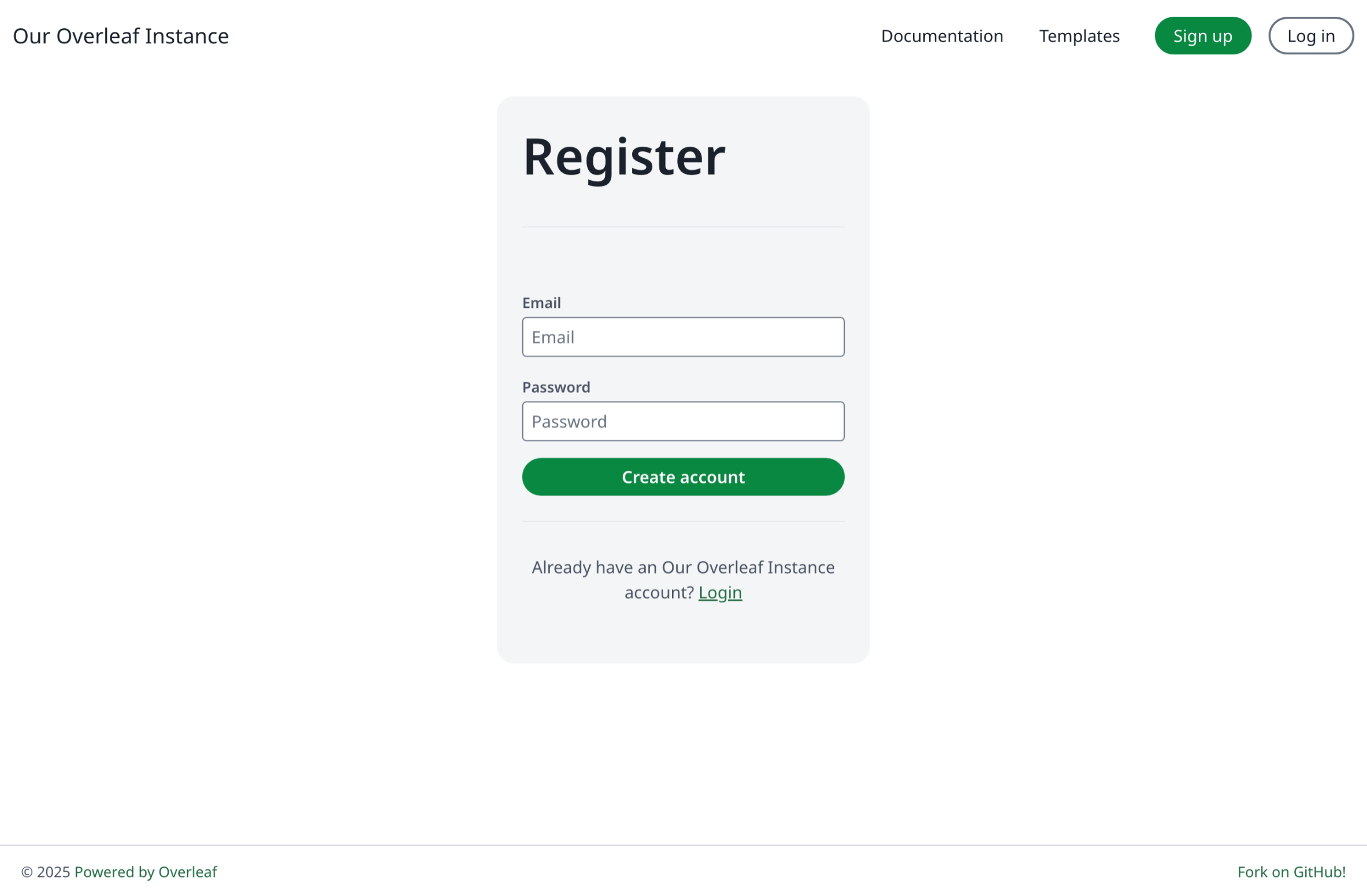
透過啟用電子郵件註冊
透過啟用電子郵件註冊僅在 ayaka-notes/ayakaleaf-pro 中提供。使用者只需輸入電子郵件即可註冊,並透過啟用電子郵件中的連結設定密碼,因此只有該地址的擁有者才能使用此帳號。網域清單與萬用字元需要 v6.4.0 或更新版本;較早的版本僅接受單一網域,例如@example.com。
啟用前,請先設定電子郵件寄送,否則使用者永遠收不到啟用電子郵件。請參閱電子郵件寄送。
接著在 config/variables.env 中加入下列這行:
config/variables.env
OVERLEAF_ALLOW_PUBLIC_REGISTRATION 可設定為:
網域比對不區分大小寫。若要允許某個網域及其子網域,請同時列出兩者:
@example.org,@*.example.org。
Q&A
未登入的編輯者可以對留言做什麼?
未登入的編輯者可以對留言做什麼?
回答:透過編輯連結開啟專案的未登入使用者,會獲得與編輯者相同的存取權限,但需要記錄操作者身分的動作除外:
審閱面板仍會向他們顯示 Resolve 按鈕,但解決操作會失敗並顯示錯誤訊息。透過檢視連結開啟專案的使用者完全看不到留言,請參閱角色與權限。
可以在不使用電子郵件或使用邀請碼的情況下新增使用者並邀請協作者嗎?
可以在不使用電子郵件或使用邀請碼的情況下新增使用者並邀請協作者嗎?
回答:沒有邀請碼功能,但可以在不使用電子郵件的情況下新增使用者。在 Admin → Manage Users 中點選 Create account。接著開啟該使用者的 Info:其中會顯示有效期為一週的啟用連結,你可以複製後自行傳送給使用者。若要分享專案,請邀請已經擁有帳號的使用者:邀請也會出現在他們的專案清單中,因此無需電子郵件即可接受。沒有帳號的人只能透過電子郵件收到邀請,因此請先為他們建立帳號。