OVERLEAF_APP_NAME="Our Overleaf Instance"ENABLED_LINKED_FILE_TYPES=project_file,project_output_file,url# Enables Thumbnail generation using ImageMagickENABLE_CONVERSIONS=true# Disables email confirmation requirementEMAIL_CONFIRMATION_DISABLED=true## Nginx# NGINX_WORKER_PROCESSES=4# NGINX_WORKER_CONNECTIONS=768## Set for TLS via nginx-proxy# OVERLEAF_BEHIND_PROXY=true# OVERLEAF_SECURE_COOKIE=trueOVERLEAF_SITE_URL=http://my-overleaf-instance.comOVERLEAF_NAV_TITLE=Our Overleaf Instance# OVERLEAF_HEADER_IMAGE_URL=http://somewhere.com/mylogo.pngOVERLEAF_ADMIN_EMAIL=support@example.comOVERLEAF_LEFT_FOOTER=[{"text": "Contact your support team", "url": "mailto:support@example.com"}]OVERLEAF_RIGHT_FOOTER=[{"text":"Hello, I am on the Right", "url":"https://github.com/yu-i-i/overleaf-cep"}]OVERLEAF_EMAIL_FROM_ADDRESS=team@example.comOVERLEAF_EMAIL_SMTP_HOST=smtp.example.comOVERLEAF_EMAIL_SMTP_PORT=587OVERLEAF_EMAIL_SMTP_SECURE=false# OVERLEAF_EMAIL_SMTP_USER=# OVERLEAF_EMAIL_SMTP_PASS=# OVERLEAF_EMAIL_SMTP_NAME=OVERLEAF_EMAIL_SMTP_LOGGER=falseOVERLEAF_EMAIL_SMTP_TLS_REJECT_UNAUTH=trueOVERLEAF_EMAIL_SMTP_IGNORE_TLS=falseOVERLEAF_CUSTOM_EMAIL_FOOTER=This system is run by department xOVERLEAF_PROXY_LEARN=trueNAV_HIDE_POWERED_BY=true################### LDAP for CE ###################EXTERNAL_AUTH=ldapOVERLEAF_LDAP_URL=ldap://ldap.example.com:389OVERLEAF_LDAP_STARTTLS=trueOVERLEAF_LDAP_TLS_OPTS_CA_PATH=/var/lib/overleaf/certs/ldap_ca_cert.pemOVERLEAF_LDAP_SEARCH_BASE=ou=people,dc=example,dc=comOVERLEAF_LDAP_SEARCH_FILTER=(|(uid={{username}})(mail={{username}}))OVERLEAF_LDAP_BIND_DN=cn=ldap_reader,dc=example,dc=comOVERLEAF_LDAP_BIND_CREDENTIALS=GoodNewsEveryoneOVERLEAF_LDAP_EMAIL_ATT=mailOVERLEAF_LDAP_FIRST_NAME_ATT=givenNameOVERLEAF_LDAP_LAST_NAME_ATT=sn# OVERLEAF_LDAP_NAME_ATT=cnOVERLEAF_LDAP_SEARCH_ATTRIBUTES=["uid", "sn", "givenName", "mail"]OVERLEAF_LDAP_UPDATE_USER_DETAILS_ON_LOGIN=trueOVERLEAF_LDAP_PLACEHOLDER='Username or email address'OVERLEAF_LDAP_IS_ADMIN_ATT=mailOVERLEAF_LDAP_IS_ADMIN_ATT_VALUE=admin@example.comOVERLEAF_LDAP_CONTACTS_FILTER=(gidNumber={{userProperty}})OVERLEAF_LDAP_CONTACTS_PROPERTY=gidNumberOVERLEAF_LDAP_CONTACTS_NON_LDAP_VALUE='*'
逐步教學:goauthentik
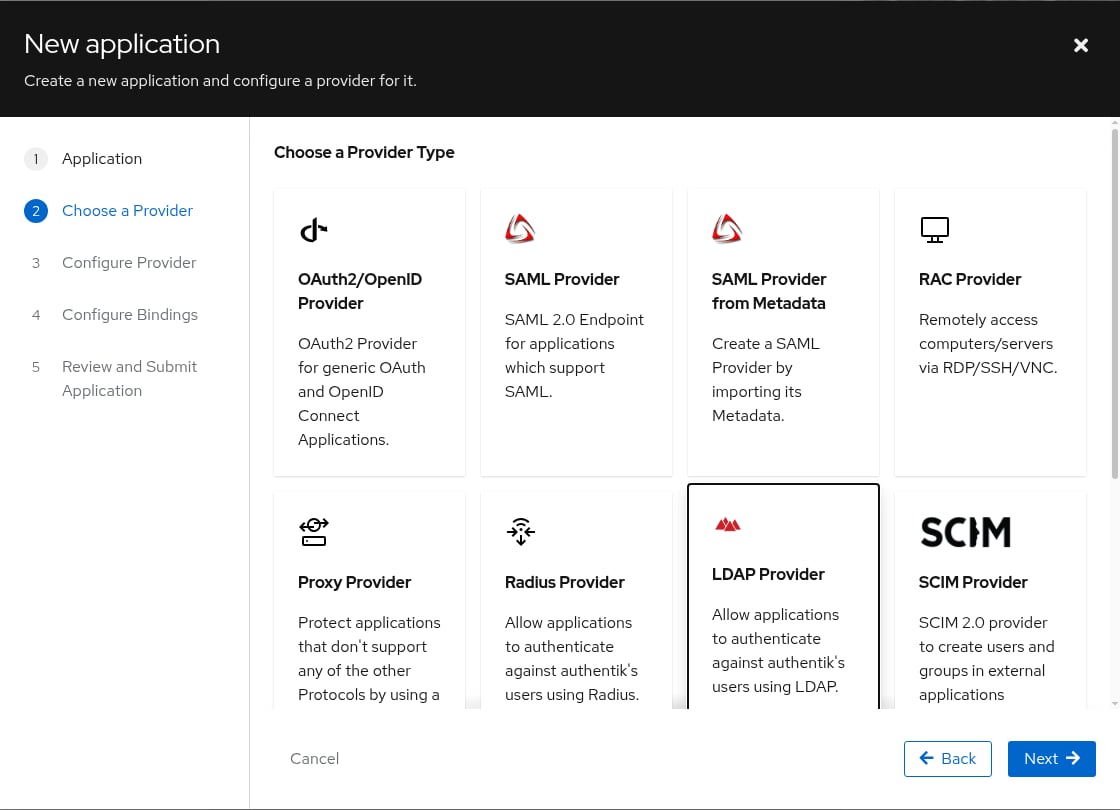
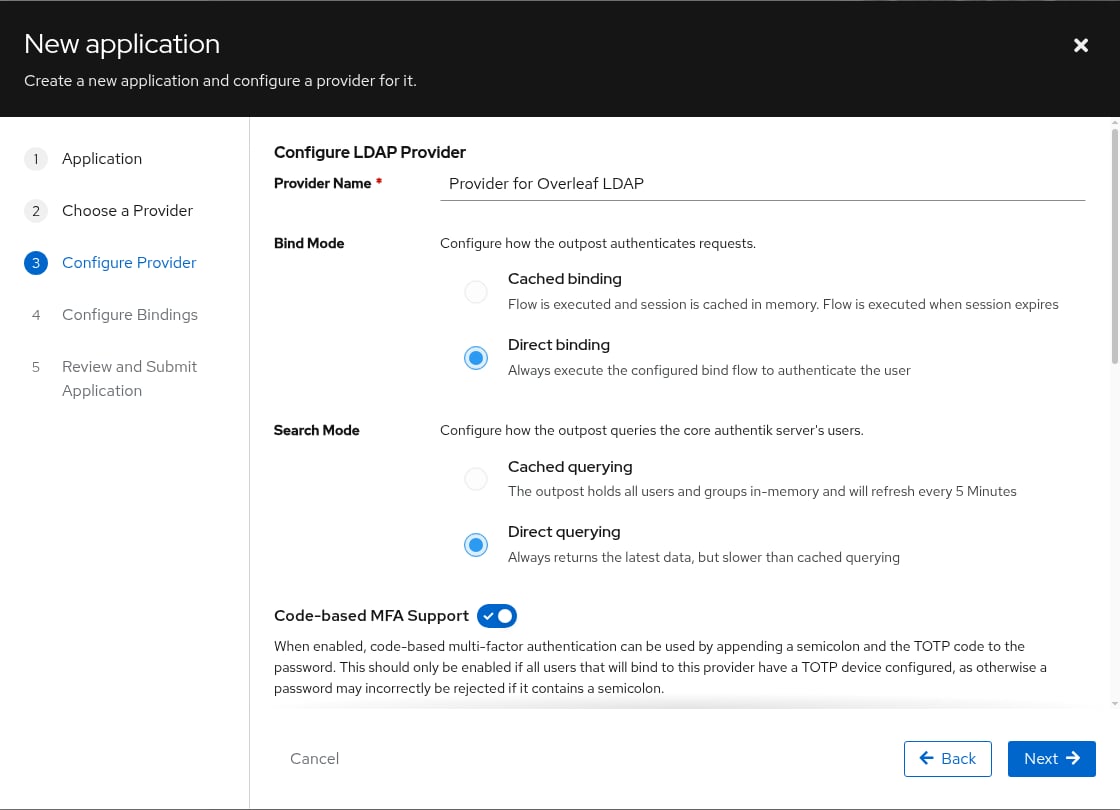
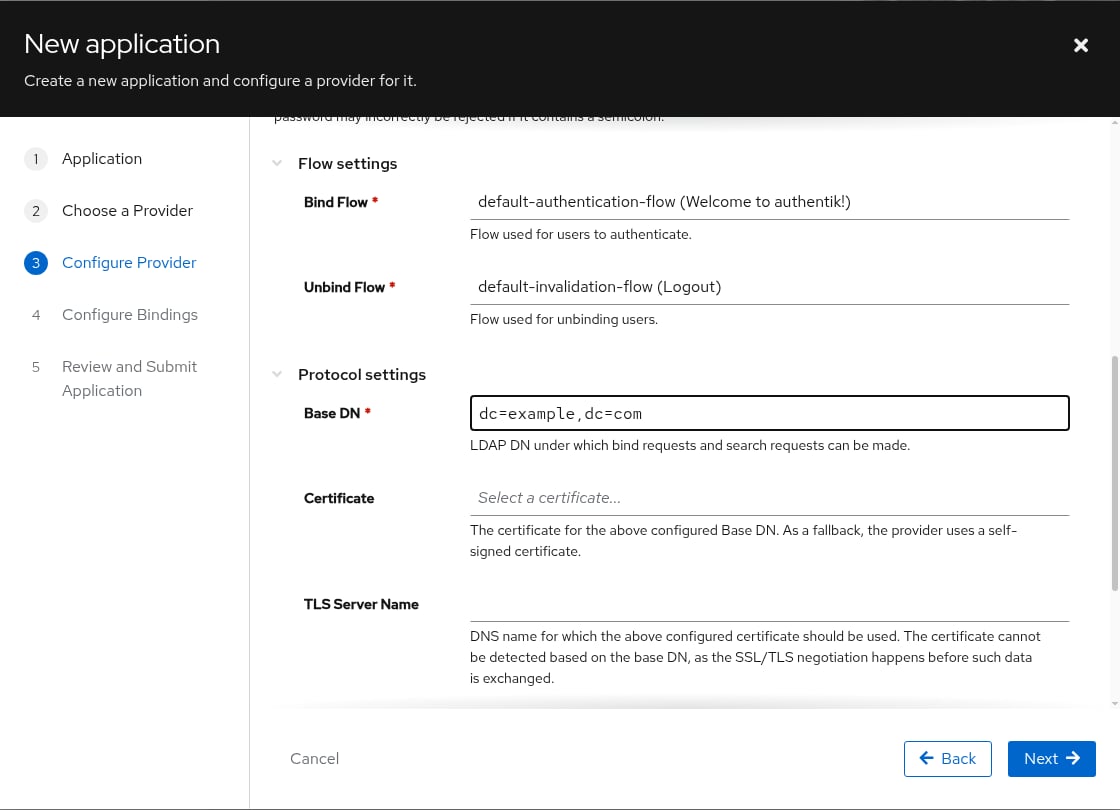
本節將逐步說明一套已在 goauthentik 上測試過的設定。範例使用的 Base DN 為 dc=example,dc=com,請替換為你自己的值。
1
建立綁定帳號
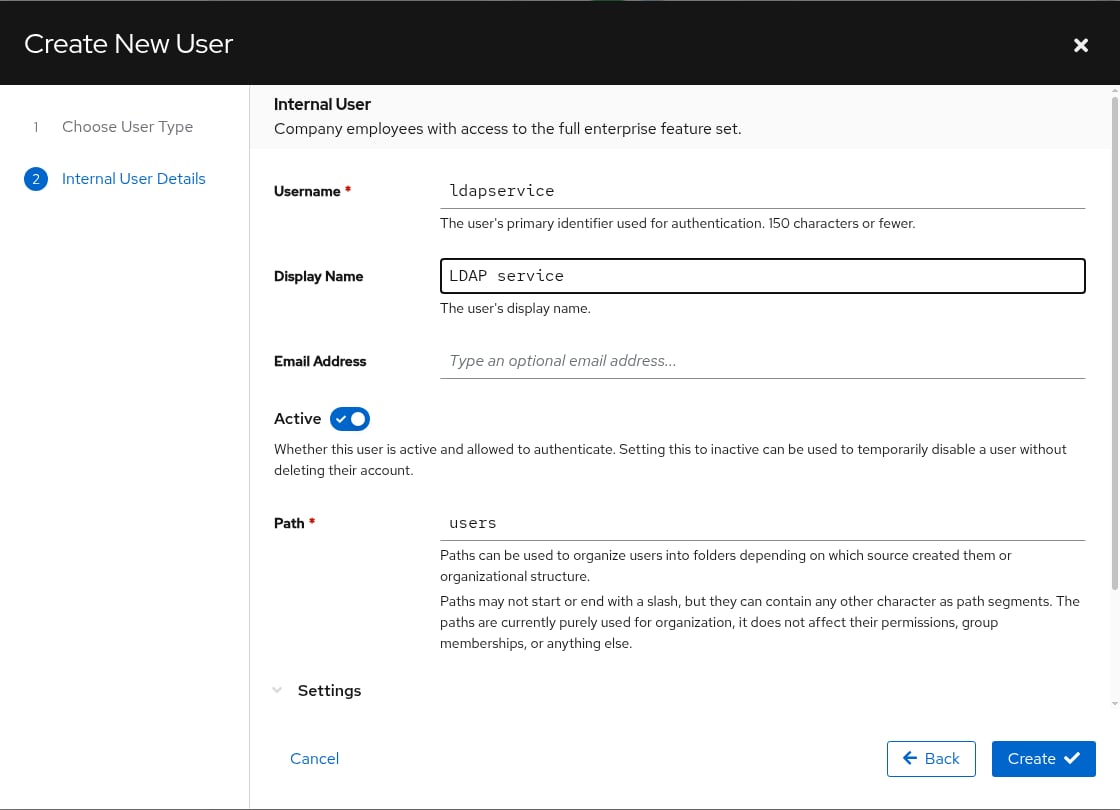
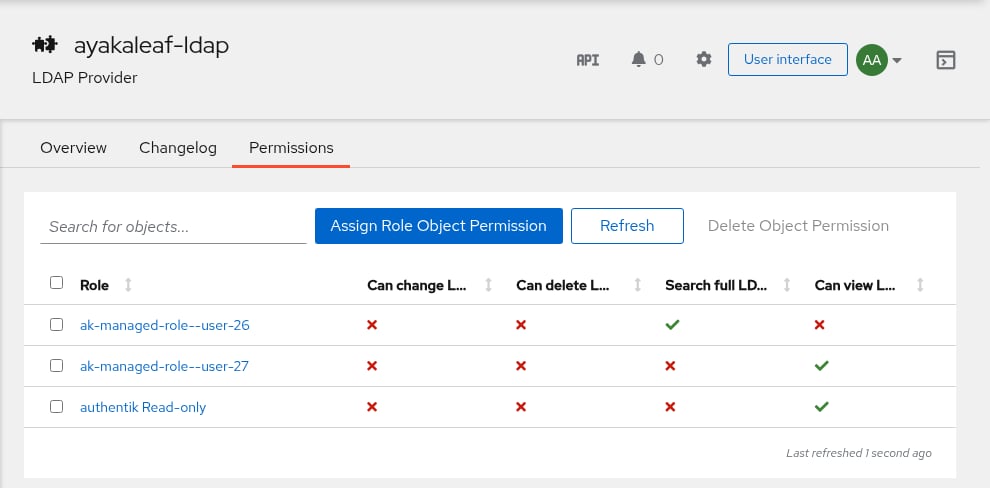
Overleaf 會先使用一個專屬帳號登入目錄,以尋找使用者。在 Authentik 中,開啟 Directory > Users,點選 New User,選擇 Internal User 後點選 Next。輸入使用者名稱,例如 ldapservice,然後點選 Create:
Authentik:建立綁定帳號
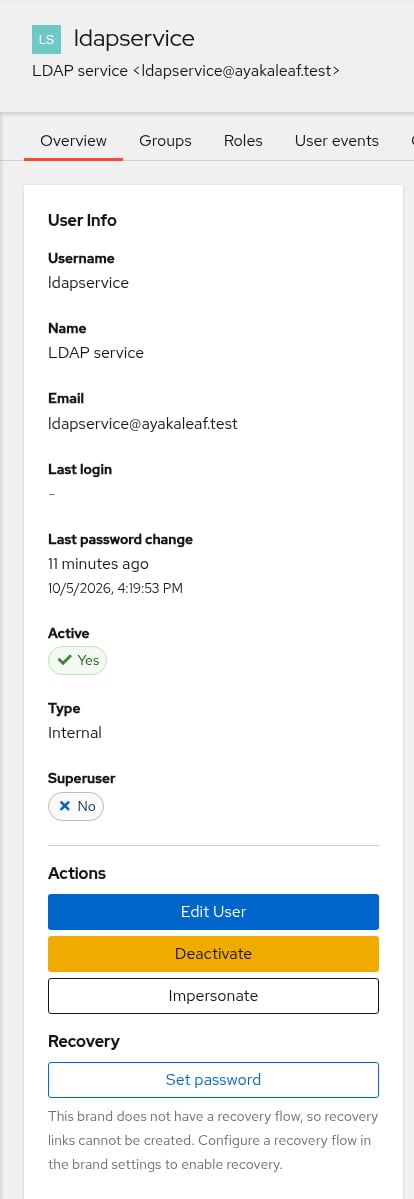
開啟新建立的使用者,點選 Set password。這組密碼要填入 OVERLEAF_LDAP_BIND_CREDENTIALS:
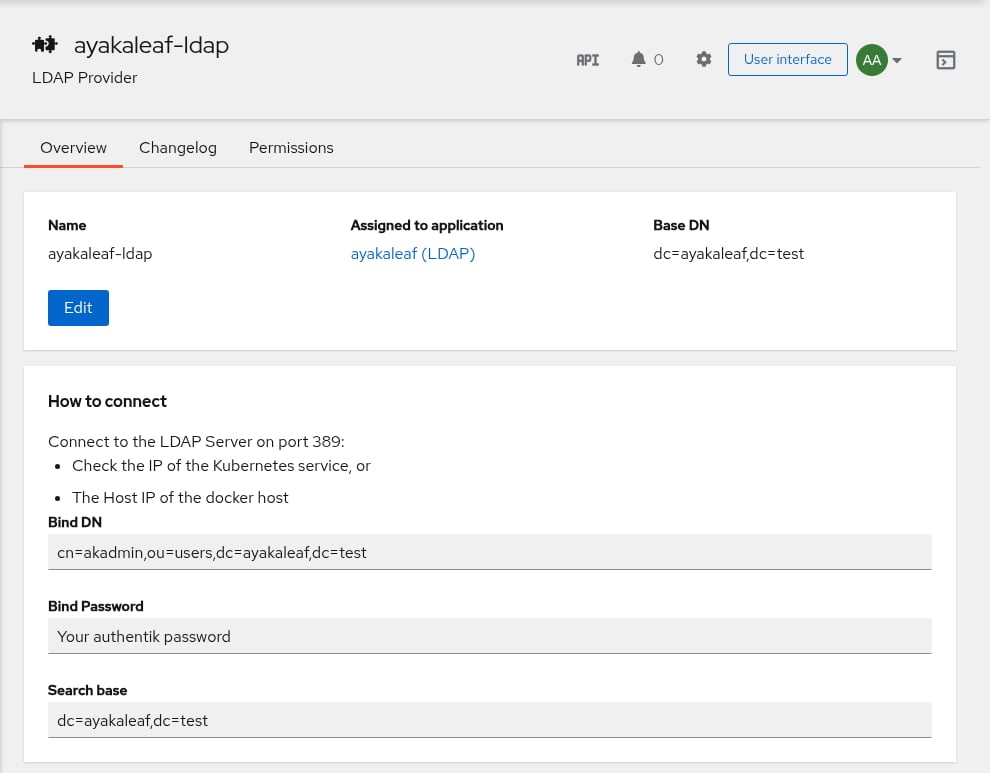
OVERLEAF_LDAP_BIND_DN=cn=ldapservice,ou=users,dc=example,dc=comOVERLEAF_LDAP_BIND_CREDENTIALS=<password of ldapservice>OVERLEAF_LDAP_SEARCH_BASE=ou=users,dc=example,dc=comOVERLEAF_LDAP_SEARCH_FILTER=(cn={{username}})
EXTERNAL_AUTH=ldapOVERLEAF_LDAP_IDENTITY_SERVICE_NAME=Log in with AuthentikOVERLEAF_LDAP_URL=ldap://ldap.example.com:389OVERLEAF_LDAP_BIND_DN=cn=ldapservice,ou=users,dc=example,dc=comOVERLEAF_LDAP_BIND_CREDENTIALS=<password of ldapservice>OVERLEAF_LDAP_SEARCH_BASE=ou=users,dc=example,dc=comOVERLEAF_LDAP_SEARCH_FILTER=(cn={{username}})OVERLEAF_LDAP_EMAIL_ATT=mailOVERLEAF_LDAP_NAME_ATT=nameOVERLEAF_LDAP_IS_ADMIN_ATT=memberOfOVERLEAF_LDAP_IS_ADMIN_ATT_VALUE=cn=Admins,ou=groups,dc=example,dc=comOVERLEAF_LDAP_UPDATE_USER_DETAILS_ON_LOGIN=true