Nếu bạn đang dùng Toolkit, hãy bật git-bridge bằng cách đặt giá trị sau trong config/overleaf.rc:
config/overleaf.rc
GIT_BRIDGE_ENABLED=true
2
Thêm container git-bridge (chỉ dành cho người dùng Docker-compose)
Đối với người dùng chạy tệp docker-compose.yml tùy chỉnh, hãy thêm cấu hình container sau vào tệp compose của bạn:
docker-compose.yml (git-bridge service)
git-bridge:
    restart: always
    image: ghcr.io/ayaka-notes/overleaf-pro/git-bridge:6.3.0 # tag should match the `sharelatex` container tag
    volumes:
        - ~/git_bridge_data:/data/git-bridge
    container_name: git-bridge
    expose:
        - "8000"
    environment:
        GIT_BRIDGE_API_BASE_URL: "http://sharelatex:3000/api/v0/"
        # "http://sharelatex/api/v0/" for version 4.1.6 and earlier
        GIT_BRIDGE_OAUTH2_SERVER: "http://sharelatex"
        GIT_BRIDGE_POSTBACK_BASE_URL: "http://git-bridge:8000"
        GIT_BRIDGE_ROOT_DIR: "/data/git-bridge"
    user: root
    command: ["/server-pro-start.sh"]
3
Cập nhật cấu hình container sharelatex
Bạn cũng cần liên kết container git-bridge trong container sharelatex và định nghĩa các biến môi trường sau; hãy đặc biệt chú ý đến V1_HISTORY_URL:
docker-compose.yml (sharelatex service)
sharelatex:
    links:
        - git-bridge
    environment:
         GIT_BRIDGE_ENABLED: true
         GIT_BRIDGE_HOST: "git-bridge"
         GIT_BRIDGE_PORT: "8000"
         # We use v1 now, if you used to set V1_HISTORY_URL, please update now
         V1_HISTORY_URL: "http://sharelatex:3100/api"
4
Xác thực
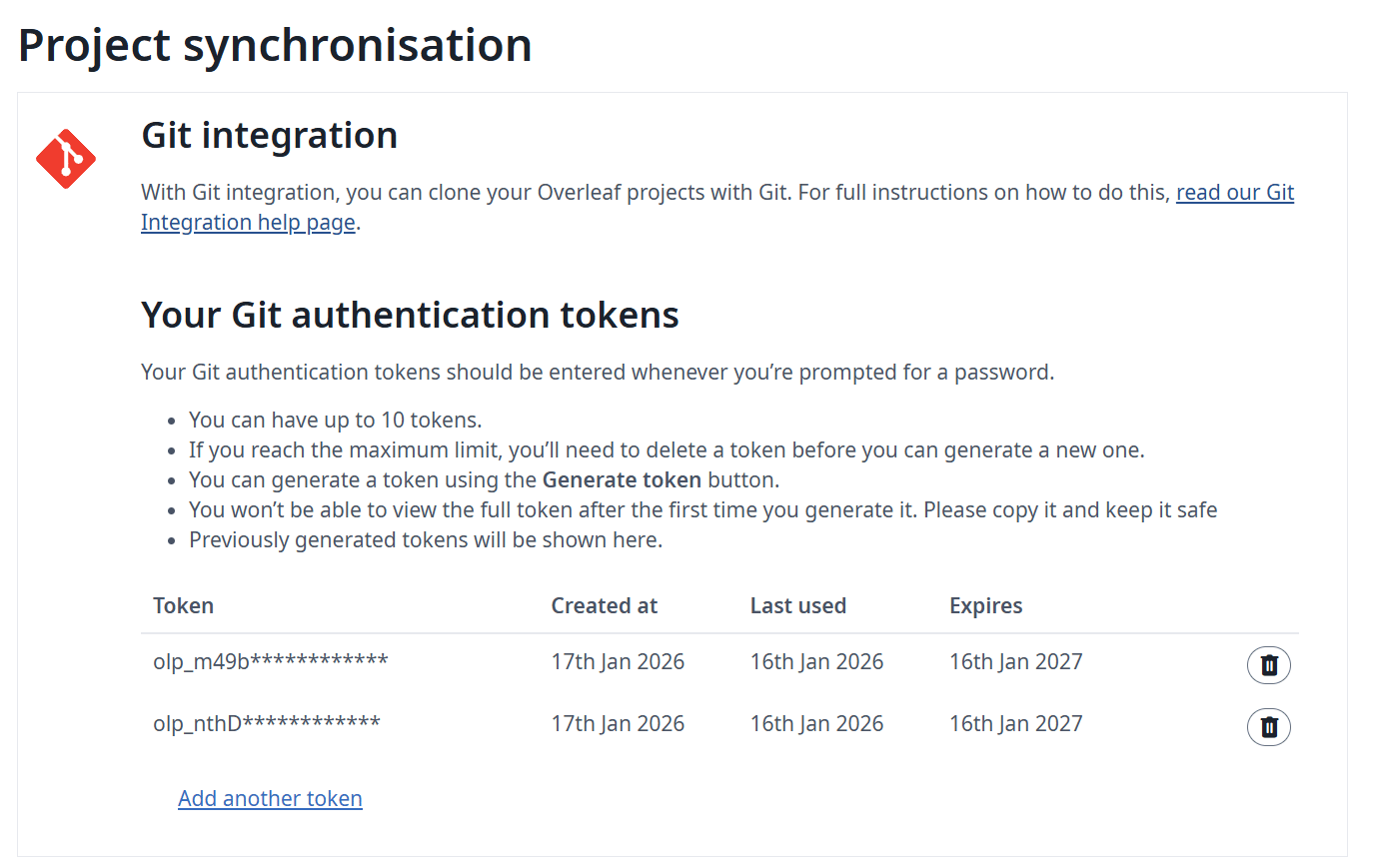
Khi xác thực một git client, người dùng cần có Personal Access Token. Người dùng có thể quản lý Personal Access Token thông qua giao diện ứng dụng (xem tài liệu):
Personal Access Token cho tích hợp Git
5
Giám sát và lưu ý về tài nguyên
Chúng tôi khuyên bạn nên giám sát tài nguyên của máy chủ host sau khi bật git-bridge. Mức tải tăng thêm sẽ phụ thuộc vào:
số lượng người dùng sử dụng tính năng này
loại dự án được lưu trữ trên phiên bản của bạn (các dự án lớn hơn thường tiêu tốn nhiều tài nguyên hơn)
Tích hợp Git lưu trữ một kho git hoàn chỉnh trên đĩa cho mỗi dự án được người dùng clone. Nếu dung lượng đĩa có hạn, bạn có thể kích hoạt một tác vụ swap để chuyển các kho ít được sử dụng sang AWS S3. Nếu một kho đã bị swap được cần đến lần nữa, nó sẽ được chuyển trở lại đĩa. Các biến môi trường sau điều khiển tác vụ swap:
Tên
Mô tả
GIT_BRIDGE_SWAPSTORE_TYPE
Đặt giá trị này thành “s3” để kích hoạt tác vụ swap.
GIT_BRIDGE_SWAPSTORE_AWS_ACCESS_KEY
AWS access key của bạn
GIT_BRIDGE_SWAPSTORE_AWS_SECRET
AWS secret của bạn
GIT_BRIDGE_SWAPSTORE_S3_BUCKET_NAME
Bucket này sẽ chứa các kho git đã được nén zip
GIT_BRIDGE_SWAPSTORE_AWS_REGION
Region của bucket
GIT_BRIDGE_SWAPJOB_MIN_PROJECTS
Số lượng dự án tối thiểu cần giữ trên đĩa.
- Mặc định: 50
GIT_BRIDGE_SWAPJOB_LOW_GIB
Ngưỡng thấp cho việc swap. Tác vụ swap sẽ chuyển dự án cho đến khi dung lượng đĩa sử dụng thấp hơn giá trị này.
- Mặc định: 128 GB
GIT_BRIDGE_SWAPJOB_HIGH_GIB
Ngưỡng cao cho việc swap. Tác vụ swap sẽ bắt đầu khi dung lượng đĩa sử dụng đạt đến giá trị này.
- Mặc định: 256 GB
GIT_BRIDGE_SWAPJOB_INTERVAL_MILLIS
Khoảng thời gian giữa các lần kiểm tra dung lượng đĩa và chạy tác vụ swap.
Nếu tôi chia sẻ dự án với người khác, mô hình phân quyền của Git Bridge hoạt động như thế nào?
Người dùng chỉ có quyền đọc chỉ có thể clone dự án; người dùng có quyền đọc-ghi có thể clone và push dự án. Lưu ý: Người dùng cần đăng nhập để tham gia dự án này.
Lần sửa đổi cuối 5 tháng 10, 2026
Trang này có hữu ích không?
Assistant
Responses are generated using AI and may contain mistakes.