

Tính năng này được cung cấp bởi ayaka-notes/ayakaleaf-pro và khả dụng từ v6.3.0. Chúng tôi rất mong nhận được phản hồi của bạn nếu gặp bất kỳ vấn đề nào.
Trợ lý AI và trợ lý lỗi LaTeX
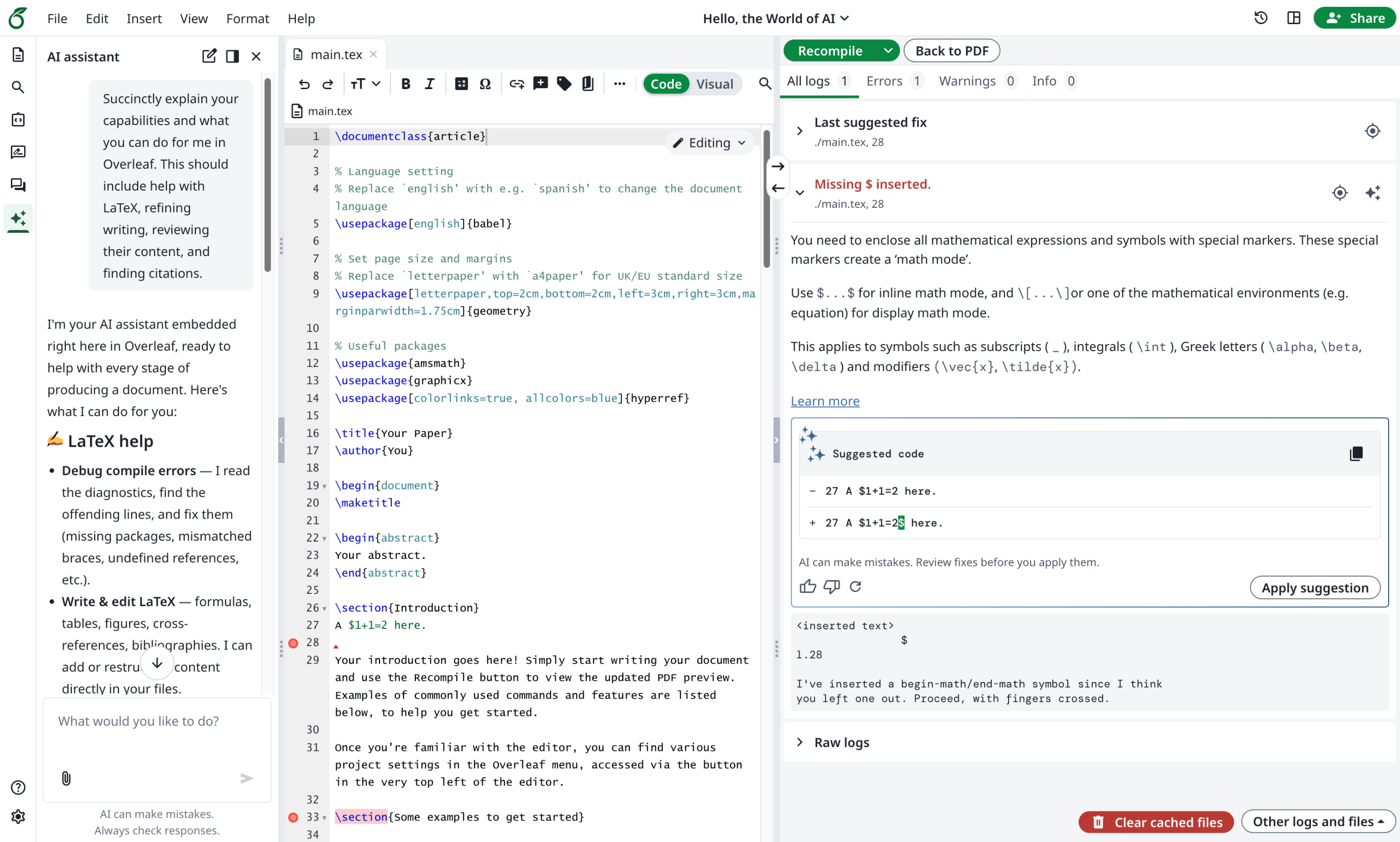
Ayakaleaf Pro đưa các tính năng AI vào trình soạn thảo theo 2 cách.- Trợ lý AI (AI Assistant) có thể dùng các tài liệu trong dự án và vùng chọn hiện tại làm ngữ cảnh để trả lời câu hỏi và đề xuất chỉnh sửa để bạn xem xét.
- Trợ lý lỗi (Error Assistant) đề xuất một bản sửa có mục tiêu khi bạn chọn một lỗi biên dịch LaTeX.
Cấu hình Toolkit
Thêm nội dung sau vàoconfig/variables.env trong triển khai Toolkit của bạn, thay URL, khóa và mô hình mẫu bằng các giá trị từ nhà cung cấp của bạn:
Chất lượng gợi ý của AI phụ thuộc vào mô hình bạn chọn. Nếu bạn đã có gói đăng ký Codex hoặc ChatGPT, bạn có thể kết nối nó thông qua endpoint tương thích OpenAI của CLIProxyAPI.
AI_BASE_URL là URL gốc của API tương thích OpenAI, bao gồm tiền tố phiên bản của nhà cung cấp nếu cần. Đừng thêm /chat/completions vào cuối vì chúng tôi sẽ tự thêm phần này ở bên trong. Gateway và mô hình phải hỗ trợ streaming chat completions và function tools. Cả hai tính năng đều gửi ngữ cảnh tài liệu tới gateway này; tính năng trò chuyện cũng có thể gửi ảnh được tải lên khi sử dụng mô hình hỗ trợ hình ảnh.
Toolkit chuyển tiếp config/variables.env vào container ứng dụng. Hãy giữ nguyên tên biến như trình bày ở đây; không thêm tiền tố OVERLEAF_. Từ thư mục Toolkit, hãy tạo lại container ứng dụng sau khi thay đổi các biến này:
Cài đặt gateway
Để tải ảnh lên, hãy đặt
AI_IMAGE_MODEL là một mô hình chấp nhận đầu vào hình ảnh và hỗ trợ các công cụ mà tính năng trò chuyện sử dụng. Mọi yêu cầu trò chuyện có lịch sử chứa ảnh đính kèm đều dùng mô hình này, kể cả các tin nhắn sau đó trong cuộc hội thoại. Nếu không có cài đặt này, các yêu cầu có hình ảnh sẽ dùng mô hình trò chuyện thông thường, và mô hình đó phải tự hỗ trợ hình ảnh. Gợi ý sửa lỗi LaTeX vẫn tiếp tục dùng AI_MODEL.
Ví dụ, để bật mô hình hình ảnh và hạn mức AI theo tuần:
Quyền truy cập và sự đồng ý của người dùng
Tính khả dụng trên phiên bản và quyền của người dùng là hai vấn đề riêng biệt.AI_ENABLED và cấu hình gateway kiểm soát tính khả dụng trên phiên bản. Người dùng đã đăng nhập cũng phải vượt qua các kiểm tra tài khoản hiện có:
aiFeatures.enabledkhông được làfalse. Trường cơ sở dữ liệu hiện có này kiểm soát cả trò chuyện lẫn gợi ý sửa lỗi LaTeX.features.aiUsageQuotathực tế của người dùng phải khớp với cấp không giới hạn đã cấu hình (mặc định làunlimited), hoặc quyền cũfeatures.aiErrorAssistanthiện có phải được bật. Các tính năng thực tế bao gồm cả các ghi đè tính năng tài khoản áp dụng được.
aiUsageQuota là một cấp quyền, không phải hạn mức token dạng số. AI_TOKEN_QUOTA là một giới hạn riêng được áp dụng như nhau cho mỗi người dùng được cấp quyền; mô-đun hiện tại không cung cấp giới hạn dạng số riêng cho từng tài khoản.
Trong danh sách người dùng của trang quản trị, hãy chọn một người dùng và mở Update account info → AI features. Enable AI features sẽ cập nhật aiFeatures.enabled khi các thay đổi tài khoản được lưu. Máy chủ kiểm tra quyền hiện tại trên các yêu cầu AI mới, bao gồm cả yêu cầu từ trình soạn thảo đang mở. Hãy làm mới trình soạn thảo để cập nhật các điều khiển hiển thị sau khi thay đổi quyền.
Mức sử dụng và đặt lại
Tab AI features trong trang quản trị hiển thị Usage (mức sử dụng), Limit (giới hạn) của chu kỳ hiện tại và nút Reset trên cùng một hàng. Mức sử dụng được đọc khi tab được mở; nó không được làm mới liên tục. Hãy mở lại tab sau khi một cuộc trò chuyện hoặc gợi ý sửa lỗi kết thúc để xem số liệu mới nhất. Reset có hiệu lực ngay lập tức và chỉ xóa bộ đếm của chu kỳ hiện tại của người dùng đó, sau đó tải lại mức sử dụng được hiển thị. Thao tác này không yêu cầu lưu phần còn lại của biểu mẫu tài khoản.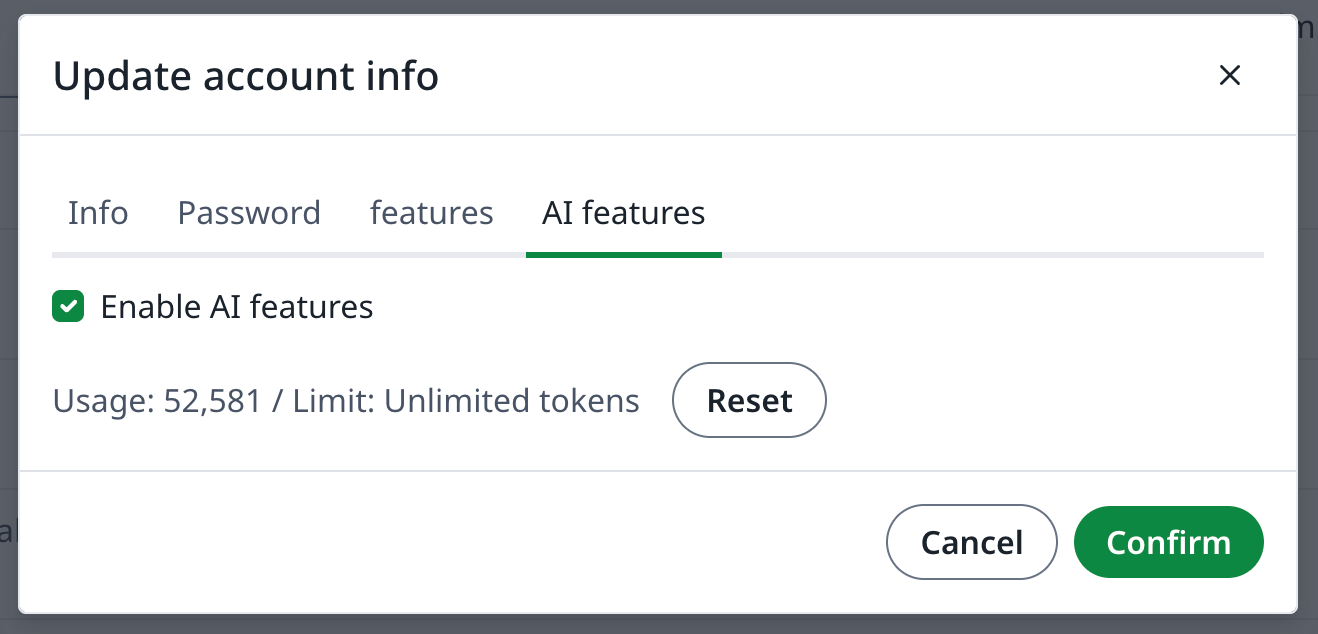
AI_TOKEN_QUOTA; gợi ý sửa lỗi không có giới hạn riêng về số lượng yêu cầu. Việc đặt lại bộ đếm không làm thay đổi quyền, sự đồng ý, giới hạn đã cấu hình hay hồ sơ thanh toán của chính nhà cung cấp. Các bộ đếm dùng khóa chu kỳ theo UTC và hết hạn sau 40 ngày; giữ lại dữ liệu Redis sẽ bảo toàn mức sử dụng hiện tại qua các lần khởi động lại ứng dụng.
Các dịch vụ tìm kiếm tùy chọn
Tìm kiếm web sử dụng API tương thích Tavily. Tính năng này khả dụng khi đã cấu hình search API key. Các cài đặt này độc lập với gateway AI:
Ví dụ:
searchDocumentation của endpoint GitBook MCP đã cấu hình và chấp nhận phản hồi dạng JSON hoặc SSE. Đây là một MCP client dùng cho tìm kiếm tài liệu; các mô-đun này không cung cấp tệp dự án dưới dạng MCP server, cũng không cung cấp sổ đăng ký MCP server đa dụng.
Các truy vấn tìm kiếm được gửi tới dịch vụ tìm kiếm đã cấu hình. Kết quả tìm kiếm sau đó có thể được đưa vào các yêu cầu gửi tới gateway AI. Menu Tools của tính năng trò chuyện cho phép người dùng bật hoặc tắt Web và Documentation cho các yêu cầu của mình; một công cụ cũng phải được cấu hình trên máy chủ thì mô hình mới có thể sử dụng.