

Цю функцію спочатку розробили davrot і yu-i-i/overleaf-cep, а ayaka-notes/ayakaleaf-pro доопрацював її, додавши OAuth. Вона доступна починаючи з v6.2.0. Функція досі перебуває в статусі бета-версії. Якщо у вас виникнуть проблеми, нам потрібен ваш відгук.
Налаштування інтеграції із Zotero
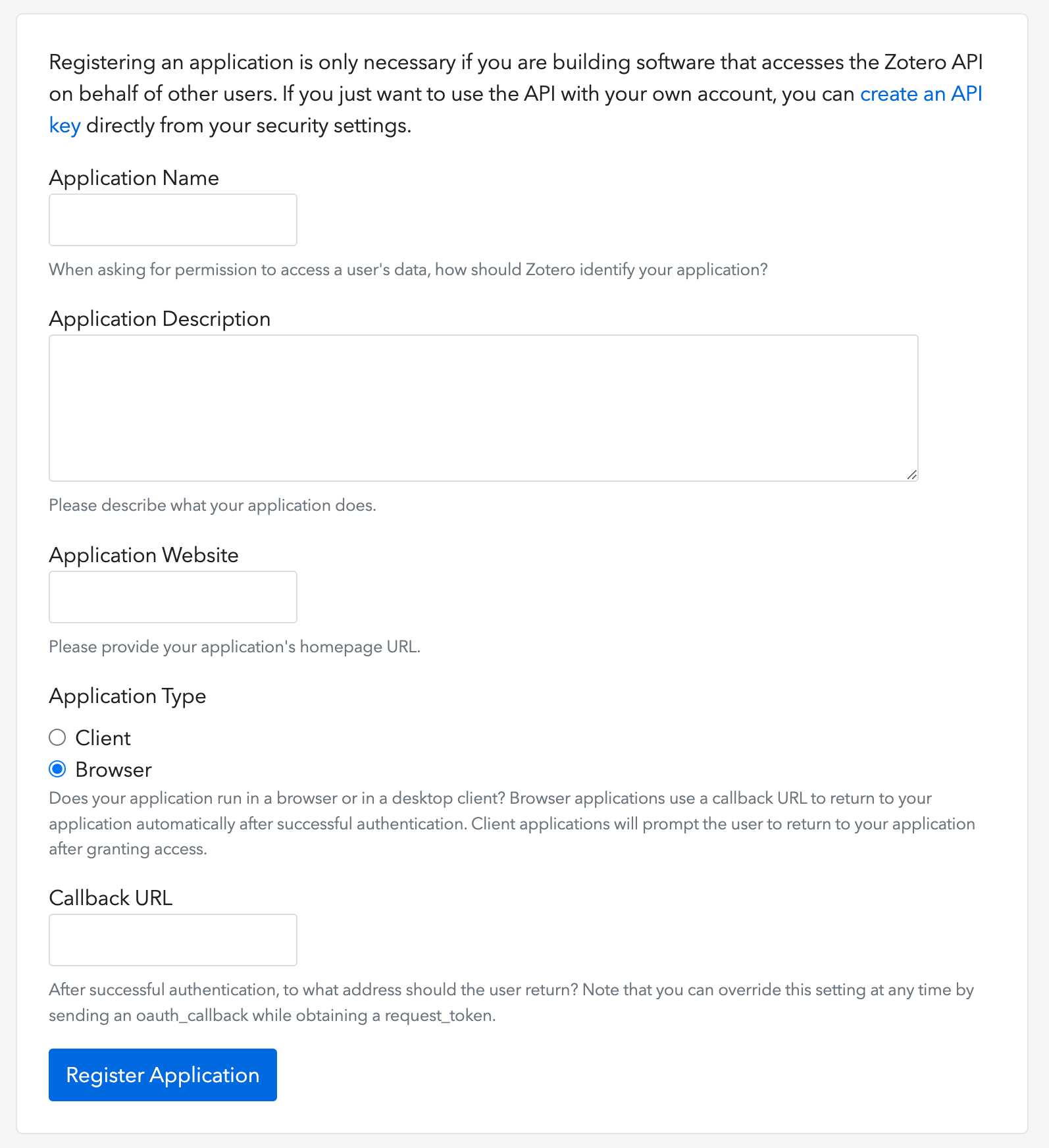
- Відкрийте це посилання, щоб створити OAuth-клієнт Zotero (як показано на зображенні)
- Виберіть Application Type: Browser
- Укажіть Callback URL у вигляді
${OVERLEAF_SITE_URL}/user/zotero/oauth/callback - Налаштуйте свій
config/variables.env
config/variables.env
Примітки
Оскільки Ayakaleaf — це платформа для спільної роботи, з метою підвищення безпеки, починаючи з версії 6.3.0, оновлювати імпортований файл
bib із посиланнями зможе лише його початковий автор.test.bib, пов’язуючи його зі своїм обліковим записом Zotero. Якщо інший користувач, Користувач B, отримає доступ до проєкту через спільне посилання, він зможе читати й завантажувати test.bib, але не зможе оновити або повторно імпортувати файл із Zotero. Виконувати оновлення може лише Користувач A як початковий автор файлу з посиланнями. Інакше кажучи, право оновлювати файл .bib має лише його початковий автор.
Питання та відповіді
Як використовувати Zotero у проєкті?
Як використовувати Zotero у проєкті?
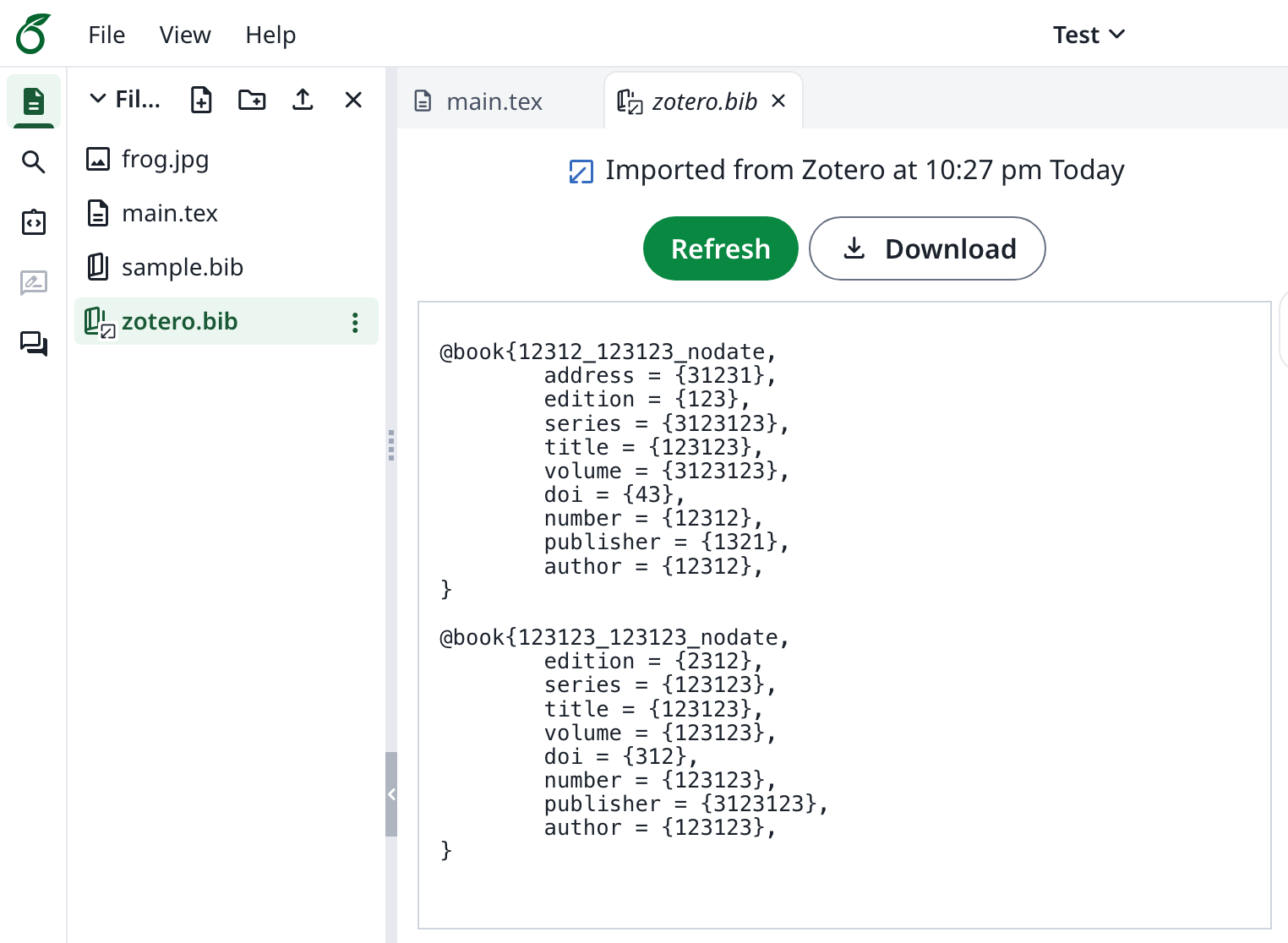
Відповідь: Після прив’язки Zotero в Account Settings відкрийте проєкт і натисніть New file → From Zotero. Виберіть назву файлу (за замовчуванням
zotero.bib) і бібліотеку, а потім створіть файл. Цитуйте його записи як зазвичай, наприклад за допомогою \bibliography{zotero}.У редакторі файл доступний лише для читання. Після зміни вашої бібліотеки Zotero відкрийте файл і натисніть Refresh, щоб імпортувати його знову.Чому «Main bibliography file for this project» порожній або неактивний?
Чому «Main bibliography file for this project» порожній або неактивний?
Відповідь: Цей параметр показує лише файли
.bib, які можна редагувати в редакторі. Файли, імпортовані із Zotero, доступні лише для читання, тому їх не показано. Це очікувана поведінка: ви все одно можете цитувати їхні записи.Чи має мій екземпляр бути доступним з інтернету?
Чи має мій екземпляр бути доступним з інтернету?
Відповідь: Ні. Прив’язка Zotero відбувається через браузер користувача, тож доступ до Zotero потрібен лише серверу. Якщо для цього потрібен проксі, встановіть
ZOTERO_PROXY_URL.