

Цю функцію розроблено в ayaka-notes/ayakaleaf-pro. Вона доступна починаючи з v6.3.1.
Налаштування
MCP-сервер постачається разом з інтеграцією з Git: увімкніть git-bridge, і MCP-сервер теж стане доступним. Більше нічого налаштовувати не потрібно.Підключення ШІ-клієнта
- У налаштуваннях облікового запису згенеруйте токен автентифікації Git. Той самий токен використовується і для MCP-сервера, і для Git.
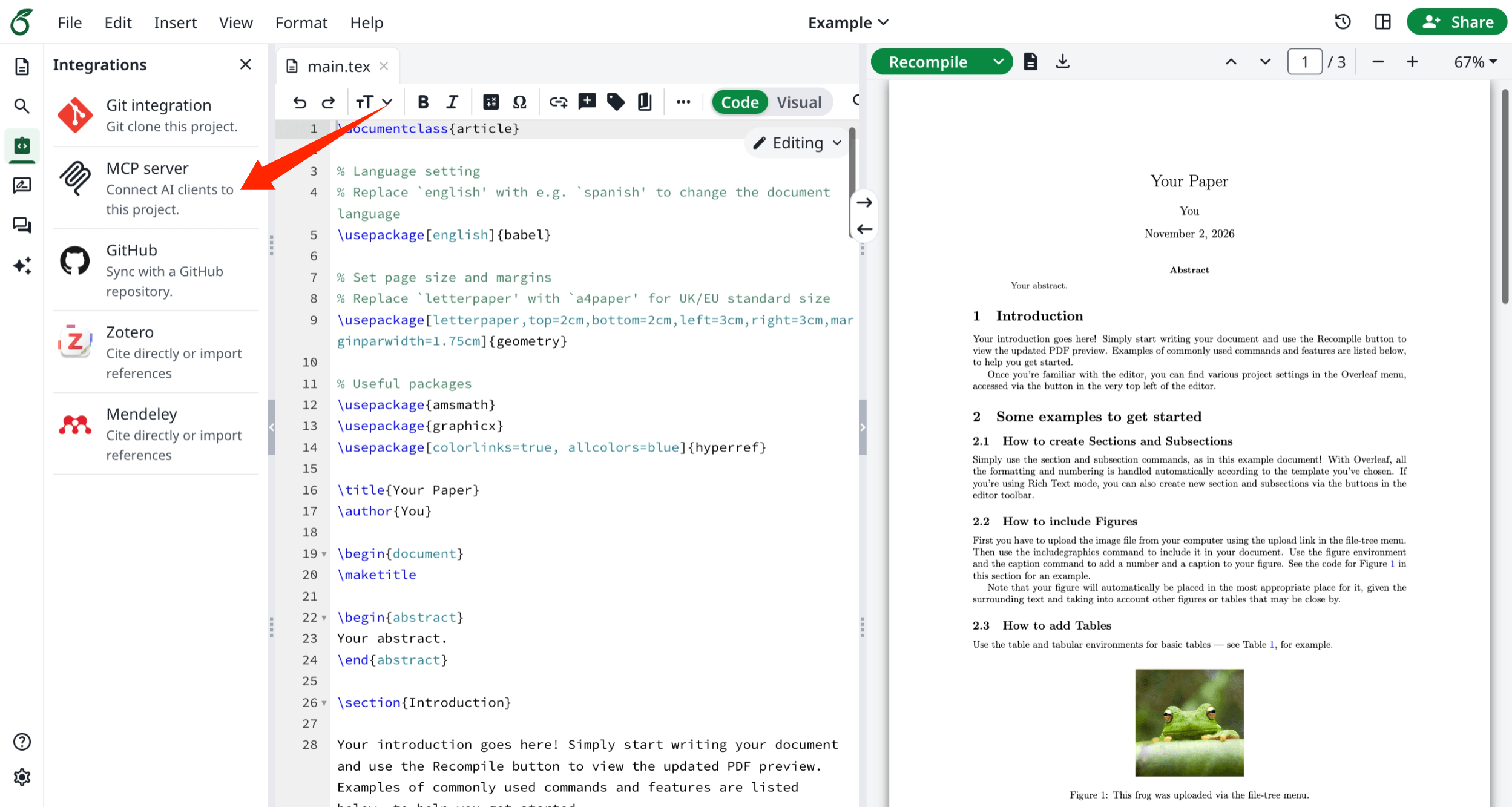
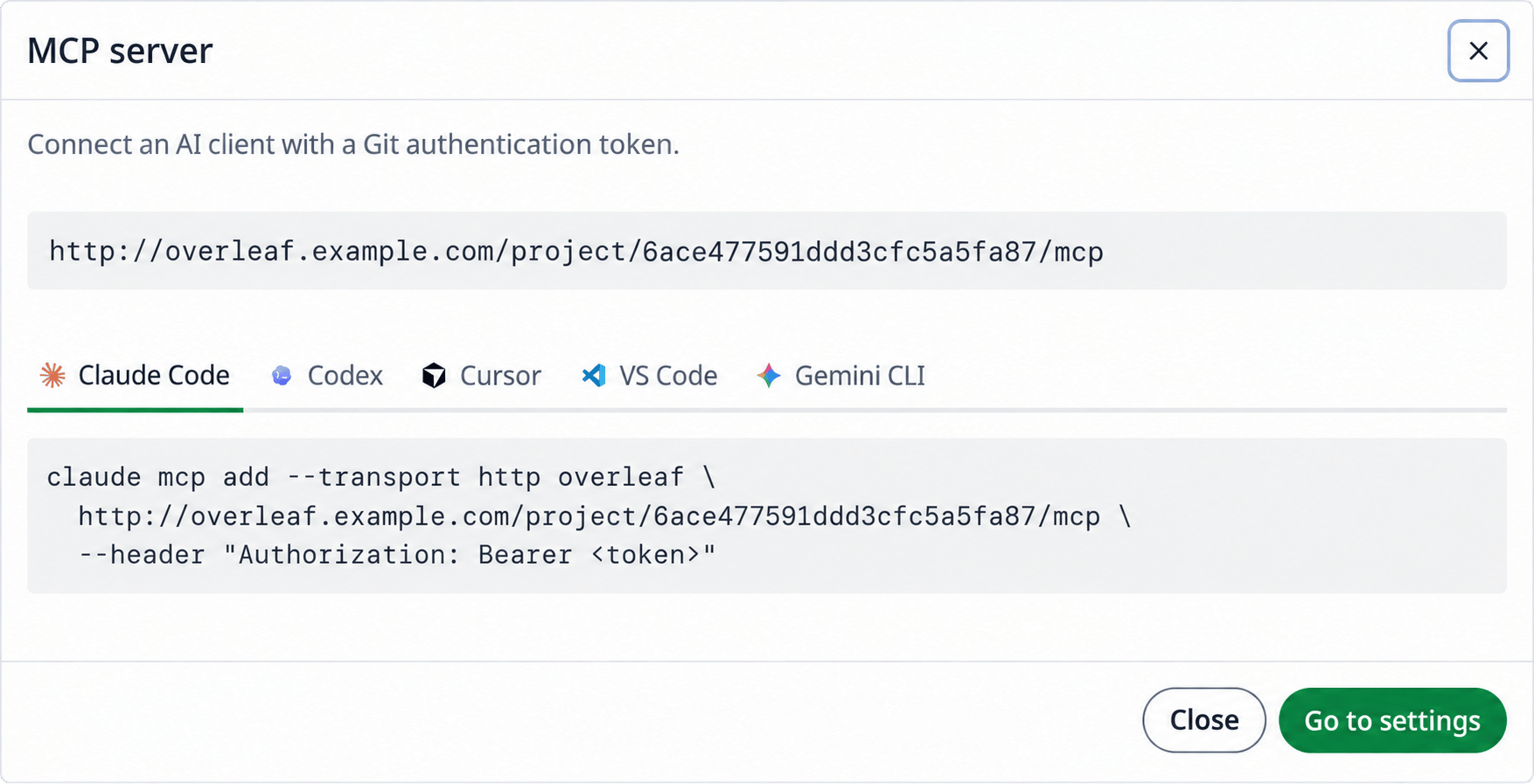
- У редакторі відкрийте Інтеграції та натисніть MCP-сервер. Там показано адресу MCP-сервера проєкту,
https://<your-overleaf>/project/<project_id>/mcp, а також як додати її до кожного ШІ-клієнта: скопіюйте команду й замініть<token>своїм токеном.
Authorization: Bearer <token>. Наприклад, команда для Claude Code така:
Використання
Після підключення звертайтеся до ШІ-клієнта звичайними словами. Наприклад:Інструменти
Зміни, внесені через
edit_file і write_file, відображаються в редакторі в реальному часі й об’єднуються зі змінами співавторів. Для роботи з багатьма файлами одночасно, бінарними файлами чи перейменуваннями ШІ-клієнт також може клонувати проєкт за допомогою Git і виконати push.
Дозволи
MCP-сервер дотримується налаштувань спільного доступу до проєкту, як і Git:- Кожен, хто може переглядати проєкт, може читати його, компілювати й завантажувати результати компіляції.
- Лише власник і редактори можуть змінювати його файли та налаштування.
- Рецензенти також можуть відповідати на коментарі, а також розв’язувати чи повторно відкривати коментарі, які вони розпочали.
- Читачі, які приєдналися за посиланням, не бачать коментарів, як і в редакторі.
Питання та відповіді
Я не бачу Integrations або MCP server у редакторі
Я не бачу Integrations або MCP server у редакторі
Відповідь: MCP-сервер не має власної змінної середовища. Він вмикається параметром
GIT_BRIDGE_ENABLED=true у config/overleaf.rc, див. Інтеграція з Git. Після зміни виконайте bin/up -d. Без git-bridge редактор не показує вкладку Integrations на своїй лівій панелі.