

Bu özellik ayaka-notes/ayakaleaf-pro tarafından geliştirilmiş ve yu-i-i/overleaf-cep tarafından değiştirilmiştir. v6.2.0 ve sonrasında sunulmuştur. Hâlâ beta aşamasındadır. Herhangi bir sorun yaşarsanız geri bildiriminize ihtiyacımız var.
GitHub Senkronizasyonunu Kurma
GitHub OAuth uygulamanızı oluşturmak için geliştirici ayarlarını ziyaret edin veCLIENT_ID ile SECRET değerlerinizi kopyalayın.
Notlar: OAuth App’i oluştururken Authorization callback URL alanına ${OVERLEAF_SITE_URL}/user/github-sync/oauth2/callback girin. Ayakaleaf Pro aynı adresi OVERLEAF_SITE_URL değerinden oluşturur; bu nedenle config/variables.env içinde bunun için ayarlanacak bir şey yoktur.
Ardından aşağıdaki ayarları Overleaf ortam değişkeni dosyalarınıza ekleyin.
config/variables.env
GITHUB_SYNC_PROXY_URL=http://10.0.0.1:10808. Lütfen proxy kullanımınızın yerel yasa ve düzenlemelere uygun olduğundan emin olun.
GitHub Enterprise
GitHub Enterprise desteği v6.3.1 ve sonrasında sunulmuştur. Önceki sürümler yalnızca
github.com adresine bağlanır ve aşağıdaki değişkenlerin hiçbir etkisi yoktur.github.com adresine bağlanır. GitHub Enterprise Server (kendi barındırdığınız) veya veri yerleşimli GitHub Enterprise Cloud (GHE.com) kullanmak için GITHUB_SYNC_URL değerini örneğinizin web adresine, yani depoları tarayıcıda açtığınız adrese ayarlayın.
config/variables.env
GITHUB_SYNC_URL değerinden türetilir:
API uç noktalarını yalnızca örneğiniz bunları başka bir yerde sunuyorsa (örneğin bir API ağ geçidinin arkasında) ayarlayın:
Örneğiniz özel bir CA’dan alınmış bir sertifika kullanıyorsa, CA sertifikasını konteynere bağlayın ve
NODE_EXTRA_CA_CERTS değişkenini bu dosyayı gösterecek şekilde ayarlayın, ör. NODE_EXTRA_CA_CERTS=/var/lib/overleaf/certs/github-ca.pem.Bağlanan hesaplar ve projeler, bağlandıkları örneğe aittir.
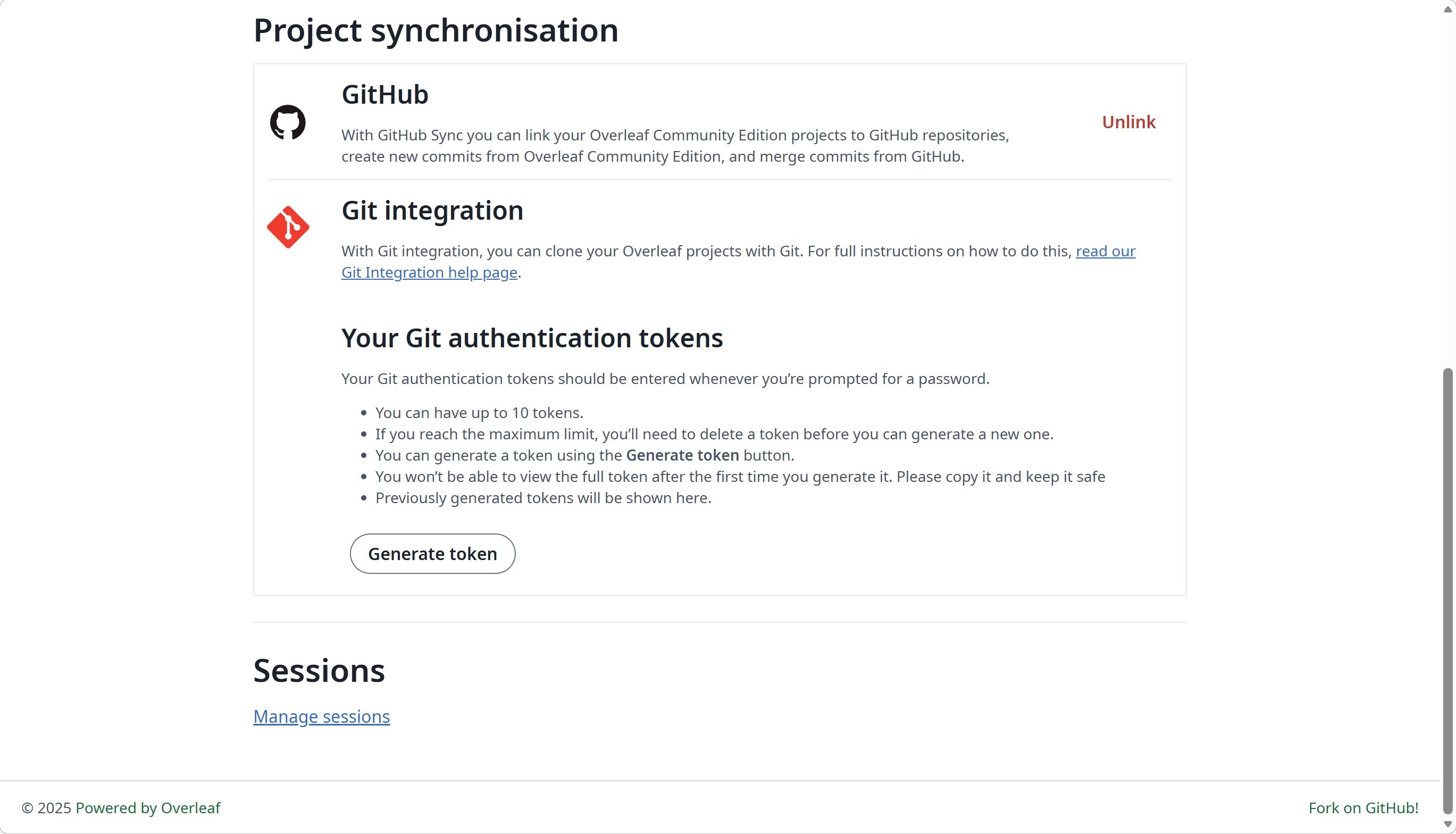
GITHUB_SYNC_URL değerini başka bir örneğe geçirmeden önce kullanıcılardan GitHub hesaplarının ve projelerinin bağlantısını kaldırmalarını isteyin.Kimler bağlayabilir ve senkronize edebilir
Overleaf Cloud’da olduğu gibi, bir projeyi bir GitHub deposuna yalnızca proje sahibi bağlayabilir. Bağlandıktan sonra, düzenleme erişimine sahip her ortak çalışan projeyi senkronize edebilir.- Overleaf, GitHub ile senkronizasyonu yapan kullanıcının GitHub hesabı üzerinden iletişim kurar; bu nedenle senkronizasyon yapan her ortak çalışan kendi GitHub hesabını bağlar ve deponun varsayılan dalına gönderme (push) izni olması gerekir.
- Yalnızca görüntüleme erişimine sahip ortak çalışanlar, proje için GitHub Senkronizasyonunu kullanamaz.
Q&A
Bir projeyi GitHub'a nasıl bağlar ve senkronize ederim?
Bir projeyi GitHub'a nasıl bağlar ve senkronize ederim?
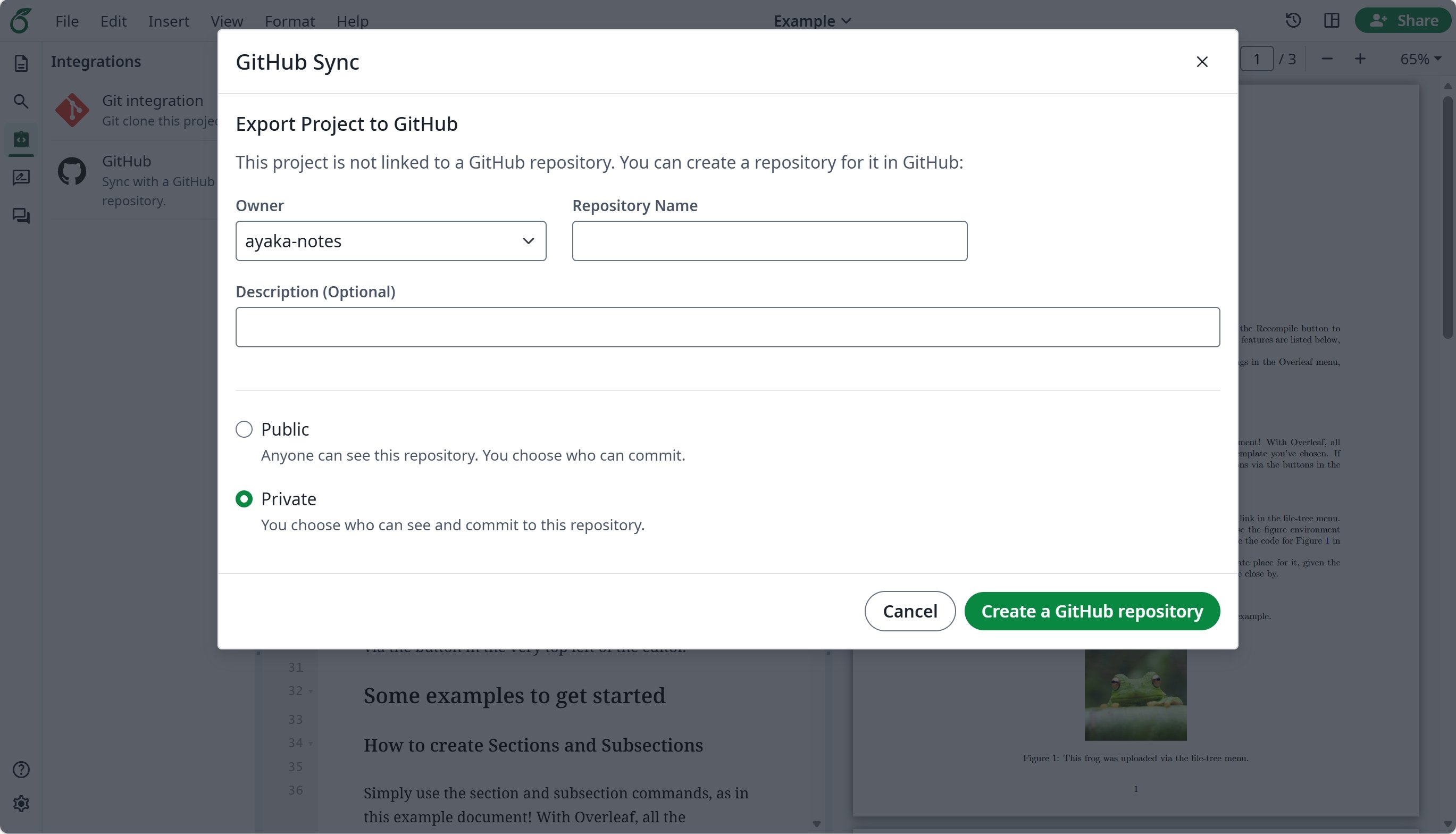
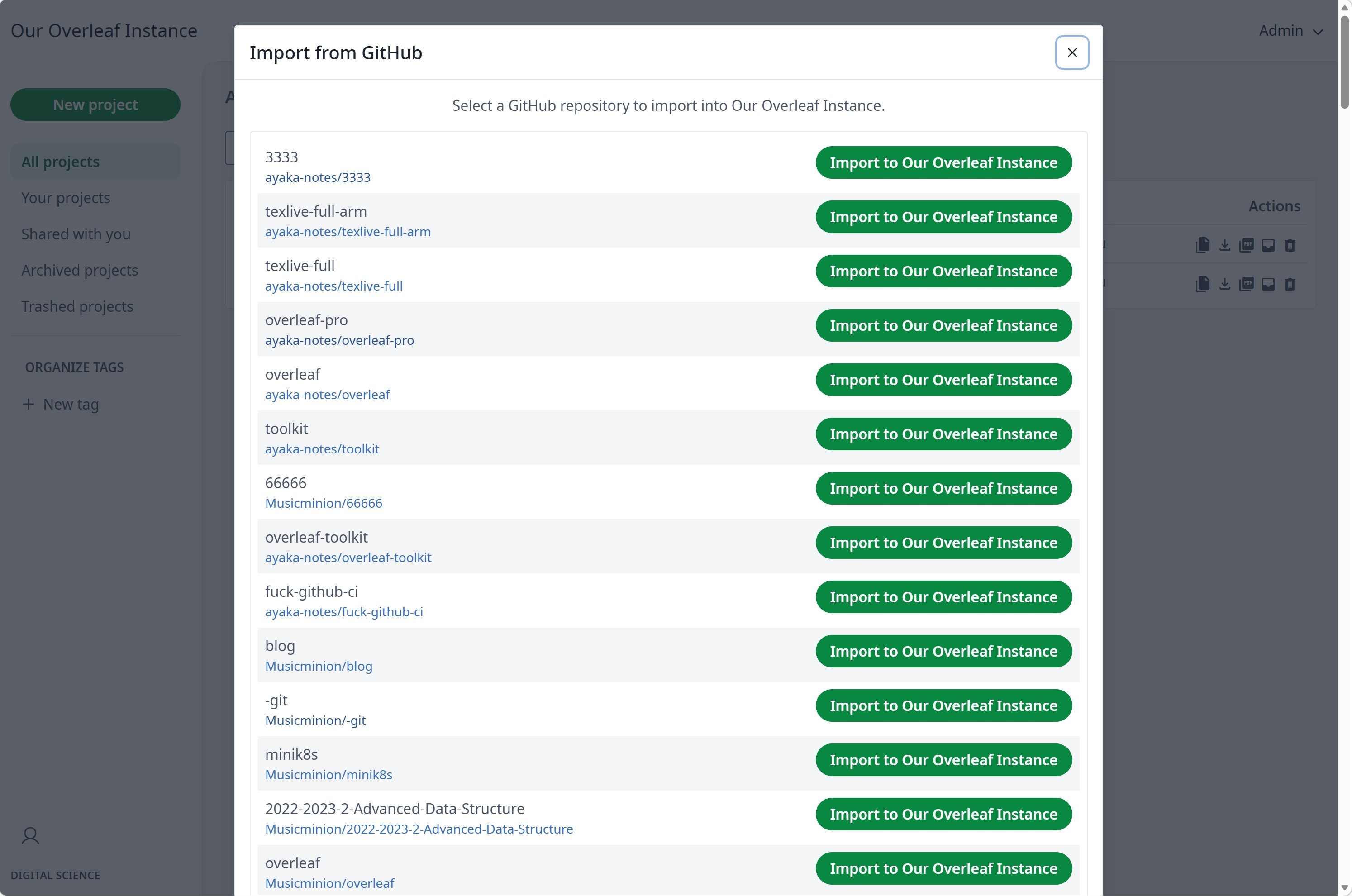
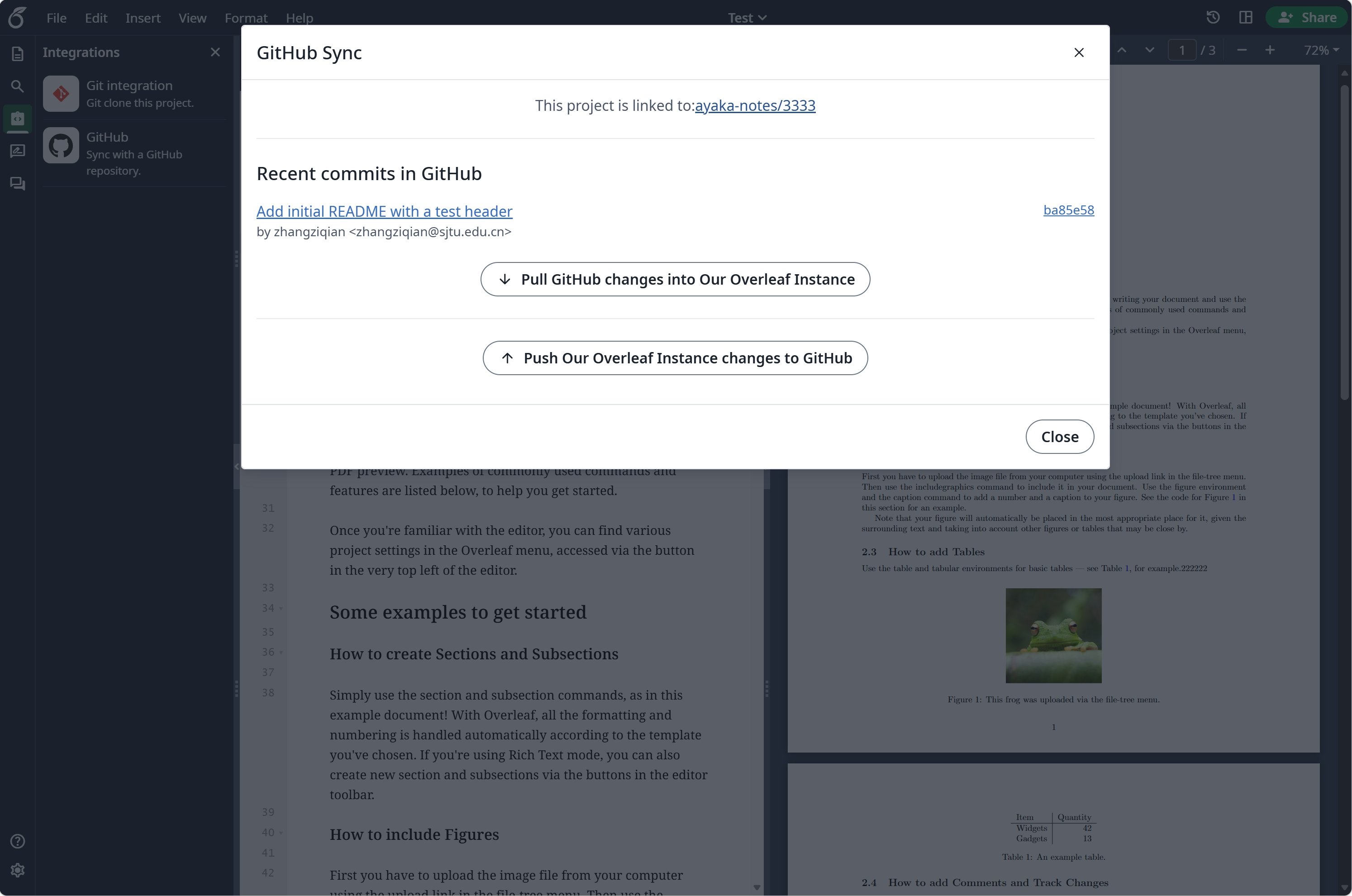
Yanıt: Düzenleyicide Integrations bölümünü açın ve GitHub öğesine tıklayın. GitHub hesabınız henüz bağlı değilse önce Link to your GitHub account öğesine tıklayın. Export Project to GitHub bölümünde bir depo adı girin, Repository visibility altında Private seçeneğini belirleyin ve Create a GitHub repository öğesine tıklayın.Bundan sonra aynı kart, GitHub’daki yeni commit’leri listeleyen Sync with GitHub bölümünü açar. Overleaf değişikliklerinizi varsayılan dala commit etmek ve GitHub değişikliklerini projeye almak için Sync öğesine tıklayın. Senkronizasyon iki yönlüdür ancak yalnızca biri Sync öğesine tıkladığında çalışır; zamanlanmış bir senkronizasyon yoktur. Her iki tarafta da değişiklik olduğunda Overleaf,
overleaf-YYYY-MM-DD-HHMMSS adlı geçici bir dal üzerinden birleştirme yapar. Bu birleştirmede bir çakışma olursa dalı GitHub’da kendiniz birleştirin, ardından I have manually merged. Continue öğesine tıklayın.Varsayılan dala zorla gönderme (force push) yapabilir miyim?
Varsayılan dala zorla gönderme (force push) yapabilir miyim?
Yanıt: Önermiyoruz. Overleaf zorla gönderimi algılar, bu konuda uyarır ve yeniden yazılmış dalı devralarak son senkronizasyondan bu yana Overleaf’te yapılan değişiklikleri birleştirir. Sürprizlerle karşılaşmamak için depo ayarlarında varsayılan dalı zorla gönderimlere karşı koruyun.
Bağlı bir projenin varsayılan dalını yeniden adlandırabilir miyim?
Bağlı bir projenin varsayılan dalını yeniden adlandırabilir miyim?
Yanıt: Lütfen yapmayın. Overleaf, projenin bağlandığı dalla senkronize olmaya devam eder. Başka bir dalla senkronize etmek için projenin bağlantısını kaldırın, ardından depoyu yeni bir projeye içe aktarın; yeni proje mevcut varsayılan dalı kullanır.
GitHub senkronizasyonu "Something wrong with GitHub request" mesajını gösteriyor
GitHub senkronizasyonu "Something wrong with GitHub request" mesajını gösteriyor
Yanıt: Bu mesaj, sunucunun GitHub’a ulaşamadığı anlamına gelir; örneğin bir ağ, DNS, TLS veya proxy sorunu nedeniyle. Tam hatayı görmek için
bin/logs web komutunu çalıştırın. Sunucunun GitHub’a ulaşmak için bir proxy’ye ihtiyacı varsa GITHUB_SYNC_PROXY_URL değerini ayarlayın.GitHub OAuth App içinde "Expire user access tokens" seçeneğini devre dışı bırakmalı mıyım?
GitHub OAuth App içinde "Expire user access tokens" seçeneğini devre dışı bırakmalı mıyım?
Yanıt: Evet. GitHub senkronizasyonu süresi dolan token’ları yenilemez. Süresi dolan token’lar etkinken kullanıcıların, token’larının süresi her dolduğunda GitHub’ı yeniden bağlaması gerekir.
Örneğimin internetten erişilebilir olması gerekiyor mu?
Örneğimin internetten erişilebilir olması gerekiyor mu?
Yanıt: Hayır. Bir hesabın bağlanması kullanıcının tarayıcısı üzerinden gerçekleşir; bu nedenle OAuth geri çağırma adresinin yalnızca kullanıcının tarayıcısında açılabilmesi yeterlidir. Sunucunun yalnızca GitHub’ya ulaşabilmesi gerekir; bunun için bir proxy gerekiyorsa
GITHUB_SYNC_PROXY_URL değerini ayarlayın. GitHub örneğinizi hiçbir zaman çağırmaz: bir proje yalnızca bir kullanıcı onu düzenleyicide senkronize ettiğinde senkronize edilir.GitHub hesabımı bağlama başarısız oluyor veya bağlamadan beni geri gönderiyor
GitHub hesabımı bağlama başarısız oluyor veya bağlamadan beni geri gönderiyor
Yanıt: Şunları sırayla kontrol edin:
- Overleaf’i tam olarak
OVERLEAF_SITE_URLiçinde ayarlanan adreste açın. GitHub sizi${OVERLEAF_SITE_URL}/user/github-sync/oauth2/callbackadresine geri gönderir ve oturumunuz yalnızca başladığınız adreste geçerlidir; bu nedenle başka bir ana makine, IP veya bağlantı noktası oturum açma sayfasında ya da “Restricted, sorry you don’t have permission to load this page” mesajında sona erer. - OAuth App’in Authorization callback URL değeri aynı şema, ana makine ve bağlantı noktasıyla
${OVERLEAF_SITE_URL}/user/github-sync/oauth2/callbackolmalıdır. Failed to obtain access token from Git serveriçeren bir hata sayfası, GitHub’ın bir belirteç döndürmediği anlamına gelir:GITHUB_SYNC_CLIENT_IDveGITHUB_SYNC_CLIENT_SECRETdeğerlerini ve sunucunun GitHub’a erişebildiğini kontrol edin. Hatanın tamamını görmek içinbin/logs webkomutunu çalıştırın.
config/variables.env dosyasını değiştirdikten sonra konteynerleri yeniden oluşturmak için bin/up komutunu çalıştırın.Bir depoyu içe aktarma “EmptyZipFileError: empty_zip_file” veya “unzip failed” hatasıyla başarısız oluyor
Bir depoyu içe aktarma “EmptyZipFileError: empty_zip_file” veya “unzip failed” hatasıyla başarısız oluyor
Yanıt: Overleaf, deponun varsayılan dalındaki en son commit’in zip arşivini içe aktarır ve bu hata, arşivde Overleaf’in içe aktarabileceği hiçbir dosya olmadığı anlamına gelir. GitHub’da varsayılan dalı kontrol edin:
- Dal, yalnızca Overleaf’in içe aktarma sırasında atladığı dosyaları değil, proje dosyalarını da içermelidir: atlanan dosyalar
.gitignoreve.gitmodulesgibi nokta dosyaları (.latexmkrckorunur) ile*.aux,*.log,*.bbl,*.synctex.gz,*.docve*.docxgibi derleme dosyalarıdır. - Dosyalar yalnızca Git alt modüllerinin içinde olmamalıdır. GitHub’ın arşivi alt modülleri boş klasörler olarak bırakır.
- Beklediğiniz dosyalar başka bir dalda değil, varsayılan dalda olmalıdır. İçe aktarma her zaman varsayılan dalı kullanır.