

bin/init --tls komutunu çalıştırın. config/nginx/certs/overleaf_key.pem konumunda örnek bir özel anahtar ve config/nginx/certs/overleaf_certificate.pem konumunda sahte bir sertifika oluşturulur. Bunları gerçek özel anahtarınız ve sertifikanızla değiştirin ya da TLS_PRIVATE_KEY_PATH ve TLS_CERTIFICATE_PATH değişkenlerinin değerlerini sırasıyla gerçek özel anahtarınızın ve sertifikanızın yollarına ayarlayın.
Örnek dosyalar, tarayıcıların güvenmediği example.com için kendinden imzalı bir sertifikadır; bu nedenle bunları yalnızca test için kullanın. Gerçek bir dağıtım için OVERLEAF_SITE_URL içindeki ana makine adı için bir sertifika yetkilisinden sertifika alın; örneğin bir ACME istemcisiyle Let’s Encrypt üzerinden veya kuruluşunuzun dahili CA’sından. NGINX’in beklediği gibi, sertifika dosyası kendi sertifikanızdan sonra ara sertifikaları da içermelidir.
NGINX için config/nginx/nginx.conf konumunda, gereksinimlerinize göre özelleştirilebilen varsayılan bir yapılandırma sağlanır. Yapılandırma dosyasının yolu NGINX_CONFIG_PATH değişkeniyle değiştirilebilir.
docker-compose.yml tabanlı bir kurulumunuz varsa veya kendi NGINX ters proxy’nizi yönetiyorsanız, örnek bir nginx.conf dosyasını burada görüntüleyebilirsiniz.
config/overleaf.rc dosyanıza ekleyin:
Harici bir TLS proxy (yani Overleaf Toolkit tarafından yönetilmeyen) kullanıyorsanız,
config/variables.env dosyanızda OVERLEAF_TRUSTED_PROXY_IPS=loopback,<ip-of-your-tls-proxy> ayarının yapıldığından emin olun; örneğin OVERLEAF_TRUSTED_PROXY_IPS=loopback,192.168.13.37.Yerel ağınız için
172.16.0.0/12 aralığından (Docker ağlarının varsayılan alt ağı) bir alt ağ kullanıyorsanız, config/variables.env dosyanızda OVERLEAF_TRUSTED_PROXY_IPS=loopback,<network> ayarını yapmanız gerekir. Burada <network>, docker inspect overleaf_default çıktısındaki IPAM -> Config -> Subnet değeridir; örneğin OVERLEAF_TRUSTED_PROXY_IPS=loopback,172.19.0.0/16. Bu, X-Forwarded başlıklarının sahteciliğini önlemek içindir.OVERLEAF_TRUSTED_PROXY_IPS elle ayarlanmazsa varsayılan değeri loopback’tir. Elle ayarlıyorsanız, sharelatex kapsayıcısının içinde çalışan nginx örneğine güvenen loopback (veya 127.0.0.1) değerini dahil ettiğinizden emin olmalısınız. Yalnızca IP adresleri ve CIDR aralıkları kabul edilir: localhost gibi ana makine adları eklemeyin, aksi takdirde Overleaf başlatılamaz ve 502 Bad Gateway döndürür./user/sessions sayfasında genel IP adresinizi şu şekilde görmelisiniz:
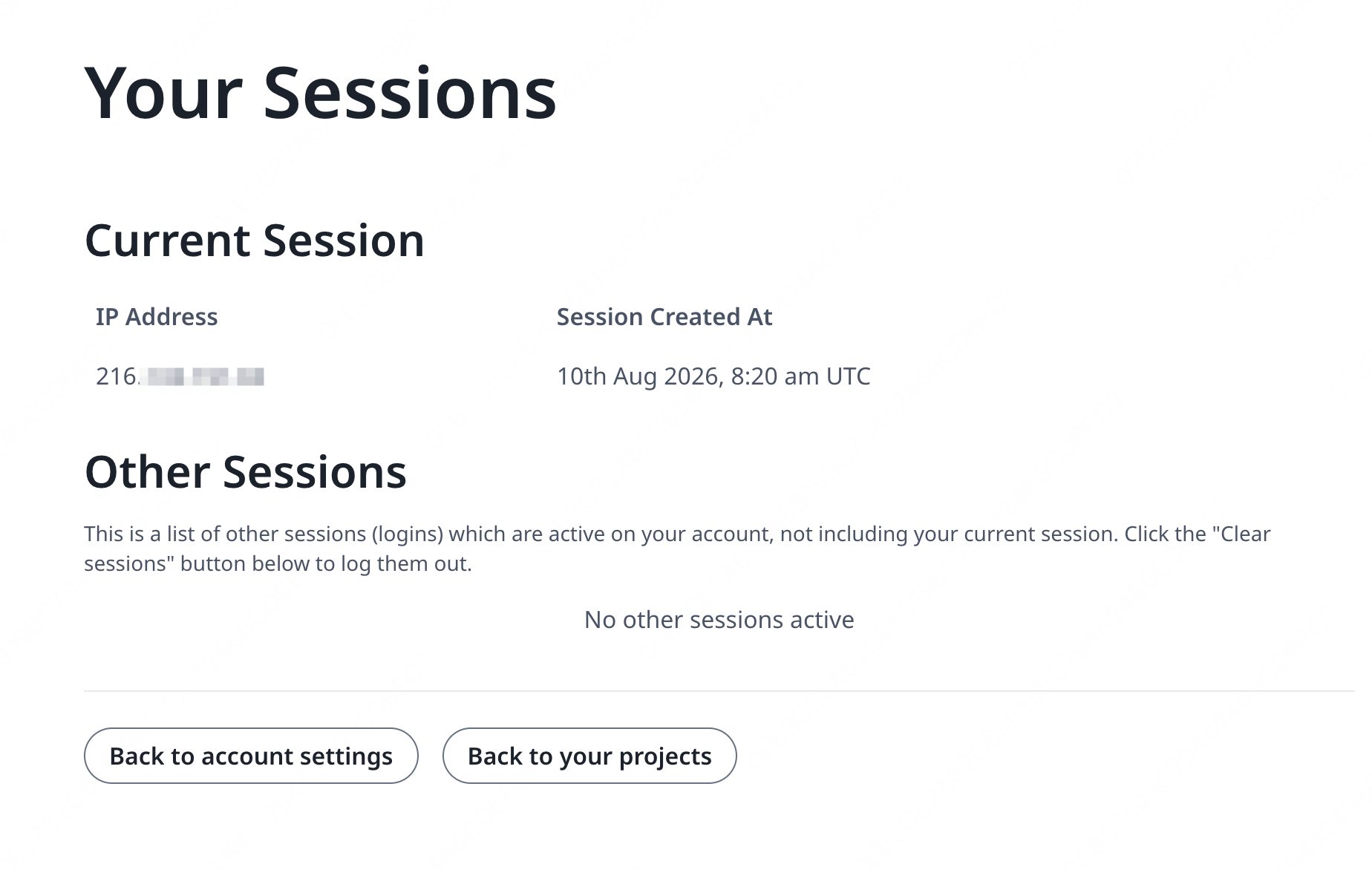
127.0.0.1 gibi bir adres veya özel/yerel ağ IP adresiyse, lütfen güvenilir proxy yapılandırmanızı, özellikle OVERLEAF_TRUSTED_PROXY_IPS değerini kontrol edin.
Proxy’yi çalıştırmak için config/overleaf.rc dosyasındaki NGINX_ENABLED değişkeninin değerini false’tan true’ya değiştirin ve bin/up komutunu yeniden çalıştırın.
Varsayılan olarak HTTPS web arayüzü https://127.0.1.1:443 adresinde kullanılabilir olacaktır. http://127.0.1.1:80 adresine yapılan bağlantılar https://127.0.1.1:443 adresine yönlendirilir. NGINX’in dinlediği IP adresini değiştirmek için NGINX_HTTP_LISTEN_IP ve NGINX_TLS_LISTEN_IP değişkenlerini ayarlayın. Portlar NGINX_HTTP_PORT ve TLS_PORT değişkenleriyle değiştirilebilir.
NGINX Error starting userland proxy: listen tcp4 ... bind: address already in use hata mesajıyla başlatılamazsa, OVERLEAF_LISTEN_IP:OVERLEAF_PORT ile NGINX_HTTP_LISTEN_IP:NGINX_HTTP_PORT değerlerinin çakışmadığından emin olun.
Soru&Cevap
Bir Cloudflare Tunnel arkasında ek ayarlara ihtiyacım var mı?
Bir Cloudflare Tunnel arkasında ek ayarlara ihtiyacım var mı?
Yanıt: Tüneli herhangi bir harici TLS proxy gibi ele alın.
config/variables.env içinde OVERLEAF_SITE_URL değerini https:// adresinize ayarlayın, OVERLEAF_SECURE_COOKIE=true ayarlayın ve tünelin bağlandığı ağın alt ağını OVERLEAF_TRUSTED_PROXY_IPS değerine ekleyin; örneğin OVERLEAF_TRUSTED_PROXY_IPS=loopback,<subnet>. Alt ağı docker network inspect <network> gösterir. cloudflared harici bir ağdaki bir konteynerde çalışıyorsa, config/docker-compose.override.yml içinde sharelatex hizmetini o ağa bağlayın; mongo ve redis hizmetlerine erişmeye devam edebilmesi için networks listesinde default değerini koruyun ve tüneli http://sharelatex:80 adresine yönlendirin. Ardından bin/up -d komutunu çalıştırın ve /user/sessions sayfasının genel IP adresinizi gösterdiğini doğrulayın.