

Bu özellik ayaka-notes/ayakaleaf-pro tarafından sağlanır ve v6.3.0 sürümünden itibaren kullanılabilir. Herhangi bir sorunla karşılaşırsanız geri bildiriminizi bekliyoruz.
Yapay zekâ asistanı ve LaTeX hata asistanı
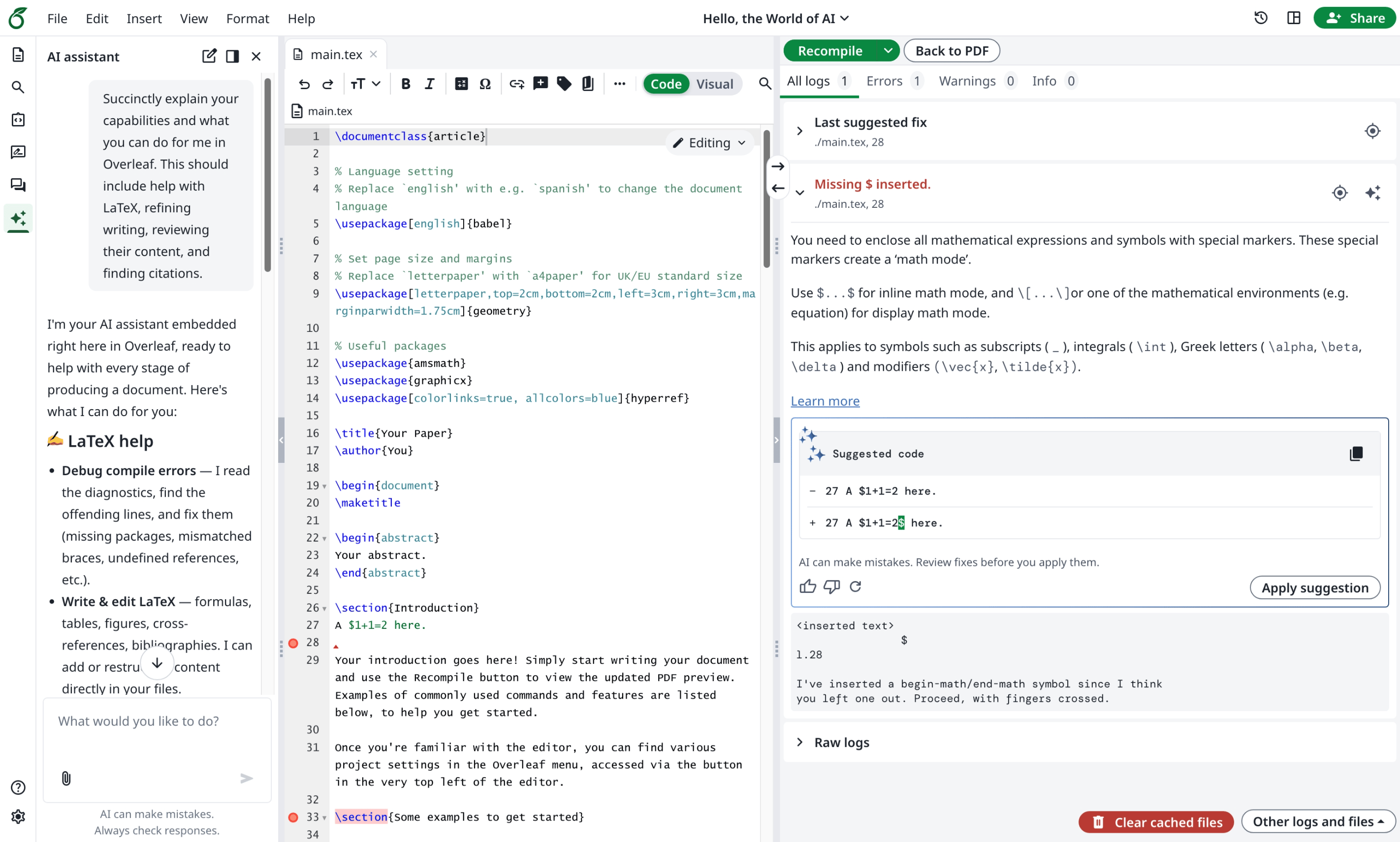
Ayakaleaf Pro, yapay zekâ özelliklerini düzenleyiciye 2 şekilde getirir.- AI Assistant, soruları yanıtlamak ve incelemeniz için düzenleme önerileri sunmak üzere proje belgelerinizi ve geçerli seçiminizi bağlam olarak kullanabilir.
- Error Assistant, bir LaTeX derleme hatasını seçtiğinizde hedefe yönelik bir düzeltme önerir.
Toolkit yapılandırması
Toolkit dağıtımınızdakiconfig/variables.env dosyasına aşağıdakileri ekleyin; örnek URL’yi, anahtarı ve modeli sağlayıcınızdan aldığınız değerlerle değiştirin:
Yapay zekâ önerilerinin kalitesi seçtiğiniz modele bağlıdır. Zaten bir Codex veya ChatGPT aboneliğiniz varsa, bunu CLIProxyAPI’nin OpenAI uyumlu uç noktası üzerinden bağlayabilirsiniz.
AI_BASE_URL, gerektiğinde sağlayıcının sürüm önekini de içeren OpenAI uyumlu API temel URL’sidir. Bunu dahili olarak biz eklediğimiz için /chat/completions eklemeyin. Ağ geçidi ve model, akışlı (streaming) sohbet tamamlamalarını ve fonksiyon araçlarını desteklemelidir. Her iki özellik de belge bağlamını bu ağ geçidine gönderir; bunları kabul eden bir model kullanıldığında sohbet, yüklenen görselleri ve PDF dosyalarını da gönderebilir.
Toolkit, config/variables.env dosyasını uygulama konteynerine iletir. Burada gösterilen değişken adlarını koruyun; OVERLEAF_ öneki eklemeyin. Bu değişkenleri değiştirdikten sonra Toolkit dizininden uygulama konteynerini yeniden oluşturun:
Ağ geçidi ayarları
Görsel yüklemeleri için
AI_IMAGE_MODEL değerini, görsel girdisi kabul eden ve sohbetin kullandığı araçları destekleyen bir modele ayarlayın. Geçmişinde görsel eki bulunan her sohbet isteği, o konuşmadaki sonraki mesajlar da dahil olmak üzere bu modeli kullanır. Bu ayar olmadan görsel istekleri, kendisinin görselleri desteklemesi gereken normal sohbet modelini kullanır. LaTeX hata önerileri AI_MODEL kullanmaya devam eder.
PDF ekleri v6.4.0 ve sonraki sürümlerde sunulmuştur. Kullanıcılar, görsellerde olduğu gibi 2 MB’a kadar PDF dosyaları ekleyebilir. Sohbet her PDF dosyasını olduğu gibi, bir Chat Completions file parçası olarak gönderir; bu nedenle ağ geçidi ve model PDF girdisini kabul etmelidir: OpenAI’nin görsel (vision) modelleri bunu kabul ederken, vLLM gibi birçok kendi kendine barındırılan ağ geçidi görselleri kabul eder ancak PDF dosyalarını reddeder. AI_PDF_MODEL değerini PDF dosyalarını okuyabilen bir modele ayarlayın; geçmişinde PDF dosyası bulunan her sohbet, o konuşmadaki sonraki mesajlar ve görseller dahil olmak üzere bu modeli kullanır; bu nedenle model görselleri de kabul etmelidir. Bu ayar olmadan PDF sohbetleri AI_MODEL kullanır. Model bir PDF dosyasını reddettiğinde sohbet, kullanıcıya yöneticiden AI_PDF_MODEL değerini ayarlamasını istemesini söyler.
Örneğin bir görsel modelini ve haftalık bir yapay zekâ kullanım hakkını etkinleştirmek için:
Kullanıcı erişimi ve onay
Örnek düzeyindeki kullanılabilirlik ile kullanıcı izni birbirinden ayrıdır.AI_ENABLED ve ağ geçidi yapılandırması örnek düzeyindeki kullanılabilirliği denetler. Oturum açmış bir kullanıcının ayrıca mevcut hesap denetiminden de geçmesi gerekir: aiFeatures.enabled değeri false olmamalıdır. Bu mevcut veritabanı alanı hem sohbeti hem de LaTeX hata önerilerini denetler. Ayarlanmamışsa, yapay zekâ özellikleri kullanıcı için etkindir.
AI_TOKEN_QUOTA, izin verilen her kullanıcıya eşit olarak uygulanan bir sınırdır; mevcut modül hesap başına ayrı bir sayısal sınır sağlamaz.
Yönetici kullanıcı listesinde bir kullanıcı seçin ve Update account info → AI features öğesini açın. Enable AI features, hesap değişiklikleri kaydedildiğinde aiFeatures.enabled değerini günceller. Sunucu, zaten açık olan bir düzenleyiciden gelen istekler de dahil olmak üzere yeni yapay zekâ isteklerinde geçerli izinleri denetler. İzni olmayan bir kullanıcı düzenleyicide yapay zekâ asistanını görmeye devam eder, ancak mesaj gönderemez.
Kullanım ve sıfırlama
Yöneticinin AI features sekmesi, geçerli dönemin Usage, Limit ve Reset düğmesini tek bir satırda gösterir. Kullanım, sekme açıldığında okunur; sürekli olarak yenilenmez. En güncel sayıyı görmek için bir sohbet veya hata önerisi tamamlandıktan sonra sekmeyi yeniden açın. Sıfırlama hemen etkili olur ve yalnızca o kullanıcının geçerli dönem sayacını temizler, ardından görüntülenen kullanımı yeniden yükler. Hesap formunun geri kalanının kaydedilmesini gerektirmez.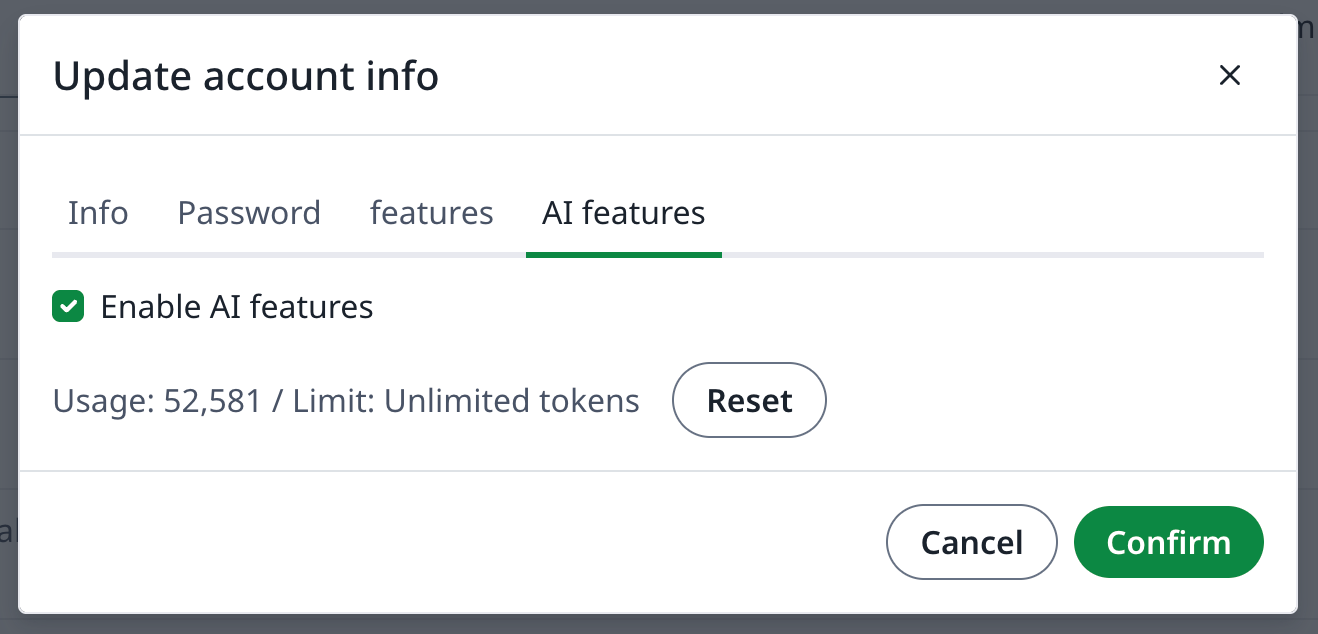
AI_TOKEN_QUOTA kullanır; hata önerilerinin ayrı bir istek sayısı sınırı yoktur. Sayacı sıfırlamak izni, onayı, yapılandırılmış sınırı veya sağlayıcının kendi faturalandırma kayıtlarını değiştirmez. Sayaçlar UTC dönem anahtarlarını kullanır ve 40 gün sonra sona erer; Redis verilerini korumak, uygulama yeniden başlatmalarında geçerli kullanımı korur.
İsteğe bağlı arama hizmetleri
Web araması, Tavily uyumlu bir API kullanır. Bir arama API anahtarı yapılandırıldığında kullanılabilir. Bu ayarlar yapay zekâ ağ geçidinden bağımsızdır:
Örneğin:
searchDocumentation aracını çağırır ve JSON veya SSE yanıtlarını kabul eder. Bu, belge araması için bir MCP istemcisidir. Ayakaleaf dışındaki yapay zekâ istemcilerinin bir proje üzerinde çalışmasına izin vermek için bkz. MCP Server.
Web sayfalarını okuma özelliği v6.4.0 ve sonraki sürümlerde sunulmuştur. Sohbet, kullanıcının verdiği bir bağlantı veya bir arama sonucu gibi bir sayfayı URL’si üzerinden okuyabilir. Sayfayı, harici URL’lerden dosya getiren hizmetle aynı olan bağlantılı URL proxy’si aracılığıyla getirir; bu nedenle External URL bölümünde açıklanan ağ kısıtlamaları bunun için de geçerlidir. Başka bir ayar gerekmez.
Arama sorguları yapılandırılmış arama hizmetine gider. Arama sonuçları daha sonra yapay zekâ ağ geçidine yapılan isteklere dahil edilebilir. Sohbetin Tools menüsü, kullanıcıların istekleri için Web ve Documentation seçeneklerini etkinleştirmesine veya devre dışı bırakmasına olanak tanır; bir aracın modelin kullanımına sunulabilmesi için sunucuda da yapılandırılmış olması gerekir.
Soru&Cevap
Yapay zekâ asistanı düzenleyicide görünmüyor
Yapay zekâ asistanı düzenleyicide görünmüyor
Cevap: Yapay zekâ asistanı, düzenleyicinin sol çubuğunda yalnızca
AI_ENABLED=true olduğunda ve AI_BASE_URL, AI_API_KEY ve AI_MODEL değerlerinin tümü ayarlandığında görünür. Bunlardan biri eksikse yapay zekâ asistanı tüm kullanıcılar için gizlenir.config/variables.env dosyasını değiştirdikten sonra konteyneri bin/up -d ile yeniden oluşturun. Yalnızca tarayıcıyı yenilemek yeni değişkenleri uygulamaz. Yönetici panelindeki Enable AI features anahtarı yapay zekâ asistanını göstermez veya gizlemez; yalnızca kullanıcının mesaj gönderip gönderemeyeceğini belirler.Mesaj gönderiyorum ancak yapay zekâ asistanı yanıt vermiyor
Mesaj gönderiyorum ancak yapay zekâ asistanı yanıt vermiyor
Cevap: Önce kullanıcının yapay zekâ asistanında gösterilen yapay zekâ onay kartını kabul ettiğini kontrol edin. Bundan önce mesaj gönderilemez.Ardından web hizmeti günlüğünde hata olup olmadığına bakın:
Sağlayıcınızın panelinde hiç kullanım görünmüyorsa istek sağlayıcıya ulaşmamıştır. Yaygın nedenler şunlardır:
AI_BASE_URLyanlıştır; örneğin eksik veya fazladan bir/v1vardır ya da sonuna/chat/completionseklenmiştir.- Sunucu ağ geçidine ulaşamıyordur. Giden trafiğin bir proxy üzerinden geçmesi gerekiyorsa
AI_PROXY_URLdeğerini ayarlayın. AI_MODEL, ağ geçidinin tanıdığı bir model kimliği değildir.
Sohbet geçmişi saklanıyor mu?
Sohbet geçmişi saklanıyor mu?
Cevap: Hayır. Bir sohbet yalnızca açık tarayıcı sekmesinde tutulur. Sayfayı yenilemek veya kapatmak sohbeti temizler ve Start new chat mevcut sohbetin yerini alır. Önceki sohbetlerin bir listesi yoktur ve her proje aynı anda tek bir sohbet gösterir.