Klicka på Account och sedan på Account settings. Under Project synchronisation letar du upp GitLab och klickar på Link.
GitLab i kontoinställningarna
2
Auktorisera på GitLab
GitLab öppnas. Logga in om du blir ombedd och auktorisera sedan programmet.
3
Kontrollera länken
Du är tillbaka i kontoinställningarna. Ett grönt meddelande säger att ditt GitLab-konto är länkat, och på knappen står nu Unlink.
Ditt GitLab-konto är länkat
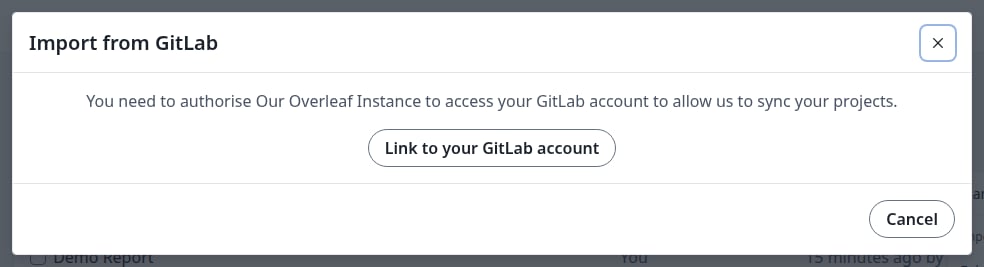
Om ditt konto inte är länkat ännu ber Import from GitLab och kortet GitLab i redigeraren dig att länka det först. Klicka på Link to your GitLab account. Även då hamnar du i kontoinställningarna, i en ny flik om du började i redigeraren. Gå sedan tillbaka och börja om.
Uppmaningen när ditt konto inte är länkat
Importera ett repository
Detta skapar ett nytt projekt från ett GitLab-repository, redan länkat till det.
1
Öppna importdialogrutan
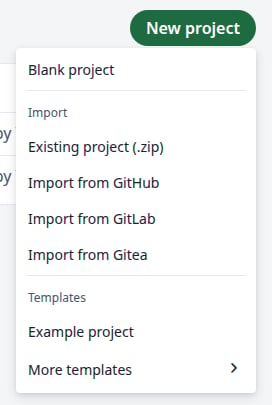
Klicka på New project på projektsidan och sedan på Import from GitLab.
Menyn New project
2
Välj repository
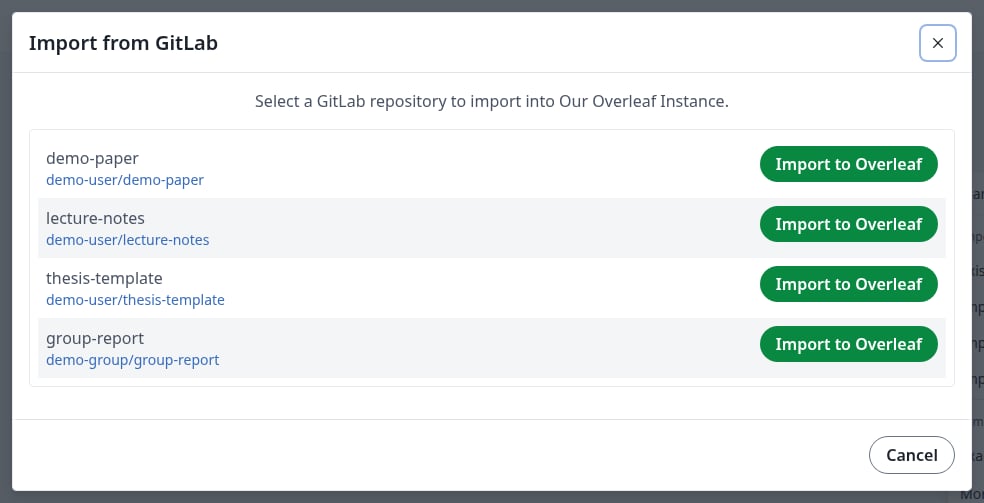
Klicka på Import to Overleaf bredvid repositoryt. Listan innehåller dina repositories och dina gruppers.
Dina GitLab-repositories
3
Kontrollera projektet
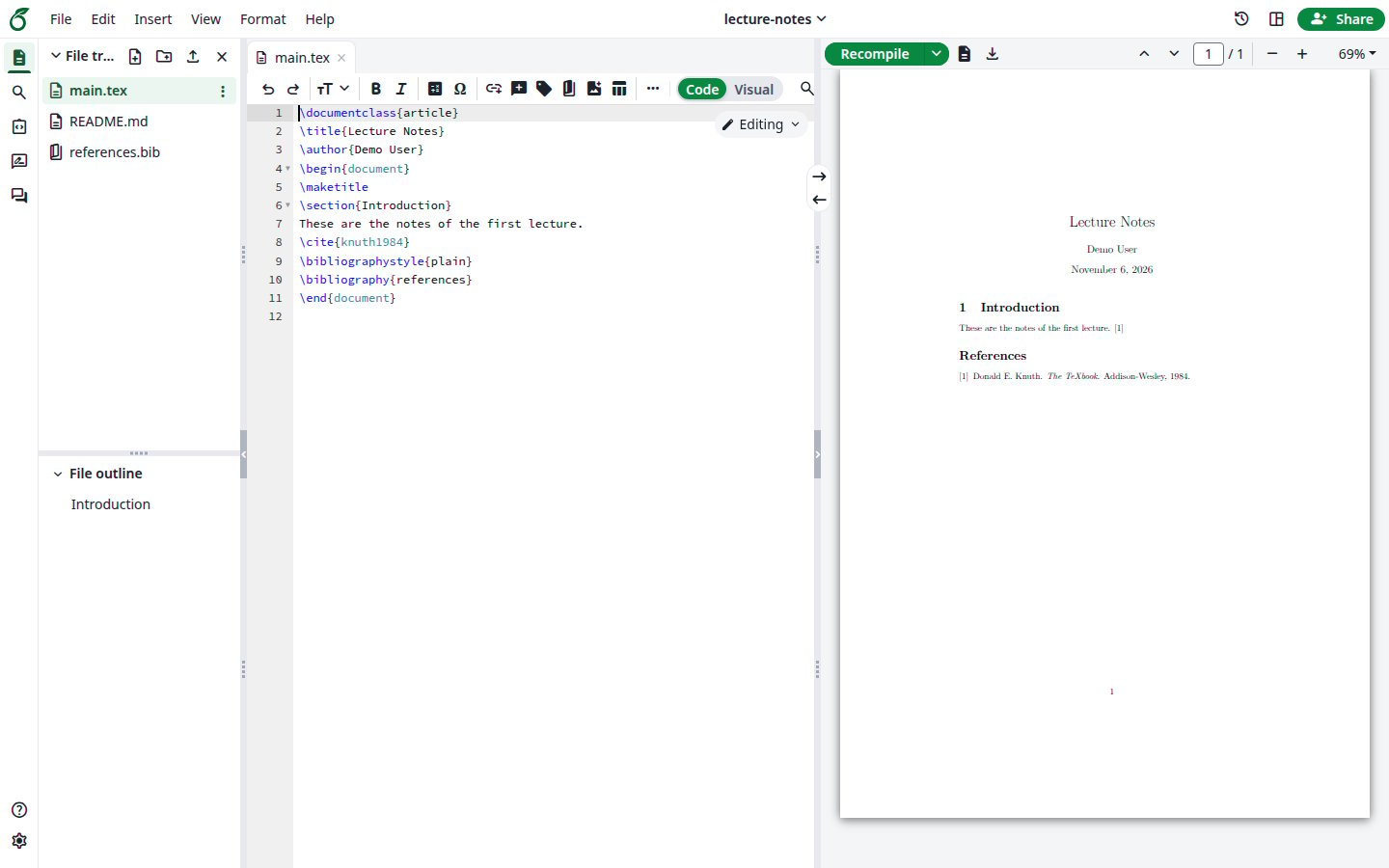
Det nya projektet öppnas med repositoryts filer.
Det importerade projektet
Exportera ett projekt till ett nytt repository
Detta skapar ett repository från ett projekt och länkar dem. Ett projekt kan bara länkas på det här sättet eller genom import: du kan inte länka det till ett repository som redan finns.
1
Öppna GitLab i redigeraren
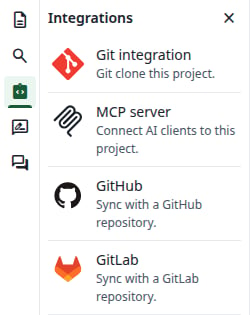
Öppna projektet. Klicka på Integrations i vänstra fältet och sedan på GitLab.
Panelen Integrations
2
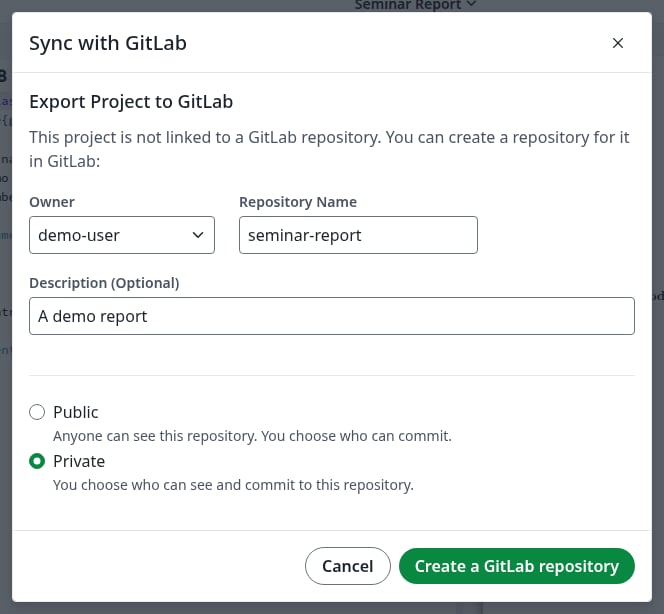
Fyll i repositoryt
Välj Owner, som kan vara du eller en av dina grupper. När du väljer en grupp heter fältet Organization. Repository Name är från början projektets namn. Beskrivningen är valfri, och Private är valt som standard. Klicka på Create a GitLab repository.
Export Project to GitLab
Om namnet redan är upptaget visar dialogrutan Please check that the repository name is valid, and that you have permission to create the repository. Ändra namnet och klicka på knappen igen.
3
Kontrollera länken
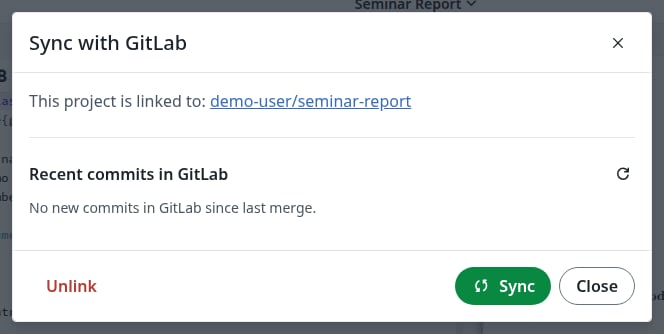
Dialogrutan visar nu This project is linked to och namnet på repositoryt.
Projektet är länkat
Synkronisera
1
Öppna synkroniseringsdialogrutan
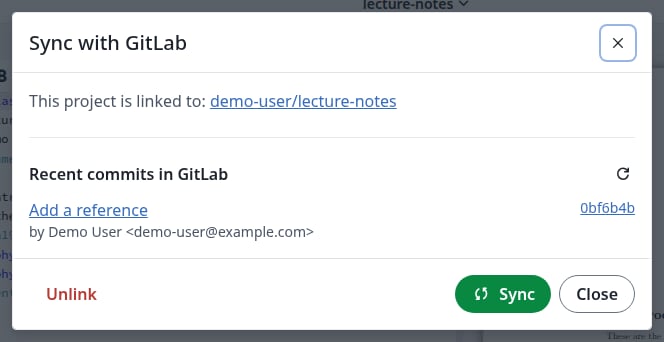
Öppna ett länkat projekt. Klicka på Integrations i vänstra fältet och sedan på GitLab.Recent commits in GitLab listar vad som kommer in i projektet.
En ny commit väntar på GitLab
2
Beskriv dina ändringar
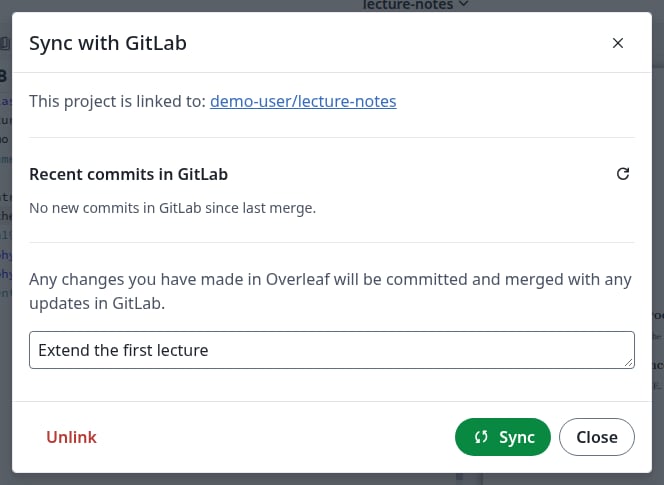
Om du har ändrat något i projektet visas en ruta för commit-meddelandet. Den är valfri: om du lämnar den tom heter commiten Updates from Overleaf.
Commit-meddelandet för dina ändringar
3
Klicka på Sync
Klicka på Sync. Nya commits från GitLab kommer in i projektet, och dina ändringar går till repositoryts standardgren. Om båda sidor har ändrat olika saker sammanfogas de åt dig.
4
Kontrollera resultatet
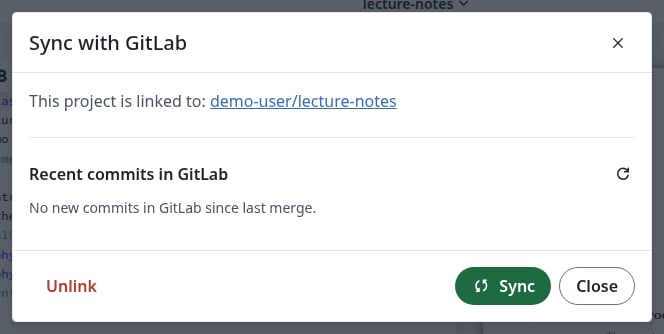
Dialogrutan visar No new commits in GitLab since last merge. och rutan för commit-meddelandet är borta. Filerna i redigeraren och commits på GitLab är uppdaterade.
Allt är synkroniserat
Om samma rader har ändrats på båda sidor
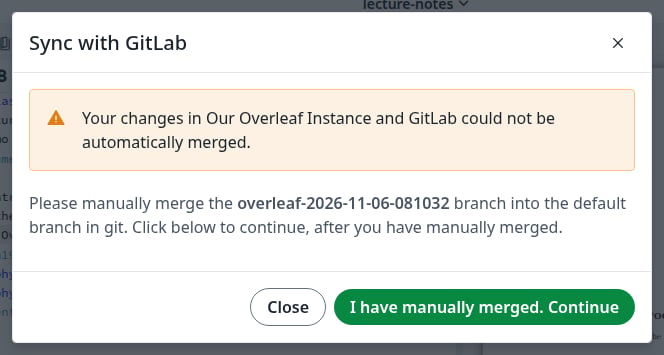
Dialogrutan säger att ändringarna inte kunde sammanfogas och namnger en ny gren, overleaf-YYYY-MM-DD-HHMMSS, som innehåller dina ändringar. Overleaf öppnar också en merge request från den grenen på GitLab.
En konflikt
Sammanfoga den grenen med standardgrenen på GitLab eller med Git. Du kan stänga dialogrutan under tiden: den visar samma meddelande när du öppnar den igen.
Klicka på I have manually merged. Continue. Det sammanfogade resultatet kommer in i projektet. Om du klickar innan grenen har sammanfogats förblir dialogrutan oförändrad.
Grenen finns kvar på GitLab, om du inte tog bort den vid sammanfogningen. Ta bort den när du inte längre behöver den.
Samma dialogruta visas när repositoryts sammanfogningsregler håller tillbaka merge requesten, till exempel när den behöver ett godkännande, även om inga rader står i konflikt. När regeln tillåter det sammanfogar du merge requesten på GitLab och klickar på I have manually merged. Continue. Se Så fungerar synkronisering med GitLab.
Ta bort länken för ett projekt
Gör detta när du inte längre vill att projektet ska synkroniseras.
1
Klicka på Unlink
Klicka på Unlink i synkroniseringsdialogrutan.
2
Bekräfta
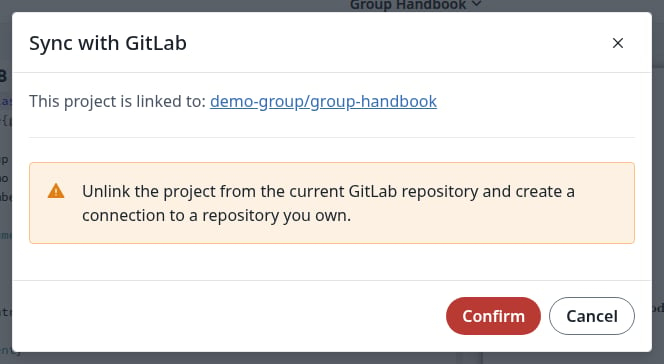
Klicka på Confirm. Detta tar bara bort länken: anslutningen till ett repository som du äger, som varningen nämner, är ett alternativ du har efteråt, inte något som händer nu.
Bekräfta borttagningen av länken
3
Kontrollera resultatet
Dialogrutan visar nu Export Project to GitLab. Både projektet och repositoryt behåller sitt innehåll. För att synkronisera igen exporterar du projektet till ett nytt repository eller importerar repositoryt till ett nytt projekt.
Ta bort länken för ditt GitLab-konto
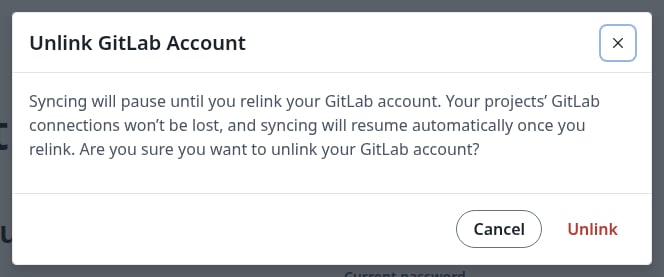
I Account settings, under GitLab, klickar du på Unlink och sedan på Unlink igen i dialogrutan.
Ta bort länken för ditt konto
Dina projekt förblir länkade till sina repositories. Du kan inte synkronisera dem förrän du länkar ditt konto igen.
{"docsConfig":{"theme":"mint","$schema":"https://mintlify.com/docs.json","name":"Ayakaleaf Pro","description":"Overleaf Community Edition enhanced with all Pro features: open source, free to use, self-hostable.","colors":{"primary":"#0E0E0E","light":"#D4A27F","dark":"#0E0E0E"},"logo":{"light":"https://mintcdn.com/ayakaleaf-pro/JetHeEeglWIIXNds/logo/light.png?fit=max\u0026auto=format\u0026n=JetHeEeglWIIXNds\u0026q=85\u0026s=7f1abd8dcc74dd3b7cdafac9e6e82092","dark":"https://mintcdn.com/ayakaleaf-pro/JetHeEeglWIIXNds/logo/dark.png?fit=max\u0026auto=format\u0026n=JetHeEeglWIIXNds\u0026q=85\u0026s=4e369d29a8c5a6cd8b4b7697ddb1f7e2","href":"/"},"favicon":"https://mintcdn.com/ayakaleaf-pro/x9kfDjtWlyyhG_mR/favicon.png?fit=max\u0026auto=format\u0026n=x9kfDjtWlyyhG_mR\u0026q=85\u0026s=832c6bfafce5eb69ebc83783083a4a85","background":{"color":{"light":"#FDFDF7","dark":"#09090B"}},"navbar":{"links":[{"href":"https://github.com/ayaka-notes/ayakaleaf-pro-playground","label":"Playground"},{"href":"https://github.com/orgs/ayaka-notes/packages/container/package/overleaf-pro","label":"Docker Image"},{"href":"https://github.com/ayaka-notes/texlive-full","label":"TeXLive Full"}],"primary":{"type":"button","label":"Open GitHub","href":"https://github.com/ayaka-notes/ayakaleaf-pro"}},"footer":{"socials":{"github":"https://github.com/ayaka-notes"}},"styling":{"latex":true},"contextual":{"options":["copy","view","chatgpt","claude","perplexity","mcp","cursor","vscode","assistant","download-pdf","download-spec"],"display":"header"},"metadata":{"timestamp":true},"navigation":{"languages":[{"language":"en","default":true,"href":""},{"language":"zh-CN","href":"zh-CN"},{"language":"zh-TW","href":"zh-TW"},{"language":"ja","href":"ja"},{"language":"de","href":"de"},{"language":"fr","href":"fr"},{"language":"es","href":"es"},{"language":"it","href":"it"},{"language":"ko","href":"ko"},{"language":"ru","href":"ru"},{"language":"nl","href":"nl"},{"language":"pt","href":"pt"},{"language":"tr","href":"tr"},{"language":"uk","href":"uk"},{"language":"pl","href":"pl"},{"language":"cs","href":"cs"},{"language":"sv","href":"sv"},{"language":"fi","href":"fi"},{"language":"ar","href":"ar"},{"language":"vi","href":"vi"},{"language":"no","href":"no"},{"language":"da","href":"da"},{"language":"id","href":"id"},{"language":"zh-Hans","href":"zh-Hans"},{"language":"zh-Hant","href":"zh-Hant"}]}},"deployment":{"deploymentMetadataValue":{"subdomain":"ayakaleaf-pro","hasAudioNarration":false,"actualSubdomain":"ayakaleaf-pro","customDomains":[],"gitSource":{"type":"github","owner":"ayaka-notes","repo":"docs","deployBranch":"main","contentDirectory":"","isPrivate":false,"mountPath":"","label":""},"feedback":{"thumbs":true},"entitlements":{"AI_CHAT":{"status":"ENABLED"},"WEB_MCP":{"status":"ENABLED"},"NARRATION":{"status":"ENABLED"}},"buildId":"6b01b8980081ff9d8e91cddc","clientVersion":"0.0.4270","searchFilterCounts":[{"language":"ar","tag":"الاستضافة المحلية","count":159},{"language":"en","tag":"On-Premises","count":159},{"language":"cs","tag":"On-Premises","count":159},{"language":"da","tag":"On-premises","count":159},{"language":"de","tag":"On-Premises","count":159},{"language":"es","tag":"Local","count":159},{"language":"fi","tag":"Paikallinen asennus","count":159},{"language":"fr","tag":"Sur site","count":159},{"language":"id","tag":"On-Premises","count":159},{"language":"it","tag":"On-premise","count":159},{"language":"ja","tag":"オンプレミス","count":159},{"language":"ko","tag":"온프레미스","count":159},{"language":"nl","tag":"On-premises","count":159},{"language":"no","tag":"Lokal drift","count":159},{"language":"pl","tag":"On-Premises","count":159},{"language":"pt","tag":"On-Premises","count":159},{"language":"ru","tag":"Локальное развертывание","count":159},{"language":"sv","tag":"On-Premises","count":159},{"language":"tr","tag":"Şirket İçi Kurulum","count":159},{"language":"uk","tag":"Локальне розгортання","count":159},{"language":"vi","tag":"Tự triển khai (On-Premises)","count":159},{"language":"zh-CN","tag":"本地部署","count":159},{"language":"zh-Hans","tag":"本地部署","count":159},{"language":"zh-Hant","tag":"本地部署","count":159},{"language":"zh-TW","tag":"本地部署","count":159},{"language":"ar","tag":"الإعداد","count":66},{"language":"en","tag":"Configuration","count":66},{"language":"cs","tag":"Konfigurace","count":66},{"language":"da","tag":"Konfiguration","count":66},{"language":"de","tag":"Konfiguration","count":66},{"language":"es","tag":"Configuración","count":66},{"language":"fi","tag":"Määritys","count":66},{"language":"fr","tag":"Configuration","count":66},{"language":"id","tag":"Konfigurasi","count":66},{"language":"it","tag":"Configurazione","count":66},{"language":"ja","tag":"設定","count":66},{"language":"ko","tag":"구성","count":66},{"language":"nl","tag":"Configuratie","count":66},{"language":"no","tag":"Konfigurasjon","count":66},{"language":"pl","tag":"Konfiguracja","count":66},{"language":"pt","tag":"Configuração","count":66},{"language":"ru","tag":"Настройка","count":66},{"language":"sv","tag":"Konfiguration","count":66},{"language":"tr","tag":"Yapılandırma","count":66},{"language":"uk","tag":"Конфігурація","count":66},{"language":"vi","tag":"Cấu hình","count":66},{"language":"zh-CN","tag":"配置","count":66},{"language":"zh-Hans","tag":"配置","count":66},{"language":"zh-Hant","tag":"設定","count":66},{"language":"zh-TW","tag":"設定","count":66},{"language":"en","tag":"Developer","count":57},{"language":"ar","tag":"المطوّرون","count":51},{"language":"cs","tag":"Vývojáři","count":51},{"language":"da","tag":"Udvikler","count":51},{"language":"de","tag":"Entwickler","count":51},{"language":"es","tag":"Desarrollador","count":51},{"language":"fi","tag":"Kehittäjä","count":51},{"language":"fr","tag":"Développeur","count":51},{"language":"id","tag":"Pengembang","count":51},{"language":"it","tag":"Sviluppatore","count":51},{"language":"ja","tag":"開発者","count":51},{"language":"ko","tag":"개발자","count":51},{"language":"nl","tag":"Ontwikkelaar","count":51},{"language":"no","tag":"Utvikler","count":51},{"language":"pl","tag":"Dla deweloperów","count":51},{"language":"pt","tag":"Desenvolvedor","count":51},{"language":"ru","tag":"Разработчикам","count":51},{"language":"sv","tag":"Utvecklare","count":51},{"language":"tr","tag":"Geliştirici","count":51},{"language":"uk","tag":"Розробникам","count":51},{"language":"vi","tag":"Nhà phát triển","count":51},{"language":"zh-CN","tag":"开发者","count":51},{"language":"zh-Hans","tag":"开发者","count":51},{"language":"zh-Hant","tag":"開發者","count":51},{"language":"zh-TW","tag":"開發者","count":51},{"language":"ar","tag":"التثبيت","count":40},{"language":"en","tag":"Installation","count":40},{"language":"cs","tag":"Instalace","count":40},{"language":"da","tag":"Installation","count":40},{"language":"de","tag":"Installation","count":40},{"language":"es","tag":"Instalación","count":40},{"language":"fi","tag":"Asennus","count":40},{"language":"fr","tag":"Installation","count":40},{"language":"id","tag":"Instalasi","count":40},{"language":"it","tag":"Installazione","count":40},{"language":"ja","tag":"インストール","count":40},{"language":"ko","tag":"설치","count":40},{"language":"nl","tag":"Installatie","count":40},{"language":"no","tag":"Installasjon","count":40},{"language":"pl","tag":"Instalacja","count":40},{"language":"pt","tag":"Instalação","count":40},{"language":"ru","tag":"Установка","count":40},{"language":"sv","tag":"Installation","count":40},{"language":"tr","tag":"Kurulum","count":40},{"language":"uk","tag":"Встановлення","count":40},{"language":"vi","tag":"Cài đặt","count":40},{"language":"zh-CN","tag":"安装","count":40},{"language":"zh-Hans","tag":"安装","count":40},{"language":"zh-Hant","tag":"安裝","count":40},{"language":"zh-TW","tag":"安裝","count":40},{"language":"en","tag":"Data Model","count":37},{"language":"ar","tag":"Docker Compose","count":34},{"language":"en","tag":"Docker Compose","count":34},{"language":"cs","tag":"Docker Compose","count":34},{"language":"da","tag":"Docker Compose","count":34},{"language":"de","tag":"Docker Compose","count":34},{"language":"es","tag":"Docker Compose","count":34},{"language":"fi","tag":"Docker Compose","count":34},{"language":"fr","tag":"Docker Compose","count":34},{"language":"id","tag":"Docker Compose","count":34},{"language":"it","tag":"Docker Compose","count":34},{"language":"ja","tag":"Docker Compose","count":34},{"language":"ko","tag":"Docker Compose","count":34},{"language":"nl","tag":"Docker Compose","count":34},{"language":"no","tag":"Docker Compose","count":34},{"language":"pl","tag":"Docker Compose","count":34},{"language":"pt","tag":"Docker Compose","count":34},{"language":"ru","tag":"Docker Compose","count":34},{"language":"sv","tag":"Docker Compose","count":34},{"language":"tr","tag":"Docker Compose","count":34},{"language":"uk","tag":"Docker Compose","count":34},{"language":"vi","tag":"Docker Compose","count":34},{"language":"zh-CN","tag":"Docker Compose","count":34},{"language":"zh-Hans","tag":"Docker Compose","count":34},{"language":"zh-Hant","tag":"Docker Compose","count":34},{"language":"zh-TW","tag":"Docker Compose","count":34},{"language":"ar","tag":"Kubernetes","count":32},{"language":"en","tag":"Kubernetes","count":32},{"language":"cs","tag":"Kubernetes","count":32},{"language":"da","tag":"Kubernetes","count":32},{"language":"de","tag":"Kubernetes","count":32},{"language":"es","tag":"Kubernetes","count":32},{"language":"fi","tag":"Kubernetes","count":32},{"language":"fr","tag":"Kubernetes","count":32},{"language":"id","tag":"Kubernetes","count":32},{"language":"it","tag":"Kubernetes","count":32},{"language":"ja","tag":"Kubernetes","count":32},{"language":"ko","tag":"Kubernetes","count":32},{"language":"nl","tag":"Kubernetes","count":32},{"language":"no","tag":"Kubernetes","count":32},{"language":"pl","tag":"Kubernetes","count":32},{"language":"pt","tag":"Kubernetes","count":32},{"language":"ru","tag":"Kubernetes","count":32},{"language":"sv","tag":"Kubernetes","count":32},{"language":"tr","tag":"Kubernetes","count":32},{"language":"uk","tag":"Kubernetes","count":32},{"language":"vi","tag":"Kubernetes","count":32},{"language":"zh-CN","tag":"Kubernetes","count":32},{"language":"zh-Hans","tag":"Kubernetes","count":32},{"language":"zh-Hant","tag":"Kubernetes","count":32},{"language":"zh-TW","tag":"Kubernetes","count":32},{"language":"ar","tag":"نموذج البيانات","count":31},{"language":"cs","tag":"Datový model","count":31},{"language":"da","tag":"Datamodel","count":31},{"language":"de","tag":"Datenmodell","count":31},{"language":"es","tag":"Modelo de datos","count":31},{"language":"fi","tag":"Tietomalli","count":31},{"language":"fr","tag":"Modèle de données","count":31},{"language":"id","tag":"Model Data","count":31},{"language":"it","tag":"Modello dati","count":31},{"language":"ja","tag":"データモデル","count":31},{"language":"ko","tag":"데이터 모델","count":31},{"language":"nl","tag":"Datamodel","count":31},{"language":"no","tag":"Datamodell","count":31},{"language":"pl","tag":"Model danych","count":31},{"language":"pt","tag":"Modelo de dados","count":31},{"language":"ru","tag":"Модель данных","count":31},{"language":"sv","tag":"Datamodell","count":31},{"language":"tr","tag":"Veri Modeli","count":31},{"language":"uk","tag":"Модель даних","count":31},{"language":"vi","tag":"Mô hình dữ liệu","count":31},{"language":"zh-CN","tag":"数据模型","count":31},{"language":"zh-Hans","tag":"数据模型","count":31},{"language":"zh-Hant","tag":"資料模型","count":31},{"language":"zh-TW","tag":"資料模型","count":31},{"language":"ar","tag":"استخدام Docker Compose","count":27},{"language":"en","tag":"Using Docker Compose","count":27},{"language":"cs","tag":"Použití Docker Compose","count":27},{"language":"da","tag":"Brug af Docker Compose","count":27},{"language":"de","tag":"Docker Compose verwenden","count":27},{"language":"es","tag":"Uso de Docker Compose","count":27},{"language":"fi","tag":"Docker Composen käyttö","count":27},{"language":"fr","tag":"Utiliser Docker Compose","count":27},{"language":"id","tag":"Menggunakan Docker Compose","count":27},{"language":"it","tag":"Utilizzo di Docker Compose","count":27},{"language":"ja","tag":"Docker Compose の使用","count":27},{"language":"ko","tag":"Docker Compose 사용","count":27},{"language":"nl","tag":"Docker Compose gebruiken","count":27},{"language":"no","tag":"Bruke Docker Compose","count":27},{"language":"pl","tag":"Korzystanie z Docker Compose","count":27},{"language":"pt","tag":"Usando o Docker Compose","count":27},{"language":"ru","tag":"Использование Docker Compose","count":27},{"language":"sv","tag":"Använda Docker Compose","count":27},{"language":"tr","tag":"Docker Compose kullanımı","count":27},{"language":"uk","tag":"Використання Docker Compose","count":27},{"language":"vi","tag":"Sử dụng Docker Compose","count":27},{"language":"zh-CN","tag":"使用 Docker Compose","count":27},{"language":"zh-Hans","tag":"使用 Docker Compose","count":27},{"language":"zh-Hant","tag":"使用 Docker Compose","count":27},{"language":"zh-TW","tag":"使用 Docker Compose","count":27},{"language":"ar","tag":"دليل المستخدم","count":24},{"language":"en","tag":"User guide","count":24},{"language":"cs","tag":"Uživatelská příručka","count":24},{"language":"da","tag":"Brugervejledning","count":24},{"language":"de","tag":"Benutzerhandbuch","count":24},{"language":"es","tag":"Guía del usuario","count":24},{"language":"fi","tag":"Käyttöopas","count":24},{"language":"fr","tag":"Guide de l'utilisateur","count":24},{"language":"id","tag":"Panduan pengguna","count":24},{"language":"it","tag":"Guida utente","count":24},{"language":"ja","tag":"ユーザーガイド","count":24},{"language":"ko","tag":"사용자 가이드","count":24},{"language":"nl","tag":"Gebruikershandleiding","count":24},{"language":"no","tag":"Brukerveiledning","count":24},{"language":"pl","tag":"Przewodnik użytkownika","count":24},{"language":"pt","tag":"Guia do usuário","count":24},{"language":"ru","tag":"Руководство пользователя","count":24},{"language":"sv","tag":"Användarguide","count":24},{"language":"tr","tag":"Kullanıcı kılavuzu","count":24},{"language":"uk","tag":"Посібник користувача","count":24},{"language":"vi","tag":"Hướng dẫn người dùng","count":24},{"language":"zh-CN","tag":"用户指南","count":24},{"language":"zh-Hans","tag":"用户指南","count":24},{"language":"zh-Hant","tag":"使用者指南","count":24},{"language":"zh-TW","tag":"使用者指南","count":24},{"language":"ar","tag":"التكاملات","count":22},{"language":"en","tag":"Integrations","count":22},{"language":"cs","tag":"Integrace","count":22},{"language":"da","tag":"Integrationer","count":22},{"language":"de","tag":"Integrationen","count":22},{"language":"es","tag":"Integraciones","count":22},{"language":"fi","tag":"Integraatiot","count":22},{"language":"fr","tag":"Intégrations","count":22},{"language":"id","tag":"Integrasi","count":22},{"language":"it","tag":"Integrazioni","count":22},{"language":"ja","tag":"連携","count":22},{"language":"ko","tag":"통합","count":22},{"language":"nl","tag":"Integraties","count":22},{"language":"no","tag":"Integrasjoner","count":22},{"language":"pl","tag":"Integracje","count":22},{"language":"pt","tag":"Integrações","count":22},{"language":"ru","tag":"Интеграции","count":22},{"language":"sv","tag":"Integrationer","count":22},{"language":"tr","tag":"Entegrasyonlar","count":22},{"language":"uk","tag":"Інтеграції","count":22},{"language":"vi","tag":"Tích hợp","count":22},{"language":"zh-CN","tag":"集成","count":22},{"language":"zh-Hans","tag":"集成","count":22},{"language":"zh-Hant","tag":"整合","count":22},{"language":"zh-TW","tag":"整合","count":22}],"searchSettings":{"maxResults":6}},"assistantConfig":{"enableAskAiButton":false,"enableStarterQuestions":true,"enableContextualStarterQuestions":true,"enableAskAiSearchBar":true},"basePath":"","hasChatPermissions":true,"hasWebMcpPermissions":true,"toggles":[{"name":"kill-isr","enabled":true,"variant":{"name":"disabled","enabled":false,"feature_enabled":true},"impressionData":false},{"name":"custom-rbac-roles","enabled":true,"variant":{"name":"disabled","enabled":false,"feature_enabled":true},"impressionData":false},{"name":"agent-mintlify-slack","enabled":true,"variant":{"name":"disabled","enabled":false,"feature_enabled":true},"impressionData":false},{"name":"agent-integrations-settings","enabled":true,"variant":{"name":"disabled","enabled":false,"feature_enabled":true},"impressionData":false},{"name":"rbac-expansion","enabled":true,"variant":{"name":"disabled","enabled":false,"feature_enabled":true},"impressionData":false},{"name":"automations-pr-grouping","enabled":true,"variant":{"name":"disabled","enabled":false,"feature_enabled":true},"impressionData":false},{"name":"custom-prefix","enabled":true,"variant":{"name":"disabled","enabled":false,"feature_enabled":true},"impressionData":false},{"name":"analytics-v7","enabled":true,"variant":{"name":"disabled","enabled":false,"feature_enabled":true},"impressionData":false},{"name":"user-flows-analytics","enabled":true,"variant":{"name":"disabled","enabled":false,"feature_enabled":true},"impressionData":false},{"name":"no-publish-flow","enabled":true,"variant":{"name":"disabled","enabled":false,"feature_enabled":true},"impressionData":false},{"name":"workos-onboarding","enabled":true,"variant":{"name":"disabled","enabled":false,"feature_enabled":true},"impressionData":false},{"name":"snapshot-serving-live","enabled":true,"variant":{"name":"disabled","enabled":false,"feature_enabled":true},"impressionData":false},{"name":"stripTemperatureMiddleware","enabled":true,"variant":{"name":"disabled","enabled":false,"feature_enabled":true},"impressionData":false},{"name":"support-platform-pylon-zendesk","enabled":true,"variant":{"name":"disabled","enabled":false,"feature_enabled":true},"impressionData":false},{"name":"snapshot-serving","enabled":true,"variant":{"name":"disabled","enabled":false,"feature_enabled":true},"impressionData":false},{"name":"instant-rollback","enabled":true,"variant":{"name":"disabled","enabled":false,"feature_enabled":true},"impressionData":false},{"name":"granular-notifications-server","enabled":true,"variant":{"name":"disabled","enabled":false,"feature_enabled":true},"impressionData":false},{"name":"granular-notifications","enabled":true,"variant":{"name":"disabled","enabled":false,"feature_enabled":true},"impressionData":false},{"name":"automations-fable","enabled":true,"variant":{"name":"disabled","enabled":false,"feature_enabled":true},"impressionData":false},{"name":"fixed-ai-action-pricing","enabled":true,"variant":{"name":"disabled","enabled":false,"feature_enabled":true},"impressionData":false},{"name":"site-roles","enabled":true,"variant":{"name":"disabled","enabled":false,"feature_enabled":true},"impressionData":false},{"name":"automation-resolve-merge-conflict","enabled":true,"variant":{"name":"disabled","enabled":false,"feature_enabled":true},"impressionData":false},{"name":"scoped-publishing","enabled":true,"variant":{"name":"disabled","enabled":false,"feature_enabled":true},"impressionData":false},{"name":"mintql","enabled":true,"variant":{"name":"disabled","enabled":false,"feature_enabled":true},"impressionData":false},{"name":"page-level-analytics","enabled":true,"variant":{"name":"disabled","enabled":false,"feature_enabled":true},"impressionData":false},{"name":"editor-version-history-v2","enabled":true,"variant":{"name":"disabled","enabled":false,"feature_enabled":true},"impressionData":false},{"name":"billing-page-v2","enabled":true,"variant":{"name":"disabled","enabled":false,"feature_enabled":true},"impressionData":false},{"name":"full-page-search","enabled":true,"variant":{"name":"disabled","enabled":false,"feature_enabled":true},"impressionData":false},{"name":"workspace-projects","enabled":true,"variant":{"name":"disabled","enabled":false,"feature_enabled":true},"impressionData":false},{"name":"assistant-v5","enabled":true,"variant":{"name":"disabled","enabled":false,"feature_enabled":true},"impressionData":false},{"name":"fork-pr-previews","enabled":true,"variant":{"name":"disabled","enabled":false,"feature_enabled":true},"impressionData":false},{"name":"revalidation-jwt","enabled":true,"variant":{"name":"disabled","enabled":false,"feature_enabled":true},"impressionData":false},{"name":"workos-sso-scim","enabled":true,"variant":{"name":"disabled","enabled":false,"feature_enabled":true},"impressionData":false},{"name":"hobby-abuse-scan","enabled":true,"variant":{"name":"disabled","enabled":false,"feature_enabled":true},"impressionData":false},{"name":"dashboard-inbox","enabled":true,"variant":{"name":"disabled","enabled":false,"feature_enabled":true},"impressionData":false},{"name":"workos-signup","enabled":true,"variant":{"name":"disabled","enabled":false,"feature_enabled":true},"impressionData":false},{"name":"turbopuffer-dual-write","enabled":true,"variant":{"name":"disabled","enabled":false,"feature_enabled":true},"impressionData":false},{"name":"workos-enabled","enabled":true,"variant":{"name":"disabled","enabled":false,"feature_enabled":true},"impressionData":false},{"name":"approve-review-flow","enabled":true,"variant":{"name":"disabled","enabled":false,"feature_enabled":true},"impressionData":false},{"name":"editor-metadata","enabled":true,"variant":{"name":"disabled","enabled":false,"feature_enabled":true},"impressionData":false},{"name":"sso-setup-deadline-banner","enabled":true,"variant":{"name":"disabled","enabled":false,"feature_enabled":true},"impressionData":false},{"name":"turbopuffer-serve","enabled":true,"variant":{"name":"disabled","enabled":false,"feature_enabled":true},"impressionData":false},{"name":"live-agents","enabled":true,"variant":{"name":"disabled","enabled":false,"feature_enabled":true},"impressionData":false},{"name":"starter-pricing","enabled":true,"variant":{"name":"treatment","enabled":true,"payload":{"type":"string","value":"treatment"},"feature_enabled":true},"impressionData":false},{"name":"llms-txt-v2","enabled":true,"variant":{"name":"disabled","enabled":false,"feature_enabled":true},"impressionData":false},{"name":"wildcard-email-auth","enabled":true,"variant":{"name":"disabled","enabled":false,"feature_enabled":true},"impressionData":false}],"googleFontsInlined":false},"customCss":[{"filePath":"style.css","content":"@font-face{font-family:\"Site Sans\";src:url(\"/fonts/SiteSans-Text-Regular-Static.otf\") format(\"opentype\");font-weight:400;font-style:normal;font-display:swap}@font-face{font-family:\"Site Sans\";src:url(\"/fonts/SiteSans-Text-RegularItalic-Static.otf\") format(\"opentype\");font-weight:400;font-style:italic;font-display:swap}@font-face{font-family:\"Site Sans\";src:url(\"/fonts/SiteSans-Text-Medium-Static.otf\") format(\"opentype\");font-weight:500;font-style:normal;font-display:swap}@font-face{font-family:\"Site Sans\";src:url(\"/fonts/SiteSans-Text-MediumItalic-Static.otf\") format(\"opentype\");font-weight:500;font-style:italic;font-display:swap}@font-face{font-family:\"Site Sans\";src:url(\"/fonts/SiteSans-Text-Semibold-Static.otf\") format(\"opentype\");font-weight:600;font-style:normal;font-display:swap}@font-face{font-family:\"Site Sans\";src:url(\"/fonts/SiteSans-Text-SemiboldItalic-Static.otf\") format(\"opentype\");font-weight:600;font-style:italic;font-display:swap}@font-face{font-family:\"Site Sans\";src:url(\"/fonts/SiteSans-Text-Bold-Static.otf\") format(\"opentype\");font-weight:700;font-style:normal;font-display:swap}@font-face{font-family:\"Site Sans\";src:url(\"/fonts/SiteSans-Text-BoldItalic-Static.otf\") format(\"opentype\");font-weight:700;font-style:italic;font-display:swap}@font-face{font-family:\"Site Serif Display\";src:url(\"/fonts/SiteSerif-Display-Regular-Static.otf\") format(\"opentype\");font-weight:400;font-style:normal;font-display:swap}@font-face{font-family:\"Site Serif Display\";src:url(\"/fonts/SiteSerif-Display-RegularItalic-Static.otf\") format(\"opentype\");font-weight:400;font-style:italic;font-display:swap}@font-face{font-family:\"Site Serif Display\";src:url(\"/fonts/SiteSerif-Display-Medium-Static.otf\") format(\"opentype\");font-weight:500;font-style:normal;font-display:swap}@font-face{font-family:\"Site Serif Display\";src:url(\"/fonts/SiteSerif-Display-Semibold-Static.otf\") format(\"opentype\");font-weight:600;font-style:normal;font-display:swap}@font-face{font-family:\"Site Serif Display\";src:url(\"/fonts/SiteSerif-Display-Bold-Static.otf\") format(\"opentype\");font-weight:700;font-style:normal;font-display:swap}@font-face{font-family:\"Site Serif\";src:url(\"/fonts/SiteSerif-Text-Regular-Static.otf\") format(\"opentype\");font-weight:400;font-style:normal;font-display:swap}@font-face{font-family:\"Site Serif\";src:url(\"/fonts/SiteSerif-Text-RegularItalic-Static.otf\") format(\"opentype\");font-weight:400;font-style:italic;font-display:swap}@font-face{font-family:\"Site Serif\";src:url(\"/fonts/SiteSerif-Text-Medium-Static.otf\") format(\"opentype\");font-weight:500;font-style:normal;font-display:swap}@font-face{font-family:\"Site Serif\";src:url(\"/fonts/SiteSerif-Text-MediumItalic-Static.otf\") format(\"opentype\");font-weight:500;font-style:italic;font-display:swap}@font-face{font-family:\"Site Serif\";src:url(\"/fonts/SiteSerif-Text-Semibold-Static.otf\") format(\"opentype\");font-weight:600;font-style:normal;font-display:swap}@font-face{font-family:\"Site Serif\";src:url(\"/fonts/SiteSerif-Text-SemiboldItalic-Static.otf\") format(\"opentype\");font-weight:600;font-style:italic;font-display:swap}@font-face{font-family:\"Site Serif\";src:url(\"/fonts/SiteSerif-Text-Bold-Static.otf\") format(\"opentype\");font-weight:700;font-style:normal;font-display:swap}@font-face{font-family:\"Site Serif\";src:url(\"/fonts/SiteSerif-Text-BoldItalic-Static.otf\") format(\"opentype\");font-weight:700;font-style:italic;font-display:swap}:root{--always-white: 0 0% 100%;--always-black: 0 0% 0%;--constant-book-cloth: 15 55% 80%;--constant-clay: 15 60% 85%;--constant-kraft: 25 40% 83%;--constant-manilla: 40 20% 92%;--constant-slate-000: 0 0% 100%;--constant-slate-050: 48 33.3% 97.1%;--constant-slate-100: 53 28.6% 94.5%;--constant-slate-150: 48 25% 92.2%;--constant-slate-200: 50 20.7% 88.6%;--constant-slate-250: 51 16.5% 84.5%;--constant-slate-300: 50 11.5% 79.6%;--constant-slate-350: 50 9% 73.7%;--constant-slate-400: 49 6.5% 66.9%;--constant-slate-450: 48 4.8% 59.2%;--constant-slate-500: 53 3.2% 51.4%;--constant-slate-550: 51 3.1% 43.7%;--constant-slate-600: 48 2.7% 35.9%;--constant-slate-650: 48 3.4% 29.2%;--constant-slate-700: 60 2.5% 23.3%;--constant-slate-750: 60 2.1% 18.4%;--constant-slate-800: 60 2.7% 14.5%;--constant-slate-850: 30 3.3% 11.8%;--constant-slate-900: 30 4% 9.8%;--constant-slate-950: 60 2.6% 7.6%;--constant-slate-1000: 60 3.4% 5.7%}:root:not(.dark){--accent-brand: 15 63.1% 59.6%;--accent-main-000: 15 55.6% 52.4%;--accent-main-100: 15 55.6% 52.4%;--accent-main-200: 15 63.1% 59.6%;--accent-main-900: 0 0% 0%;--accent-pro-000: 251 34.2% 33.3%;--accent-pro-100: 251 40% 45.1%;--accent-pro-200: 251 61% 72.2%;--accent-pro-900: 253 33.3% 91.8%;--accent-secondary-000: 210 73.7% 40.2%;--accent-secondary-100: 210 70.9% 51.6%;--accent-secondary-200: 210 70.9% 51.6%;--accent-secondary-900: 211 72% 90%;--bg-000: 0 0% 100%;--bg-100: 48 33.3% 97.1%;--bg-200: 53 28.6% 94.5%;--bg-300: 48 25% 92.2%;--bg-400: 50 20.7% 88.6%;--bg-500: 50 20.7% 88.6%;--border-100: 30 3.3% 11.8%;--border-200: 30 3.3% 11.8%;--border-300: 30 3.3% 11.8%;--border-400: 30 3.3% 11.8%;--danger-000: 0 61.4% 22.4%;--danger-100: 0 58.6% 34.1%;--danger-200: 0 58.6% 34.1%;--danger-900: 0 50% 95%;--oncolor-100: 0 0% 100%;--oncolor-200: 60 6.7% 97.1%;--oncolor-300: 60 6.7% 97.1%;--text-000: 60 2.6% 7.6%;--text-100: 60 2.6% 7.6%;--text-200: 60 2.5% 23.3%;--text-300: 60 2.5% 23.3%;--text-400: 51 3.1% 43.7%;--text-500: 51 3.1% 43.7%}:root.dark{--accent-brand: 15 63.1% 59.6%;--accent-main-000: 15 55.6% 52.4%;--accent-main-100: 15 63.1% 59.6%;--accent-main-200: 15 63.1% 59.6%;--accent-main-900: 0 0% 0%;--accent-pro-000: 251 84.6% 74.5%;--accent-pro-100: 251 40.2% 54.1%;--accent-pro-200: 251 40% 45.1%;--accent-pro-900: 250 25.3% 19.4%;--accent-secondary-000: 210 71.1% 62%;--accent-secondary-100: 210 70.9% 51.6%;--accent-secondary-200: 210 70.9% 51.6%;--accent-secondary-900: 210 55.9% 24.6%;--bg-000: 60 2.1% 18.4%;--bg-100: 60 2.7% 14.5%;--bg-200: 30 3.3% 11.8%;--bg-300: 60 2.6% 7.6%;--bg-400: 60 3.4% 5.7%;--bg-500: 60 3.4% 5.7%;--border-100: 51 16.5% 84.5%;--border-200: 51 16.5% 84.5%;--border-300: 51 16.5% 84.5%;--border-400: 51 16.5% 84.5%;--danger-000: 0 73.1% 66.5%;--danger-100: 0 58.6% 34.1%;--danger-200: 0 58.6% 34.1%;--danger-900: 0 23% 15.6%;--oncolor-100: 0 0% 100%;--oncolor-200: 60 6.7% 97.1%;--oncolor-300: 60 6.7% 97.1%;--text-000: 48 33.3% 97.1%;--text-100: 48 33.3% 97.1%;--text-200: 50 9% 73.7%;--text-300: 50 9% 73.7%;--text-400: 48 4.8% 59.2%;--text-500: 48 4.8% 59.2%}#home-header{font-family:\"Site Sans\", system-ui, \"Segoe UI\", Roboto, Helvetica, Arial, sans-serif;font-weight:400!important;font-size:50px;line-height:1.2;margin-bottom:1rem;color:--text-000;display:flex;align-items:baseline;justify-content:center;flex-wrap:nowrap}#localization-select-trigger>:has(img[src*=\"flags\"]){display:none}div[id^=\"localization-select-item\"]>:has(img[src*=\"flags\"]){display:none}@media (min-width: 768px){#home-header{justify-content:center}}.build-with{font-family:\"Site Sans\", system-ui, \"Segoe UI\", Roboto, Helvetica, Arial, sans-serif;letter-spacing:-0.02em}.claude-wordmark-wrapper{display:inline-flex;align-items:baseline;margin-left:10px}.claude-wordmark{height:40px;width:auto;position:relative}.dark #home-header{color:white}.description-text{color:black}.dark .description-text{color:white}.dark .claude-wordmark{filter:invert(1)}:root{--bg-color: #f0efea}.dark{--bg-color: #2b2b2b}body,input,#category-select,.dropdown-item,#table-of-contents{font-family:\"Site Sans\", system-ui, \"Segoe UI\", Roboto, Helvetica, Arial, sans-serif}.eyebrow{font-family:\"Site Sans\", system-ui, \"Segoe UI\", Roboto, Helvetica, Arial, sans-serif;text-transform:uppercase;letter-spacing:0.02rem}#content-container{font-family:\"Site Sans\", system-ui, \"Segoe UI\", Roboto, Helvetica, Arial, sans-serif}#content-container h1,#content-container h2,#content-container h3,#content-container h4,#content-container h5,#content-container h6{font-family:\"Site Serif Display\", Georgia, \"Times New Roman\", Times, serif;font-weight:400;letter-spacing:0;word-spacing:0.1em}#content-container p{font-size:1rem;line-height:1.65rem}.font-extrabold{font-weight:600!important}.wide-table{width:100%;overflow-x:auto}.wide-table table{width:175%;margin-bottom:0}#prompt-library-container{margin:4rem auto;max-width:48rem;padding-left:1.25rem;padding-right:1.25rem}.prompt-library-title{font-size:24px;text-align:center;font-weight:700;color:#1f2937}.dark .prompt-library-title{color:#e5e7eb}.prompt-library-description{margin-top:1rem;text-align:center}.main-content{margin-bottom:10rem;max-width:64rem;margin-left:auto;margin-right:auto;padding-left:1.25rem;padding-right:1.25rem}.prompt-controllers{display:flex;gap:0.5rem}.prompt-search-container{position:relative;flex:1 1 0%}.prompt-search-icon-container{display:flex;position:absolute;top:0;bottom:0;left:0;align-items:center;padding-left:0.75rem}.prompt-search-icon{margin-left:0.25rem;margin-right:0.75rem;flex:none;width:1rem;height:1rem;background-color:#6b7280;mask-image:url(https://mintlify.b-cdn.net/v6.5.1/solid/magnifying-glass.svg);mask-repeat:no-repeat;mask-position:center center}input.prompt-search-bar{display:block;height:2.5rem;padding-left:2.5rem;border-radius:0.75rem;border-width:1px;background-color:#ffffff;width:100%;color:#111827;box-shadow:0 1px 2px 0 rgba(0, 0, 0, 0.05)}.dark input.prompt-search-bar{color:#ffffff;background-color:rgb(var(--background-dark));border-color:#d1d5db1a}input.prompt-search-bar:focus{outline-color:rgb(var(--primary))}.dark input.prompt-search-bar:focus{outline-color:rgb(var(--primary-light))}.dark .prompt-search-icon{background-color:#ffffff80}#category-select{padding-left:1rem;padding-right:2.5rem;height:2.5rem;display:flex;align-items:center;border-radius:0.75rem;border-width:1px;color:#111827;background-color:#ffffff;cursor:pointer;box-shadow:0 1px 2px 0 rgba(0, 0, 0, 0.05);white-space:nowrap}.dark #category-select{background-color:rgb(var(--background-dark));border-color:#d1d5db1a;color:#ffffff}#category-select:hover{background-color:#f9fafb}.dark #category-select:hover{background-color:#ffffff0d}#category-select:focus{outline-color:rgb(var(--primary))}.dark #category-select:focus{outline-color:rgb(var(--primary-light))}#categories-dropdown{top:calc(100% + 4px);padding:0.5rem 0.5rem;display:none;position:absolute;z-index:10;border-radius:0.75rem;border-width:1px;width:100%;color:#111827;background-color:#ffffff;box-shadow:0 1px 2px 0 rgba(0, 0, 0, 0.05)}.dark #categories-dropdown{background-color:rgb(var(--background-dark));border-color:#d1d5db1a;color:#ffffff}#categories-dropdown-clickout{position:fixed;top:0;right:0;bottom:0;left:0;z-index:0}.dropdown-icon-container{display:flex;position:absolute;top:0;bottom:0;right:0;align-items:center;padding-right:0.25rem}.dropdown-icon{margin-left:0.25rem;margin-right:0.75rem;flex:none;width:0.75rem;height:0.75rem;background-color:#6b7280;mask-image:url(https://mintlify.b-cdn.net/v6.5.1/solid/caret-down.svg);mask-repeat:no-repeat;mask-position:center center}.dark .dropdown-icon{background-color:#ffffff80}#prompts-container{grid-template-columns:repeat(1, minmax(0, 1fr));gap:2rem}.dropdown-item{padding:0.25rem 0.5rem;border-radius:0.375rem;display:flex;align-items:center;cursor:pointer}.dropdown-item:hover{background-color:#f9fafb}.dark .dropdown-item:hover{background-color:#ffffff0d}.check-icon{mask-image:url(https://mintlify.b-cdn.net/v6.5.1/solid/check.svg);height:0.875rem;width:1rem;background-color:rgb(var(--primary-light));mask-repeat:no-repeat;mask-position:center center}.prompt-card{margin:-0.75rem;padding:0.75rem;display:flex;border-radius:1rem}.prompt-card:hover{background-color:#03071208}.dark .prompt-card:hover{background-color:#ffffff08}.prompt-icon-container{display:flex;flex:none;align-items:center;justify-content:center;margin-right:1.5rem;border-radius:0.75rem;height:4rem;width:4rem;background-color:#cb785c1a}.prompt-icon{height:1.5rem;width:1.5rem;background-color:rgb(var(--primary-light));mask-repeat:no-repeat;mask-position:center center}.prompt-title{color:rgb(31 41 55);font-weight:600}.dark .prompt-title{color:rgb(229 231 235)}.prompt-description{margin-top:0.25rem}#prompts-container{display:grid;margin-top:2.5rem}@media (min-width: 640px){#category-select{width:16rem}}@media (min-width: 1024px){#prompts-container{grid-template-columns:repeat(2, minmax(0, 1fr))}}.home-cards-custom{display:grid;grid-template-columns:repeat(3, 1fr);grid-template-rows:repeat(2, auto);gap:1.5rem}.home-cards-custom .card{background:transparent;border:0.5px solid hsl(var(--border-300));border-radius:12px;padding:0.25rem}@media (max-width: 1024px){.home-cards-custom{grid-template-columns:repeat(2, 1fr);grid-template-rows:repeat(3, auto)}}@media (max-width: 768px){.home-cards-custom{grid-template-columns:1fr;grid-template-rows:repeat(6, auto)}}.relative{position:relative}.flex-1{flex:1 1 0%}.mermaid{position:relative;background-color:#FDFDFB;background-image:linear-gradient(rgba(235, 219, 188, .25) 1px, transparent 1px), /* Secondary color #EBDBBC with low opacity */\n linear-gradient(90deg, rgba(235, 219, 188, .25) 1px, transparent 1px),\n linear-gradient(rgba(235, 219, 188, .1) 1px, transparent 1px),\n linear-gradient(90deg, rgba(235, 219, 188, .1) 1px, transparent 1px);background-size:20px 20px,\n 20px 20px,\n 4px 4px,\n 4px 4px;background-position:-1px -1px,\n -1px -1px,\n -1px -1px,\n -1px -1px;padding:20px;border-radius:8px;border:1px solid rgba(235, 219, 188, .4);box-shadow:0 2px 4px rgba(64, 64, 62, 0.08)}.dark .mermaid{background-color:#1a1918;background-image:linear-gradient(rgba(212, 162, 127, .15) 1px, transparent 1px), /* Tertiary color #D4A27F with low opacity */\n linear-gradient(90deg, rgba(212, 162, 127, .15) 1px, transparent 1px),\n linear-gradient(rgba(212, 162, 127, .08) 1px, transparent 1px),\n linear-gradient(90deg, rgba(212, 162, 127, .08) 1px, transparent 1px);border:1px solid rgba(102, 102, 99, .5);box-shadow:0 2px 4px rgba(0, 0, 0, 0.2)}.digest-meta{display:flex;align-items:center;justify-content:space-between;flex-wrap:wrap;gap:0.5rem 1rem;padding:0.75rem 1rem;margin:1.5rem 0 2.5rem;border:1px solid hsl(var(--border-300) / 0.15);background:hsl(var(--bg-200));font-variant-numeric:tabular-nums;font-size:0.875rem;color:hsl(var(--text-400))}#content-container .digest-meta a{color:hsl(var(--accent-main-100));font-weight:500;text-decoration:none;border-bottom:none}#content-container .digest-meta a:hover{text-decoration:underline}.digest-feature{position:relative;margin:2.5rem 0;padding:1.875rem 1.875rem 1.625rem;background:radial-gradient(circle, hsl(var(--text-000) / 0.025) 1px, transparent 1px) 0 0 / 18px 18px,\n linear-gradient(180deg, hsl(var(--constant-manilla) / 0.55), hsl(var(--constant-manilla) / 0.38));border:1px solid hsl(var(--border-300) / 0.12);box-shadow:inset 0 1px 0 hsl(var(--text-000) / 0.04),\n 0 1px 2px hsl(var(--always-black) / 0.04)}.digest-feature::before{content:\"\";position:absolute;inset:0 auto 0 0;width:4px;background:hsl(var(--accent-brand))}.dark .digest-feature{background:radial-gradient(circle, hsl(var(--text-000) / 0.02) 1px, transparent 1px) 0 0 / 18px 18px,\n linear-gradient(180deg, hsl(var(--bg-000) / 0.75), hsl(var(--bg-000) / 0.5));border-color:hsl(var(--border-300) / 0.1);box-shadow:inset 0 1px 0 hsl(var(--text-000) / 0.03),\n 0 1px 2px hsl(var(--always-black) / 0.25)}.digest-feature>:first-child{margin-top:0}.digest-feature>:last-child{margin-bottom:0}.digest-feature-header{display:flex;align-items:center;flex-wrap:wrap;gap:0.625rem;margin:0 0 0.75rem}#content-container .digest-feature-title{font-family:\"Site Serif Display\", Georgia, serif;font-size:1.75rem;line-height:1.15;font-weight:500;letter-spacing:-0.015em;color:hsl(var(--text-000));margin:0}#content-container .digest-feature-pill{font-family:ui-monospace, \"SF Mono\", Menlo, Consolas, monospace;font-size:0.75rem;line-height:1;letter-spacing:0.01em;padding:0.3rem 0.6rem;border-radius:999px;background:hsl(var(--accent-brand) / 0.12);color:hsl(var(--accent-main-000));border:1px solid hsl(var(--accent-brand) / 0.25);white-space:nowrap;transform:translateY(1px)}#content-container .digest-feature-lede{font-size:1.0625rem;line-height:1.65;color:hsl(var(--text-100));margin:0 0 1.25rem;max-width:none}#content-container .digest-feature-lede code{font-size:0.875em;padding:0.1em 0.35em}#content-container .digest-feature-try{font-size:0.875rem;color:hsl(var(--text-400));margin:1.25rem 0 0.5rem}#content-container .digest-feature .frame{margin:1rem 0;border-radius:0;padding:0}#content-container .digest-feature .frame>*{border-radius:0}#content-container .digest-feature pre,#content-container .digest-feature [class*=\"CodeBlock\"]{border-radius:0}#content-container .digest-feature-link{display:inline-flex;align-items:center;gap:0.35rem;font-size:0.875rem;font-weight:500;color:hsl(var(--accent-main-100));text-decoration:none;border-bottom:none;margin-top:0.75rem}#content-container .digest-feature-link::after{content:\"→\";transition:transform 120ms ease-out}#content-container .digest-feature-link:hover::after{transform:translateX(3px)}.digest-wins{margin:2.5rem 0;padding:1.5rem 1.75rem 1.25rem;background:hsl(var(--bg-200));border:1px solid hsl(var(--border-300) / 0.1)}.dark .digest-wins{background:hsl(var(--bg-200) / 0.6)}#content-container .digest-wins-title{font-family:\"Site Serif Display\", Georgia, serif;font-size:1.25rem;font-weight:500;color:hsl(var(--text-000));margin:0 0 0.75rem}.digest-wins-grid{display:grid;grid-template-columns:repeat(auto-fit, minmax(16rem, 1fr));column-gap:2rem}#content-container .digest-wins-grid>div{position:relative;font-size:0.875rem;line-height:1.5;color:hsl(var(--text-300));padding:0.5rem 0 0.5rem 1.125rem;border-top:1px solid hsl(var(--border-300) / 0.06);margin:0}#content-container .digest-wins-grid>div::before{content:\"+\";position:absolute;left:0;top:0.5rem;font-family:ui-monospace, \"SF Mono\", Menlo, Consolas, monospace;font-size:0.8125rem;font-weight:600;color:hsl(var(--accent-brand))}#content-container .digest-wins-grid>div:first-child,#content-container .digest-wins-grid>div:nth-child(2){border-top:none;padding-top:0}#content-container .digest-wins-grid>div:first-child::before,#content-container .digest-wins-grid>div:nth-child(2)::before{top:0}#content-container .digest-wins-grid code{font-size:0.8125rem;padding:0.1em 0.3em}:root{--toc-wrapper-max: 92rem;--toc-wrapper-pad: 2rem;--toc-col: 19rem;--toc-side: 28rem;--toc-btn-size: 1.75rem}#toc-collapse-toggle{display:none;align-items:center;justify-content:center;position:fixed;top:10rem;right:calc(\n max((100% - var(--toc-wrapper-max)) / 2, 0px) + var(--toc-wrapper-pad) +\n var(--toc-col) - var(--toc-btn-size) - 0.35rem\n );transition:right 200ms ease-out;z-index:30;width:var(--toc-btn-size);height:var(--toc-btn-size);border-radius:9999px;border:1px solid hsl(var(--border-300) / 0.15);background:hsl(var(--bg-100));color:hsl(var(--text-400));cursor:pointer}#toc-collapse-toggle:hover{background:hsl(var(--bg-300));color:hsl(var(--text-100))}#toc-collapse-toggle svg{width:14px;height:14px;fill:none;stroke:currentColor;stroke-width:2.5;stroke-linecap:round;stroke-linejoin:round}#toc-collapse-toggle .toc-glyph{display:none;stroke-width:2}@media print{#toc-collapse-toggle{display:none!important}}@media (prefers-reduced-motion: reduce){#toc-collapse-toggle{transition:none}}@media (min-width: 1280px){html:has(#table-of-contents-layout) #toc-collapse-toggle{display:flex}html.toc-collapsed #toc-collapse-toggle .toc-chevron{transform:rotate(180deg)}html.toc-collapsed #toc-collapse-toggle{right:0.5rem;width:auto;padding:0 0.5rem;gap:0.25rem}html.toc-collapsed #toc-collapse-toggle .toc-glyph{display:block}html.toc-collapsed #table-of-contents-layout{display:none!important}html.toc-collapsed #content-side-layout:has(#table-of-contents-layout){display:none!important}html.toc-collapsed #content-container:has(#table-of-contents-layout) #content-area{width:100%!important}html.toc-collapsed #content-container:has(#table-of-contents-layout) #content-area>*{max-width:calc(var(--toc-wrapper-max) - var(--toc-side))}}@media (max-width: 640px){.digest-feature{padding:1.25rem 1rem 1rem;margin:1.5rem 0}#content-container .digest-feature-title{font-size:1.375rem}.digest-wins{padding:1.25rem 1rem 1rem}.digest-wins-grid{grid-template-columns:1fr}#content-container .digest-wins-grid>div:nth-child(2){border-top:1px solid hsl(var(--border-300) / 0.06);padding-top:0.5rem}#content-container .digest-wins-grid>div:nth-child(2)::before{top:0.5rem}}img[data-component-part=\"card-image\"]{aspect-ratio:16 / 9;height:auto;object-fit:cover;object-position:top center}"},{"filePath":"button.css","content":".btn{position:relative;display:inline-flex;gap:0.5rem;align-items:center;justify-content:center;flex-shrink:0;min-width:5rem;height:2.25rem;padding:0.5rem 1rem;white-space:nowrap;font-family:Styrene;font-weight:600;border-radius:0.5rem;\u0026:active{transform:scale(0.985)}\u0026.size-xs{height:1.75rem;min-width:3.5rem;padding:0 0.5rem;border-radius:0.25rem;font-size:0.75rem;gap:0.25rem}\u0026.size-sm{height:2rem;min-width:4rem;padding:0 0.75rem;border-radius:0.375rem;font-size:0.75rem}\u0026.size-lg{height:2.75rem;min-width:6rem;padding:0 1.25rem;border-radius:0.6rem}\u0026:disabled{pointer-events:none;opacity:0.5;box-shadow:none}\u0026:focus-visible{outline:none;--tw-ring-offset-shadow: var(--tw-ring-inset) 0 0 0 var(--tw-ring-offset-width) var(--tw-ring-offset-color);--tw-ring-shadow: var(--tw-ring-inset) 0 0 0 calc(1px + var(--tw-ring-offset-width)) var(--tw-ring-color);box-shadow:var(--tw-ring-offset-shadow), var(--tw-ring-shadow)}\u0026.primary{font-weight:600;color:hsl(var(--oncolor-100));background-color:hsl(var(--accent-main-100));background-image:linear-gradient(\n to right,\n hsl(var(--accent-main-100)) 0%,\n hsl(var(--accent-main-200) / 0.5) 50%,\n hsl(var(--accent-main-200)) 100%\n );background-size:200% 100%;background-position:0% 0%;border:0.5px solid hsl(var(--border-300) / 0.25);box-shadow:inset 0 0.5px 0px rgba(255, 255, 0, 0.15),\n 0 1px 1px rgba(0, 0, 0, 0.05);text-shadow:0 1px 2px rgb(0 0 0 / 10%);transition:all 150ms cubic-bezier(0.4, 0, 0.2, 1);\u0026:hover{background-position:100% 0%;background-image:linear-gradient(\n to right,\n hsl(var(--accent-main-200)) 0%,\n hsl(var(--accent-main-200)) 100%\n )}\u0026:active{background-color:hsl(var(--accent-main-000));box-shadow:inset 0 1px 6px rgba(0, 0, 0, 0.2);transform:scale(0.985)}}\u0026.flat{font-weight:500;color:hsl(var(--oncolor-100));background-color:hsl(var(--accent-main-100));transition:background-color 150ms;\u0026:hover{background-color:hsl(var(--accent-main-200))}}\u0026.secondary{font-weight:600;color:hsl(var(--text-100) / 0.9);background-image:radial-gradient(\n ellipse at center,\n hsl(var(--bg-500) / 0.1) 50%,\n hsl(var(--bg-500) / 0.3) 100%\n );border:0.5px solid hsl(var(--border-400));transition:color 150ms, background-color 150ms;\u0026:hover{color:hsl(var(--text-000));background-color:hsl(var(--bg-500) / 0.6)}\u0026:active{background-color:hsl(var(--bg-500) / 0.5)}}\u0026.outline{font-weight:600;color:hsl(var(--text-200));background-color:transparent;border:1.5px solid currentColor;transition:color 150ms, background-color 150ms;\u0026:hover{color:hsl(var(--text-100));background-color:hsl(var(--bg-400));border-color:hsl(var(--bg-400))}}\u0026.ghost{color:hsl(var(--text-200));border-color:transparent;transition:color 150ms, background-color 150ms;\u0026:hover{color:hsl(var(--text-100));background-color:hsl(var(--bg-500) / 0.4)}\u0026:active{background-color:hsl(var(--bg-400))}}\u0026.underline{opacity:0.8;text-decoration-line:none;text-underline-offset:3px;transition:all 150ms;\u0026:hover{opacity:1;text-decoration-line:underline}\u0026:active{transform:scale(0.985)}}\u0026.danger{font-weight:600;color:hsl(var(--oncolor-100));background-color:hsl(var(--danger-100));transition:background-color 150ms;\u0026:hover{background-color:hsl(var(--danger-200))}}}"}]}
{"page":{"pagePath":"sv/on-premises/user-guide/users/gitlab-synchronisation","slug":"/sv/on-premises/user-guide/users/gitlab-synchronisation","pageMetadata":{"title":"GitLab-synkronisering","description":"Länka ditt GitLab-konto, importera eller exportera ett projekt, synkronisera ändringar åt båda hållen och ta bort länken.","icon":"https://d3gk2c5xim1je2.cloudfront.net/fontawesome/v7.2.0/brands/gitlab.svg","href":"/sv/on-premises/user-guide/users/gitlab-synchronisation"},"description":{"compiledSource":"\"use strict\";\nconst {jsx: _jsx} = arguments[0];\nconst {useMDXComponents: _provideComponents} = arguments[0];\nfunction _createMdxContent(props) {\n const _components = {\n p: \"p\",\n ..._provideComponents(),\n ...props.components\n };\n return _jsx(_components.p, {\n children: \"Länka ditt GitLab-konto, importera eller exportera ett projekt, synkronisera ändringar åt båda hållen och ta bort länken.\"\n });\n}\nfunction MDXContent(props = {}) {\n const {wrapper: MDXLayout} = {\n ..._provideComponents(),\n ...props.components\n };\n return MDXLayout ? _jsx(MDXLayout, {\n ...props,\n children: _jsx(_createMdxContent, {\n ...props\n })\n }) : _createMdxContent(props);\n}\nreturn {\n default: MDXContent\n};\n","frontmatter":{},"scope":{}},"pageType":"default","mdx":{"mdxSource":{"compiledSource":"\"use strict\";const{Fragment:_Fragment,jsx:_jsx,jsxs:_jsxs}=arguments[0];const{useMDXComponents:_provideComponents}=arguments[0];function _createMdxContent(props){const _components={a:`a`,code:`code`,li:`li`,ol:`ol`,p:`p`,strong:`strong`,..._provideComponents(),...props.components},{Frame,Heading,Info,OptimizedImage,Step,Steps}=_components;if(!Frame)_missingMdxReference(`Frame`,true);if(!Heading)_missingMdxReference(`Heading`,true);if(!Info)_missingMdxReference(`Info`,true);if(!OptimizedImage)_missingMdxReference(`OptimizedImage`,true);if(!Step)_missingMdxReference(`Step`,true);if(!Steps)_missingMdxReference(`Steps`,true);return _jsxs(_Fragment,{children:[_jsxs(_components.p,{children:[`Anslut ett projekt till ett GitLab-repository. Ändringar går åt båda hållen, och bara när du klickar på `,_jsx(_components.strong,{children:`Sync`}),`: inget synkroniseras av sig självt.`]}),`\n`,_jsx(Info,{children:_jsxs(_components.p,{children:[`En administratör måste först aktivera `,_jsx(_components.a,{href:`/sv/on-premises/configuration/overleaf-toolkit/integrations/gitlab-synchronisation`,children:`GitLab-synkronisering`}),`.`]})}),`\n`,_jsx(Heading,{level:`2`,id:`link-your-gitlab-account`,children:`Länka ditt GitLab-konto`}),`\n`,_jsx(_components.p,{children:`Du gör detta en gång.`}),`\n`,_jsxs(Steps,{children:[_jsxs(Step,{title:`Öppna dina kontoinställningar`,children:[_jsxs(_components.p,{children:[`Klicka på `,_jsx(_components.strong,{children:`Account`}),` och sedan på `,_jsx(_components.strong,{children:`Account settings`}),`. Under `,_jsx(_components.strong,{children:`Project synchronisation`}),` letar du upp `,_jsx(_components.strong,{children:`GitLab`}),` och klickar på `,_jsx(_components.strong,{children:`Link`}),`.`]}),_jsx(Frame,{caption:`GitLab i kontoinställningarna`,children:_jsx(OptimizedImage,{src:`https://mintcdn.com/ayakaleaf-pro/IsGnx0wnzqtV4hI8/images/on-premises/gitlab-sync-link.png?fit=max\u0026auto=format\u0026n=IsGnx0wnzqtV4hI8\u0026q=85\u0026s=cd34b300ea3566a7083df441f465a163`,alt:`Avsnittet GitLab i kontoinställningarna med knappen Link`,\"data-og-width\":`1050`,width:`1050`,\"data-og-height\":`126`,height:`126`,\"data-path\":`images/on-premises/gitlab-sync-link.png`,\"data-optimize\":`true`,\"data-opv\":`3`,srcset:`https://mintcdn.com/ayakaleaf-pro/IsGnx0wnzqtV4hI8/images/on-premises/gitlab-sync-link.png?w=280\u0026fit=max\u0026auto=format\u0026n=IsGnx0wnzqtV4hI8\u0026q=85\u0026s=7e9fb067d1161aa084b9347231b30c0e 280w, https://mintcdn.com/ayakaleaf-pro/IsGnx0wnzqtV4hI8/images/on-premises/gitlab-sync-link.png?w=560\u0026fit=max\u0026auto=format\u0026n=IsGnx0wnzqtV4hI8\u0026q=85\u0026s=5e62a33ea515eab8b031e8c1e99e69a0 560w, https://mintcdn.com/ayakaleaf-pro/IsGnx0wnzqtV4hI8/images/on-premises/gitlab-sync-link.png?w=840\u0026fit=max\u0026auto=format\u0026n=IsGnx0wnzqtV4hI8\u0026q=85\u0026s=2a04aa999fc2ce4b5b3c8ed46cc6d828 840w, https://mintcdn.com/ayakaleaf-pro/IsGnx0wnzqtV4hI8/images/on-premises/gitlab-sync-link.png?w=1100\u0026fit=max\u0026auto=format\u0026n=IsGnx0wnzqtV4hI8\u0026q=85\u0026s=3fe0735151d38bd3289b0ac96e20b13b 1100w, https://mintcdn.com/ayakaleaf-pro/IsGnx0wnzqtV4hI8/images/on-premises/gitlab-sync-link.png?w=1650\u0026fit=max\u0026auto=format\u0026n=IsGnx0wnzqtV4hI8\u0026q=85\u0026s=d3649355f4f526df3640c07e1d8b6a92 1650w, https://mintcdn.com/ayakaleaf-pro/IsGnx0wnzqtV4hI8/images/on-premises/gitlab-sync-link.png?w=2500\u0026fit=max\u0026auto=format\u0026n=IsGnx0wnzqtV4hI8\u0026q=85\u0026s=204f7c7611e4ca44da586ed574254c80 2500w`})})]}),_jsx(Step,{title:`Auktorisera på GitLab`,children:_jsx(_components.p,{children:`GitLab öppnas. Logga in om du blir ombedd och auktorisera sedan programmet.`})}),_jsxs(Step,{title:`Kontrollera länken`,children:[_jsxs(_components.p,{children:[`Du är tillbaka i kontoinställningarna. Ett grönt meddelande säger att ditt GitLab-konto är länkat, och på knappen står nu `,_jsx(_components.strong,{children:`Unlink`}),`.`]}),_jsx(Frame,{caption:`Ditt GitLab-konto är länkat`,children:_jsx(OptimizedImage,{src:`https://mintcdn.com/ayakaleaf-pro/IsGnx0wnzqtV4hI8/images/on-premises/gitlab-sync-linked.png?fit=max\u0026auto=format\u0026n=IsGnx0wnzqtV4hI8\u0026q=85\u0026s=f187b1d6ba770789495f03ecac75c7f7`,alt:`Avsnittet GitLab i kontoinställningarna med knappen Unlink`,\"data-og-width\":`1050`,width:`1050`,\"data-og-height\":`132`,height:`132`,\"data-path\":`images/on-premises/gitlab-sync-linked.png`,\"data-optimize\":`true`,\"data-opv\":`3`,srcset:`https://mintcdn.com/ayakaleaf-pro/IsGnx0wnzqtV4hI8/images/on-premises/gitlab-sync-linked.png?w=280\u0026fit=max\u0026auto=format\u0026n=IsGnx0wnzqtV4hI8\u0026q=85\u0026s=1ad1589a015b266940e864a0a748da91 280w, https://mintcdn.com/ayakaleaf-pro/IsGnx0wnzqtV4hI8/images/on-premises/gitlab-sync-linked.png?w=560\u0026fit=max\u0026auto=format\u0026n=IsGnx0wnzqtV4hI8\u0026q=85\u0026s=65e72e47d6b934696feb9ce67d5ac829 560w, https://mintcdn.com/ayakaleaf-pro/IsGnx0wnzqtV4hI8/images/on-premises/gitlab-sync-linked.png?w=840\u0026fit=max\u0026auto=format\u0026n=IsGnx0wnzqtV4hI8\u0026q=85\u0026s=55e18fc42751d9be38b758d9ed8c0c52 840w, https://mintcdn.com/ayakaleaf-pro/IsGnx0wnzqtV4hI8/images/on-premises/gitlab-sync-linked.png?w=1100\u0026fit=max\u0026auto=format\u0026n=IsGnx0wnzqtV4hI8\u0026q=85\u0026s=6bf14881141957e0b065ce38d9d86c13 1100w, https://mintcdn.com/ayakaleaf-pro/IsGnx0wnzqtV4hI8/images/on-premises/gitlab-sync-linked.png?w=1650\u0026fit=max\u0026auto=format\u0026n=IsGnx0wnzqtV4hI8\u0026q=85\u0026s=9fa0b711512ed182d406a2d44c3efa35 1650w, https://mintcdn.com/ayakaleaf-pro/IsGnx0wnzqtV4hI8/images/on-premises/gitlab-sync-linked.png?w=2500\u0026fit=max\u0026auto=format\u0026n=IsGnx0wnzqtV4hI8\u0026q=85\u0026s=ebb76a44dfec832a3d22b321dfd98e95 2500w`})})]})]}),`\n`,_jsxs(_components.p,{children:[`Om ditt konto inte är länkat ännu ber `,_jsx(_components.strong,{children:`Import from GitLab`}),` och kortet `,_jsx(_components.strong,{children:`GitLab`}),` i redigeraren dig att länka det först. Klicka på `,_jsx(_components.strong,{children:`Link to your GitLab account`}),`. Även då hamnar du i kontoinställningarna, i en ny flik om du började i redigeraren. Gå sedan tillbaka och börja om.`]}),`\n`,_jsx(Frame,{caption:`Uppmaningen när ditt konto inte är länkat`,children:_jsx(OptimizedImage,{src:`https://mintcdn.com/ayakaleaf-pro/IsGnx0wnzqtV4hI8/images/on-premises/gitlab-sync-link-prompt.png?fit=max\u0026auto=format\u0026n=IsGnx0wnzqtV4hI8\u0026q=85\u0026s=50ded943f918001121d5a00ef345d008`,alt:`Dialogrutan Import from GitLab med knappen Link to your GitLab account`,\"data-og-width\":`984`,width:`984`,\"data-og-height\":`267`,height:`267`,\"data-path\":`images/on-premises/gitlab-sync-link-prompt.png`,\"data-optimize\":`true`,\"data-opv\":`3`,srcset:`https://mintcdn.com/ayakaleaf-pro/IsGnx0wnzqtV4hI8/images/on-premises/gitlab-sync-link-prompt.png?w=280\u0026fit=max\u0026auto=format\u0026n=IsGnx0wnzqtV4hI8\u0026q=85\u0026s=afe704cbebf3be6dfa19d9fec206d2e7 280w, https://mintcdn.com/ayakaleaf-pro/IsGnx0wnzqtV4hI8/images/on-premises/gitlab-sync-link-prompt.png?w=560\u0026fit=max\u0026auto=format\u0026n=IsGnx0wnzqtV4hI8\u0026q=85\u0026s=43caa10fd52c0be7851309543d047ea6 560w, https://mintcdn.com/ayakaleaf-pro/IsGnx0wnzqtV4hI8/images/on-premises/gitlab-sync-link-prompt.png?w=840\u0026fit=max\u0026auto=format\u0026n=IsGnx0wnzqtV4hI8\u0026q=85\u0026s=5fed61b869a0eeecfc2d33cc42d7e02e 840w, https://mintcdn.com/ayakaleaf-pro/IsGnx0wnzqtV4hI8/images/on-premises/gitlab-sync-link-prompt.png?w=1100\u0026fit=max\u0026auto=format\u0026n=IsGnx0wnzqtV4hI8\u0026q=85\u0026s=a1d4215f3bec15438b4d3aeb26369e21 1100w, https://mintcdn.com/ayakaleaf-pro/IsGnx0wnzqtV4hI8/images/on-premises/gitlab-sync-link-prompt.png?w=1650\u0026fit=max\u0026auto=format\u0026n=IsGnx0wnzqtV4hI8\u0026q=85\u0026s=25add7a02312857c2daceadfb99efc18 1650w, https://mintcdn.com/ayakaleaf-pro/IsGnx0wnzqtV4hI8/images/on-premises/gitlab-sync-link-prompt.png?w=2500\u0026fit=max\u0026auto=format\u0026n=IsGnx0wnzqtV4hI8\u0026q=85\u0026s=961755644d7d1c94c94397cc5c1f621f 2500w`})}),`\n`,_jsx(Heading,{level:`2`,id:`import-a-repository`,children:`Importera ett repository`}),`\n`,_jsx(_components.p,{children:`Detta skapar ett nytt projekt från ett GitLab-repository, redan länkat till det.`}),`\n`,_jsxs(Steps,{children:[_jsxs(Step,{title:`Öppna importdialogrutan`,children:[_jsxs(_components.p,{children:[`Klicka på `,_jsx(_components.strong,{children:`New project`}),` på projektsidan och sedan på `,_jsx(_components.strong,{children:`Import from GitLab`}),`.`]}),_jsx(Frame,{caption:`Menyn New project`,children:_jsx(OptimizedImage,{src:`https://mintcdn.com/ayakaleaf-pro/IsGnx0wnzqtV4hI8/images/on-premises/gitlab-sync-new-project-menu.png?fit=max\u0026auto=format\u0026n=IsGnx0wnzqtV4hI8\u0026q=85\u0026s=4065d1b3b3e2fc5542272e38e2d01f61`,alt:`Menyn New project med Import from GitLab`,\"data-og-width\":`272`,width:`272`,\"data-og-height\":`405`,height:`405`,\"data-path\":`images/on-premises/gitlab-sync-new-project-menu.png`,\"data-optimize\":`true`,\"data-opv\":`3`,srcset:`https://mintcdn.com/ayakaleaf-pro/IsGnx0wnzqtV4hI8/images/on-premises/gitlab-sync-new-project-menu.png?w=280\u0026fit=max\u0026auto=format\u0026n=IsGnx0wnzqtV4hI8\u0026q=85\u0026s=e019b87cb377f3b54fbe96fed4895131 280w, https://mintcdn.com/ayakaleaf-pro/IsGnx0wnzqtV4hI8/images/on-premises/gitlab-sync-new-project-menu.png?w=560\u0026fit=max\u0026auto=format\u0026n=IsGnx0wnzqtV4hI8\u0026q=85\u0026s=d3e884d862863a3aa1648113170c42f3 560w, https://mintcdn.com/ayakaleaf-pro/IsGnx0wnzqtV4hI8/images/on-premises/gitlab-sync-new-project-menu.png?w=840\u0026fit=max\u0026auto=format\u0026n=IsGnx0wnzqtV4hI8\u0026q=85\u0026s=3495cd46ea1800e9c98d5eb0641b67d4 840w, https://mintcdn.com/ayakaleaf-pro/IsGnx0wnzqtV4hI8/images/on-premises/gitlab-sync-new-project-menu.png?w=1100\u0026fit=max\u0026auto=format\u0026n=IsGnx0wnzqtV4hI8\u0026q=85\u0026s=c8d080569153364cf1351b224ab2d0ab 1100w, https://mintcdn.com/ayakaleaf-pro/IsGnx0wnzqtV4hI8/images/on-premises/gitlab-sync-new-project-menu.png?w=1650\u0026fit=max\u0026auto=format\u0026n=IsGnx0wnzqtV4hI8\u0026q=85\u0026s=32f56421fcb94f0b50ecbc7ef7fc7523 1650w, https://mintcdn.com/ayakaleaf-pro/IsGnx0wnzqtV4hI8/images/on-premises/gitlab-sync-new-project-menu.png?w=2500\u0026fit=max\u0026auto=format\u0026n=IsGnx0wnzqtV4hI8\u0026q=85\u0026s=6c23f62f5f9823043e2572ee86521bc7 2500w`})})]}),_jsxs(Step,{title:`Välj repository`,children:[_jsxs(_components.p,{children:[`Klicka på `,_jsx(_components.strong,{children:`Import to Overleaf`}),` bredvid repositoryt. Listan innehåller dina repositories och dina gruppers.`]}),_jsx(Frame,{caption:`Dina GitLab-repositories`,children:_jsx(OptimizedImage,{src:`https://mintcdn.com/ayakaleaf-pro/IsGnx0wnzqtV4hI8/images/on-premises/gitlab-sync-import.png?fit=max\u0026auto=format\u0026n=IsGnx0wnzqtV4hI8\u0026q=85\u0026s=cb0ba36bfa954e101ec1ccd8dac0bca3`,alt:`Dialogrutan Import from GitLab som listar fyra repositories`,\"data-og-width\":`984`,width:`984`,\"data-og-height\":`503`,height:`503`,\"data-path\":`images/on-premises/gitlab-sync-import.png`,\"data-optimize\":`true`,\"data-opv\":`3`,srcset:`https://mintcdn.com/ayakaleaf-pro/IsGnx0wnzqtV4hI8/images/on-premises/gitlab-sync-import.png?w=280\u0026fit=max\u0026auto=format\u0026n=IsGnx0wnzqtV4hI8\u0026q=85\u0026s=c72f71af3ff7dd603b3bc23a10dc8364 280w, https://mintcdn.com/ayakaleaf-pro/IsGnx0wnzqtV4hI8/images/on-premises/gitlab-sync-import.png?w=560\u0026fit=max\u0026auto=format\u0026n=IsGnx0wnzqtV4hI8\u0026q=85\u0026s=e4e27a554f9f2ceb5cb9171c7d7c057b 560w, https://mintcdn.com/ayakaleaf-pro/IsGnx0wnzqtV4hI8/images/on-premises/gitlab-sync-import.png?w=840\u0026fit=max\u0026auto=format\u0026n=IsGnx0wnzqtV4hI8\u0026q=85\u0026s=dab10f6374d36b008bdf9917222cb636 840w, https://mintcdn.com/ayakaleaf-pro/IsGnx0wnzqtV4hI8/images/on-premises/gitlab-sync-import.png?w=1100\u0026fit=max\u0026auto=format\u0026n=IsGnx0wnzqtV4hI8\u0026q=85\u0026s=9065c09602ab5d65d76853bb9e5ad199 1100w, https://mintcdn.com/ayakaleaf-pro/IsGnx0wnzqtV4hI8/images/on-premises/gitlab-sync-import.png?w=1650\u0026fit=max\u0026auto=format\u0026n=IsGnx0wnzqtV4hI8\u0026q=85\u0026s=0e697f5677a98e5485faa3f7d58de098 1650w, https://mintcdn.com/ayakaleaf-pro/IsGnx0wnzqtV4hI8/images/on-premises/gitlab-sync-import.png?w=2500\u0026fit=max\u0026auto=format\u0026n=IsGnx0wnzqtV4hI8\u0026q=85\u0026s=ce52abe10c30e6f347c29cdf69554de4 2500w`})})]}),_jsxs(Step,{title:`Kontrollera projektet`,children:[_jsx(_components.p,{children:`Det nya projektet öppnas med repositoryts filer.`}),_jsx(Frame,{caption:`Det importerade projektet`,children:_jsx(OptimizedImage,{src:`https://mintcdn.com/ayakaleaf-pro/IsGnx0wnzqtV4hI8/images/on-premises/gitlab-sync-imported.png?fit=max\u0026auto=format\u0026n=IsGnx0wnzqtV4hI8\u0026q=85\u0026s=a467df37fd623dffe523b5a92ebc47c1`,alt:`Redigeraren med det importerade projektet, dess filer och den kompilerade PDF:en`,\"data-og-width\":`1440`,width:`1440`,\"data-og-height\":`900`,height:`900`,\"data-path\":`images/on-premises/gitlab-sync-imported.png`,\"data-optimize\":`true`,\"data-opv\":`3`,srcset:`https://mintcdn.com/ayakaleaf-pro/IsGnx0wnzqtV4hI8/images/on-premises/gitlab-sync-imported.png?w=280\u0026fit=max\u0026auto=format\u0026n=IsGnx0wnzqtV4hI8\u0026q=85\u0026s=65950e3556994ad3bae256b7d5e0d6c0 280w, https://mintcdn.com/ayakaleaf-pro/IsGnx0wnzqtV4hI8/images/on-premises/gitlab-sync-imported.png?w=560\u0026fit=max\u0026auto=format\u0026n=IsGnx0wnzqtV4hI8\u0026q=85\u0026s=6bcf37af55466cbd72b508cbbcc5f6e1 560w, https://mintcdn.com/ayakaleaf-pro/IsGnx0wnzqtV4hI8/images/on-premises/gitlab-sync-imported.png?w=840\u0026fit=max\u0026auto=format\u0026n=IsGnx0wnzqtV4hI8\u0026q=85\u0026s=086506a55df13c9aa735bd84c855eaa4 840w, https://mintcdn.com/ayakaleaf-pro/IsGnx0wnzqtV4hI8/images/on-premises/gitlab-sync-imported.png?w=1100\u0026fit=max\u0026auto=format\u0026n=IsGnx0wnzqtV4hI8\u0026q=85\u0026s=5757657a53ea6db7760b41c6f1310fa4 1100w, https://mintcdn.com/ayakaleaf-pro/IsGnx0wnzqtV4hI8/images/on-premises/gitlab-sync-imported.png?w=1650\u0026fit=max\u0026auto=format\u0026n=IsGnx0wnzqtV4hI8\u0026q=85\u0026s=98af62a4d688ce780f2295c23e62914b 1650w, https://mintcdn.com/ayakaleaf-pro/IsGnx0wnzqtV4hI8/images/on-premises/gitlab-sync-imported.png?w=2500\u0026fit=max\u0026auto=format\u0026n=IsGnx0wnzqtV4hI8\u0026q=85\u0026s=9b797923a5e2419f6c4f87a7ecb12799 2500w`})})]})]}),`\n`,_jsx(Heading,{level:`2`,id:`export-a-project-to-a-new-repository`,children:`Exportera ett projekt till ett nytt repository`}),`\n`,_jsx(_components.p,{children:`Detta skapar ett repository från ett projekt och länkar dem. Ett projekt kan bara länkas på det här sättet eller genom import: du kan inte länka det till ett repository som redan finns.`}),`\n`,_jsxs(Steps,{children:[_jsxs(Step,{title:`Öppna GitLab i redigeraren`,children:[_jsxs(_components.p,{children:[`Öppna projektet. Klicka på `,_jsx(_components.strong,{children:`Integrations`}),` i vänstra fältet och sedan på `,_jsx(_components.strong,{children:`GitLab`}),`.`]}),_jsx(Frame,{caption:`Panelen Integrations`,children:_jsx(OptimizedImage,{src:`https://mintcdn.com/ayakaleaf-pro/IsGnx0wnzqtV4hI8/images/on-premises/gitlab-sync-integrations.png?fit=max\u0026auto=format\u0026n=IsGnx0wnzqtV4hI8\u0026q=85\u0026s=df24d11afeb5bbec55a8a745fd58f47a`,alt:`Panelen Integrations med kortet GitLab`,\"data-og-width\":`250`,width:`250`,\"data-og-height\":`315`,height:`315`,\"data-path\":`images/on-premises/gitlab-sync-integrations.png`,\"data-optimize\":`true`,\"data-opv\":`3`,srcset:`https://mintcdn.com/ayakaleaf-pro/IsGnx0wnzqtV4hI8/images/on-premises/gitlab-sync-integrations.png?w=280\u0026fit=max\u0026auto=format\u0026n=IsGnx0wnzqtV4hI8\u0026q=85\u0026s=bc3d0921a68ac601e66770dbc99730fa 280w, https://mintcdn.com/ayakaleaf-pro/IsGnx0wnzqtV4hI8/images/on-premises/gitlab-sync-integrations.png?w=560\u0026fit=max\u0026auto=format\u0026n=IsGnx0wnzqtV4hI8\u0026q=85\u0026s=567eae6a3fe1b6fdbd24fdcdb447d8a7 560w, https://mintcdn.com/ayakaleaf-pro/IsGnx0wnzqtV4hI8/images/on-premises/gitlab-sync-integrations.png?w=840\u0026fit=max\u0026auto=format\u0026n=IsGnx0wnzqtV4hI8\u0026q=85\u0026s=87971977d7fea58ddffffd23d4dc7f0a 840w, https://mintcdn.com/ayakaleaf-pro/IsGnx0wnzqtV4hI8/images/on-premises/gitlab-sync-integrations.png?w=1100\u0026fit=max\u0026auto=format\u0026n=IsGnx0wnzqtV4hI8\u0026q=85\u0026s=f2e091ccbe43f295c8c99751992d3b35 1100w, https://mintcdn.com/ayakaleaf-pro/IsGnx0wnzqtV4hI8/images/on-premises/gitlab-sync-integrations.png?w=1650\u0026fit=max\u0026auto=format\u0026n=IsGnx0wnzqtV4hI8\u0026q=85\u0026s=f21a3c6e2c46c09d10a2a935c96f65dd 1650w, https://mintcdn.com/ayakaleaf-pro/IsGnx0wnzqtV4hI8/images/on-premises/gitlab-sync-integrations.png?w=2500\u0026fit=max\u0026auto=format\u0026n=IsGnx0wnzqtV4hI8\u0026q=85\u0026s=865b35fcfe20fc27fda3661fe6291d06 2500w`})})]}),_jsxs(Step,{title:`Fyll i repositoryt`,children:[_jsxs(_components.p,{children:[`Välj `,_jsx(_components.strong,{children:`Owner`}),`, som kan vara du eller en av dina grupper. När du väljer en grupp heter fältet `,_jsx(_components.strong,{children:`Organization`}),`. `,_jsx(_components.strong,{children:`Repository Name`}),` är från början projektets namn. Beskrivningen är valfri, och `,_jsx(_components.strong,{children:`Private`}),` är valt som standard. Klicka på `,_jsx(_components.strong,{children:`Create a GitLab repository`}),`.`]}),_jsx(Frame,{caption:`Export Project to GitLab`,children:_jsx(OptimizedImage,{src:`https://mintcdn.com/ayakaleaf-pro/IsGnx0wnzqtV4hI8/images/on-premises/gitlab-sync-export.png?fit=max\u0026auto=format\u0026n=IsGnx0wnzqtV4hI8\u0026q=85\u0026s=ba5191a105be584e994ad663565ee511`,alt:`Det ifyllda formuläret Export Project to GitLab`,\"data-og-width\":`664`,width:`664`,\"data-og-height\":`614`,height:`614`,\"data-path\":`images/on-premises/gitlab-sync-export.png`,\"data-optimize\":`true`,\"data-opv\":`3`,srcset:`https://mintcdn.com/ayakaleaf-pro/IsGnx0wnzqtV4hI8/images/on-premises/gitlab-sync-export.png?w=280\u0026fit=max\u0026auto=format\u0026n=IsGnx0wnzqtV4hI8\u0026q=85\u0026s=2c6eb120ca7d6f54f152d558b8e6d99a 280w, https://mintcdn.com/ayakaleaf-pro/IsGnx0wnzqtV4hI8/images/on-premises/gitlab-sync-export.png?w=560\u0026fit=max\u0026auto=format\u0026n=IsGnx0wnzqtV4hI8\u0026q=85\u0026s=cf2f30b9a06ac076426ce7bd24c65f03 560w, https://mintcdn.com/ayakaleaf-pro/IsGnx0wnzqtV4hI8/images/on-premises/gitlab-sync-export.png?w=840\u0026fit=max\u0026auto=format\u0026n=IsGnx0wnzqtV4hI8\u0026q=85\u0026s=f688f7348c540bb27beaa18eb62d4ef1 840w, https://mintcdn.com/ayakaleaf-pro/IsGnx0wnzqtV4hI8/images/on-premises/gitlab-sync-export.png?w=1100\u0026fit=max\u0026auto=format\u0026n=IsGnx0wnzqtV4hI8\u0026q=85\u0026s=0d8c1d18d28396a2470ec04e1517fa60 1100w, https://mintcdn.com/ayakaleaf-pro/IsGnx0wnzqtV4hI8/images/on-premises/gitlab-sync-export.png?w=1650\u0026fit=max\u0026auto=format\u0026n=IsGnx0wnzqtV4hI8\u0026q=85\u0026s=f75c7695e60ff5f22a5ade2477c255b9 1650w, https://mintcdn.com/ayakaleaf-pro/IsGnx0wnzqtV4hI8/images/on-premises/gitlab-sync-export.png?w=2500\u0026fit=max\u0026auto=format\u0026n=IsGnx0wnzqtV4hI8\u0026q=85\u0026s=30c76c95cce698d07115f40a5aa57b01 2500w`})}),_jsxs(_components.p,{children:[`Om namnet redan är upptaget visar dialogrutan `,_jsx(`strong`,{children:`Please check that the repository name is valid, and that you have permission to create the repository.`}),` Ändra namnet och klicka på knappen igen.`]})]}),_jsxs(Step,{title:`Kontrollera länken`,children:[_jsxs(_components.p,{children:[`Dialogrutan visar nu `,_jsx(_components.strong,{children:`This project is linked to`}),` och namnet på repositoryt.`]}),_jsx(Frame,{caption:`Projektet är länkat`,children:_jsx(OptimizedImage,{src:`https://mintcdn.com/ayakaleaf-pro/IsGnx0wnzqtV4hI8/images/on-premises/gitlab-sync-exported.png?fit=max\u0026auto=format\u0026n=IsGnx0wnzqtV4hI8\u0026q=85\u0026s=6e18dc3c00fb9a29b3bb2f1a76cec08e`,alt:`Dialogrutan Sync with GitLab efter exporten`,\"data-og-width\":`664`,width:`664`,\"data-og-height\":`334`,height:`334`,\"data-path\":`images/on-premises/gitlab-sync-exported.png`,\"data-optimize\":`true`,\"data-opv\":`3`,srcset:`https://mintcdn.com/ayakaleaf-pro/IsGnx0wnzqtV4hI8/images/on-premises/gitlab-sync-exported.png?w=280\u0026fit=max\u0026auto=format\u0026n=IsGnx0wnzqtV4hI8\u0026q=85\u0026s=59e44c395d53b61b1db15d1e53711df1 280w, https://mintcdn.com/ayakaleaf-pro/IsGnx0wnzqtV4hI8/images/on-premises/gitlab-sync-exported.png?w=560\u0026fit=max\u0026auto=format\u0026n=IsGnx0wnzqtV4hI8\u0026q=85\u0026s=a017c7f83ae55c3e74298edde15ea6b2 560w, https://mintcdn.com/ayakaleaf-pro/IsGnx0wnzqtV4hI8/images/on-premises/gitlab-sync-exported.png?w=840\u0026fit=max\u0026auto=format\u0026n=IsGnx0wnzqtV4hI8\u0026q=85\u0026s=3b40397054bfe540f1d8df217c339c99 840w, https://mintcdn.com/ayakaleaf-pro/IsGnx0wnzqtV4hI8/images/on-premises/gitlab-sync-exported.png?w=1100\u0026fit=max\u0026auto=format\u0026n=IsGnx0wnzqtV4hI8\u0026q=85\u0026s=90eb03c1b1245dd8fc9157307a79136b 1100w, https://mintcdn.com/ayakaleaf-pro/IsGnx0wnzqtV4hI8/images/on-premises/gitlab-sync-exported.png?w=1650\u0026fit=max\u0026auto=format\u0026n=IsGnx0wnzqtV4hI8\u0026q=85\u0026s=c3bf2754561f2d820b8cb839cd686d72 1650w, https://mintcdn.com/ayakaleaf-pro/IsGnx0wnzqtV4hI8/images/on-premises/gitlab-sync-exported.png?w=2500\u0026fit=max\u0026auto=format\u0026n=IsGnx0wnzqtV4hI8\u0026q=85\u0026s=fb60b748480683cea418d8959f56edc3 2500w`})})]})]}),`\n`,_jsx(Heading,{level:`2`,id:`sync`,children:`Synkronisera`}),`\n`,_jsxs(Steps,{children:[_jsxs(Step,{title:`Öppna synkroniseringsdialogrutan`,children:[_jsxs(_components.p,{children:[`Öppna ett länkat projekt. Klicka på `,_jsx(_components.strong,{children:`Integrations`}),` i vänstra fältet och sedan på `,_jsx(_components.strong,{children:`GitLab`}),`.`]}),_jsxs(_components.p,{children:[_jsx(_components.strong,{children:`Recent commits in GitLab`}),` listar vad som kommer in i projektet.`]}),_jsx(Frame,{caption:`En ny commit väntar på GitLab`,children:_jsx(OptimizedImage,{src:`https://mintcdn.com/ayakaleaf-pro/IsGnx0wnzqtV4hI8/images/on-premises/gitlab-sync-new-commits.png?fit=max\u0026auto=format\u0026n=IsGnx0wnzqtV4hI8\u0026q=85\u0026s=e67529c0cad7a0cb7eafaa5f8d134b0a`,alt:`Dialogrutan Sync with GitLab som listar en ny commit`,\"data-og-width\":`664`,width:`664`,\"data-og-height\":`342`,height:`342`,\"data-path\":`images/on-premises/gitlab-sync-new-commits.png`,\"data-optimize\":`true`,\"data-opv\":`3`,srcset:`https://mintcdn.com/ayakaleaf-pro/IsGnx0wnzqtV4hI8/images/on-premises/gitlab-sync-new-commits.png?w=280\u0026fit=max\u0026auto=format\u0026n=IsGnx0wnzqtV4hI8\u0026q=85\u0026s=78e10ced075ef97f8c29d59f3714e0ac 280w, https://mintcdn.com/ayakaleaf-pro/IsGnx0wnzqtV4hI8/images/on-premises/gitlab-sync-new-commits.png?w=560\u0026fit=max\u0026auto=format\u0026n=IsGnx0wnzqtV4hI8\u0026q=85\u0026s=928006c30600ca8c1e842e03cd036436 560w, https://mintcdn.com/ayakaleaf-pro/IsGnx0wnzqtV4hI8/images/on-premises/gitlab-sync-new-commits.png?w=840\u0026fit=max\u0026auto=format\u0026n=IsGnx0wnzqtV4hI8\u0026q=85\u0026s=5caa88bc197850c3985a36483f0250aa 840w, https://mintcdn.com/ayakaleaf-pro/IsGnx0wnzqtV4hI8/images/on-premises/gitlab-sync-new-commits.png?w=1100\u0026fit=max\u0026auto=format\u0026n=IsGnx0wnzqtV4hI8\u0026q=85\u0026s=cea782170c88a1b2e93cc9d569c20067 1100w, https://mintcdn.com/ayakaleaf-pro/IsGnx0wnzqtV4hI8/images/on-premises/gitlab-sync-new-commits.png?w=1650\u0026fit=max\u0026auto=format\u0026n=IsGnx0wnzqtV4hI8\u0026q=85\u0026s=2450a2ad0ff935755e5a696624d51365 1650w, https://mintcdn.com/ayakaleaf-pro/IsGnx0wnzqtV4hI8/images/on-premises/gitlab-sync-new-commits.png?w=2500\u0026fit=max\u0026auto=format\u0026n=IsGnx0wnzqtV4hI8\u0026q=85\u0026s=52fae46b72c0f2d3bef756bc4ca6541c 2500w`})})]}),_jsxs(Step,{title:`Beskriv dina ändringar`,children:[_jsxs(_components.p,{children:[`Om du har ändrat något i projektet visas en ruta för commit-meddelandet. Den är valfri: om du lämnar den tom heter commiten `,_jsx(_components.code,{children:`Updates from Overleaf`}),`.`]}),_jsx(Frame,{caption:`Commit-meddelandet för dina ändringar`,children:_jsx(OptimizedImage,{src:`https://mintcdn.com/ayakaleaf-pro/IsGnx0wnzqtV4hI8/images/on-premises/gitlab-sync-commit-message.png?fit=max\u0026auto=format\u0026n=IsGnx0wnzqtV4hI8\u0026q=85\u0026s=45677a6ea3a96235bcde72e1cdaa436a`,alt:`Dialogrutan Sync with GitLab med ett ifyllt commit-meddelande`,\"data-og-width\":`664`,width:`664`,\"data-og-height\":`485`,height:`485`,\"data-path\":`images/on-premises/gitlab-sync-commit-message.png`,\"data-optimize\":`true`,\"data-opv\":`3`,srcset:`https://mintcdn.com/ayakaleaf-pro/IsGnx0wnzqtV4hI8/images/on-premises/gitlab-sync-commit-message.png?w=280\u0026fit=max\u0026auto=format\u0026n=IsGnx0wnzqtV4hI8\u0026q=85\u0026s=c2ba6528ae6d0c7a69c60b93c533dc1e 280w, https://mintcdn.com/ayakaleaf-pro/IsGnx0wnzqtV4hI8/images/on-premises/gitlab-sync-commit-message.png?w=560\u0026fit=max\u0026auto=format\u0026n=IsGnx0wnzqtV4hI8\u0026q=85\u0026s=258379664833a4df843960f6b549a7ab 560w, https://mintcdn.com/ayakaleaf-pro/IsGnx0wnzqtV4hI8/images/on-premises/gitlab-sync-commit-message.png?w=840\u0026fit=max\u0026auto=format\u0026n=IsGnx0wnzqtV4hI8\u0026q=85\u0026s=78741526ad40ba03ab7ed3a493fe11da 840w, https://mintcdn.com/ayakaleaf-pro/IsGnx0wnzqtV4hI8/images/on-premises/gitlab-sync-commit-message.png?w=1100\u0026fit=max\u0026auto=format\u0026n=IsGnx0wnzqtV4hI8\u0026q=85\u0026s=20e6b8e41f85f975f10b269353106fe5 1100w, https://mintcdn.com/ayakaleaf-pro/IsGnx0wnzqtV4hI8/images/on-premises/gitlab-sync-commit-message.png?w=1650\u0026fit=max\u0026auto=format\u0026n=IsGnx0wnzqtV4hI8\u0026q=85\u0026s=53257959926f3d0b80312ce0d29c7d52 1650w, https://mintcdn.com/ayakaleaf-pro/IsGnx0wnzqtV4hI8/images/on-premises/gitlab-sync-commit-message.png?w=2500\u0026fit=max\u0026auto=format\u0026n=IsGnx0wnzqtV4hI8\u0026q=85\u0026s=938f8160b1bf8c0f4d06a8070def7fcc 2500w`})})]}),_jsx(Step,{title:`Klicka på Sync`,children:_jsxs(_components.p,{children:[`Klicka på `,_jsx(_components.strong,{children:`Sync`}),`. Nya commits från GitLab kommer in i projektet, och dina ändringar går till repositoryts standardgren. Om båda sidor har ändrat olika saker sammanfogas de åt dig.`]})}),_jsxs(Step,{title:`Kontrollera resultatet`,children:[_jsxs(_components.p,{children:[`Dialogrutan visar `,_jsx(`strong`,{children:`No new commits in GitLab since last merge.`}),` och rutan för commit-meddelandet är borta. Filerna i redigeraren och commits på GitLab är uppdaterade.`]}),_jsx(Frame,{caption:`Allt är synkroniserat`,children:_jsx(OptimizedImage,{src:`https://mintcdn.com/ayakaleaf-pro/IsGnx0wnzqtV4hI8/images/on-premises/gitlab-sync-done.png?fit=max\u0026auto=format\u0026n=IsGnx0wnzqtV4hI8\u0026q=85\u0026s=74dd7ceacb36ac0289d76504e95e7ba7`,alt:`Dialogrutan Sync with GitLab efter synkronisering, utan nya commits`,\"data-og-width\":`664`,width:`664`,\"data-og-height\":`334`,height:`334`,\"data-path\":`images/on-premises/gitlab-sync-done.png`,\"data-optimize\":`true`,\"data-opv\":`3`,srcset:`https://mintcdn.com/ayakaleaf-pro/IsGnx0wnzqtV4hI8/images/on-premises/gitlab-sync-done.png?w=280\u0026fit=max\u0026auto=format\u0026n=IsGnx0wnzqtV4hI8\u0026q=85\u0026s=86054e7d86ae1c93e5975b5553db858d 280w, https://mintcdn.com/ayakaleaf-pro/IsGnx0wnzqtV4hI8/images/on-premises/gitlab-sync-done.png?w=560\u0026fit=max\u0026auto=format\u0026n=IsGnx0wnzqtV4hI8\u0026q=85\u0026s=c9fbd3f13a0420ce9a7c17c44be9a661 560w, https://mintcdn.com/ayakaleaf-pro/IsGnx0wnzqtV4hI8/images/on-premises/gitlab-sync-done.png?w=840\u0026fit=max\u0026auto=format\u0026n=IsGnx0wnzqtV4hI8\u0026q=85\u0026s=f13f90e6f71539297788b7a5f93e0255 840w, https://mintcdn.com/ayakaleaf-pro/IsGnx0wnzqtV4hI8/images/on-premises/gitlab-sync-done.png?w=1100\u0026fit=max\u0026auto=format\u0026n=IsGnx0wnzqtV4hI8\u0026q=85\u0026s=2d46b2fa6b479ffbe4068eddfea05cb8 1100w, https://mintcdn.com/ayakaleaf-pro/IsGnx0wnzqtV4hI8/images/on-premises/gitlab-sync-done.png?w=1650\u0026fit=max\u0026auto=format\u0026n=IsGnx0wnzqtV4hI8\u0026q=85\u0026s=ba119572595588447e7caa214243a492 1650w, https://mintcdn.com/ayakaleaf-pro/IsGnx0wnzqtV4hI8/images/on-premises/gitlab-sync-done.png?w=2500\u0026fit=max\u0026auto=format\u0026n=IsGnx0wnzqtV4hI8\u0026q=85\u0026s=3f36b8e65e0bd25c102912b14f131b5a 2500w`})})]})]}),`\n`,_jsx(Heading,{level:`3`,id:`if-the-same-lines-changed-on-both-sides`,children:`Om samma rader har ändrats på båda sidor`}),`\n`,_jsxs(_components.p,{children:[`Dialogrutan säger att ändringarna inte kunde sammanfogas och namnger en ny gren, `,_jsx(_components.code,{children:`overleaf-YYYY-MM-DD-HHMMSS`}),`, som innehåller dina ändringar. Overleaf öppnar också en merge request från den grenen på GitLab.`]}),`\n`,_jsx(Frame,{caption:`En konflikt`,children:_jsx(OptimizedImage,{src:`https://mintcdn.com/ayakaleaf-pro/IsGnx0wnzqtV4hI8/images/on-premises/gitlab-sync-conflict.png?fit=max\u0026auto=format\u0026n=IsGnx0wnzqtV4hI8\u0026q=85\u0026s=da33555666132affd667ce24b61221c9`,alt:`Dialogrutan Sync with GitLab med en varning om sammanfogningskonflikt`,\"data-og-width\":`664`,width:`664`,\"data-og-height\":`355`,height:`355`,\"data-path\":`images/on-premises/gitlab-sync-conflict.png`,\"data-optimize\":`true`,\"data-opv\":`3`,srcset:`https://mintcdn.com/ayakaleaf-pro/IsGnx0wnzqtV4hI8/images/on-premises/gitlab-sync-conflict.png?w=280\u0026fit=max\u0026auto=format\u0026n=IsGnx0wnzqtV4hI8\u0026q=85\u0026s=33ed17dadc05b548da78c0c1a1320c19 280w, https://mintcdn.com/ayakaleaf-pro/IsGnx0wnzqtV4hI8/images/on-premises/gitlab-sync-conflict.png?w=560\u0026fit=max\u0026auto=format\u0026n=IsGnx0wnzqtV4hI8\u0026q=85\u0026s=9be4109e5757ee7f13b990452c85f117 560w, https://mintcdn.com/ayakaleaf-pro/IsGnx0wnzqtV4hI8/images/on-premises/gitlab-sync-conflict.png?w=840\u0026fit=max\u0026auto=format\u0026n=IsGnx0wnzqtV4hI8\u0026q=85\u0026s=4678ba04ebd3516223662076eed5e2c2 840w, https://mintcdn.com/ayakaleaf-pro/IsGnx0wnzqtV4hI8/images/on-premises/gitlab-sync-conflict.png?w=1100\u0026fit=max\u0026auto=format\u0026n=IsGnx0wnzqtV4hI8\u0026q=85\u0026s=3b1356a435154adf25d761695a2936a1 1100w, https://mintcdn.com/ayakaleaf-pro/IsGnx0wnzqtV4hI8/images/on-premises/gitlab-sync-conflict.png?w=1650\u0026fit=max\u0026auto=format\u0026n=IsGnx0wnzqtV4hI8\u0026q=85\u0026s=b54460c4f70a3909e677a588e08bfbca 1650w, https://mintcdn.com/ayakaleaf-pro/IsGnx0wnzqtV4hI8/images/on-premises/gitlab-sync-conflict.png?w=2500\u0026fit=max\u0026auto=format\u0026n=IsGnx0wnzqtV4hI8\u0026q=85\u0026s=d7a56531e2338242b2b4b4e82508c03c 2500w`})}),`\n`,_jsxs(_components.ol,{children:[`\n`,_jsx(_components.li,{children:`Sammanfoga den grenen med standardgrenen på GitLab eller med Git. Du kan stänga dialogrutan under tiden: den visar samma meddelande när du öppnar den igen.`}),`\n`,_jsxs(_components.li,{children:[`Klicka på `,_jsx(_components.strong,{children:`I have manually merged. Continue`}),`. Det sammanfogade resultatet kommer in i projektet. Om du klickar innan grenen har sammanfogats förblir dialogrutan oförändrad.`]}),`\n`,_jsx(_components.li,{children:`Grenen finns kvar på GitLab, om du inte tog bort den vid sammanfogningen. Ta bort den när du inte längre behöver den.`}),`\n`]}),`\n`,_jsxs(_components.p,{children:[`Samma dialogruta visas när repositoryts sammanfogningsregler håller tillbaka merge requesten, till exempel när den behöver ett godkännande, även om inga rader står i konflikt. När regeln tillåter det sammanfogar du merge requesten på GitLab och klickar på `,_jsx(_components.strong,{children:`I have manually merged. Continue`}),`. Se `,_jsx(_components.a,{href:`/sv/on-premises/configuration/overleaf-toolkit/integrations/gitlab-synchronisation#how-syncing-works-with-gitlab`,children:`Så fungerar synkronisering med GitLab`}),`.`]}),`\n`,_jsx(Heading,{level:`2`,id:`unlink-a-project`,children:`Ta bort länken för ett projekt`}),`\n`,_jsx(_components.p,{children:`Gör detta när du inte längre vill att projektet ska synkroniseras.`}),`\n`,_jsxs(Steps,{children:[_jsx(Step,{title:`Klicka på Unlink`,children:_jsxs(_components.p,{children:[`Klicka på `,_jsx(_components.strong,{children:`Unlink`}),` i synkroniseringsdialogrutan.`]})}),_jsxs(Step,{title:`Bekräfta`,children:[_jsxs(_components.p,{children:[`Klicka på `,_jsx(_components.strong,{children:`Confirm`}),`. Detta tar bara bort länken: anslutningen till ett repository som du äger, som varningen nämner, är ett alternativ du har efteråt, inte något som händer nu.`]}),_jsx(Frame,{caption:`Bekräfta borttagningen av länken`,children:_jsx(OptimizedImage,{src:`https://mintcdn.com/ayakaleaf-pro/IsGnx0wnzqtV4hI8/images/on-premises/gitlab-sync-unlink-project.png?fit=max\u0026auto=format\u0026n=IsGnx0wnzqtV4hI8\u0026q=85\u0026s=8d7469fda58abd012ed1364f9f54005d`,alt:`Dialogrutan Sync with GitLab som ber dig bekräfta borttagningen av länken`,\"data-og-width\":`664`,width:`664`,\"data-og-height\":`364`,height:`364`,\"data-path\":`images/on-premises/gitlab-sync-unlink-project.png`,\"data-optimize\":`true`,\"data-opv\":`3`,srcset:`https://mintcdn.com/ayakaleaf-pro/IsGnx0wnzqtV4hI8/images/on-premises/gitlab-sync-unlink-project.png?w=280\u0026fit=max\u0026auto=format\u0026n=IsGnx0wnzqtV4hI8\u0026q=85\u0026s=9b31961b26d004083e05eaa2473be0d0 280w, https://mintcdn.com/ayakaleaf-pro/IsGnx0wnzqtV4hI8/images/on-premises/gitlab-sync-unlink-project.png?w=560\u0026fit=max\u0026auto=format\u0026n=IsGnx0wnzqtV4hI8\u0026q=85\u0026s=e7702968356df4e8179328102d6411a4 560w, https://mintcdn.com/ayakaleaf-pro/IsGnx0wnzqtV4hI8/images/on-premises/gitlab-sync-unlink-project.png?w=840\u0026fit=max\u0026auto=format\u0026n=IsGnx0wnzqtV4hI8\u0026q=85\u0026s=7afd426cd972a1fdd10633b929858c60 840w, https://mintcdn.com/ayakaleaf-pro/IsGnx0wnzqtV4hI8/images/on-premises/gitlab-sync-unlink-project.png?w=1100\u0026fit=max\u0026auto=format\u0026n=IsGnx0wnzqtV4hI8\u0026q=85\u0026s=b043cb3cedc2723556024dec20556de2 1100w, https://mintcdn.com/ayakaleaf-pro/IsGnx0wnzqtV4hI8/images/on-premises/gitlab-sync-unlink-project.png?w=1650\u0026fit=max\u0026auto=format\u0026n=IsGnx0wnzqtV4hI8\u0026q=85\u0026s=1dc8e6df9da3bcf2a55d9ab01e2e0848 1650w, https://mintcdn.com/ayakaleaf-pro/IsGnx0wnzqtV4hI8/images/on-premises/gitlab-sync-unlink-project.png?w=2500\u0026fit=max\u0026auto=format\u0026n=IsGnx0wnzqtV4hI8\u0026q=85\u0026s=8bb7b086c5a47d559d01455e8bba0dc7 2500w`})})]}),_jsx(Step,{title:`Kontrollera resultatet`,children:_jsxs(_components.p,{children:[`Dialogrutan visar nu `,_jsx(_components.strong,{children:`Export Project to GitLab`}),`. Både projektet och repositoryt behåller sitt innehåll. För att synkronisera igen exporterar du projektet till ett nytt repository eller importerar repositoryt till ett nytt projekt.`]})})]}),`\n`,_jsx(Heading,{level:`2`,id:`unlink-your-gitlab-account`,children:`Ta bort länken för ditt GitLab-konto`}),`\n`,_jsxs(_components.p,{children:[`I `,_jsx(_components.strong,{children:`Account settings`}),`, under `,_jsx(_components.strong,{children:`GitLab`}),`, klickar du på `,_jsx(_components.strong,{children:`Unlink`}),` och sedan på `,_jsx(_components.strong,{children:`Unlink`}),` igen i dialogrutan.`]}),`\n`,_jsx(Frame,{caption:`Ta bort länken för ditt konto`,children:_jsx(OptimizedImage,{src:`https://mintcdn.com/ayakaleaf-pro/IsGnx0wnzqtV4hI8/images/on-premises/gitlab-sync-unlink-account.png?fit=max\u0026auto=format\u0026n=IsGnx0wnzqtV4hI8\u0026q=85\u0026s=478ab26a1f13d3a9cb08ffc15ad64bc1`,alt:`Dialogrutan Unlink GitLab Account`,\"data-og-width\":`664`,width:`664`,\"data-og-height\":`277`,height:`277`,\"data-path\":`images/on-premises/gitlab-sync-unlink-account.png`,\"data-optimize\":`true`,\"data-opv\":`3`,srcset:`https://mintcdn.com/ayakaleaf-pro/IsGnx0wnzqtV4hI8/images/on-premises/gitlab-sync-unlink-account.png?w=280\u0026fit=max\u0026auto=format\u0026n=IsGnx0wnzqtV4hI8\u0026q=85\u0026s=2fefe83f111bacc42b117937b5c52873 280w, https://mintcdn.com/ayakaleaf-pro/IsGnx0wnzqtV4hI8/images/on-premises/gitlab-sync-unlink-account.png?w=560\u0026fit=max\u0026auto=format\u0026n=IsGnx0wnzqtV4hI8\u0026q=85\u0026s=6a01a924168373bc84bad9e781c1a7ee 560w, https://mintcdn.com/ayakaleaf-pro/IsGnx0wnzqtV4hI8/images/on-premises/gitlab-sync-unlink-account.png?w=840\u0026fit=max\u0026auto=format\u0026n=IsGnx0wnzqtV4hI8\u0026q=85\u0026s=74a0f22e044e6098952f993e02743fcd 840w, https://mintcdn.com/ayakaleaf-pro/IsGnx0wnzqtV4hI8/images/on-premises/gitlab-sync-unlink-account.png?w=1100\u0026fit=max\u0026auto=format\u0026n=IsGnx0wnzqtV4hI8\u0026q=85\u0026s=c1bc1022f5cb4ada5451b52c9606a48c 1100w, https://mintcdn.com/ayakaleaf-pro/IsGnx0wnzqtV4hI8/images/on-premises/gitlab-sync-unlink-account.png?w=1650\u0026fit=max\u0026auto=format\u0026n=IsGnx0wnzqtV4hI8\u0026q=85\u0026s=45da614e22cc927ea9a12f1c7a20f9a0 1650w, https://mintcdn.com/ayakaleaf-pro/IsGnx0wnzqtV4hI8/images/on-premises/gitlab-sync-unlink-account.png?w=2500\u0026fit=max\u0026auto=format\u0026n=IsGnx0wnzqtV4hI8\u0026q=85\u0026s=a9ed914e86ad53eb88993fafc00e8ecb 2500w`})}),`\n`,_jsx(_components.p,{children:`Dina projekt förblir länkade till sina repositories. Du kan inte synkronisera dem förrän du länkar ditt konto igen.`}),`\n`,_jsx(Info,{children:_jsxs(_components.p,{children:[`Vem som kan göra vad i ett delat projekt finns i `,_jsx(_components.a,{href:`/sv/on-premises/configuration/overleaf-toolkit/integrations/gitlab-synchronisation#who-can-link-and-sync`,children:`Vem kan länka och synkronisera`}),`.`]})})]})}function MDXContent(props={}){const{wrapper:MDXLayout}={..._provideComponents(),...props.components};return MDXLayout?_jsx(MDXLayout,{...props,children:_jsx(_createMdxContent,{...props})}):_createMdxContent(props)}return{default:MDXContent};function _missingMdxReference(id,component){throw new Error(`Expected `+(component?`component`:`object`)+\" `\"+id+\"` to be defined: you likely forgot to import, pass, or provide it.\")}","frontmatter":{},"scope":{"config":{},"pageMetadata":{"title":"GitLab-synkronisering","description":"Länka ditt GitLab-konto, importera eller exportera ett projekt, synkronisera ändringar åt båda hållen och ta bort länken.","icon":"https://d3gk2c5xim1je2.cloudfront.net/fontawesome/v7.2.0/brands/gitlab.svg","href":"/sv/on-premises/user-guide/users/gitlab-synchronisation"}}},"mdxSourceWithNoJs":null},"mdxExtracts":{"tableOfContents":[{"title":"Länka ditt GitLab-konto","slug":"link-your-gitlab-account","depth":2,"children":[]},{"title":"Importera ett repository","slug":"import-a-repository","depth":2,"children":[]},{"title":"Exportera ett projekt till ett nytt repository","slug":"export-a-project-to-a-new-repository","depth":2,"children":[]},{"title":"Synkronisera","slug":"sync","depth":2,"children":[{"title":"Om samma rader har ändrats på båda sidor","slug":"if-the-same-lines-changed-on-both-sides","depth":3,"children":[]}]},{"title":"Ta bort länken för ett projekt","slug":"unlink-a-project","depth":2,"children":[]},{"title":"Ta bort länken för ditt GitLab-konto","slug":"unlink-your-gitlab-account","depth":2,"children":[]}],"codeExamples":{}},"jsLinks":[],"subdomain":"ayakaleaf-pro","siteName":"Ayakaleaf Pro","title":"GitLab-synkronisering - Ayakaleaf Pro","contextualStarterQuestions":[],"navMaps":{"firstHrefInVersion":{},"firstHrefInLanguage":{"en":{"href":"/on-premises/user-guide/users/gitlab-synchronisation","matchLevel":1},"zh-CN":{"href":"/zh-CN/on-premises/user-guide/users/gitlab-synchronisation","matchLevel":1},"zh-TW":{"href":"/zh-TW/on-premises/user-guide/users/gitlab-synchronisation","matchLevel":1},"ja":{"href":"/ja/on-premises/user-guide/users/gitlab-synchronisation","matchLevel":1},"de":{"href":"/de/on-premises/user-guide/users/gitlab-synchronisation","matchLevel":1},"fr":{"href":"/fr/on-premises/user-guide/users/gitlab-synchronisation","matchLevel":1},"es":{"href":"/es/on-premises/user-guide/users/gitlab-synchronisation","matchLevel":1},"it":{"href":"/it/on-premises/user-guide/users/gitlab-synchronisation","matchLevel":1},"ko":{"href":"/ko/on-premises/user-guide/users/gitlab-synchronisation","matchLevel":1},"ru":{"href":"/ru/on-premises/user-guide/users/gitlab-synchronisation","matchLevel":1},"nl":{"href":"/nl/on-premises/user-guide/users/gitlab-synchronisation","matchLevel":1},"pt":{"href":"/pt/on-premises/user-guide/users/gitlab-synchronisation","matchLevel":1},"tr":{"href":"/tr/on-premises/user-guide/users/gitlab-synchronisation","matchLevel":1},"uk":{"href":"/uk/on-premises/user-guide/users/gitlab-synchronisation","matchLevel":1},"pl":{"href":"/pl/on-premises/user-guide/users/gitlab-synchronisation","matchLevel":1},"cs":{"href":"/cs/on-premises/user-guide/users/gitlab-synchronisation","matchLevel":1},"sv":{"href":"/sv/on-premises/user-guide/users/gitlab-synchronisation","matchLevel":0},"fi":{"href":"/fi/on-premises/user-guide/users/gitlab-synchronisation","matchLevel":1},"ar":{"href":"/ar/on-premises/user-guide/users/gitlab-synchronisation","matchLevel":1},"vi":{"href":"/vi/on-premises/user-guide/users/gitlab-synchronisation","matchLevel":1},"no":{"href":"/no/on-premises/user-guide/users/gitlab-synchronisation","matchLevel":1},"da":{"href":"/da/on-premises/user-guide/users/gitlab-synchronisation","matchLevel":1},"id":{"href":"/id/on-premises/user-guide/users/gitlab-synchronisation","matchLevel":1},"zh-Hans":{"href":"/zh-Hans/on-premises/user-guide/users/gitlab-synchronisation","matchLevel":1},"zh-Hant":{"href":"/zh-Hant/on-premises/user-guide/users/gitlab-synchronisation","matchLevel":1}}},"lastModified":"2026-11-20T16:00:37.144Z","gitLastModified":"2026-11-20T15:58:48.000Z","originalFileLocation":"sv/on-premises/user-guide/users/gitlab-synchronisation.mdx","locale":"sv"},"headHtml":"\u003cscript data-mint-head>(function(){var d=document.documentElement,p=null;if(!p){try{p=localStorage.getItem(\"isDarkMode\")}catch(e){}if(p==='true')p='dark';else if(p==='false')p='light';if(p!=='light'\u0026\u0026p!=='dark'\u0026\u0026p!=='system')p=\"system\"}var r=p==='system'?(matchMedia(\"(prefers-color-scheme: dark)\").matches?'dark':'light'):p;d.classList.remove(r==='dark'?'light':'dark');d.classList.add(r);d.setAttribute(\"data-theme-preference\",p)})();\u003c/script>\u003cmeta data-mint-head name=\"description\" content=\"Länka ditt GitLab-konto, importera eller exportera ett projekt, synkronisera ändringar åt båda hållen och ta bort länken.\">\u003cmeta data-mint-head name=\"application-name\" content=\"Ayakaleaf Pro\">\u003cmeta data-mint-head name=\"generator\" content=\"Mintlify\">\u003clink data-mint-head rel=\"icon\" type=\"image/png\" sizes=\"192x192\" href=\"/mintlify-assets/_mintlify/favicons/ayakaleaf-pro/o_LAbiVNKQm96Y75/_generated/favicon/android-chrome-192x192.png\" media=\"(prefers-color-scheme: light)\">\u003clink data-mint-head rel=\"apple-touch-icon\" type=\"image/png\" sizes=\"180x180\" href=\"/mintlify-assets/_mintlify/favicons/ayakaleaf-pro/o_LAbiVNKQm96Y75/_generated/favicon/apple-touch-icon.png\">\u003clink data-mint-head rel=\"icon\" type=\"image/png\" sizes=\"16x16\" href=\"/mintlify-assets/_mintlify/favicons/ayakaleaf-pro/o_LAbiVNKQm96Y75/_generated/favicon/favicon-16x16.png\" media=\"(prefers-color-scheme: light)\">\u003clink data-mint-head rel=\"icon\" type=\"image/png\" sizes=\"32x32\" href=\"/mintlify-assets/_mintlify/favicons/ayakaleaf-pro/o_LAbiVNKQm96Y75/_generated/favicon/favicon-32x32.png\" media=\"(prefers-color-scheme: light)\">\u003clink data-mint-head rel=\"shortcut icon\" type=\"image/x-icon\" href=\"/mintlify-assets/_mintlify/favicons/ayakaleaf-pro/o_LAbiVNKQm96Y75/_generated/favicon/favicon.ico\" media=\"(prefers-color-scheme: light)\">\u003clink data-mint-head rel=\"icon\" type=\"image/png\" sizes=\"192x192\" href=\"/mintlify-assets/_mintlify/favicons/ayakaleaf-pro/o_LAbiVNKQm96Y75/_generated/favicon-dark/android-chrome-192x192.png\" media=\"(prefers-color-scheme: dark)\">\u003clink data-mint-head rel=\"icon\" type=\"image/png\" sizes=\"16x16\" href=\"/mintlify-assets/_mintlify/favicons/ayakaleaf-pro/o_LAbiVNKQm96Y75/_generated/favicon-dark/favicon-16x16.png\" media=\"(prefers-color-scheme: dark)\">\u003clink data-mint-head rel=\"icon\" type=\"image/png\" sizes=\"32x32\" href=\"/mintlify-assets/_mintlify/favicons/ayakaleaf-pro/o_LAbiVNKQm96Y75/_generated/favicon-dark/favicon-32x32.png\" media=\"(prefers-color-scheme: dark)\">\u003clink data-mint-head rel=\"shortcut icon\" type=\"image/x-icon\" href=\"/mintlify-assets/_mintlify/favicons/ayakaleaf-pro/o_LAbiVNKQm96Y75/_generated/favicon-dark/favicon.ico\" media=\"(prefers-color-scheme: dark)\">\u003cmeta data-mint-head property=\"og:title\" content=\"GitLab-synkronisering - Ayakaleaf Pro\">\u003cmeta data-mint-head property=\"og:description\" content=\"Länka ditt GitLab-konto, importera eller exportera ett projekt, synkronisera ändringar åt båda hållen och ta bort länken.\">\u003cmeta data-mint-head property=\"og:site_name\" content=\"Ayakaleaf Pro\">\u003cmeta data-mint-head property=\"og:url\" content=\"https://ayakaleaf-pro.mintlify.app/sv/on-premises/user-guide/users/gitlab-synchronisation\">\u003cmeta data-mint-head property=\"og:type\" content=\"website\">\u003cmeta data-mint-head property=\"og:image\" content=\"https://ayakaleaf-pro.mintlify.site/_mintlify/api/og/v2?division=F%C3%B6r+anv%C3%A4ndare\u0026amp;title=GitLab-synkronisering\u0026amp;description=L%C3%A4nka+ditt+GitLab-konto%2C+importera+eller+exportera+ett+projekt%2C+synkronisera+%C3%A4ndringar+%C3%A5t+b%C3%A5da+h%C3%A5llen+och+ta+bort+l%C3%A4nken.\u0026amp;theme=a85f2ba202ff92d99974cf6c\u0026amp;signature=84884e6524baeb73b5b90cf193707f34f0ba2dcb24b6ccd664f5cc9932524971\">\u003cmeta data-mint-head property=\"og:image:width\" content=\"1200\">\u003cmeta data-mint-head property=\"og:image:height\" content=\"630\">\u003cmeta data-mint-head name=\"twitter:card\" content=\"summary_large_image\">\u003cmeta data-mint-head name=\"twitter:title\" content=\"GitLab-synkronisering - Ayakaleaf Pro\">\u003cmeta data-mint-head name=\"twitter:description\" content=\"Länka ditt GitLab-konto, importera eller exportera ett projekt, synkronisera ändringar åt båda hållen och ta bort länken.\">\u003cmeta data-mint-head name=\"twitter:image\" content=\"https://ayakaleaf-pro.mintlify.site/_mintlify/api/og/v2?division=F%C3%B6r+anv%C3%A4ndare\u0026amp;title=GitLab-synkronisering\u0026amp;description=L%C3%A4nka+ditt+GitLab-konto%2C+importera+eller+exportera+ett+projekt%2C+synkronisera+%C3%A4ndringar+%C3%A5t+b%C3%A5da+h%C3%A5llen+och+ta+bort+l%C3%A4nken.\u0026amp;theme=a85f2ba202ff92d99974cf6c\u0026amp;signature=84884e6524baeb73b5b90cf193707f34f0ba2dcb24b6ccd664f5cc9932524971\">\u003cmeta data-mint-head name=\"twitter:image:width\" content=\"1200\">\u003cmeta data-mint-head name=\"twitter:image:height\" content=\"630\">\u003cmeta data-mint-head name=\"msapplication-config\" content=\"/mintlify-assets/_mintlify/favicons/ayakaleaf-pro/o_LAbiVNKQm96Y75/_generated/favicon/browserconfig.xml\">\u003cmeta data-mint-head name=\"apple-mobile-web-app-title\" content=\"Ayakaleaf Pro\">\u003cmeta data-mint-head name=\"msapplication-TileColor\" content=\"#0E0E0E\">\u003clink data-mint-head rel=\"canonical\" href=\"https://ayakaleaf-pro.mintlify.app/sv/on-premises/user-guide/users/gitlab-synchronisation\">\u003clink data-mint-head rel=\"alternate\" type=\"application/xml\" href=\"/sitemap.xml\">\u003clink data-mint-head rel=\"alternate\" type=\"text/markdown\" href=\"/sv/on-premises/user-guide/users/gitlab-synchronisation.md\">\u003clink data-mint-head rel=\"alternate\" hreflang=\"sv\" href=\"https://ayakaleaf-pro.mintlify.app/sv/on-premises/user-guide/users/gitlab-synchronisation\">\u003clink data-mint-head rel=\"alternate\" hreflang=\"en\" href=\"https://ayakaleaf-pro.mintlify.app/on-premises/user-guide/users/gitlab-synchronisation\">\u003clink data-mint-head rel=\"alternate\" hreflang=\"zh-CN\" href=\"https://ayakaleaf-pro.mintlify.app/zh-CN/on-premises/user-guide/users/gitlab-synchronisation\">\u003clink data-mint-head rel=\"alternate\" hreflang=\"zh-TW\" href=\"https://ayakaleaf-pro.mintlify.app/zh-TW/on-premises/user-guide/users/gitlab-synchronisation\">\u003clink data-mint-head rel=\"alternate\" hreflang=\"ja\" href=\"https://ayakaleaf-pro.mintlify.app/ja/on-premises/user-guide/users/gitlab-synchronisation\">\u003clink data-mint-head rel=\"alternate\" hreflang=\"de\" href=\"https://ayakaleaf-pro.mintlify.app/de/on-premises/user-guide/users/gitlab-synchronisation\">\u003clink data-mint-head rel=\"alternate\" hreflang=\"fr\" href=\"https://ayakaleaf-pro.mintlify.app/fr/on-premises/user-guide/users/gitlab-synchronisation\">\u003clink data-mint-head rel=\"alternate\" hreflang=\"es\" href=\"https://ayakaleaf-pro.mintlify.app/es/on-premises/user-guide/users/gitlab-synchronisation\">\u003clink data-mint-head rel=\"alternate\" hreflang=\"it\" href=\"https://ayakaleaf-pro.mintlify.app/it/on-premises/user-guide/users/gitlab-synchronisation\">\u003clink data-mint-head rel=\"alternate\" hreflang=\"ko\" href=\"https://ayakaleaf-pro.mintlify.app/ko/on-premises/user-guide/users/gitlab-synchronisation\">\u003clink data-mint-head rel=\"alternate\" hreflang=\"ru\" href=\"https://ayakaleaf-pro.mintlify.app/ru/on-premises/user-guide/users/gitlab-synchronisation\">\u003clink data-mint-head rel=\"alternate\" hreflang=\"nl\" href=\"https://ayakaleaf-pro.mintlify.app/nl/on-premises/user-guide/users/gitlab-synchronisation\">\u003clink data-mint-head rel=\"alternate\" hreflang=\"pt\" href=\"https://ayakaleaf-pro.mintlify.app/pt/on-premises/user-guide/users/gitlab-synchronisation\">\u003clink data-mint-head rel=\"alternate\" hreflang=\"tr\" href=\"https://ayakaleaf-pro.mintlify.app/tr/on-premises/user-guide/users/gitlab-synchronisation\">\u003clink data-mint-head rel=\"alternate\" hreflang=\"uk\" href=\"https://ayakaleaf-pro.mintlify.app/uk/on-premises/user-guide/users/gitlab-synchronisation\">\u003clink data-mint-head rel=\"alternate\" hreflang=\"pl\" href=\"https://ayakaleaf-pro.mintlify.app/pl/on-premises/user-guide/users/gitlab-synchronisation\">\u003clink data-mint-head rel=\"alternate\" hreflang=\"cs\" href=\"https://ayakaleaf-pro.mintlify.app/cs/on-premises/user-guide/users/gitlab-synchronisation\">\u003clink data-mint-head rel=\"alternate\" hreflang=\"fi\" href=\"https://ayakaleaf-pro.mintlify.app/fi/on-premises/user-guide/users/gitlab-synchronisation\">\u003clink data-mint-head rel=\"alternate\" hreflang=\"ar\" href=\"https://ayakaleaf-pro.mintlify.app/ar/on-premises/user-guide/users/gitlab-synchronisation\">\u003clink data-mint-head rel=\"alternate\" hreflang=\"vi\" href=\"https://ayakaleaf-pro.mintlify.app/vi/on-premises/user-guide/users/gitlab-synchronisation\">\u003clink data-mint-head rel=\"alternate\" hreflang=\"no\" href=\"https://ayakaleaf-pro.mintlify.app/no/on-premises/user-guide/users/gitlab-synchronisation\">\u003clink data-mint-head rel=\"alternate\" hreflang=\"da\" href=\"https://ayakaleaf-pro.mintlify.app/da/on-premises/user-guide/users/gitlab-synchronisation\">\u003clink data-mint-head rel=\"alternate\" hreflang=\"id\" href=\"https://ayakaleaf-pro.mintlify.app/id/on-premises/user-guide/users/gitlab-synchronisation\">\u003clink data-mint-head rel=\"alternate\" hreflang=\"zh-Hans\" href=\"https://ayakaleaf-pro.mintlify.app/zh-Hans/on-premises/user-guide/users/gitlab-synchronisation\">\u003clink data-mint-head rel=\"alternate\" hreflang=\"zh-Hant\" href=\"https://ayakaleaf-pro.mintlify.app/zh-Hant/on-premises/user-guide/users/gitlab-synchronisation\">\u003clink data-mint-head rel=\"alternate\" hreflang=\"x-default\" href=\"https://ayakaleaf-pro.mintlify.app/on-premises/user-guide/users/gitlab-synchronisation\">\u003cscript data-mint-head type=\"application/ld+json\">{\"@context\":\"https://schema.org\",\"@graph\":[{\"@type\":\"Organization\",\"@id\":\"https://ayakaleaf-pro.mintlify.app/#organization\",\"name\":\"Ayakaleaf Pro\",\"url\":\"https://ayakaleaf-pro.mintlify.app\",\"logo\":{\"@type\":\"ImageObject\",\"url\":\"https://mintcdn.com/ayakaleaf-pro/JetHeEeglWIIXNds/logo/light.png?fit=max\u0026auto=format\u0026n=JetHeEeglWIIXNds\u0026q=85\u0026s=7f1abd8dcc74dd3b7cdafac9e6e82092\"}},{\"@type\":\"WebSite\",\"@id\":\"https://ayakaleaf-pro.mintlify.app#website\",\"name\":\"Ayakaleaf Pro\",\"url\":\"https://ayakaleaf-pro.mintlify.app\",\"publisher\":{\"@id\":\"https://ayakaleaf-pro.mintlify.app/#organization\"}},{\"@type\":\"WebPage\",\"@id\":\"https://ayakaleaf-pro.mintlify.app/sv/on-premises/user-guide/users/gitlab-synchronisation#webpage\",\"url\":\"https://ayakaleaf-pro.mintlify.app/sv/on-premises/user-guide/users/gitlab-synchronisation\",\"name\":\"GitLab-synkronisering\",\"description\":\"Länka ditt GitLab-konto, importera eller exportera ett projekt, synkronisera ändringar åt båda hållen och ta bort länken.\",\"dateModified\":\"2026-11-20T15:58:48.000Z\",\"isPartOf\":{\"@id\":\"https://ayakaleaf-pro.mintlify.app#website\"},\"breadcrumb\":{\"@id\":\"https://ayakaleaf-pro.mintlify.app/sv/on-premises/user-guide/users/gitlab-synchronisation#breadcrumb\"}},{\"@type\":\"BreadcrumbList\",\"@id\":\"https://ayakaleaf-pro.mintlify.app/sv/on-premises/user-guide/users/gitlab-synchronisation#breadcrumb\",\"itemListElement\":[{\"@type\":\"ListItem\",\"position\":1,\"name\":\"Användarguide\",\"item\":\"https://ayakaleaf-pro.mintlify.app/sv/on-premises/user-guide/administrators/onboarding\"},{\"@type\":\"ListItem\",\"position\":2,\"name\":\"För användare\",\"item\":\"https://ayakaleaf-pro.mintlify.app/sv/on-premises/user-guide/users\"},{\"@type\":\"ListItem\",\"position\":3,\"name\":\"GitLab-synkronisering\",\"item\":\"https://ayakaleaf-pro.mintlify.app/sv/on-premises/user-guide/users/gitlab-synchronisation\"}]},{\"@type\":[\"Article\",\"TechArticle\"],\"@id\":\"https://ayakaleaf-pro.mintlify.app/sv/on-premises/user-guide/users/gitlab-synchronisation#article\",\"headline\":\"GitLab-synkronisering\",\"name\":\"GitLab-synkronisering\",\"description\":\"Länka ditt GitLab-konto, importera eller exportera ett projekt, synkronisera ändringar åt båda hållen och ta bort länken.\",\"url\":\"https://ayakaleaf-pro.mintlify.app/sv/on-premises/user-guide/users/gitlab-synchronisation\",\"mainEntityOfPage\":{\"@id\":\"https://ayakaleaf-pro.mintlify.app/sv/on-premises/user-guide/users/gitlab-synchronisation#webpage\"},\"dateModified\":\"2026-11-20T15:58:48.000Z\",\"publisher\":{\"@id\":\"https://ayakaleaf-pro.mintlify.app/#organization\"},\"isPartOf\":{\"@id\":\"https://ayakaleaf-pro.mintlify.app#website\"}}]}\u003c/script>\u003cscript data-mint-head type=\"application/ld+json\">{\"@context\":\"https://schema.org\",\"@type\":\"WebSite\",\"name\":\"Ayakaleaf Pro\",\"publisher\":{\"@type\":\"Organization\",\"name\":\"Ayakaleaf Pro\"},\"provider\":{\"@type\":\"Organization\",\"name\":\"Mintlify\",\"url\":\"https://mintlify.com\"}}\u003c/script>","agentPointerHref":"/sv/on-premises/user-guide/users/gitlab-synchronisation.md","siteName":"Ayakaleaf Pro","nav":{"global":null,"languages":[{"language":"en","default":true,"pages":[{"title":"en","href":"/on-premises/user-guide/users/gitlab-synchronisation"}]},{"language":"zh-CN","pages":[{"title":"zh-CN","href":"/zh-CN/on-premises/user-guide/users/gitlab-synchronisation"}]},{"language":"zh-TW","pages":[{"title":"zh-TW","href":"/zh-TW/on-premises/user-guide/users/gitlab-synchronisation"}]},{"language":"ja","pages":[{"title":"ja","href":"/ja/on-premises/user-guide/users/gitlab-synchronisation"}]},{"language":"de","pages":[{"title":"de","href":"/de/on-premises/user-guide/users/gitlab-synchronisation"}]},{"language":"fr","pages":[{"title":"fr","href":"/fr/on-premises/user-guide/users/gitlab-synchronisation"}]},{"language":"es","pages":[{"title":"es","href":"/es/on-premises/user-guide/users/gitlab-synchronisation"}]},{"language":"it","pages":[{"title":"it","href":"/it/on-premises/user-guide/users/gitlab-synchronisation"}]},{"language":"ko","pages":[{"title":"ko","href":"/ko/on-premises/user-guide/users/gitlab-synchronisation"}]},{"language":"ru","pages":[{"title":"ru","href":"/ru/on-premises/user-guide/users/gitlab-synchronisation"}]},{"language":"nl","pages":[{"title":"nl","href":"/nl/on-premises/user-guide/users/gitlab-synchronisation"}]},{"language":"pt","pages":[{"title":"pt","href":"/pt/on-premises/user-guide/users/gitlab-synchronisation"}]},{"language":"tr","pages":[{"title":"tr","href":"/tr/on-premises/user-guide/users/gitlab-synchronisation"}]},{"language":"uk","pages":[{"title":"uk","href":"/uk/on-premises/user-guide/users/gitlab-synchronisation"}]},{"language":"pl","pages":[{"title":"pl","href":"/pl/on-premises/user-guide/users/gitlab-synchronisation"}]},{"language":"cs","pages":[{"title":"cs","href":"/cs/on-premises/user-guide/users/gitlab-synchronisation"}]},{"language":"sv","tabs":[{"tab":"Hem","icon":"house-chimney","pages":[{"title":"Hem","href":"/sv"}]},{"tab":"On-Premises","icon":"server","groups":[{"group":"Översikt","pages":[{"group":"Välkommen","icon":"hand-wave","root":{"title":"Välkommen","icon":"hand-wave","href":"/sv/on-premises"},"pages":[{"title":"Funktioner och upphovsrätt","icon":"layer-plus","href":"/sv/on-premises/readme/features-and-copyright"},{"title":"Förtroende och säkerhet","icon":"https://d3gk2c5xim1je2.cloudfront.net/fontawesome/v7.2.0/brands/expeditedssl.svg","href":"/sv/on-premises/readme/trust-and-security"},{"title":"Overleaf Server Pro vs. Ayakaleaf Pro","icon":"scale-balanced","href":"/sv/on-premises/readme/ayakaleaf-pro-vs-server-pro"},{"title":"Frågor och svar","icon":"comment-question","href":"/sv/on-premises/readme/question-and-answer"}]},{"group":"Versionsinformation","icon":"code-branch","root":{"title":"Versionsinformation","icon":"code-branch","href":"/sv/on-premises/release-notes/index"},"pages":[{"title":"Versionsinformation 6.x.x","href":"/sv/on-premises/release-notes/release-notes-6.x.x"}]}]},{"group":"Installation","pages":[{"title":"Introduktion","icon":"map-location","href":"/sv/on-premises/installation/introduction"},{"group":"Använda Docker Compose","icon":"https://d3gk2c5xim1je2.cloudfront.net/fontawesome/v7.2.0/brands/docker.svg","root":{"title":"Använda Docker Compose","icon":"https://d3gk2c5xim1je2.cloudfront.net/fontawesome/v7.2.0/brands/docker.svg","href":"/sv/on-premises/installation/using-docker-compose/index"},"pages":[{"group":"Linux","icon":"https://d3gk2c5xim1je2.cloudfront.net/fontawesome/v7.2.0/brands/linux.svg","root":{"title":"Linux","icon":"https://d3gk2c5xim1je2.cloudfront.net/fontawesome/v7.2.0/brands/linux.svg","href":"/sv/on-premises/installation/using-docker-compose/linux/index"},"pages":[{"title":"0. Installera Docker","icon":"https://d3gk2c5xim1je2.cloudfront.net/fontawesome/v7.2.0/brands/docker.svg","href":"/sv/on-premises/installation/using-docker-compose/linux/0.-setup-docker"},{"title":"1. Ladda ner Toolkit","icon":"arrow-down-to-bracket","href":"/sv/on-premises/installation/using-docker-compose/linux/1.-download-the-toolkit"},{"title":"2. Bekanta dig med Toolkit","icon":"magnifying-glass","href":"/sv/on-premises/installation/using-docker-compose/linux/2.-familiarize-yourself-with-the-toolkit"},{"title":"3. Initiera konfigurationen","icon":"circle-play","href":"/sv/on-premises/installation/using-docker-compose/linux/3.-initialize-the-configuration"},{"title":"4. Hämta Ayakaleaf Pro-avbildningar","icon":"split","href":"/sv/on-premises/installation/using-docker-compose/linux/4.-get-overleaf-pro-images"},{"title":"5. Anpassa din instans","icon":"square-sliders","href":"/sv/on-premises/installation/using-docker-compose/linux/5.-personalizing-your-instance"},{"title":"6. Uppgifter efter installationen","icon":"ballot-check","href":"/sv/on-premises/installation/using-docker-compose/linux/6.-post-installation-tasks"}]},{"group":"macOS","icon":"https://d3gk2c5xim1je2.cloudfront.net/fontawesome/v7.2.0/brands/apple.svg","root":{"title":"macOS","icon":"https://d3gk2c5xim1je2.cloudfront.net/fontawesome/v7.2.0/brands/apple.svg","href":"/sv/on-premises/installation/using-docker-compose/macos/index"},"pages":[{"title":"0. Installera Docker Desktop","icon":"https://d3gk2c5xim1je2.cloudfront.net/fontawesome/v7.2.0/brands/docker.svg","href":"/sv/on-premises/installation/using-docker-compose/macos/0.-setup-docker-desktop"},{"title":"1. Ladda ner Toolkit","icon":"arrow-down-to-bracket","href":"/sv/on-premises/installation/using-docker-compose/macos/1.-download-the-toolkit"},{"title":"2. Bekanta dig med Toolkit","icon":"magnifying-glass","href":"/sv/on-premises/installation/using-docker-compose/macos/2.-familiarize-yourself-with-the-toolkit"},{"title":"3. Initiera konfigurationen","icon":"circle-play","href":"/sv/on-premises/installation/using-docker-compose/macos/3.-initialize-the-configuration"},{"title":"4. Hämta Ayakaleaf Pro-avbildningar","icon":"split","href":"/sv/on-premises/installation/using-docker-compose/macos/4.-get-ayakaleaf-pro-images"},{"title":"5. Anpassa din instans","icon":"square-sliders","href":"/sv/on-premises/installation/using-docker-compose/macos/5.-personalizing-your-instance"},{"title":"6. Uppgifter efter installationen","icon":"ballot-check","href":"/sv/on-premises/installation/using-docker-compose/macos/6.-post-installation-tasks"},{"title":"Felsökning","icon":"screwdriver-wrench","href":"/sv/on-premises/installation/using-docker-compose/macos/troubleshooting"}]},{"group":"Windows","icon":"https://d3gk2c5xim1je2.cloudfront.net/fontawesome/v7.2.0/brands/windows.svg","root":{"title":"Windows","icon":"https://d3gk2c5xim1je2.cloudfront.net/fontawesome/v7.2.0/brands/windows.svg","href":"/sv/on-premises/installation/using-docker-compose/windows/index"},"pages":[{"title":"0. Installera WSL 2 och Docker Desktop","icon":"https://d3gk2c5xim1je2.cloudfront.net/fontawesome/v7.2.0/brands/docker.svg","href":"/sv/on-premises/installation/using-docker-compose/windows/0.-setup-wsl-and-docker-desktop"},{"title":"1. Ladda ner Toolkit","icon":"arrow-down-to-bracket","href":"/sv/on-premises/installation/using-docker-compose/windows/1.-download-the-toolkit"},{"title":"2. Bekanta dig med Toolkit","icon":"magnifying-glass","href":"/sv/on-premises/installation/using-docker-compose/windows/2.-familiarize-yourself-with-the-toolkit"},{"title":"3. Initiera konfigurationen","icon":"circle-play","href":"/sv/on-premises/installation/using-docker-compose/windows/3.-initialize-the-configuration"},{"title":"4. Hämta Ayakaleaf Pro-avbildningar","icon":"split","href":"/sv/on-premises/installation/using-docker-compose/windows/4.-get-ayakaleaf-pro-images"},{"title":"5. Anpassa din instans","icon":"square-sliders","href":"/sv/on-premises/installation/using-docker-compose/windows/5.-personalizing-your-instance"},{"title":"6. Uppgifter efter installationen","icon":"ballot-check","href":"/sv/on-premises/installation/using-docker-compose/windows/6.-post-installation-tasks"},{"title":"Felsökning","icon":"wrench","href":"/sv/on-premises/installation/using-docker-compose/windows/troubleshooting"}]}]},{"group":"Använda Kubernetes","icon":"dharmachakra","root":{"title":"Använda Kubernetes","icon":"dharmachakra","href":"/sv/on-premises/installation/using-kubernetes/index"},"pages":[{"title":"0. Förbered noderna","icon":"server","href":"/sv/on-premises/installation/using-kubernetes/0.-prepare-the-nodes"},{"title":"1. Hämta Ayakaleaf Pro-avbildningar","icon":"split","href":"/sv/on-premises/installation/using-kubernetes/1.-get-ayakaleaf-pro-images"},{"title":"2. Skapa namnrymden och hemligheterna","icon":"key","href":"/sv/on-premises/installation/using-kubernetes/2.-create-the-namespace-and-secrets"},{"title":"3. Driftsätt MongoDB och Redis","icon":"database","href":"/sv/on-premises/installation/using-kubernetes/3.-deploy-mongodb-and-redis"},{"title":"4. Anpassa din instans","icon":"square-sliders","href":"/sv/on-premises/installation/using-kubernetes/4.-personalizing-your-instance"},{"title":"5. Driftsätt Ayakaleaf Pro","icon":"rocket-launch","href":"/sv/on-premises/installation/using-kubernetes/5.-deploy-ayakaleaf-pro"},{"title":"6. Uppgifter efter installationen","icon":"ballot-check","href":"/sv/on-premises/installation/using-kubernetes/6.-post-installation-tasks"}]},{"title":"Använda Claude eller Codex","icon":"https://d3gk2c5xim1je2.cloudfront.net/fontawesome/v7.2.0/brands/claude.svg","href":"/sv/on-premises/installation/using-claude-or-codex"},{"title":"Använda GitHub Codespace","icon":"https://d3gk2c5xim1je2.cloudfront.net/fontawesome/v7.2.0/brands/github.svg","href":"/sv/on-premises/installation/using-the-github-codespace"},{"title":"Driftsättning i isolerade miljöer/offline","icon":"block-brick","href":"/sv/on-premises/installation/air-gapped-offline-deployments"},{"title":"Migrera från befintlig installation","icon":"u-turn-up-right","href":"/sv/on-premises/installation/migrate-from-existing"}]},{"group":"Konfiguration","pages":[{"group":"Docker Compose","icon":"https://d3gk2c5xim1je2.cloudfront.net/fontawesome/v7.2.0/brands/docker.svg","root":{"title":"Docker Compose","icon":"https://d3gk2c5xim1je2.cloudfront.net/fontawesome/v7.2.0/brands/docker.svg","href":"/sv/on-premises/configuration/overleaf-toolkit/index"},"pages":[{"title":"Filer och platser","icon":"folder-open","href":"/sv/on-premises/configuration/overleaf-toolkit/files-and-locations"},{"title":"Toolkit-inställningar","icon":"gear-complex","href":"/sv/on-premises/configuration/overleaf-toolkit/toolkit-settings"},{"title":"Miljövariabler","icon":"seedling","href":"/sv/on-premises/configuration/overleaf-toolkit/environment-variables"},{"group":"Autentisering","icon":"address-card","root":{"title":"Autentisering","icon":"address-card","href":"/sv/on-premises/configuration/overleaf-toolkit/authentication/index"},"pages":[{"title":"OIDC-autentisering","icon":"id-card-clip","href":"/sv/on-premises/configuration/overleaf-toolkit/authentication/oidc-authentication"},{"title":"SAML-autentisering","icon":"key","href":"/sv/on-premises/configuration/overleaf-toolkit/authentication/saml-authentication"},{"title":"LDAP-autentisering","icon":"lock","href":"/sv/on-premises/configuration/overleaf-toolkit/authentication/ldap-authentication"},{"title":"Offentlig åtkomst","icon":"lock-open","href":"/sv/on-premises/configuration/overleaf-toolkit/authentication/public-access"},{"title":"reCAPTCHA","icon":"robot","href":"/sv/on-premises/configuration/overleaf-toolkit/authentication/recaptcha"},{"title":"Lösenordsbegränsningar","icon":"key","href":"/sv/on-premises/configuration/overleaf-toolkit/authentication/password-restrictions"}]},{"title":"Sandlådekompilering","icon":"gear-code","href":"/sv/on-premises/configuration/overleaf-toolkit/sandboxed-compiles"},{"title":"Import och export med Pandoc","icon":"file-lines","href":"/sv/on-premises/configuration/overleaf-toolkit/pandoc-import-and-export"},{"group":"Integrationer","icon":"puzzle-piece","root":{"title":"Integrationer","icon":"puzzle-piece","href":"/sv/on-premises/configuration/overleaf-toolkit/integrations/index"},"pages":[{"title":"Git-integration","icon":"https://d3gk2c5xim1je2.cloudfront.net/fontawesome/v7.2.0/brands/git-alt.svg","href":"/sv/on-premises/configuration/overleaf-toolkit/integrations/git-integration"},{"title":"GitHub-synkronisering","icon":"https://d3gk2c5xim1je2.cloudfront.net/fontawesome/v7.2.0/brands/github.svg","href":"/sv/on-premises/configuration/overleaf-toolkit/integrations/github-synchronisation"},{"title":"GitLab-synkronisering","icon":"https://d3gk2c5xim1je2.cloudfront.net/fontawesome/v7.2.0/brands/gitlab.svg","href":"/sv/on-premises/configuration/overleaf-toolkit/integrations/gitlab-synchronisation"},{"title":"Gitea-synkronisering","icon":"mug-hot","href":"/sv/on-premises/configuration/overleaf-toolkit/integrations/gitea-synchronisation"},{"title":"Dropbox-synkronisering","icon":"https://d3gk2c5xim1je2.cloudfront.net/fontawesome/v7.2.0/brands/dropbox.svg","href":"/sv/on-premises/configuration/overleaf-toolkit/integrations/dropbox-synchronisation"},{"title":"Zotero-integration","icon":"z","href":"/sv/on-premises/configuration/overleaf-toolkit/integrations/zotero-integration"},{"title":"Mendeley-integration","icon":"https://d3gk2c5xim1je2.cloudfront.net/fontawesome/v7.2.0/brands/mendeley.svg","href":"/sv/on-premises/configuration/overleaf-toolkit/integrations/mendeley-integration"},{"title":"MCP-server","icon":"plug","href":"/sv/on-premises/configuration/overleaf-toolkit/integrations/mcp-server"},{"title":"AI-integration","icon":"https://d3gk2c5xim1je2.cloudfront.net/fontawesome/v7.2.0/brands/openai.svg","href":"/sv/on-premises/configuration/overleaf-toolkit/integrations/ai-integration"},{"title":"Overleaf Import API","icon":"rectangle-api","href":"/sv/on-premises/configuration/overleaf-toolkit/integrations/overleaf-import-api"}]},{"title":"Mallar","icon":"paste","href":"/sv/on-premises/configuration/overleaf-toolkit/templates"},{"title":"Extern URL","icon":"link","href":"/sv/on-premises/configuration/overleaf-toolkit/external-url"},{"title":"Loggning","icon":"memo-circle-info","href":"/sv/on-premises/configuration/overleaf-toolkit/logging"},{"title":"TLS-proxy","icon":"lock","href":"/sv/on-premises/configuration/overleaf-toolkit/tls-proxy"},{"title":"Varumärkesanpassning","icon":"copyright","href":"/sv/on-premises/configuration/overleaf-toolkit/branding"},{"title":"Lokalisering","icon":"globe-pointer","href":"/sv/on-premises/configuration/overleaf-toolkit/localization"},{"title":"E-postleverans","icon":"paper-plane-top","href":"/sv/on-premises/configuration/overleaf-toolkit/email-delivery"},{"title":"Redis","icon":"memory","href":"/sv/on-premises/configuration/overleaf-toolkit/redis"},{"title":"S3","icon":"https://d3gk2c5xim1je2.cloudfront.net/fontawesome/v7.2.0/brands/aws.svg","href":"/sv/on-premises/configuration/overleaf-toolkit/s3"},{"title":"Lägga till LaTeX-hjälp för användare","icon":"graduation-cap","href":"/sv/on-premises/configuration/overleaf-toolkit/adding-latex-user-help"}]},{"group":"Kubernetes","icon":"dharmachakra","root":{"title":"Kubernetes","icon":"dharmachakra","href":"/sv/on-premises/configuration/kubernetes/index"},"pages":[{"group":"Autentisering","icon":"address-card","root":{"title":"Autentisering","icon":"address-card","href":"/sv/on-premises/configuration/kubernetes/authentication/index"},"pages":[{"title":"OIDC-autentisering","icon":"id-card-clip","href":"/sv/on-premises/configuration/kubernetes/authentication/oidc-authentication"},{"title":"SAML-autentisering","icon":"building-columns","href":"/sv/on-premises/configuration/kubernetes/authentication/saml-authentication"},{"title":"LDAP-autentisering","icon":"address-book","href":"/sv/on-premises/configuration/kubernetes/authentication/ldap-authentication"},{"title":"Offentlig åtkomst","icon":"lock-open","href":"/sv/on-premises/configuration/kubernetes/authentication/public-access"},{"title":"reCAPTCHA","icon":"robot","href":"/sv/on-premises/configuration/kubernetes/authentication/recaptcha"},{"title":"Lösenordsbegränsningar","icon":"key","href":"/sv/on-premises/configuration/kubernetes/authentication/password-restrictions"}]},{"title":"Sandlådekompilering","icon":"gear-code","href":"/sv/on-premises/configuration/kubernetes/sandboxed-compiles"},{"title":"Import och export med Pandoc","icon":"file-lines","href":"/sv/on-premises/configuration/kubernetes/pandoc-import-and-export"},{"group":"Integrationer","icon":"puzzle-piece","root":{"title":"Integrationer","icon":"puzzle-piece","href":"/sv/on-premises/configuration/kubernetes/integrations/index"},"pages":[{"title":"Git-integration","icon":"code-branch","href":"/sv/on-premises/configuration/kubernetes/integrations/git-integration"},{"title":"GitHub-synkronisering","icon":"https://d3gk2c5xim1je2.cloudfront.net/fontawesome/v7.2.0/brands/github.svg","href":"/sv/on-premises/configuration/kubernetes/integrations/github-synchronisation"},{"title":"GitLab-synkronisering","icon":"https://d3gk2c5xim1je2.cloudfront.net/fontawesome/v7.2.0/brands/gitlab.svg","href":"/sv/on-premises/configuration/kubernetes/integrations/gitlab-synchronisation"},{"title":"Gitea-synkronisering","icon":"mug-hot","href":"/sv/on-premises/configuration/kubernetes/integrations/gitea-synchronisation"},{"title":"Dropbox-synkronisering","icon":"https://d3gk2c5xim1je2.cloudfront.net/fontawesome/v7.2.0/brands/dropbox.svg","href":"/sv/on-premises/configuration/kubernetes/integrations/dropbox-synchronisation"},{"title":"Zotero-integration","icon":"z","href":"/sv/on-premises/configuration/kubernetes/integrations/zotero-integration"},{"title":"Mendeley-integration","icon":"https://d3gk2c5xim1je2.cloudfront.net/fontawesome/v7.2.0/brands/mendeley.svg","href":"/sv/on-premises/configuration/kubernetes/integrations/mendeley-integration"},{"title":"MCP-server","icon":"plug","href":"/sv/on-premises/configuration/kubernetes/integrations/mcp-server"},{"title":"AI-integration","icon":"https://d3gk2c5xim1je2.cloudfront.net/fontawesome/v7.2.0/brands/openai.svg","href":"/sv/on-premises/configuration/kubernetes/integrations/ai-integration"},{"title":"Overleaf Import API","icon":"rectangle-api","href":"/sv/on-premises/configuration/kubernetes/integrations/overleaf-import-api"}]},{"title":"Mallar","icon":"paste","href":"/sv/on-premises/configuration/kubernetes/templates"},{"title":"Extern URL","icon":"link","href":"/sv/on-premises/configuration/kubernetes/external-url"},{"title":"Loggning","icon":"memo-circle-info","href":"/sv/on-premises/configuration/kubernetes/logging"},{"title":"TLS-proxy","icon":"lock","href":"/sv/on-premises/configuration/kubernetes/tls-proxy"},{"title":"Varumärkesanpassning","icon":"copyright","href":"/sv/on-premises/configuration/kubernetes/branding"},{"title":"Lokalisering","icon":"globe-pointer","href":"/sv/on-premises/configuration/kubernetes/localization"},{"title":"E-postleverans","icon":"paper-plane-top","href":"/sv/on-premises/configuration/kubernetes/email-delivery"},{"title":"Redis","icon":"memory","href":"/sv/on-premises/configuration/kubernetes/redis"},{"title":"S3","icon":"https://d3gk2c5xim1je2.cloudfront.net/fontawesome/v7.2.0/brands/aws.svg","href":"/sv/on-premises/configuration/kubernetes/s3"},{"title":"Lägga till LaTeX-hjälp för användare","icon":"graduation-cap","href":"/sv/on-premises/configuration/kubernetes/adding-latex-user-help"},{"title":"Horisontell skalning","icon":"layer-group","href":"/sv/on-premises/configuration/kubernetes/horizontal-scaling"}]}]},{"group":"Användarguide","pages":[{"group":"För administratörer","icon":"user-gear","root":{"title":"För administratörer","icon":"user-gear","href":"/sv/on-premises/user-guide/administrators/index"},"pages":[{"title":"Introduktion","icon":"user-plus","href":"/sv/on-premises/user-guide/administrators/onboarding"},{"title":"Grundläggande hantering","icon":"sliders","href":"/sv/on-premises/user-guide/administrators/basic-management"},{"title":"Användarhantering","icon":"users-gear","href":"/sv/on-premises/user-guide/administrators/user-management"},{"title":"Projekthantering","icon":"folder-gear","href":"/sv/on-premises/user-guide/administrators/project-management"},{"title":"Mallhantering","icon":"paste","href":"/sv/on-premises/user-guide/administrators/template-management"}]},{"group":"För användare","icon":"users","root":{"title":"För användare","icon":"users","href":"/sv/on-premises/user-guide/users/index"},"pages":[{"title":"Git-integration","icon":"https://d3gk2c5xim1je2.cloudfront.net/fontawesome/v7.2.0/brands/git-alt.svg","href":"/sv/on-premises/user-guide/users/git-integration"},{"title":"GitHub-synkronisering","description":"Länka ditt GitHub-konto, importera eller exportera ett projekt, synkronisera ändringar åt båda hållen och ta bort länken.","icon":"https://d3gk2c5xim1je2.cloudfront.net/fontawesome/v7.2.0/brands/github.svg","href":"/sv/on-premises/user-guide/users/github-synchronisation"},{"title":"GitLab-synkronisering","icon":"https://d3gk2c5xim1je2.cloudfront.net/fontawesome/v7.2.0/brands/gitlab.svg","href":"/sv/on-premises/user-guide/users/gitlab-synchronisation"},{"title":"Gitea-synkronisering","description":"Länka ditt Gitea-konto, importera eller exportera ett projekt, synkronisera ändringar åt båda hållen och ta bort länken.","icon":"mug-hot","href":"/sv/on-premises/user-guide/users/gitea-synchronisation"},{"title":"Dropbox-synkronisering","icon":"https://d3gk2c5xim1je2.cloudfront.net/fontawesome/v7.2.0/brands/dropbox.svg","href":"/sv/on-premises/user-guide/users/dropbox-synchronisation"},{"title":"Zotero-integration","icon":"z","href":"/sv/on-premises/user-guide/users/zotero-integration"},{"title":"Mendeley-integration","icon":"https://d3gk2c5xim1je2.cloudfront.net/fontawesome/v7.2.0/brands/mendeley.svg","href":"/sv/on-premises/user-guide/users/mendeley-integration"},{"title":"Mallar","icon":"paste","href":"/sv/on-premises/user-guide/users/templates"},{"title":"Symbolpalett","icon":"omega","href":"/sv/on-premises/user-guide/users/symbol-palette"},{"title":"Avancerad referenssökning","icon":"magnifying-glass","href":"/sv/on-premises/user-guide/users/advanced-reference-search"},{"title":"AI-assistent","icon":"sparkles","href":"/sv/on-premises/user-guide/users/ai-assistant"},{"title":"Felassistent","icon":"wand-magic-sparkles","href":"/sv/on-premises/user-guide/users/error-assistant"},{"title":"MCP-server","icon":"plug","href":"/sv/on-premises/user-guide/users/mcp-server"},{"title":"Python Runner","icon":"https://d3gk2c5xim1je2.cloudfront.net/fontawesome/v7.2.0/brands/python.svg","href":"/sv/on-premises/user-guide/users/python-runner"},{"title":"Import och export av Word","icon":"file-word","href":"/sv/on-premises/user-guide/users/word-import-export"},{"title":"Open in Overleaf","icon":"arrow-up-right-from-square","href":"/sv/on-premises/user-guide/users/open-in-overleaf"},{"title":"Flera e-postadresser","icon":"envelope","href":"/sv/on-premises/user-guide/users/multiple-emails"}]}]},{"group":"Underhåll","pages":[{"title":"Migrering från docker-compose.yml till Toolkit","icon":"right-left","href":"/sv/on-premises/maintenance/docker-compose.yml-to-toolkit-migration"},{"title":"Uppgradera din driftsättning","icon":"arrow-up-from-square","href":"/sv/on-premises/maintenance/upgrading-your-deployment"},{"title":"Uppgradera på Kubernetes","icon":"arrow-up-from-square","href":"/sv/on-premises/maintenance/upgrading-on-kubernetes"},{"group":"Data och säkerhetskopior","icon":"database","root":{"title":"Data och säkerhetskopior","icon":"database","href":"/sv/on-premises/maintenance/data-and-backups/index"},"pages":[{"title":"Exportera projekt","icon":"file-export","href":"/sv/on-premises/maintenance/data-and-backups/exporting-projects"}]},{"title":"Utöka TeX Live","icon":"rectangle-pro","href":"/sv/on-premises/maintenance/extending-tex-live"},{"title":"Uppdatera TeX Live Full-images automatiskt","icon":"arrows-rotate","href":"/sv/on-premises/maintenance/updating-tex-live-full-images-automatically"},{"title":"Horisontell skalning","icon":"distribute-spacing-horizontal","href":"/sv/on-premises/maintenance/horizontal-scaling"},{"title":"Liten server","icon":"memory","href":"/sv/on-premises/maintenance/small-server"},{"title":"S3-migrering","icon":"https://d3gk2c5xim1je2.cloudfront.net/fontawesome/v7.2.0/brands/aws.svg","href":"/sv/on-premises/maintenance/s3-migration"},{"title":"Uppdatera MongoDB","icon":"database","href":"/sv/on-premises/maintenance/updating-mongodb"}]},{"group":"Användar- och projekthantering","pages":[{"title":"Roller och behörigheter","icon":"list-check","href":"/sv/on-premises/user-and-project-management/roles-and-permissions"},{"group":"Användarhantering","icon":"users-between-lines","root":{"title":"Användarhantering","icon":"users-between-lines","href":"/sv/on-premises/user-and-project-management/user-management/index"},"pages":[{"title":"Migrering av användarnamn","icon":"lock","href":"/sv/on-premises/user-and-project-management/user-management/username-migration"},{"title":"Migrera till LDAP eller SAML","icon":"rectangle-pro","href":"/sv/on-premises/user-and-project-management/user-management/migrating-to-ldap-or-saml"}]},{"group":"Projekthantering","icon":"rectangle-history","root":{"title":"Projekthantering","icon":"rectangle-history","href":"/sv/on-premises/user-and-project-management/project-management/index"},"pages":[{"title":"Massöverföring av projektägarskap","icon":"lock","href":"/sv/on-premises/user-and-project-management/project-management/bulk-transfer-of-project-ownership"}]}]},{"group":"Support","pages":[{"title":"Projektgränser","icon":"list-check","href":"/sv/on-premises/support/project-limits"},{"title":"Felsökning","icon":"comments-question-check","href":"/sv/on-premises/support/troubleshooting"},{"title":"Få hjälp","icon":"truck-medical","href":"/sv/on-premises/support/getting-help"},{"group":"Supportguider","icon":"message-question","root":{"title":"Supportguider","icon":"message-question","href":"/sv/on-premises/support/support-guides/index"},"pages":[{"title":"Använda mallar som enskild användare","icon":"rectangle-vertical-history","href":"/sv/on-premises/support/support-guides/using-templates-as-an-individual"}]}]}]},{"tab":"Blogg","icon":"rss","pages":[{"title":"Blogg","href":"/sv/blog"}]},{"tab":"TeXLive","icon":"compact-disc","pages":[{"title":"TeXLive","href":"/sv/texlive"}]},{"tab":"Utvecklare","icon":"rectangle-terminal","pages":[{"title":"Utvecklare","href":"/sv/dev"}]}]},{"language":"fi","pages":[{"title":"fi","href":"/fi/on-premises/user-guide/users/gitlab-synchronisation"}]},{"language":"ar","pages":[{"title":"ar","href":"/ar/on-premises/user-guide/users/gitlab-synchronisation"}]},{"language":"vi","pages":[{"title":"vi","href":"/vi/on-premises/user-guide/users/gitlab-synchronisation"}]},{"language":"no","pages":[{"title":"no","href":"/no/on-premises/user-guide/users/gitlab-synchronisation"}]},{"language":"da","pages":[{"title":"da","href":"/da/on-premises/user-guide/users/gitlab-synchronisation"}]},{"language":"id","pages":[{"title":"id","href":"/id/on-premises/user-guide/users/gitlab-synchronisation"}]},{"language":"zh-Hans","pages":[{"title":"zh-Hans","href":"/zh-Hans/on-premises/user-guide/users/gitlab-synchronisation"}]},{"language":"zh-Hant","pages":[{"title":"zh-Hant","href":"/zh-Hant/on-premises/user-guide/users/gitlab-synchronisation"}]}]},"basePath":"","title":"GitLab-synkronisering - Ayakaleaf Pro","deploymentId":"dpl_DyXGnKeCjZyA3sUdfMJ7FjkdBefg","buildId":"dpl_DyXGnKeCjZyA3sUdfMJ7FjkdBefg","dynamics":["07c022d89b","a74be98ba7"],"chunks":["Frame-D0FT0qQs.js","DynamicMarkdown-CQM9Bhbv.js","zoom-image-lightbox-BQ4tbj_9.js","lightbox-handle-r17bVUz3.js"]}