Klicka på Account och sedan på Account settings. Under Project synchronisation letar du upp Gitea och klickar på Link.
Gitea i kontoinställningarna
2
Auktorisera på Gitea
Gitea öppnas. Logga in om du blir ombedd och auktorisera sedan programmet.
3
Kontrollera länken
Du är tillbaka i kontoinställningarna. Ett grönt meddelande säger att ditt Gitea-konto är länkat, och på knappen står nu Unlink.
Ditt Gitea-konto är länkat
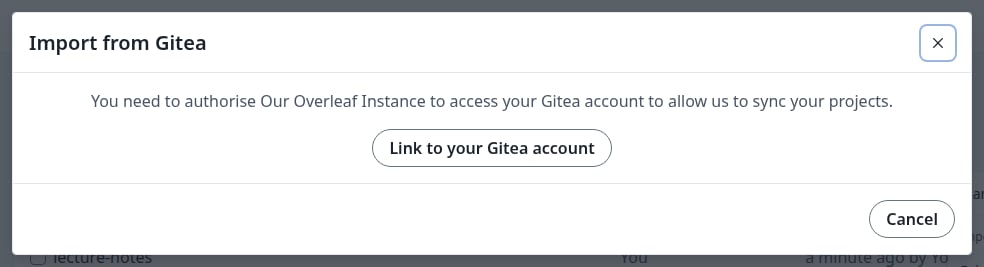
Om ditt konto inte är länkat ännu ber Import from Gitea och kortet Gitea i redigeraren dig att länka det först. Klicka på Link to your Gitea account. Även då hamnar du i kontoinställningarna, i en ny flik om du började i redigeraren. Gå sedan tillbaka och börja om.
Uppmaningen när ditt konto inte är länkat
Importera ett repository
Detta skapar ett nytt projekt från ett Gitea-repository, redan länkat till det.
1
Öppna importdialogrutan
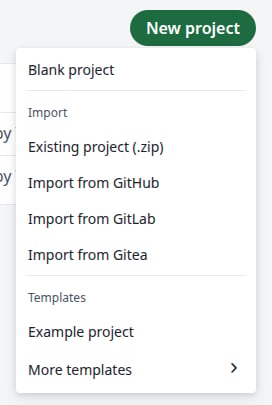
Klicka på New project på projektsidan och sedan på Import from Gitea.
Menyn New project
2
Välj repository
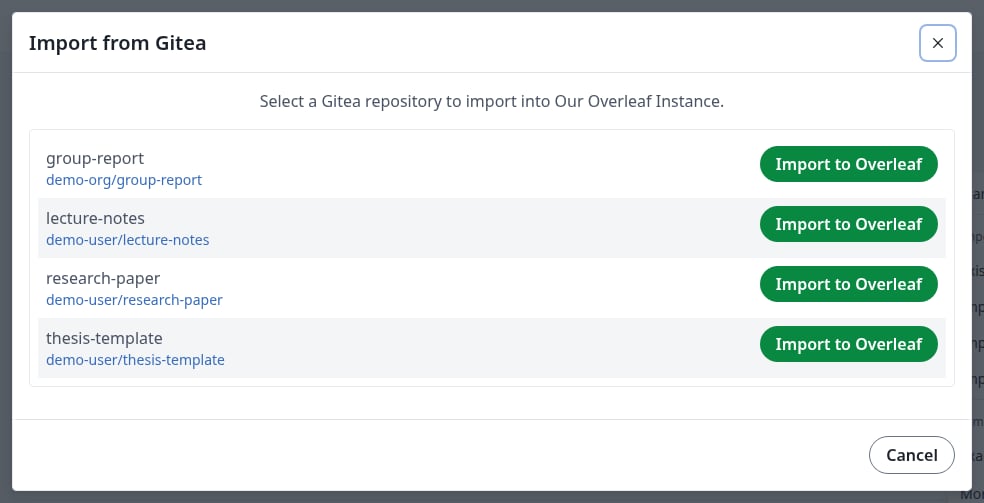
Klicka på Import to Overleaf bredvid repositoryt. Listan innehåller dina repositories och dina organisationers. Ett tomt repository visas inte: det behöver minst en commit.
Dina Gitea-repositories
3
Kontrollera projektet
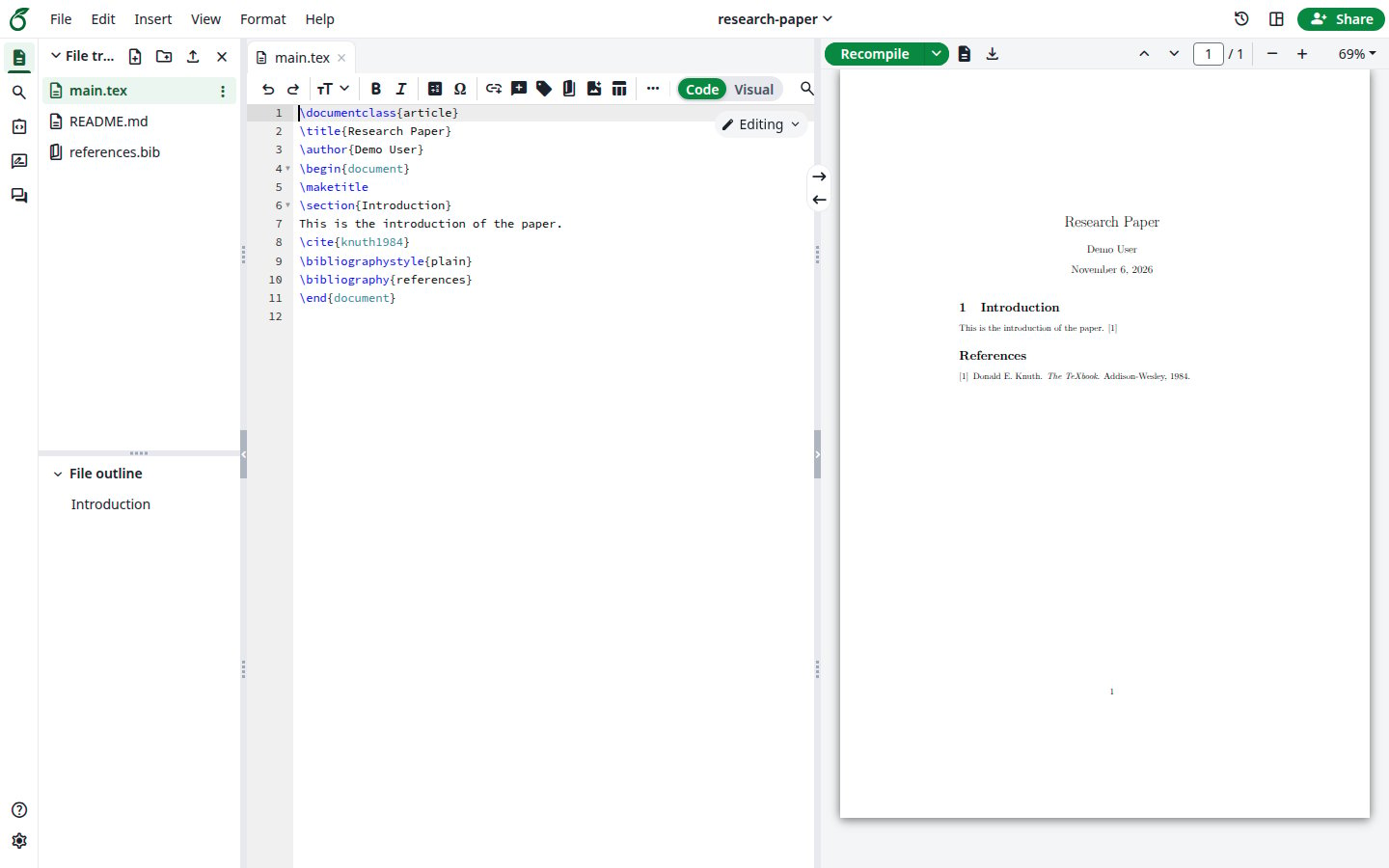
Det nya projektet öppnas med repositoryts filer.
Det importerade projektet
Exportera ett projekt till ett nytt repository
Detta skapar ett repository från ett projekt och länkar dem. Ett projekt kan bara länkas på det här sättet eller genom import: du kan inte länka det till ett repository som redan finns.
1
Öppna Gitea i redigeraren
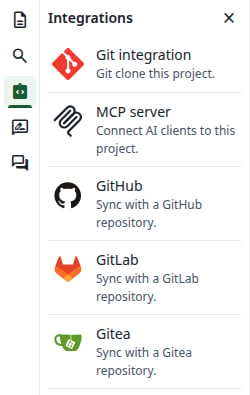
Öppna projektet. Klicka på Integrations i vänstra fältet och sedan på Gitea.
Panelen Integrations
2
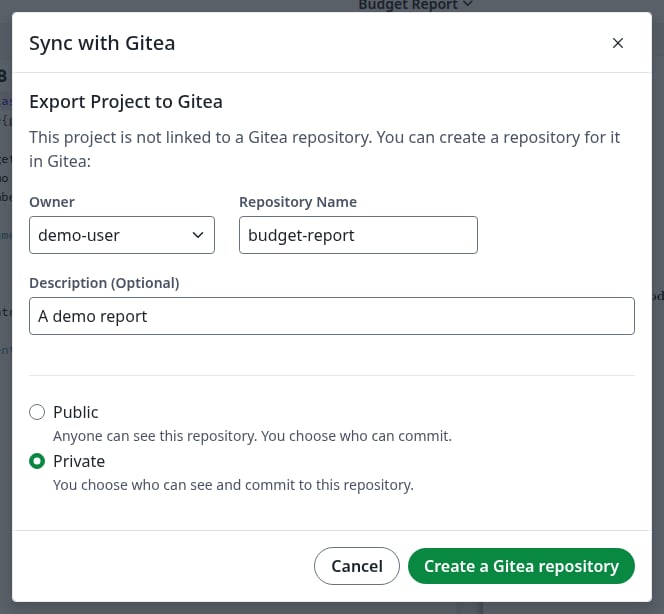
Fyll i repositoryt
Välj Owner, som kan vara du eller en av dina organisationer. När du väljer en organisation heter fältet Organization. Repository Name är från början projektets namn: om namnet innehåller mellanslag ändrar du det, eftersom Gitea inte accepterar mellanslag. Beskrivningen är valfri, och Private är valt som standard. Klicka på Create a Gitea repository.
Export Project to Gitea
Om namnet innehåller mellanslag eller redan är upptaget visar dialogrutan Please check that the repository name is valid, and that you have permission to create the repository. Ändra namnet och klicka på knappen igen.
3
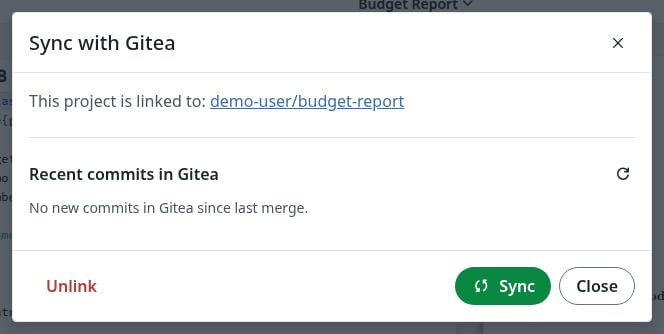
Kontrollera länken
Dialogrutan visar nu This project is linked to och namnet på repositoryt.
Projektet är länkat
Synkronisera
1
Öppna synkroniseringsdialogrutan
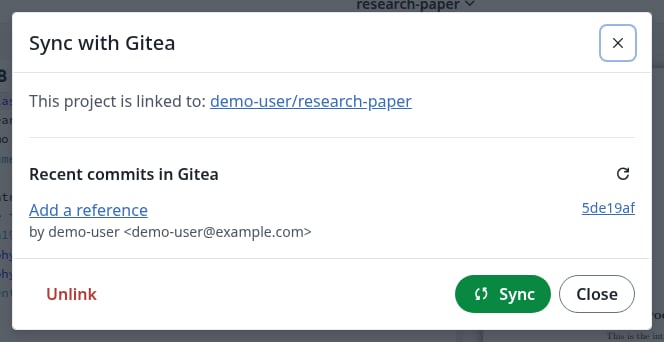
Öppna ett länkat projekt. Klicka på Integrations i vänstra fältet och sedan på Gitea.Recent commits in Gitea listar vad som kommer in i projektet.
En ny commit väntar på Gitea
2
Beskriv dina ändringar
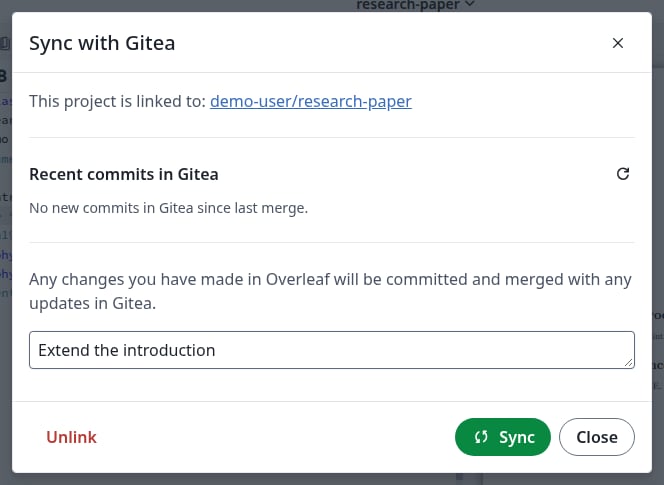
Om du har ändrat något i projektet visas en ruta för commit-meddelandet. Den är valfri: om du lämnar den tom heter commiten Updates from Overleaf.
Commit-meddelandet för dina ändringar
3
Klicka på Sync
Klicka på Sync. Nya commits från Gitea kommer in i projektet, och dina ändringar går till repositoryts standardgren. Om båda sidor har ändrat olika saker sammanfogas de åt dig via en pull request, som finns kvar på Gitea som en historik.
4
Kontrollera resultatet
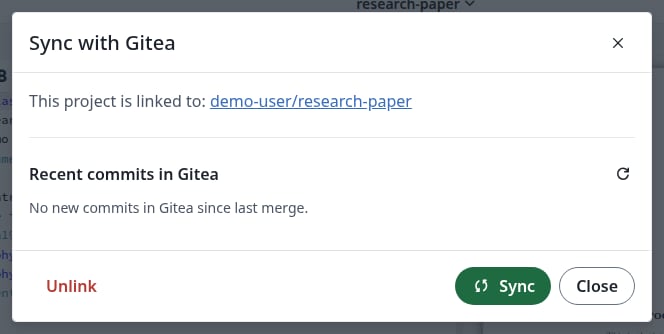
Dialogrutan visar No new commits in Gitea since last merge. och rutan för commit-meddelandet är borta. Filerna i redigeraren och commits på Gitea är uppdaterade.
Allt är synkroniserat
Om samma rader har ändrats på båda sidor
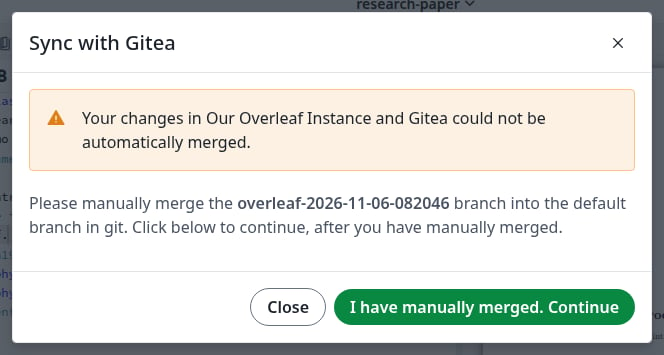
Dialogrutan säger att ändringarna inte kunde sammanfogas och namnger en ny gren, overleaf-YYYY-MM-DD-HHMMSS, som innehåller dina ändringar. Overleaf öppnar också en pull request från den grenen på Gitea.
En konflikt
Sammanfoga den grenen med standardgrenen med Git och lös konflikten. Du kan stänga dialogrutan under tiden: den visar samma meddelande när du öppnar den igen.
git clone <repository-address>cd <repository-name>git merge origin/overleaf-YYYY-MM-DD-HHMMSS# fix the conflict in the file Git namesgit add <file>git commitgit push
Klicka på I have manually merged. Continue. Det sammanfogade resultatet kommer in i projektet. Om du klickar innan grenen har sammanfogats förblir dialogrutan oförändrad.
Grenen finns kvar på Gitea och dess pull request förblir öppen. Stäng pull requesten och ta bort grenen när du inte längre behöver dem.
Samma dialogruta visas när en grenskyddsregel håller tillbaka pull requesten, till exempel när den behöver ett godkännande, även om inga rader står i konflikt. När regeln tillåter det sammanfogar du pull requesten på Gitea och klickar på I have manually merged. Continue. Se Så fungerar synkronisering med Gitea.
Ta bort länken för ett projekt
Gör detta när du inte längre vill att projektet ska synkroniseras.
1
Klicka på Unlink
Klicka på Unlink i synkroniseringsdialogrutan.
2
Bekräfta
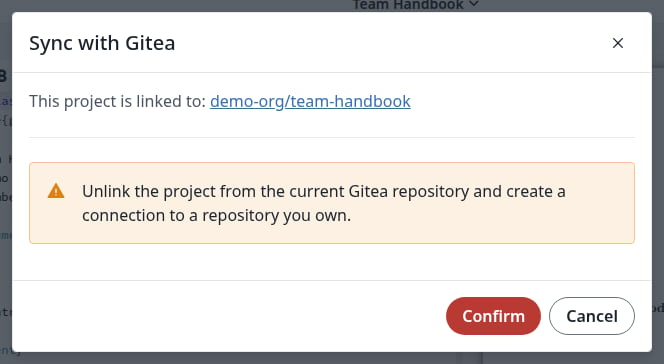
Klicka på Confirm. Detta tar bara bort länken: anslutningen till ett repository som du äger, som varningen nämner, är ett alternativ du har efteråt, inte något som händer nu.
Bekräfta borttagningen av länken
3
Kontrollera resultatet
Dialogrutan visar nu Export Project to Gitea. Både projektet och repositoryt behåller sitt innehåll. För att synkronisera igen exporterar du projektet till ett nytt repository eller importerar repositoryt till ett nytt projekt.
Ta bort länken för ditt Gitea-konto
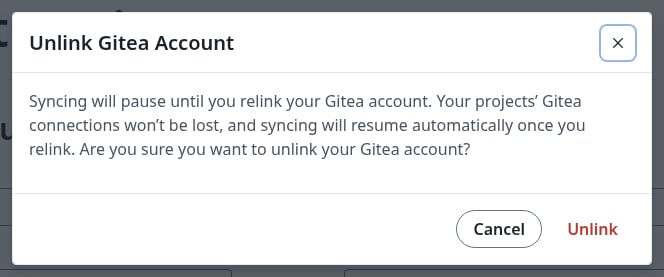
I Account settings, under Gitea, klickar du på Unlink och sedan på Unlink igen i dialogrutan.
Ta bort länken för ditt konto
Dina projekt förblir länkade till sina repositories. Du kan inte synkronisera dem förrän du länkar ditt konto igen.
{"docsConfig":{"theme":"mint","$schema":"https://mintlify.com/docs.json","name":"Ayakaleaf Pro","description":"Overleaf Community Edition enhanced with all Pro features: open source, free to use, self-hostable.","colors":{"primary":"#0E0E0E","light":"#D4A27F","dark":"#0E0E0E"},"logo":{"light":"https://mintcdn.com/ayakaleaf-pro/JetHeEeglWIIXNds/logo/light.png?fit=max\u0026auto=format\u0026n=JetHeEeglWIIXNds\u0026q=85\u0026s=7f1abd8dcc74dd3b7cdafac9e6e82092","dark":"https://mintcdn.com/ayakaleaf-pro/JetHeEeglWIIXNds/logo/dark.png?fit=max\u0026auto=format\u0026n=JetHeEeglWIIXNds\u0026q=85\u0026s=4e369d29a8c5a6cd8b4b7697ddb1f7e2","href":"/"},"favicon":"https://mintcdn.com/ayakaleaf-pro/x9kfDjtWlyyhG_mR/favicon.png?fit=max\u0026auto=format\u0026n=x9kfDjtWlyyhG_mR\u0026q=85\u0026s=832c6bfafce5eb69ebc83783083a4a85","background":{"color":{"light":"#FDFDF7","dark":"#09090B"}},"navbar":{"links":[{"href":"https://github.com/ayaka-notes/ayakaleaf-pro-playground","label":"Playground"},{"href":"https://github.com/orgs/ayaka-notes/packages/container/package/overleaf-pro","label":"Docker Image"},{"href":"https://github.com/ayaka-notes/texlive-full","label":"TeXLive Full"}],"primary":{"type":"button","label":"Open GitHub","href":"https://github.com/ayaka-notes/ayakaleaf-pro"}},"footer":{"socials":{"github":"https://github.com/ayaka-notes"}},"styling":{"latex":true},"contextual":{"options":["copy","view","chatgpt","claude","perplexity","mcp","cursor","vscode","assistant","download-pdf","download-spec"],"display":"header"},"metadata":{"timestamp":true},"navigation":{"languages":[{"language":"en","default":true,"href":""},{"language":"zh-CN","href":"zh-CN"},{"language":"zh-TW","href":"zh-TW"},{"language":"ja","href":"ja"},{"language":"de","href":"de"},{"language":"fr","href":"fr"},{"language":"es","href":"es"},{"language":"it","href":"it"},{"language":"ko","href":"ko"},{"language":"ru","href":"ru"},{"language":"nl","href":"nl"},{"language":"pt","href":"pt"},{"language":"tr","href":"tr"},{"language":"uk","href":"uk"},{"language":"pl","href":"pl"},{"language":"cs","href":"cs"},{"language":"sv","href":"sv"},{"language":"fi","href":"fi"},{"language":"ar","href":"ar"},{"language":"vi","href":"vi"},{"language":"no","href":"no"},{"language":"da","href":"da"},{"language":"id","href":"id"},{"language":"zh-Hans","href":"zh-Hans"},{"language":"zh-Hant","href":"zh-Hant"}]}},"deployment":{"deploymentMetadataValue":{"subdomain":"ayakaleaf-pro","hasAudioNarration":false,"actualSubdomain":"ayakaleaf-pro","customDomains":[],"gitSource":{"type":"github","owner":"ayaka-notes","repo":"docs","deployBranch":"main","contentDirectory":"","isPrivate":false,"mountPath":"","label":""},"feedback":{"thumbs":true},"entitlements":{"AI_CHAT":{"status":"ENABLED"},"WEB_MCP":{"status":"ENABLED"},"NARRATION":{"status":"ENABLED"}},"buildId":"6b01b8980081ff9d8e91cddc","clientVersion":"0.0.4270","searchFilterCounts":[{"language":"ar","tag":"الاستضافة المحلية","count":159},{"language":"en","tag":"On-Premises","count":159},{"language":"cs","tag":"On-Premises","count":159},{"language":"da","tag":"On-premises","count":159},{"language":"de","tag":"On-Premises","count":159},{"language":"es","tag":"Local","count":159},{"language":"fi","tag":"Paikallinen asennus","count":159},{"language":"fr","tag":"Sur site","count":159},{"language":"id","tag":"On-Premises","count":159},{"language":"it","tag":"On-premise","count":159},{"language":"ja","tag":"オンプレミス","count":159},{"language":"ko","tag":"온프레미스","count":159},{"language":"nl","tag":"On-premises","count":159},{"language":"no","tag":"Lokal drift","count":159},{"language":"pl","tag":"On-Premises","count":159},{"language":"pt","tag":"On-Premises","count":159},{"language":"ru","tag":"Локальное развертывание","count":159},{"language":"sv","tag":"On-Premises","count":159},{"language":"tr","tag":"Şirket İçi Kurulum","count":159},{"language":"uk","tag":"Локальне розгортання","count":159},{"language":"vi","tag":"Tự triển khai (On-Premises)","count":159},{"language":"zh-CN","tag":"本地部署","count":159},{"language":"zh-Hans","tag":"本地部署","count":159},{"language":"zh-Hant","tag":"本地部署","count":159},{"language":"zh-TW","tag":"本地部署","count":159},{"language":"ar","tag":"الإعداد","count":66},{"language":"en","tag":"Configuration","count":66},{"language":"cs","tag":"Konfigurace","count":66},{"language":"da","tag":"Konfiguration","count":66},{"language":"de","tag":"Konfiguration","count":66},{"language":"es","tag":"Configuración","count":66},{"language":"fi","tag":"Määritys","count":66},{"language":"fr","tag":"Configuration","count":66},{"language":"id","tag":"Konfigurasi","count":66},{"language":"it","tag":"Configurazione","count":66},{"language":"ja","tag":"設定","count":66},{"language":"ko","tag":"구성","count":66},{"language":"nl","tag":"Configuratie","count":66},{"language":"no","tag":"Konfigurasjon","count":66},{"language":"pl","tag":"Konfiguracja","count":66},{"language":"pt","tag":"Configuração","count":66},{"language":"ru","tag":"Настройка","count":66},{"language":"sv","tag":"Konfiguration","count":66},{"language":"tr","tag":"Yapılandırma","count":66},{"language":"uk","tag":"Конфігурація","count":66},{"language":"vi","tag":"Cấu hình","count":66},{"language":"zh-CN","tag":"配置","count":66},{"language":"zh-Hans","tag":"配置","count":66},{"language":"zh-Hant","tag":"設定","count":66},{"language":"zh-TW","tag":"設定","count":66},{"language":"en","tag":"Developer","count":57},{"language":"ar","tag":"المطوّرون","count":51},{"language":"cs","tag":"Vývojáři","count":51},{"language":"da","tag":"Udvikler","count":51},{"language":"de","tag":"Entwickler","count":51},{"language":"es","tag":"Desarrollador","count":51},{"language":"fi","tag":"Kehittäjä","count":51},{"language":"fr","tag":"Développeur","count":51},{"language":"id","tag":"Pengembang","count":51},{"language":"it","tag":"Sviluppatore","count":51},{"language":"ja","tag":"開発者","count":51},{"language":"ko","tag":"개발자","count":51},{"language":"nl","tag":"Ontwikkelaar","count":51},{"language":"no","tag":"Utvikler","count":51},{"language":"pl","tag":"Dla deweloperów","count":51},{"language":"pt","tag":"Desenvolvedor","count":51},{"language":"ru","tag":"Разработчикам","count":51},{"language":"sv","tag":"Utvecklare","count":51},{"language":"tr","tag":"Geliştirici","count":51},{"language":"uk","tag":"Розробникам","count":51},{"language":"vi","tag":"Nhà phát triển","count":51},{"language":"zh-CN","tag":"开发者","count":51},{"language":"zh-Hans","tag":"开发者","count":51},{"language":"zh-Hant","tag":"開發者","count":51},{"language":"zh-TW","tag":"開發者","count":51},{"language":"ar","tag":"التثبيت","count":40},{"language":"en","tag":"Installation","count":40},{"language":"cs","tag":"Instalace","count":40},{"language":"da","tag":"Installation","count":40},{"language":"de","tag":"Installation","count":40},{"language":"es","tag":"Instalación","count":40},{"language":"fi","tag":"Asennus","count":40},{"language":"fr","tag":"Installation","count":40},{"language":"id","tag":"Instalasi","count":40},{"language":"it","tag":"Installazione","count":40},{"language":"ja","tag":"インストール","count":40},{"language":"ko","tag":"설치","count":40},{"language":"nl","tag":"Installatie","count":40},{"language":"no","tag":"Installasjon","count":40},{"language":"pl","tag":"Instalacja","count":40},{"language":"pt","tag":"Instalação","count":40},{"language":"ru","tag":"Установка","count":40},{"language":"sv","tag":"Installation","count":40},{"language":"tr","tag":"Kurulum","count":40},{"language":"uk","tag":"Встановлення","count":40},{"language":"vi","tag":"Cài đặt","count":40},{"language":"zh-CN","tag":"安装","count":40},{"language":"zh-Hans","tag":"安装","count":40},{"language":"zh-Hant","tag":"安裝","count":40},{"language":"zh-TW","tag":"安裝","count":40},{"language":"en","tag":"Data Model","count":37},{"language":"ar","tag":"Docker Compose","count":34},{"language":"en","tag":"Docker Compose","count":34},{"language":"cs","tag":"Docker Compose","count":34},{"language":"da","tag":"Docker Compose","count":34},{"language":"de","tag":"Docker Compose","count":34},{"language":"es","tag":"Docker Compose","count":34},{"language":"fi","tag":"Docker Compose","count":34},{"language":"fr","tag":"Docker Compose","count":34},{"language":"id","tag":"Docker Compose","count":34},{"language":"it","tag":"Docker Compose","count":34},{"language":"ja","tag":"Docker Compose","count":34},{"language":"ko","tag":"Docker Compose","count":34},{"language":"nl","tag":"Docker Compose","count":34},{"language":"no","tag":"Docker Compose","count":34},{"language":"pl","tag":"Docker Compose","count":34},{"language":"pt","tag":"Docker Compose","count":34},{"language":"ru","tag":"Docker Compose","count":34},{"language":"sv","tag":"Docker Compose","count":34},{"language":"tr","tag":"Docker Compose","count":34},{"language":"uk","tag":"Docker Compose","count":34},{"language":"vi","tag":"Docker Compose","count":34},{"language":"zh-CN","tag":"Docker Compose","count":34},{"language":"zh-Hans","tag":"Docker Compose","count":34},{"language":"zh-Hant","tag":"Docker Compose","count":34},{"language":"zh-TW","tag":"Docker Compose","count":34},{"language":"ar","tag":"Kubernetes","count":32},{"language":"en","tag":"Kubernetes","count":32},{"language":"cs","tag":"Kubernetes","count":32},{"language":"da","tag":"Kubernetes","count":32},{"language":"de","tag":"Kubernetes","count":32},{"language":"es","tag":"Kubernetes","count":32},{"language":"fi","tag":"Kubernetes","count":32},{"language":"fr","tag":"Kubernetes","count":32},{"language":"id","tag":"Kubernetes","count":32},{"language":"it","tag":"Kubernetes","count":32},{"language":"ja","tag":"Kubernetes","count":32},{"language":"ko","tag":"Kubernetes","count":32},{"language":"nl","tag":"Kubernetes","count":32},{"language":"no","tag":"Kubernetes","count":32},{"language":"pl","tag":"Kubernetes","count":32},{"language":"pt","tag":"Kubernetes","count":32},{"language":"ru","tag":"Kubernetes","count":32},{"language":"sv","tag":"Kubernetes","count":32},{"language":"tr","tag":"Kubernetes","count":32},{"language":"uk","tag":"Kubernetes","count":32},{"language":"vi","tag":"Kubernetes","count":32},{"language":"zh-CN","tag":"Kubernetes","count":32},{"language":"zh-Hans","tag":"Kubernetes","count":32},{"language":"zh-Hant","tag":"Kubernetes","count":32},{"language":"zh-TW","tag":"Kubernetes","count":32},{"language":"ar","tag":"نموذج البيانات","count":31},{"language":"cs","tag":"Datový model","count":31},{"language":"da","tag":"Datamodel","count":31},{"language":"de","tag":"Datenmodell","count":31},{"language":"es","tag":"Modelo de datos","count":31},{"language":"fi","tag":"Tietomalli","count":31},{"language":"fr","tag":"Modèle de données","count":31},{"language":"id","tag":"Model Data","count":31},{"language":"it","tag":"Modello dati","count":31},{"language":"ja","tag":"データモデル","count":31},{"language":"ko","tag":"데이터 모델","count":31},{"language":"nl","tag":"Datamodel","count":31},{"language":"no","tag":"Datamodell","count":31},{"language":"pl","tag":"Model danych","count":31},{"language":"pt","tag":"Modelo de dados","count":31},{"language":"ru","tag":"Модель данных","count":31},{"language":"sv","tag":"Datamodell","count":31},{"language":"tr","tag":"Veri Modeli","count":31},{"language":"uk","tag":"Модель даних","count":31},{"language":"vi","tag":"Mô hình dữ liệu","count":31},{"language":"zh-CN","tag":"数据模型","count":31},{"language":"zh-Hans","tag":"数据模型","count":31},{"language":"zh-Hant","tag":"資料模型","count":31},{"language":"zh-TW","tag":"資料模型","count":31},{"language":"ar","tag":"استخدام Docker Compose","count":27},{"language":"en","tag":"Using Docker Compose","count":27},{"language":"cs","tag":"Použití Docker Compose","count":27},{"language":"da","tag":"Brug af Docker Compose","count":27},{"language":"de","tag":"Docker Compose verwenden","count":27},{"language":"es","tag":"Uso de Docker Compose","count":27},{"language":"fi","tag":"Docker Composen käyttö","count":27},{"language":"fr","tag":"Utiliser Docker Compose","count":27},{"language":"id","tag":"Menggunakan Docker Compose","count":27},{"language":"it","tag":"Utilizzo di Docker Compose","count":27},{"language":"ja","tag":"Docker Compose の使用","count":27},{"language":"ko","tag":"Docker Compose 사용","count":27},{"language":"nl","tag":"Docker Compose gebruiken","count":27},{"language":"no","tag":"Bruke Docker Compose","count":27},{"language":"pl","tag":"Korzystanie z Docker Compose","count":27},{"language":"pt","tag":"Usando o Docker Compose","count":27},{"language":"ru","tag":"Использование Docker Compose","count":27},{"language":"sv","tag":"Använda Docker Compose","count":27},{"language":"tr","tag":"Docker Compose kullanımı","count":27},{"language":"uk","tag":"Використання Docker Compose","count":27},{"language":"vi","tag":"Sử dụng Docker Compose","count":27},{"language":"zh-CN","tag":"使用 Docker Compose","count":27},{"language":"zh-Hans","tag":"使用 Docker Compose","count":27},{"language":"zh-Hant","tag":"使用 Docker Compose","count":27},{"language":"zh-TW","tag":"使用 Docker Compose","count":27},{"language":"ar","tag":"دليل المستخدم","count":24},{"language":"en","tag":"User guide","count":24},{"language":"cs","tag":"Uživatelská příručka","count":24},{"language":"da","tag":"Brugervejledning","count":24},{"language":"de","tag":"Benutzerhandbuch","count":24},{"language":"es","tag":"Guía del usuario","count":24},{"language":"fi","tag":"Käyttöopas","count":24},{"language":"fr","tag":"Guide de l'utilisateur","count":24},{"language":"id","tag":"Panduan pengguna","count":24},{"language":"it","tag":"Guida utente","count":24},{"language":"ja","tag":"ユーザーガイド","count":24},{"language":"ko","tag":"사용자 가이드","count":24},{"language":"nl","tag":"Gebruikershandleiding","count":24},{"language":"no","tag":"Brukerveiledning","count":24},{"language":"pl","tag":"Przewodnik użytkownika","count":24},{"language":"pt","tag":"Guia do usuário","count":24},{"language":"ru","tag":"Руководство пользователя","count":24},{"language":"sv","tag":"Användarguide","count":24},{"language":"tr","tag":"Kullanıcı kılavuzu","count":24},{"language":"uk","tag":"Посібник користувача","count":24},{"language":"vi","tag":"Hướng dẫn người dùng","count":24},{"language":"zh-CN","tag":"用户指南","count":24},{"language":"zh-Hans","tag":"用户指南","count":24},{"language":"zh-Hant","tag":"使用者指南","count":24},{"language":"zh-TW","tag":"使用者指南","count":24},{"language":"ar","tag":"التكاملات","count":22},{"language":"en","tag":"Integrations","count":22},{"language":"cs","tag":"Integrace","count":22},{"language":"da","tag":"Integrationer","count":22},{"language":"de","tag":"Integrationen","count":22},{"language":"es","tag":"Integraciones","count":22},{"language":"fi","tag":"Integraatiot","count":22},{"language":"fr","tag":"Intégrations","count":22},{"language":"id","tag":"Integrasi","count":22},{"language":"it","tag":"Integrazioni","count":22},{"language":"ja","tag":"連携","count":22},{"language":"ko","tag":"통합","count":22},{"language":"nl","tag":"Integraties","count":22},{"language":"no","tag":"Integrasjoner","count":22},{"language":"pl","tag":"Integracje","count":22},{"language":"pt","tag":"Integrações","count":22},{"language":"ru","tag":"Интеграции","count":22},{"language":"sv","tag":"Integrationer","count":22},{"language":"tr","tag":"Entegrasyonlar","count":22},{"language":"uk","tag":"Інтеграції","count":22},{"language":"vi","tag":"Tích hợp","count":22},{"language":"zh-CN","tag":"集成","count":22},{"language":"zh-Hans","tag":"集成","count":22},{"language":"zh-Hant","tag":"整合","count":22},{"language":"zh-TW","tag":"整合","count":22}],"searchSettings":{"maxResults":6}},"assistantConfig":{"enableAskAiButton":false,"enableStarterQuestions":true,"enableContextualStarterQuestions":true,"enableAskAiSearchBar":true},"basePath":"","hasChatPermissions":true,"hasWebMcpPermissions":true,"toggles":[{"name":"kill-isr","enabled":true,"variant":{"name":"disabled","enabled":false,"feature_enabled":true},"impressionData":false},{"name":"custom-rbac-roles","enabled":true,"variant":{"name":"disabled","enabled":false,"feature_enabled":true},"impressionData":false},{"name":"agent-mintlify-slack","enabled":true,"variant":{"name":"disabled","enabled":false,"feature_enabled":true},"impressionData":false},{"name":"agent-integrations-settings","enabled":true,"variant":{"name":"disabled","enabled":false,"feature_enabled":true},"impressionData":false},{"name":"rbac-expansion","enabled":true,"variant":{"name":"disabled","enabled":false,"feature_enabled":true},"impressionData":false},{"name":"automations-pr-grouping","enabled":true,"variant":{"name":"disabled","enabled":false,"feature_enabled":true},"impressionData":false},{"name":"custom-prefix","enabled":true,"variant":{"name":"disabled","enabled":false,"feature_enabled":true},"impressionData":false},{"name":"analytics-v7","enabled":true,"variant":{"name":"disabled","enabled":false,"feature_enabled":true},"impressionData":false},{"name":"user-flows-analytics","enabled":true,"variant":{"name":"disabled","enabled":false,"feature_enabled":true},"impressionData":false},{"name":"no-publish-flow","enabled":true,"variant":{"name":"disabled","enabled":false,"feature_enabled":true},"impressionData":false},{"name":"workos-onboarding","enabled":true,"variant":{"name":"disabled","enabled":false,"feature_enabled":true},"impressionData":false},{"name":"snapshot-serving-live","enabled":true,"variant":{"name":"disabled","enabled":false,"feature_enabled":true},"impressionData":false},{"name":"stripTemperatureMiddleware","enabled":true,"variant":{"name":"disabled","enabled":false,"feature_enabled":true},"impressionData":false},{"name":"support-platform-pylon-zendesk","enabled":true,"variant":{"name":"disabled","enabled":false,"feature_enabled":true},"impressionData":false},{"name":"snapshot-serving","enabled":true,"variant":{"name":"disabled","enabled":false,"feature_enabled":true},"impressionData":false},{"name":"instant-rollback","enabled":true,"variant":{"name":"disabled","enabled":false,"feature_enabled":true},"impressionData":false},{"name":"granular-notifications-server","enabled":true,"variant":{"name":"disabled","enabled":false,"feature_enabled":true},"impressionData":false},{"name":"granular-notifications","enabled":true,"variant":{"name":"disabled","enabled":false,"feature_enabled":true},"impressionData":false},{"name":"automations-fable","enabled":true,"variant":{"name":"disabled","enabled":false,"feature_enabled":true},"impressionData":false},{"name":"fixed-ai-action-pricing","enabled":true,"variant":{"name":"disabled","enabled":false,"feature_enabled":true},"impressionData":false},{"name":"site-roles","enabled":true,"variant":{"name":"disabled","enabled":false,"feature_enabled":true},"impressionData":false},{"name":"automation-resolve-merge-conflict","enabled":true,"variant":{"name":"disabled","enabled":false,"feature_enabled":true},"impressionData":false},{"name":"scoped-publishing","enabled":true,"variant":{"name":"disabled","enabled":false,"feature_enabled":true},"impressionData":false},{"name":"mintql","enabled":true,"variant":{"name":"disabled","enabled":false,"feature_enabled":true},"impressionData":false},{"name":"page-level-analytics","enabled":true,"variant":{"name":"disabled","enabled":false,"feature_enabled":true},"impressionData":false},{"name":"editor-version-history-v2","enabled":true,"variant":{"name":"disabled","enabled":false,"feature_enabled":true},"impressionData":false},{"name":"billing-page-v2","enabled":true,"variant":{"name":"disabled","enabled":false,"feature_enabled":true},"impressionData":false},{"name":"full-page-search","enabled":true,"variant":{"name":"disabled","enabled":false,"feature_enabled":true},"impressionData":false},{"name":"workspace-projects","enabled":true,"variant":{"name":"disabled","enabled":false,"feature_enabled":true},"impressionData":false},{"name":"assistant-v5","enabled":true,"variant":{"name":"disabled","enabled":false,"feature_enabled":true},"impressionData":false},{"name":"fork-pr-previews","enabled":true,"variant":{"name":"disabled","enabled":false,"feature_enabled":true},"impressionData":false},{"name":"revalidation-jwt","enabled":true,"variant":{"name":"disabled","enabled":false,"feature_enabled":true},"impressionData":false},{"name":"workos-sso-scim","enabled":true,"variant":{"name":"disabled","enabled":false,"feature_enabled":true},"impressionData":false},{"name":"hobby-abuse-scan","enabled":true,"variant":{"name":"disabled","enabled":false,"feature_enabled":true},"impressionData":false},{"name":"dashboard-inbox","enabled":true,"variant":{"name":"disabled","enabled":false,"feature_enabled":true},"impressionData":false},{"name":"workos-signup","enabled":true,"variant":{"name":"disabled","enabled":false,"feature_enabled":true},"impressionData":false},{"name":"turbopuffer-dual-write","enabled":true,"variant":{"name":"disabled","enabled":false,"feature_enabled":true},"impressionData":false},{"name":"workos-enabled","enabled":true,"variant":{"name":"disabled","enabled":false,"feature_enabled":true},"impressionData":false},{"name":"approve-review-flow","enabled":true,"variant":{"name":"disabled","enabled":false,"feature_enabled":true},"impressionData":false},{"name":"editor-metadata","enabled":true,"variant":{"name":"disabled","enabled":false,"feature_enabled":true},"impressionData":false},{"name":"sso-setup-deadline-banner","enabled":true,"variant":{"name":"disabled","enabled":false,"feature_enabled":true},"impressionData":false},{"name":"turbopuffer-serve","enabled":true,"variant":{"name":"disabled","enabled":false,"feature_enabled":true},"impressionData":false},{"name":"live-agents","enabled":true,"variant":{"name":"disabled","enabled":false,"feature_enabled":true},"impressionData":false},{"name":"starter-pricing","enabled":true,"variant":{"name":"control","enabled":true,"payload":{"type":"string","value":"control"},"feature_enabled":true},"impressionData":false},{"name":"llms-txt-v2","enabled":true,"variant":{"name":"disabled","enabled":false,"feature_enabled":true},"impressionData":false},{"name":"wildcard-email-auth","enabled":true,"variant":{"name":"disabled","enabled":false,"feature_enabled":true},"impressionData":false}],"googleFontsInlined":false},"customCss":[{"filePath":"style.css","content":"@font-face{font-family:\"Site Sans\";src:url(\"/fonts/SiteSans-Text-Regular-Static.otf\") format(\"opentype\");font-weight:400;font-style:normal;font-display:swap}@font-face{font-family:\"Site Sans\";src:url(\"/fonts/SiteSans-Text-RegularItalic-Static.otf\") format(\"opentype\");font-weight:400;font-style:italic;font-display:swap}@font-face{font-family:\"Site Sans\";src:url(\"/fonts/SiteSans-Text-Medium-Static.otf\") format(\"opentype\");font-weight:500;font-style:normal;font-display:swap}@font-face{font-family:\"Site Sans\";src:url(\"/fonts/SiteSans-Text-MediumItalic-Static.otf\") format(\"opentype\");font-weight:500;font-style:italic;font-display:swap}@font-face{font-family:\"Site Sans\";src:url(\"/fonts/SiteSans-Text-Semibold-Static.otf\") format(\"opentype\");font-weight:600;font-style:normal;font-display:swap}@font-face{font-family:\"Site Sans\";src:url(\"/fonts/SiteSans-Text-SemiboldItalic-Static.otf\") format(\"opentype\");font-weight:600;font-style:italic;font-display:swap}@font-face{font-family:\"Site Sans\";src:url(\"/fonts/SiteSans-Text-Bold-Static.otf\") format(\"opentype\");font-weight:700;font-style:normal;font-display:swap}@font-face{font-family:\"Site Sans\";src:url(\"/fonts/SiteSans-Text-BoldItalic-Static.otf\") format(\"opentype\");font-weight:700;font-style:italic;font-display:swap}@font-face{font-family:\"Site Serif Display\";src:url(\"/fonts/SiteSerif-Display-Regular-Static.otf\") format(\"opentype\");font-weight:400;font-style:normal;font-display:swap}@font-face{font-family:\"Site Serif Display\";src:url(\"/fonts/SiteSerif-Display-RegularItalic-Static.otf\") format(\"opentype\");font-weight:400;font-style:italic;font-display:swap}@font-face{font-family:\"Site Serif Display\";src:url(\"/fonts/SiteSerif-Display-Medium-Static.otf\") format(\"opentype\");font-weight:500;font-style:normal;font-display:swap}@font-face{font-family:\"Site Serif Display\";src:url(\"/fonts/SiteSerif-Display-Semibold-Static.otf\") format(\"opentype\");font-weight:600;font-style:normal;font-display:swap}@font-face{font-family:\"Site Serif Display\";src:url(\"/fonts/SiteSerif-Display-Bold-Static.otf\") format(\"opentype\");font-weight:700;font-style:normal;font-display:swap}@font-face{font-family:\"Site Serif\";src:url(\"/fonts/SiteSerif-Text-Regular-Static.otf\") format(\"opentype\");font-weight:400;font-style:normal;font-display:swap}@font-face{font-family:\"Site Serif\";src:url(\"/fonts/SiteSerif-Text-RegularItalic-Static.otf\") format(\"opentype\");font-weight:400;font-style:italic;font-display:swap}@font-face{font-family:\"Site Serif\";src:url(\"/fonts/SiteSerif-Text-Medium-Static.otf\") format(\"opentype\");font-weight:500;font-style:normal;font-display:swap}@font-face{font-family:\"Site Serif\";src:url(\"/fonts/SiteSerif-Text-MediumItalic-Static.otf\") format(\"opentype\");font-weight:500;font-style:italic;font-display:swap}@font-face{font-family:\"Site Serif\";src:url(\"/fonts/SiteSerif-Text-Semibold-Static.otf\") format(\"opentype\");font-weight:600;font-style:normal;font-display:swap}@font-face{font-family:\"Site Serif\";src:url(\"/fonts/SiteSerif-Text-SemiboldItalic-Static.otf\") format(\"opentype\");font-weight:600;font-style:italic;font-display:swap}@font-face{font-family:\"Site Serif\";src:url(\"/fonts/SiteSerif-Text-Bold-Static.otf\") format(\"opentype\");font-weight:700;font-style:normal;font-display:swap}@font-face{font-family:\"Site Serif\";src:url(\"/fonts/SiteSerif-Text-BoldItalic-Static.otf\") format(\"opentype\");font-weight:700;font-style:italic;font-display:swap}:root{--always-white: 0 0% 100%;--always-black: 0 0% 0%;--constant-book-cloth: 15 55% 80%;--constant-clay: 15 60% 85%;--constant-kraft: 25 40% 83%;--constant-manilla: 40 20% 92%;--constant-slate-000: 0 0% 100%;--constant-slate-050: 48 33.3% 97.1%;--constant-slate-100: 53 28.6% 94.5%;--constant-slate-150: 48 25% 92.2%;--constant-slate-200: 50 20.7% 88.6%;--constant-slate-250: 51 16.5% 84.5%;--constant-slate-300: 50 11.5% 79.6%;--constant-slate-350: 50 9% 73.7%;--constant-slate-400: 49 6.5% 66.9%;--constant-slate-450: 48 4.8% 59.2%;--constant-slate-500: 53 3.2% 51.4%;--constant-slate-550: 51 3.1% 43.7%;--constant-slate-600: 48 2.7% 35.9%;--constant-slate-650: 48 3.4% 29.2%;--constant-slate-700: 60 2.5% 23.3%;--constant-slate-750: 60 2.1% 18.4%;--constant-slate-800: 60 2.7% 14.5%;--constant-slate-850: 30 3.3% 11.8%;--constant-slate-900: 30 4% 9.8%;--constant-slate-950: 60 2.6% 7.6%;--constant-slate-1000: 60 3.4% 5.7%}:root:not(.dark){--accent-brand: 15 63.1% 59.6%;--accent-main-000: 15 55.6% 52.4%;--accent-main-100: 15 55.6% 52.4%;--accent-main-200: 15 63.1% 59.6%;--accent-main-900: 0 0% 0%;--accent-pro-000: 251 34.2% 33.3%;--accent-pro-100: 251 40% 45.1%;--accent-pro-200: 251 61% 72.2%;--accent-pro-900: 253 33.3% 91.8%;--accent-secondary-000: 210 73.7% 40.2%;--accent-secondary-100: 210 70.9% 51.6%;--accent-secondary-200: 210 70.9% 51.6%;--accent-secondary-900: 211 72% 90%;--bg-000: 0 0% 100%;--bg-100: 48 33.3% 97.1%;--bg-200: 53 28.6% 94.5%;--bg-300: 48 25% 92.2%;--bg-400: 50 20.7% 88.6%;--bg-500: 50 20.7% 88.6%;--border-100: 30 3.3% 11.8%;--border-200: 30 3.3% 11.8%;--border-300: 30 3.3% 11.8%;--border-400: 30 3.3% 11.8%;--danger-000: 0 61.4% 22.4%;--danger-100: 0 58.6% 34.1%;--danger-200: 0 58.6% 34.1%;--danger-900: 0 50% 95%;--oncolor-100: 0 0% 100%;--oncolor-200: 60 6.7% 97.1%;--oncolor-300: 60 6.7% 97.1%;--text-000: 60 2.6% 7.6%;--text-100: 60 2.6% 7.6%;--text-200: 60 2.5% 23.3%;--text-300: 60 2.5% 23.3%;--text-400: 51 3.1% 43.7%;--text-500: 51 3.1% 43.7%}:root.dark{--accent-brand: 15 63.1% 59.6%;--accent-main-000: 15 55.6% 52.4%;--accent-main-100: 15 63.1% 59.6%;--accent-main-200: 15 63.1% 59.6%;--accent-main-900: 0 0% 0%;--accent-pro-000: 251 84.6% 74.5%;--accent-pro-100: 251 40.2% 54.1%;--accent-pro-200: 251 40% 45.1%;--accent-pro-900: 250 25.3% 19.4%;--accent-secondary-000: 210 71.1% 62%;--accent-secondary-100: 210 70.9% 51.6%;--accent-secondary-200: 210 70.9% 51.6%;--accent-secondary-900: 210 55.9% 24.6%;--bg-000: 60 2.1% 18.4%;--bg-100: 60 2.7% 14.5%;--bg-200: 30 3.3% 11.8%;--bg-300: 60 2.6% 7.6%;--bg-400: 60 3.4% 5.7%;--bg-500: 60 3.4% 5.7%;--border-100: 51 16.5% 84.5%;--border-200: 51 16.5% 84.5%;--border-300: 51 16.5% 84.5%;--border-400: 51 16.5% 84.5%;--danger-000: 0 73.1% 66.5%;--danger-100: 0 58.6% 34.1%;--danger-200: 0 58.6% 34.1%;--danger-900: 0 23% 15.6%;--oncolor-100: 0 0% 100%;--oncolor-200: 60 6.7% 97.1%;--oncolor-300: 60 6.7% 97.1%;--text-000: 48 33.3% 97.1%;--text-100: 48 33.3% 97.1%;--text-200: 50 9% 73.7%;--text-300: 50 9% 73.7%;--text-400: 48 4.8% 59.2%;--text-500: 48 4.8% 59.2%}#home-header{font-family:\"Site Sans\", system-ui, \"Segoe UI\", Roboto, Helvetica, Arial, sans-serif;font-weight:400!important;font-size:50px;line-height:1.2;margin-bottom:1rem;color:--text-000;display:flex;align-items:baseline;justify-content:center;flex-wrap:nowrap}#localization-select-trigger>:has(img[src*=\"flags\"]){display:none}div[id^=\"localization-select-item\"]>:has(img[src*=\"flags\"]){display:none}@media (min-width: 768px){#home-header{justify-content:center}}.build-with{font-family:\"Site Sans\", system-ui, \"Segoe UI\", Roboto, Helvetica, Arial, sans-serif;letter-spacing:-0.02em}.claude-wordmark-wrapper{display:inline-flex;align-items:baseline;margin-left:10px}.claude-wordmark{height:40px;width:auto;position:relative}.dark #home-header{color:white}.description-text{color:black}.dark .description-text{color:white}.dark .claude-wordmark{filter:invert(1)}:root{--bg-color: #f0efea}.dark{--bg-color: #2b2b2b}body,input,#category-select,.dropdown-item,#table-of-contents{font-family:\"Site Sans\", system-ui, \"Segoe UI\", Roboto, Helvetica, Arial, sans-serif}.eyebrow{font-family:\"Site Sans\", system-ui, \"Segoe UI\", Roboto, Helvetica, Arial, sans-serif;text-transform:uppercase;letter-spacing:0.02rem}#content-container{font-family:\"Site Sans\", system-ui, \"Segoe UI\", Roboto, Helvetica, Arial, sans-serif}#content-container h1,#content-container h2,#content-container h3,#content-container h4,#content-container h5,#content-container h6{font-family:\"Site Serif Display\", Georgia, \"Times New Roman\", Times, serif;font-weight:400;letter-spacing:0;word-spacing:0.1em}#content-container p{font-size:1rem;line-height:1.65rem}.font-extrabold{font-weight:600!important}.wide-table{width:100%;overflow-x:auto}.wide-table table{width:175%;margin-bottom:0}#prompt-library-container{margin:4rem auto;max-width:48rem;padding-left:1.25rem;padding-right:1.25rem}.prompt-library-title{font-size:24px;text-align:center;font-weight:700;color:#1f2937}.dark .prompt-library-title{color:#e5e7eb}.prompt-library-description{margin-top:1rem;text-align:center}.main-content{margin-bottom:10rem;max-width:64rem;margin-left:auto;margin-right:auto;padding-left:1.25rem;padding-right:1.25rem}.prompt-controllers{display:flex;gap:0.5rem}.prompt-search-container{position:relative;flex:1 1 0%}.prompt-search-icon-container{display:flex;position:absolute;top:0;bottom:0;left:0;align-items:center;padding-left:0.75rem}.prompt-search-icon{margin-left:0.25rem;margin-right:0.75rem;flex:none;width:1rem;height:1rem;background-color:#6b7280;mask-image:url(https://mintlify.b-cdn.net/v6.5.1/solid/magnifying-glass.svg);mask-repeat:no-repeat;mask-position:center center}input.prompt-search-bar{display:block;height:2.5rem;padding-left:2.5rem;border-radius:0.75rem;border-width:1px;background-color:#ffffff;width:100%;color:#111827;box-shadow:0 1px 2px 0 rgba(0, 0, 0, 0.05)}.dark input.prompt-search-bar{color:#ffffff;background-color:rgb(var(--background-dark));border-color:#d1d5db1a}input.prompt-search-bar:focus{outline-color:rgb(var(--primary))}.dark input.prompt-search-bar:focus{outline-color:rgb(var(--primary-light))}.dark .prompt-search-icon{background-color:#ffffff80}#category-select{padding-left:1rem;padding-right:2.5rem;height:2.5rem;display:flex;align-items:center;border-radius:0.75rem;border-width:1px;color:#111827;background-color:#ffffff;cursor:pointer;box-shadow:0 1px 2px 0 rgba(0, 0, 0, 0.05);white-space:nowrap}.dark #category-select{background-color:rgb(var(--background-dark));border-color:#d1d5db1a;color:#ffffff}#category-select:hover{background-color:#f9fafb}.dark #category-select:hover{background-color:#ffffff0d}#category-select:focus{outline-color:rgb(var(--primary))}.dark #category-select:focus{outline-color:rgb(var(--primary-light))}#categories-dropdown{top:calc(100% + 4px);padding:0.5rem 0.5rem;display:none;position:absolute;z-index:10;border-radius:0.75rem;border-width:1px;width:100%;color:#111827;background-color:#ffffff;box-shadow:0 1px 2px 0 rgba(0, 0, 0, 0.05)}.dark #categories-dropdown{background-color:rgb(var(--background-dark));border-color:#d1d5db1a;color:#ffffff}#categories-dropdown-clickout{position:fixed;top:0;right:0;bottom:0;left:0;z-index:0}.dropdown-icon-container{display:flex;position:absolute;top:0;bottom:0;right:0;align-items:center;padding-right:0.25rem}.dropdown-icon{margin-left:0.25rem;margin-right:0.75rem;flex:none;width:0.75rem;height:0.75rem;background-color:#6b7280;mask-image:url(https://mintlify.b-cdn.net/v6.5.1/solid/caret-down.svg);mask-repeat:no-repeat;mask-position:center center}.dark .dropdown-icon{background-color:#ffffff80}#prompts-container{grid-template-columns:repeat(1, minmax(0, 1fr));gap:2rem}.dropdown-item{padding:0.25rem 0.5rem;border-radius:0.375rem;display:flex;align-items:center;cursor:pointer}.dropdown-item:hover{background-color:#f9fafb}.dark .dropdown-item:hover{background-color:#ffffff0d}.check-icon{mask-image:url(https://mintlify.b-cdn.net/v6.5.1/solid/check.svg);height:0.875rem;width:1rem;background-color:rgb(var(--primary-light));mask-repeat:no-repeat;mask-position:center center}.prompt-card{margin:-0.75rem;padding:0.75rem;display:flex;border-radius:1rem}.prompt-card:hover{background-color:#03071208}.dark .prompt-card:hover{background-color:#ffffff08}.prompt-icon-container{display:flex;flex:none;align-items:center;justify-content:center;margin-right:1.5rem;border-radius:0.75rem;height:4rem;width:4rem;background-color:#cb785c1a}.prompt-icon{height:1.5rem;width:1.5rem;background-color:rgb(var(--primary-light));mask-repeat:no-repeat;mask-position:center center}.prompt-title{color:rgb(31 41 55);font-weight:600}.dark .prompt-title{color:rgb(229 231 235)}.prompt-description{margin-top:0.25rem}#prompts-container{display:grid;margin-top:2.5rem}@media (min-width: 640px){#category-select{width:16rem}}@media (min-width: 1024px){#prompts-container{grid-template-columns:repeat(2, minmax(0, 1fr))}}.home-cards-custom{display:grid;grid-template-columns:repeat(3, 1fr);grid-template-rows:repeat(2, auto);gap:1.5rem}.home-cards-custom .card{background:transparent;border:0.5px solid hsl(var(--border-300));border-radius:12px;padding:0.25rem}@media (max-width: 1024px){.home-cards-custom{grid-template-columns:repeat(2, 1fr);grid-template-rows:repeat(3, auto)}}@media (max-width: 768px){.home-cards-custom{grid-template-columns:1fr;grid-template-rows:repeat(6, auto)}}.relative{position:relative}.flex-1{flex:1 1 0%}.mermaid{position:relative;background-color:#FDFDFB;background-image:linear-gradient(rgba(235, 219, 188, .25) 1px, transparent 1px), /* Secondary color #EBDBBC with low opacity */\n linear-gradient(90deg, rgba(235, 219, 188, .25) 1px, transparent 1px),\n linear-gradient(rgba(235, 219, 188, .1) 1px, transparent 1px),\n linear-gradient(90deg, rgba(235, 219, 188, .1) 1px, transparent 1px);background-size:20px 20px,\n 20px 20px,\n 4px 4px,\n 4px 4px;background-position:-1px -1px,\n -1px -1px,\n -1px -1px,\n -1px -1px;padding:20px;border-radius:8px;border:1px solid rgba(235, 219, 188, .4);box-shadow:0 2px 4px rgba(64, 64, 62, 0.08)}.dark .mermaid{background-color:#1a1918;background-image:linear-gradient(rgba(212, 162, 127, .15) 1px, transparent 1px), /* Tertiary color #D4A27F with low opacity */\n linear-gradient(90deg, rgba(212, 162, 127, .15) 1px, transparent 1px),\n linear-gradient(rgba(212, 162, 127, .08) 1px, transparent 1px),\n linear-gradient(90deg, rgba(212, 162, 127, .08) 1px, transparent 1px);border:1px solid rgba(102, 102, 99, .5);box-shadow:0 2px 4px rgba(0, 0, 0, 0.2)}.digest-meta{display:flex;align-items:center;justify-content:space-between;flex-wrap:wrap;gap:0.5rem 1rem;padding:0.75rem 1rem;margin:1.5rem 0 2.5rem;border:1px solid hsl(var(--border-300) / 0.15);background:hsl(var(--bg-200));font-variant-numeric:tabular-nums;font-size:0.875rem;color:hsl(var(--text-400))}#content-container .digest-meta a{color:hsl(var(--accent-main-100));font-weight:500;text-decoration:none;border-bottom:none}#content-container .digest-meta a:hover{text-decoration:underline}.digest-feature{position:relative;margin:2.5rem 0;padding:1.875rem 1.875rem 1.625rem;background:radial-gradient(circle, hsl(var(--text-000) / 0.025) 1px, transparent 1px) 0 0 / 18px 18px,\n linear-gradient(180deg, hsl(var(--constant-manilla) / 0.55), hsl(var(--constant-manilla) / 0.38));border:1px solid hsl(var(--border-300) / 0.12);box-shadow:inset 0 1px 0 hsl(var(--text-000) / 0.04),\n 0 1px 2px hsl(var(--always-black) / 0.04)}.digest-feature::before{content:\"\";position:absolute;inset:0 auto 0 0;width:4px;background:hsl(var(--accent-brand))}.dark .digest-feature{background:radial-gradient(circle, hsl(var(--text-000) / 0.02) 1px, transparent 1px) 0 0 / 18px 18px,\n linear-gradient(180deg, hsl(var(--bg-000) / 0.75), hsl(var(--bg-000) / 0.5));border-color:hsl(var(--border-300) / 0.1);box-shadow:inset 0 1px 0 hsl(var(--text-000) / 0.03),\n 0 1px 2px hsl(var(--always-black) / 0.25)}.digest-feature>:first-child{margin-top:0}.digest-feature>:last-child{margin-bottom:0}.digest-feature-header{display:flex;align-items:center;flex-wrap:wrap;gap:0.625rem;margin:0 0 0.75rem}#content-container .digest-feature-title{font-family:\"Site Serif Display\", Georgia, serif;font-size:1.75rem;line-height:1.15;font-weight:500;letter-spacing:-0.015em;color:hsl(var(--text-000));margin:0}#content-container .digest-feature-pill{font-family:ui-monospace, \"SF Mono\", Menlo, Consolas, monospace;font-size:0.75rem;line-height:1;letter-spacing:0.01em;padding:0.3rem 0.6rem;border-radius:999px;background:hsl(var(--accent-brand) / 0.12);color:hsl(var(--accent-main-000));border:1px solid hsl(var(--accent-brand) / 0.25);white-space:nowrap;transform:translateY(1px)}#content-container .digest-feature-lede{font-size:1.0625rem;line-height:1.65;color:hsl(var(--text-100));margin:0 0 1.25rem;max-width:none}#content-container .digest-feature-lede code{font-size:0.875em;padding:0.1em 0.35em}#content-container .digest-feature-try{font-size:0.875rem;color:hsl(var(--text-400));margin:1.25rem 0 0.5rem}#content-container .digest-feature .frame{margin:1rem 0;border-radius:0;padding:0}#content-container .digest-feature .frame>*{border-radius:0}#content-container .digest-feature pre,#content-container .digest-feature [class*=\"CodeBlock\"]{border-radius:0}#content-container .digest-feature-link{display:inline-flex;align-items:center;gap:0.35rem;font-size:0.875rem;font-weight:500;color:hsl(var(--accent-main-100));text-decoration:none;border-bottom:none;margin-top:0.75rem}#content-container .digest-feature-link::after{content:\"→\";transition:transform 120ms ease-out}#content-container .digest-feature-link:hover::after{transform:translateX(3px)}.digest-wins{margin:2.5rem 0;padding:1.5rem 1.75rem 1.25rem;background:hsl(var(--bg-200));border:1px solid hsl(var(--border-300) / 0.1)}.dark .digest-wins{background:hsl(var(--bg-200) / 0.6)}#content-container .digest-wins-title{font-family:\"Site Serif Display\", Georgia, serif;font-size:1.25rem;font-weight:500;color:hsl(var(--text-000));margin:0 0 0.75rem}.digest-wins-grid{display:grid;grid-template-columns:repeat(auto-fit, minmax(16rem, 1fr));column-gap:2rem}#content-container .digest-wins-grid>div{position:relative;font-size:0.875rem;line-height:1.5;color:hsl(var(--text-300));padding:0.5rem 0 0.5rem 1.125rem;border-top:1px solid hsl(var(--border-300) / 0.06);margin:0}#content-container .digest-wins-grid>div::before{content:\"+\";position:absolute;left:0;top:0.5rem;font-family:ui-monospace, \"SF Mono\", Menlo, Consolas, monospace;font-size:0.8125rem;font-weight:600;color:hsl(var(--accent-brand))}#content-container .digest-wins-grid>div:first-child,#content-container .digest-wins-grid>div:nth-child(2){border-top:none;padding-top:0}#content-container .digest-wins-grid>div:first-child::before,#content-container .digest-wins-grid>div:nth-child(2)::before{top:0}#content-container .digest-wins-grid code{font-size:0.8125rem;padding:0.1em 0.3em}:root{--toc-wrapper-max: 92rem;--toc-wrapper-pad: 2rem;--toc-col: 19rem;--toc-side: 28rem;--toc-btn-size: 1.75rem}#toc-collapse-toggle{display:none;align-items:center;justify-content:center;position:fixed;top:10rem;right:calc(\n max((100% - var(--toc-wrapper-max)) / 2, 0px) + var(--toc-wrapper-pad) +\n var(--toc-col) - var(--toc-btn-size) - 0.35rem\n );transition:right 200ms ease-out;z-index:30;width:var(--toc-btn-size);height:var(--toc-btn-size);border-radius:9999px;border:1px solid hsl(var(--border-300) / 0.15);background:hsl(var(--bg-100));color:hsl(var(--text-400));cursor:pointer}#toc-collapse-toggle:hover{background:hsl(var(--bg-300));color:hsl(var(--text-100))}#toc-collapse-toggle svg{width:14px;height:14px;fill:none;stroke:currentColor;stroke-width:2.5;stroke-linecap:round;stroke-linejoin:round}#toc-collapse-toggle .toc-glyph{display:none;stroke-width:2}@media print{#toc-collapse-toggle{display:none!important}}@media (prefers-reduced-motion: reduce){#toc-collapse-toggle{transition:none}}@media (min-width: 1280px){html:has(#table-of-contents-layout) #toc-collapse-toggle{display:flex}html.toc-collapsed #toc-collapse-toggle .toc-chevron{transform:rotate(180deg)}html.toc-collapsed #toc-collapse-toggle{right:0.5rem;width:auto;padding:0 0.5rem;gap:0.25rem}html.toc-collapsed #toc-collapse-toggle .toc-glyph{display:block}html.toc-collapsed #table-of-contents-layout{display:none!important}html.toc-collapsed #content-side-layout:has(#table-of-contents-layout){display:none!important}html.toc-collapsed #content-container:has(#table-of-contents-layout) #content-area{width:100%!important}html.toc-collapsed #content-container:has(#table-of-contents-layout) #content-area>*{max-width:calc(var(--toc-wrapper-max) - var(--toc-side))}}@media (max-width: 640px){.digest-feature{padding:1.25rem 1rem 1rem;margin:1.5rem 0}#content-container .digest-feature-title{font-size:1.375rem}.digest-wins{padding:1.25rem 1rem 1rem}.digest-wins-grid{grid-template-columns:1fr}#content-container .digest-wins-grid>div:nth-child(2){border-top:1px solid hsl(var(--border-300) / 0.06);padding-top:0.5rem}#content-container .digest-wins-grid>div:nth-child(2)::before{top:0.5rem}}img[data-component-part=\"card-image\"]{aspect-ratio:16 / 9;height:auto;object-fit:cover;object-position:top center}"},{"filePath":"button.css","content":".btn{position:relative;display:inline-flex;gap:0.5rem;align-items:center;justify-content:center;flex-shrink:0;min-width:5rem;height:2.25rem;padding:0.5rem 1rem;white-space:nowrap;font-family:Styrene;font-weight:600;border-radius:0.5rem;\u0026:active{transform:scale(0.985)}\u0026.size-xs{height:1.75rem;min-width:3.5rem;padding:0 0.5rem;border-radius:0.25rem;font-size:0.75rem;gap:0.25rem}\u0026.size-sm{height:2rem;min-width:4rem;padding:0 0.75rem;border-radius:0.375rem;font-size:0.75rem}\u0026.size-lg{height:2.75rem;min-width:6rem;padding:0 1.25rem;border-radius:0.6rem}\u0026:disabled{pointer-events:none;opacity:0.5;box-shadow:none}\u0026:focus-visible{outline:none;--tw-ring-offset-shadow: var(--tw-ring-inset) 0 0 0 var(--tw-ring-offset-width) var(--tw-ring-offset-color);--tw-ring-shadow: var(--tw-ring-inset) 0 0 0 calc(1px + var(--tw-ring-offset-width)) var(--tw-ring-color);box-shadow:var(--tw-ring-offset-shadow), var(--tw-ring-shadow)}\u0026.primary{font-weight:600;color:hsl(var(--oncolor-100));background-color:hsl(var(--accent-main-100));background-image:linear-gradient(\n to right,\n hsl(var(--accent-main-100)) 0%,\n hsl(var(--accent-main-200) / 0.5) 50%,\n hsl(var(--accent-main-200)) 100%\n );background-size:200% 100%;background-position:0% 0%;border:0.5px solid hsl(var(--border-300) / 0.25);box-shadow:inset 0 0.5px 0px rgba(255, 255, 0, 0.15),\n 0 1px 1px rgba(0, 0, 0, 0.05);text-shadow:0 1px 2px rgb(0 0 0 / 10%);transition:all 150ms cubic-bezier(0.4, 0, 0.2, 1);\u0026:hover{background-position:100% 0%;background-image:linear-gradient(\n to right,\n hsl(var(--accent-main-200)) 0%,\n hsl(var(--accent-main-200)) 100%\n )}\u0026:active{background-color:hsl(var(--accent-main-000));box-shadow:inset 0 1px 6px rgba(0, 0, 0, 0.2);transform:scale(0.985)}}\u0026.flat{font-weight:500;color:hsl(var(--oncolor-100));background-color:hsl(var(--accent-main-100));transition:background-color 150ms;\u0026:hover{background-color:hsl(var(--accent-main-200))}}\u0026.secondary{font-weight:600;color:hsl(var(--text-100) / 0.9);background-image:radial-gradient(\n ellipse at center,\n hsl(var(--bg-500) / 0.1) 50%,\n hsl(var(--bg-500) / 0.3) 100%\n );border:0.5px solid hsl(var(--border-400));transition:color 150ms, background-color 150ms;\u0026:hover{color:hsl(var(--text-000));background-color:hsl(var(--bg-500) / 0.6)}\u0026:active{background-color:hsl(var(--bg-500) / 0.5)}}\u0026.outline{font-weight:600;color:hsl(var(--text-200));background-color:transparent;border:1.5px solid currentColor;transition:color 150ms, background-color 150ms;\u0026:hover{color:hsl(var(--text-100));background-color:hsl(var(--bg-400));border-color:hsl(var(--bg-400))}}\u0026.ghost{color:hsl(var(--text-200));border-color:transparent;transition:color 150ms, background-color 150ms;\u0026:hover{color:hsl(var(--text-100));background-color:hsl(var(--bg-500) / 0.4)}\u0026:active{background-color:hsl(var(--bg-400))}}\u0026.underline{opacity:0.8;text-decoration-line:none;text-underline-offset:3px;transition:all 150ms;\u0026:hover{opacity:1;text-decoration-line:underline}\u0026:active{transform:scale(0.985)}}\u0026.danger{font-weight:600;color:hsl(var(--oncolor-100));background-color:hsl(var(--danger-100));transition:background-color 150ms;\u0026:hover{background-color:hsl(var(--danger-200))}}}"}]}
{"page":{"pagePath":"sv/on-premises/user-guide/users/gitea-synchronisation","slug":"/sv/on-premises/user-guide/users/gitea-synchronisation","pageMetadata":{"title":"Gitea-synkronisering","description":"Länka ditt Gitea-konto, importera eller exportera ett projekt, synkronisera ändringar åt båda hållen och ta bort länken.","icon":"mug-hot","href":"/sv/on-premises/user-guide/users/gitea-synchronisation"},"description":{"compiledSource":"\"use strict\";\nconst {jsx: _jsx} = arguments[0];\nconst {useMDXComponents: _provideComponents} = arguments[0];\nfunction _createMdxContent(props) {\n const _components = {\n p: \"p\",\n ..._provideComponents(),\n ...props.components\n };\n return _jsx(_components.p, {\n children: \"Länka ditt Gitea-konto, importera eller exportera ett projekt, synkronisera ändringar åt båda hållen och ta bort länken.\"\n });\n}\nfunction MDXContent(props = {}) {\n const {wrapper: MDXLayout} = {\n ..._provideComponents(),\n ...props.components\n };\n return MDXLayout ? _jsx(MDXLayout, {\n ...props,\n children: _jsx(_createMdxContent, {\n ...props\n })\n }) : _createMdxContent(props);\n}\nreturn {\n default: MDXContent\n};\n","frontmatter":{},"scope":{}},"pageType":"default","mdx":{"mdxSource":{"compiledSource":"\"use strict\";const{Fragment:_Fragment,jsx:_jsx,jsxs:_jsxs}=arguments[0];const{useMDXComponents:_provideComponents}=arguments[0];function _createMdxContent(props){const _components={a:`a`,code:`code`,li:`li`,ol:`ol`,p:`p`,pre:`pre`,span:`span`,strong:`strong`,..._provideComponents(),...props.components},{CodeBlock,Frame,Heading,Info,OptimizedImage,Step,Steps}=_components;if(!CodeBlock)_missingMdxReference(`CodeBlock`,true);if(!Frame)_missingMdxReference(`Frame`,true);if(!Heading)_missingMdxReference(`Heading`,true);if(!Info)_missingMdxReference(`Info`,true);if(!OptimizedImage)_missingMdxReference(`OptimizedImage`,true);if(!Step)_missingMdxReference(`Step`,true);if(!Steps)_missingMdxReference(`Steps`,true);return _jsxs(_Fragment,{children:[_jsxs(_components.p,{children:[`Anslut ett projekt till ett Gitea-repository. Ändringar går åt båda hållen, och bara när du klickar på `,_jsx(_components.strong,{children:`Sync`}),`: inget synkroniseras av sig självt.`]}),`\n`,_jsx(Info,{children:_jsxs(_components.p,{children:[`En administratör måste först aktivera `,_jsx(_components.a,{href:`/sv/on-premises/configuration/overleaf-toolkit/integrations/gitea-synchronisation`,children:`Gitea-synkronisering`}),`.`]})}),`\n`,_jsx(Heading,{level:`2`,id:`link-your-gitea-account`,children:`Länka ditt Gitea-konto`}),`\n`,_jsx(_components.p,{children:`Du gör detta en gång.`}),`\n`,_jsxs(Steps,{children:[_jsxs(Step,{title:`Öppna dina kontoinställningar`,children:[_jsxs(_components.p,{children:[`Klicka på `,_jsx(_components.strong,{children:`Account`}),` och sedan på `,_jsx(_components.strong,{children:`Account settings`}),`. Under `,_jsx(_components.strong,{children:`Project synchronisation`}),` letar du upp `,_jsx(_components.strong,{children:`Gitea`}),` och klickar på `,_jsx(_components.strong,{children:`Link`}),`.`]}),_jsx(Frame,{caption:`Gitea i kontoinställningarna`,children:_jsx(OptimizedImage,{src:`https://mintcdn.com/ayakaleaf-pro/IsGnx0wnzqtV4hI8/images/on-premises/gitea-sync-link.png?fit=max\u0026auto=format\u0026n=IsGnx0wnzqtV4hI8\u0026q=85\u0026s=5514bcd66b524c3dde2376db09935feb`,alt:`Avsnittet Gitea i kontoinställningarna med knappen Link`,\"data-og-width\":`1050`,width:`1050`,\"data-og-height\":`120`,height:`120`,\"data-path\":`images/on-premises/gitea-sync-link.png`,\"data-optimize\":`true`,\"data-opv\":`3`,srcset:`https://mintcdn.com/ayakaleaf-pro/IsGnx0wnzqtV4hI8/images/on-premises/gitea-sync-link.png?w=280\u0026fit=max\u0026auto=format\u0026n=IsGnx0wnzqtV4hI8\u0026q=85\u0026s=3080e587eadb9470e4f613e3783b7210 280w, https://mintcdn.com/ayakaleaf-pro/IsGnx0wnzqtV4hI8/images/on-premises/gitea-sync-link.png?w=560\u0026fit=max\u0026auto=format\u0026n=IsGnx0wnzqtV4hI8\u0026q=85\u0026s=9e29600cc82c13868439a43ea021a3f1 560w, https://mintcdn.com/ayakaleaf-pro/IsGnx0wnzqtV4hI8/images/on-premises/gitea-sync-link.png?w=840\u0026fit=max\u0026auto=format\u0026n=IsGnx0wnzqtV4hI8\u0026q=85\u0026s=178f4b6a47eb436b06c466b9cc903e10 840w, https://mintcdn.com/ayakaleaf-pro/IsGnx0wnzqtV4hI8/images/on-premises/gitea-sync-link.png?w=1100\u0026fit=max\u0026auto=format\u0026n=IsGnx0wnzqtV4hI8\u0026q=85\u0026s=3acdd8a740b19dab98f2f13dec00bfdc 1100w, https://mintcdn.com/ayakaleaf-pro/IsGnx0wnzqtV4hI8/images/on-premises/gitea-sync-link.png?w=1650\u0026fit=max\u0026auto=format\u0026n=IsGnx0wnzqtV4hI8\u0026q=85\u0026s=6d850f4b1eecb1ec5087434b746585d1 1650w, https://mintcdn.com/ayakaleaf-pro/IsGnx0wnzqtV4hI8/images/on-premises/gitea-sync-link.png?w=2500\u0026fit=max\u0026auto=format\u0026n=IsGnx0wnzqtV4hI8\u0026q=85\u0026s=1449daf0d4d2af571868f3feb32ea00e 2500w`})})]}),_jsx(Step,{title:`Auktorisera på Gitea`,children:_jsx(_components.p,{children:`Gitea öppnas. Logga in om du blir ombedd och auktorisera sedan programmet.`})}),_jsxs(Step,{title:`Kontrollera länken`,children:[_jsxs(_components.p,{children:[`Du är tillbaka i kontoinställningarna. Ett grönt meddelande säger att ditt Gitea-konto är länkat, och på knappen står nu `,_jsx(_components.strong,{children:`Unlink`}),`.`]}),_jsx(Frame,{caption:`Ditt Gitea-konto är länkat`,children:_jsx(OptimizedImage,{src:`https://mintcdn.com/ayakaleaf-pro/IsGnx0wnzqtV4hI8/images/on-premises/gitea-sync-linked.png?fit=max\u0026auto=format\u0026n=IsGnx0wnzqtV4hI8\u0026q=85\u0026s=b0eb94a11ff546a6770d4f5a8b5250de`,alt:`Avsnittet Gitea i kontoinställningarna med knappen Unlink`,\"data-og-width\":`1050`,width:`1050`,\"data-og-height\":`132`,height:`132`,\"data-path\":`images/on-premises/gitea-sync-linked.png`,\"data-optimize\":`true`,\"data-opv\":`3`,srcset:`https://mintcdn.com/ayakaleaf-pro/IsGnx0wnzqtV4hI8/images/on-premises/gitea-sync-linked.png?w=280\u0026fit=max\u0026auto=format\u0026n=IsGnx0wnzqtV4hI8\u0026q=85\u0026s=34d4aca5c3866212d365d51dee7e20e1 280w, https://mintcdn.com/ayakaleaf-pro/IsGnx0wnzqtV4hI8/images/on-premises/gitea-sync-linked.png?w=560\u0026fit=max\u0026auto=format\u0026n=IsGnx0wnzqtV4hI8\u0026q=85\u0026s=caefd6f45d126ee4be7c8b192291e325 560w, https://mintcdn.com/ayakaleaf-pro/IsGnx0wnzqtV4hI8/images/on-premises/gitea-sync-linked.png?w=840\u0026fit=max\u0026auto=format\u0026n=IsGnx0wnzqtV4hI8\u0026q=85\u0026s=7294c5ebcd4b5fb0f80c872f9401f6da 840w, https://mintcdn.com/ayakaleaf-pro/IsGnx0wnzqtV4hI8/images/on-premises/gitea-sync-linked.png?w=1100\u0026fit=max\u0026auto=format\u0026n=IsGnx0wnzqtV4hI8\u0026q=85\u0026s=657202c8dfcbc9ec9d0b4554bda7e70d 1100w, https://mintcdn.com/ayakaleaf-pro/IsGnx0wnzqtV4hI8/images/on-premises/gitea-sync-linked.png?w=1650\u0026fit=max\u0026auto=format\u0026n=IsGnx0wnzqtV4hI8\u0026q=85\u0026s=68f46ac6764f888be63cb4ab13521850 1650w, https://mintcdn.com/ayakaleaf-pro/IsGnx0wnzqtV4hI8/images/on-premises/gitea-sync-linked.png?w=2500\u0026fit=max\u0026auto=format\u0026n=IsGnx0wnzqtV4hI8\u0026q=85\u0026s=de3142a94c12494e5ca4f196d6571785 2500w`})})]})]}),`\n`,_jsxs(_components.p,{children:[`Om ditt konto inte är länkat ännu ber `,_jsx(_components.strong,{children:`Import from Gitea`}),` och kortet `,_jsx(_components.strong,{children:`Gitea`}),` i redigeraren dig att länka det först. Klicka på `,_jsx(_components.strong,{children:`Link to your Gitea account`}),`. Även då hamnar du i kontoinställningarna, i en ny flik om du började i redigeraren. Gå sedan tillbaka och börja om.`]}),`\n`,_jsx(Frame,{caption:`Uppmaningen när ditt konto inte är länkat`,children:_jsx(OptimizedImage,{src:`https://mintcdn.com/ayakaleaf-pro/IsGnx0wnzqtV4hI8/images/on-premises/gitea-sync-link-prompt.png?fit=max\u0026auto=format\u0026n=IsGnx0wnzqtV4hI8\u0026q=85\u0026s=b9f6e8fc7d3aa2d3328423f660de5a9c`,alt:`Dialogrutan Import from Gitea med knappen Link to your Gitea account`,\"data-og-width\":`984`,width:`984`,\"data-og-height\":`267`,height:`267`,\"data-path\":`images/on-premises/gitea-sync-link-prompt.png`,\"data-optimize\":`true`,\"data-opv\":`3`,srcset:`https://mintcdn.com/ayakaleaf-pro/IsGnx0wnzqtV4hI8/images/on-premises/gitea-sync-link-prompt.png?w=280\u0026fit=max\u0026auto=format\u0026n=IsGnx0wnzqtV4hI8\u0026q=85\u0026s=65d9b9b2a9bab59dfac04576955792dc 280w, https://mintcdn.com/ayakaleaf-pro/IsGnx0wnzqtV4hI8/images/on-premises/gitea-sync-link-prompt.png?w=560\u0026fit=max\u0026auto=format\u0026n=IsGnx0wnzqtV4hI8\u0026q=85\u0026s=492cbb08d4faff0b32f825fdfe47d841 560w, https://mintcdn.com/ayakaleaf-pro/IsGnx0wnzqtV4hI8/images/on-premises/gitea-sync-link-prompt.png?w=840\u0026fit=max\u0026auto=format\u0026n=IsGnx0wnzqtV4hI8\u0026q=85\u0026s=91e2087fe7ce9a999d029a5c040338b9 840w, https://mintcdn.com/ayakaleaf-pro/IsGnx0wnzqtV4hI8/images/on-premises/gitea-sync-link-prompt.png?w=1100\u0026fit=max\u0026auto=format\u0026n=IsGnx0wnzqtV4hI8\u0026q=85\u0026s=82b6eb2a06a06f2aaa2e66fdfeb72f02 1100w, https://mintcdn.com/ayakaleaf-pro/IsGnx0wnzqtV4hI8/images/on-premises/gitea-sync-link-prompt.png?w=1650\u0026fit=max\u0026auto=format\u0026n=IsGnx0wnzqtV4hI8\u0026q=85\u0026s=5ec59c2a1f6786d38154ea5674461257 1650w, https://mintcdn.com/ayakaleaf-pro/IsGnx0wnzqtV4hI8/images/on-premises/gitea-sync-link-prompt.png?w=2500\u0026fit=max\u0026auto=format\u0026n=IsGnx0wnzqtV4hI8\u0026q=85\u0026s=dc511ae5667e0f72c3928bdb552fc651 2500w`})}),`\n`,_jsx(Heading,{level:`2`,id:`import-a-repository`,children:`Importera ett repository`}),`\n`,_jsx(_components.p,{children:`Detta skapar ett nytt projekt från ett Gitea-repository, redan länkat till det.`}),`\n`,_jsxs(Steps,{children:[_jsxs(Step,{title:`Öppna importdialogrutan`,children:[_jsxs(_components.p,{children:[`Klicka på `,_jsx(_components.strong,{children:`New project`}),` på projektsidan och sedan på `,_jsx(_components.strong,{children:`Import from Gitea`}),`.`]}),_jsx(Frame,{caption:`Menyn New project`,children:_jsx(OptimizedImage,{src:`https://mintcdn.com/ayakaleaf-pro/IsGnx0wnzqtV4hI8/images/on-premises/gitea-sync-new-project-menu.png?fit=max\u0026auto=format\u0026n=IsGnx0wnzqtV4hI8\u0026q=85\u0026s=de3258081da7ec5af1083ae6c127d510`,alt:`Menyn New project med Import from Gitea`,\"data-og-width\":`272`,width:`272`,\"data-og-height\":`405`,height:`405`,\"data-path\":`images/on-premises/gitea-sync-new-project-menu.png`,\"data-optimize\":`true`,\"data-opv\":`3`,srcset:`https://mintcdn.com/ayakaleaf-pro/IsGnx0wnzqtV4hI8/images/on-premises/gitea-sync-new-project-menu.png?w=280\u0026fit=max\u0026auto=format\u0026n=IsGnx0wnzqtV4hI8\u0026q=85\u0026s=9e3b26fdbedce726bf6fdbbdb5a9cfa5 280w, https://mintcdn.com/ayakaleaf-pro/IsGnx0wnzqtV4hI8/images/on-premises/gitea-sync-new-project-menu.png?w=560\u0026fit=max\u0026auto=format\u0026n=IsGnx0wnzqtV4hI8\u0026q=85\u0026s=c6159140fa4df56f1bc000b04818dcb3 560w, https://mintcdn.com/ayakaleaf-pro/IsGnx0wnzqtV4hI8/images/on-premises/gitea-sync-new-project-menu.png?w=840\u0026fit=max\u0026auto=format\u0026n=IsGnx0wnzqtV4hI8\u0026q=85\u0026s=d1b4c28c06cac2ab5b832ced070070a2 840w, https://mintcdn.com/ayakaleaf-pro/IsGnx0wnzqtV4hI8/images/on-premises/gitea-sync-new-project-menu.png?w=1100\u0026fit=max\u0026auto=format\u0026n=IsGnx0wnzqtV4hI8\u0026q=85\u0026s=2238fde644845ee3931e8929ef105db4 1100w, https://mintcdn.com/ayakaleaf-pro/IsGnx0wnzqtV4hI8/images/on-premises/gitea-sync-new-project-menu.png?w=1650\u0026fit=max\u0026auto=format\u0026n=IsGnx0wnzqtV4hI8\u0026q=85\u0026s=efca3920e3bc58bbd37a9624b6f2836b 1650w, https://mintcdn.com/ayakaleaf-pro/IsGnx0wnzqtV4hI8/images/on-premises/gitea-sync-new-project-menu.png?w=2500\u0026fit=max\u0026auto=format\u0026n=IsGnx0wnzqtV4hI8\u0026q=85\u0026s=d4c47ce4cef7d595e95d45033b856ad4 2500w`})})]}),_jsxs(Step,{title:`Välj repository`,children:[_jsxs(_components.p,{children:[`Klicka på `,_jsx(_components.strong,{children:`Import to Overleaf`}),` bredvid repositoryt. Listan innehåller dina repositories och dina organisationers. Ett tomt repository visas inte: det behöver minst en commit.`]}),_jsx(Frame,{caption:`Dina Gitea-repositories`,children:_jsx(OptimizedImage,{src:`https://mintcdn.com/ayakaleaf-pro/IsGnx0wnzqtV4hI8/images/on-premises/gitea-sync-import.png?fit=max\u0026auto=format\u0026n=IsGnx0wnzqtV4hI8\u0026q=85\u0026s=9b8c86ed6705efddab590e0e8f62892c`,alt:`Dialogrutan Import from Gitea som listar fyra repositories`,\"data-og-width\":`984`,width:`984`,\"data-og-height\":`503`,height:`503`,\"data-path\":`images/on-premises/gitea-sync-import.png`,\"data-optimize\":`true`,\"data-opv\":`3`,srcset:`https://mintcdn.com/ayakaleaf-pro/IsGnx0wnzqtV4hI8/images/on-premises/gitea-sync-import.png?w=280\u0026fit=max\u0026auto=format\u0026n=IsGnx0wnzqtV4hI8\u0026q=85\u0026s=e05d647e565008d36961f58e75328a80 280w, https://mintcdn.com/ayakaleaf-pro/IsGnx0wnzqtV4hI8/images/on-premises/gitea-sync-import.png?w=560\u0026fit=max\u0026auto=format\u0026n=IsGnx0wnzqtV4hI8\u0026q=85\u0026s=88e0db1bf2a072a54ec1d7e9b54747f0 560w, https://mintcdn.com/ayakaleaf-pro/IsGnx0wnzqtV4hI8/images/on-premises/gitea-sync-import.png?w=840\u0026fit=max\u0026auto=format\u0026n=IsGnx0wnzqtV4hI8\u0026q=85\u0026s=2c0320e4e80991addb7a6bdcb79d5edf 840w, https://mintcdn.com/ayakaleaf-pro/IsGnx0wnzqtV4hI8/images/on-premises/gitea-sync-import.png?w=1100\u0026fit=max\u0026auto=format\u0026n=IsGnx0wnzqtV4hI8\u0026q=85\u0026s=b296bfb25e45a37167e73eb81a55eac4 1100w, https://mintcdn.com/ayakaleaf-pro/IsGnx0wnzqtV4hI8/images/on-premises/gitea-sync-import.png?w=1650\u0026fit=max\u0026auto=format\u0026n=IsGnx0wnzqtV4hI8\u0026q=85\u0026s=d8963099d67db0ab70490abbfa9095ff 1650w, https://mintcdn.com/ayakaleaf-pro/IsGnx0wnzqtV4hI8/images/on-premises/gitea-sync-import.png?w=2500\u0026fit=max\u0026auto=format\u0026n=IsGnx0wnzqtV4hI8\u0026q=85\u0026s=14c3f40dbda4c05085d0318e77c83de1 2500w`})})]}),_jsxs(Step,{title:`Kontrollera projektet`,children:[_jsx(_components.p,{children:`Det nya projektet öppnas med repositoryts filer.`}),_jsx(Frame,{caption:`Det importerade projektet`,children:_jsx(OptimizedImage,{src:`https://mintcdn.com/ayakaleaf-pro/IsGnx0wnzqtV4hI8/images/on-premises/gitea-sync-imported.png?fit=max\u0026auto=format\u0026n=IsGnx0wnzqtV4hI8\u0026q=85\u0026s=bd72f7c7594e0f80e0966d4691598db3`,alt:`Redigeraren med det importerade projektet, dess filer och den kompilerade PDF:en`,\"data-og-width\":`1440`,width:`1440`,\"data-og-height\":`900`,height:`900`,\"data-path\":`images/on-premises/gitea-sync-imported.png`,\"data-optimize\":`true`,\"data-opv\":`3`,srcset:`https://mintcdn.com/ayakaleaf-pro/IsGnx0wnzqtV4hI8/images/on-premises/gitea-sync-imported.png?w=280\u0026fit=max\u0026auto=format\u0026n=IsGnx0wnzqtV4hI8\u0026q=85\u0026s=b5391ec505aeb11e5ab78aa42374c8ce 280w, https://mintcdn.com/ayakaleaf-pro/IsGnx0wnzqtV4hI8/images/on-premises/gitea-sync-imported.png?w=560\u0026fit=max\u0026auto=format\u0026n=IsGnx0wnzqtV4hI8\u0026q=85\u0026s=38e7539e30ee009cba61195253b2c6c7 560w, https://mintcdn.com/ayakaleaf-pro/IsGnx0wnzqtV4hI8/images/on-premises/gitea-sync-imported.png?w=840\u0026fit=max\u0026auto=format\u0026n=IsGnx0wnzqtV4hI8\u0026q=85\u0026s=96a35cc57fa76bea5e1d599301f9960d 840w, https://mintcdn.com/ayakaleaf-pro/IsGnx0wnzqtV4hI8/images/on-premises/gitea-sync-imported.png?w=1100\u0026fit=max\u0026auto=format\u0026n=IsGnx0wnzqtV4hI8\u0026q=85\u0026s=98f9ca9eddf2b6b63d83eac5e978d83e 1100w, https://mintcdn.com/ayakaleaf-pro/IsGnx0wnzqtV4hI8/images/on-premises/gitea-sync-imported.png?w=1650\u0026fit=max\u0026auto=format\u0026n=IsGnx0wnzqtV4hI8\u0026q=85\u0026s=f6520b57c6d02bed9db9f582515b9aa8 1650w, https://mintcdn.com/ayakaleaf-pro/IsGnx0wnzqtV4hI8/images/on-premises/gitea-sync-imported.png?w=2500\u0026fit=max\u0026auto=format\u0026n=IsGnx0wnzqtV4hI8\u0026q=85\u0026s=a639179bffe452b39ecfbf3f77bcae75 2500w`})})]})]}),`\n`,_jsx(Heading,{level:`2`,id:`export-a-project-to-a-new-repository`,children:`Exportera ett projekt till ett nytt repository`}),`\n`,_jsx(_components.p,{children:`Detta skapar ett repository från ett projekt och länkar dem. Ett projekt kan bara länkas på det här sättet eller genom import: du kan inte länka det till ett repository som redan finns.`}),`\n`,_jsxs(Steps,{children:[_jsxs(Step,{title:`Öppna Gitea i redigeraren`,children:[_jsxs(_components.p,{children:[`Öppna projektet. Klicka på `,_jsx(_components.strong,{children:`Integrations`}),` i vänstra fältet och sedan på `,_jsx(_components.strong,{children:`Gitea`}),`.`]}),_jsx(Frame,{caption:`Panelen Integrations`,children:_jsx(OptimizedImage,{src:`https://mintcdn.com/ayakaleaf-pro/IsGnx0wnzqtV4hI8/images/on-premises/gitea-sync-integrations.png?fit=max\u0026auto=format\u0026n=IsGnx0wnzqtV4hI8\u0026q=85\u0026s=12710e50eecf8f3b385565c85b4a45a4`,alt:`Panelen Integrations med kortet Gitea`,\"data-og-width\":`250`,width:`250`,\"data-og-height\":`395`,height:`395`,\"data-path\":`images/on-premises/gitea-sync-integrations.png`,\"data-optimize\":`true`,\"data-opv\":`3`,srcset:`https://mintcdn.com/ayakaleaf-pro/IsGnx0wnzqtV4hI8/images/on-premises/gitea-sync-integrations.png?w=280\u0026fit=max\u0026auto=format\u0026n=IsGnx0wnzqtV4hI8\u0026q=85\u0026s=94a931d89c7d72754e2772a1755c8685 280w, https://mintcdn.com/ayakaleaf-pro/IsGnx0wnzqtV4hI8/images/on-premises/gitea-sync-integrations.png?w=560\u0026fit=max\u0026auto=format\u0026n=IsGnx0wnzqtV4hI8\u0026q=85\u0026s=0d9e4af1bc7254f7fe64d859e3c1a283 560w, https://mintcdn.com/ayakaleaf-pro/IsGnx0wnzqtV4hI8/images/on-premises/gitea-sync-integrations.png?w=840\u0026fit=max\u0026auto=format\u0026n=IsGnx0wnzqtV4hI8\u0026q=85\u0026s=401e52f2066e049668d1c91c1c4f55c9 840w, https://mintcdn.com/ayakaleaf-pro/IsGnx0wnzqtV4hI8/images/on-premises/gitea-sync-integrations.png?w=1100\u0026fit=max\u0026auto=format\u0026n=IsGnx0wnzqtV4hI8\u0026q=85\u0026s=ba1e65cbb207c12c3bd41aa561cf3cb1 1100w, https://mintcdn.com/ayakaleaf-pro/IsGnx0wnzqtV4hI8/images/on-premises/gitea-sync-integrations.png?w=1650\u0026fit=max\u0026auto=format\u0026n=IsGnx0wnzqtV4hI8\u0026q=85\u0026s=c746b06c0612ac7cc0c46a77f28d85b8 1650w, https://mintcdn.com/ayakaleaf-pro/IsGnx0wnzqtV4hI8/images/on-premises/gitea-sync-integrations.png?w=2500\u0026fit=max\u0026auto=format\u0026n=IsGnx0wnzqtV4hI8\u0026q=85\u0026s=c09866b42716b711bbe105dc7602142e 2500w`})})]}),_jsxs(Step,{title:`Fyll i repositoryt`,children:[_jsxs(_components.p,{children:[`Välj `,_jsx(_components.strong,{children:`Owner`}),`, som kan vara du eller en av dina organisationer. När du väljer en organisation heter fältet `,_jsx(_components.strong,{children:`Organization`}),`. `,_jsx(_components.strong,{children:`Repository Name`}),` är från början projektets namn: om namnet innehåller mellanslag ändrar du det, eftersom Gitea inte accepterar mellanslag. Beskrivningen är valfri, och `,_jsx(_components.strong,{children:`Private`}),` är valt som standard. Klicka på `,_jsx(_components.strong,{children:`Create a Gitea repository`}),`.`]}),_jsx(Frame,{caption:`Export Project to Gitea`,children:_jsx(OptimizedImage,{src:`https://mintcdn.com/ayakaleaf-pro/IsGnx0wnzqtV4hI8/images/on-premises/gitea-sync-export.png?fit=max\u0026auto=format\u0026n=IsGnx0wnzqtV4hI8\u0026q=85\u0026s=867cf2d205d151a87dd35529b4e40d56`,alt:`Det ifyllda formuläret Export Project to Gitea`,\"data-og-width\":`664`,width:`664`,\"data-og-height\":`614`,height:`614`,\"data-path\":`images/on-premises/gitea-sync-export.png`,\"data-optimize\":`true`,\"data-opv\":`3`,srcset:`https://mintcdn.com/ayakaleaf-pro/IsGnx0wnzqtV4hI8/images/on-premises/gitea-sync-export.png?w=280\u0026fit=max\u0026auto=format\u0026n=IsGnx0wnzqtV4hI8\u0026q=85\u0026s=97df205f9d47389acb7d1054eed970ae 280w, https://mintcdn.com/ayakaleaf-pro/IsGnx0wnzqtV4hI8/images/on-premises/gitea-sync-export.png?w=560\u0026fit=max\u0026auto=format\u0026n=IsGnx0wnzqtV4hI8\u0026q=85\u0026s=380c6c1a19e427ef47fb6be276ed8781 560w, https://mintcdn.com/ayakaleaf-pro/IsGnx0wnzqtV4hI8/images/on-premises/gitea-sync-export.png?w=840\u0026fit=max\u0026auto=format\u0026n=IsGnx0wnzqtV4hI8\u0026q=85\u0026s=30a3e3067155adbf523110dddb152d6a 840w, https://mintcdn.com/ayakaleaf-pro/IsGnx0wnzqtV4hI8/images/on-premises/gitea-sync-export.png?w=1100\u0026fit=max\u0026auto=format\u0026n=IsGnx0wnzqtV4hI8\u0026q=85\u0026s=4ff04cad4f4db6134ef06d3da4f313b2 1100w, https://mintcdn.com/ayakaleaf-pro/IsGnx0wnzqtV4hI8/images/on-premises/gitea-sync-export.png?w=1650\u0026fit=max\u0026auto=format\u0026n=IsGnx0wnzqtV4hI8\u0026q=85\u0026s=315ee9cd2d62e8f851899195a4f7bc90 1650w, https://mintcdn.com/ayakaleaf-pro/IsGnx0wnzqtV4hI8/images/on-premises/gitea-sync-export.png?w=2500\u0026fit=max\u0026auto=format\u0026n=IsGnx0wnzqtV4hI8\u0026q=85\u0026s=1c77c71e5e03af3f0cac61ccadfbf9ff 2500w`})}),_jsxs(_components.p,{children:[`Om namnet innehåller mellanslag eller redan är upptaget visar dialogrutan `,_jsx(`strong`,{children:`Please check that the repository name is valid, and that you have permission to create the repository.`}),` Ändra namnet och klicka på knappen igen.`]})]}),_jsxs(Step,{title:`Kontrollera länken`,children:[_jsxs(_components.p,{children:[`Dialogrutan visar nu `,_jsx(_components.strong,{children:`This project is linked to`}),` och namnet på repositoryt.`]}),_jsx(Frame,{caption:`Projektet är länkat`,children:_jsx(OptimizedImage,{src:`https://mintcdn.com/ayakaleaf-pro/IsGnx0wnzqtV4hI8/images/on-premises/gitea-sync-exported.png?fit=max\u0026auto=format\u0026n=IsGnx0wnzqtV4hI8\u0026q=85\u0026s=aa8d526d60f9733ba1885e73621ab8d6`,alt:`Dialogrutan Sync with Gitea efter exporten`,\"data-og-width\":`664`,width:`664`,\"data-og-height\":`334`,height:`334`,\"data-path\":`images/on-premises/gitea-sync-exported.png`,\"data-optimize\":`true`,\"data-opv\":`3`,srcset:`https://mintcdn.com/ayakaleaf-pro/IsGnx0wnzqtV4hI8/images/on-premises/gitea-sync-exported.png?w=280\u0026fit=max\u0026auto=format\u0026n=IsGnx0wnzqtV4hI8\u0026q=85\u0026s=8b32ffb584e0f56d30fe904e25996f9d 280w, https://mintcdn.com/ayakaleaf-pro/IsGnx0wnzqtV4hI8/images/on-premises/gitea-sync-exported.png?w=560\u0026fit=max\u0026auto=format\u0026n=IsGnx0wnzqtV4hI8\u0026q=85\u0026s=892e43bbbdc6e8e7a695893a8f99ca5e 560w, https://mintcdn.com/ayakaleaf-pro/IsGnx0wnzqtV4hI8/images/on-premises/gitea-sync-exported.png?w=840\u0026fit=max\u0026auto=format\u0026n=IsGnx0wnzqtV4hI8\u0026q=85\u0026s=9f2f7daf8566a6d547d3405b439920f5 840w, https://mintcdn.com/ayakaleaf-pro/IsGnx0wnzqtV4hI8/images/on-premises/gitea-sync-exported.png?w=1100\u0026fit=max\u0026auto=format\u0026n=IsGnx0wnzqtV4hI8\u0026q=85\u0026s=9434723b40aebb22f7b6720963f452b2 1100w, https://mintcdn.com/ayakaleaf-pro/IsGnx0wnzqtV4hI8/images/on-premises/gitea-sync-exported.png?w=1650\u0026fit=max\u0026auto=format\u0026n=IsGnx0wnzqtV4hI8\u0026q=85\u0026s=5f54b4192c9983c1fe8299c1a635e3a2 1650w, https://mintcdn.com/ayakaleaf-pro/IsGnx0wnzqtV4hI8/images/on-premises/gitea-sync-exported.png?w=2500\u0026fit=max\u0026auto=format\u0026n=IsGnx0wnzqtV4hI8\u0026q=85\u0026s=3bc3f6a443406bbdcebe6814b90004e6 2500w`})})]})]}),`\n`,_jsx(Heading,{level:`2`,id:`sync`,children:`Synkronisera`}),`\n`,_jsxs(Steps,{children:[_jsxs(Step,{title:`Öppna synkroniseringsdialogrutan`,children:[_jsxs(_components.p,{children:[`Öppna ett länkat projekt. Klicka på `,_jsx(_components.strong,{children:`Integrations`}),` i vänstra fältet och sedan på `,_jsx(_components.strong,{children:`Gitea`}),`.`]}),_jsxs(_components.p,{children:[_jsx(_components.strong,{children:`Recent commits in Gitea`}),` listar vad som kommer in i projektet.`]}),_jsx(Frame,{caption:`En ny commit väntar på Gitea`,children:_jsx(OptimizedImage,{src:`https://mintcdn.com/ayakaleaf-pro/IsGnx0wnzqtV4hI8/images/on-premises/gitea-sync-new-commits.png?fit=max\u0026auto=format\u0026n=IsGnx0wnzqtV4hI8\u0026q=85\u0026s=0403560179cb63a6b5d3853f4590e6a5`,alt:`Dialogrutan Sync with Gitea som listar en ny commit`,\"data-og-width\":`664`,width:`664`,\"data-og-height\":`342`,height:`342`,\"data-path\":`images/on-premises/gitea-sync-new-commits.png`,\"data-optimize\":`true`,\"data-opv\":`3`,srcset:`https://mintcdn.com/ayakaleaf-pro/IsGnx0wnzqtV4hI8/images/on-premises/gitea-sync-new-commits.png?w=280\u0026fit=max\u0026auto=format\u0026n=IsGnx0wnzqtV4hI8\u0026q=85\u0026s=140b3e7a9de7f09c557cdd9fd615ecfe 280w, https://mintcdn.com/ayakaleaf-pro/IsGnx0wnzqtV4hI8/images/on-premises/gitea-sync-new-commits.png?w=560\u0026fit=max\u0026auto=format\u0026n=IsGnx0wnzqtV4hI8\u0026q=85\u0026s=82757aa44ba7d77fd528992bc2a4209c 560w, https://mintcdn.com/ayakaleaf-pro/IsGnx0wnzqtV4hI8/images/on-premises/gitea-sync-new-commits.png?w=840\u0026fit=max\u0026auto=format\u0026n=IsGnx0wnzqtV4hI8\u0026q=85\u0026s=27e8c8aff621c1003f52a12b9659844e 840w, https://mintcdn.com/ayakaleaf-pro/IsGnx0wnzqtV4hI8/images/on-premises/gitea-sync-new-commits.png?w=1100\u0026fit=max\u0026auto=format\u0026n=IsGnx0wnzqtV4hI8\u0026q=85\u0026s=759de1c62f2309c2cfe2bb2ea2d4516c 1100w, https://mintcdn.com/ayakaleaf-pro/IsGnx0wnzqtV4hI8/images/on-premises/gitea-sync-new-commits.png?w=1650\u0026fit=max\u0026auto=format\u0026n=IsGnx0wnzqtV4hI8\u0026q=85\u0026s=4577b94c951569d95ecb90c2f373ea5f 1650w, https://mintcdn.com/ayakaleaf-pro/IsGnx0wnzqtV4hI8/images/on-premises/gitea-sync-new-commits.png?w=2500\u0026fit=max\u0026auto=format\u0026n=IsGnx0wnzqtV4hI8\u0026q=85\u0026s=a1c786855ae88b6fa39be41a9235d557 2500w`})})]}),_jsxs(Step,{title:`Beskriv dina ändringar`,children:[_jsxs(_components.p,{children:[`Om du har ändrat något i projektet visas en ruta för commit-meddelandet. Den är valfri: om du lämnar den tom heter commiten `,_jsx(_components.code,{children:`Updates from Overleaf`}),`.`]}),_jsx(Frame,{caption:`Commit-meddelandet för dina ändringar`,children:_jsx(OptimizedImage,{src:`https://mintcdn.com/ayakaleaf-pro/IsGnx0wnzqtV4hI8/images/on-premises/gitea-sync-commit-message.png?fit=max\u0026auto=format\u0026n=IsGnx0wnzqtV4hI8\u0026q=85\u0026s=014cd300d4deff341310920221c63a30`,alt:`Dialogrutan Sync with Gitea med ett ifyllt commit-meddelande`,\"data-og-width\":`664`,width:`664`,\"data-og-height\":`485`,height:`485`,\"data-path\":`images/on-premises/gitea-sync-commit-message.png`,\"data-optimize\":`true`,\"data-opv\":`3`,srcset:`https://mintcdn.com/ayakaleaf-pro/IsGnx0wnzqtV4hI8/images/on-premises/gitea-sync-commit-message.png?w=280\u0026fit=max\u0026auto=format\u0026n=IsGnx0wnzqtV4hI8\u0026q=85\u0026s=fde00cc1d8dad5c2d4ff44e2ff3fd76a 280w, https://mintcdn.com/ayakaleaf-pro/IsGnx0wnzqtV4hI8/images/on-premises/gitea-sync-commit-message.png?w=560\u0026fit=max\u0026auto=format\u0026n=IsGnx0wnzqtV4hI8\u0026q=85\u0026s=30be24e4b9fc80c3d63f11c6b279d9c0 560w, https://mintcdn.com/ayakaleaf-pro/IsGnx0wnzqtV4hI8/images/on-premises/gitea-sync-commit-message.png?w=840\u0026fit=max\u0026auto=format\u0026n=IsGnx0wnzqtV4hI8\u0026q=85\u0026s=639930acc221c691d474611a103c7fa4 840w, https://mintcdn.com/ayakaleaf-pro/IsGnx0wnzqtV4hI8/images/on-premises/gitea-sync-commit-message.png?w=1100\u0026fit=max\u0026auto=format\u0026n=IsGnx0wnzqtV4hI8\u0026q=85\u0026s=e262627466c957bdd66247c5e1298d11 1100w, https://mintcdn.com/ayakaleaf-pro/IsGnx0wnzqtV4hI8/images/on-premises/gitea-sync-commit-message.png?w=1650\u0026fit=max\u0026auto=format\u0026n=IsGnx0wnzqtV4hI8\u0026q=85\u0026s=286c7d7c56c2e676490b49e76140a971 1650w, https://mintcdn.com/ayakaleaf-pro/IsGnx0wnzqtV4hI8/images/on-premises/gitea-sync-commit-message.png?w=2500\u0026fit=max\u0026auto=format\u0026n=IsGnx0wnzqtV4hI8\u0026q=85\u0026s=c4af3218ea07986802b5b6eb286aab36 2500w`})})]}),_jsx(Step,{title:`Klicka på Sync`,children:_jsxs(_components.p,{children:[`Klicka på `,_jsx(_components.strong,{children:`Sync`}),`. Nya commits från Gitea kommer in i projektet, och dina ändringar går till repositoryts standardgren. Om båda sidor har ändrat olika saker sammanfogas de åt dig via en pull request, som finns kvar på Gitea som en historik.`]})}),_jsxs(Step,{title:`Kontrollera resultatet`,children:[_jsxs(_components.p,{children:[`Dialogrutan visar `,_jsx(`strong`,{children:`No new commits in Gitea since last merge.`}),` och rutan för commit-meddelandet är borta. Filerna i redigeraren och commits på Gitea är uppdaterade.`]}),_jsx(Frame,{caption:`Allt är synkroniserat`,children:_jsx(OptimizedImage,{src:`https://mintcdn.com/ayakaleaf-pro/IsGnx0wnzqtV4hI8/images/on-premises/gitea-sync-done.png?fit=max\u0026auto=format\u0026n=IsGnx0wnzqtV4hI8\u0026q=85\u0026s=7a53483772e17e5ad75d5ceb7f44e34e`,alt:`Dialogrutan Sync with Gitea efter synkronisering, utan nya commits`,\"data-og-width\":`664`,width:`664`,\"data-og-height\":`334`,height:`334`,\"data-path\":`images/on-premises/gitea-sync-done.png`,\"data-optimize\":`true`,\"data-opv\":`3`,srcset:`https://mintcdn.com/ayakaleaf-pro/IsGnx0wnzqtV4hI8/images/on-premises/gitea-sync-done.png?w=280\u0026fit=max\u0026auto=format\u0026n=IsGnx0wnzqtV4hI8\u0026q=85\u0026s=92245adc1880f4f31e17b4220af27e14 280w, https://mintcdn.com/ayakaleaf-pro/IsGnx0wnzqtV4hI8/images/on-premises/gitea-sync-done.png?w=560\u0026fit=max\u0026auto=format\u0026n=IsGnx0wnzqtV4hI8\u0026q=85\u0026s=fb34087ddc7d529d98e527e0d3e203fd 560w, https://mintcdn.com/ayakaleaf-pro/IsGnx0wnzqtV4hI8/images/on-premises/gitea-sync-done.png?w=840\u0026fit=max\u0026auto=format\u0026n=IsGnx0wnzqtV4hI8\u0026q=85\u0026s=70a6c4626d12c11ad3b9601745fb7442 840w, https://mintcdn.com/ayakaleaf-pro/IsGnx0wnzqtV4hI8/images/on-premises/gitea-sync-done.png?w=1100\u0026fit=max\u0026auto=format\u0026n=IsGnx0wnzqtV4hI8\u0026q=85\u0026s=d0ffb1fe560f6360bc69e5869c078079 1100w, https://mintcdn.com/ayakaleaf-pro/IsGnx0wnzqtV4hI8/images/on-premises/gitea-sync-done.png?w=1650\u0026fit=max\u0026auto=format\u0026n=IsGnx0wnzqtV4hI8\u0026q=85\u0026s=4a58ad118c2fa6f287e11d7f32e8e213 1650w, https://mintcdn.com/ayakaleaf-pro/IsGnx0wnzqtV4hI8/images/on-premises/gitea-sync-done.png?w=2500\u0026fit=max\u0026auto=format\u0026n=IsGnx0wnzqtV4hI8\u0026q=85\u0026s=5e2b785a8c359a2671a8f32cd890e44e 2500w`})})]})]}),`\n`,_jsx(Heading,{level:`3`,id:`if-the-same-lines-changed-on-both-sides`,children:`Om samma rader har ändrats på båda sidor`}),`\n`,_jsxs(_components.p,{children:[`Dialogrutan säger att ändringarna inte kunde sammanfogas och namnger en ny gren, `,_jsx(_components.code,{children:`overleaf-YYYY-MM-DD-HHMMSS`}),`, som innehåller dina ändringar. Overleaf öppnar också en pull request från den grenen på Gitea.`]}),`\n`,_jsx(Frame,{caption:`En konflikt`,children:_jsx(OptimizedImage,{src:`https://mintcdn.com/ayakaleaf-pro/IsGnx0wnzqtV4hI8/images/on-premises/gitea-sync-conflict.png?fit=max\u0026auto=format\u0026n=IsGnx0wnzqtV4hI8\u0026q=85\u0026s=9acaf32d0930decd2cfce516037a37b1`,alt:`Dialogrutan Sync with Gitea med en varning om sammanfogningskonflikt`,\"data-og-width\":`664`,width:`664`,\"data-og-height\":`355`,height:`355`,\"data-path\":`images/on-premises/gitea-sync-conflict.png`,\"data-optimize\":`true`,\"data-opv\":`3`,srcset:`https://mintcdn.com/ayakaleaf-pro/IsGnx0wnzqtV4hI8/images/on-premises/gitea-sync-conflict.png?w=280\u0026fit=max\u0026auto=format\u0026n=IsGnx0wnzqtV4hI8\u0026q=85\u0026s=ef966cebcdae6e03279a2f7f1ca1df65 280w, https://mintcdn.com/ayakaleaf-pro/IsGnx0wnzqtV4hI8/images/on-premises/gitea-sync-conflict.png?w=560\u0026fit=max\u0026auto=format\u0026n=IsGnx0wnzqtV4hI8\u0026q=85\u0026s=f5574f260a85dacd1d85464b327b24bb 560w, https://mintcdn.com/ayakaleaf-pro/IsGnx0wnzqtV4hI8/images/on-premises/gitea-sync-conflict.png?w=840\u0026fit=max\u0026auto=format\u0026n=IsGnx0wnzqtV4hI8\u0026q=85\u0026s=f310d6eabdf674a5bf444166840ced7b 840w, https://mintcdn.com/ayakaleaf-pro/IsGnx0wnzqtV4hI8/images/on-premises/gitea-sync-conflict.png?w=1100\u0026fit=max\u0026auto=format\u0026n=IsGnx0wnzqtV4hI8\u0026q=85\u0026s=04e0b5ca8d3da67fbe3011c65db68043 1100w, https://mintcdn.com/ayakaleaf-pro/IsGnx0wnzqtV4hI8/images/on-premises/gitea-sync-conflict.png?w=1650\u0026fit=max\u0026auto=format\u0026n=IsGnx0wnzqtV4hI8\u0026q=85\u0026s=bb7a5bf0a87e36ef553c66109d3d6aef 1650w, https://mintcdn.com/ayakaleaf-pro/IsGnx0wnzqtV4hI8/images/on-premises/gitea-sync-conflict.png?w=2500\u0026fit=max\u0026auto=format\u0026n=IsGnx0wnzqtV4hI8\u0026q=85\u0026s=c10207a8c7593264a6cd0742fb71849d 2500w`})}),`\n`,_jsxs(_components.ol,{children:[`\n`,_jsxs(_components.li,{children:[`\n`,_jsx(_components.p,{children:`Sammanfoga den grenen med standardgrenen med Git och lös konflikten. Du kan stänga dialogrutan under tiden: den visar samma meddelande när du öppnar den igen.`}),`\n`,_jsx(CodeBlock,{filename:``,numberOfLines:`7`,language:`shellscript`,children:_jsx(_components.pre,{className:`shiki shiki-themes github-light-default dark-plus`,style:{backgroundColor:`#ffffff`,\"--shiki-dark-bg\":`#0B0C0E`,color:`#1f2328`,\"--shiki-dark\":`#D4D4D4`},language:`shellscript`,children:_jsxs(_components.code,{language:`shellscript`,numberOfLines:`7`,children:[_jsxs(_components.span,{className:`line`,children:[_jsx(_components.span,{style:{color:`#953800`,\"--shiki-dark\":`#DCDCAA`},children:`git`}),_jsx(_components.span,{style:{color:`#0A3069`,\"--shiki-dark\":`#CE9178`},children:` clone`}),_jsx(_components.span,{style:{color:`#CF222E`,\"--shiki-dark\":`#D4D4D4`},children:` \u003c`}),_jsx(_components.span,{style:{color:`#0A3069`,\"--shiki-dark\":`#CE9178`},children:`repository-addres`}),_jsx(_components.span,{style:{color:`#0A3069`,\"--shiki-dark\":`#CE9178`},children:`s`}),_jsx(_components.span,{style:{color:`#CF222E`,\"--shiki-dark\":`#D4D4D4`},children:`>`})]}),`\n`,_jsxs(_components.span,{className:`line`,children:[_jsx(_components.span,{style:{color:`#0550AE`,\"--shiki-dark\":`#DCDCAA`},children:`cd`}),_jsx(_components.span,{style:{color:`#CF222E`,\"--shiki-dark\":`#D4D4D4`},children:` \u003c`}),_jsx(_components.span,{style:{color:`#0A3069`,\"--shiki-dark\":`#CE9178`},children:`repository-nam`}),_jsx(_components.span,{style:{color:`#0A3069`,\"--shiki-dark\":`#CE9178`},children:`e`}),_jsx(_components.span,{style:{color:`#CF222E`,\"--shiki-dark\":`#D4D4D4`},children:`>`})]}),`\n`,_jsxs(_components.span,{className:`line`,children:[_jsx(_components.span,{style:{color:`#953800`,\"--shiki-dark\":`#DCDCAA`},children:`git`}),_jsx(_components.span,{style:{color:`#0A3069`,\"--shiki-dark\":`#CE9178`},children:` merge`}),_jsx(_components.span,{style:{color:`#0A3069`,\"--shiki-dark\":`#CE9178`},children:` origin/overleaf-YYYY-MM-DD-HHMMSS`})]}),`\n`,_jsx(_components.span,{className:`line`,children:_jsx(_components.span,{style:{color:`#6E7781`,\"--shiki-dark\":`#6A9955`},children:`# fix the conflict in the file Git names`})}),`\n`,_jsxs(_components.span,{className:`line`,children:[_jsx(_components.span,{style:{color:`#953800`,\"--shiki-dark\":`#DCDCAA`},children:`git`}),_jsx(_components.span,{style:{color:`#0A3069`,\"--shiki-dark\":`#CE9178`},children:` add`}),_jsx(_components.span,{style:{color:`#CF222E`,\"--shiki-dark\":`#D4D4D4`},children:` \u003c`}),_jsx(_components.span,{style:{color:`#0A3069`,\"--shiki-dark\":`#CE9178`},children:`fil`}),_jsx(_components.span,{style:{color:`#0A3069`,\"--shiki-dark\":`#CE9178`},children:`e`}),_jsx(_components.span,{style:{color:`#CF222E`,\"--shiki-dark\":`#D4D4D4`},children:`>`})]}),`\n`,_jsxs(_components.span,{className:`line`,children:[_jsx(_components.span,{style:{color:`#953800`,\"--shiki-dark\":`#DCDCAA`},children:`git`}),_jsx(_components.span,{style:{color:`#0A3069`,\"--shiki-dark\":`#CE9178`},children:` commit`})]}),`\n`,_jsxs(_components.span,{className:`line`,children:[_jsx(_components.span,{style:{color:`#953800`,\"--shiki-dark\":`#DCDCAA`},children:`git`}),_jsx(_components.span,{style:{color:`#0A3069`,\"--shiki-dark\":`#CE9178`},children:` push`})]}),`\n`]})})}),`\n`]}),`\n`,_jsxs(_components.li,{children:[`\n`,_jsxs(_components.p,{children:[`Klicka på `,_jsx(_components.strong,{children:`I have manually merged. Continue`}),`. Det sammanfogade resultatet kommer in i projektet. Om du klickar innan grenen har sammanfogats förblir dialogrutan oförändrad.`]}),`\n`]}),`\n`,_jsxs(_components.li,{children:[`\n`,_jsx(_components.p,{children:`Grenen finns kvar på Gitea och dess pull request förblir öppen. Stäng pull requesten och ta bort grenen när du inte längre behöver dem.`}),`\n`]}),`\n`]}),`\n`,_jsxs(_components.p,{children:[`Samma dialogruta visas när en grenskyddsregel håller tillbaka pull requesten, till exempel när den behöver ett godkännande, även om inga rader står i konflikt. När regeln tillåter det sammanfogar du pull requesten på Gitea och klickar på `,_jsx(_components.strong,{children:`I have manually merged. Continue`}),`. Se `,_jsx(_components.a,{href:`/sv/on-premises/configuration/overleaf-toolkit/integrations/gitea-synchronisation#how-syncing-works-with-gitea`,children:`Så fungerar synkronisering med Gitea`}),`.`]}),`\n`,_jsx(Heading,{level:`2`,id:`unlink-a-project`,children:`Ta bort länken för ett projekt`}),`\n`,_jsx(_components.p,{children:`Gör detta när du inte längre vill att projektet ska synkroniseras.`}),`\n`,_jsxs(Steps,{children:[_jsx(Step,{title:`Klicka på Unlink`,children:_jsxs(_components.p,{children:[`Klicka på `,_jsx(_components.strong,{children:`Unlink`}),` i synkroniseringsdialogrutan.`]})}),_jsxs(Step,{title:`Bekräfta`,children:[_jsxs(_components.p,{children:[`Klicka på `,_jsx(_components.strong,{children:`Confirm`}),`. Detta tar bara bort länken: anslutningen till ett repository som du äger, som varningen nämner, är ett alternativ du har efteråt, inte något som händer nu.`]}),_jsx(Frame,{caption:`Bekräfta borttagningen av länken`,children:_jsx(OptimizedImage,{src:`https://mintcdn.com/ayakaleaf-pro/IsGnx0wnzqtV4hI8/images/on-premises/gitea-sync-unlink-project.png?fit=max\u0026auto=format\u0026n=IsGnx0wnzqtV4hI8\u0026q=85\u0026s=796d5581463a481fed1772d6695430d1`,alt:`Dialogrutan Sync with Gitea som ber dig bekräfta borttagningen av länken`,\"data-og-width\":`664`,width:`664`,\"data-og-height\":`364`,height:`364`,\"data-path\":`images/on-premises/gitea-sync-unlink-project.png`,\"data-optimize\":`true`,\"data-opv\":`3`,srcset:`https://mintcdn.com/ayakaleaf-pro/IsGnx0wnzqtV4hI8/images/on-premises/gitea-sync-unlink-project.png?w=280\u0026fit=max\u0026auto=format\u0026n=IsGnx0wnzqtV4hI8\u0026q=85\u0026s=2a3ba5c753d60341822c8c8290550d44 280w, https://mintcdn.com/ayakaleaf-pro/IsGnx0wnzqtV4hI8/images/on-premises/gitea-sync-unlink-project.png?w=560\u0026fit=max\u0026auto=format\u0026n=IsGnx0wnzqtV4hI8\u0026q=85\u0026s=adbb3d6bf433114ddc8ac2cee3d1394a 560w, https://mintcdn.com/ayakaleaf-pro/IsGnx0wnzqtV4hI8/images/on-premises/gitea-sync-unlink-project.png?w=840\u0026fit=max\u0026auto=format\u0026n=IsGnx0wnzqtV4hI8\u0026q=85\u0026s=85df0f4b0abec86e28af3999e15cebfe 840w, https://mintcdn.com/ayakaleaf-pro/IsGnx0wnzqtV4hI8/images/on-premises/gitea-sync-unlink-project.png?w=1100\u0026fit=max\u0026auto=format\u0026n=IsGnx0wnzqtV4hI8\u0026q=85\u0026s=3e8220d7964be0f75eeae31c7e74d06a 1100w, https://mintcdn.com/ayakaleaf-pro/IsGnx0wnzqtV4hI8/images/on-premises/gitea-sync-unlink-project.png?w=1650\u0026fit=max\u0026auto=format\u0026n=IsGnx0wnzqtV4hI8\u0026q=85\u0026s=17f0907b4d670c235f5a9e9d8ed05494 1650w, https://mintcdn.com/ayakaleaf-pro/IsGnx0wnzqtV4hI8/images/on-premises/gitea-sync-unlink-project.png?w=2500\u0026fit=max\u0026auto=format\u0026n=IsGnx0wnzqtV4hI8\u0026q=85\u0026s=6901454a662cc27090cfcbc00395a00b 2500w`})})]}),_jsx(Step,{title:`Kontrollera resultatet`,children:_jsxs(_components.p,{children:[`Dialogrutan visar nu `,_jsx(_components.strong,{children:`Export Project to Gitea`}),`. Både projektet och repositoryt behåller sitt innehåll. För att synkronisera igen exporterar du projektet till ett nytt repository eller importerar repositoryt till ett nytt projekt.`]})})]}),`\n`,_jsx(Heading,{level:`2`,id:`unlink-your-gitea-account`,children:`Ta bort länken för ditt Gitea-konto`}),`\n`,_jsxs(_components.p,{children:[`I `,_jsx(_components.strong,{children:`Account settings`}),`, under `,_jsx(_components.strong,{children:`Gitea`}),`, klickar du på `,_jsx(_components.strong,{children:`Unlink`}),` och sedan på `,_jsx(_components.strong,{children:`Unlink`}),` igen i dialogrutan.`]}),`\n`,_jsx(Frame,{caption:`Ta bort länken för ditt konto`,children:_jsx(OptimizedImage,{src:`https://mintcdn.com/ayakaleaf-pro/IsGnx0wnzqtV4hI8/images/on-premises/gitea-sync-unlink-account.png?fit=max\u0026auto=format\u0026n=IsGnx0wnzqtV4hI8\u0026q=85\u0026s=b3995614c688a587c031de666d71ce64`,alt:`Dialogrutan Unlink Gitea Account`,\"data-og-width\":`664`,width:`664`,\"data-og-height\":`277`,height:`277`,\"data-path\":`images/on-premises/gitea-sync-unlink-account.png`,\"data-optimize\":`true`,\"data-opv\":`3`,srcset:`https://mintcdn.com/ayakaleaf-pro/IsGnx0wnzqtV4hI8/images/on-premises/gitea-sync-unlink-account.png?w=280\u0026fit=max\u0026auto=format\u0026n=IsGnx0wnzqtV4hI8\u0026q=85\u0026s=15187cc0c9a4fa008d14557334958707 280w, https://mintcdn.com/ayakaleaf-pro/IsGnx0wnzqtV4hI8/images/on-premises/gitea-sync-unlink-account.png?w=560\u0026fit=max\u0026auto=format\u0026n=IsGnx0wnzqtV4hI8\u0026q=85\u0026s=f30441cf902a2ca93ef44d0751a618c7 560w, https://mintcdn.com/ayakaleaf-pro/IsGnx0wnzqtV4hI8/images/on-premises/gitea-sync-unlink-account.png?w=840\u0026fit=max\u0026auto=format\u0026n=IsGnx0wnzqtV4hI8\u0026q=85\u0026s=771e93e2c008412633f21e836817e710 840w, https://mintcdn.com/ayakaleaf-pro/IsGnx0wnzqtV4hI8/images/on-premises/gitea-sync-unlink-account.png?w=1100\u0026fit=max\u0026auto=format\u0026n=IsGnx0wnzqtV4hI8\u0026q=85\u0026s=c9546237f470c1dba897f69f1c701251 1100w, https://mintcdn.com/ayakaleaf-pro/IsGnx0wnzqtV4hI8/images/on-premises/gitea-sync-unlink-account.png?w=1650\u0026fit=max\u0026auto=format\u0026n=IsGnx0wnzqtV4hI8\u0026q=85\u0026s=827adbb72a5d4e7effc80aec65a45870 1650w, https://mintcdn.com/ayakaleaf-pro/IsGnx0wnzqtV4hI8/images/on-premises/gitea-sync-unlink-account.png?w=2500\u0026fit=max\u0026auto=format\u0026n=IsGnx0wnzqtV4hI8\u0026q=85\u0026s=c95fd3aaee3af34c638b8b5ba0fbaa2a 2500w`})}),`\n`,_jsx(_components.p,{children:`Dina projekt förblir länkade till sina repositories. Du kan inte synkronisera dem förrän du länkar ditt konto igen.`}),`\n`,_jsx(Info,{children:_jsxs(_components.p,{children:[`Vem som kan göra vad i ett delat projekt finns i `,_jsx(_components.a,{href:`/sv/on-premises/configuration/overleaf-toolkit/integrations/gitea-synchronisation#who-can-link-and-sync`,children:`Vem kan länka och synkronisera`}),`.`]})})]})}function MDXContent(props={}){const{wrapper:MDXLayout}={..._provideComponents(),...props.components};return MDXLayout?_jsx(MDXLayout,{...props,children:_jsx(_createMdxContent,{...props})}):_createMdxContent(props)}return{default:MDXContent};function _missingMdxReference(id,component){throw new Error(`Expected `+(component?`component`:`object`)+\" `\"+id+\"` to be defined: you likely forgot to import, pass, or provide it.\")}","frontmatter":{},"scope":{"config":{},"pageMetadata":{"title":"Gitea-synkronisering","description":"Länka ditt Gitea-konto, importera eller exportera ett projekt, synkronisera ändringar åt båda hållen och ta bort länken.","icon":"mug-hot","href":"/sv/on-premises/user-guide/users/gitea-synchronisation"}}},"mdxSourceWithNoJs":null},"mdxExtracts":{"tableOfContents":[{"title":"Länka ditt Gitea-konto","slug":"link-your-gitea-account","depth":2,"children":[]},{"title":"Importera ett repository","slug":"import-a-repository","depth":2,"children":[]},{"title":"Exportera ett projekt till ett nytt repository","slug":"export-a-project-to-a-new-repository","depth":2,"children":[]},{"title":"Synkronisera","slug":"sync","depth":2,"children":[{"title":"Om samma rader har ändrats på båda sidor","slug":"if-the-same-lines-changed-on-both-sides","depth":3,"children":[]}]},{"title":"Ta bort länken för ett projekt","slug":"unlink-a-project","depth":2,"children":[]},{"title":"Ta bort länken för ditt Gitea-konto","slug":"unlink-your-gitea-account","depth":2,"children":[]}],"codeExamples":{}},"jsLinks":[],"subdomain":"ayakaleaf-pro","siteName":"Ayakaleaf Pro","title":"Gitea-synkronisering - Ayakaleaf Pro","contextualStarterQuestions":[],"navMaps":{"firstHrefInVersion":{},"firstHrefInLanguage":{"en":{"href":"/on-premises/user-guide/users/gitea-synchronisation","matchLevel":1},"zh-CN":{"href":"/zh-CN/on-premises/user-guide/users/gitea-synchronisation","matchLevel":1},"zh-TW":{"href":"/zh-TW/on-premises/user-guide/users/gitea-synchronisation","matchLevel":1},"ja":{"href":"/ja/on-premises/user-guide/users/gitea-synchronisation","matchLevel":1},"de":{"href":"/de/on-premises/user-guide/users/gitea-synchronisation","matchLevel":1},"fr":{"href":"/fr/on-premises/user-guide/users/gitea-synchronisation","matchLevel":1},"es":{"href":"/es/on-premises/user-guide/users/gitea-synchronisation","matchLevel":1},"it":{"href":"/it/on-premises/user-guide/users/gitea-synchronisation","matchLevel":1},"ko":{"href":"/ko/on-premises/user-guide/users/gitea-synchronisation","matchLevel":1},"ru":{"href":"/ru/on-premises/user-guide/users/gitea-synchronisation","matchLevel":1},"nl":{"href":"/nl/on-premises/user-guide/users/gitea-synchronisation","matchLevel":1},"pt":{"href":"/pt/on-premises/user-guide/users/gitea-synchronisation","matchLevel":1},"tr":{"href":"/tr/on-premises/user-guide/users/gitea-synchronisation","matchLevel":1},"uk":{"href":"/uk/on-premises/user-guide/users/gitea-synchronisation","matchLevel":1},"pl":{"href":"/pl/on-premises/user-guide/users/gitea-synchronisation","matchLevel":1},"cs":{"href":"/cs/on-premises/user-guide/users/gitea-synchronisation","matchLevel":1},"sv":{"href":"/sv/on-premises/user-guide/users/gitea-synchronisation","matchLevel":0},"fi":{"href":"/fi/on-premises/user-guide/users/gitea-synchronisation","matchLevel":1},"ar":{"href":"/ar/on-premises/user-guide/users/gitea-synchronisation","matchLevel":1},"vi":{"href":"/vi/on-premises/user-guide/users/gitea-synchronisation","matchLevel":1},"no":{"href":"/no/on-premises/user-guide/users/gitea-synchronisation","matchLevel":1},"da":{"href":"/da/on-premises/user-guide/users/gitea-synchronisation","matchLevel":1},"id":{"href":"/id/on-premises/user-guide/users/gitea-synchronisation","matchLevel":1},"zh-Hans":{"href":"/zh-Hans/on-premises/user-guide/users/gitea-synchronisation","matchLevel":1},"zh-Hant":{"href":"/zh-Hant/on-premises/user-guide/users/gitea-synchronisation","matchLevel":1}}},"lastModified":"2026-11-20T16:00:37.144Z","gitLastModified":"2026-11-20T15:58:48.000Z","originalFileLocation":"sv/on-premises/user-guide/users/gitea-synchronisation.mdx","locale":"sv"},"headHtml":"\u003cscript data-mint-head>(function(){var d=document.documentElement,p=null;if(!p){try{p=localStorage.getItem(\"isDarkMode\")}catch(e){}if(p==='true')p='dark';else if(p==='false')p='light';if(p!=='light'\u0026\u0026p!=='dark'\u0026\u0026p!=='system')p=\"system\"}var r=p==='system'?(matchMedia(\"(prefers-color-scheme: dark)\").matches?'dark':'light'):p;d.classList.remove(r==='dark'?'light':'dark');d.classList.add(r);d.setAttribute(\"data-theme-preference\",p)})();\u003c/script>\u003cmeta data-mint-head name=\"description\" content=\"Länka ditt Gitea-konto, importera eller exportera ett projekt, synkronisera ändringar åt båda hållen och ta bort länken.\">\u003cmeta data-mint-head name=\"application-name\" content=\"Ayakaleaf Pro\">\u003cmeta data-mint-head name=\"generator\" content=\"Mintlify\">\u003clink data-mint-head rel=\"icon\" type=\"image/png\" sizes=\"192x192\" href=\"/mintlify-assets/_mintlify/favicons/ayakaleaf-pro/o_LAbiVNKQm96Y75/_generated/favicon/android-chrome-192x192.png\" media=\"(prefers-color-scheme: light)\">\u003clink data-mint-head rel=\"apple-touch-icon\" type=\"image/png\" sizes=\"180x180\" href=\"/mintlify-assets/_mintlify/favicons/ayakaleaf-pro/o_LAbiVNKQm96Y75/_generated/favicon/apple-touch-icon.png\">\u003clink data-mint-head rel=\"icon\" type=\"image/png\" sizes=\"16x16\" href=\"/mintlify-assets/_mintlify/favicons/ayakaleaf-pro/o_LAbiVNKQm96Y75/_generated/favicon/favicon-16x16.png\" media=\"(prefers-color-scheme: light)\">\u003clink data-mint-head rel=\"icon\" type=\"image/png\" sizes=\"32x32\" href=\"/mintlify-assets/_mintlify/favicons/ayakaleaf-pro/o_LAbiVNKQm96Y75/_generated/favicon/favicon-32x32.png\" media=\"(prefers-color-scheme: light)\">\u003clink data-mint-head rel=\"shortcut icon\" type=\"image/x-icon\" href=\"/mintlify-assets/_mintlify/favicons/ayakaleaf-pro/o_LAbiVNKQm96Y75/_generated/favicon/favicon.ico\" media=\"(prefers-color-scheme: light)\">\u003clink data-mint-head rel=\"icon\" type=\"image/png\" sizes=\"192x192\" href=\"/mintlify-assets/_mintlify/favicons/ayakaleaf-pro/o_LAbiVNKQm96Y75/_generated/favicon-dark/android-chrome-192x192.png\" media=\"(prefers-color-scheme: dark)\">\u003clink data-mint-head rel=\"icon\" type=\"image/png\" sizes=\"16x16\" href=\"/mintlify-assets/_mintlify/favicons/ayakaleaf-pro/o_LAbiVNKQm96Y75/_generated/favicon-dark/favicon-16x16.png\" media=\"(prefers-color-scheme: dark)\">\u003clink data-mint-head rel=\"icon\" type=\"image/png\" sizes=\"32x32\" href=\"/mintlify-assets/_mintlify/favicons/ayakaleaf-pro/o_LAbiVNKQm96Y75/_generated/favicon-dark/favicon-32x32.png\" media=\"(prefers-color-scheme: dark)\">\u003clink data-mint-head rel=\"shortcut icon\" type=\"image/x-icon\" href=\"/mintlify-assets/_mintlify/favicons/ayakaleaf-pro/o_LAbiVNKQm96Y75/_generated/favicon-dark/favicon.ico\" media=\"(prefers-color-scheme: dark)\">\u003cmeta data-mint-head property=\"og:title\" content=\"Gitea-synkronisering - Ayakaleaf Pro\">\u003cmeta data-mint-head property=\"og:description\" content=\"Länka ditt Gitea-konto, importera eller exportera ett projekt, synkronisera ändringar åt båda hållen och ta bort länken.\">\u003cmeta data-mint-head property=\"og:site_name\" content=\"Ayakaleaf Pro\">\u003cmeta data-mint-head property=\"og:url\" content=\"https://ayakaleaf-pro.mintlify.app/sv/on-premises/user-guide/users/gitea-synchronisation\">\u003cmeta data-mint-head property=\"og:type\" content=\"website\">\u003cmeta data-mint-head property=\"og:image\" content=\"https://ayakaleaf-pro.mintlify.site/_mintlify/api/og/v2?division=F%C3%B6r+anv%C3%A4ndare\u0026amp;title=Gitea-synkronisering\u0026amp;description=L%C3%A4nka+ditt+Gitea-konto%2C+importera+eller+exportera+ett+projekt%2C+synkronisera+%C3%A4ndringar+%C3%A5t+b%C3%A5da+h%C3%A5llen+och+ta+bort+l%C3%A4nken.\u0026amp;theme=a85f2ba202ff92d99974cf6c\u0026amp;signature=88c728b35d701b8e0264577223fde666d15884a782ab6ca75985dcafd07c1ad7\">\u003cmeta data-mint-head property=\"og:image:width\" content=\"1200\">\u003cmeta data-mint-head property=\"og:image:height\" content=\"630\">\u003cmeta data-mint-head name=\"twitter:card\" content=\"summary_large_image\">\u003cmeta data-mint-head name=\"twitter:title\" content=\"Gitea-synkronisering - Ayakaleaf Pro\">\u003cmeta data-mint-head name=\"twitter:description\" content=\"Länka ditt Gitea-konto, importera eller exportera ett projekt, synkronisera ändringar åt båda hållen och ta bort länken.\">\u003cmeta data-mint-head name=\"twitter:image\" content=\"https://ayakaleaf-pro.mintlify.site/_mintlify/api/og/v2?division=F%C3%B6r+anv%C3%A4ndare\u0026amp;title=Gitea-synkronisering\u0026amp;description=L%C3%A4nka+ditt+Gitea-konto%2C+importera+eller+exportera+ett+projekt%2C+synkronisera+%C3%A4ndringar+%C3%A5t+b%C3%A5da+h%C3%A5llen+och+ta+bort+l%C3%A4nken.\u0026amp;theme=a85f2ba202ff92d99974cf6c\u0026amp;signature=88c728b35d701b8e0264577223fde666d15884a782ab6ca75985dcafd07c1ad7\">\u003cmeta data-mint-head name=\"twitter:image:width\" content=\"1200\">\u003cmeta data-mint-head name=\"twitter:image:height\" content=\"630\">\u003cmeta data-mint-head name=\"msapplication-config\" content=\"/mintlify-assets/_mintlify/favicons/ayakaleaf-pro/o_LAbiVNKQm96Y75/_generated/favicon/browserconfig.xml\">\u003cmeta data-mint-head name=\"apple-mobile-web-app-title\" content=\"Ayakaleaf Pro\">\u003cmeta data-mint-head name=\"msapplication-TileColor\" content=\"#0E0E0E\">\u003clink data-mint-head rel=\"canonical\" href=\"https://ayakaleaf-pro.mintlify.app/sv/on-premises/user-guide/users/gitea-synchronisation\">\u003clink data-mint-head rel=\"alternate\" type=\"application/xml\" href=\"/sitemap.xml\">\u003clink data-mint-head rel=\"alternate\" type=\"text/markdown\" href=\"/sv/on-premises/user-guide/users/gitea-synchronisation.md\">\u003clink data-mint-head rel=\"alternate\" hreflang=\"sv\" href=\"https://ayakaleaf-pro.mintlify.app/sv/on-premises/user-guide/users/gitea-synchronisation\">\u003clink data-mint-head rel=\"alternate\" hreflang=\"en\" href=\"https://ayakaleaf-pro.mintlify.app/on-premises/user-guide/users/gitea-synchronisation\">\u003clink data-mint-head rel=\"alternate\" hreflang=\"zh-CN\" href=\"https://ayakaleaf-pro.mintlify.app/zh-CN/on-premises/user-guide/users/gitea-synchronisation\">\u003clink data-mint-head rel=\"alternate\" hreflang=\"zh-TW\" href=\"https://ayakaleaf-pro.mintlify.app/zh-TW/on-premises/user-guide/users/gitea-synchronisation\">\u003clink data-mint-head rel=\"alternate\" hreflang=\"ja\" href=\"https://ayakaleaf-pro.mintlify.app/ja/on-premises/user-guide/users/gitea-synchronisation\">\u003clink data-mint-head rel=\"alternate\" hreflang=\"de\" href=\"https://ayakaleaf-pro.mintlify.app/de/on-premises/user-guide/users/gitea-synchronisation\">\u003clink data-mint-head rel=\"alternate\" hreflang=\"fr\" href=\"https://ayakaleaf-pro.mintlify.app/fr/on-premises/user-guide/users/gitea-synchronisation\">\u003clink data-mint-head rel=\"alternate\" hreflang=\"es\" href=\"https://ayakaleaf-pro.mintlify.app/es/on-premises/user-guide/users/gitea-synchronisation\">\u003clink data-mint-head rel=\"alternate\" hreflang=\"it\" href=\"https://ayakaleaf-pro.mintlify.app/it/on-premises/user-guide/users/gitea-synchronisation\">\u003clink data-mint-head rel=\"alternate\" hreflang=\"ko\" href=\"https://ayakaleaf-pro.mintlify.app/ko/on-premises/user-guide/users/gitea-synchronisation\">\u003clink data-mint-head rel=\"alternate\" hreflang=\"ru\" href=\"https://ayakaleaf-pro.mintlify.app/ru/on-premises/user-guide/users/gitea-synchronisation\">\u003clink data-mint-head rel=\"alternate\" hreflang=\"nl\" href=\"https://ayakaleaf-pro.mintlify.app/nl/on-premises/user-guide/users/gitea-synchronisation\">\u003clink data-mint-head rel=\"alternate\" hreflang=\"pt\" href=\"https://ayakaleaf-pro.mintlify.app/pt/on-premises/user-guide/users/gitea-synchronisation\">\u003clink data-mint-head rel=\"alternate\" hreflang=\"tr\" href=\"https://ayakaleaf-pro.mintlify.app/tr/on-premises/user-guide/users/gitea-synchronisation\">\u003clink data-mint-head rel=\"alternate\" hreflang=\"uk\" href=\"https://ayakaleaf-pro.mintlify.app/uk/on-premises/user-guide/users/gitea-synchronisation\">\u003clink data-mint-head rel=\"alternate\" hreflang=\"pl\" href=\"https://ayakaleaf-pro.mintlify.app/pl/on-premises/user-guide/users/gitea-synchronisation\">\u003clink data-mint-head rel=\"alternate\" hreflang=\"cs\" href=\"https://ayakaleaf-pro.mintlify.app/cs/on-premises/user-guide/users/gitea-synchronisation\">\u003clink data-mint-head rel=\"alternate\" hreflang=\"fi\" href=\"https://ayakaleaf-pro.mintlify.app/fi/on-premises/user-guide/users/gitea-synchronisation\">\u003clink data-mint-head rel=\"alternate\" hreflang=\"ar\" href=\"https://ayakaleaf-pro.mintlify.app/ar/on-premises/user-guide/users/gitea-synchronisation\">\u003clink data-mint-head rel=\"alternate\" hreflang=\"vi\" href=\"https://ayakaleaf-pro.mintlify.app/vi/on-premises/user-guide/users/gitea-synchronisation\">\u003clink data-mint-head rel=\"alternate\" hreflang=\"no\" href=\"https://ayakaleaf-pro.mintlify.app/no/on-premises/user-guide/users/gitea-synchronisation\">\u003clink data-mint-head rel=\"alternate\" hreflang=\"da\" href=\"https://ayakaleaf-pro.mintlify.app/da/on-premises/user-guide/users/gitea-synchronisation\">\u003clink data-mint-head rel=\"alternate\" hreflang=\"id\" href=\"https://ayakaleaf-pro.mintlify.app/id/on-premises/user-guide/users/gitea-synchronisation\">\u003clink data-mint-head rel=\"alternate\" hreflang=\"zh-Hans\" href=\"https://ayakaleaf-pro.mintlify.app/zh-Hans/on-premises/user-guide/users/gitea-synchronisation\">\u003clink data-mint-head rel=\"alternate\" hreflang=\"zh-Hant\" href=\"https://ayakaleaf-pro.mintlify.app/zh-Hant/on-premises/user-guide/users/gitea-synchronisation\">\u003clink data-mint-head rel=\"alternate\" hreflang=\"x-default\" href=\"https://ayakaleaf-pro.mintlify.app/on-premises/user-guide/users/gitea-synchronisation\">\u003cscript data-mint-head type=\"application/ld+json\">{\"@context\":\"https://schema.org\",\"@graph\":[{\"@type\":\"Organization\",\"@id\":\"https://ayakaleaf-pro.mintlify.app/#organization\",\"name\":\"Ayakaleaf Pro\",\"url\":\"https://ayakaleaf-pro.mintlify.app\",\"logo\":{\"@type\":\"ImageObject\",\"url\":\"https://mintcdn.com/ayakaleaf-pro/JetHeEeglWIIXNds/logo/light.png?fit=max\u0026auto=format\u0026n=JetHeEeglWIIXNds\u0026q=85\u0026s=7f1abd8dcc74dd3b7cdafac9e6e82092\"}},{\"@type\":\"WebSite\",\"@id\":\"https://ayakaleaf-pro.mintlify.app#website\",\"name\":\"Ayakaleaf Pro\",\"url\":\"https://ayakaleaf-pro.mintlify.app\",\"publisher\":{\"@id\":\"https://ayakaleaf-pro.mintlify.app/#organization\"}},{\"@type\":\"WebPage\",\"@id\":\"https://ayakaleaf-pro.mintlify.app/sv/on-premises/user-guide/users/gitea-synchronisation#webpage\",\"url\":\"https://ayakaleaf-pro.mintlify.app/sv/on-premises/user-guide/users/gitea-synchronisation\",\"name\":\"Gitea-synkronisering\",\"description\":\"Länka ditt Gitea-konto, importera eller exportera ett projekt, synkronisera ändringar åt båda hållen och ta bort länken.\",\"dateModified\":\"2026-11-20T15:58:48.000Z\",\"isPartOf\":{\"@id\":\"https://ayakaleaf-pro.mintlify.app#website\"},\"breadcrumb\":{\"@id\":\"https://ayakaleaf-pro.mintlify.app/sv/on-premises/user-guide/users/gitea-synchronisation#breadcrumb\"}},{\"@type\":\"BreadcrumbList\",\"@id\":\"https://ayakaleaf-pro.mintlify.app/sv/on-premises/user-guide/users/gitea-synchronisation#breadcrumb\",\"itemListElement\":[{\"@type\":\"ListItem\",\"position\":1,\"name\":\"Användarguide\",\"item\":\"https://ayakaleaf-pro.mintlify.app/sv/on-premises/user-guide/administrators/onboarding\"},{\"@type\":\"ListItem\",\"position\":2,\"name\":\"För användare\",\"item\":\"https://ayakaleaf-pro.mintlify.app/sv/on-premises/user-guide/users\"},{\"@type\":\"ListItem\",\"position\":3,\"name\":\"Gitea-synkronisering\",\"item\":\"https://ayakaleaf-pro.mintlify.app/sv/on-premises/user-guide/users/gitea-synchronisation\"}]},{\"@type\":[\"Article\",\"TechArticle\"],\"@id\":\"https://ayakaleaf-pro.mintlify.app/sv/on-premises/user-guide/users/gitea-synchronisation#article\",\"headline\":\"Gitea-synkronisering\",\"name\":\"Gitea-synkronisering\",\"description\":\"Länka ditt Gitea-konto, importera eller exportera ett projekt, synkronisera ändringar åt båda hållen och ta bort länken.\",\"url\":\"https://ayakaleaf-pro.mintlify.app/sv/on-premises/user-guide/users/gitea-synchronisation\",\"mainEntityOfPage\":{\"@id\":\"https://ayakaleaf-pro.mintlify.app/sv/on-premises/user-guide/users/gitea-synchronisation#webpage\"},\"dateModified\":\"2026-11-20T15:58:48.000Z\",\"publisher\":{\"@id\":\"https://ayakaleaf-pro.mintlify.app/#organization\"},\"isPartOf\":{\"@id\":\"https://ayakaleaf-pro.mintlify.app#website\"}}]}\u003c/script>\u003cscript data-mint-head type=\"application/ld+json\">{\"@context\":\"https://schema.org\",\"@type\":\"WebSite\",\"name\":\"Ayakaleaf Pro\",\"publisher\":{\"@type\":\"Organization\",\"name\":\"Ayakaleaf Pro\"},\"provider\":{\"@type\":\"Organization\",\"name\":\"Mintlify\",\"url\":\"https://mintlify.com\"}}\u003c/script>","agentPointerHref":"/sv/on-premises/user-guide/users/gitea-synchronisation.md","siteName":"Ayakaleaf Pro","nav":{"global":null,"languages":[{"language":"en","default":true,"pages":[{"title":"en","href":"/on-premises/user-guide/users/gitea-synchronisation"}]},{"language":"zh-CN","pages":[{"title":"zh-CN","href":"/zh-CN/on-premises/user-guide/users/gitea-synchronisation"}]},{"language":"zh-TW","pages":[{"title":"zh-TW","href":"/zh-TW/on-premises/user-guide/users/gitea-synchronisation"}]},{"language":"ja","pages":[{"title":"ja","href":"/ja/on-premises/user-guide/users/gitea-synchronisation"}]},{"language":"de","pages":[{"title":"de","href":"/de/on-premises/user-guide/users/gitea-synchronisation"}]},{"language":"fr","pages":[{"title":"fr","href":"/fr/on-premises/user-guide/users/gitea-synchronisation"}]},{"language":"es","pages":[{"title":"es","href":"/es/on-premises/user-guide/users/gitea-synchronisation"}]},{"language":"it","pages":[{"title":"it","href":"/it/on-premises/user-guide/users/gitea-synchronisation"}]},{"language":"ko","pages":[{"title":"ko","href":"/ko/on-premises/user-guide/users/gitea-synchronisation"}]},{"language":"ru","pages":[{"title":"ru","href":"/ru/on-premises/user-guide/users/gitea-synchronisation"}]},{"language":"nl","pages":[{"title":"nl","href":"/nl/on-premises/user-guide/users/gitea-synchronisation"}]},{"language":"pt","pages":[{"title":"pt","href":"/pt/on-premises/user-guide/users/gitea-synchronisation"}]},{"language":"tr","pages":[{"title":"tr","href":"/tr/on-premises/user-guide/users/gitea-synchronisation"}]},{"language":"uk","pages":[{"title":"uk","href":"/uk/on-premises/user-guide/users/gitea-synchronisation"}]},{"language":"pl","pages":[{"title":"pl","href":"/pl/on-premises/user-guide/users/gitea-synchronisation"}]},{"language":"cs","pages":[{"title":"cs","href":"/cs/on-premises/user-guide/users/gitea-synchronisation"}]},{"language":"sv","tabs":[{"tab":"Hem","icon":"house-chimney","pages":[{"title":"Hem","href":"/sv"}]},{"tab":"On-Premises","icon":"server","groups":[{"group":"Översikt","pages":[{"group":"Välkommen","icon":"hand-wave","root":{"title":"Välkommen","icon":"hand-wave","href":"/sv/on-premises"},"pages":[{"title":"Funktioner och upphovsrätt","icon":"layer-plus","href":"/sv/on-premises/readme/features-and-copyright"},{"title":"Förtroende och säkerhet","icon":"https://d3gk2c5xim1je2.cloudfront.net/fontawesome/v7.2.0/brands/expeditedssl.svg","href":"/sv/on-premises/readme/trust-and-security"},{"title":"Overleaf Server Pro vs. Ayakaleaf Pro","icon":"scale-balanced","href":"/sv/on-premises/readme/ayakaleaf-pro-vs-server-pro"},{"title":"Frågor och svar","icon":"comment-question","href":"/sv/on-premises/readme/question-and-answer"}]},{"group":"Versionsinformation","icon":"code-branch","root":{"title":"Versionsinformation","icon":"code-branch","href":"/sv/on-premises/release-notes/index"},"pages":[{"title":"Versionsinformation 6.x.x","href":"/sv/on-premises/release-notes/release-notes-6.x.x"}]}]},{"group":"Installation","pages":[{"title":"Introduktion","icon":"map-location","href":"/sv/on-premises/installation/introduction"},{"group":"Använda Docker Compose","icon":"https://d3gk2c5xim1je2.cloudfront.net/fontawesome/v7.2.0/brands/docker.svg","root":{"title":"Använda Docker Compose","icon":"https://d3gk2c5xim1je2.cloudfront.net/fontawesome/v7.2.0/brands/docker.svg","href":"/sv/on-premises/installation/using-docker-compose/index"},"pages":[{"group":"Linux","icon":"https://d3gk2c5xim1je2.cloudfront.net/fontawesome/v7.2.0/brands/linux.svg","root":{"title":"Linux","icon":"https://d3gk2c5xim1je2.cloudfront.net/fontawesome/v7.2.0/brands/linux.svg","href":"/sv/on-premises/installation/using-docker-compose/linux/index"},"pages":[{"title":"0. Installera Docker","icon":"https://d3gk2c5xim1je2.cloudfront.net/fontawesome/v7.2.0/brands/docker.svg","href":"/sv/on-premises/installation/using-docker-compose/linux/0.-setup-docker"},{"title":"1. Ladda ner Toolkit","icon":"arrow-down-to-bracket","href":"/sv/on-premises/installation/using-docker-compose/linux/1.-download-the-toolkit"},{"title":"2. Bekanta dig med Toolkit","icon":"magnifying-glass","href":"/sv/on-premises/installation/using-docker-compose/linux/2.-familiarize-yourself-with-the-toolkit"},{"title":"3. Initiera konfigurationen","icon":"circle-play","href":"/sv/on-premises/installation/using-docker-compose/linux/3.-initialize-the-configuration"},{"title":"4. Hämta Ayakaleaf Pro-avbildningar","icon":"split","href":"/sv/on-premises/installation/using-docker-compose/linux/4.-get-overleaf-pro-images"},{"title":"5. Anpassa din instans","icon":"square-sliders","href":"/sv/on-premises/installation/using-docker-compose/linux/5.-personalizing-your-instance"},{"title":"6. Uppgifter efter installationen","icon":"ballot-check","href":"/sv/on-premises/installation/using-docker-compose/linux/6.-post-installation-tasks"}]},{"group":"macOS","icon":"https://d3gk2c5xim1je2.cloudfront.net/fontawesome/v7.2.0/brands/apple.svg","root":{"title":"macOS","icon":"https://d3gk2c5xim1je2.cloudfront.net/fontawesome/v7.2.0/brands/apple.svg","href":"/sv/on-premises/installation/using-docker-compose/macos/index"},"pages":[{"title":"0. Installera Docker Desktop","icon":"https://d3gk2c5xim1je2.cloudfront.net/fontawesome/v7.2.0/brands/docker.svg","href":"/sv/on-premises/installation/using-docker-compose/macos/0.-setup-docker-desktop"},{"title":"1. Ladda ner Toolkit","icon":"arrow-down-to-bracket","href":"/sv/on-premises/installation/using-docker-compose/macos/1.-download-the-toolkit"},{"title":"2. Bekanta dig med Toolkit","icon":"magnifying-glass","href":"/sv/on-premises/installation/using-docker-compose/macos/2.-familiarize-yourself-with-the-toolkit"},{"title":"3. Initiera konfigurationen","icon":"circle-play","href":"/sv/on-premises/installation/using-docker-compose/macos/3.-initialize-the-configuration"},{"title":"4. Hämta Ayakaleaf Pro-avbildningar","icon":"split","href":"/sv/on-premises/installation/using-docker-compose/macos/4.-get-ayakaleaf-pro-images"},{"title":"5. Anpassa din instans","icon":"square-sliders","href":"/sv/on-premises/installation/using-docker-compose/macos/5.-personalizing-your-instance"},{"title":"6. Uppgifter efter installationen","icon":"ballot-check","href":"/sv/on-premises/installation/using-docker-compose/macos/6.-post-installation-tasks"},{"title":"Felsökning","icon":"screwdriver-wrench","href":"/sv/on-premises/installation/using-docker-compose/macos/troubleshooting"}]},{"group":"Windows","icon":"https://d3gk2c5xim1je2.cloudfront.net/fontawesome/v7.2.0/brands/windows.svg","root":{"title":"Windows","icon":"https://d3gk2c5xim1je2.cloudfront.net/fontawesome/v7.2.0/brands/windows.svg","href":"/sv/on-premises/installation/using-docker-compose/windows/index"},"pages":[{"title":"0. Installera WSL 2 och Docker Desktop","icon":"https://d3gk2c5xim1je2.cloudfront.net/fontawesome/v7.2.0/brands/docker.svg","href":"/sv/on-premises/installation/using-docker-compose/windows/0.-setup-wsl-and-docker-desktop"},{"title":"1. Ladda ner Toolkit","icon":"arrow-down-to-bracket","href":"/sv/on-premises/installation/using-docker-compose/windows/1.-download-the-toolkit"},{"title":"2. Bekanta dig med Toolkit","icon":"magnifying-glass","href":"/sv/on-premises/installation/using-docker-compose/windows/2.-familiarize-yourself-with-the-toolkit"},{"title":"3. Initiera konfigurationen","icon":"circle-play","href":"/sv/on-premises/installation/using-docker-compose/windows/3.-initialize-the-configuration"},{"title":"4. Hämta Ayakaleaf Pro-avbildningar","icon":"split","href":"/sv/on-premises/installation/using-docker-compose/windows/4.-get-ayakaleaf-pro-images"},{"title":"5. Anpassa din instans","icon":"square-sliders","href":"/sv/on-premises/installation/using-docker-compose/windows/5.-personalizing-your-instance"},{"title":"6. Uppgifter efter installationen","icon":"ballot-check","href":"/sv/on-premises/installation/using-docker-compose/windows/6.-post-installation-tasks"},{"title":"Felsökning","icon":"wrench","href":"/sv/on-premises/installation/using-docker-compose/windows/troubleshooting"}]}]},{"group":"Använda Kubernetes","icon":"dharmachakra","root":{"title":"Använda Kubernetes","icon":"dharmachakra","href":"/sv/on-premises/installation/using-kubernetes/index"},"pages":[{"title":"0. Förbered noderna","icon":"server","href":"/sv/on-premises/installation/using-kubernetes/0.-prepare-the-nodes"},{"title":"1. Hämta Ayakaleaf Pro-avbildningar","icon":"split","href":"/sv/on-premises/installation/using-kubernetes/1.-get-ayakaleaf-pro-images"},{"title":"2. Skapa namnrymden och hemligheterna","icon":"key","href":"/sv/on-premises/installation/using-kubernetes/2.-create-the-namespace-and-secrets"},{"title":"3. Driftsätt MongoDB och Redis","icon":"database","href":"/sv/on-premises/installation/using-kubernetes/3.-deploy-mongodb-and-redis"},{"title":"4. Anpassa din instans","icon":"square-sliders","href":"/sv/on-premises/installation/using-kubernetes/4.-personalizing-your-instance"},{"title":"5. Driftsätt Ayakaleaf Pro","icon":"rocket-launch","href":"/sv/on-premises/installation/using-kubernetes/5.-deploy-ayakaleaf-pro"},{"title":"6. Uppgifter efter installationen","icon":"ballot-check","href":"/sv/on-premises/installation/using-kubernetes/6.-post-installation-tasks"}]},{"title":"Använda Claude eller Codex","icon":"https://d3gk2c5xim1je2.cloudfront.net/fontawesome/v7.2.0/brands/claude.svg","href":"/sv/on-premises/installation/using-claude-or-codex"},{"title":"Använda GitHub Codespace","icon":"https://d3gk2c5xim1je2.cloudfront.net/fontawesome/v7.2.0/brands/github.svg","href":"/sv/on-premises/installation/using-the-github-codespace"},{"title":"Driftsättning i isolerade miljöer/offline","icon":"block-brick","href":"/sv/on-premises/installation/air-gapped-offline-deployments"},{"title":"Migrera från befintlig installation","icon":"u-turn-up-right","href":"/sv/on-premises/installation/migrate-from-existing"}]},{"group":"Konfiguration","pages":[{"group":"Docker Compose","icon":"https://d3gk2c5xim1je2.cloudfront.net/fontawesome/v7.2.0/brands/docker.svg","root":{"title":"Docker Compose","icon":"https://d3gk2c5xim1je2.cloudfront.net/fontawesome/v7.2.0/brands/docker.svg","href":"/sv/on-premises/configuration/overleaf-toolkit/index"},"pages":[{"title":"Filer och platser","icon":"folder-open","href":"/sv/on-premises/configuration/overleaf-toolkit/files-and-locations"},{"title":"Toolkit-inställningar","icon":"gear-complex","href":"/sv/on-premises/configuration/overleaf-toolkit/toolkit-settings"},{"title":"Miljövariabler","icon":"seedling","href":"/sv/on-premises/configuration/overleaf-toolkit/environment-variables"},{"group":"Autentisering","icon":"address-card","root":{"title":"Autentisering","icon":"address-card","href":"/sv/on-premises/configuration/overleaf-toolkit/authentication/index"},"pages":[{"title":"OIDC-autentisering","icon":"id-card-clip","href":"/sv/on-premises/configuration/overleaf-toolkit/authentication/oidc-authentication"},{"title":"SAML-autentisering","icon":"key","href":"/sv/on-premises/configuration/overleaf-toolkit/authentication/saml-authentication"},{"title":"LDAP-autentisering","icon":"lock","href":"/sv/on-premises/configuration/overleaf-toolkit/authentication/ldap-authentication"},{"title":"Offentlig åtkomst","icon":"lock-open","href":"/sv/on-premises/configuration/overleaf-toolkit/authentication/public-access"},{"title":"reCAPTCHA","icon":"robot","href":"/sv/on-premises/configuration/overleaf-toolkit/authentication/recaptcha"},{"title":"Lösenordsbegränsningar","icon":"key","href":"/sv/on-premises/configuration/overleaf-toolkit/authentication/password-restrictions"}]},{"title":"Sandlådekompilering","icon":"gear-code","href":"/sv/on-premises/configuration/overleaf-toolkit/sandboxed-compiles"},{"title":"Import och export med Pandoc","icon":"file-lines","href":"/sv/on-premises/configuration/overleaf-toolkit/pandoc-import-and-export"},{"group":"Integrationer","icon":"puzzle-piece","root":{"title":"Integrationer","icon":"puzzle-piece","href":"/sv/on-premises/configuration/overleaf-toolkit/integrations/index"},"pages":[{"title":"Git-integration","icon":"https://d3gk2c5xim1je2.cloudfront.net/fontawesome/v7.2.0/brands/git-alt.svg","href":"/sv/on-premises/configuration/overleaf-toolkit/integrations/git-integration"},{"title":"GitHub-synkronisering","icon":"https://d3gk2c5xim1je2.cloudfront.net/fontawesome/v7.2.0/brands/github.svg","href":"/sv/on-premises/configuration/overleaf-toolkit/integrations/github-synchronisation"},{"title":"GitLab-synkronisering","icon":"https://d3gk2c5xim1je2.cloudfront.net/fontawesome/v7.2.0/brands/gitlab.svg","href":"/sv/on-premises/configuration/overleaf-toolkit/integrations/gitlab-synchronisation"},{"title":"Gitea-synkronisering","icon":"mug-hot","href":"/sv/on-premises/configuration/overleaf-toolkit/integrations/gitea-synchronisation"},{"title":"Dropbox-synkronisering","icon":"https://d3gk2c5xim1je2.cloudfront.net/fontawesome/v7.2.0/brands/dropbox.svg","href":"/sv/on-premises/configuration/overleaf-toolkit/integrations/dropbox-synchronisation"},{"title":"Zotero-integration","icon":"z","href":"/sv/on-premises/configuration/overleaf-toolkit/integrations/zotero-integration"},{"title":"Mendeley-integration","icon":"https://d3gk2c5xim1je2.cloudfront.net/fontawesome/v7.2.0/brands/mendeley.svg","href":"/sv/on-premises/configuration/overleaf-toolkit/integrations/mendeley-integration"},{"title":"MCP-server","icon":"plug","href":"/sv/on-premises/configuration/overleaf-toolkit/integrations/mcp-server"},{"title":"AI-integration","icon":"https://d3gk2c5xim1je2.cloudfront.net/fontawesome/v7.2.0/brands/openai.svg","href":"/sv/on-premises/configuration/overleaf-toolkit/integrations/ai-integration"},{"title":"Overleaf Import API","icon":"rectangle-api","href":"/sv/on-premises/configuration/overleaf-toolkit/integrations/overleaf-import-api"}]},{"title":"Mallar","icon":"paste","href":"/sv/on-premises/configuration/overleaf-toolkit/templates"},{"title":"Extern URL","icon":"link","href":"/sv/on-premises/configuration/overleaf-toolkit/external-url"},{"title":"Loggning","icon":"memo-circle-info","href":"/sv/on-premises/configuration/overleaf-toolkit/logging"},{"title":"TLS-proxy","icon":"lock","href":"/sv/on-premises/configuration/overleaf-toolkit/tls-proxy"},{"title":"Varumärkesanpassning","icon":"copyright","href":"/sv/on-premises/configuration/overleaf-toolkit/branding"},{"title":"Lokalisering","icon":"globe-pointer","href":"/sv/on-premises/configuration/overleaf-toolkit/localization"},{"title":"E-postleverans","icon":"paper-plane-top","href":"/sv/on-premises/configuration/overleaf-toolkit/email-delivery"},{"title":"Redis","icon":"memory","href":"/sv/on-premises/configuration/overleaf-toolkit/redis"},{"title":"S3","icon":"https://d3gk2c5xim1je2.cloudfront.net/fontawesome/v7.2.0/brands/aws.svg","href":"/sv/on-premises/configuration/overleaf-toolkit/s3"},{"title":"Lägga till LaTeX-hjälp för användare","icon":"graduation-cap","href":"/sv/on-premises/configuration/overleaf-toolkit/adding-latex-user-help"}]},{"group":"Kubernetes","icon":"dharmachakra","root":{"title":"Kubernetes","icon":"dharmachakra","href":"/sv/on-premises/configuration/kubernetes/index"},"pages":[{"group":"Autentisering","icon":"address-card","root":{"title":"Autentisering","icon":"address-card","href":"/sv/on-premises/configuration/kubernetes/authentication/index"},"pages":[{"title":"OIDC-autentisering","icon":"id-card-clip","href":"/sv/on-premises/configuration/kubernetes/authentication/oidc-authentication"},{"title":"SAML-autentisering","icon":"building-columns","href":"/sv/on-premises/configuration/kubernetes/authentication/saml-authentication"},{"title":"LDAP-autentisering","icon":"address-book","href":"/sv/on-premises/configuration/kubernetes/authentication/ldap-authentication"},{"title":"Offentlig åtkomst","icon":"lock-open","href":"/sv/on-premises/configuration/kubernetes/authentication/public-access"},{"title":"reCAPTCHA","icon":"robot","href":"/sv/on-premises/configuration/kubernetes/authentication/recaptcha"},{"title":"Lösenordsbegränsningar","icon":"key","href":"/sv/on-premises/configuration/kubernetes/authentication/password-restrictions"}]},{"title":"Sandlådekompilering","icon":"gear-code","href":"/sv/on-premises/configuration/kubernetes/sandboxed-compiles"},{"title":"Import och export med Pandoc","icon":"file-lines","href":"/sv/on-premises/configuration/kubernetes/pandoc-import-and-export"},{"group":"Integrationer","icon":"puzzle-piece","root":{"title":"Integrationer","icon":"puzzle-piece","href":"/sv/on-premises/configuration/kubernetes/integrations/index"},"pages":[{"title":"Git-integration","icon":"code-branch","href":"/sv/on-premises/configuration/kubernetes/integrations/git-integration"},{"title":"GitHub-synkronisering","icon":"https://d3gk2c5xim1je2.cloudfront.net/fontawesome/v7.2.0/brands/github.svg","href":"/sv/on-premises/configuration/kubernetes/integrations/github-synchronisation"},{"title":"GitLab-synkronisering","icon":"https://d3gk2c5xim1je2.cloudfront.net/fontawesome/v7.2.0/brands/gitlab.svg","href":"/sv/on-premises/configuration/kubernetes/integrations/gitlab-synchronisation"},{"title":"Gitea-synkronisering","icon":"mug-hot","href":"/sv/on-premises/configuration/kubernetes/integrations/gitea-synchronisation"},{"title":"Dropbox-synkronisering","icon":"https://d3gk2c5xim1je2.cloudfront.net/fontawesome/v7.2.0/brands/dropbox.svg","href":"/sv/on-premises/configuration/kubernetes/integrations/dropbox-synchronisation"},{"title":"Zotero-integration","icon":"z","href":"/sv/on-premises/configuration/kubernetes/integrations/zotero-integration"},{"title":"Mendeley-integration","icon":"https://d3gk2c5xim1je2.cloudfront.net/fontawesome/v7.2.0/brands/mendeley.svg","href":"/sv/on-premises/configuration/kubernetes/integrations/mendeley-integration"},{"title":"MCP-server","icon":"plug","href":"/sv/on-premises/configuration/kubernetes/integrations/mcp-server"},{"title":"AI-integration","icon":"https://d3gk2c5xim1je2.cloudfront.net/fontawesome/v7.2.0/brands/openai.svg","href":"/sv/on-premises/configuration/kubernetes/integrations/ai-integration"},{"title":"Overleaf Import API","icon":"rectangle-api","href":"/sv/on-premises/configuration/kubernetes/integrations/overleaf-import-api"}]},{"title":"Mallar","icon":"paste","href":"/sv/on-premises/configuration/kubernetes/templates"},{"title":"Extern URL","icon":"link","href":"/sv/on-premises/configuration/kubernetes/external-url"},{"title":"Loggning","icon":"memo-circle-info","href":"/sv/on-premises/configuration/kubernetes/logging"},{"title":"TLS-proxy","icon":"lock","href":"/sv/on-premises/configuration/kubernetes/tls-proxy"},{"title":"Varumärkesanpassning","icon":"copyright","href":"/sv/on-premises/configuration/kubernetes/branding"},{"title":"Lokalisering","icon":"globe-pointer","href":"/sv/on-premises/configuration/kubernetes/localization"},{"title":"E-postleverans","icon":"paper-plane-top","href":"/sv/on-premises/configuration/kubernetes/email-delivery"},{"title":"Redis","icon":"memory","href":"/sv/on-premises/configuration/kubernetes/redis"},{"title":"S3","icon":"https://d3gk2c5xim1je2.cloudfront.net/fontawesome/v7.2.0/brands/aws.svg","href":"/sv/on-premises/configuration/kubernetes/s3"},{"title":"Lägga till LaTeX-hjälp för användare","icon":"graduation-cap","href":"/sv/on-premises/configuration/kubernetes/adding-latex-user-help"},{"title":"Horisontell skalning","icon":"layer-group","href":"/sv/on-premises/configuration/kubernetes/horizontal-scaling"}]}]},{"group":"Användarguide","pages":[{"group":"För administratörer","icon":"user-gear","root":{"title":"För administratörer","icon":"user-gear","href":"/sv/on-premises/user-guide/administrators/index"},"pages":[{"title":"Introduktion","icon":"user-plus","href":"/sv/on-premises/user-guide/administrators/onboarding"},{"title":"Grundläggande hantering","icon":"sliders","href":"/sv/on-premises/user-guide/administrators/basic-management"},{"title":"Användarhantering","icon":"users-gear","href":"/sv/on-premises/user-guide/administrators/user-management"},{"title":"Projekthantering","icon":"folder-gear","href":"/sv/on-premises/user-guide/administrators/project-management"},{"title":"Mallhantering","icon":"paste","href":"/sv/on-premises/user-guide/administrators/template-management"}]},{"group":"För användare","icon":"users","root":{"title":"För användare","icon":"users","href":"/sv/on-premises/user-guide/users/index"},"pages":[{"title":"Git-integration","icon":"https://d3gk2c5xim1je2.cloudfront.net/fontawesome/v7.2.0/brands/git-alt.svg","href":"/sv/on-premises/user-guide/users/git-integration"},{"title":"GitHub-synkronisering","icon":"https://d3gk2c5xim1je2.cloudfront.net/fontawesome/v7.2.0/brands/github.svg","href":"/sv/on-premises/user-guide/users/github-synchronisation"},{"title":"GitLab-synkronisering","description":"Länka ditt GitLab-konto, importera eller exportera ett projekt, synkronisera ändringar åt båda hållen och ta bort länken.","icon":"https://d3gk2c5xim1je2.cloudfront.net/fontawesome/v7.2.0/brands/gitlab.svg","href":"/sv/on-premises/user-guide/users/gitlab-synchronisation"},{"title":"Gitea-synkronisering","icon":"mug-hot","href":"/sv/on-premises/user-guide/users/gitea-synchronisation"},{"title":"Dropbox-synkronisering","description":"Länka ditt Dropbox-konto, hitta dina projekt i Dropbox, låt ändringar synkroniseras åt båda hållen, tvinga fram en synkronisering och ta bort länken.","icon":"https://d3gk2c5xim1je2.cloudfront.net/fontawesome/v7.2.0/brands/dropbox.svg","href":"/sv/on-premises/user-guide/users/dropbox-synchronisation"},{"title":"Zotero-integration","icon":"z","href":"/sv/on-premises/user-guide/users/zotero-integration"},{"title":"Mendeley-integration","icon":"https://d3gk2c5xim1je2.cloudfront.net/fontawesome/v7.2.0/brands/mendeley.svg","href":"/sv/on-premises/user-guide/users/mendeley-integration"},{"title":"Mallar","icon":"paste","href":"/sv/on-premises/user-guide/users/templates"},{"title":"Symbolpalett","icon":"omega","href":"/sv/on-premises/user-guide/users/symbol-palette"},{"title":"Avancerad referenssökning","icon":"magnifying-glass","href":"/sv/on-premises/user-guide/users/advanced-reference-search"},{"title":"AI-assistent","icon":"sparkles","href":"/sv/on-premises/user-guide/users/ai-assistant"},{"title":"Felassistent","icon":"wand-magic-sparkles","href":"/sv/on-premises/user-guide/users/error-assistant"},{"title":"MCP-server","icon":"plug","href":"/sv/on-premises/user-guide/users/mcp-server"},{"title":"Python Runner","icon":"https://d3gk2c5xim1je2.cloudfront.net/fontawesome/v7.2.0/brands/python.svg","href":"/sv/on-premises/user-guide/users/python-runner"},{"title":"Import och export av Word","icon":"file-word","href":"/sv/on-premises/user-guide/users/word-import-export"},{"title":"Open in Overleaf","icon":"arrow-up-right-from-square","href":"/sv/on-premises/user-guide/users/open-in-overleaf"},{"title":"Flera e-postadresser","icon":"envelope","href":"/sv/on-premises/user-guide/users/multiple-emails"}]}]},{"group":"Underhåll","pages":[{"title":"Migrering från docker-compose.yml till Toolkit","icon":"right-left","href":"/sv/on-premises/maintenance/docker-compose.yml-to-toolkit-migration"},{"title":"Uppgradera din driftsättning","icon":"arrow-up-from-square","href":"/sv/on-premises/maintenance/upgrading-your-deployment"},{"title":"Uppgradera på Kubernetes","icon":"arrow-up-from-square","href":"/sv/on-premises/maintenance/upgrading-on-kubernetes"},{"group":"Data och säkerhetskopior","icon":"database","root":{"title":"Data och säkerhetskopior","icon":"database","href":"/sv/on-premises/maintenance/data-and-backups/index"},"pages":[{"title":"Exportera projekt","icon":"file-export","href":"/sv/on-premises/maintenance/data-and-backups/exporting-projects"}]},{"title":"Utöka TeX Live","icon":"rectangle-pro","href":"/sv/on-premises/maintenance/extending-tex-live"},{"title":"Uppdatera TeX Live Full-images automatiskt","icon":"arrows-rotate","href":"/sv/on-premises/maintenance/updating-tex-live-full-images-automatically"},{"title":"Horisontell skalning","icon":"distribute-spacing-horizontal","href":"/sv/on-premises/maintenance/horizontal-scaling"},{"title":"Liten server","icon":"memory","href":"/sv/on-premises/maintenance/small-server"},{"title":"S3-migrering","icon":"https://d3gk2c5xim1je2.cloudfront.net/fontawesome/v7.2.0/brands/aws.svg","href":"/sv/on-premises/maintenance/s3-migration"},{"title":"Uppdatera MongoDB","icon":"database","href":"/sv/on-premises/maintenance/updating-mongodb"}]},{"group":"Användar- och projekthantering","pages":[{"title":"Roller och behörigheter","icon":"list-check","href":"/sv/on-premises/user-and-project-management/roles-and-permissions"},{"group":"Användarhantering","icon":"users-between-lines","root":{"title":"Användarhantering","icon":"users-between-lines","href":"/sv/on-premises/user-and-project-management/user-management/index"},"pages":[{"title":"Migrering av användarnamn","icon":"lock","href":"/sv/on-premises/user-and-project-management/user-management/username-migration"},{"title":"Migrera till LDAP eller SAML","icon":"rectangle-pro","href":"/sv/on-premises/user-and-project-management/user-management/migrating-to-ldap-or-saml"}]},{"group":"Projekthantering","icon":"rectangle-history","root":{"title":"Projekthantering","icon":"rectangle-history","href":"/sv/on-premises/user-and-project-management/project-management/index"},"pages":[{"title":"Massöverföring av projektägarskap","icon":"lock","href":"/sv/on-premises/user-and-project-management/project-management/bulk-transfer-of-project-ownership"}]}]},{"group":"Support","pages":[{"title":"Projektgränser","icon":"list-check","href":"/sv/on-premises/support/project-limits"},{"title":"Felsökning","icon":"comments-question-check","href":"/sv/on-premises/support/troubleshooting"},{"title":"Få hjälp","icon":"truck-medical","href":"/sv/on-premises/support/getting-help"},{"group":"Supportguider","icon":"message-question","root":{"title":"Supportguider","icon":"message-question","href":"/sv/on-premises/support/support-guides/index"},"pages":[{"title":"Använda mallar som enskild användare","icon":"rectangle-vertical-history","href":"/sv/on-premises/support/support-guides/using-templates-as-an-individual"}]}]}]},{"tab":"Blogg","icon":"rss","pages":[{"title":"Blogg","href":"/sv/blog"}]},{"tab":"TeXLive","icon":"compact-disc","pages":[{"title":"TeXLive","href":"/sv/texlive"}]},{"tab":"Utvecklare","icon":"rectangle-terminal","pages":[{"title":"Utvecklare","href":"/sv/dev"}]}]},{"language":"fi","pages":[{"title":"fi","href":"/fi/on-premises/user-guide/users/gitea-synchronisation"}]},{"language":"ar","pages":[{"title":"ar","href":"/ar/on-premises/user-guide/users/gitea-synchronisation"}]},{"language":"vi","pages":[{"title":"vi","href":"/vi/on-premises/user-guide/users/gitea-synchronisation"}]},{"language":"no","pages":[{"title":"no","href":"/no/on-premises/user-guide/users/gitea-synchronisation"}]},{"language":"da","pages":[{"title":"da","href":"/da/on-premises/user-guide/users/gitea-synchronisation"}]},{"language":"id","pages":[{"title":"id","href":"/id/on-premises/user-guide/users/gitea-synchronisation"}]},{"language":"zh-Hans","pages":[{"title":"zh-Hans","href":"/zh-Hans/on-premises/user-guide/users/gitea-synchronisation"}]},{"language":"zh-Hant","pages":[{"title":"zh-Hant","href":"/zh-Hant/on-premises/user-guide/users/gitea-synchronisation"}]}]},"basePath":"","title":"Gitea-synkronisering - Ayakaleaf Pro","deploymentId":"dpl_DyXGnKeCjZyA3sUdfMJ7FjkdBefg","buildId":"dpl_DyXGnKeCjZyA3sUdfMJ7FjkdBefg","dynamics":["07c022d89b","a74be98ba7"],"chunks":["Frame-D0FT0qQs.js","DynamicMarkdown-CQM9Bhbv.js","zoom-image-lightbox-BQ4tbj_9.js","lightbox-handle-r17bVUz3.js"]}