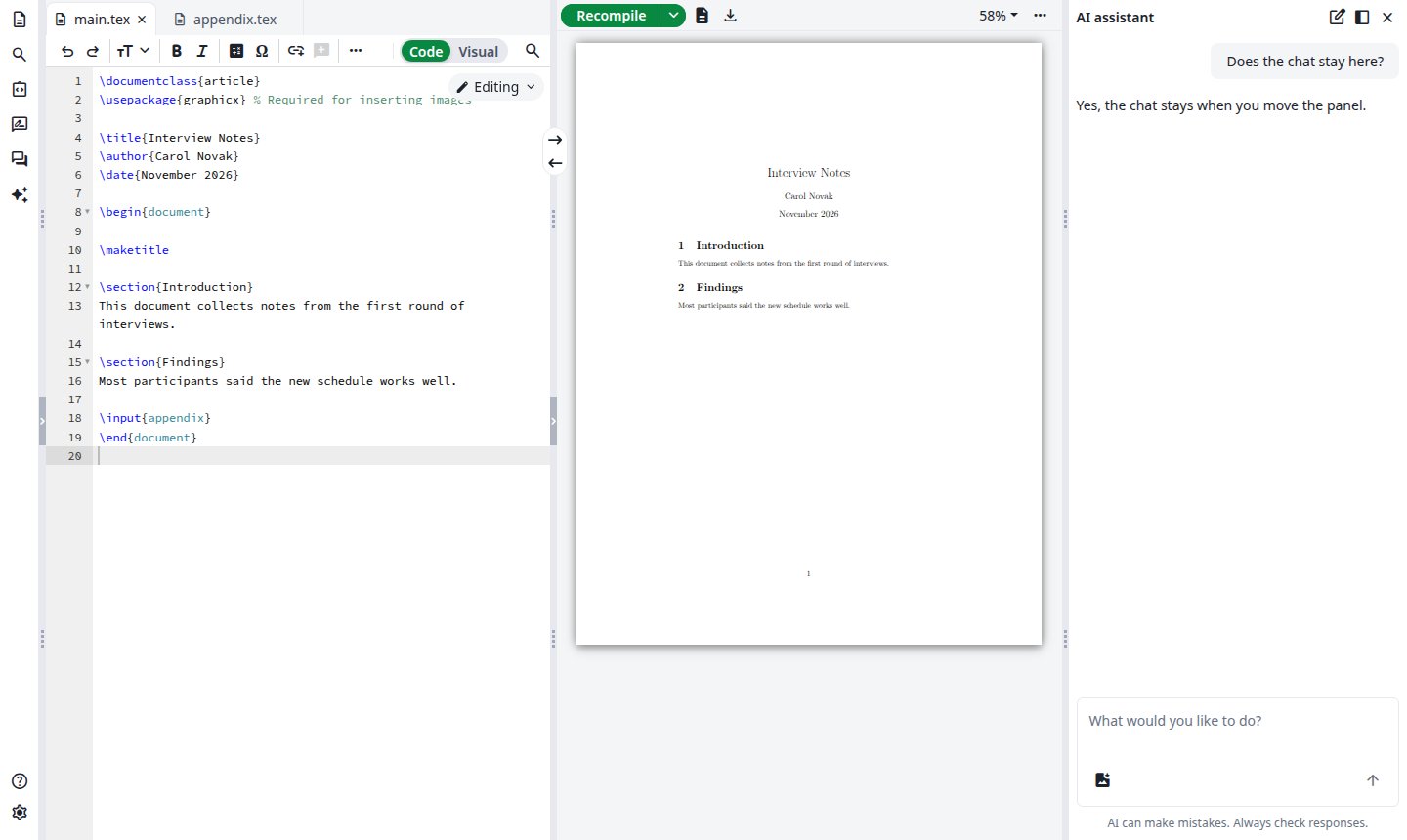
Ställ frågor om ditt projekt i redigeraren, granska ändringarna som assistenten föreslår och använd eller avvisa dem.
Assistenten arbetar med projektet du har öppet. Den läser dina dokument och föreslår ändringar, och du använder eller avvisar varje ändring. Svaren i skärmbilderna är exempel: vad du får beror på modellen som din webbplats använder.
Om du inte ser AI assistant i vänsterfältet hänvisar du din administratör till AI-integration.
Starta en chatt
1
Öppna assistenten
Klicka på AI assistant i redigerarens vänsterfält. Panelen öppnas bredvid redigeraren.
2
Godkänn villkoren
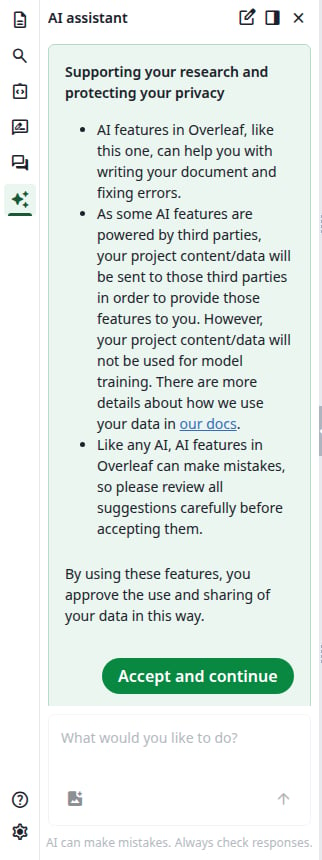
Första gången visar panelen villkoren för AI-funktioner. Klicka på Accept and continue. Du gör det en gång, och det gäller även Felassistenten.
Villkoren, som visas en gång
3
Fråga något
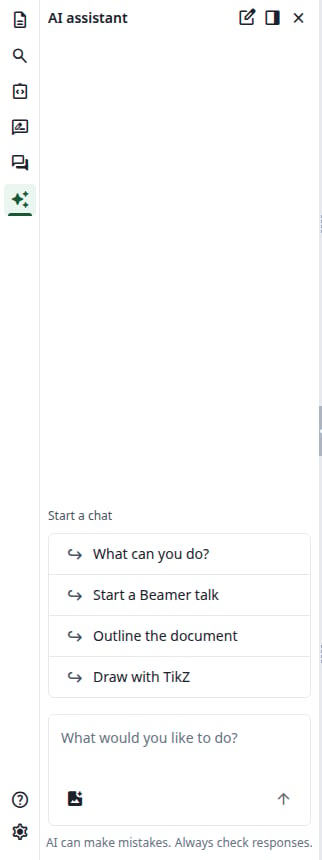
Skriv i What would you like to do? och tryck på Retur, eller klicka på pilen. Du kan också klicka på ett förslag under Start a chat. Förslagen skiljer sig mellan chattar, och Fix the compile errors tillkommer när den senaste kompileringen har fel.
En tom chatt
4
Läs svaret
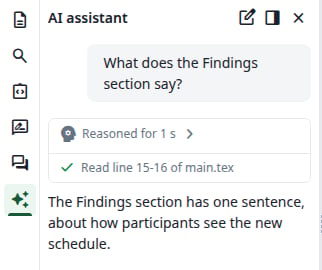
Det assistenten gjorde visas som rader i en ruta, till exempel Read line 15-16 of main.tex, med en bock när steget är klart. Därefter kommer svaret. Om modellen delar sitt resonemang klickar du på Reasoned for 1 s för att läsa det.
En fråga och dess svar
Fråga om markerade rader
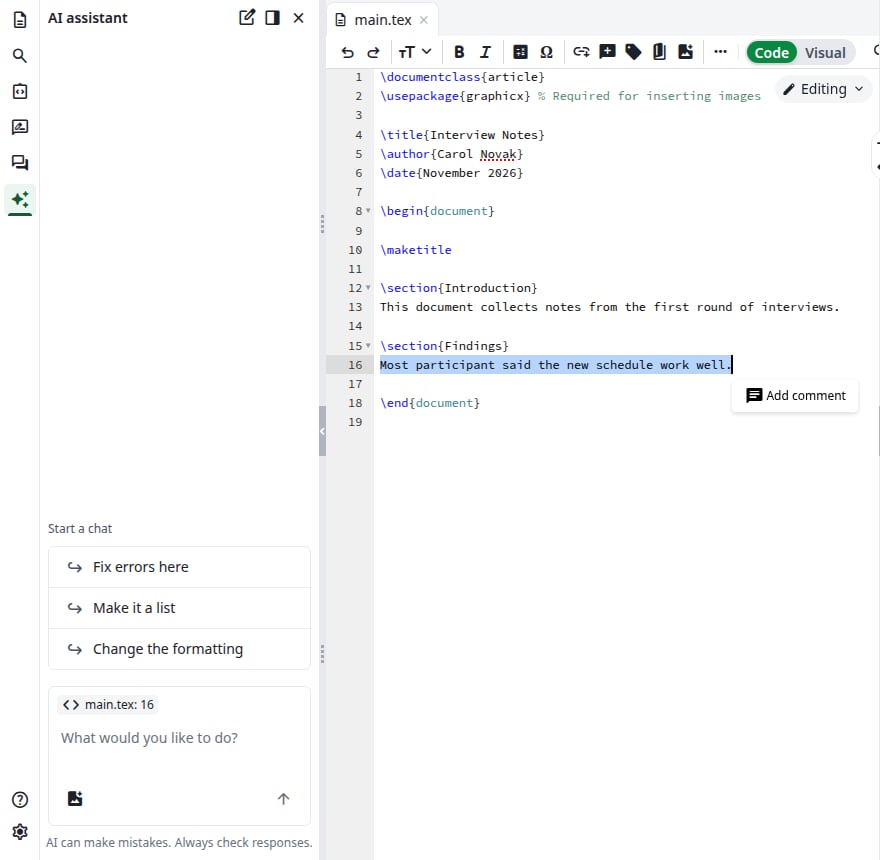
Markera rader i redigeraren. En etikett som main.tex: 16 visas ovanför meddelanderutan, och den markerade texten skickas med ditt meddelande. I en tom chatt handlar förslagen om markeringen, till exempel Make it shorter.
En markerad rad
Granska en föreslagen ändring
En ändring hamnar inte i ditt dokument förrän du använder den.
1
Läs förslaget
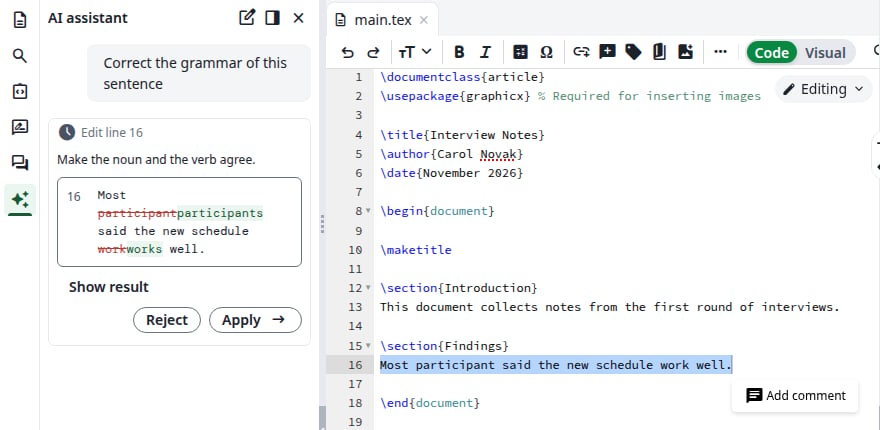
En ruta som heter Edit line 16 visar orsaken, radnumret och ändringen: den gamla texten är överstruken och den nya markerad. Dokumentet har inte ändrats än. Show result visar bara den nya texten och Show diff går tillbaka.
En ändring som väntar på ditt beslut
2
Använd den
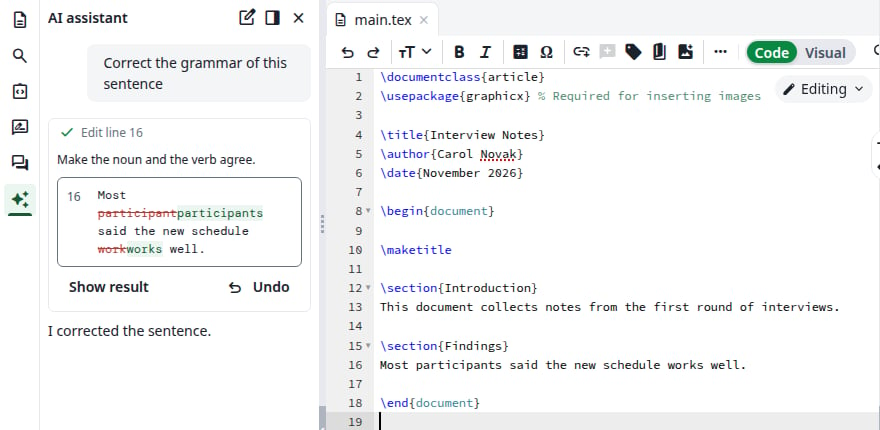
Klicka på Apply. Ändringen visas i redigeraren, rutan får en bock och assistenten fortsätter. Om ändringen finns i ett annat dokument öppnas det dokumentet.
Ändringen är använd
3
Ångra om du ändrar dig
Undo tar bort ändringen ur dokumentet och Apply lägger tillbaka den. Assistenten får inte veta om någondera.
Avvisa en ändring
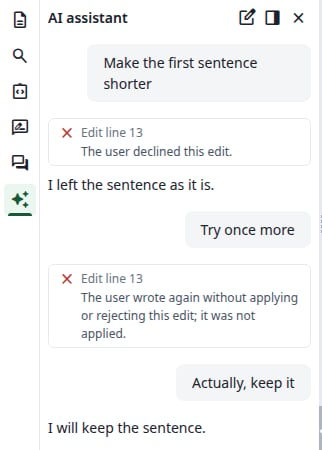
Klicka på Reject. Dokumentet förblir som det är, rutan säger The user declined this edit. och assistenten fortsätter med vetskap om att du avböjde. Knapparna försvinner, så be om ändringen igen om du vill ha tillbaka den.Om du skriver ett nytt meddelande i stället för att bestämma dig används inte ändringen, och rutan anger det.
En avvisad ändring och en obeslutad
Vad assistenten kan göra i ett projekt
Bara ändringar väntar på dig. De andra stegen körs så snart assistenten tar dem.
Raden i chatten
Vad den gör
Read line 15-16 of main.tex
Läser rader i ett dokument
Find “schedule” in main.tex
Söker efter text i ett dokument
List the project files
Listar projektets filer
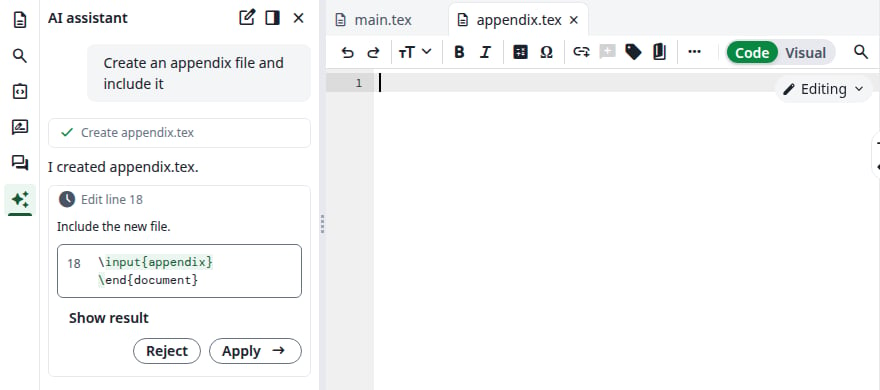
Create appendix.tex
Skapar ett tomt dokument och öppnar det
Edit line 16
Föreslår en ändring, se ovan
Compile
Kompilerar projektet
Check the compile log
Läser fel och varningar från den senaste kompileringen
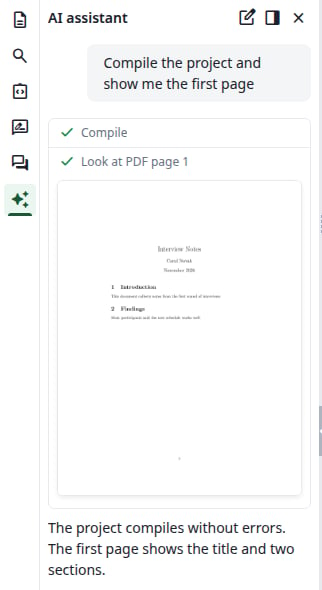
Look at PDF page 1
Visar en sida av PDF-filen i chatten
Read the PDF structure
Läser PDF-filens struktur
Switch to xelatex
Byter projektets kompilator, som i Settings
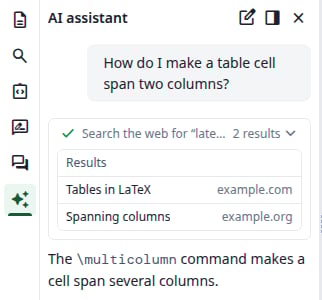
Search the web for “…”
Söker på webben
Search the help pages for “…”
Söker i hjälpsidorna
En ny fil och sedan en ändring i ett annat dokument
En kompilering och en sida av PDF-filen
En sökrad visar hur många resultat den hittade. Klicka på den för att lista dem. Om sökningarna är tillgängliga beror på din webbplats, se Valfria söktjänster.
Resultaten av en sökning
Förslaget Fix the compile errors ber assistenten att kontrollera loggen och åtgärda det den hittar. Åtgärderna kommer som ändringar som du granskar.
Bifoga en bild eller en PDF
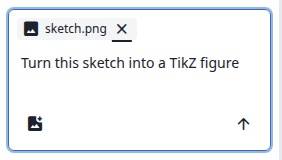
Klicka på bildikonen, Attach image or PDF, i meddelanderutan och välj en fil. Filnamnet visas ovanför din text. Skriv ditt meddelande och skicka det.
En fil bifogad till ett meddelande
Panelen avvisar andra filer med Only images and PDF files can be attached. och stora filer med Files must be smaller than 2 MB.
Stoppa assistenten
Medan assistenten arbetar blir pilen i meddelanderutan en knapp, Stop. Klicka på den. Ett pågående steg avslutas med Stopped by the user. och inget mer händer förrän du skriver igen.
Knappen Stop
Om assistenten stannar av sig själv
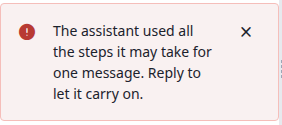
Assistenten kan ta ett begränsat antal steg per meddelande. Vid gränsen säger panelen The assistant used all the steps it may take for one message. Reply to let it carry on. Svara, till exempel med Go on, så fortsätter den.
Stegränsen
Om panelen säger Something’s gone wrong misslyckades begäran. Skicka meddelandet igen eller klicka på Start new chat.
Flytta panelen och börja om
De här knapparna finns högst upp i panelen:
Start new chat tömmer panelen. Det finns ingen lista över tidigare chattar. Att läsa in sidan igen tömmer också chatten.
Move to the right placerar panelen till höger om PDF-filen, där den förblir öppen medan du använder filträdet. Move to the left flyttar tillbaka den. Chatten finns kvar.
Close döljer panelen. Klicka på AI assistant i vänsterfältet för att få tillbaka den, med chatten kvar.
Panelen till höger
Tokenanvändning
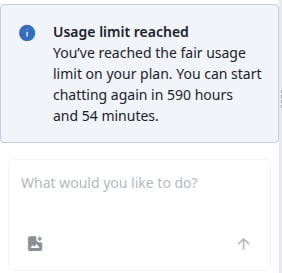
Assistenten visar inte hur många tokens du har använt. Om din webbplats har en gräns och du når den får ditt nästa meddelande inget svar. Panelen visar Usage limit reached och hur lång tid det är tills du kan chatta igen, och meddelanderutan är nedtonad.
Gränsen är nådd
En ny chatt visar samma meddelande. Efter att sidan lästs in igen ser rutan normal ut, men nästa meddelande får också meddelandet. Felassistenten räknas mot samma gräns och visar Usage limit reached i loggposten.Din administratör ställer in gränsen, se Användning och återställning.
Senast ändrad 20 november 2026
Var denna sida till hjälp?
{"docsConfig":{"theme":"mint","$schema":"https://mintlify.com/docs.json","name":"Ayakaleaf Pro","description":"Overleaf Community Edition enhanced with all Pro features: open source, free to use, self-hostable.","colors":{"primary":"#0E0E0E","light":"#D4A27F","dark":"#0E0E0E"},"logo":{"light":"https://mintcdn.com/ayakaleaf-pro/JetHeEeglWIIXNds/logo/light.png?fit=max\u0026auto=format\u0026n=JetHeEeglWIIXNds\u0026q=85\u0026s=7f1abd8dcc74dd3b7cdafac9e6e82092","dark":"https://mintcdn.com/ayakaleaf-pro/JetHeEeglWIIXNds/logo/dark.png?fit=max\u0026auto=format\u0026n=JetHeEeglWIIXNds\u0026q=85\u0026s=4e369d29a8c5a6cd8b4b7697ddb1f7e2","href":"/"},"favicon":"https://mintcdn.com/ayakaleaf-pro/x9kfDjtWlyyhG_mR/favicon.png?fit=max\u0026auto=format\u0026n=x9kfDjtWlyyhG_mR\u0026q=85\u0026s=832c6bfafce5eb69ebc83783083a4a85","background":{"color":{"light":"#FDFDF7","dark":"#09090B"}},"navbar":{"links":[{"href":"https://github.com/ayaka-notes/ayakaleaf-pro-playground","label":"Playground"},{"href":"https://github.com/orgs/ayaka-notes/packages/container/package/overleaf-pro","label":"Docker Image"},{"href":"https://github.com/ayaka-notes/texlive-full","label":"TeXLive Full"}],"primary":{"type":"button","label":"Open GitHub","href":"https://github.com/ayaka-notes/ayakaleaf-pro"}},"footer":{"socials":{"github":"https://github.com/ayaka-notes"}},"styling":{"latex":true},"contextual":{"options":["copy","view","chatgpt","claude","perplexity","mcp","cursor","vscode","assistant","download-pdf","download-spec"],"display":"header"},"metadata":{"timestamp":true},"navigation":{"languages":[{"language":"en","default":true,"href":""},{"language":"zh-CN","href":"zh-CN"},{"language":"zh-TW","href":"zh-TW"},{"language":"ja","href":"ja"},{"language":"de","href":"de"},{"language":"fr","href":"fr"},{"language":"es","href":"es"},{"language":"it","href":"it"},{"language":"ko","href":"ko"},{"language":"ru","href":"ru"},{"language":"nl","href":"nl"},{"language":"pt","href":"pt"},{"language":"tr","href":"tr"},{"language":"uk","href":"uk"},{"language":"pl","href":"pl"},{"language":"cs","href":"cs"},{"language":"sv","href":"sv"},{"language":"fi","href":"fi"},{"language":"ar","href":"ar"},{"language":"vi","href":"vi"},{"language":"no","href":"no"},{"language":"da","href":"da"},{"language":"id","href":"id"},{"language":"zh-Hans","href":"zh-Hans"},{"language":"zh-Hant","href":"zh-Hant"}]}},"deployment":{"deploymentMetadataValue":{"subdomain":"ayakaleaf-pro","hasAudioNarration":false,"actualSubdomain":"ayakaleaf-pro","customDomains":[],"gitSource":{"type":"github","owner":"ayaka-notes","repo":"docs","deployBranch":"main","contentDirectory":"","isPrivate":false,"mountPath":"","label":""},"feedback":{"thumbs":true},"entitlements":{"AI_CHAT":{"status":"ENABLED"},"WEB_MCP":{"status":"ENABLED"},"NARRATION":{"status":"ENABLED"}},"buildId":"6b01b8980081ff9d8e91cddc","clientVersion":"0.0.4270","searchFilterCounts":[{"language":"ar","tag":"الاستضافة المحلية","count":159},{"language":"en","tag":"On-Premises","count":159},{"language":"cs","tag":"On-Premises","count":159},{"language":"da","tag":"On-premises","count":159},{"language":"de","tag":"On-Premises","count":159},{"language":"es","tag":"Local","count":159},{"language":"fi","tag":"Paikallinen asennus","count":159},{"language":"fr","tag":"Sur site","count":159},{"language":"id","tag":"On-Premises","count":159},{"language":"it","tag":"On-premise","count":159},{"language":"ja","tag":"オンプレミス","count":159},{"language":"ko","tag":"온프레미스","count":159},{"language":"nl","tag":"On-premises","count":159},{"language":"no","tag":"Lokal drift","count":159},{"language":"pl","tag":"On-Premises","count":159},{"language":"pt","tag":"On-Premises","count":159},{"language":"ru","tag":"Локальное развертывание","count":159},{"language":"sv","tag":"On-Premises","count":159},{"language":"tr","tag":"Şirket İçi Kurulum","count":159},{"language":"uk","tag":"Локальне розгортання","count":159},{"language":"vi","tag":"Tự triển khai (On-Premises)","count":159},{"language":"zh-CN","tag":"本地部署","count":159},{"language":"zh-Hans","tag":"本地部署","count":159},{"language":"zh-Hant","tag":"本地部署","count":159},{"language":"zh-TW","tag":"本地部署","count":159},{"language":"ar","tag":"الإعداد","count":66},{"language":"en","tag":"Configuration","count":66},{"language":"cs","tag":"Konfigurace","count":66},{"language":"da","tag":"Konfiguration","count":66},{"language":"de","tag":"Konfiguration","count":66},{"language":"es","tag":"Configuración","count":66},{"language":"fi","tag":"Määritys","count":66},{"language":"fr","tag":"Configuration","count":66},{"language":"id","tag":"Konfigurasi","count":66},{"language":"it","tag":"Configurazione","count":66},{"language":"ja","tag":"設定","count":66},{"language":"ko","tag":"구성","count":66},{"language":"nl","tag":"Configuratie","count":66},{"language":"no","tag":"Konfigurasjon","count":66},{"language":"pl","tag":"Konfiguracja","count":66},{"language":"pt","tag":"Configuração","count":66},{"language":"ru","tag":"Настройка","count":66},{"language":"sv","tag":"Konfiguration","count":66},{"language":"tr","tag":"Yapılandırma","count":66},{"language":"uk","tag":"Конфігурація","count":66},{"language":"vi","tag":"Cấu hình","count":66},{"language":"zh-CN","tag":"配置","count":66},{"language":"zh-Hans","tag":"配置","count":66},{"language":"zh-Hant","tag":"設定","count":66},{"language":"zh-TW","tag":"設定","count":66},{"language":"en","tag":"Developer","count":57},{"language":"ar","tag":"المطوّرون","count":51},{"language":"cs","tag":"Vývojáři","count":51},{"language":"da","tag":"Udvikler","count":51},{"language":"de","tag":"Entwickler","count":51},{"language":"es","tag":"Desarrollador","count":51},{"language":"fi","tag":"Kehittäjä","count":51},{"language":"fr","tag":"Développeur","count":51},{"language":"id","tag":"Pengembang","count":51},{"language":"it","tag":"Sviluppatore","count":51},{"language":"ja","tag":"開発者","count":51},{"language":"ko","tag":"개발자","count":51},{"language":"nl","tag":"Ontwikkelaar","count":51},{"language":"no","tag":"Utvikler","count":51},{"language":"pl","tag":"Dla deweloperów","count":51},{"language":"pt","tag":"Desenvolvedor","count":51},{"language":"ru","tag":"Разработчикам","count":51},{"language":"sv","tag":"Utvecklare","count":51},{"language":"tr","tag":"Geliştirici","count":51},{"language":"uk","tag":"Розробникам","count":51},{"language":"vi","tag":"Nhà phát triển","count":51},{"language":"zh-CN","tag":"开发者","count":51},{"language":"zh-Hans","tag":"开发者","count":51},{"language":"zh-Hant","tag":"開發者","count":51},{"language":"zh-TW","tag":"開發者","count":51},{"language":"ar","tag":"التثبيت","count":40},{"language":"en","tag":"Installation","count":40},{"language":"cs","tag":"Instalace","count":40},{"language":"da","tag":"Installation","count":40},{"language":"de","tag":"Installation","count":40},{"language":"es","tag":"Instalación","count":40},{"language":"fi","tag":"Asennus","count":40},{"language":"fr","tag":"Installation","count":40},{"language":"id","tag":"Instalasi","count":40},{"language":"it","tag":"Installazione","count":40},{"language":"ja","tag":"インストール","count":40},{"language":"ko","tag":"설치","count":40},{"language":"nl","tag":"Installatie","count":40},{"language":"no","tag":"Installasjon","count":40},{"language":"pl","tag":"Instalacja","count":40},{"language":"pt","tag":"Instalação","count":40},{"language":"ru","tag":"Установка","count":40},{"language":"sv","tag":"Installation","count":40},{"language":"tr","tag":"Kurulum","count":40},{"language":"uk","tag":"Встановлення","count":40},{"language":"vi","tag":"Cài đặt","count":40},{"language":"zh-CN","tag":"安装","count":40},{"language":"zh-Hans","tag":"安装","count":40},{"language":"zh-Hant","tag":"安裝","count":40},{"language":"zh-TW","tag":"安裝","count":40},{"language":"en","tag":"Data Model","count":37},{"language":"ar","tag":"Docker Compose","count":34},{"language":"en","tag":"Docker Compose","count":34},{"language":"cs","tag":"Docker Compose","count":34},{"language":"da","tag":"Docker Compose","count":34},{"language":"de","tag":"Docker Compose","count":34},{"language":"es","tag":"Docker Compose","count":34},{"language":"fi","tag":"Docker Compose","count":34},{"language":"fr","tag":"Docker Compose","count":34},{"language":"id","tag":"Docker Compose","count":34},{"language":"it","tag":"Docker Compose","count":34},{"language":"ja","tag":"Docker Compose","count":34},{"language":"ko","tag":"Docker Compose","count":34},{"language":"nl","tag":"Docker Compose","count":34},{"language":"no","tag":"Docker Compose","count":34},{"language":"pl","tag":"Docker Compose","count":34},{"language":"pt","tag":"Docker Compose","count":34},{"language":"ru","tag":"Docker Compose","count":34},{"language":"sv","tag":"Docker Compose","count":34},{"language":"tr","tag":"Docker Compose","count":34},{"language":"uk","tag":"Docker Compose","count":34},{"language":"vi","tag":"Docker Compose","count":34},{"language":"zh-CN","tag":"Docker Compose","count":34},{"language":"zh-Hans","tag":"Docker Compose","count":34},{"language":"zh-Hant","tag":"Docker Compose","count":34},{"language":"zh-TW","tag":"Docker Compose","count":34},{"language":"ar","tag":"Kubernetes","count":32},{"language":"en","tag":"Kubernetes","count":32},{"language":"cs","tag":"Kubernetes","count":32},{"language":"da","tag":"Kubernetes","count":32},{"language":"de","tag":"Kubernetes","count":32},{"language":"es","tag":"Kubernetes","count":32},{"language":"fi","tag":"Kubernetes","count":32},{"language":"fr","tag":"Kubernetes","count":32},{"language":"id","tag":"Kubernetes","count":32},{"language":"it","tag":"Kubernetes","count":32},{"language":"ja","tag":"Kubernetes","count":32},{"language":"ko","tag":"Kubernetes","count":32},{"language":"nl","tag":"Kubernetes","count":32},{"language":"no","tag":"Kubernetes","count":32},{"language":"pl","tag":"Kubernetes","count":32},{"language":"pt","tag":"Kubernetes","count":32},{"language":"ru","tag":"Kubernetes","count":32},{"language":"sv","tag":"Kubernetes","count":32},{"language":"tr","tag":"Kubernetes","count":32},{"language":"uk","tag":"Kubernetes","count":32},{"language":"vi","tag":"Kubernetes","count":32},{"language":"zh-CN","tag":"Kubernetes","count":32},{"language":"zh-Hans","tag":"Kubernetes","count":32},{"language":"zh-Hant","tag":"Kubernetes","count":32},{"language":"zh-TW","tag":"Kubernetes","count":32},{"language":"ar","tag":"نموذج البيانات","count":31},{"language":"cs","tag":"Datový model","count":31},{"language":"da","tag":"Datamodel","count":31},{"language":"de","tag":"Datenmodell","count":31},{"language":"es","tag":"Modelo de datos","count":31},{"language":"fi","tag":"Tietomalli","count":31},{"language":"fr","tag":"Modèle de données","count":31},{"language":"id","tag":"Model Data","count":31},{"language":"it","tag":"Modello dati","count":31},{"language":"ja","tag":"データモデル","count":31},{"language":"ko","tag":"데이터 모델","count":31},{"language":"nl","tag":"Datamodel","count":31},{"language":"no","tag":"Datamodell","count":31},{"language":"pl","tag":"Model danych","count":31},{"language":"pt","tag":"Modelo de dados","count":31},{"language":"ru","tag":"Модель данных","count":31},{"language":"sv","tag":"Datamodell","count":31},{"language":"tr","tag":"Veri Modeli","count":31},{"language":"uk","tag":"Модель даних","count":31},{"language":"vi","tag":"Mô hình dữ liệu","count":31},{"language":"zh-CN","tag":"数据模型","count":31},{"language":"zh-Hans","tag":"数据模型","count":31},{"language":"zh-Hant","tag":"資料模型","count":31},{"language":"zh-TW","tag":"資料模型","count":31},{"language":"ar","tag":"استخدام Docker Compose","count":27},{"language":"en","tag":"Using Docker Compose","count":27},{"language":"cs","tag":"Použití Docker Compose","count":27},{"language":"da","tag":"Brug af Docker Compose","count":27},{"language":"de","tag":"Docker Compose verwenden","count":27},{"language":"es","tag":"Uso de Docker Compose","count":27},{"language":"fi","tag":"Docker Composen käyttö","count":27},{"language":"fr","tag":"Utiliser Docker Compose","count":27},{"language":"id","tag":"Menggunakan Docker Compose","count":27},{"language":"it","tag":"Utilizzo di Docker Compose","count":27},{"language":"ja","tag":"Docker Compose の使用","count":27},{"language":"ko","tag":"Docker Compose 사용","count":27},{"language":"nl","tag":"Docker Compose gebruiken","count":27},{"language":"no","tag":"Bruke Docker Compose","count":27},{"language":"pl","tag":"Korzystanie z Docker Compose","count":27},{"language":"pt","tag":"Usando o Docker Compose","count":27},{"language":"ru","tag":"Использование Docker Compose","count":27},{"language":"sv","tag":"Använda Docker Compose","count":27},{"language":"tr","tag":"Docker Compose kullanımı","count":27},{"language":"uk","tag":"Використання Docker Compose","count":27},{"language":"vi","tag":"Sử dụng Docker Compose","count":27},{"language":"zh-CN","tag":"使用 Docker Compose","count":27},{"language":"zh-Hans","tag":"使用 Docker Compose","count":27},{"language":"zh-Hant","tag":"使用 Docker Compose","count":27},{"language":"zh-TW","tag":"使用 Docker Compose","count":27},{"language":"ar","tag":"دليل المستخدم","count":24},{"language":"en","tag":"User guide","count":24},{"language":"cs","tag":"Uživatelská příručka","count":24},{"language":"da","tag":"Brugervejledning","count":24},{"language":"de","tag":"Benutzerhandbuch","count":24},{"language":"es","tag":"Guía del usuario","count":24},{"language":"fi","tag":"Käyttöopas","count":24},{"language":"fr","tag":"Guide de l'utilisateur","count":24},{"language":"id","tag":"Panduan pengguna","count":24},{"language":"it","tag":"Guida utente","count":24},{"language":"ja","tag":"ユーザーガイド","count":24},{"language":"ko","tag":"사용자 가이드","count":24},{"language":"nl","tag":"Gebruikershandleiding","count":24},{"language":"no","tag":"Brukerveiledning","count":24},{"language":"pl","tag":"Przewodnik użytkownika","count":24},{"language":"pt","tag":"Guia do usuário","count":24},{"language":"ru","tag":"Руководство пользователя","count":24},{"language":"sv","tag":"Användarguide","count":24},{"language":"tr","tag":"Kullanıcı kılavuzu","count":24},{"language":"uk","tag":"Посібник користувача","count":24},{"language":"vi","tag":"Hướng dẫn người dùng","count":24},{"language":"zh-CN","tag":"用户指南","count":24},{"language":"zh-Hans","tag":"用户指南","count":24},{"language":"zh-Hant","tag":"使用者指南","count":24},{"language":"zh-TW","tag":"使用者指南","count":24},{"language":"ar","tag":"التكاملات","count":22},{"language":"en","tag":"Integrations","count":22},{"language":"cs","tag":"Integrace","count":22},{"language":"da","tag":"Integrationer","count":22},{"language":"de","tag":"Integrationen","count":22},{"language":"es","tag":"Integraciones","count":22},{"language":"fi","tag":"Integraatiot","count":22},{"language":"fr","tag":"Intégrations","count":22},{"language":"id","tag":"Integrasi","count":22},{"language":"it","tag":"Integrazioni","count":22},{"language":"ja","tag":"連携","count":22},{"language":"ko","tag":"통합","count":22},{"language":"nl","tag":"Integraties","count":22},{"language":"no","tag":"Integrasjoner","count":22},{"language":"pl","tag":"Integracje","count":22},{"language":"pt","tag":"Integrações","count":22},{"language":"ru","tag":"Интеграции","count":22},{"language":"sv","tag":"Integrationer","count":22},{"language":"tr","tag":"Entegrasyonlar","count":22},{"language":"uk","tag":"Інтеграції","count":22},{"language":"vi","tag":"Tích hợp","count":22},{"language":"zh-CN","tag":"集成","count":22},{"language":"zh-Hans","tag":"集成","count":22},{"language":"zh-Hant","tag":"整合","count":22},{"language":"zh-TW","tag":"整合","count":22}],"searchSettings":{"maxResults":6}},"assistantConfig":{"enableAskAiButton":false,"enableStarterQuestions":true,"enableContextualStarterQuestions":true,"enableAskAiSearchBar":true},"basePath":"","hasChatPermissions":true,"hasWebMcpPermissions":true,"toggles":[{"name":"kill-isr","enabled":true,"variant":{"name":"disabled","enabled":false,"feature_enabled":true},"impressionData":false},{"name":"custom-rbac-roles","enabled":true,"variant":{"name":"disabled","enabled":false,"feature_enabled":true},"impressionData":false},{"name":"agent-mintlify-slack","enabled":true,"variant":{"name":"disabled","enabled":false,"feature_enabled":true},"impressionData":false},{"name":"agent-integrations-settings","enabled":true,"variant":{"name":"disabled","enabled":false,"feature_enabled":true},"impressionData":false},{"name":"rbac-expansion","enabled":true,"variant":{"name":"disabled","enabled":false,"feature_enabled":true},"impressionData":false},{"name":"automations-pr-grouping","enabled":true,"variant":{"name":"disabled","enabled":false,"feature_enabled":true},"impressionData":false},{"name":"custom-prefix","enabled":true,"variant":{"name":"disabled","enabled":false,"feature_enabled":true},"impressionData":false},{"name":"analytics-v7","enabled":true,"variant":{"name":"disabled","enabled":false,"feature_enabled":true},"impressionData":false},{"name":"user-flows-analytics","enabled":true,"variant":{"name":"disabled","enabled":false,"feature_enabled":true},"impressionData":false},{"name":"no-publish-flow","enabled":true,"variant":{"name":"disabled","enabled":false,"feature_enabled":true},"impressionData":false},{"name":"workos-onboarding","enabled":true,"variant":{"name":"disabled","enabled":false,"feature_enabled":true},"impressionData":false},{"name":"snapshot-serving-live","enabled":true,"variant":{"name":"disabled","enabled":false,"feature_enabled":true},"impressionData":false},{"name":"stripTemperatureMiddleware","enabled":true,"variant":{"name":"disabled","enabled":false,"feature_enabled":true},"impressionData":false},{"name":"support-platform-pylon-zendesk","enabled":true,"variant":{"name":"disabled","enabled":false,"feature_enabled":true},"impressionData":false},{"name":"snapshot-serving","enabled":true,"variant":{"name":"disabled","enabled":false,"feature_enabled":true},"impressionData":false},{"name":"instant-rollback","enabled":true,"variant":{"name":"disabled","enabled":false,"feature_enabled":true},"impressionData":false},{"name":"granular-notifications-server","enabled":true,"variant":{"name":"disabled","enabled":false,"feature_enabled":true},"impressionData":false},{"name":"granular-notifications","enabled":true,"variant":{"name":"disabled","enabled":false,"feature_enabled":true},"impressionData":false},{"name":"automations-fable","enabled":true,"variant":{"name":"disabled","enabled":false,"feature_enabled":true},"impressionData":false},{"name":"fixed-ai-action-pricing","enabled":true,"variant":{"name":"disabled","enabled":false,"feature_enabled":true},"impressionData":false},{"name":"site-roles","enabled":true,"variant":{"name":"disabled","enabled":false,"feature_enabled":true},"impressionData":false},{"name":"automation-resolve-merge-conflict","enabled":true,"variant":{"name":"disabled","enabled":false,"feature_enabled":true},"impressionData":false},{"name":"scoped-publishing","enabled":true,"variant":{"name":"disabled","enabled":false,"feature_enabled":true},"impressionData":false},{"name":"mintql","enabled":true,"variant":{"name":"disabled","enabled":false,"feature_enabled":true},"impressionData":false},{"name":"page-level-analytics","enabled":true,"variant":{"name":"disabled","enabled":false,"feature_enabled":true},"impressionData":false},{"name":"editor-version-history-v2","enabled":true,"variant":{"name":"disabled","enabled":false,"feature_enabled":true},"impressionData":false},{"name":"billing-page-v2","enabled":true,"variant":{"name":"disabled","enabled":false,"feature_enabled":true},"impressionData":false},{"name":"full-page-search","enabled":true,"variant":{"name":"disabled","enabled":false,"feature_enabled":true},"impressionData":false},{"name":"workspace-projects","enabled":true,"variant":{"name":"disabled","enabled":false,"feature_enabled":true},"impressionData":false},{"name":"assistant-v5","enabled":true,"variant":{"name":"disabled","enabled":false,"feature_enabled":true},"impressionData":false},{"name":"fork-pr-previews","enabled":true,"variant":{"name":"disabled","enabled":false,"feature_enabled":true},"impressionData":false},{"name":"revalidation-jwt","enabled":true,"variant":{"name":"disabled","enabled":false,"feature_enabled":true},"impressionData":false},{"name":"workos-sso-scim","enabled":true,"variant":{"name":"disabled","enabled":false,"feature_enabled":true},"impressionData":false},{"name":"hobby-abuse-scan","enabled":true,"variant":{"name":"disabled","enabled":false,"feature_enabled":true},"impressionData":false},{"name":"dashboard-inbox","enabled":true,"variant":{"name":"disabled","enabled":false,"feature_enabled":true},"impressionData":false},{"name":"workos-signup","enabled":true,"variant":{"name":"disabled","enabled":false,"feature_enabled":true},"impressionData":false},{"name":"turbopuffer-dual-write","enabled":true,"variant":{"name":"disabled","enabled":false,"feature_enabled":true},"impressionData":false},{"name":"workos-enabled","enabled":true,"variant":{"name":"disabled","enabled":false,"feature_enabled":true},"impressionData":false},{"name":"approve-review-flow","enabled":true,"variant":{"name":"disabled","enabled":false,"feature_enabled":true},"impressionData":false},{"name":"editor-metadata","enabled":true,"variant":{"name":"disabled","enabled":false,"feature_enabled":true},"impressionData":false},{"name":"sso-setup-deadline-banner","enabled":true,"variant":{"name":"disabled","enabled":false,"feature_enabled":true},"impressionData":false},{"name":"turbopuffer-serve","enabled":true,"variant":{"name":"disabled","enabled":false,"feature_enabled":true},"impressionData":false},{"name":"live-agents","enabled":true,"variant":{"name":"disabled","enabled":false,"feature_enabled":true},"impressionData":false},{"name":"starter-pricing","enabled":true,"variant":{"name":"treatment","enabled":true,"payload":{"type":"string","value":"treatment"},"feature_enabled":true},"impressionData":false},{"name":"llms-txt-v2","enabled":true,"variant":{"name":"disabled","enabled":false,"feature_enabled":true},"impressionData":false},{"name":"wildcard-email-auth","enabled":true,"variant":{"name":"disabled","enabled":false,"feature_enabled":true},"impressionData":false}],"googleFontsInlined":false},"customCss":[{"filePath":"style.css","content":"@font-face{font-family:\"Site Sans\";src:url(\"/fonts/SiteSans-Text-Regular-Static.otf\") format(\"opentype\");font-weight:400;font-style:normal;font-display:swap}@font-face{font-family:\"Site Sans\";src:url(\"/fonts/SiteSans-Text-RegularItalic-Static.otf\") format(\"opentype\");font-weight:400;font-style:italic;font-display:swap}@font-face{font-family:\"Site Sans\";src:url(\"/fonts/SiteSans-Text-Medium-Static.otf\") format(\"opentype\");font-weight:500;font-style:normal;font-display:swap}@font-face{font-family:\"Site Sans\";src:url(\"/fonts/SiteSans-Text-MediumItalic-Static.otf\") format(\"opentype\");font-weight:500;font-style:italic;font-display:swap}@font-face{font-family:\"Site Sans\";src:url(\"/fonts/SiteSans-Text-Semibold-Static.otf\") format(\"opentype\");font-weight:600;font-style:normal;font-display:swap}@font-face{font-family:\"Site Sans\";src:url(\"/fonts/SiteSans-Text-SemiboldItalic-Static.otf\") format(\"opentype\");font-weight:600;font-style:italic;font-display:swap}@font-face{font-family:\"Site Sans\";src:url(\"/fonts/SiteSans-Text-Bold-Static.otf\") format(\"opentype\");font-weight:700;font-style:normal;font-display:swap}@font-face{font-family:\"Site Sans\";src:url(\"/fonts/SiteSans-Text-BoldItalic-Static.otf\") format(\"opentype\");font-weight:700;font-style:italic;font-display:swap}@font-face{font-family:\"Site Serif Display\";src:url(\"/fonts/SiteSerif-Display-Regular-Static.otf\") format(\"opentype\");font-weight:400;font-style:normal;font-display:swap}@font-face{font-family:\"Site Serif Display\";src:url(\"/fonts/SiteSerif-Display-RegularItalic-Static.otf\") format(\"opentype\");font-weight:400;font-style:italic;font-display:swap}@font-face{font-family:\"Site Serif Display\";src:url(\"/fonts/SiteSerif-Display-Medium-Static.otf\") format(\"opentype\");font-weight:500;font-style:normal;font-display:swap}@font-face{font-family:\"Site Serif Display\";src:url(\"/fonts/SiteSerif-Display-Semibold-Static.otf\") format(\"opentype\");font-weight:600;font-style:normal;font-display:swap}@font-face{font-family:\"Site Serif Display\";src:url(\"/fonts/SiteSerif-Display-Bold-Static.otf\") format(\"opentype\");font-weight:700;font-style:normal;font-display:swap}@font-face{font-family:\"Site Serif\";src:url(\"/fonts/SiteSerif-Text-Regular-Static.otf\") format(\"opentype\");font-weight:400;font-style:normal;font-display:swap}@font-face{font-family:\"Site Serif\";src:url(\"/fonts/SiteSerif-Text-RegularItalic-Static.otf\") format(\"opentype\");font-weight:400;font-style:italic;font-display:swap}@font-face{font-family:\"Site Serif\";src:url(\"/fonts/SiteSerif-Text-Medium-Static.otf\") format(\"opentype\");font-weight:500;font-style:normal;font-display:swap}@font-face{font-family:\"Site Serif\";src:url(\"/fonts/SiteSerif-Text-MediumItalic-Static.otf\") format(\"opentype\");font-weight:500;font-style:italic;font-display:swap}@font-face{font-family:\"Site Serif\";src:url(\"/fonts/SiteSerif-Text-Semibold-Static.otf\") format(\"opentype\");font-weight:600;font-style:normal;font-display:swap}@font-face{font-family:\"Site Serif\";src:url(\"/fonts/SiteSerif-Text-SemiboldItalic-Static.otf\") format(\"opentype\");font-weight:600;font-style:italic;font-display:swap}@font-face{font-family:\"Site Serif\";src:url(\"/fonts/SiteSerif-Text-Bold-Static.otf\") format(\"opentype\");font-weight:700;font-style:normal;font-display:swap}@font-face{font-family:\"Site Serif\";src:url(\"/fonts/SiteSerif-Text-BoldItalic-Static.otf\") format(\"opentype\");font-weight:700;font-style:italic;font-display:swap}:root{--always-white: 0 0% 100%;--always-black: 0 0% 0%;--constant-book-cloth: 15 55% 80%;--constant-clay: 15 60% 85%;--constant-kraft: 25 40% 83%;--constant-manilla: 40 20% 92%;--constant-slate-000: 0 0% 100%;--constant-slate-050: 48 33.3% 97.1%;--constant-slate-100: 53 28.6% 94.5%;--constant-slate-150: 48 25% 92.2%;--constant-slate-200: 50 20.7% 88.6%;--constant-slate-250: 51 16.5% 84.5%;--constant-slate-300: 50 11.5% 79.6%;--constant-slate-350: 50 9% 73.7%;--constant-slate-400: 49 6.5% 66.9%;--constant-slate-450: 48 4.8% 59.2%;--constant-slate-500: 53 3.2% 51.4%;--constant-slate-550: 51 3.1% 43.7%;--constant-slate-600: 48 2.7% 35.9%;--constant-slate-650: 48 3.4% 29.2%;--constant-slate-700: 60 2.5% 23.3%;--constant-slate-750: 60 2.1% 18.4%;--constant-slate-800: 60 2.7% 14.5%;--constant-slate-850: 30 3.3% 11.8%;--constant-slate-900: 30 4% 9.8%;--constant-slate-950: 60 2.6% 7.6%;--constant-slate-1000: 60 3.4% 5.7%}:root:not(.dark){--accent-brand: 15 63.1% 59.6%;--accent-main-000: 15 55.6% 52.4%;--accent-main-100: 15 55.6% 52.4%;--accent-main-200: 15 63.1% 59.6%;--accent-main-900: 0 0% 0%;--accent-pro-000: 251 34.2% 33.3%;--accent-pro-100: 251 40% 45.1%;--accent-pro-200: 251 61% 72.2%;--accent-pro-900: 253 33.3% 91.8%;--accent-secondary-000: 210 73.7% 40.2%;--accent-secondary-100: 210 70.9% 51.6%;--accent-secondary-200: 210 70.9% 51.6%;--accent-secondary-900: 211 72% 90%;--bg-000: 0 0% 100%;--bg-100: 48 33.3% 97.1%;--bg-200: 53 28.6% 94.5%;--bg-300: 48 25% 92.2%;--bg-400: 50 20.7% 88.6%;--bg-500: 50 20.7% 88.6%;--border-100: 30 3.3% 11.8%;--border-200: 30 3.3% 11.8%;--border-300: 30 3.3% 11.8%;--border-400: 30 3.3% 11.8%;--danger-000: 0 61.4% 22.4%;--danger-100: 0 58.6% 34.1%;--danger-200: 0 58.6% 34.1%;--danger-900: 0 50% 95%;--oncolor-100: 0 0% 100%;--oncolor-200: 60 6.7% 97.1%;--oncolor-300: 60 6.7% 97.1%;--text-000: 60 2.6% 7.6%;--text-100: 60 2.6% 7.6%;--text-200: 60 2.5% 23.3%;--text-300: 60 2.5% 23.3%;--text-400: 51 3.1% 43.7%;--text-500: 51 3.1% 43.7%}:root.dark{--accent-brand: 15 63.1% 59.6%;--accent-main-000: 15 55.6% 52.4%;--accent-main-100: 15 63.1% 59.6%;--accent-main-200: 15 63.1% 59.6%;--accent-main-900: 0 0% 0%;--accent-pro-000: 251 84.6% 74.5%;--accent-pro-100: 251 40.2% 54.1%;--accent-pro-200: 251 40% 45.1%;--accent-pro-900: 250 25.3% 19.4%;--accent-secondary-000: 210 71.1% 62%;--accent-secondary-100: 210 70.9% 51.6%;--accent-secondary-200: 210 70.9% 51.6%;--accent-secondary-900: 210 55.9% 24.6%;--bg-000: 60 2.1% 18.4%;--bg-100: 60 2.7% 14.5%;--bg-200: 30 3.3% 11.8%;--bg-300: 60 2.6% 7.6%;--bg-400: 60 3.4% 5.7%;--bg-500: 60 3.4% 5.7%;--border-100: 51 16.5% 84.5%;--border-200: 51 16.5% 84.5%;--border-300: 51 16.5% 84.5%;--border-400: 51 16.5% 84.5%;--danger-000: 0 73.1% 66.5%;--danger-100: 0 58.6% 34.1%;--danger-200: 0 58.6% 34.1%;--danger-900: 0 23% 15.6%;--oncolor-100: 0 0% 100%;--oncolor-200: 60 6.7% 97.1%;--oncolor-300: 60 6.7% 97.1%;--text-000: 48 33.3% 97.1%;--text-100: 48 33.3% 97.1%;--text-200: 50 9% 73.7%;--text-300: 50 9% 73.7%;--text-400: 48 4.8% 59.2%;--text-500: 48 4.8% 59.2%}#home-header{font-family:\"Site Sans\", system-ui, \"Segoe UI\", Roboto, Helvetica, Arial, sans-serif;font-weight:400!important;font-size:50px;line-height:1.2;margin-bottom:1rem;color:--text-000;display:flex;align-items:baseline;justify-content:center;flex-wrap:nowrap}#localization-select-trigger>:has(img[src*=\"flags\"]){display:none}div[id^=\"localization-select-item\"]>:has(img[src*=\"flags\"]){display:none}@media (min-width: 768px){#home-header{justify-content:center}}.build-with{font-family:\"Site Sans\", system-ui, \"Segoe UI\", Roboto, Helvetica, Arial, sans-serif;letter-spacing:-0.02em}.claude-wordmark-wrapper{display:inline-flex;align-items:baseline;margin-left:10px}.claude-wordmark{height:40px;width:auto;position:relative}.dark #home-header{color:white}.description-text{color:black}.dark .description-text{color:white}.dark .claude-wordmark{filter:invert(1)}:root{--bg-color: #f0efea}.dark{--bg-color: #2b2b2b}body,input,#category-select,.dropdown-item,#table-of-contents{font-family:\"Site Sans\", system-ui, \"Segoe UI\", Roboto, Helvetica, Arial, sans-serif}.eyebrow{font-family:\"Site Sans\", system-ui, \"Segoe UI\", Roboto, Helvetica, Arial, sans-serif;text-transform:uppercase;letter-spacing:0.02rem}#content-container{font-family:\"Site Sans\", system-ui, \"Segoe UI\", Roboto, Helvetica, Arial, sans-serif}#content-container h1,#content-container h2,#content-container h3,#content-container h4,#content-container h5,#content-container h6{font-family:\"Site Serif Display\", Georgia, \"Times New Roman\", Times, serif;font-weight:400;letter-spacing:0;word-spacing:0.1em}#content-container p{font-size:1rem;line-height:1.65rem}.font-extrabold{font-weight:600!important}.wide-table{width:100%;overflow-x:auto}.wide-table table{width:175%;margin-bottom:0}#prompt-library-container{margin:4rem auto;max-width:48rem;padding-left:1.25rem;padding-right:1.25rem}.prompt-library-title{font-size:24px;text-align:center;font-weight:700;color:#1f2937}.dark .prompt-library-title{color:#e5e7eb}.prompt-library-description{margin-top:1rem;text-align:center}.main-content{margin-bottom:10rem;max-width:64rem;margin-left:auto;margin-right:auto;padding-left:1.25rem;padding-right:1.25rem}.prompt-controllers{display:flex;gap:0.5rem}.prompt-search-container{position:relative;flex:1 1 0%}.prompt-search-icon-container{display:flex;position:absolute;top:0;bottom:0;left:0;align-items:center;padding-left:0.75rem}.prompt-search-icon{margin-left:0.25rem;margin-right:0.75rem;flex:none;width:1rem;height:1rem;background-color:#6b7280;mask-image:url(https://mintlify.b-cdn.net/v6.5.1/solid/magnifying-glass.svg);mask-repeat:no-repeat;mask-position:center center}input.prompt-search-bar{display:block;height:2.5rem;padding-left:2.5rem;border-radius:0.75rem;border-width:1px;background-color:#ffffff;width:100%;color:#111827;box-shadow:0 1px 2px 0 rgba(0, 0, 0, 0.05)}.dark input.prompt-search-bar{color:#ffffff;background-color:rgb(var(--background-dark));border-color:#d1d5db1a}input.prompt-search-bar:focus{outline-color:rgb(var(--primary))}.dark input.prompt-search-bar:focus{outline-color:rgb(var(--primary-light))}.dark .prompt-search-icon{background-color:#ffffff80}#category-select{padding-left:1rem;padding-right:2.5rem;height:2.5rem;display:flex;align-items:center;border-radius:0.75rem;border-width:1px;color:#111827;background-color:#ffffff;cursor:pointer;box-shadow:0 1px 2px 0 rgba(0, 0, 0, 0.05);white-space:nowrap}.dark #category-select{background-color:rgb(var(--background-dark));border-color:#d1d5db1a;color:#ffffff}#category-select:hover{background-color:#f9fafb}.dark #category-select:hover{background-color:#ffffff0d}#category-select:focus{outline-color:rgb(var(--primary))}.dark #category-select:focus{outline-color:rgb(var(--primary-light))}#categories-dropdown{top:calc(100% + 4px);padding:0.5rem 0.5rem;display:none;position:absolute;z-index:10;border-radius:0.75rem;border-width:1px;width:100%;color:#111827;background-color:#ffffff;box-shadow:0 1px 2px 0 rgba(0, 0, 0, 0.05)}.dark #categories-dropdown{background-color:rgb(var(--background-dark));border-color:#d1d5db1a;color:#ffffff}#categories-dropdown-clickout{position:fixed;top:0;right:0;bottom:0;left:0;z-index:0}.dropdown-icon-container{display:flex;position:absolute;top:0;bottom:0;right:0;align-items:center;padding-right:0.25rem}.dropdown-icon{margin-left:0.25rem;margin-right:0.75rem;flex:none;width:0.75rem;height:0.75rem;background-color:#6b7280;mask-image:url(https://mintlify.b-cdn.net/v6.5.1/solid/caret-down.svg);mask-repeat:no-repeat;mask-position:center center}.dark .dropdown-icon{background-color:#ffffff80}#prompts-container{grid-template-columns:repeat(1, minmax(0, 1fr));gap:2rem}.dropdown-item{padding:0.25rem 0.5rem;border-radius:0.375rem;display:flex;align-items:center;cursor:pointer}.dropdown-item:hover{background-color:#f9fafb}.dark .dropdown-item:hover{background-color:#ffffff0d}.check-icon{mask-image:url(https://mintlify.b-cdn.net/v6.5.1/solid/check.svg);height:0.875rem;width:1rem;background-color:rgb(var(--primary-light));mask-repeat:no-repeat;mask-position:center center}.prompt-card{margin:-0.75rem;padding:0.75rem;display:flex;border-radius:1rem}.prompt-card:hover{background-color:#03071208}.dark .prompt-card:hover{background-color:#ffffff08}.prompt-icon-container{display:flex;flex:none;align-items:center;justify-content:center;margin-right:1.5rem;border-radius:0.75rem;height:4rem;width:4rem;background-color:#cb785c1a}.prompt-icon{height:1.5rem;width:1.5rem;background-color:rgb(var(--primary-light));mask-repeat:no-repeat;mask-position:center center}.prompt-title{color:rgb(31 41 55);font-weight:600}.dark .prompt-title{color:rgb(229 231 235)}.prompt-description{margin-top:0.25rem}#prompts-container{display:grid;margin-top:2.5rem}@media (min-width: 640px){#category-select{width:16rem}}@media (min-width: 1024px){#prompts-container{grid-template-columns:repeat(2, minmax(0, 1fr))}}.home-cards-custom{display:grid;grid-template-columns:repeat(3, 1fr);grid-template-rows:repeat(2, auto);gap:1.5rem}.home-cards-custom .card{background:transparent;border:0.5px solid hsl(var(--border-300));border-radius:12px;padding:0.25rem}@media (max-width: 1024px){.home-cards-custom{grid-template-columns:repeat(2, 1fr);grid-template-rows:repeat(3, auto)}}@media (max-width: 768px){.home-cards-custom{grid-template-columns:1fr;grid-template-rows:repeat(6, auto)}}.relative{position:relative}.flex-1{flex:1 1 0%}.mermaid{position:relative;background-color:#FDFDFB;background-image:linear-gradient(rgba(235, 219, 188, .25) 1px, transparent 1px), /* Secondary color #EBDBBC with low opacity */\n linear-gradient(90deg, rgba(235, 219, 188, .25) 1px, transparent 1px),\n linear-gradient(rgba(235, 219, 188, .1) 1px, transparent 1px),\n linear-gradient(90deg, rgba(235, 219, 188, .1) 1px, transparent 1px);background-size:20px 20px,\n 20px 20px,\n 4px 4px,\n 4px 4px;background-position:-1px -1px,\n -1px -1px,\n -1px -1px,\n -1px -1px;padding:20px;border-radius:8px;border:1px solid rgba(235, 219, 188, .4);box-shadow:0 2px 4px rgba(64, 64, 62, 0.08)}.dark .mermaid{background-color:#1a1918;background-image:linear-gradient(rgba(212, 162, 127, .15) 1px, transparent 1px), /* Tertiary color #D4A27F with low opacity */\n linear-gradient(90deg, rgba(212, 162, 127, .15) 1px, transparent 1px),\n linear-gradient(rgba(212, 162, 127, .08) 1px, transparent 1px),\n linear-gradient(90deg, rgba(212, 162, 127, .08) 1px, transparent 1px);border:1px solid rgba(102, 102, 99, .5);box-shadow:0 2px 4px rgba(0, 0, 0, 0.2)}.digest-meta{display:flex;align-items:center;justify-content:space-between;flex-wrap:wrap;gap:0.5rem 1rem;padding:0.75rem 1rem;margin:1.5rem 0 2.5rem;border:1px solid hsl(var(--border-300) / 0.15);background:hsl(var(--bg-200));font-variant-numeric:tabular-nums;font-size:0.875rem;color:hsl(var(--text-400))}#content-container .digest-meta a{color:hsl(var(--accent-main-100));font-weight:500;text-decoration:none;border-bottom:none}#content-container .digest-meta a:hover{text-decoration:underline}.digest-feature{position:relative;margin:2.5rem 0;padding:1.875rem 1.875rem 1.625rem;background:radial-gradient(circle, hsl(var(--text-000) / 0.025) 1px, transparent 1px) 0 0 / 18px 18px,\n linear-gradient(180deg, hsl(var(--constant-manilla) / 0.55), hsl(var(--constant-manilla) / 0.38));border:1px solid hsl(var(--border-300) / 0.12);box-shadow:inset 0 1px 0 hsl(var(--text-000) / 0.04),\n 0 1px 2px hsl(var(--always-black) / 0.04)}.digest-feature::before{content:\"\";position:absolute;inset:0 auto 0 0;width:4px;background:hsl(var(--accent-brand))}.dark .digest-feature{background:radial-gradient(circle, hsl(var(--text-000) / 0.02) 1px, transparent 1px) 0 0 / 18px 18px,\n linear-gradient(180deg, hsl(var(--bg-000) / 0.75), hsl(var(--bg-000) / 0.5));border-color:hsl(var(--border-300) / 0.1);box-shadow:inset 0 1px 0 hsl(var(--text-000) / 0.03),\n 0 1px 2px hsl(var(--always-black) / 0.25)}.digest-feature>:first-child{margin-top:0}.digest-feature>:last-child{margin-bottom:0}.digest-feature-header{display:flex;align-items:center;flex-wrap:wrap;gap:0.625rem;margin:0 0 0.75rem}#content-container .digest-feature-title{font-family:\"Site Serif Display\", Georgia, serif;font-size:1.75rem;line-height:1.15;font-weight:500;letter-spacing:-0.015em;color:hsl(var(--text-000));margin:0}#content-container .digest-feature-pill{font-family:ui-monospace, \"SF Mono\", Menlo, Consolas, monospace;font-size:0.75rem;line-height:1;letter-spacing:0.01em;padding:0.3rem 0.6rem;border-radius:999px;background:hsl(var(--accent-brand) / 0.12);color:hsl(var(--accent-main-000));border:1px solid hsl(var(--accent-brand) / 0.25);white-space:nowrap;transform:translateY(1px)}#content-container .digest-feature-lede{font-size:1.0625rem;line-height:1.65;color:hsl(var(--text-100));margin:0 0 1.25rem;max-width:none}#content-container .digest-feature-lede code{font-size:0.875em;padding:0.1em 0.35em}#content-container .digest-feature-try{font-size:0.875rem;color:hsl(var(--text-400));margin:1.25rem 0 0.5rem}#content-container .digest-feature .frame{margin:1rem 0;border-radius:0;padding:0}#content-container .digest-feature .frame>*{border-radius:0}#content-container .digest-feature pre,#content-container .digest-feature [class*=\"CodeBlock\"]{border-radius:0}#content-container .digest-feature-link{display:inline-flex;align-items:center;gap:0.35rem;font-size:0.875rem;font-weight:500;color:hsl(var(--accent-main-100));text-decoration:none;border-bottom:none;margin-top:0.75rem}#content-container .digest-feature-link::after{content:\"→\";transition:transform 120ms ease-out}#content-container .digest-feature-link:hover::after{transform:translateX(3px)}.digest-wins{margin:2.5rem 0;padding:1.5rem 1.75rem 1.25rem;background:hsl(var(--bg-200));border:1px solid hsl(var(--border-300) / 0.1)}.dark .digest-wins{background:hsl(var(--bg-200) / 0.6)}#content-container .digest-wins-title{font-family:\"Site Serif Display\", Georgia, serif;font-size:1.25rem;font-weight:500;color:hsl(var(--text-000));margin:0 0 0.75rem}.digest-wins-grid{display:grid;grid-template-columns:repeat(auto-fit, minmax(16rem, 1fr));column-gap:2rem}#content-container .digest-wins-grid>div{position:relative;font-size:0.875rem;line-height:1.5;color:hsl(var(--text-300));padding:0.5rem 0 0.5rem 1.125rem;border-top:1px solid hsl(var(--border-300) / 0.06);margin:0}#content-container .digest-wins-grid>div::before{content:\"+\";position:absolute;left:0;top:0.5rem;font-family:ui-monospace, \"SF Mono\", Menlo, Consolas, monospace;font-size:0.8125rem;font-weight:600;color:hsl(var(--accent-brand))}#content-container .digest-wins-grid>div:first-child,#content-container .digest-wins-grid>div:nth-child(2){border-top:none;padding-top:0}#content-container .digest-wins-grid>div:first-child::before,#content-container .digest-wins-grid>div:nth-child(2)::before{top:0}#content-container .digest-wins-grid code{font-size:0.8125rem;padding:0.1em 0.3em}:root{--toc-wrapper-max: 92rem;--toc-wrapper-pad: 2rem;--toc-col: 19rem;--toc-side: 28rem;--toc-btn-size: 1.75rem}#toc-collapse-toggle{display:none;align-items:center;justify-content:center;position:fixed;top:10rem;right:calc(\n max((100% - var(--toc-wrapper-max)) / 2, 0px) + var(--toc-wrapper-pad) +\n var(--toc-col) - var(--toc-btn-size) - 0.35rem\n );transition:right 200ms ease-out;z-index:30;width:var(--toc-btn-size);height:var(--toc-btn-size);border-radius:9999px;border:1px solid hsl(var(--border-300) / 0.15);background:hsl(var(--bg-100));color:hsl(var(--text-400));cursor:pointer}#toc-collapse-toggle:hover{background:hsl(var(--bg-300));color:hsl(var(--text-100))}#toc-collapse-toggle svg{width:14px;height:14px;fill:none;stroke:currentColor;stroke-width:2.5;stroke-linecap:round;stroke-linejoin:round}#toc-collapse-toggle .toc-glyph{display:none;stroke-width:2}@media print{#toc-collapse-toggle{display:none!important}}@media (prefers-reduced-motion: reduce){#toc-collapse-toggle{transition:none}}@media (min-width: 1280px){html:has(#table-of-contents-layout) #toc-collapse-toggle{display:flex}html.toc-collapsed #toc-collapse-toggle .toc-chevron{transform:rotate(180deg)}html.toc-collapsed #toc-collapse-toggle{right:0.5rem;width:auto;padding:0 0.5rem;gap:0.25rem}html.toc-collapsed #toc-collapse-toggle .toc-glyph{display:block}html.toc-collapsed #table-of-contents-layout{display:none!important}html.toc-collapsed #content-side-layout:has(#table-of-contents-layout){display:none!important}html.toc-collapsed #content-container:has(#table-of-contents-layout) #content-area{width:100%!important}html.toc-collapsed #content-container:has(#table-of-contents-layout) #content-area>*{max-width:calc(var(--toc-wrapper-max) - var(--toc-side))}}@media (max-width: 640px){.digest-feature{padding:1.25rem 1rem 1rem;margin:1.5rem 0}#content-container .digest-feature-title{font-size:1.375rem}.digest-wins{padding:1.25rem 1rem 1rem}.digest-wins-grid{grid-template-columns:1fr}#content-container .digest-wins-grid>div:nth-child(2){border-top:1px solid hsl(var(--border-300) / 0.06);padding-top:0.5rem}#content-container .digest-wins-grid>div:nth-child(2)::before{top:0.5rem}}img[data-component-part=\"card-image\"]{aspect-ratio:16 / 9;height:auto;object-fit:cover;object-position:top center}"},{"filePath":"button.css","content":".btn{position:relative;display:inline-flex;gap:0.5rem;align-items:center;justify-content:center;flex-shrink:0;min-width:5rem;height:2.25rem;padding:0.5rem 1rem;white-space:nowrap;font-family:Styrene;font-weight:600;border-radius:0.5rem;\u0026:active{transform:scale(0.985)}\u0026.size-xs{height:1.75rem;min-width:3.5rem;padding:0 0.5rem;border-radius:0.25rem;font-size:0.75rem;gap:0.25rem}\u0026.size-sm{height:2rem;min-width:4rem;padding:0 0.75rem;border-radius:0.375rem;font-size:0.75rem}\u0026.size-lg{height:2.75rem;min-width:6rem;padding:0 1.25rem;border-radius:0.6rem}\u0026:disabled{pointer-events:none;opacity:0.5;box-shadow:none}\u0026:focus-visible{outline:none;--tw-ring-offset-shadow: var(--tw-ring-inset) 0 0 0 var(--tw-ring-offset-width) var(--tw-ring-offset-color);--tw-ring-shadow: var(--tw-ring-inset) 0 0 0 calc(1px + var(--tw-ring-offset-width)) var(--tw-ring-color);box-shadow:var(--tw-ring-offset-shadow), var(--tw-ring-shadow)}\u0026.primary{font-weight:600;color:hsl(var(--oncolor-100));background-color:hsl(var(--accent-main-100));background-image:linear-gradient(\n to right,\n hsl(var(--accent-main-100)) 0%,\n hsl(var(--accent-main-200) / 0.5) 50%,\n hsl(var(--accent-main-200)) 100%\n );background-size:200% 100%;background-position:0% 0%;border:0.5px solid hsl(var(--border-300) / 0.25);box-shadow:inset 0 0.5px 0px rgba(255, 255, 0, 0.15),\n 0 1px 1px rgba(0, 0, 0, 0.05);text-shadow:0 1px 2px rgb(0 0 0 / 10%);transition:all 150ms cubic-bezier(0.4, 0, 0.2, 1);\u0026:hover{background-position:100% 0%;background-image:linear-gradient(\n to right,\n hsl(var(--accent-main-200)) 0%,\n hsl(var(--accent-main-200)) 100%\n )}\u0026:active{background-color:hsl(var(--accent-main-000));box-shadow:inset 0 1px 6px rgba(0, 0, 0, 0.2);transform:scale(0.985)}}\u0026.flat{font-weight:500;color:hsl(var(--oncolor-100));background-color:hsl(var(--accent-main-100));transition:background-color 150ms;\u0026:hover{background-color:hsl(var(--accent-main-200))}}\u0026.secondary{font-weight:600;color:hsl(var(--text-100) / 0.9);background-image:radial-gradient(\n ellipse at center,\n hsl(var(--bg-500) / 0.1) 50%,\n hsl(var(--bg-500) / 0.3) 100%\n );border:0.5px solid hsl(var(--border-400));transition:color 150ms, background-color 150ms;\u0026:hover{color:hsl(var(--text-000));background-color:hsl(var(--bg-500) / 0.6)}\u0026:active{background-color:hsl(var(--bg-500) / 0.5)}}\u0026.outline{font-weight:600;color:hsl(var(--text-200));background-color:transparent;border:1.5px solid currentColor;transition:color 150ms, background-color 150ms;\u0026:hover{color:hsl(var(--text-100));background-color:hsl(var(--bg-400));border-color:hsl(var(--bg-400))}}\u0026.ghost{color:hsl(var(--text-200));border-color:transparent;transition:color 150ms, background-color 150ms;\u0026:hover{color:hsl(var(--text-100));background-color:hsl(var(--bg-500) / 0.4)}\u0026:active{background-color:hsl(var(--bg-400))}}\u0026.underline{opacity:0.8;text-decoration-line:none;text-underline-offset:3px;transition:all 150ms;\u0026:hover{opacity:1;text-decoration-line:underline}\u0026:active{transform:scale(0.985)}}\u0026.danger{font-weight:600;color:hsl(var(--oncolor-100));background-color:hsl(var(--danger-100));transition:background-color 150ms;\u0026:hover{background-color:hsl(var(--danger-200))}}}"}]}
{"page":{"pagePath":"sv/on-premises/user-guide/users/ai-assistant","slug":"/sv/on-premises/user-guide/users/ai-assistant","pageMetadata":{"title":"AI-assistent","description":"Ställ frågor om ditt projekt i redigeraren, granska ändringarna som assistenten föreslår och använd eller avvisa dem.","icon":"sparkles","href":"/sv/on-premises/user-guide/users/ai-assistant"},"description":{"compiledSource":"\"use strict\";\nconst {jsx: _jsx} = arguments[0];\nconst {useMDXComponents: _provideComponents} = arguments[0];\nfunction _createMdxContent(props) {\n const _components = {\n p: \"p\",\n ..._provideComponents(),\n ...props.components\n };\n return _jsx(_components.p, {\n children: \"Ställ frågor om ditt projekt i redigeraren, granska ändringarna som assistenten föreslår och använd eller avvisa dem.\"\n });\n}\nfunction MDXContent(props = {}) {\n const {wrapper: MDXLayout} = {\n ..._provideComponents(),\n ...props.components\n };\n return MDXLayout ? _jsx(MDXLayout, {\n ...props,\n children: _jsx(_createMdxContent, {\n ...props\n })\n }) : _createMdxContent(props);\n}\nreturn {\n default: MDXContent\n};\n","frontmatter":{},"scope":{}},"pageType":"default","mdx":{"mdxSource":{"compiledSource":"\"use strict\";const{Fragment:_Fragment,jsx:_jsx,jsxs:_jsxs}=arguments[0];const{useMDXComponents:_provideComponents}=arguments[0];function _createMdxContent(props){const _components={a:`a`,code:`code`,li:`li`,p:`p`,strong:`strong`,tbody:`tbody`,td:`td`,th:`th`,thead:`thead`,tr:`tr`,ul:`ul`,..._provideComponents(),...props.components},{Frame,Heading,Info,OptimizedImage,Step,Steps,Table}=_components;if(!Frame)_missingMdxReference(`Frame`,true);if(!Heading)_missingMdxReference(`Heading`,true);if(!Info)_missingMdxReference(`Info`,true);if(!OptimizedImage)_missingMdxReference(`OptimizedImage`,true);if(!Step)_missingMdxReference(`Step`,true);if(!Steps)_missingMdxReference(`Steps`,true);if(!Table)_missingMdxReference(`Table`,true);return _jsxs(_Fragment,{children:[_jsx(_components.p,{children:`Assistenten arbetar med projektet du har öppet. Den läser dina dokument och föreslår ändringar, och du använder eller avvisar varje ändring. Svaren i skärmbilderna är exempel: vad du får beror på modellen som din webbplats använder.`}),`\n`,_jsx(Info,{children:_jsxs(_components.p,{children:[`Om du inte ser `,_jsx(_components.strong,{children:`AI assistant`}),` i vänsterfältet hänvisar du din administratör till `,_jsx(_components.a,{href:`/sv/on-premises/configuration/overleaf-toolkit/integrations/ai-integration`,children:`AI-integration`}),`.`]})}),`\n`,_jsx(Heading,{level:`2`,id:`start-a-chat`,children:`Starta en chatt`}),`\n`,_jsxs(Steps,{children:[_jsx(Step,{title:`Öppna assistenten`,children:_jsxs(_components.p,{children:[`Klicka på `,_jsx(_components.strong,{children:`AI assistant`}),` i redigerarens vänsterfält. Panelen öppnas bredvid redigeraren.`]})}),_jsxs(Step,{title:`Godkänn villkoren`,children:[_jsxs(_components.p,{children:[`Första gången visar panelen villkoren för AI-funktioner. Klicka på `,_jsx(_components.strong,{children:`Accept and continue`}),`. Du gör det en gång, och det gäller även `,_jsx(_components.a,{href:`/sv/on-premises/user-guide/users/error-assistant`,children:`Felassistenten`}),`.`]}),_jsx(Frame,{caption:`Villkoren, som visas en gång`,children:_jsx(OptimizedImage,{src:`https://mintcdn.com/ayakaleaf-pro/IsGnx0wnzqtV4hI8/images/on-premises/ai-assistant-consent.png?fit=max\u0026auto=format\u0026n=IsGnx0wnzqtV4hI8\u0026q=85\u0026s=79becdeef84e44c498bf0419d8db25a7`,alt:`Panelen AI assistant som visar villkoren och knappen Accept and continue`,\"data-og-width\":`322`,width:`322`,\"data-og-height\":`860`,height:`860`,\"data-path\":`images/on-premises/ai-assistant-consent.png`,\"data-optimize\":`true`,\"data-opv\":`3`,srcset:`https://mintcdn.com/ayakaleaf-pro/IsGnx0wnzqtV4hI8/images/on-premises/ai-assistant-consent.png?w=280\u0026fit=max\u0026auto=format\u0026n=IsGnx0wnzqtV4hI8\u0026q=85\u0026s=8abb293db36cabb3ea2f2cc1c462f6a5 280w, https://mintcdn.com/ayakaleaf-pro/IsGnx0wnzqtV4hI8/images/on-premises/ai-assistant-consent.png?w=560\u0026fit=max\u0026auto=format\u0026n=IsGnx0wnzqtV4hI8\u0026q=85\u0026s=b994cc9443f7cff0646d1adf3cfeb23b 560w, https://mintcdn.com/ayakaleaf-pro/IsGnx0wnzqtV4hI8/images/on-premises/ai-assistant-consent.png?w=840\u0026fit=max\u0026auto=format\u0026n=IsGnx0wnzqtV4hI8\u0026q=85\u0026s=7d9aec1c94e952b3950dc7874e462c4b 840w, https://mintcdn.com/ayakaleaf-pro/IsGnx0wnzqtV4hI8/images/on-premises/ai-assistant-consent.png?w=1100\u0026fit=max\u0026auto=format\u0026n=IsGnx0wnzqtV4hI8\u0026q=85\u0026s=b428140344f2c1849ef44058d845cb3d 1100w, https://mintcdn.com/ayakaleaf-pro/IsGnx0wnzqtV4hI8/images/on-premises/ai-assistant-consent.png?w=1650\u0026fit=max\u0026auto=format\u0026n=IsGnx0wnzqtV4hI8\u0026q=85\u0026s=64a99e2534d2aa9a01ac6c4fee1516be 1650w, https://mintcdn.com/ayakaleaf-pro/IsGnx0wnzqtV4hI8/images/on-premises/ai-assistant-consent.png?w=2500\u0026fit=max\u0026auto=format\u0026n=IsGnx0wnzqtV4hI8\u0026q=85\u0026s=50c3c28cc716bb7fc889e63a8598b32e 2500w`})})]}),_jsxs(Step,{title:`Fråga något`,children:[_jsxs(_components.p,{children:[`Skriv i `,_jsx(`strong`,{children:`What would you like to do?`}),` och tryck på Retur, eller klicka på pilen. Du kan också klicka på ett förslag under `,_jsx(_components.strong,{children:`Start a chat`}),`. Förslagen skiljer sig mellan chattar, och `,_jsx(_components.strong,{children:`Fix the compile errors`}),` tillkommer när den senaste kompileringen har fel.`]}),_jsx(Frame,{caption:`En tom chatt`,children:_jsx(OptimizedImage,{src:`https://mintcdn.com/ayakaleaf-pro/IsGnx0wnzqtV4hI8/images/on-premises/ai-assistant-start.png?fit=max\u0026auto=format\u0026n=IsGnx0wnzqtV4hI8\u0026q=85\u0026s=a11293cc7f7276ad452d7e8e85a804f0`,alt:`Panelen med förslagen under Start a chat och meddelanderutan`,\"data-og-width\":`322`,width:`322`,\"data-og-height\":`860`,height:`860`,\"data-path\":`images/on-premises/ai-assistant-start.png`,\"data-optimize\":`true`,\"data-opv\":`3`,srcset:`https://mintcdn.com/ayakaleaf-pro/IsGnx0wnzqtV4hI8/images/on-premises/ai-assistant-start.png?w=280\u0026fit=max\u0026auto=format\u0026n=IsGnx0wnzqtV4hI8\u0026q=85\u0026s=05643580bcca3d090ca5103762540608 280w, https://mintcdn.com/ayakaleaf-pro/IsGnx0wnzqtV4hI8/images/on-premises/ai-assistant-start.png?w=560\u0026fit=max\u0026auto=format\u0026n=IsGnx0wnzqtV4hI8\u0026q=85\u0026s=48652d2d94b17ff7f53d1fcdfe52cf19 560w, https://mintcdn.com/ayakaleaf-pro/IsGnx0wnzqtV4hI8/images/on-premises/ai-assistant-start.png?w=840\u0026fit=max\u0026auto=format\u0026n=IsGnx0wnzqtV4hI8\u0026q=85\u0026s=1faad8e33f4d8325f4c68751ce0ad013 840w, https://mintcdn.com/ayakaleaf-pro/IsGnx0wnzqtV4hI8/images/on-premises/ai-assistant-start.png?w=1100\u0026fit=max\u0026auto=format\u0026n=IsGnx0wnzqtV4hI8\u0026q=85\u0026s=13516ea4e8955ec04d1ce23f04bc924b 1100w, https://mintcdn.com/ayakaleaf-pro/IsGnx0wnzqtV4hI8/images/on-premises/ai-assistant-start.png?w=1650\u0026fit=max\u0026auto=format\u0026n=IsGnx0wnzqtV4hI8\u0026q=85\u0026s=5ec0c424b54fb6453afae8c4955fe6ed 1650w, https://mintcdn.com/ayakaleaf-pro/IsGnx0wnzqtV4hI8/images/on-premises/ai-assistant-start.png?w=2500\u0026fit=max\u0026auto=format\u0026n=IsGnx0wnzqtV4hI8\u0026q=85\u0026s=93ddb8960ed98831c8b79d4638467483 2500w`})})]}),_jsxs(Step,{title:`Läs svaret`,children:[_jsxs(_components.p,{children:[`Det assistenten gjorde visas som rader i en ruta, till exempel `,_jsx(_components.strong,{children:`Read line 15-16 of main.tex`}),`, med en bock när steget är klart. Därefter kommer svaret. Om modellen delar sitt resonemang klickar du på `,_jsx(_components.strong,{children:`Reasoned for 1 s`}),` för att läsa det.`]}),_jsx(Frame,{caption:`En fråga och dess svar`,children:_jsx(OptimizedImage,{src:`https://mintcdn.com/ayakaleaf-pro/IsGnx0wnzqtV4hI8/images/on-premises/ai-assistant-answer.png?fit=max\u0026auto=format\u0026n=IsGnx0wnzqtV4hI8\u0026q=85\u0026s=4f2054c3c112d83598c9577372f800d9`,alt:`En fråga, en ruta med Reasoned for 1 s och Read line 15-16 of main.tex samt svaret`,\"data-og-width\":`322`,width:`322`,\"data-og-height\":`270`,height:`270`,\"data-path\":`images/on-premises/ai-assistant-answer.png`,\"data-optimize\":`true`,\"data-opv\":`3`,srcset:`https://mintcdn.com/ayakaleaf-pro/IsGnx0wnzqtV4hI8/images/on-premises/ai-assistant-answer.png?w=280\u0026fit=max\u0026auto=format\u0026n=IsGnx0wnzqtV4hI8\u0026q=85\u0026s=d8199eeeca51f93dab4c6795c606a49a 280w, https://mintcdn.com/ayakaleaf-pro/IsGnx0wnzqtV4hI8/images/on-premises/ai-assistant-answer.png?w=560\u0026fit=max\u0026auto=format\u0026n=IsGnx0wnzqtV4hI8\u0026q=85\u0026s=a23bbc3186ba3c0fa78e22aed6adc721 560w, https://mintcdn.com/ayakaleaf-pro/IsGnx0wnzqtV4hI8/images/on-premises/ai-assistant-answer.png?w=840\u0026fit=max\u0026auto=format\u0026n=IsGnx0wnzqtV4hI8\u0026q=85\u0026s=eb5bdfed669ec61463819d199e314c91 840w, https://mintcdn.com/ayakaleaf-pro/IsGnx0wnzqtV4hI8/images/on-premises/ai-assistant-answer.png?w=1100\u0026fit=max\u0026auto=format\u0026n=IsGnx0wnzqtV4hI8\u0026q=85\u0026s=38fd905c54bd335302701e9096d1f3fb 1100w, https://mintcdn.com/ayakaleaf-pro/IsGnx0wnzqtV4hI8/images/on-premises/ai-assistant-answer.png?w=1650\u0026fit=max\u0026auto=format\u0026n=IsGnx0wnzqtV4hI8\u0026q=85\u0026s=13fa52c2979b8b513d7d527c48224a73 1650w, https://mintcdn.com/ayakaleaf-pro/IsGnx0wnzqtV4hI8/images/on-premises/ai-assistant-answer.png?w=2500\u0026fit=max\u0026auto=format\u0026n=IsGnx0wnzqtV4hI8\u0026q=85\u0026s=7cc82250b0e3a6893ba04db6aefddb20 2500w`})})]})]}),`\n`,_jsx(Heading,{level:`2`,id:`ask-about-selected-lines`,children:`Fråga om markerade rader`}),`\n`,_jsxs(_components.p,{children:[`Markera rader i redigeraren. En etikett som `,_jsx(_components.code,{children:`main.tex: 16`}),` visas ovanför meddelanderutan, och den markerade texten skickas med ditt meddelande. I en tom chatt handlar förslagen om markeringen, till exempel `,_jsx(_components.strong,{children:`Make it shorter`}),`.`]}),`\n`,_jsx(Frame,{caption:`En markerad rad`,children:_jsx(OptimizedImage,{src:`https://mintcdn.com/ayakaleaf-pro/IsGnx0wnzqtV4hI8/images/on-premises/ai-assistant-selection.png?fit=max\u0026auto=format\u0026n=IsGnx0wnzqtV4hI8\u0026q=85\u0026s=67844d0ede72e0016cde010310b8c426`,alt:`En markerad rad i redigeraren, etiketten main.tex: 16 i meddelanderutan och förslag om markeringen`,\"data-og-width\":`880`,width:`880`,\"data-og-height\":`860`,height:`860`,\"data-path\":`images/on-premises/ai-assistant-selection.png`,\"data-optimize\":`true`,\"data-opv\":`3`,srcset:`https://mintcdn.com/ayakaleaf-pro/IsGnx0wnzqtV4hI8/images/on-premises/ai-assistant-selection.png?w=280\u0026fit=max\u0026auto=format\u0026n=IsGnx0wnzqtV4hI8\u0026q=85\u0026s=99b5180d61f8dc994a0d4d17a68ea67e 280w, https://mintcdn.com/ayakaleaf-pro/IsGnx0wnzqtV4hI8/images/on-premises/ai-assistant-selection.png?w=560\u0026fit=max\u0026auto=format\u0026n=IsGnx0wnzqtV4hI8\u0026q=85\u0026s=0eb3ff306bc4ea7d3736ede0377f427b 560w, https://mintcdn.com/ayakaleaf-pro/IsGnx0wnzqtV4hI8/images/on-premises/ai-assistant-selection.png?w=840\u0026fit=max\u0026auto=format\u0026n=IsGnx0wnzqtV4hI8\u0026q=85\u0026s=bbac6f961f0fe18602cd2605c2440b3a 840w, https://mintcdn.com/ayakaleaf-pro/IsGnx0wnzqtV4hI8/images/on-premises/ai-assistant-selection.png?w=1100\u0026fit=max\u0026auto=format\u0026n=IsGnx0wnzqtV4hI8\u0026q=85\u0026s=882387690a381b217179fb09f0d4d353 1100w, https://mintcdn.com/ayakaleaf-pro/IsGnx0wnzqtV4hI8/images/on-premises/ai-assistant-selection.png?w=1650\u0026fit=max\u0026auto=format\u0026n=IsGnx0wnzqtV4hI8\u0026q=85\u0026s=0947a7258d96ff8809f277086efef64d 1650w, https://mintcdn.com/ayakaleaf-pro/IsGnx0wnzqtV4hI8/images/on-premises/ai-assistant-selection.png?w=2500\u0026fit=max\u0026auto=format\u0026n=IsGnx0wnzqtV4hI8\u0026q=85\u0026s=a1bbd6a9b6177a9b2167b3b762851635 2500w`})}),`\n`,_jsx(Heading,{level:`2`,id:`review-a-suggested-edit`,children:`Granska en föreslagen ändring`}),`\n`,_jsx(_components.p,{children:`En ändring hamnar inte i ditt dokument förrän du använder den.`}),`\n`,_jsxs(Steps,{children:[_jsxs(Step,{title:`Läs förslaget`,children:[_jsxs(_components.p,{children:[`En ruta som heter `,_jsx(_components.strong,{children:`Edit line 16`}),` visar orsaken, radnumret och ändringen: den gamla texten är överstruken och den nya markerad. Dokumentet har inte ändrats än. `,_jsx(_components.strong,{children:`Show result`}),` visar bara den nya texten och `,_jsx(_components.strong,{children:`Show diff`}),` går tillbaka.`]}),_jsx(Frame,{caption:`En ändring som väntar på ditt beslut`,children:_jsx(OptimizedImage,{src:`https://mintcdn.com/ayakaleaf-pro/IsGnx0wnzqtV4hI8/images/on-premises/ai-assistant-edit.png?fit=max\u0026auto=format\u0026n=IsGnx0wnzqtV4hI8\u0026q=85\u0026s=95bec4ca29c8fde20e7e0826984e2bf5`,alt:`Rutan Edit line 16 med Show result, Reject och Apply samt den oförändrade raden i redigeraren`,\"data-og-width\":`880`,width:`880`,\"data-og-height\":`430`,height:`430`,\"data-path\":`images/on-premises/ai-assistant-edit.png`,\"data-optimize\":`true`,\"data-opv\":`3`,srcset:`https://mintcdn.com/ayakaleaf-pro/IsGnx0wnzqtV4hI8/images/on-premises/ai-assistant-edit.png?w=280\u0026fit=max\u0026auto=format\u0026n=IsGnx0wnzqtV4hI8\u0026q=85\u0026s=9b130c4dd928300e42d381e931392152 280w, https://mintcdn.com/ayakaleaf-pro/IsGnx0wnzqtV4hI8/images/on-premises/ai-assistant-edit.png?w=560\u0026fit=max\u0026auto=format\u0026n=IsGnx0wnzqtV4hI8\u0026q=85\u0026s=3e45002d79e9cfd44e8991ee50b27d5e 560w, https://mintcdn.com/ayakaleaf-pro/IsGnx0wnzqtV4hI8/images/on-premises/ai-assistant-edit.png?w=840\u0026fit=max\u0026auto=format\u0026n=IsGnx0wnzqtV4hI8\u0026q=85\u0026s=6d4757d52bab0ebf48a87f41f44ab93d 840w, https://mintcdn.com/ayakaleaf-pro/IsGnx0wnzqtV4hI8/images/on-premises/ai-assistant-edit.png?w=1100\u0026fit=max\u0026auto=format\u0026n=IsGnx0wnzqtV4hI8\u0026q=85\u0026s=f778c420c533fb19818eda23a54bfe9c 1100w, https://mintcdn.com/ayakaleaf-pro/IsGnx0wnzqtV4hI8/images/on-premises/ai-assistant-edit.png?w=1650\u0026fit=max\u0026auto=format\u0026n=IsGnx0wnzqtV4hI8\u0026q=85\u0026s=fd7750e01099cab25a9ca3ec4589a614 1650w, https://mintcdn.com/ayakaleaf-pro/IsGnx0wnzqtV4hI8/images/on-premises/ai-assistant-edit.png?w=2500\u0026fit=max\u0026auto=format\u0026n=IsGnx0wnzqtV4hI8\u0026q=85\u0026s=ae6ed75241bcd42308f9cf9b6b58b3dd 2500w`})})]}),_jsxs(Step,{title:`Använd den`,children:[_jsxs(_components.p,{children:[`Klicka på `,_jsx(_components.strong,{children:`Apply`}),`. Ändringen visas i redigeraren, rutan får en bock och assistenten fortsätter. Om ändringen finns i ett annat dokument öppnas det dokumentet.`]}),_jsx(Frame,{caption:`Ändringen är använd`,children:_jsx(OptimizedImage,{src:`https://mintcdn.com/ayakaleaf-pro/IsGnx0wnzqtV4hI8/images/on-premises/ai-assistant-applied.png?fit=max\u0026auto=format\u0026n=IsGnx0wnzqtV4hI8\u0026q=85\u0026s=bd52b0f9d5902d602af42fdb5c0e4522`,alt:`Rutan Edit line 16 med en bock och knappen Undo samt den ändrade raden i redigeraren`,\"data-og-width\":`880`,width:`880`,\"data-og-height\":`430`,height:`430`,\"data-path\":`images/on-premises/ai-assistant-applied.png`,\"data-optimize\":`true`,\"data-opv\":`3`,srcset:`https://mintcdn.com/ayakaleaf-pro/IsGnx0wnzqtV4hI8/images/on-premises/ai-assistant-applied.png?w=280\u0026fit=max\u0026auto=format\u0026n=IsGnx0wnzqtV4hI8\u0026q=85\u0026s=387e84d528ce66d2bef98b31f23b1bca 280w, https://mintcdn.com/ayakaleaf-pro/IsGnx0wnzqtV4hI8/images/on-premises/ai-assistant-applied.png?w=560\u0026fit=max\u0026auto=format\u0026n=IsGnx0wnzqtV4hI8\u0026q=85\u0026s=6c927493ab0e54777f3481b481069775 560w, https://mintcdn.com/ayakaleaf-pro/IsGnx0wnzqtV4hI8/images/on-premises/ai-assistant-applied.png?w=840\u0026fit=max\u0026auto=format\u0026n=IsGnx0wnzqtV4hI8\u0026q=85\u0026s=748d1aea8f34f05bf37d0a546d15d673 840w, https://mintcdn.com/ayakaleaf-pro/IsGnx0wnzqtV4hI8/images/on-premises/ai-assistant-applied.png?w=1100\u0026fit=max\u0026auto=format\u0026n=IsGnx0wnzqtV4hI8\u0026q=85\u0026s=e6149fb10391ab9d63623349afcee810 1100w, https://mintcdn.com/ayakaleaf-pro/IsGnx0wnzqtV4hI8/images/on-premises/ai-assistant-applied.png?w=1650\u0026fit=max\u0026auto=format\u0026n=IsGnx0wnzqtV4hI8\u0026q=85\u0026s=9b08051088e26362fb4066e6464cb5b7 1650w, https://mintcdn.com/ayakaleaf-pro/IsGnx0wnzqtV4hI8/images/on-premises/ai-assistant-applied.png?w=2500\u0026fit=max\u0026auto=format\u0026n=IsGnx0wnzqtV4hI8\u0026q=85\u0026s=7ec422f67ee939442b6781fbe38fae08 2500w`})})]}),_jsx(Step,{title:`Ångra om du ändrar dig`,children:_jsxs(_components.p,{children:[_jsx(_components.strong,{children:`Undo`}),` tar bort ändringen ur dokumentet och `,_jsx(_components.strong,{children:`Apply`}),` lägger tillbaka den. Assistenten får inte veta om någondera.`]})})]}),`\n`,_jsx(Heading,{level:`3`,id:`reject-an-edit`,children:`Avvisa en ändring`}),`\n`,_jsxs(_components.p,{children:[`Klicka på `,_jsx(_components.strong,{children:`Reject`}),`. Dokumentet förblir som det är, rutan säger `,_jsx(`strong`,{children:`The user declined this edit.`}),` och assistenten fortsätter med vetskap om att du avböjde. Knapparna försvinner, så be om ändringen igen om du vill ha tillbaka den.`]}),`\n`,_jsx(_components.p,{children:`Om du skriver ett nytt meddelande i stället för att bestämma dig används inte ändringen, och rutan anger det.`}),`\n`,_jsx(Frame,{caption:`En avvisad ändring och en obeslutad`,children:_jsx(OptimizedImage,{src:`https://mintcdn.com/ayakaleaf-pro/IsGnx0wnzqtV4hI8/images/on-premises/ai-assistant-rejected.png?fit=max\u0026auto=format\u0026n=IsGnx0wnzqtV4hI8\u0026q=85\u0026s=094a0cb06812a6a927276f5369900d3d`,alt:`Två rutor Edit line 13 markerade med ett kryss, en avvisad och en obeslutad`,\"data-og-width\":`322`,width:`322`,\"data-og-height\":`450`,height:`450`,\"data-path\":`images/on-premises/ai-assistant-rejected.png`,\"data-optimize\":`true`,\"data-opv\":`3`,srcset:`https://mintcdn.com/ayakaleaf-pro/IsGnx0wnzqtV4hI8/images/on-premises/ai-assistant-rejected.png?w=280\u0026fit=max\u0026auto=format\u0026n=IsGnx0wnzqtV4hI8\u0026q=85\u0026s=6f27548213d5ac597b6760a6ef574660 280w, https://mintcdn.com/ayakaleaf-pro/IsGnx0wnzqtV4hI8/images/on-premises/ai-assistant-rejected.png?w=560\u0026fit=max\u0026auto=format\u0026n=IsGnx0wnzqtV4hI8\u0026q=85\u0026s=2146d8494b81a363da9ab216620cb8e2 560w, https://mintcdn.com/ayakaleaf-pro/IsGnx0wnzqtV4hI8/images/on-premises/ai-assistant-rejected.png?w=840\u0026fit=max\u0026auto=format\u0026n=IsGnx0wnzqtV4hI8\u0026q=85\u0026s=e080ae62d1ec949da06e9fd745b51978 840w, https://mintcdn.com/ayakaleaf-pro/IsGnx0wnzqtV4hI8/images/on-premises/ai-assistant-rejected.png?w=1100\u0026fit=max\u0026auto=format\u0026n=IsGnx0wnzqtV4hI8\u0026q=85\u0026s=a9eb53af265f7485a410f5f903f17fc9 1100w, https://mintcdn.com/ayakaleaf-pro/IsGnx0wnzqtV4hI8/images/on-premises/ai-assistant-rejected.png?w=1650\u0026fit=max\u0026auto=format\u0026n=IsGnx0wnzqtV4hI8\u0026q=85\u0026s=6de5fee4442f31e04234008c3355e3a5 1650w, https://mintcdn.com/ayakaleaf-pro/IsGnx0wnzqtV4hI8/images/on-premises/ai-assistant-rejected.png?w=2500\u0026fit=max\u0026auto=format\u0026n=IsGnx0wnzqtV4hI8\u0026q=85\u0026s=aad7ac570e44a62ac1292a9adfb43adb 2500w`})}),`\n`,_jsx(Heading,{level:`2`,id:`what-the-assistant-can-do-in-a-project`,children:`Vad assistenten kan göra i ett projekt`}),`\n`,_jsx(_components.p,{children:`Bara ändringar väntar på dig. De andra stegen körs så snart assistenten tar dem.`}),`\n`,_jsxs(Table,{children:[_jsx(_components.thead,{children:_jsxs(_components.tr,{children:[_jsx(_components.th,{children:`Raden i chatten`}),_jsx(_components.th,{children:`Vad den gör`})]})}),_jsxs(_components.tbody,{children:[_jsxs(_components.tr,{children:[_jsx(_components.td,{children:_jsx(_components.strong,{children:`Read line 15-16 of main.tex`})}),_jsx(_components.td,{children:`Läser rader i ett dokument`})]}),_jsxs(_components.tr,{children:[_jsx(_components.td,{children:_jsx(_components.strong,{children:`Find “schedule” in main.tex`})}),_jsx(_components.td,{children:`Söker efter text i ett dokument`})]}),_jsxs(_components.tr,{children:[_jsx(_components.td,{children:_jsx(_components.strong,{children:`List the project files`})}),_jsx(_components.td,{children:`Listar projektets filer`})]}),_jsxs(_components.tr,{children:[_jsx(_components.td,{children:_jsx(_components.strong,{children:`Create appendix.tex`})}),_jsx(_components.td,{children:`Skapar ett tomt dokument och öppnar det`})]}),_jsxs(_components.tr,{children:[_jsx(_components.td,{children:_jsx(_components.strong,{children:`Edit line 16`})}),_jsx(_components.td,{children:`Föreslår en ändring, se ovan`})]}),_jsxs(_components.tr,{children:[_jsx(_components.td,{children:_jsx(_components.strong,{children:`Compile`})}),_jsx(_components.td,{children:`Kompilerar projektet`})]}),_jsxs(_components.tr,{children:[_jsx(_components.td,{children:_jsx(_components.strong,{children:`Check the compile log`})}),_jsx(_components.td,{children:`Läser fel och varningar från den senaste kompileringen`})]}),_jsxs(_components.tr,{children:[_jsx(_components.td,{children:_jsx(_components.strong,{children:`Look at PDF page 1`})}),_jsx(_components.td,{children:`Visar en sida av PDF-filen i chatten`})]}),_jsxs(_components.tr,{children:[_jsx(_components.td,{children:_jsx(_components.strong,{children:`Read the PDF structure`})}),_jsx(_components.td,{children:`Läser PDF-filens struktur`})]}),_jsxs(_components.tr,{children:[_jsx(_components.td,{children:_jsx(_components.strong,{children:`Switch to xelatex`})}),_jsxs(_components.td,{children:[`Byter projektets kompilator, som i `,_jsx(_components.strong,{children:`Settings`})]})]}),_jsxs(_components.tr,{children:[_jsx(_components.td,{children:_jsx(`strong`,{children:`Search the web for “…”`})}),_jsx(_components.td,{children:`Söker på webben`})]}),_jsxs(_components.tr,{children:[_jsx(_components.td,{children:_jsx(`strong`,{children:`Search the help pages for “…”`})}),_jsx(_components.td,{children:`Söker i hjälpsidorna`})]})]})]}),`\n`,_jsx(Frame,{caption:`En ny fil och sedan en ändring i ett annat dokument`,children:_jsx(OptimizedImage,{src:`https://mintcdn.com/ayakaleaf-pro/IsGnx0wnzqtV4hI8/images/on-premises/ai-assistant-new-file.png?fit=max\u0026auto=format\u0026n=IsGnx0wnzqtV4hI8\u0026q=85\u0026s=a0f13a37ad174e18c47cf0ca22e11f62`,alt:`En rad Create appendix.tex, den nya filen öppen i redigeraren och en ändring som väntar på beslut`,\"data-og-width\":`880`,width:`880`,\"data-og-height\":`390`,height:`390`,\"data-path\":`images/on-premises/ai-assistant-new-file.png`,\"data-optimize\":`true`,\"data-opv\":`3`,srcset:`https://mintcdn.com/ayakaleaf-pro/IsGnx0wnzqtV4hI8/images/on-premises/ai-assistant-new-file.png?w=280\u0026fit=max\u0026auto=format\u0026n=IsGnx0wnzqtV4hI8\u0026q=85\u0026s=a6a75e8bcdad9a3e4d067f4c6cbfc755 280w, https://mintcdn.com/ayakaleaf-pro/IsGnx0wnzqtV4hI8/images/on-premises/ai-assistant-new-file.png?w=560\u0026fit=max\u0026auto=format\u0026n=IsGnx0wnzqtV4hI8\u0026q=85\u0026s=2d8f4db723a0293a7ec2ce9c26944ce3 560w, https://mintcdn.com/ayakaleaf-pro/IsGnx0wnzqtV4hI8/images/on-premises/ai-assistant-new-file.png?w=840\u0026fit=max\u0026auto=format\u0026n=IsGnx0wnzqtV4hI8\u0026q=85\u0026s=ac40983b32f586652b2bad609ab25571 840w, https://mintcdn.com/ayakaleaf-pro/IsGnx0wnzqtV4hI8/images/on-premises/ai-assistant-new-file.png?w=1100\u0026fit=max\u0026auto=format\u0026n=IsGnx0wnzqtV4hI8\u0026q=85\u0026s=1bad7aa8b5e7714fe94092c6aa80939b 1100w, https://mintcdn.com/ayakaleaf-pro/IsGnx0wnzqtV4hI8/images/on-premises/ai-assistant-new-file.png?w=1650\u0026fit=max\u0026auto=format\u0026n=IsGnx0wnzqtV4hI8\u0026q=85\u0026s=eca0d641632603e3ea1df95e0ec1b805 1650w, https://mintcdn.com/ayakaleaf-pro/IsGnx0wnzqtV4hI8/images/on-premises/ai-assistant-new-file.png?w=2500\u0026fit=max\u0026auto=format\u0026n=IsGnx0wnzqtV4hI8\u0026q=85\u0026s=f79ac021c695b898f6804f9c58309d13 2500w`})}),`\n`,_jsx(Frame,{caption:`En kompilering och en sida av PDF-filen`,children:_jsx(OptimizedImage,{src:`https://mintcdn.com/ayakaleaf-pro/IsGnx0wnzqtV4hI8/images/on-premises/ai-assistant-compile.png?fit=max\u0026auto=format\u0026n=IsGnx0wnzqtV4hI8\u0026q=85\u0026s=469c0083109baabb19934d17cca382a6`,alt:`Raderna Compile och Look at PDF page 1 med sidan visad i chatten`,\"data-og-width\":`322`,width:`322`,\"data-og-height\":`590`,height:`590`,\"data-path\":`images/on-premises/ai-assistant-compile.png`,\"data-optimize\":`true`,\"data-opv\":`3`,srcset:`https://mintcdn.com/ayakaleaf-pro/IsGnx0wnzqtV4hI8/images/on-premises/ai-assistant-compile.png?w=280\u0026fit=max\u0026auto=format\u0026n=IsGnx0wnzqtV4hI8\u0026q=85\u0026s=959cbfc2bf14fb8aaf1566da8fa8887d 280w, https://mintcdn.com/ayakaleaf-pro/IsGnx0wnzqtV4hI8/images/on-premises/ai-assistant-compile.png?w=560\u0026fit=max\u0026auto=format\u0026n=IsGnx0wnzqtV4hI8\u0026q=85\u0026s=bbd43c92e6be97b1b772195269cd6399 560w, https://mintcdn.com/ayakaleaf-pro/IsGnx0wnzqtV4hI8/images/on-premises/ai-assistant-compile.png?w=840\u0026fit=max\u0026auto=format\u0026n=IsGnx0wnzqtV4hI8\u0026q=85\u0026s=1dc002411a2ca2916018aa0cbb72e98b 840w, https://mintcdn.com/ayakaleaf-pro/IsGnx0wnzqtV4hI8/images/on-premises/ai-assistant-compile.png?w=1100\u0026fit=max\u0026auto=format\u0026n=IsGnx0wnzqtV4hI8\u0026q=85\u0026s=ec100029ae5a80489e7c9d30abc47d61 1100w, https://mintcdn.com/ayakaleaf-pro/IsGnx0wnzqtV4hI8/images/on-premises/ai-assistant-compile.png?w=1650\u0026fit=max\u0026auto=format\u0026n=IsGnx0wnzqtV4hI8\u0026q=85\u0026s=817d19c47e99273dd58f43142d8ef0bc 1650w, https://mintcdn.com/ayakaleaf-pro/IsGnx0wnzqtV4hI8/images/on-premises/ai-assistant-compile.png?w=2500\u0026fit=max\u0026auto=format\u0026n=IsGnx0wnzqtV4hI8\u0026q=85\u0026s=568c4adc48c3aa4284d93dc03bae9869 2500w`})}),`\n`,_jsxs(_components.p,{children:[`En sökrad visar hur många resultat den hittade. Klicka på den för att lista dem. Om sökningarna är tillgängliga beror på din webbplats, se `,_jsx(_components.a,{href:`/sv/on-premises/configuration/overleaf-toolkit/integrations/ai-integration#optional-search-services`,children:`Valfria söktjänster`}),`.`]}),`\n`,_jsx(Frame,{caption:`Resultaten av en sökning`,children:_jsx(OptimizedImage,{src:`https://mintcdn.com/ayakaleaf-pro/IsGnx0wnzqtV4hI8/images/on-premises/ai-assistant-search.png?fit=max\u0026auto=format\u0026n=IsGnx0wnzqtV4hI8\u0026q=85\u0026s=009ac0a2b38ca77426211898c5cfcbe0`,alt:`En utfälld rad Search the web med två resultat`,\"data-og-width\":`322`,width:`322`,\"data-og-height\":`300`,height:`300`,\"data-path\":`images/on-premises/ai-assistant-search.png`,\"data-optimize\":`true`,\"data-opv\":`3`,srcset:`https://mintcdn.com/ayakaleaf-pro/IsGnx0wnzqtV4hI8/images/on-premises/ai-assistant-search.png?w=280\u0026fit=max\u0026auto=format\u0026n=IsGnx0wnzqtV4hI8\u0026q=85\u0026s=99945adee3646c6f5254b127d9a8f70f 280w, https://mintcdn.com/ayakaleaf-pro/IsGnx0wnzqtV4hI8/images/on-premises/ai-assistant-search.png?w=560\u0026fit=max\u0026auto=format\u0026n=IsGnx0wnzqtV4hI8\u0026q=85\u0026s=210df4184db63331522536f82dcb4697 560w, https://mintcdn.com/ayakaleaf-pro/IsGnx0wnzqtV4hI8/images/on-premises/ai-assistant-search.png?w=840\u0026fit=max\u0026auto=format\u0026n=IsGnx0wnzqtV4hI8\u0026q=85\u0026s=a3c9707288b841002a8c0822d9d57d0e 840w, https://mintcdn.com/ayakaleaf-pro/IsGnx0wnzqtV4hI8/images/on-premises/ai-assistant-search.png?w=1100\u0026fit=max\u0026auto=format\u0026n=IsGnx0wnzqtV4hI8\u0026q=85\u0026s=9eadc39e30462ad15e18bcc830b683cc 1100w, https://mintcdn.com/ayakaleaf-pro/IsGnx0wnzqtV4hI8/images/on-premises/ai-assistant-search.png?w=1650\u0026fit=max\u0026auto=format\u0026n=IsGnx0wnzqtV4hI8\u0026q=85\u0026s=819ced4c142c1f4fd519d777f558e5f0 1650w, https://mintcdn.com/ayakaleaf-pro/IsGnx0wnzqtV4hI8/images/on-premises/ai-assistant-search.png?w=2500\u0026fit=max\u0026auto=format\u0026n=IsGnx0wnzqtV4hI8\u0026q=85\u0026s=b139058307974a6114cd2115ed27f636 2500w`})}),`\n`,_jsxs(_components.p,{children:[`Förslaget `,_jsx(_components.strong,{children:`Fix the compile errors`}),` ber assistenten att kontrollera loggen och åtgärda det den hittar. Åtgärderna kommer som ändringar som du granskar.`]}),`\n`,_jsx(Heading,{level:`2`,id:`attach-an-image-or-a-pdf`,children:`Bifoga en bild eller en PDF`}),`\n`,_jsxs(_components.p,{children:[`Klicka på bildikonen, `,_jsx(_components.strong,{children:`Attach image or PDF`}),`, i meddelanderutan och välj en fil. Filnamnet visas ovanför din text. Skriv ditt meddelande och skicka det.`]}),`\n`,_jsx(Frame,{caption:`En fil bifogad till ett meddelande`,children:_jsx(OptimizedImage,{src:`https://mintcdn.com/ayakaleaf-pro/IsGnx0wnzqtV4hI8/images/on-premises/ai-assistant-attach.png?fit=max\u0026auto=format\u0026n=IsGnx0wnzqtV4hI8\u0026q=85\u0026s=33dd1f32532bde887b07dc5d5115f69c`,alt:`Meddelanderutan med sketch.png bifogad och ett meddelande`,\"data-og-width\":`282`,width:`282`,\"data-og-height\":`160`,height:`160`,\"data-path\":`images/on-premises/ai-assistant-attach.png`,\"data-optimize\":`true`,\"data-opv\":`3`,srcset:`https://mintcdn.com/ayakaleaf-pro/IsGnx0wnzqtV4hI8/images/on-premises/ai-assistant-attach.png?w=280\u0026fit=max\u0026auto=format\u0026n=IsGnx0wnzqtV4hI8\u0026q=85\u0026s=a330f42f37eb2f62ff818cfc79ee8336 280w, https://mintcdn.com/ayakaleaf-pro/IsGnx0wnzqtV4hI8/images/on-premises/ai-assistant-attach.png?w=560\u0026fit=max\u0026auto=format\u0026n=IsGnx0wnzqtV4hI8\u0026q=85\u0026s=87c08e81d4db53f181b9e208ad4066fd 560w, https://mintcdn.com/ayakaleaf-pro/IsGnx0wnzqtV4hI8/images/on-premises/ai-assistant-attach.png?w=840\u0026fit=max\u0026auto=format\u0026n=IsGnx0wnzqtV4hI8\u0026q=85\u0026s=f43f881353d49a9b422b00fa600fdc3d 840w, https://mintcdn.com/ayakaleaf-pro/IsGnx0wnzqtV4hI8/images/on-premises/ai-assistant-attach.png?w=1100\u0026fit=max\u0026auto=format\u0026n=IsGnx0wnzqtV4hI8\u0026q=85\u0026s=5f85a244ed4f3de07550476a66406271 1100w, https://mintcdn.com/ayakaleaf-pro/IsGnx0wnzqtV4hI8/images/on-premises/ai-assistant-attach.png?w=1650\u0026fit=max\u0026auto=format\u0026n=IsGnx0wnzqtV4hI8\u0026q=85\u0026s=f50ff15b5305e69b345c7f4cc32049ad 1650w, https://mintcdn.com/ayakaleaf-pro/IsGnx0wnzqtV4hI8/images/on-premises/ai-assistant-attach.png?w=2500\u0026fit=max\u0026auto=format\u0026n=IsGnx0wnzqtV4hI8\u0026q=85\u0026s=eb93f4e2b4943287d16f423906c7bd29 2500w`})}),`\n`,_jsxs(_components.p,{children:[`Panelen avvisar andra filer med `,_jsx(`strong`,{children:`Only images and PDF files can be attached.`}),` och stora filer med `,_jsx(`strong`,{children:`Files must be smaller than 2 MB.`})]}),`\n`,_jsx(Heading,{level:`2`,id:`stop-the-assistant`,children:`Stoppa assistenten`}),`\n`,_jsxs(_components.p,{children:[`Medan assistenten arbetar blir pilen i meddelanderutan en knapp, `,_jsx(_components.strong,{children:`Stop`}),`. Klicka på den. Ett pågående steg avslutas med `,_jsx(`strong`,{children:`Stopped by the user.`}),` och inget mer händer förrän du skriver igen.`]}),`\n`,_jsx(Frame,{caption:`Knappen Stop`,children:_jsx(OptimizedImage,{src:`https://mintcdn.com/ayakaleaf-pro/IsGnx0wnzqtV4hI8/images/on-premises/ai-assistant-stop.png?fit=max\u0026auto=format\u0026n=IsGnx0wnzqtV4hI8\u0026q=85\u0026s=4837c5fda55d9ffa9b5af3a30987bf76`,alt:`Meddelanderutan med knappen Stop`,\"data-og-width\":`282`,width:`282`,\"data-og-height\":`130`,height:`130`,\"data-path\":`images/on-premises/ai-assistant-stop.png`,\"data-optimize\":`true`,\"data-opv\":`3`,srcset:`https://mintcdn.com/ayakaleaf-pro/IsGnx0wnzqtV4hI8/images/on-premises/ai-assistant-stop.png?w=280\u0026fit=max\u0026auto=format\u0026n=IsGnx0wnzqtV4hI8\u0026q=85\u0026s=938bb0c7573d631a04d2a20fb7e689e3 280w, https://mintcdn.com/ayakaleaf-pro/IsGnx0wnzqtV4hI8/images/on-premises/ai-assistant-stop.png?w=560\u0026fit=max\u0026auto=format\u0026n=IsGnx0wnzqtV4hI8\u0026q=85\u0026s=c7182e6b5375bb8ab32932c7c61a3a02 560w, https://mintcdn.com/ayakaleaf-pro/IsGnx0wnzqtV4hI8/images/on-premises/ai-assistant-stop.png?w=840\u0026fit=max\u0026auto=format\u0026n=IsGnx0wnzqtV4hI8\u0026q=85\u0026s=787656fe42fcd59810b1b964cbfc2a5a 840w, https://mintcdn.com/ayakaleaf-pro/IsGnx0wnzqtV4hI8/images/on-premises/ai-assistant-stop.png?w=1100\u0026fit=max\u0026auto=format\u0026n=IsGnx0wnzqtV4hI8\u0026q=85\u0026s=e18df98d8d93efe777dc2f5e56baa657 1100w, https://mintcdn.com/ayakaleaf-pro/IsGnx0wnzqtV4hI8/images/on-premises/ai-assistant-stop.png?w=1650\u0026fit=max\u0026auto=format\u0026n=IsGnx0wnzqtV4hI8\u0026q=85\u0026s=6bf73743cfff606d60f642c27ddd81b8 1650w, https://mintcdn.com/ayakaleaf-pro/IsGnx0wnzqtV4hI8/images/on-premises/ai-assistant-stop.png?w=2500\u0026fit=max\u0026auto=format\u0026n=IsGnx0wnzqtV4hI8\u0026q=85\u0026s=b399fe1549a8511d41135c22dfc2ff54 2500w`})}),`\n`,_jsx(Heading,{level:`2`,id:`if-the-assistant-stops-by-itself`,children:`Om assistenten stannar av sig själv`}),`\n`,_jsxs(_components.p,{children:[`Assistenten kan ta ett begränsat antal steg per meddelande. Vid gränsen säger panelen `,_jsx(`strong`,{children:`The assistant used all the steps it may take for one message. Reply to let it carry on.`}),` Svara, till exempel med `,_jsx(_components.code,{children:`Go on`}),`, så fortsätter den.`]}),`\n`,_jsx(Frame,{caption:`Stegränsen`,children:_jsx(OptimizedImage,{src:`https://mintcdn.com/ayakaleaf-pro/IsGnx0wnzqtV4hI8/images/on-premises/ai-assistant-step-limit.png?fit=max\u0026auto=format\u0026n=IsGnx0wnzqtV4hI8\u0026q=85\u0026s=7509f3e5d5ffac6f2f51f54527e90738`,alt:`Meddelandet om att assistenten har använt alla sina steg`,\"data-og-width\":`282`,width:`282`,\"data-og-height\":`125`,height:`125`,\"data-path\":`images/on-premises/ai-assistant-step-limit.png`,\"data-optimize\":`true`,\"data-opv\":`3`,srcset:`https://mintcdn.com/ayakaleaf-pro/IsGnx0wnzqtV4hI8/images/on-premises/ai-assistant-step-limit.png?w=280\u0026fit=max\u0026auto=format\u0026n=IsGnx0wnzqtV4hI8\u0026q=85\u0026s=e0d1be73089432429152bd1bdfb73be7 280w, https://mintcdn.com/ayakaleaf-pro/IsGnx0wnzqtV4hI8/images/on-premises/ai-assistant-step-limit.png?w=560\u0026fit=max\u0026auto=format\u0026n=IsGnx0wnzqtV4hI8\u0026q=85\u0026s=b80e8c6a5d3130ded681e24060fd3797 560w, https://mintcdn.com/ayakaleaf-pro/IsGnx0wnzqtV4hI8/images/on-premises/ai-assistant-step-limit.png?w=840\u0026fit=max\u0026auto=format\u0026n=IsGnx0wnzqtV4hI8\u0026q=85\u0026s=efa99178f69414de64a2134ab033d827 840w, https://mintcdn.com/ayakaleaf-pro/IsGnx0wnzqtV4hI8/images/on-premises/ai-assistant-step-limit.png?w=1100\u0026fit=max\u0026auto=format\u0026n=IsGnx0wnzqtV4hI8\u0026q=85\u0026s=f4065c409f714543a756d2927cac8cb6 1100w, https://mintcdn.com/ayakaleaf-pro/IsGnx0wnzqtV4hI8/images/on-premises/ai-assistant-step-limit.png?w=1650\u0026fit=max\u0026auto=format\u0026n=IsGnx0wnzqtV4hI8\u0026q=85\u0026s=da22247e7830012aad5a764a432de65e 1650w, https://mintcdn.com/ayakaleaf-pro/IsGnx0wnzqtV4hI8/images/on-premises/ai-assistant-step-limit.png?w=2500\u0026fit=max\u0026auto=format\u0026n=IsGnx0wnzqtV4hI8\u0026q=85\u0026s=ad0bf56cf7ef2f298dad61a8741cbaaf 2500w`})}),`\n`,_jsxs(_components.p,{children:[`Om panelen säger `,_jsx(_components.strong,{children:`Something’s gone wrong`}),` misslyckades begäran. Skicka meddelandet igen eller klicka på `,_jsx(_components.strong,{children:`Start new chat`}),`.`]}),`\n`,_jsx(Heading,{level:`2`,id:`move-the-panel-and-start-over`,children:`Flytta panelen och börja om`}),`\n`,_jsx(_components.p,{children:`De här knapparna finns högst upp i panelen:`}),`\n`,_jsxs(_components.ul,{children:[`\n`,_jsxs(_components.li,{children:[_jsx(_components.strong,{children:`Start new chat`}),` tömmer panelen. Det finns ingen lista över tidigare chattar. Att läsa in sidan igen tömmer också chatten.`]}),`\n`,_jsxs(_components.li,{children:[_jsx(_components.strong,{children:`Move to the right`}),` placerar panelen till höger om PDF-filen, där den förblir öppen medan du använder filträdet. `,_jsx(_components.strong,{children:`Move to the left`}),` flyttar tillbaka den. Chatten finns kvar.`]}),`\n`,_jsxs(_components.li,{children:[_jsx(_components.strong,{children:`Close`}),` döljer panelen. Klicka på `,_jsx(_components.strong,{children:`AI assistant`}),` i vänsterfältet för att få tillbaka den, med chatten kvar.`]}),`\n`]}),`\n`,_jsx(Frame,{caption:`Panelen till höger`,children:_jsx(OptimizedImage,{src:`https://mintcdn.com/ayakaleaf-pro/IsGnx0wnzqtV4hI8/images/on-premises/ai-assistant-right.png?fit=max\u0026auto=format\u0026n=IsGnx0wnzqtV4hI8\u0026q=85\u0026s=fdc556fe305a6c625b8bfad2adc537d7`,alt:`Redigeraren med panelen AI assistant till höger om PDF-filen`,\"data-og-width\":`1440`,width:`1440`,\"data-og-height\":`860`,height:`860`,\"data-path\":`images/on-premises/ai-assistant-right.png`,\"data-optimize\":`true`,\"data-opv\":`3`,srcset:`https://mintcdn.com/ayakaleaf-pro/IsGnx0wnzqtV4hI8/images/on-premises/ai-assistant-right.png?w=280\u0026fit=max\u0026auto=format\u0026n=IsGnx0wnzqtV4hI8\u0026q=85\u0026s=bb499f7a6d6d2112879389ea6f94e951 280w, https://mintcdn.com/ayakaleaf-pro/IsGnx0wnzqtV4hI8/images/on-premises/ai-assistant-right.png?w=560\u0026fit=max\u0026auto=format\u0026n=IsGnx0wnzqtV4hI8\u0026q=85\u0026s=e0795877a2cc224f64082beee80b4c72 560w, https://mintcdn.com/ayakaleaf-pro/IsGnx0wnzqtV4hI8/images/on-premises/ai-assistant-right.png?w=840\u0026fit=max\u0026auto=format\u0026n=IsGnx0wnzqtV4hI8\u0026q=85\u0026s=ced3ec85343e8e2d1faddab8cb4e9a3e 840w, https://mintcdn.com/ayakaleaf-pro/IsGnx0wnzqtV4hI8/images/on-premises/ai-assistant-right.png?w=1100\u0026fit=max\u0026auto=format\u0026n=IsGnx0wnzqtV4hI8\u0026q=85\u0026s=26382c610f9d4f058c5e44f17c1c036e 1100w, https://mintcdn.com/ayakaleaf-pro/IsGnx0wnzqtV4hI8/images/on-premises/ai-assistant-right.png?w=1650\u0026fit=max\u0026auto=format\u0026n=IsGnx0wnzqtV4hI8\u0026q=85\u0026s=1a1f8ba2f67a8a64b93ae2435afa7217 1650w, https://mintcdn.com/ayakaleaf-pro/IsGnx0wnzqtV4hI8/images/on-premises/ai-assistant-right.png?w=2500\u0026fit=max\u0026auto=format\u0026n=IsGnx0wnzqtV4hI8\u0026q=85\u0026s=543ace13c42a21dd6847145456e5674c 2500w`})}),`\n`,_jsx(Heading,{level:`2`,id:`token-usage`,children:`Tokenanvändning`}),`\n`,_jsxs(_components.p,{children:[`Assistenten visar inte hur många tokens du har använt. Om din webbplats har en gräns och du når den får ditt nästa meddelande inget svar. Panelen visar `,_jsx(_components.strong,{children:`Usage limit reached`}),` och hur lång tid det är tills du kan chatta igen, och meddelanderutan är nedtonad.`]}),`\n`,_jsx(Frame,{caption:`Gränsen är nådd`,children:_jsx(OptimizedImage,{src:`https://mintcdn.com/ayakaleaf-pro/IsGnx0wnzqtV4hI8/images/on-premises/ai-assistant-usage-limit.png?fit=max\u0026auto=format\u0026n=IsGnx0wnzqtV4hI8\u0026q=85\u0026s=fcf261fc5ad7073bc725e24600c90de5`,alt:`Meddelandet Usage limit reached ovanför en nedtonad meddelanderuta`,\"data-og-width\":`282`,width:`282`,\"data-og-height\":`273`,height:`273`,\"data-path\":`images/on-premises/ai-assistant-usage-limit.png`,\"data-optimize\":`true`,\"data-opv\":`3`,srcset:`https://mintcdn.com/ayakaleaf-pro/IsGnx0wnzqtV4hI8/images/on-premises/ai-assistant-usage-limit.png?w=280\u0026fit=max\u0026auto=format\u0026n=IsGnx0wnzqtV4hI8\u0026q=85\u0026s=bdc219a7e8cdadc9bfe4c5bfd24e53b0 280w, https://mintcdn.com/ayakaleaf-pro/IsGnx0wnzqtV4hI8/images/on-premises/ai-assistant-usage-limit.png?w=560\u0026fit=max\u0026auto=format\u0026n=IsGnx0wnzqtV4hI8\u0026q=85\u0026s=a1c8143766850a9a8a34db8dc9b81495 560w, https://mintcdn.com/ayakaleaf-pro/IsGnx0wnzqtV4hI8/images/on-premises/ai-assistant-usage-limit.png?w=840\u0026fit=max\u0026auto=format\u0026n=IsGnx0wnzqtV4hI8\u0026q=85\u0026s=ef6ffd368a2e9dad27b1192ba9cf5a93 840w, https://mintcdn.com/ayakaleaf-pro/IsGnx0wnzqtV4hI8/images/on-premises/ai-assistant-usage-limit.png?w=1100\u0026fit=max\u0026auto=format\u0026n=IsGnx0wnzqtV4hI8\u0026q=85\u0026s=dc5e611108ec93878d6500712caf1b0a 1100w, https://mintcdn.com/ayakaleaf-pro/IsGnx0wnzqtV4hI8/images/on-premises/ai-assistant-usage-limit.png?w=1650\u0026fit=max\u0026auto=format\u0026n=IsGnx0wnzqtV4hI8\u0026q=85\u0026s=a21dec644a3ce5b21c386eee724e00b2 1650w, https://mintcdn.com/ayakaleaf-pro/IsGnx0wnzqtV4hI8/images/on-premises/ai-assistant-usage-limit.png?w=2500\u0026fit=max\u0026auto=format\u0026n=IsGnx0wnzqtV4hI8\u0026q=85\u0026s=cbd2957376254be2a7561de1e8d7fac9 2500w`})}),`\n`,_jsxs(_components.p,{children:[`En ny chatt visar samma meddelande. Efter att sidan lästs in igen ser rutan normal ut, men nästa meddelande får också meddelandet. `,_jsx(_components.a,{href:`/sv/on-premises/user-guide/users/error-assistant`,children:`Felassistenten`}),` räknas mot samma gräns och visar `,_jsx(_components.strong,{children:`Usage limit reached`}),` i loggposten.`]}),`\n`,_jsxs(_components.p,{children:[`Din administratör ställer in gränsen, se `,_jsx(_components.a,{href:`/sv/on-premises/configuration/overleaf-toolkit/integrations/ai-integration#usage-and-reset`,children:`Användning och återställning`}),`.`]})]})}function MDXContent(props={}){const{wrapper:MDXLayout}={..._provideComponents(),...props.components};return MDXLayout?_jsx(MDXLayout,{...props,children:_jsx(_createMdxContent,{...props})}):_createMdxContent(props)}return{default:MDXContent};function _missingMdxReference(id,component){throw new Error(`Expected `+(component?`component`:`object`)+\" `\"+id+\"` to be defined: you likely forgot to import, pass, or provide it.\")}","frontmatter":{},"scope":{"config":{},"pageMetadata":{"title":"AI-assistent","description":"Ställ frågor om ditt projekt i redigeraren, granska ändringarna som assistenten föreslår och använd eller avvisa dem.","icon":"sparkles","href":"/sv/on-premises/user-guide/users/ai-assistant"}}},"mdxSourceWithNoJs":null},"mdxExtracts":{"tableOfContents":[{"title":"Starta en chatt","slug":"start-a-chat","depth":2,"children":[]},{"title":"Fråga om markerade rader","slug":"ask-about-selected-lines","depth":2,"children":[]},{"title":"Granska en föreslagen ändring","slug":"review-a-suggested-edit","depth":2,"children":[{"title":"Avvisa en ändring","slug":"reject-an-edit","depth":3,"children":[]}]},{"title":"Vad assistenten kan göra i ett projekt","slug":"what-the-assistant-can-do-in-a-project","depth":2,"children":[]},{"title":"Bifoga en bild eller en PDF","slug":"attach-an-image-or-a-pdf","depth":2,"children":[]},{"title":"Stoppa assistenten","slug":"stop-the-assistant","depth":2,"children":[]},{"title":"Om assistenten stannar av sig själv","slug":"if-the-assistant-stops-by-itself","depth":2,"children":[]},{"title":"Flytta panelen och börja om","slug":"move-the-panel-and-start-over","depth":2,"children":[]},{"title":"Tokenanvändning","slug":"token-usage","depth":2,"children":[]}],"codeExamples":{}},"jsLinks":[],"subdomain":"ayakaleaf-pro","siteName":"Ayakaleaf Pro","title":"AI-assistent - Ayakaleaf Pro","contextualStarterQuestions":[],"navMaps":{"firstHrefInVersion":{},"firstHrefInLanguage":{"en":{"href":"/on-premises/user-guide/users/ai-assistant","matchLevel":1},"zh-CN":{"href":"/zh-CN/on-premises/user-guide/users/ai-assistant","matchLevel":1},"zh-TW":{"href":"/zh-TW/on-premises/user-guide/users/ai-assistant","matchLevel":1},"ja":{"href":"/ja/on-premises/user-guide/users/ai-assistant","matchLevel":1},"de":{"href":"/de/on-premises/user-guide/users/ai-assistant","matchLevel":1},"fr":{"href":"/fr/on-premises/user-guide/users/ai-assistant","matchLevel":1},"es":{"href":"/es/on-premises/user-guide/users/ai-assistant","matchLevel":1},"it":{"href":"/it/on-premises/user-guide/users/ai-assistant","matchLevel":1},"ko":{"href":"/ko/on-premises/user-guide/users/ai-assistant","matchLevel":1},"ru":{"href":"/ru/on-premises/user-guide/users/ai-assistant","matchLevel":1},"nl":{"href":"/nl/on-premises/user-guide/users/ai-assistant","matchLevel":1},"pt":{"href":"/pt/on-premises/user-guide/users/ai-assistant","matchLevel":1},"tr":{"href":"/tr/on-premises/user-guide/users/ai-assistant","matchLevel":1},"uk":{"href":"/uk/on-premises/user-guide/users/ai-assistant","matchLevel":1},"pl":{"href":"/pl/on-premises/user-guide/users/ai-assistant","matchLevel":1},"cs":{"href":"/cs/on-premises/user-guide/users/ai-assistant","matchLevel":1},"sv":{"href":"/sv/on-premises/user-guide/users/ai-assistant","matchLevel":0},"fi":{"href":"/fi/on-premises/user-guide/users/ai-assistant","matchLevel":1},"ar":{"href":"/ar/on-premises/user-guide/users/ai-assistant","matchLevel":1},"vi":{"href":"/vi/on-premises/user-guide/users/ai-assistant","matchLevel":1},"no":{"href":"/no/on-premises/user-guide/users/ai-assistant","matchLevel":1},"da":{"href":"/da/on-premises/user-guide/users/ai-assistant","matchLevel":1},"id":{"href":"/id/on-premises/user-guide/users/ai-assistant","matchLevel":1},"zh-Hans":{"href":"/zh-Hans/on-premises/user-guide/users/ai-assistant","matchLevel":1},"zh-Hant":{"href":"/zh-Hant/on-premises/user-guide/users/ai-assistant","matchLevel":1}}},"lastModified":"2026-11-20T16:00:37.144Z","gitLastModified":"2026-11-20T15:58:27.000Z","originalFileLocation":"sv/on-premises/user-guide/users/ai-assistant.mdx","locale":"sv"},"headHtml":"\u003cscript data-mint-head>(function(){var d=document.documentElement,p=null;if(!p){try{p=localStorage.getItem(\"isDarkMode\")}catch(e){}if(p==='true')p='dark';else if(p==='false')p='light';if(p!=='light'\u0026\u0026p!=='dark'\u0026\u0026p!=='system')p=\"system\"}var r=p==='system'?(matchMedia(\"(prefers-color-scheme: dark)\").matches?'dark':'light'):p;d.classList.remove(r==='dark'?'light':'dark');d.classList.add(r);d.setAttribute(\"data-theme-preference\",p)})();\u003c/script>\u003cmeta data-mint-head name=\"description\" content=\"Ställ frågor om ditt projekt i redigeraren, granska ändringarna som assistenten föreslår och använd eller avvisa dem.\">\u003cmeta data-mint-head name=\"application-name\" content=\"Ayakaleaf Pro\">\u003cmeta data-mint-head name=\"generator\" content=\"Mintlify\">\u003clink data-mint-head rel=\"icon\" type=\"image/png\" sizes=\"192x192\" href=\"/mintlify-assets/_mintlify/favicons/ayakaleaf-pro/o_LAbiVNKQm96Y75/_generated/favicon/android-chrome-192x192.png\" media=\"(prefers-color-scheme: light)\">\u003clink data-mint-head rel=\"apple-touch-icon\" type=\"image/png\" sizes=\"180x180\" href=\"/mintlify-assets/_mintlify/favicons/ayakaleaf-pro/o_LAbiVNKQm96Y75/_generated/favicon/apple-touch-icon.png\">\u003clink data-mint-head rel=\"icon\" type=\"image/png\" sizes=\"16x16\" href=\"/mintlify-assets/_mintlify/favicons/ayakaleaf-pro/o_LAbiVNKQm96Y75/_generated/favicon/favicon-16x16.png\" media=\"(prefers-color-scheme: light)\">\u003clink data-mint-head rel=\"icon\" type=\"image/png\" sizes=\"32x32\" href=\"/mintlify-assets/_mintlify/favicons/ayakaleaf-pro/o_LAbiVNKQm96Y75/_generated/favicon/favicon-32x32.png\" media=\"(prefers-color-scheme: light)\">\u003clink data-mint-head rel=\"shortcut icon\" type=\"image/x-icon\" href=\"/mintlify-assets/_mintlify/favicons/ayakaleaf-pro/o_LAbiVNKQm96Y75/_generated/favicon/favicon.ico\" media=\"(prefers-color-scheme: light)\">\u003clink data-mint-head rel=\"icon\" type=\"image/png\" sizes=\"192x192\" href=\"/mintlify-assets/_mintlify/favicons/ayakaleaf-pro/o_LAbiVNKQm96Y75/_generated/favicon-dark/android-chrome-192x192.png\" media=\"(prefers-color-scheme: dark)\">\u003clink data-mint-head rel=\"icon\" type=\"image/png\" sizes=\"16x16\" href=\"/mintlify-assets/_mintlify/favicons/ayakaleaf-pro/o_LAbiVNKQm96Y75/_generated/favicon-dark/favicon-16x16.png\" media=\"(prefers-color-scheme: dark)\">\u003clink data-mint-head rel=\"icon\" type=\"image/png\" sizes=\"32x32\" href=\"/mintlify-assets/_mintlify/favicons/ayakaleaf-pro/o_LAbiVNKQm96Y75/_generated/favicon-dark/favicon-32x32.png\" media=\"(prefers-color-scheme: dark)\">\u003clink data-mint-head rel=\"shortcut icon\" type=\"image/x-icon\" href=\"/mintlify-assets/_mintlify/favicons/ayakaleaf-pro/o_LAbiVNKQm96Y75/_generated/favicon-dark/favicon.ico\" media=\"(prefers-color-scheme: dark)\">\u003cmeta data-mint-head property=\"og:title\" content=\"AI-assistent - Ayakaleaf Pro\">\u003cmeta data-mint-head property=\"og:description\" content=\"Ställ frågor om ditt projekt i redigeraren, granska ändringarna som assistenten föreslår och använd eller avvisa dem.\">\u003cmeta data-mint-head property=\"og:site_name\" content=\"Ayakaleaf Pro\">\u003cmeta data-mint-head property=\"og:url\" content=\"https://ayakaleaf-pro.mintlify.app/sv/on-premises/user-guide/users/ai-assistant\">\u003cmeta data-mint-head property=\"og:type\" content=\"website\">\u003cmeta data-mint-head property=\"og:image\" content=\"https://ayakaleaf-pro.mintlify.site/_mintlify/api/og/v2?division=F%C3%B6r+anv%C3%A4ndare\u0026amp;title=AI-assistent\u0026amp;description=St%C3%A4ll+fr%C3%A5gor+om+ditt+projekt+i+redigeraren%2C+granska+%C3%A4ndringarna+som+assistenten+f%C3%B6resl%C3%A5r+och+anv%C3%A4nd+eller+avvisa+dem.\u0026amp;theme=a85f2ba202ff92d99974cf6c\u0026amp;signature=8bf45cc4a6688f051a3b950779c72d73c4fdbde248eef9243d900635098dce9e\">\u003cmeta data-mint-head property=\"og:image:width\" content=\"1200\">\u003cmeta data-mint-head property=\"og:image:height\" content=\"630\">\u003cmeta data-mint-head name=\"twitter:card\" content=\"summary_large_image\">\u003cmeta data-mint-head name=\"twitter:title\" content=\"AI-assistent - Ayakaleaf Pro\">\u003cmeta data-mint-head name=\"twitter:description\" content=\"Ställ frågor om ditt projekt i redigeraren, granska ändringarna som assistenten föreslår och använd eller avvisa dem.\">\u003cmeta data-mint-head name=\"twitter:image\" content=\"https://ayakaleaf-pro.mintlify.site/_mintlify/api/og/v2?division=F%C3%B6r+anv%C3%A4ndare\u0026amp;title=AI-assistent\u0026amp;description=St%C3%A4ll+fr%C3%A5gor+om+ditt+projekt+i+redigeraren%2C+granska+%C3%A4ndringarna+som+assistenten+f%C3%B6resl%C3%A5r+och+anv%C3%A4nd+eller+avvisa+dem.\u0026amp;theme=a85f2ba202ff92d99974cf6c\u0026amp;signature=8bf45cc4a6688f051a3b950779c72d73c4fdbde248eef9243d900635098dce9e\">\u003cmeta data-mint-head name=\"twitter:image:width\" content=\"1200\">\u003cmeta data-mint-head name=\"twitter:image:height\" content=\"630\">\u003cmeta data-mint-head name=\"msapplication-config\" content=\"/mintlify-assets/_mintlify/favicons/ayakaleaf-pro/o_LAbiVNKQm96Y75/_generated/favicon/browserconfig.xml\">\u003cmeta data-mint-head name=\"apple-mobile-web-app-title\" content=\"Ayakaleaf Pro\">\u003cmeta data-mint-head name=\"msapplication-TileColor\" content=\"#0E0E0E\">\u003clink data-mint-head rel=\"canonical\" href=\"https://ayakaleaf-pro.mintlify.app/sv/on-premises/user-guide/users/ai-assistant\">\u003clink data-mint-head rel=\"alternate\" type=\"application/xml\" href=\"/sitemap.xml\">\u003clink data-mint-head rel=\"alternate\" type=\"text/markdown\" href=\"/sv/on-premises/user-guide/users/ai-assistant.md\">\u003clink data-mint-head rel=\"alternate\" hreflang=\"sv\" href=\"https://ayakaleaf-pro.mintlify.app/sv/on-premises/user-guide/users/ai-assistant\">\u003clink data-mint-head rel=\"alternate\" hreflang=\"en\" href=\"https://ayakaleaf-pro.mintlify.app/on-premises/user-guide/users/ai-assistant\">\u003clink data-mint-head rel=\"alternate\" hreflang=\"zh-CN\" href=\"https://ayakaleaf-pro.mintlify.app/zh-CN/on-premises/user-guide/users/ai-assistant\">\u003clink data-mint-head rel=\"alternate\" hreflang=\"zh-TW\" href=\"https://ayakaleaf-pro.mintlify.app/zh-TW/on-premises/user-guide/users/ai-assistant\">\u003clink data-mint-head rel=\"alternate\" hreflang=\"ja\" href=\"https://ayakaleaf-pro.mintlify.app/ja/on-premises/user-guide/users/ai-assistant\">\u003clink data-mint-head rel=\"alternate\" hreflang=\"de\" href=\"https://ayakaleaf-pro.mintlify.app/de/on-premises/user-guide/users/ai-assistant\">\u003clink data-mint-head rel=\"alternate\" hreflang=\"fr\" href=\"https://ayakaleaf-pro.mintlify.app/fr/on-premises/user-guide/users/ai-assistant\">\u003clink data-mint-head rel=\"alternate\" hreflang=\"es\" href=\"https://ayakaleaf-pro.mintlify.app/es/on-premises/user-guide/users/ai-assistant\">\u003clink data-mint-head rel=\"alternate\" hreflang=\"it\" href=\"https://ayakaleaf-pro.mintlify.app/it/on-premises/user-guide/users/ai-assistant\">\u003clink data-mint-head rel=\"alternate\" hreflang=\"ko\" href=\"https://ayakaleaf-pro.mintlify.app/ko/on-premises/user-guide/users/ai-assistant\">\u003clink data-mint-head rel=\"alternate\" hreflang=\"ru\" href=\"https://ayakaleaf-pro.mintlify.app/ru/on-premises/user-guide/users/ai-assistant\">\u003clink data-mint-head rel=\"alternate\" hreflang=\"nl\" href=\"https://ayakaleaf-pro.mintlify.app/nl/on-premises/user-guide/users/ai-assistant\">\u003clink data-mint-head rel=\"alternate\" hreflang=\"pt\" href=\"https://ayakaleaf-pro.mintlify.app/pt/on-premises/user-guide/users/ai-assistant\">\u003clink data-mint-head rel=\"alternate\" hreflang=\"tr\" href=\"https://ayakaleaf-pro.mintlify.app/tr/on-premises/user-guide/users/ai-assistant\">\u003clink data-mint-head rel=\"alternate\" hreflang=\"uk\" href=\"https://ayakaleaf-pro.mintlify.app/uk/on-premises/user-guide/users/ai-assistant\">\u003clink data-mint-head rel=\"alternate\" hreflang=\"pl\" href=\"https://ayakaleaf-pro.mintlify.app/pl/on-premises/user-guide/users/ai-assistant\">\u003clink data-mint-head rel=\"alternate\" hreflang=\"cs\" href=\"https://ayakaleaf-pro.mintlify.app/cs/on-premises/user-guide/users/ai-assistant\">\u003clink data-mint-head rel=\"alternate\" hreflang=\"fi\" href=\"https://ayakaleaf-pro.mintlify.app/fi/on-premises/user-guide/users/ai-assistant\">\u003clink data-mint-head rel=\"alternate\" hreflang=\"ar\" href=\"https://ayakaleaf-pro.mintlify.app/ar/on-premises/user-guide/users/ai-assistant\">\u003clink data-mint-head rel=\"alternate\" hreflang=\"vi\" href=\"https://ayakaleaf-pro.mintlify.app/vi/on-premises/user-guide/users/ai-assistant\">\u003clink data-mint-head rel=\"alternate\" hreflang=\"no\" href=\"https://ayakaleaf-pro.mintlify.app/no/on-premises/user-guide/users/ai-assistant\">\u003clink data-mint-head rel=\"alternate\" hreflang=\"da\" href=\"https://ayakaleaf-pro.mintlify.app/da/on-premises/user-guide/users/ai-assistant\">\u003clink data-mint-head rel=\"alternate\" hreflang=\"id\" href=\"https://ayakaleaf-pro.mintlify.app/id/on-premises/user-guide/users/ai-assistant\">\u003clink data-mint-head rel=\"alternate\" hreflang=\"zh-Hans\" href=\"https://ayakaleaf-pro.mintlify.app/zh-Hans/on-premises/user-guide/users/ai-assistant\">\u003clink data-mint-head rel=\"alternate\" hreflang=\"zh-Hant\" href=\"https://ayakaleaf-pro.mintlify.app/zh-Hant/on-premises/user-guide/users/ai-assistant\">\u003clink data-mint-head rel=\"alternate\" hreflang=\"x-default\" href=\"https://ayakaleaf-pro.mintlify.app/on-premises/user-guide/users/ai-assistant\">\u003cscript data-mint-head type=\"application/ld+json\">{\"@context\":\"https://schema.org\",\"@graph\":[{\"@type\":\"Organization\",\"@id\":\"https://ayakaleaf-pro.mintlify.app/#organization\",\"name\":\"Ayakaleaf Pro\",\"url\":\"https://ayakaleaf-pro.mintlify.app\",\"logo\":{\"@type\":\"ImageObject\",\"url\":\"https://mintcdn.com/ayakaleaf-pro/JetHeEeglWIIXNds/logo/light.png?fit=max\u0026auto=format\u0026n=JetHeEeglWIIXNds\u0026q=85\u0026s=7f1abd8dcc74dd3b7cdafac9e6e82092\"}},{\"@type\":\"WebSite\",\"@id\":\"https://ayakaleaf-pro.mintlify.app#website\",\"name\":\"Ayakaleaf Pro\",\"url\":\"https://ayakaleaf-pro.mintlify.app\",\"publisher\":{\"@id\":\"https://ayakaleaf-pro.mintlify.app/#organization\"}},{\"@type\":\"WebPage\",\"@id\":\"https://ayakaleaf-pro.mintlify.app/sv/on-premises/user-guide/users/ai-assistant#webpage\",\"url\":\"https://ayakaleaf-pro.mintlify.app/sv/on-premises/user-guide/users/ai-assistant\",\"name\":\"AI-assistent\",\"description\":\"Ställ frågor om ditt projekt i redigeraren, granska ändringarna som assistenten föreslår och använd eller avvisa dem.\",\"dateModified\":\"2026-11-20T15:58:27.000Z\",\"isPartOf\":{\"@id\":\"https://ayakaleaf-pro.mintlify.app#website\"},\"breadcrumb\":{\"@id\":\"https://ayakaleaf-pro.mintlify.app/sv/on-premises/user-guide/users/ai-assistant#breadcrumb\"}},{\"@type\":\"BreadcrumbList\",\"@id\":\"https://ayakaleaf-pro.mintlify.app/sv/on-premises/user-guide/users/ai-assistant#breadcrumb\",\"itemListElement\":[{\"@type\":\"ListItem\",\"position\":1,\"name\":\"Användarguide\",\"item\":\"https://ayakaleaf-pro.mintlify.app/sv/on-premises/user-guide/administrators/onboarding\"},{\"@type\":\"ListItem\",\"position\":2,\"name\":\"För användare\",\"item\":\"https://ayakaleaf-pro.mintlify.app/sv/on-premises/user-guide/users\"},{\"@type\":\"ListItem\",\"position\":3,\"name\":\"AI-assistent\",\"item\":\"https://ayakaleaf-pro.mintlify.app/sv/on-premises/user-guide/users/ai-assistant\"}]},{\"@type\":[\"Article\",\"TechArticle\"],\"@id\":\"https://ayakaleaf-pro.mintlify.app/sv/on-premises/user-guide/users/ai-assistant#article\",\"headline\":\"AI-assistent\",\"name\":\"AI-assistent\",\"description\":\"Ställ frågor om ditt projekt i redigeraren, granska ändringarna som assistenten föreslår och använd eller avvisa dem.\",\"url\":\"https://ayakaleaf-pro.mintlify.app/sv/on-premises/user-guide/users/ai-assistant\",\"mainEntityOfPage\":{\"@id\":\"https://ayakaleaf-pro.mintlify.app/sv/on-premises/user-guide/users/ai-assistant#webpage\"},\"dateModified\":\"2026-11-20T15:58:27.000Z\",\"publisher\":{\"@id\":\"https://ayakaleaf-pro.mintlify.app/#organization\"},\"isPartOf\":{\"@id\":\"https://ayakaleaf-pro.mintlify.app#website\"}}]}\u003c/script>\u003cscript data-mint-head type=\"application/ld+json\">{\"@context\":\"https://schema.org\",\"@type\":\"WebSite\",\"name\":\"Ayakaleaf Pro\",\"publisher\":{\"@type\":\"Organization\",\"name\":\"Ayakaleaf Pro\"},\"provider\":{\"@type\":\"Organization\",\"name\":\"Mintlify\",\"url\":\"https://mintlify.com\"}}\u003c/script>","agentPointerHref":"/sv/on-premises/user-guide/users/ai-assistant.md","siteName":"Ayakaleaf Pro","nav":{"global":null,"languages":[{"language":"en","default":true,"pages":[{"title":"en","href":"/on-premises/user-guide/users/ai-assistant"}]},{"language":"zh-CN","pages":[{"title":"zh-CN","href":"/zh-CN/on-premises/user-guide/users/ai-assistant"}]},{"language":"zh-TW","pages":[{"title":"zh-TW","href":"/zh-TW/on-premises/user-guide/users/ai-assistant"}]},{"language":"ja","pages":[{"title":"ja","href":"/ja/on-premises/user-guide/users/ai-assistant"}]},{"language":"de","pages":[{"title":"de","href":"/de/on-premises/user-guide/users/ai-assistant"}]},{"language":"fr","pages":[{"title":"fr","href":"/fr/on-premises/user-guide/users/ai-assistant"}]},{"language":"es","pages":[{"title":"es","href":"/es/on-premises/user-guide/users/ai-assistant"}]},{"language":"it","pages":[{"title":"it","href":"/it/on-premises/user-guide/users/ai-assistant"}]},{"language":"ko","pages":[{"title":"ko","href":"/ko/on-premises/user-guide/users/ai-assistant"}]},{"language":"ru","pages":[{"title":"ru","href":"/ru/on-premises/user-guide/users/ai-assistant"}]},{"language":"nl","pages":[{"title":"nl","href":"/nl/on-premises/user-guide/users/ai-assistant"}]},{"language":"pt","pages":[{"title":"pt","href":"/pt/on-premises/user-guide/users/ai-assistant"}]},{"language":"tr","pages":[{"title":"tr","href":"/tr/on-premises/user-guide/users/ai-assistant"}]},{"language":"uk","pages":[{"title":"uk","href":"/uk/on-premises/user-guide/users/ai-assistant"}]},{"language":"pl","pages":[{"title":"pl","href":"/pl/on-premises/user-guide/users/ai-assistant"}]},{"language":"cs","pages":[{"title":"cs","href":"/cs/on-premises/user-guide/users/ai-assistant"}]},{"language":"sv","tabs":[{"tab":"Hem","icon":"house-chimney","pages":[{"title":"Hem","href":"/sv"}]},{"tab":"On-Premises","icon":"server","groups":[{"group":"Översikt","pages":[{"group":"Välkommen","icon":"hand-wave","root":{"title":"Välkommen","icon":"hand-wave","href":"/sv/on-premises"},"pages":[{"title":"Funktioner och upphovsrätt","icon":"layer-plus","href":"/sv/on-premises/readme/features-and-copyright"},{"title":"Förtroende och säkerhet","icon":"https://d3gk2c5xim1je2.cloudfront.net/fontawesome/v7.2.0/brands/expeditedssl.svg","href":"/sv/on-premises/readme/trust-and-security"},{"title":"Overleaf Server Pro vs. Ayakaleaf Pro","icon":"scale-balanced","href":"/sv/on-premises/readme/ayakaleaf-pro-vs-server-pro"},{"title":"Frågor och svar","icon":"comment-question","href":"/sv/on-premises/readme/question-and-answer"}]},{"group":"Versionsinformation","icon":"code-branch","root":{"title":"Versionsinformation","icon":"code-branch","href":"/sv/on-premises/release-notes/index"},"pages":[{"title":"Versionsinformation 6.x.x","href":"/sv/on-premises/release-notes/release-notes-6.x.x"}]}]},{"group":"Installation","pages":[{"title":"Introduktion","icon":"map-location","href":"/sv/on-premises/installation/introduction"},{"group":"Använda Docker Compose","icon":"https://d3gk2c5xim1je2.cloudfront.net/fontawesome/v7.2.0/brands/docker.svg","root":{"title":"Använda Docker Compose","icon":"https://d3gk2c5xim1je2.cloudfront.net/fontawesome/v7.2.0/brands/docker.svg","href":"/sv/on-premises/installation/using-docker-compose/index"},"pages":[{"group":"Linux","icon":"https://d3gk2c5xim1je2.cloudfront.net/fontawesome/v7.2.0/brands/linux.svg","root":{"title":"Linux","icon":"https://d3gk2c5xim1je2.cloudfront.net/fontawesome/v7.2.0/brands/linux.svg","href":"/sv/on-premises/installation/using-docker-compose/linux/index"},"pages":[{"title":"0. Installera Docker","icon":"https://d3gk2c5xim1je2.cloudfront.net/fontawesome/v7.2.0/brands/docker.svg","href":"/sv/on-premises/installation/using-docker-compose/linux/0.-setup-docker"},{"title":"1. Ladda ner Toolkit","icon":"arrow-down-to-bracket","href":"/sv/on-premises/installation/using-docker-compose/linux/1.-download-the-toolkit"},{"title":"2. Bekanta dig med Toolkit","icon":"magnifying-glass","href":"/sv/on-premises/installation/using-docker-compose/linux/2.-familiarize-yourself-with-the-toolkit"},{"title":"3. Initiera konfigurationen","icon":"circle-play","href":"/sv/on-premises/installation/using-docker-compose/linux/3.-initialize-the-configuration"},{"title":"4. Hämta Ayakaleaf Pro-avbildningar","icon":"split","href":"/sv/on-premises/installation/using-docker-compose/linux/4.-get-overleaf-pro-images"},{"title":"5. Anpassa din instans","icon":"square-sliders","href":"/sv/on-premises/installation/using-docker-compose/linux/5.-personalizing-your-instance"},{"title":"6. Uppgifter efter installationen","icon":"ballot-check","href":"/sv/on-premises/installation/using-docker-compose/linux/6.-post-installation-tasks"}]},{"group":"macOS","icon":"https://d3gk2c5xim1je2.cloudfront.net/fontawesome/v7.2.0/brands/apple.svg","root":{"title":"macOS","icon":"https://d3gk2c5xim1je2.cloudfront.net/fontawesome/v7.2.0/brands/apple.svg","href":"/sv/on-premises/installation/using-docker-compose/macos/index"},"pages":[{"title":"0. Installera Docker Desktop","icon":"https://d3gk2c5xim1je2.cloudfront.net/fontawesome/v7.2.0/brands/docker.svg","href":"/sv/on-premises/installation/using-docker-compose/macos/0.-setup-docker-desktop"},{"title":"1. Ladda ner Toolkit","icon":"arrow-down-to-bracket","href":"/sv/on-premises/installation/using-docker-compose/macos/1.-download-the-toolkit"},{"title":"2. Bekanta dig med Toolkit","icon":"magnifying-glass","href":"/sv/on-premises/installation/using-docker-compose/macos/2.-familiarize-yourself-with-the-toolkit"},{"title":"3. Initiera konfigurationen","icon":"circle-play","href":"/sv/on-premises/installation/using-docker-compose/macos/3.-initialize-the-configuration"},{"title":"4. Hämta Ayakaleaf Pro-avbildningar","icon":"split","href":"/sv/on-premises/installation/using-docker-compose/macos/4.-get-ayakaleaf-pro-images"},{"title":"5. Anpassa din instans","icon":"square-sliders","href":"/sv/on-premises/installation/using-docker-compose/macos/5.-personalizing-your-instance"},{"title":"6. Uppgifter efter installationen","icon":"ballot-check","href":"/sv/on-premises/installation/using-docker-compose/macos/6.-post-installation-tasks"},{"title":"Felsökning","icon":"screwdriver-wrench","href":"/sv/on-premises/installation/using-docker-compose/macos/troubleshooting"}]},{"group":"Windows","icon":"https://d3gk2c5xim1je2.cloudfront.net/fontawesome/v7.2.0/brands/windows.svg","root":{"title":"Windows","icon":"https://d3gk2c5xim1je2.cloudfront.net/fontawesome/v7.2.0/brands/windows.svg","href":"/sv/on-premises/installation/using-docker-compose/windows/index"},"pages":[{"title":"0. Installera WSL 2 och Docker Desktop","icon":"https://d3gk2c5xim1je2.cloudfront.net/fontawesome/v7.2.0/brands/docker.svg","href":"/sv/on-premises/installation/using-docker-compose/windows/0.-setup-wsl-and-docker-desktop"},{"title":"1. Ladda ner Toolkit","icon":"arrow-down-to-bracket","href":"/sv/on-premises/installation/using-docker-compose/windows/1.-download-the-toolkit"},{"title":"2. Bekanta dig med Toolkit","icon":"magnifying-glass","href":"/sv/on-premises/installation/using-docker-compose/windows/2.-familiarize-yourself-with-the-toolkit"},{"title":"3. Initiera konfigurationen","icon":"circle-play","href":"/sv/on-premises/installation/using-docker-compose/windows/3.-initialize-the-configuration"},{"title":"4. Hämta Ayakaleaf Pro-avbildningar","icon":"split","href":"/sv/on-premises/installation/using-docker-compose/windows/4.-get-ayakaleaf-pro-images"},{"title":"5. Anpassa din instans","icon":"square-sliders","href":"/sv/on-premises/installation/using-docker-compose/windows/5.-personalizing-your-instance"},{"title":"6. Uppgifter efter installationen","icon":"ballot-check","href":"/sv/on-premises/installation/using-docker-compose/windows/6.-post-installation-tasks"},{"title":"Felsökning","icon":"wrench","href":"/sv/on-premises/installation/using-docker-compose/windows/troubleshooting"}]}]},{"group":"Använda Kubernetes","icon":"dharmachakra","root":{"title":"Använda Kubernetes","icon":"dharmachakra","href":"/sv/on-premises/installation/using-kubernetes/index"},"pages":[{"title":"0. Förbered noderna","icon":"server","href":"/sv/on-premises/installation/using-kubernetes/0.-prepare-the-nodes"},{"title":"1. Hämta Ayakaleaf Pro-avbildningar","icon":"split","href":"/sv/on-premises/installation/using-kubernetes/1.-get-ayakaleaf-pro-images"},{"title":"2. Skapa namnrymden och hemligheterna","icon":"key","href":"/sv/on-premises/installation/using-kubernetes/2.-create-the-namespace-and-secrets"},{"title":"3. Driftsätt MongoDB och Redis","icon":"database","href":"/sv/on-premises/installation/using-kubernetes/3.-deploy-mongodb-and-redis"},{"title":"4. Anpassa din instans","icon":"square-sliders","href":"/sv/on-premises/installation/using-kubernetes/4.-personalizing-your-instance"},{"title":"5. Driftsätt Ayakaleaf Pro","icon":"rocket-launch","href":"/sv/on-premises/installation/using-kubernetes/5.-deploy-ayakaleaf-pro"},{"title":"6. Uppgifter efter installationen","icon":"ballot-check","href":"/sv/on-premises/installation/using-kubernetes/6.-post-installation-tasks"}]},{"title":"Använda Claude eller Codex","icon":"https://d3gk2c5xim1je2.cloudfront.net/fontawesome/v7.2.0/brands/claude.svg","href":"/sv/on-premises/installation/using-claude-or-codex"},{"title":"Använda GitHub Codespace","icon":"https://d3gk2c5xim1je2.cloudfront.net/fontawesome/v7.2.0/brands/github.svg","href":"/sv/on-premises/installation/using-the-github-codespace"},{"title":"Driftsättning i isolerade miljöer/offline","icon":"block-brick","href":"/sv/on-premises/installation/air-gapped-offline-deployments"},{"title":"Migrera från befintlig installation","icon":"u-turn-up-right","href":"/sv/on-premises/installation/migrate-from-existing"}]},{"group":"Konfiguration","pages":[{"group":"Docker Compose","icon":"https://d3gk2c5xim1je2.cloudfront.net/fontawesome/v7.2.0/brands/docker.svg","root":{"title":"Docker Compose","icon":"https://d3gk2c5xim1je2.cloudfront.net/fontawesome/v7.2.0/brands/docker.svg","href":"/sv/on-premises/configuration/overleaf-toolkit/index"},"pages":[{"title":"Filer och platser","icon":"folder-open","href":"/sv/on-premises/configuration/overleaf-toolkit/files-and-locations"},{"title":"Toolkit-inställningar","icon":"gear-complex","href":"/sv/on-premises/configuration/overleaf-toolkit/toolkit-settings"},{"title":"Miljövariabler","icon":"seedling","href":"/sv/on-premises/configuration/overleaf-toolkit/environment-variables"},{"group":"Autentisering","icon":"address-card","root":{"title":"Autentisering","icon":"address-card","href":"/sv/on-premises/configuration/overleaf-toolkit/authentication/index"},"pages":[{"title":"OIDC-autentisering","icon":"id-card-clip","href":"/sv/on-premises/configuration/overleaf-toolkit/authentication/oidc-authentication"},{"title":"SAML-autentisering","icon":"key","href":"/sv/on-premises/configuration/overleaf-toolkit/authentication/saml-authentication"},{"title":"LDAP-autentisering","icon":"lock","href":"/sv/on-premises/configuration/overleaf-toolkit/authentication/ldap-authentication"},{"title":"Offentlig åtkomst","icon":"lock-open","href":"/sv/on-premises/configuration/overleaf-toolkit/authentication/public-access"},{"title":"reCAPTCHA","icon":"robot","href":"/sv/on-premises/configuration/overleaf-toolkit/authentication/recaptcha"},{"title":"Lösenordsbegränsningar","icon":"key","href":"/sv/on-premises/configuration/overleaf-toolkit/authentication/password-restrictions"}]},{"title":"Sandlådekompilering","icon":"gear-code","href":"/sv/on-premises/configuration/overleaf-toolkit/sandboxed-compiles"},{"title":"Import och export med Pandoc","icon":"file-lines","href":"/sv/on-premises/configuration/overleaf-toolkit/pandoc-import-and-export"},{"group":"Integrationer","icon":"puzzle-piece","root":{"title":"Integrationer","icon":"puzzle-piece","href":"/sv/on-premises/configuration/overleaf-toolkit/integrations/index"},"pages":[{"title":"Git-integration","icon":"https://d3gk2c5xim1je2.cloudfront.net/fontawesome/v7.2.0/brands/git-alt.svg","href":"/sv/on-premises/configuration/overleaf-toolkit/integrations/git-integration"},{"title":"GitHub-synkronisering","icon":"https://d3gk2c5xim1je2.cloudfront.net/fontawesome/v7.2.0/brands/github.svg","href":"/sv/on-premises/configuration/overleaf-toolkit/integrations/github-synchronisation"},{"title":"GitLab-synkronisering","icon":"https://d3gk2c5xim1je2.cloudfront.net/fontawesome/v7.2.0/brands/gitlab.svg","href":"/sv/on-premises/configuration/overleaf-toolkit/integrations/gitlab-synchronisation"},{"title":"Gitea-synkronisering","icon":"mug-hot","href":"/sv/on-premises/configuration/overleaf-toolkit/integrations/gitea-synchronisation"},{"title":"Dropbox-synkronisering","icon":"https://d3gk2c5xim1je2.cloudfront.net/fontawesome/v7.2.0/brands/dropbox.svg","href":"/sv/on-premises/configuration/overleaf-toolkit/integrations/dropbox-synchronisation"},{"title":"Zotero-integration","icon":"z","href":"/sv/on-premises/configuration/overleaf-toolkit/integrations/zotero-integration"},{"title":"Mendeley-integration","icon":"https://d3gk2c5xim1je2.cloudfront.net/fontawesome/v7.2.0/brands/mendeley.svg","href":"/sv/on-premises/configuration/overleaf-toolkit/integrations/mendeley-integration"},{"title":"MCP-server","icon":"plug","href":"/sv/on-premises/configuration/overleaf-toolkit/integrations/mcp-server"},{"title":"AI-integration","icon":"https://d3gk2c5xim1je2.cloudfront.net/fontawesome/v7.2.0/brands/openai.svg","href":"/sv/on-premises/configuration/overleaf-toolkit/integrations/ai-integration"},{"title":"Overleaf Import API","icon":"rectangle-api","href":"/sv/on-premises/configuration/overleaf-toolkit/integrations/overleaf-import-api"}]},{"title":"Mallar","icon":"paste","href":"/sv/on-premises/configuration/overleaf-toolkit/templates"},{"title":"Extern URL","icon":"link","href":"/sv/on-premises/configuration/overleaf-toolkit/external-url"},{"title":"Loggning","icon":"memo-circle-info","href":"/sv/on-premises/configuration/overleaf-toolkit/logging"},{"title":"TLS-proxy","icon":"lock","href":"/sv/on-premises/configuration/overleaf-toolkit/tls-proxy"},{"title":"Varumärkesanpassning","icon":"copyright","href":"/sv/on-premises/configuration/overleaf-toolkit/branding"},{"title":"Lokalisering","icon":"globe-pointer","href":"/sv/on-premises/configuration/overleaf-toolkit/localization"},{"title":"E-postleverans","icon":"paper-plane-top","href":"/sv/on-premises/configuration/overleaf-toolkit/email-delivery"},{"title":"Redis","icon":"memory","href":"/sv/on-premises/configuration/overleaf-toolkit/redis"},{"title":"S3","icon":"https://d3gk2c5xim1je2.cloudfront.net/fontawesome/v7.2.0/brands/aws.svg","href":"/sv/on-premises/configuration/overleaf-toolkit/s3"},{"title":"Lägga till LaTeX-hjälp för användare","icon":"graduation-cap","href":"/sv/on-premises/configuration/overleaf-toolkit/adding-latex-user-help"}]},{"group":"Kubernetes","icon":"dharmachakra","root":{"title":"Kubernetes","icon":"dharmachakra","href":"/sv/on-premises/configuration/kubernetes/index"},"pages":[{"group":"Autentisering","icon":"address-card","root":{"title":"Autentisering","icon":"address-card","href":"/sv/on-premises/configuration/kubernetes/authentication/index"},"pages":[{"title":"OIDC-autentisering","icon":"id-card-clip","href":"/sv/on-premises/configuration/kubernetes/authentication/oidc-authentication"},{"title":"SAML-autentisering","icon":"building-columns","href":"/sv/on-premises/configuration/kubernetes/authentication/saml-authentication"},{"title":"LDAP-autentisering","icon":"address-book","href":"/sv/on-premises/configuration/kubernetes/authentication/ldap-authentication"},{"title":"Offentlig åtkomst","icon":"lock-open","href":"/sv/on-premises/configuration/kubernetes/authentication/public-access"},{"title":"reCAPTCHA","icon":"robot","href":"/sv/on-premises/configuration/kubernetes/authentication/recaptcha"},{"title":"Lösenordsbegränsningar","icon":"key","href":"/sv/on-premises/configuration/kubernetes/authentication/password-restrictions"}]},{"title":"Sandlådekompilering","icon":"gear-code","href":"/sv/on-premises/configuration/kubernetes/sandboxed-compiles"},{"title":"Import och export med Pandoc","icon":"file-lines","href":"/sv/on-premises/configuration/kubernetes/pandoc-import-and-export"},{"group":"Integrationer","icon":"puzzle-piece","root":{"title":"Integrationer","icon":"puzzle-piece","href":"/sv/on-premises/configuration/kubernetes/integrations/index"},"pages":[{"title":"Git-integration","icon":"code-branch","href":"/sv/on-premises/configuration/kubernetes/integrations/git-integration"},{"title":"GitHub-synkronisering","icon":"https://d3gk2c5xim1je2.cloudfront.net/fontawesome/v7.2.0/brands/github.svg","href":"/sv/on-premises/configuration/kubernetes/integrations/github-synchronisation"},{"title":"GitLab-synkronisering","icon":"https://d3gk2c5xim1je2.cloudfront.net/fontawesome/v7.2.0/brands/gitlab.svg","href":"/sv/on-premises/configuration/kubernetes/integrations/gitlab-synchronisation"},{"title":"Gitea-synkronisering","icon":"mug-hot","href":"/sv/on-premises/configuration/kubernetes/integrations/gitea-synchronisation"},{"title":"Dropbox-synkronisering","icon":"https://d3gk2c5xim1je2.cloudfront.net/fontawesome/v7.2.0/brands/dropbox.svg","href":"/sv/on-premises/configuration/kubernetes/integrations/dropbox-synchronisation"},{"title":"Zotero-integration","icon":"z","href":"/sv/on-premises/configuration/kubernetes/integrations/zotero-integration"},{"title":"Mendeley-integration","icon":"https://d3gk2c5xim1je2.cloudfront.net/fontawesome/v7.2.0/brands/mendeley.svg","href":"/sv/on-premises/configuration/kubernetes/integrations/mendeley-integration"},{"title":"MCP-server","icon":"plug","href":"/sv/on-premises/configuration/kubernetes/integrations/mcp-server"},{"title":"AI-integration","icon":"https://d3gk2c5xim1je2.cloudfront.net/fontawesome/v7.2.0/brands/openai.svg","href":"/sv/on-premises/configuration/kubernetes/integrations/ai-integration"},{"title":"Overleaf Import API","icon":"rectangle-api","href":"/sv/on-premises/configuration/kubernetes/integrations/overleaf-import-api"}]},{"title":"Mallar","icon":"paste","href":"/sv/on-premises/configuration/kubernetes/templates"},{"title":"Extern URL","icon":"link","href":"/sv/on-premises/configuration/kubernetes/external-url"},{"title":"Loggning","icon":"memo-circle-info","href":"/sv/on-premises/configuration/kubernetes/logging"},{"title":"TLS-proxy","icon":"lock","href":"/sv/on-premises/configuration/kubernetes/tls-proxy"},{"title":"Varumärkesanpassning","icon":"copyright","href":"/sv/on-premises/configuration/kubernetes/branding"},{"title":"Lokalisering","icon":"globe-pointer","href":"/sv/on-premises/configuration/kubernetes/localization"},{"title":"E-postleverans","icon":"paper-plane-top","href":"/sv/on-premises/configuration/kubernetes/email-delivery"},{"title":"Redis","icon":"memory","href":"/sv/on-premises/configuration/kubernetes/redis"},{"title":"S3","icon":"https://d3gk2c5xim1je2.cloudfront.net/fontawesome/v7.2.0/brands/aws.svg","href":"/sv/on-premises/configuration/kubernetes/s3"},{"title":"Lägga till LaTeX-hjälp för användare","icon":"graduation-cap","href":"/sv/on-premises/configuration/kubernetes/adding-latex-user-help"},{"title":"Horisontell skalning","icon":"layer-group","href":"/sv/on-premises/configuration/kubernetes/horizontal-scaling"}]}]},{"group":"Användarguide","pages":[{"group":"För administratörer","icon":"user-gear","root":{"title":"För administratörer","icon":"user-gear","href":"/sv/on-premises/user-guide/administrators/index"},"pages":[{"title":"Introduktion","icon":"user-plus","href":"/sv/on-premises/user-guide/administrators/onboarding"},{"title":"Grundläggande hantering","icon":"sliders","href":"/sv/on-premises/user-guide/administrators/basic-management"},{"title":"Användarhantering","icon":"users-gear","href":"/sv/on-premises/user-guide/administrators/user-management"},{"title":"Projekthantering","icon":"folder-gear","href":"/sv/on-premises/user-guide/administrators/project-management"},{"title":"Mallhantering","icon":"paste","href":"/sv/on-premises/user-guide/administrators/template-management"}]},{"group":"För användare","icon":"users","root":{"title":"För användare","icon":"users","href":"/sv/on-premises/user-guide/users/index"},"pages":[{"title":"Git-integration","icon":"https://d3gk2c5xim1je2.cloudfront.net/fontawesome/v7.2.0/brands/git-alt.svg","href":"/sv/on-premises/user-guide/users/git-integration"},{"title":"GitHub-synkronisering","icon":"https://d3gk2c5xim1je2.cloudfront.net/fontawesome/v7.2.0/brands/github.svg","href":"/sv/on-premises/user-guide/users/github-synchronisation"},{"title":"GitLab-synkronisering","icon":"https://d3gk2c5xim1je2.cloudfront.net/fontawesome/v7.2.0/brands/gitlab.svg","href":"/sv/on-premises/user-guide/users/gitlab-synchronisation"},{"title":"Gitea-synkronisering","icon":"mug-hot","href":"/sv/on-premises/user-guide/users/gitea-synchronisation"},{"title":"Dropbox-synkronisering","icon":"https://d3gk2c5xim1je2.cloudfront.net/fontawesome/v7.2.0/brands/dropbox.svg","href":"/sv/on-premises/user-guide/users/dropbox-synchronisation"},{"title":"Zotero-integration","icon":"z","href":"/sv/on-premises/user-guide/users/zotero-integration"},{"title":"Mendeley-integration","icon":"https://d3gk2c5xim1je2.cloudfront.net/fontawesome/v7.2.0/brands/mendeley.svg","href":"/sv/on-premises/user-guide/users/mendeley-integration"},{"title":"Mallar","icon":"paste","href":"/sv/on-premises/user-guide/users/templates"},{"title":"Symbolpalett","icon":"omega","href":"/sv/on-premises/user-guide/users/symbol-palette"},{"title":"Avancerad referenssökning","description":"Hitta en referens efter författare, titel, tidskrift eller år och infoga den i en citering.","icon":"magnifying-glass","href":"/sv/on-premises/user-guide/users/advanced-reference-search"},{"title":"AI-assistent","icon":"sparkles","href":"/sv/on-premises/user-guide/users/ai-assistant"},{"title":"Felassistent","description":"Få en föreslagen åtgärd för ett kompileringsfel från loggarna och använd den eller låt bli.","icon":"wand-magic-sparkles","href":"/sv/on-premises/user-guide/users/error-assistant"},{"title":"MCP-server","icon":"plug","href":"/sv/on-premises/user-guide/users/mcp-server"},{"title":"Python Runner","icon":"https://d3gk2c5xim1je2.cloudfront.net/fontawesome/v7.2.0/brands/python.svg","href":"/sv/on-premises/user-guide/users/python-runner"},{"title":"Import och export av Word","icon":"file-word","href":"/sv/on-premises/user-guide/users/word-import-export"},{"title":"Open in Overleaf","icon":"arrow-up-right-from-square","href":"/sv/on-premises/user-guide/users/open-in-overleaf"},{"title":"Flera e-postadresser","icon":"envelope","href":"/sv/on-premises/user-guide/users/multiple-emails"}]}]},{"group":"Underhåll","pages":[{"title":"Migrering från docker-compose.yml till Toolkit","icon":"right-left","href":"/sv/on-premises/maintenance/docker-compose.yml-to-toolkit-migration"},{"title":"Uppgradera din driftsättning","icon":"arrow-up-from-square","href":"/sv/on-premises/maintenance/upgrading-your-deployment"},{"title":"Uppgradera på Kubernetes","icon":"arrow-up-from-square","href":"/sv/on-premises/maintenance/upgrading-on-kubernetes"},{"group":"Data och säkerhetskopior","icon":"database","root":{"title":"Data och säkerhetskopior","icon":"database","href":"/sv/on-premises/maintenance/data-and-backups/index"},"pages":[{"title":"Exportera projekt","icon":"file-export","href":"/sv/on-premises/maintenance/data-and-backups/exporting-projects"}]},{"title":"Utöka TeX Live","icon":"rectangle-pro","href":"/sv/on-premises/maintenance/extending-tex-live"},{"title":"Uppdatera TeX Live Full-images automatiskt","icon":"arrows-rotate","href":"/sv/on-premises/maintenance/updating-tex-live-full-images-automatically"},{"title":"Horisontell skalning","icon":"distribute-spacing-horizontal","href":"/sv/on-premises/maintenance/horizontal-scaling"},{"title":"Liten server","icon":"memory","href":"/sv/on-premises/maintenance/small-server"},{"title":"S3-migrering","icon":"https://d3gk2c5xim1je2.cloudfront.net/fontawesome/v7.2.0/brands/aws.svg","href":"/sv/on-premises/maintenance/s3-migration"},{"title":"Uppdatera MongoDB","icon":"database","href":"/sv/on-premises/maintenance/updating-mongodb"}]},{"group":"Användar- och projekthantering","pages":[{"title":"Roller och behörigheter","icon":"list-check","href":"/sv/on-premises/user-and-project-management/roles-and-permissions"},{"group":"Användarhantering","icon":"users-between-lines","root":{"title":"Användarhantering","icon":"users-between-lines","href":"/sv/on-premises/user-and-project-management/user-management/index"},"pages":[{"title":"Migrering av användarnamn","icon":"lock","href":"/sv/on-premises/user-and-project-management/user-management/username-migration"},{"title":"Migrera till LDAP eller SAML","icon":"rectangle-pro","href":"/sv/on-premises/user-and-project-management/user-management/migrating-to-ldap-or-saml"}]},{"group":"Projekthantering","icon":"rectangle-history","root":{"title":"Projekthantering","icon":"rectangle-history","href":"/sv/on-premises/user-and-project-management/project-management/index"},"pages":[{"title":"Massöverföring av projektägarskap","icon":"lock","href":"/sv/on-premises/user-and-project-management/project-management/bulk-transfer-of-project-ownership"}]}]},{"group":"Support","pages":[{"title":"Projektgränser","icon":"list-check","href":"/sv/on-premises/support/project-limits"},{"title":"Felsökning","icon":"comments-question-check","href":"/sv/on-premises/support/troubleshooting"},{"title":"Få hjälp","icon":"truck-medical","href":"/sv/on-premises/support/getting-help"},{"group":"Supportguider","icon":"message-question","root":{"title":"Supportguider","icon":"message-question","href":"/sv/on-premises/support/support-guides/index"},"pages":[{"title":"Använda mallar som enskild användare","icon":"rectangle-vertical-history","href":"/sv/on-premises/support/support-guides/using-templates-as-an-individual"}]}]}]},{"tab":"Blogg","icon":"rss","pages":[{"title":"Blogg","href":"/sv/blog"}]},{"tab":"TeXLive","icon":"compact-disc","pages":[{"title":"TeXLive","href":"/sv/texlive"}]},{"tab":"Utvecklare","icon":"rectangle-terminal","pages":[{"title":"Utvecklare","href":"/sv/dev"}]}]},{"language":"fi","pages":[{"title":"fi","href":"/fi/on-premises/user-guide/users/ai-assistant"}]},{"language":"ar","pages":[{"title":"ar","href":"/ar/on-premises/user-guide/users/ai-assistant"}]},{"language":"vi","pages":[{"title":"vi","href":"/vi/on-premises/user-guide/users/ai-assistant"}]},{"language":"no","pages":[{"title":"no","href":"/no/on-premises/user-guide/users/ai-assistant"}]},{"language":"da","pages":[{"title":"da","href":"/da/on-premises/user-guide/users/ai-assistant"}]},{"language":"id","pages":[{"title":"id","href":"/id/on-premises/user-guide/users/ai-assistant"}]},{"language":"zh-Hans","pages":[{"title":"zh-Hans","href":"/zh-Hans/on-premises/user-guide/users/ai-assistant"}]},{"language":"zh-Hant","pages":[{"title":"zh-Hant","href":"/zh-Hant/on-premises/user-guide/users/ai-assistant"}]}]},"basePath":"","title":"AI-assistent - Ayakaleaf Pro","deploymentId":"dpl_DyXGnKeCjZyA3sUdfMJ7FjkdBefg","buildId":"dpl_DyXGnKeCjZyA3sUdfMJ7FjkdBefg","dynamics":["07c022d89b","a74be98ba7"],"chunks":["Frame-D0FT0qQs.js","DynamicMarkdown-CQM9Bhbv.js","zoom-image-lightbox-BQ4tbj_9.js","lightbox-handle-r17bVUz3.js"]}