Публикуйте системные сообщения, просматривайте открытые сокеты и закрывайте или снова открывайте редактор на время обслуживания.
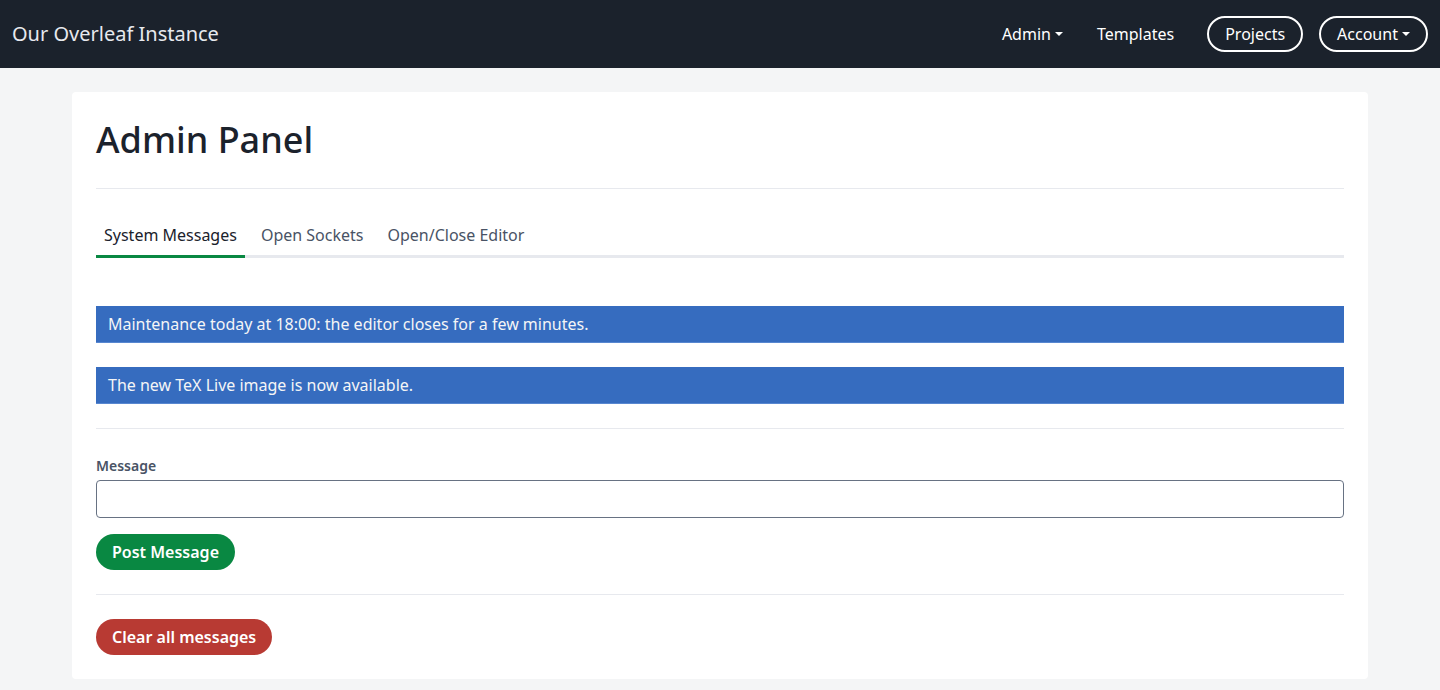
Нажмите Admin, затем Manage Site. В Admin Panel три вкладки: System Messages, Open Sockets и Open/Close Editor.
Системные сообщения
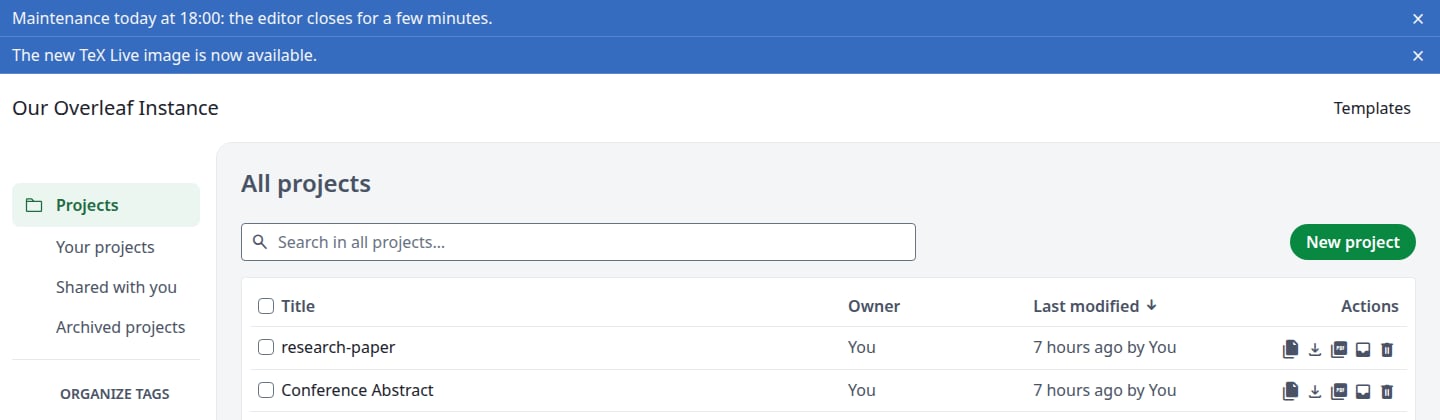
Системное сообщение представляет собой синий баннер вверху страницы Projects и редактора. Его видят все пользователи.
Опубликовать сообщение
Введите текст в поле Message и нажмите Post Message. На вкладке перечислены сообщения, которые показываются сейчас.
Два опубликованных сообщения
Что видят пользователи
Пользователь может закрыть сообщение кнопкой ×. В этом браузере оно останется закрытым.
Уже открытая страница проверяет новые сообщения каждые 15 минут. После перезагрузки страницы они появляются сразу.
Удалить сообщения
Clear all messages удаляет все сообщения сразу и не запрашивает подтверждения. Удалить одно отдельное сообщение нельзя.
Открытые сокеты
Диагностическое представление исходящих соединений, которые веб-сервис держит открытыми в данный момент. Оно не показывает, кто в сети: список может быть пустым, даже когда пользователи работают в редакторе.
Закрыть редактор на время обслуживания
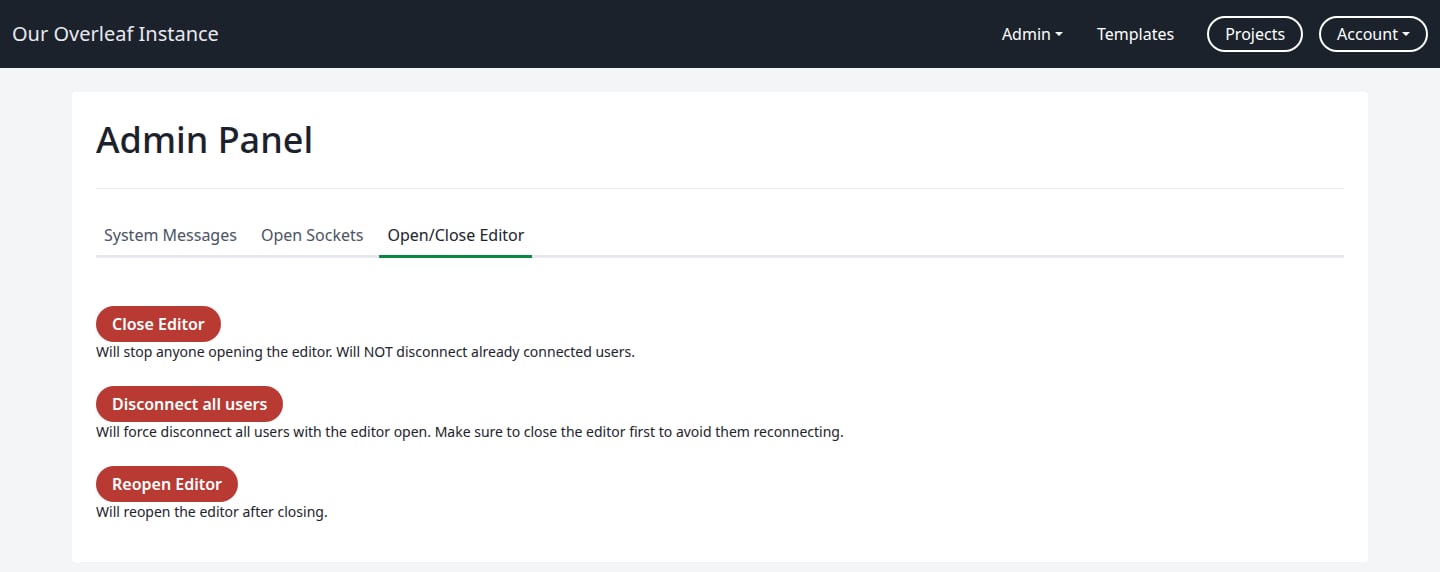
Используйте вкладку Open/Close Editor. Её кнопки срабатывают сразу и не запрашивают подтверждения, а вкладка не показывает, закрыт ли редактор. Чтобы проверить, нажмите Projects: пока редактор закрыт, вы видите страницу Maintenance.
Несмотря на название, эта кнопка закрывает почти весь сайт. Все страницы, кроме панели администратора, показывают Maintenance, включая Projects, Account Settings, Templates и страницу входа. Manage Users и Project/Object Lookup продолжают работать.
Что видят пользователи, пока редактор закрыт
Пользователи, у которых редактор уже открыт, остаются подключены. Они могут продолжать печатать, и их изменения сохраняются, но Recompile завершается с Server Error.Чтобы изменить текст этой страницы, см. Страница обслуживания.
3
Нажмите Disconnect all users
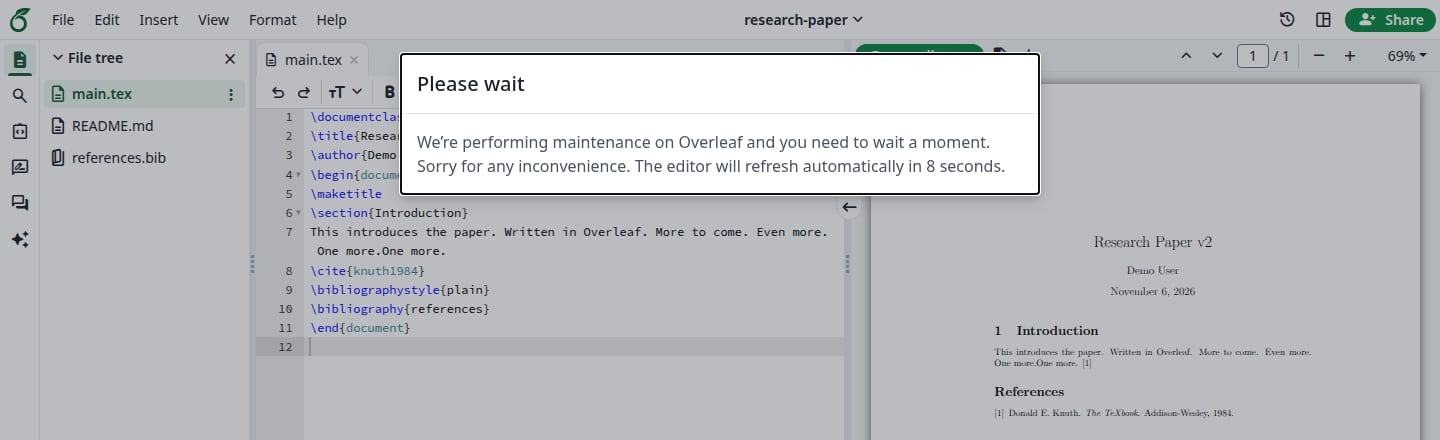
Пользователи в редакторе видят диалог Please wait с обратным отсчётом от 10 секунд. Затем их страница обновляется и показывает Maintenance.
Что видят пользователи в редакторе
Сначала закройте редактор: иначе после обновления пользователи сразу вернутся в редактор.
4
Проведите обслуживание, затем нажмите Reopen Editor
Все страницы сразу снова работают. Пользователи перезагружают страницу, чтобы продолжить.
Страница входа тоже закрыта, поэтому не выходите из системы, пока не откроете редактор снова. Если вы оказались заблокированы, перезапустите экземпляр: закрытое состояние хранится только в памяти, поэтому перезапуск снова открывает редактор.
В Kubernetes с несколькими репликами Close Editor закрывает только реплику, которая обработала ваш запрос. Вместо этого используйте режим обслуживания.
Последнее изменение 13 ноября 2026 г.
Была ли эта страница полезной?
{"docsConfig":{"theme":"mint","$schema":"https://mintlify.com/docs.json","name":"Ayakaleaf Pro","description":"Overleaf Community Edition enhanced with all Pro features: open source, free to use, self-hostable.","colors":{"primary":"#0E0E0E","light":"#D4A27F","dark":"#0E0E0E"},"logo":{"light":"https://mintcdn.com/ayakaleaf-pro/JetHeEeglWIIXNds/logo/light.png?fit=max\u0026auto=format\u0026n=JetHeEeglWIIXNds\u0026q=85\u0026s=7f1abd8dcc74dd3b7cdafac9e6e82092","dark":"https://mintcdn.com/ayakaleaf-pro/JetHeEeglWIIXNds/logo/dark.png?fit=max\u0026auto=format\u0026n=JetHeEeglWIIXNds\u0026q=85\u0026s=4e369d29a8c5a6cd8b4b7697ddb1f7e2","href":"/"},"favicon":"https://mintcdn.com/ayakaleaf-pro/x9kfDjtWlyyhG_mR/favicon.png?fit=max\u0026auto=format\u0026n=x9kfDjtWlyyhG_mR\u0026q=85\u0026s=832c6bfafce5eb69ebc83783083a4a85","background":{"color":{"light":"#FDFDF7","dark":"#09090B"}},"navbar":{"links":[{"href":"https://github.com/ayaka-notes/ayakaleaf-pro-playground","label":"Playground"},{"href":"https://github.com/orgs/ayaka-notes/packages/container/package/overleaf-pro","label":"Docker Image"},{"href":"https://github.com/ayaka-notes/texlive-full","label":"TeXLive Full"}],"primary":{"type":"button","label":"Open GitHub","href":"https://github.com/ayaka-notes/ayakaleaf-pro"}},"footer":{"socials":{"github":"https://github.com/ayaka-notes"}},"styling":{"latex":true},"contextual":{"options":["copy","view","chatgpt","claude","perplexity","mcp","cursor","vscode","assistant","download-pdf","download-spec"],"display":"header"},"metadata":{"timestamp":true},"navigation":{"languages":[{"language":"en","default":true,"href":""},{"language":"zh-CN","href":"zh-CN"},{"language":"zh-TW","href":"zh-TW"},{"language":"ja","href":"ja"},{"language":"de","href":"de"},{"language":"fr","href":"fr"},{"language":"es","href":"es"},{"language":"it","href":"it"},{"language":"ko","href":"ko"},{"language":"ru","href":"ru"},{"language":"nl","href":"nl"},{"language":"pt","href":"pt"},{"language":"tr","href":"tr"},{"language":"uk","href":"uk"},{"language":"pl","href":"pl"},{"language":"cs","href":"cs"},{"language":"sv","href":"sv"},{"language":"fi","href":"fi"},{"language":"ar","href":"ar"},{"language":"vi","href":"vi"},{"language":"no","href":"no"},{"language":"da","href":"da"},{"language":"id","href":"id"},{"language":"zh-Hans","href":"zh-Hans"},{"language":"zh-Hant","href":"zh-Hant"}]}},"deployment":{"deploymentMetadataValue":{"subdomain":"ayakaleaf-pro","hasAudioNarration":false,"actualSubdomain":"ayakaleaf-pro","customDomains":[],"gitSource":{"type":"github","owner":"ayaka-notes","repo":"docs","deployBranch":"main","contentDirectory":"","isPrivate":false,"mountPath":"","label":""},"feedback":{"thumbs":true},"entitlements":{"AI_CHAT":{"status":"ENABLED"},"WEB_MCP":{"status":"ENABLED"},"NARRATION":{"status":"ENABLED"}},"buildId":"6af71b3629222d23132b02da","clientVersion":"0.0.4128","searchFilterCounts":[{"language":"en","tag":"On-Premises","count":139},{"language":"ar","tag":"الاستضافة المحلية","count":122},{"language":"cs","tag":"On-Premises","count":122},{"language":"da","tag":"On-premises","count":122},{"language":"de","tag":"On-Premises","count":122},{"language":"es","tag":"Local","count":122},{"language":"fi","tag":"Paikallinen asennus","count":122},{"language":"fr","tag":"Sur site","count":122},{"language":"id","tag":"On-Premises","count":122},{"language":"it","tag":"On-premise","count":122},{"language":"ja","tag":"オンプレミス","count":122},{"language":"ko","tag":"온프레미스","count":122},{"language":"nl","tag":"On-premises","count":122},{"language":"no","tag":"Lokal drift","count":122},{"language":"pl","tag":"On-Premises","count":122},{"language":"pt","tag":"On-Premises","count":122},{"language":"ru","tag":"Локальное развертывание","count":122},{"language":"sv","tag":"On-Premises","count":122},{"language":"tr","tag":"Şirket İçi Kurulum","count":122},{"language":"uk","tag":"Локальне розгортання","count":122},{"language":"vi","tag":"Tự triển khai (On-Premises)","count":122},{"language":"zh-CN","tag":"本地部署","count":122},{"language":"zh-Hans","tag":"本地部署","count":122},{"language":"zh-Hant","tag":"本地部署","count":122},{"language":"zh-TW","tag":"本地部署","count":122},{"language":"ar","tag":"الإعداد","count":60},{"language":"en","tag":"Configuration","count":60},{"language":"cs","tag":"Konfigurace","count":60},{"language":"da","tag":"Konfiguration","count":60},{"language":"de","tag":"Konfiguration","count":60},{"language":"es","tag":"Configuración","count":60},{"language":"fi","tag":"Määritys","count":60},{"language":"fr","tag":"Configuration","count":60},{"language":"id","tag":"Konfigurasi","count":60},{"language":"it","tag":"Configurazione","count":60},{"language":"ja","tag":"設定","count":60},{"language":"ko","tag":"구성","count":60},{"language":"nl","tag":"Configuratie","count":60},{"language":"no","tag":"Konfigurasjon","count":60},{"language":"pl","tag":"Konfiguracja","count":60},{"language":"pt","tag":"Configuração","count":60},{"language":"ru","tag":"Настройка","count":60},{"language":"sv","tag":"Konfiguration","count":60},{"language":"tr","tag":"Yapılandırma","count":60},{"language":"uk","tag":"Конфігурація","count":60},{"language":"vi","tag":"Cấu hình","count":60},{"language":"zh-CN","tag":"配置","count":60},{"language":"zh-Hans","tag":"配置","count":60},{"language":"zh-Hant","tag":"設定","count":60},{"language":"zh-TW","tag":"設定","count":60},{"language":"ar","tag":"التثبيت","count":35},{"language":"en","tag":"Installation","count":35},{"language":"cs","tag":"Instalace","count":35},{"language":"da","tag":"Installation","count":35},{"language":"de","tag":"Installation","count":35},{"language":"es","tag":"Instalación","count":35},{"language":"fi","tag":"Asennus","count":35},{"language":"fr","tag":"Installation","count":35},{"language":"id","tag":"Instalasi","count":35},{"language":"it","tag":"Installazione","count":35},{"language":"ja","tag":"インストール","count":35},{"language":"ko","tag":"설치","count":35},{"language":"nl","tag":"Installatie","count":35},{"language":"no","tag":"Installasjon","count":35},{"language":"pl","tag":"Instalacja","count":35},{"language":"pt","tag":"Instalação","count":35},{"language":"ru","tag":"Установка","count":35},{"language":"sv","tag":"Installation","count":35},{"language":"tr","tag":"Kurulum","count":35},{"language":"uk","tag":"Встановлення","count":35},{"language":"vi","tag":"Cài đặt","count":35},{"language":"zh-CN","tag":"安装","count":35},{"language":"zh-Hans","tag":"安装","count":35},{"language":"zh-Hant","tag":"安裝","count":35},{"language":"zh-TW","tag":"安裝","count":35},{"language":"ar","tag":"Docker Compose","count":31},{"language":"en","tag":"Docker Compose","count":31},{"language":"cs","tag":"Docker Compose","count":31},{"language":"da","tag":"Docker Compose","count":31},{"language":"de","tag":"Docker Compose","count":31},{"language":"es","tag":"Docker Compose","count":31},{"language":"fi","tag":"Docker Compose","count":31},{"language":"fr","tag":"Docker Compose","count":31},{"language":"id","tag":"Docker Compose","count":31},{"language":"it","tag":"Docker Compose","count":31},{"language":"ja","tag":"Docker Compose","count":31},{"language":"ko","tag":"Docker Compose","count":31},{"language":"nl","tag":"Docker Compose","count":31},{"language":"no","tag":"Docker Compose","count":31},{"language":"pl","tag":"Docker Compose","count":31},{"language":"pt","tag":"Docker Compose","count":31},{"language":"ru","tag":"Docker Compose","count":31},{"language":"sv","tag":"Docker Compose","count":31},{"language":"tr","tag":"Docker Compose","count":31},{"language":"uk","tag":"Docker Compose","count":31},{"language":"vi","tag":"Docker Compose","count":31},{"language":"zh-CN","tag":"Docker Compose","count":31},{"language":"zh-Hans","tag":"Docker Compose","count":31},{"language":"zh-Hant","tag":"Docker Compose","count":31},{"language":"zh-TW","tag":"Docker Compose","count":31},{"language":"ar","tag":"Kubernetes","count":29},{"language":"en","tag":"Kubernetes","count":29},{"language":"cs","tag":"Kubernetes","count":29},{"language":"da","tag":"Kubernetes","count":29},{"language":"de","tag":"Kubernetes","count":29},{"language":"es","tag":"Kubernetes","count":29},{"language":"fi","tag":"Kubernetes","count":29},{"language":"fr","tag":"Kubernetes","count":29},{"language":"id","tag":"Kubernetes","count":29},{"language":"it","tag":"Kubernetes","count":29},{"language":"ja","tag":"Kubernetes","count":29},{"language":"ko","tag":"Kubernetes","count":29},{"language":"nl","tag":"Kubernetes","count":29},{"language":"no","tag":"Kubernetes","count":29},{"language":"pl","tag":"Kubernetes","count":29},{"language":"pt","tag":"Kubernetes","count":29},{"language":"ru","tag":"Kubernetes","count":29},{"language":"sv","tag":"Kubernetes","count":29},{"language":"tr","tag":"Kubernetes","count":29},{"language":"uk","tag":"Kubernetes","count":29},{"language":"vi","tag":"Kubernetes","count":29},{"language":"zh-CN","tag":"Kubernetes","count":29},{"language":"zh-Hans","tag":"Kubernetes","count":29},{"language":"zh-Hant","tag":"Kubernetes","count":29},{"language":"zh-TW","tag":"Kubernetes","count":29},{"language":"ar","tag":"المطوّرون","count":24},{"language":"en","tag":"Developer","count":24},{"language":"cs","tag":"Vývojáři","count":24},{"language":"da","tag":"Udvikler","count":24},{"language":"de","tag":"Entwickler","count":24},{"language":"es","tag":"Desarrollador","count":24},{"language":"fi","tag":"Kehittäjä","count":24},{"language":"fr","tag":"Développeur","count":24},{"language":"id","tag":"Pengembang","count":24},{"language":"it","tag":"Sviluppatore","count":24},{"language":"ja","tag":"開発者","count":24},{"language":"ko","tag":"개발자","count":24},{"language":"nl","tag":"Ontwikkelaar","count":24},{"language":"no","tag":"Utvikler","count":24},{"language":"pl","tag":"Dla deweloperów","count":24},{"language":"pt","tag":"Desenvolvedor","count":24},{"language":"ru","tag":"Разработчикам","count":24},{"language":"sv","tag":"Utvecklare","count":24},{"language":"tr","tag":"Geliştirici","count":24},{"language":"uk","tag":"Розробникам","count":24},{"language":"vi","tag":"Nhà phát triển","count":24},{"language":"zh-CN","tag":"开发者","count":24},{"language":"zh-Hans","tag":"开发者","count":24},{"language":"zh-Hant","tag":"開發者","count":24},{"language":"zh-TW","tag":"開發者","count":24},{"language":"ar","tag":"استخدام Docker Compose","count":23},{"language":"en","tag":"Using Docker Compose","count":23},{"language":"cs","tag":"Použití Docker Compose","count":23},{"language":"da","tag":"Brug af Docker Compose","count":23},{"language":"de","tag":"Docker Compose verwenden","count":23},{"language":"es","tag":"Uso de Docker Compose","count":23},{"language":"fi","tag":"Docker Composen käyttö","count":23},{"language":"fr","tag":"Utiliser Docker Compose","count":23},{"language":"id","tag":"Menggunakan Docker Compose","count":23},{"language":"it","tag":"Utilizzo di Docker Compose","count":23},{"language":"ja","tag":"Docker Compose の使用","count":23},{"language":"ko","tag":"Docker Compose 사용","count":23},{"language":"nl","tag":"Docker Compose gebruiken","count":23},{"language":"no","tag":"Bruke Docker Compose","count":23},{"language":"pl","tag":"Korzystanie z Docker Compose","count":23},{"language":"pt","tag":"Usando o Docker Compose","count":23},{"language":"ru","tag":"Использование Docker Compose","count":23},{"language":"sv","tag":"Använda Docker Compose","count":23},{"language":"tr","tag":"Docker Compose kullanımı","count":23},{"language":"uk","tag":"Використання Docker Compose","count":23},{"language":"vi","tag":"Sử dụng Docker Compose","count":23},{"language":"zh-CN","tag":"使用 Docker Compose","count":23},{"language":"zh-Hans","tag":"使用 Docker Compose","count":23},{"language":"zh-Hant","tag":"使用 Docker Compose","count":23},{"language":"zh-TW","tag":"使用 Docker Compose","count":23},{"language":"en","tag":"User guide","count":22},{"language":"ar","tag":"التكاملات","count":20},{"language":"en","tag":"Integrations","count":20},{"language":"cs","tag":"Integrace","count":20},{"language":"da","tag":"Integrationer","count":20},{"language":"de","tag":"Integrationen","count":20},{"language":"es","tag":"Integraciones","count":20},{"language":"fi","tag":"Integraatiot","count":20},{"language":"fr","tag":"Intégrations","count":20},{"language":"id","tag":"Integrasi","count":20},{"language":"it","tag":"Integrazioni","count":20},{"language":"ja","tag":"連携","count":20},{"language":"ko","tag":"통합","count":20},{"language":"nl","tag":"Integraties","count":20},{"language":"no","tag":"Integrasjoner","count":20},{"language":"pl","tag":"Integracje","count":20},{"language":"pt","tag":"Integrações","count":20},{"language":"ru","tag":"Интеграции","count":20},{"language":"sv","tag":"Integrationer","count":20},{"language":"tr","tag":"Entegrasyonlar","count":20},{"language":"uk","tag":"Інтеграції","count":20},{"language":"vi","tag":"Tích hợp","count":20},{"language":"zh-CN","tag":"集成","count":20},{"language":"zh-Hans","tag":"集成","count":20},{"language":"zh-Hant","tag":"整合","count":20},{"language":"zh-TW","tag":"整合","count":20},{"language":"en","tag":"For users","count":17},{"language":"ar","tag":"واجهات برمجة الخدمات","count":13},{"language":"cs","tag":"API služeb","count":13},{"language":"da","tag":"Tjeneste-API","count":13},{"language":"de","tag":"Service-API","count":13},{"language":"es","tag":"API de servicios","count":13},{"language":"fi","tag":"Palvelujen API","count":13},{"language":"fr","tag":"API des services","count":13},{"language":"id","tag":"API layanan","count":13},{"language":"it","tag":"API dei servizi","count":13},{"language":"ja","tag":"サービス API","count":13},{"language":"ko","tag":"서비스 API","count":13},{"language":"nl","tag":"Service-API","count":13},{"language":"no","tag":"Tjeneste-API","count":13},{"language":"pl","tag":"API usług","count":13},{"language":"pt","tag":"API dos serviços","count":13},{"language":"ru","tag":"API сервисов","count":13},{"language":"sv","tag":"Tjänste-API","count":13},{"language":"tr","tag":"Hizmet API'si","count":13},{"language":"uk","tag":"API сервісів","count":13},{"language":"vi","tag":"API dịch vụ","count":13},{"language":"zh-CN","tag":"服务 API","count":13},{"language":"zh-Hans","tag":"服务 API","count":13},{"language":"zh-Hant","tag":"服務 API","count":13},{"language":"zh-TW","tag":"服務 API","count":13},{"language":"ar","tag":"المصادقة","count":12},{"language":"cs","tag":"Ověřování","count":12},{"language":"da","tag":"Godkendelse","count":12},{"language":"de","tag":"Authentifizierung","count":12},{"language":"es","tag":"Autenticación","count":12},{"language":"fi","tag":"Todennus","count":12},{"language":"fr","tag":"Authentification","count":12},{"language":"id","tag":"Autentikasi","count":12},{"language":"it","tag":"Autenticazione","count":12},{"language":"ja","tag":"認証","count":12},{"language":"ko","tag":"인증","count":12},{"language":"nl","tag":"Authenticatie","count":12},{"language":"no","tag":"Autentisering","count":12},{"language":"pl","tag":"Uwierzytelnianie","count":12},{"language":"pt","tag":"Autenticação","count":12},{"language":"ru","tag":"Аутентификация","count":12},{"language":"sv","tag":"Autentisering","count":12},{"language":"tr","tag":"Kimlik Doğrulama","count":12},{"language":"uk","tag":"Автентифікація","count":12},{"language":"vi","tag":"Xác thực","count":12},{"language":"zh-CN","tag":"身份验证","count":12},{"language":"zh-Hans","tag":"身份验证","count":12},{"language":"zh-Hant","tag":"身分驗證","count":12},{"language":"zh-TW","tag":"身分驗證","count":12}],"searchSettings":{"maxResults":6}},"assistantConfig":{"enableAskAiButton":false,"enableStarterQuestions":true,"enableContextualStarterQuestions":true,"enableAskAiSearchBar":true},"basePath":"","hasChatPermissions":true,"hasWebMcpPermissions":true,"toggles":[{"name":"kill-isr","enabled":true,"variant":{"name":"disabled","enabled":false,"feature_enabled":true},"impressionData":false},{"name":"custom-rbac-roles","enabled":true,"variant":{"name":"disabled","enabled":false,"feature_enabled":true},"impressionData":false},{"name":"agent-mintlify-slack","enabled":true,"variant":{"name":"disabled","enabled":false,"feature_enabled":true},"impressionData":false},{"name":"agent-integrations-settings","enabled":true,"variant":{"name":"disabled","enabled":false,"feature_enabled":true},"impressionData":false},{"name":"rbac-expansion","enabled":true,"variant":{"name":"disabled","enabled":false,"feature_enabled":true},"impressionData":false},{"name":"automations-pr-grouping","enabled":true,"variant":{"name":"disabled","enabled":false,"feature_enabled":true},"impressionData":false},{"name":"custom-prefix","enabled":true,"variant":{"name":"disabled","enabled":false,"feature_enabled":true},"impressionData":false},{"name":"analytics-v7","enabled":true,"variant":{"name":"disabled","enabled":false,"feature_enabled":true},"impressionData":false},{"name":"user-flows-analytics","enabled":true,"variant":{"name":"disabled","enabled":false,"feature_enabled":true},"impressionData":false},{"name":"no-publish-flow","enabled":true,"variant":{"name":"disabled","enabled":false,"feature_enabled":true},"impressionData":false},{"name":"workos-onboarding","enabled":true,"variant":{"name":"disabled","enabled":false,"feature_enabled":true},"impressionData":false},{"name":"snapshot-serving-live","enabled":true,"variant":{"name":"disabled","enabled":false,"feature_enabled":true},"impressionData":false},{"name":"stripTemperatureMiddleware","enabled":true,"variant":{"name":"disabled","enabled":false,"feature_enabled":true},"impressionData":false},{"name":"support-platform-pylon-zendesk","enabled":true,"variant":{"name":"disabled","enabled":false,"feature_enabled":true},"impressionData":false},{"name":"snapshot-serving","enabled":true,"variant":{"name":"disabled","enabled":false,"feature_enabled":true},"impressionData":false},{"name":"instant-rollback","enabled":true,"variant":{"name":"disabled","enabled":false,"feature_enabled":true},"impressionData":false},{"name":"granular-notifications-server","enabled":true,"variant":{"name":"disabled","enabled":false,"feature_enabled":true},"impressionData":false},{"name":"granular-notifications","enabled":true,"variant":{"name":"disabled","enabled":false,"feature_enabled":true},"impressionData":false},{"name":"automations-fable","enabled":true,"variant":{"name":"disabled","enabled":false,"feature_enabled":true},"impressionData":false},{"name":"fixed-ai-action-pricing","enabled":true,"variant":{"name":"disabled","enabled":false,"feature_enabled":true},"impressionData":false},{"name":"automation-resolve-merge-conflict","enabled":true,"variant":{"name":"disabled","enabled":false,"feature_enabled":true},"impressionData":false},{"name":"scoped-publishing","enabled":true,"variant":{"name":"disabled","enabled":false,"feature_enabled":true},"impressionData":false},{"name":"mintql","enabled":true,"variant":{"name":"disabled","enabled":false,"feature_enabled":true},"impressionData":false},{"name":"page-level-analytics","enabled":true,"variant":{"name":"disabled","enabled":false,"feature_enabled":true},"impressionData":false},{"name":"editor-version-history-v2","enabled":true,"variant":{"name":"disabled","enabled":false,"feature_enabled":true},"impressionData":false},{"name":"billing-page-v2","enabled":true,"variant":{"name":"disabled","enabled":false,"feature_enabled":true},"impressionData":false},{"name":"full-page-search","enabled":true,"variant":{"name":"disabled","enabled":false,"feature_enabled":true},"impressionData":false},{"name":"workspace-projects","enabled":true,"variant":{"name":"disabled","enabled":false,"feature_enabled":true},"impressionData":false},{"name":"assistant-v5","enabled":true,"variant":{"name":"disabled","enabled":false,"feature_enabled":true},"impressionData":false},{"name":"fork-pr-previews","enabled":true,"variant":{"name":"disabled","enabled":false,"feature_enabled":true},"impressionData":false},{"name":"revalidation-jwt","enabled":true,"variant":{"name":"disabled","enabled":false,"feature_enabled":true},"impressionData":false},{"name":"workos-sso-scim","enabled":true,"variant":{"name":"disabled","enabled":false,"feature_enabled":true},"impressionData":false},{"name":"hobby-abuse-scan","enabled":true,"variant":{"name":"disabled","enabled":false,"feature_enabled":true},"impressionData":false},{"name":"dashboard-inbox","enabled":true,"variant":{"name":"disabled","enabled":false,"feature_enabled":true},"impressionData":false},{"name":"workos-signup","enabled":true,"variant":{"name":"disabled","enabled":false,"feature_enabled":true},"impressionData":false},{"name":"turbopuffer-dual-write","enabled":true,"variant":{"name":"disabled","enabled":false,"feature_enabled":true},"impressionData":false},{"name":"workos-enabled","enabled":true,"variant":{"name":"disabled","enabled":false,"feature_enabled":true},"impressionData":false},{"name":"approve-review-flow","enabled":true,"variant":{"name":"disabled","enabled":false,"feature_enabled":true},"impressionData":false},{"name":"editor-metadata","enabled":true,"variant":{"name":"disabled","enabled":false,"feature_enabled":true},"impressionData":false},{"name":"sso-setup-deadline-banner","enabled":true,"variant":{"name":"disabled","enabled":false,"feature_enabled":true},"impressionData":false},{"name":"turbopuffer-serve","enabled":true,"variant":{"name":"disabled","enabled":false,"feature_enabled":true},"impressionData":false},{"name":"live-agents","enabled":true,"variant":{"name":"disabled","enabled":false,"feature_enabled":true},"impressionData":false},{"name":"llms-txt-v2","enabled":true,"variant":{"name":"disabled","enabled":false,"feature_enabled":true},"impressionData":false}],"googleFontsInlined":false},"customCss":[{"filePath":"style.css","content":"@font-face{font-family:\"Site Sans\";src:url(\"/fonts/SiteSans-Text-Regular-Static.otf\") format(\"opentype\");font-weight:400;font-style:normal;font-display:swap}@font-face{font-family:\"Site Sans\";src:url(\"/fonts/SiteSans-Text-RegularItalic-Static.otf\") format(\"opentype\");font-weight:400;font-style:italic;font-display:swap}@font-face{font-family:\"Site Sans\";src:url(\"/fonts/SiteSans-Text-Medium-Static.otf\") format(\"opentype\");font-weight:500;font-style:normal;font-display:swap}@font-face{font-family:\"Site Sans\";src:url(\"/fonts/SiteSans-Text-MediumItalic-Static.otf\") format(\"opentype\");font-weight:500;font-style:italic;font-display:swap}@font-face{font-family:\"Site Sans\";src:url(\"/fonts/SiteSans-Text-Semibold-Static.otf\") format(\"opentype\");font-weight:600;font-style:normal;font-display:swap}@font-face{font-family:\"Site Sans\";src:url(\"/fonts/SiteSans-Text-SemiboldItalic-Static.otf\") format(\"opentype\");font-weight:600;font-style:italic;font-display:swap}@font-face{font-family:\"Site Sans\";src:url(\"/fonts/SiteSans-Text-Bold-Static.otf\") format(\"opentype\");font-weight:700;font-style:normal;font-display:swap}@font-face{font-family:\"Site Sans\";src:url(\"/fonts/SiteSans-Text-BoldItalic-Static.otf\") format(\"opentype\");font-weight:700;font-style:italic;font-display:swap}@font-face{font-family:\"Site Serif Display\";src:url(\"/fonts/SiteSerif-Display-Regular-Static.otf\") format(\"opentype\");font-weight:400;font-style:normal;font-display:swap}@font-face{font-family:\"Site Serif Display\";src:url(\"/fonts/SiteSerif-Display-RegularItalic-Static.otf\") format(\"opentype\");font-weight:400;font-style:italic;font-display:swap}@font-face{font-family:\"Site Serif Display\";src:url(\"/fonts/SiteSerif-Display-Medium-Static.otf\") format(\"opentype\");font-weight:500;font-style:normal;font-display:swap}@font-face{font-family:\"Site Serif Display\";src:url(\"/fonts/SiteSerif-Display-Semibold-Static.otf\") format(\"opentype\");font-weight:600;font-style:normal;font-display:swap}@font-face{font-family:\"Site Serif Display\";src:url(\"/fonts/SiteSerif-Display-Bold-Static.otf\") format(\"opentype\");font-weight:700;font-style:normal;font-display:swap}@font-face{font-family:\"Site Serif\";src:url(\"/fonts/SiteSerif-Text-Regular-Static.otf\") format(\"opentype\");font-weight:400;font-style:normal;font-display:swap}@font-face{font-family:\"Site Serif\";src:url(\"/fonts/SiteSerif-Text-RegularItalic-Static.otf\") format(\"opentype\");font-weight:400;font-style:italic;font-display:swap}@font-face{font-family:\"Site Serif\";src:url(\"/fonts/SiteSerif-Text-Medium-Static.otf\") format(\"opentype\");font-weight:500;font-style:normal;font-display:swap}@font-face{font-family:\"Site Serif\";src:url(\"/fonts/SiteSerif-Text-MediumItalic-Static.otf\") format(\"opentype\");font-weight:500;font-style:italic;font-display:swap}@font-face{font-family:\"Site Serif\";src:url(\"/fonts/SiteSerif-Text-Semibold-Static.otf\") format(\"opentype\");font-weight:600;font-style:normal;font-display:swap}@font-face{font-family:\"Site Serif\";src:url(\"/fonts/SiteSerif-Text-SemiboldItalic-Static.otf\") format(\"opentype\");font-weight:600;font-style:italic;font-display:swap}@font-face{font-family:\"Site Serif\";src:url(\"/fonts/SiteSerif-Text-Bold-Static.otf\") format(\"opentype\");font-weight:700;font-style:normal;font-display:swap}@font-face{font-family:\"Site Serif\";src:url(\"/fonts/SiteSerif-Text-BoldItalic-Static.otf\") format(\"opentype\");font-weight:700;font-style:italic;font-display:swap}:root{--always-white: 0 0% 100%;--always-black: 0 0% 0%;--constant-book-cloth: 15 55% 80%;--constant-clay: 15 60% 85%;--constant-kraft: 25 40% 83%;--constant-manilla: 40 20% 92%;--constant-slate-000: 0 0% 100%;--constant-slate-050: 48 33.3% 97.1%;--constant-slate-100: 53 28.6% 94.5%;--constant-slate-150: 48 25% 92.2%;--constant-slate-200: 50 20.7% 88.6%;--constant-slate-250: 51 16.5% 84.5%;--constant-slate-300: 50 11.5% 79.6%;--constant-slate-350: 50 9% 73.7%;--constant-slate-400: 49 6.5% 66.9%;--constant-slate-450: 48 4.8% 59.2%;--constant-slate-500: 53 3.2% 51.4%;--constant-slate-550: 51 3.1% 43.7%;--constant-slate-600: 48 2.7% 35.9%;--constant-slate-650: 48 3.4% 29.2%;--constant-slate-700: 60 2.5% 23.3%;--constant-slate-750: 60 2.1% 18.4%;--constant-slate-800: 60 2.7% 14.5%;--constant-slate-850: 30 3.3% 11.8%;--constant-slate-900: 30 4% 9.8%;--constant-slate-950: 60 2.6% 7.6%;--constant-slate-1000: 60 3.4% 5.7%}:root:not(.dark){--accent-brand: 15 63.1% 59.6%;--accent-main-000: 15 55.6% 52.4%;--accent-main-100: 15 55.6% 52.4%;--accent-main-200: 15 63.1% 59.6%;--accent-main-900: 0 0% 0%;--accent-pro-000: 251 34.2% 33.3%;--accent-pro-100: 251 40% 45.1%;--accent-pro-200: 251 61% 72.2%;--accent-pro-900: 253 33.3% 91.8%;--accent-secondary-000: 210 73.7% 40.2%;--accent-secondary-100: 210 70.9% 51.6%;--accent-secondary-200: 210 70.9% 51.6%;--accent-secondary-900: 211 72% 90%;--bg-000: 0 0% 100%;--bg-100: 48 33.3% 97.1%;--bg-200: 53 28.6% 94.5%;--bg-300: 48 25% 92.2%;--bg-400: 50 20.7% 88.6%;--bg-500: 50 20.7% 88.6%;--border-100: 30 3.3% 11.8%;--border-200: 30 3.3% 11.8%;--border-300: 30 3.3% 11.8%;--border-400: 30 3.3% 11.8%;--danger-000: 0 61.4% 22.4%;--danger-100: 0 58.6% 34.1%;--danger-200: 0 58.6% 34.1%;--danger-900: 0 50% 95%;--oncolor-100: 0 0% 100%;--oncolor-200: 60 6.7% 97.1%;--oncolor-300: 60 6.7% 97.1%;--text-000: 60 2.6% 7.6%;--text-100: 60 2.6% 7.6%;--text-200: 60 2.5% 23.3%;--text-300: 60 2.5% 23.3%;--text-400: 51 3.1% 43.7%;--text-500: 51 3.1% 43.7%}:root.dark{--accent-brand: 15 63.1% 59.6%;--accent-main-000: 15 55.6% 52.4%;--accent-main-100: 15 63.1% 59.6%;--accent-main-200: 15 63.1% 59.6%;--accent-main-900: 0 0% 0%;--accent-pro-000: 251 84.6% 74.5%;--accent-pro-100: 251 40.2% 54.1%;--accent-pro-200: 251 40% 45.1%;--accent-pro-900: 250 25.3% 19.4%;--accent-secondary-000: 210 71.1% 62%;--accent-secondary-100: 210 70.9% 51.6%;--accent-secondary-200: 210 70.9% 51.6%;--accent-secondary-900: 210 55.9% 24.6%;--bg-000: 60 2.1% 18.4%;--bg-100: 60 2.7% 14.5%;--bg-200: 30 3.3% 11.8%;--bg-300: 60 2.6% 7.6%;--bg-400: 60 3.4% 5.7%;--bg-500: 60 3.4% 5.7%;--border-100: 51 16.5% 84.5%;--border-200: 51 16.5% 84.5%;--border-300: 51 16.5% 84.5%;--border-400: 51 16.5% 84.5%;--danger-000: 0 73.1% 66.5%;--danger-100: 0 58.6% 34.1%;--danger-200: 0 58.6% 34.1%;--danger-900: 0 23% 15.6%;--oncolor-100: 0 0% 100%;--oncolor-200: 60 6.7% 97.1%;--oncolor-300: 60 6.7% 97.1%;--text-000: 48 33.3% 97.1%;--text-100: 48 33.3% 97.1%;--text-200: 50 9% 73.7%;--text-300: 50 9% 73.7%;--text-400: 48 4.8% 59.2%;--text-500: 48 4.8% 59.2%}#home-header{font-family:\"Site Sans\", system-ui, \"Segoe UI\", Roboto, Helvetica, Arial, sans-serif;font-weight:400!important;font-size:50px;line-height:1.2;margin-bottom:1rem;color:--text-000;display:flex;align-items:baseline;justify-content:center;flex-wrap:nowrap}#localization-select-trigger>:has(img[src*=\"flags\"]){display:none}div[id^=\"localization-select-item\"]>:has(img[src*=\"flags\"]){display:none}@media (min-width: 768px){#home-header{justify-content:center}}.build-with{font-family:\"Site Sans\", system-ui, \"Segoe UI\", Roboto, Helvetica, Arial, sans-serif;letter-spacing:-0.02em}.claude-wordmark-wrapper{display:inline-flex;align-items:baseline;margin-left:10px}.claude-wordmark{height:40px;width:auto;position:relative}.dark #home-header{color:white}.description-text{color:black}.dark .description-text{color:white}.dark .claude-wordmark{filter:invert(1)}:root{--bg-color: #f0efea}.dark{--bg-color: #2b2b2b}body,input,#category-select,.dropdown-item,#table-of-contents{font-family:\"Site Sans\", system-ui, \"Segoe UI\", Roboto, Helvetica, Arial, sans-serif}.eyebrow{font-family:\"Site Sans\", system-ui, \"Segoe UI\", Roboto, Helvetica, Arial, sans-serif;text-transform:uppercase;letter-spacing:0.02rem}#content-container{font-family:\"Site Sans\", system-ui, \"Segoe UI\", Roboto, Helvetica, Arial, sans-serif}#content-container h1,#content-container h2,#content-container h3,#content-container h4,#content-container h5,#content-container h6{font-family:\"Site Serif Display\", Georgia, \"Times New Roman\", Times, serif;font-weight:400;letter-spacing:0;word-spacing:0.1em}#content-container p{font-size:1rem;line-height:1.65rem}.font-extrabold{font-weight:600!important}.wide-table{width:100%;overflow-x:auto}.wide-table table{width:175%;margin-bottom:0}#prompt-library-container{margin:4rem auto;max-width:48rem;padding-left:1.25rem;padding-right:1.25rem}.prompt-library-title{font-size:24px;text-align:center;font-weight:700;color:#1f2937}.dark .prompt-library-title{color:#e5e7eb}.prompt-library-description{margin-top:1rem;text-align:center}.main-content{margin-bottom:10rem;max-width:64rem;margin-left:auto;margin-right:auto;padding-left:1.25rem;padding-right:1.25rem}.prompt-controllers{display:flex;gap:0.5rem}.prompt-search-container{position:relative;flex:1 1 0%}.prompt-search-icon-container{display:flex;position:absolute;top:0;bottom:0;left:0;align-items:center;padding-left:0.75rem}.prompt-search-icon{margin-left:0.25rem;margin-right:0.75rem;flex:none;width:1rem;height:1rem;background-color:#6b7280;mask-image:url(https://mintlify.b-cdn.net/v6.5.1/solid/magnifying-glass.svg);mask-repeat:no-repeat;mask-position:center center}input.prompt-search-bar{display:block;height:2.5rem;padding-left:2.5rem;border-radius:0.75rem;border-width:1px;background-color:#ffffff;width:100%;color:#111827;box-shadow:0 1px 2px 0 rgba(0, 0, 0, 0.05)}.dark input.prompt-search-bar{color:#ffffff;background-color:rgb(var(--background-dark));border-color:#d1d5db1a}input.prompt-search-bar:focus{outline-color:rgb(var(--primary))}.dark input.prompt-search-bar:focus{outline-color:rgb(var(--primary-light))}.dark .prompt-search-icon{background-color:#ffffff80}#category-select{padding-left:1rem;padding-right:2.5rem;height:2.5rem;display:flex;align-items:center;border-radius:0.75rem;border-width:1px;color:#111827;background-color:#ffffff;cursor:pointer;box-shadow:0 1px 2px 0 rgba(0, 0, 0, 0.05);white-space:nowrap}.dark #category-select{background-color:rgb(var(--background-dark));border-color:#d1d5db1a;color:#ffffff}#category-select:hover{background-color:#f9fafb}.dark #category-select:hover{background-color:#ffffff0d}#category-select:focus{outline-color:rgb(var(--primary))}.dark #category-select:focus{outline-color:rgb(var(--primary-light))}#categories-dropdown{top:calc(100% + 4px);padding:0.5rem 0.5rem;display:none;position:absolute;z-index:10;border-radius:0.75rem;border-width:1px;width:100%;color:#111827;background-color:#ffffff;box-shadow:0 1px 2px 0 rgba(0, 0, 0, 0.05)}.dark #categories-dropdown{background-color:rgb(var(--background-dark));border-color:#d1d5db1a;color:#ffffff}#categories-dropdown-clickout{position:fixed;top:0;right:0;bottom:0;left:0;z-index:0}.dropdown-icon-container{display:flex;position:absolute;top:0;bottom:0;right:0;align-items:center;padding-right:0.25rem}.dropdown-icon{margin-left:0.25rem;margin-right:0.75rem;flex:none;width:0.75rem;height:0.75rem;background-color:#6b7280;mask-image:url(https://mintlify.b-cdn.net/v6.5.1/solid/caret-down.svg);mask-repeat:no-repeat;mask-position:center center}.dark .dropdown-icon{background-color:#ffffff80}#prompts-container{grid-template-columns:repeat(1, minmax(0, 1fr));gap:2rem}.dropdown-item{padding:0.25rem 0.5rem;border-radius:0.375rem;display:flex;align-items:center;cursor:pointer}.dropdown-item:hover{background-color:#f9fafb}.dark .dropdown-item:hover{background-color:#ffffff0d}.check-icon{mask-image:url(https://mintlify.b-cdn.net/v6.5.1/solid/check.svg);height:0.875rem;width:1rem;background-color:rgb(var(--primary-light));mask-repeat:no-repeat;mask-position:center center}.prompt-card{margin:-0.75rem;padding:0.75rem;display:flex;border-radius:1rem}.prompt-card:hover{background-color:#03071208}.dark .prompt-card:hover{background-color:#ffffff08}.prompt-icon-container{display:flex;flex:none;align-items:center;justify-content:center;margin-right:1.5rem;border-radius:0.75rem;height:4rem;width:4rem;background-color:#cb785c1a}.prompt-icon{height:1.5rem;width:1.5rem;background-color:rgb(var(--primary-light));mask-repeat:no-repeat;mask-position:center center}.prompt-title{color:rgb(31 41 55);font-weight:600}.dark .prompt-title{color:rgb(229 231 235)}.prompt-description{margin-top:0.25rem}#prompts-container{display:grid;margin-top:2.5rem}@media (min-width: 640px){#category-select{width:16rem}}@media (min-width: 1024px){#prompts-container{grid-template-columns:repeat(2, minmax(0, 1fr))}}.home-cards-custom{display:grid;grid-template-columns:repeat(3, 1fr);grid-template-rows:repeat(2, auto);gap:1.5rem}.home-cards-custom .card{background:transparent;border:0.5px solid hsl(var(--border-300));border-radius:12px;padding:0.25rem}@media (max-width: 1024px){.home-cards-custom{grid-template-columns:repeat(2, 1fr);grid-template-rows:repeat(3, auto)}}@media (max-width: 768px){.home-cards-custom{grid-template-columns:1fr;grid-template-rows:repeat(6, auto)}}.relative{position:relative}.flex-1{flex:1 1 0%}.mermaid{position:relative;background-color:#FDFDFB;background-image:linear-gradient(rgba(235, 219, 188, .25) 1px, transparent 1px), /* Secondary color #EBDBBC with low opacity */\n linear-gradient(90deg, rgba(235, 219, 188, .25) 1px, transparent 1px),\n linear-gradient(rgba(235, 219, 188, .1) 1px, transparent 1px),\n linear-gradient(90deg, rgba(235, 219, 188, .1) 1px, transparent 1px);background-size:20px 20px,\n 20px 20px,\n 4px 4px,\n 4px 4px;background-position:-1px -1px,\n -1px -1px,\n -1px -1px,\n -1px -1px;padding:20px;border-radius:8px;border:1px solid rgba(235, 219, 188, .4);box-shadow:0 2px 4px rgba(64, 64, 62, 0.08)}.dark .mermaid{background-color:#1a1918;background-image:linear-gradient(rgba(212, 162, 127, .15) 1px, transparent 1px), /* Tertiary color #D4A27F with low opacity */\n linear-gradient(90deg, rgba(212, 162, 127, .15) 1px, transparent 1px),\n linear-gradient(rgba(212, 162, 127, .08) 1px, transparent 1px),\n linear-gradient(90deg, rgba(212, 162, 127, .08) 1px, transparent 1px);border:1px solid rgba(102, 102, 99, .5);box-shadow:0 2px 4px rgba(0, 0, 0, 0.2)}.digest-meta{display:flex;align-items:center;justify-content:space-between;flex-wrap:wrap;gap:0.5rem 1rem;padding:0.75rem 1rem;margin:1.5rem 0 2.5rem;border:1px solid hsl(var(--border-300) / 0.15);background:hsl(var(--bg-200));font-variant-numeric:tabular-nums;font-size:0.875rem;color:hsl(var(--text-400))}#content-container .digest-meta a{color:hsl(var(--accent-main-100));font-weight:500;text-decoration:none;border-bottom:none}#content-container .digest-meta a:hover{text-decoration:underline}.digest-feature{position:relative;margin:2.5rem 0;padding:1.875rem 1.875rem 1.625rem;background:radial-gradient(circle, hsl(var(--text-000) / 0.025) 1px, transparent 1px) 0 0 / 18px 18px,\n linear-gradient(180deg, hsl(var(--constant-manilla) / 0.55), hsl(var(--constant-manilla) / 0.38));border:1px solid hsl(var(--border-300) / 0.12);box-shadow:inset 0 1px 0 hsl(var(--text-000) / 0.04),\n 0 1px 2px hsl(var(--always-black) / 0.04)}.digest-feature::before{content:\"\";position:absolute;inset:0 auto 0 0;width:4px;background:hsl(var(--accent-brand))}.dark .digest-feature{background:radial-gradient(circle, hsl(var(--text-000) / 0.02) 1px, transparent 1px) 0 0 / 18px 18px,\n linear-gradient(180deg, hsl(var(--bg-000) / 0.75), hsl(var(--bg-000) / 0.5));border-color:hsl(var(--border-300) / 0.1);box-shadow:inset 0 1px 0 hsl(var(--text-000) / 0.03),\n 0 1px 2px hsl(var(--always-black) / 0.25)}.digest-feature>:first-child{margin-top:0}.digest-feature>:last-child{margin-bottom:0}.digest-feature-header{display:flex;align-items:center;flex-wrap:wrap;gap:0.625rem;margin:0 0 0.75rem}#content-container .digest-feature-title{font-family:\"Site Serif Display\", Georgia, serif;font-size:1.75rem;line-height:1.15;font-weight:500;letter-spacing:-0.015em;color:hsl(var(--text-000));margin:0}#content-container .digest-feature-pill{font-family:ui-monospace, \"SF Mono\", Menlo, Consolas, monospace;font-size:0.75rem;line-height:1;letter-spacing:0.01em;padding:0.3rem 0.6rem;border-radius:999px;background:hsl(var(--accent-brand) / 0.12);color:hsl(var(--accent-main-000));border:1px solid hsl(var(--accent-brand) / 0.25);white-space:nowrap;transform:translateY(1px)}#content-container .digest-feature-lede{font-size:1.0625rem;line-height:1.65;color:hsl(var(--text-100));margin:0 0 1.25rem;max-width:none}#content-container .digest-feature-lede code{font-size:0.875em;padding:0.1em 0.35em}#content-container .digest-feature-try{font-size:0.875rem;color:hsl(var(--text-400));margin:1.25rem 0 0.5rem}#content-container .digest-feature .frame{margin:1rem 0;border-radius:0;padding:0}#content-container .digest-feature .frame>*{border-radius:0}#content-container .digest-feature pre,#content-container .digest-feature [class*=\"CodeBlock\"]{border-radius:0}#content-container .digest-feature-link{display:inline-flex;align-items:center;gap:0.35rem;font-size:0.875rem;font-weight:500;color:hsl(var(--accent-main-100));text-decoration:none;border-bottom:none;margin-top:0.75rem}#content-container .digest-feature-link::after{content:\"→\";transition:transform 120ms ease-out}#content-container .digest-feature-link:hover::after{transform:translateX(3px)}.digest-wins{margin:2.5rem 0;padding:1.5rem 1.75rem 1.25rem;background:hsl(var(--bg-200));border:1px solid hsl(var(--border-300) / 0.1)}.dark .digest-wins{background:hsl(var(--bg-200) / 0.6)}#content-container .digest-wins-title{font-family:\"Site Serif Display\", Georgia, serif;font-size:1.25rem;font-weight:500;color:hsl(var(--text-000));margin:0 0 0.75rem}.digest-wins-grid{display:grid;grid-template-columns:repeat(auto-fit, minmax(16rem, 1fr));column-gap:2rem}#content-container .digest-wins-grid>div{position:relative;font-size:0.875rem;line-height:1.5;color:hsl(var(--text-300));padding:0.5rem 0 0.5rem 1.125rem;border-top:1px solid hsl(var(--border-300) / 0.06);margin:0}#content-container .digest-wins-grid>div::before{content:\"+\";position:absolute;left:0;top:0.5rem;font-family:ui-monospace, \"SF Mono\", Menlo, Consolas, monospace;font-size:0.8125rem;font-weight:600;color:hsl(var(--accent-brand))}#content-container .digest-wins-grid>div:first-child,#content-container .digest-wins-grid>div:nth-child(2){border-top:none;padding-top:0}#content-container .digest-wins-grid>div:first-child::before,#content-container .digest-wins-grid>div:nth-child(2)::before{top:0}#content-container .digest-wins-grid code{font-size:0.8125rem;padding:0.1em 0.3em}:root{--toc-wrapper-max: 92rem;--toc-wrapper-pad: 2rem;--toc-col: 19rem;--toc-side: 28rem;--toc-btn-size: 1.75rem}#toc-collapse-toggle{display:none;align-items:center;justify-content:center;position:fixed;top:10rem;right:calc(\n max((100% - var(--toc-wrapper-max)) / 2, 0px) + var(--toc-wrapper-pad) +\n var(--toc-col) - var(--toc-btn-size) - 0.35rem\n );transition:right 200ms ease-out;z-index:30;width:var(--toc-btn-size);height:var(--toc-btn-size);border-radius:9999px;border:1px solid hsl(var(--border-300) / 0.15);background:hsl(var(--bg-100));color:hsl(var(--text-400));cursor:pointer}#toc-collapse-toggle:hover{background:hsl(var(--bg-300));color:hsl(var(--text-100))}#toc-collapse-toggle svg{width:14px;height:14px;fill:none;stroke:currentColor;stroke-width:2.5;stroke-linecap:round;stroke-linejoin:round}#toc-collapse-toggle .toc-glyph{display:none;stroke-width:2}@media print{#toc-collapse-toggle{display:none!important}}@media (prefers-reduced-motion: reduce){#toc-collapse-toggle{transition:none}}@media (min-width: 1280px){html:has(#table-of-contents-layout) #toc-collapse-toggle{display:flex}html.toc-collapsed #toc-collapse-toggle .toc-chevron{transform:rotate(180deg)}html.toc-collapsed #toc-collapse-toggle{right:0.5rem;width:auto;padding:0 0.5rem;gap:0.25rem}html.toc-collapsed #toc-collapse-toggle .toc-glyph{display:block}html.toc-collapsed #table-of-contents-layout{display:none!important}html.toc-collapsed #content-side-layout:has(#table-of-contents-layout){display:none!important}html.toc-collapsed #content-container:has(#table-of-contents-layout) #content-area{width:100%!important}html.toc-collapsed #content-container:has(#table-of-contents-layout) #content-area>*{max-width:calc(var(--toc-wrapper-max) - var(--toc-side))}}@media (max-width: 640px){.digest-feature{padding:1.25rem 1rem 1rem;margin:1.5rem 0}#content-container .digest-feature-title{font-size:1.375rem}.digest-wins{padding:1.25rem 1rem 1rem}.digest-wins-grid{grid-template-columns:1fr}#content-container .digest-wins-grid>div:nth-child(2){border-top:1px solid hsl(var(--border-300) / 0.06);padding-top:0.5rem}#content-container .digest-wins-grid>div:nth-child(2)::before{top:0.5rem}}img[data-component-part=\"card-image\"]{aspect-ratio:16 / 9;height:auto;object-fit:cover;object-position:top center}"},{"filePath":"button.css","content":".btn{position:relative;display:inline-flex;gap:0.5rem;align-items:center;justify-content:center;flex-shrink:0;min-width:5rem;height:2.25rem;padding:0.5rem 1rem;white-space:nowrap;font-family:Styrene;font-weight:600;border-radius:0.5rem;\u0026:active{transform:scale(0.985)}\u0026.size-xs{height:1.75rem;min-width:3.5rem;padding:0 0.5rem;border-radius:0.25rem;font-size:0.75rem;gap:0.25rem}\u0026.size-sm{height:2rem;min-width:4rem;padding:0 0.75rem;border-radius:0.375rem;font-size:0.75rem}\u0026.size-lg{height:2.75rem;min-width:6rem;padding:0 1.25rem;border-radius:0.6rem}\u0026:disabled{pointer-events:none;opacity:0.5;box-shadow:none}\u0026:focus-visible{outline:none;--tw-ring-offset-shadow: var(--tw-ring-inset) 0 0 0 var(--tw-ring-offset-width) var(--tw-ring-offset-color);--tw-ring-shadow: var(--tw-ring-inset) 0 0 0 calc(1px + var(--tw-ring-offset-width)) var(--tw-ring-color);box-shadow:var(--tw-ring-offset-shadow), var(--tw-ring-shadow)}\u0026.primary{font-weight:600;color:hsl(var(--oncolor-100));background-color:hsl(var(--accent-main-100));background-image:linear-gradient(\n to right,\n hsl(var(--accent-main-100)) 0%,\n hsl(var(--accent-main-200) / 0.5) 50%,\n hsl(var(--accent-main-200)) 100%\n );background-size:200% 100%;background-position:0% 0%;border:0.5px solid hsl(var(--border-300) / 0.25);box-shadow:inset 0 0.5px 0px rgba(255, 255, 0, 0.15),\n 0 1px 1px rgba(0, 0, 0, 0.05);text-shadow:0 1px 2px rgb(0 0 0 / 10%);transition:all 150ms cubic-bezier(0.4, 0, 0.2, 1);\u0026:hover{background-position:100% 0%;background-image:linear-gradient(\n to right,\n hsl(var(--accent-main-200)) 0%,\n hsl(var(--accent-main-200)) 100%\n )}\u0026:active{background-color:hsl(var(--accent-main-000));box-shadow:inset 0 1px 6px rgba(0, 0, 0, 0.2);transform:scale(0.985)}}\u0026.flat{font-weight:500;color:hsl(var(--oncolor-100));background-color:hsl(var(--accent-main-100));transition:background-color 150ms;\u0026:hover{background-color:hsl(var(--accent-main-200))}}\u0026.secondary{font-weight:600;color:hsl(var(--text-100) / 0.9);background-image:radial-gradient(\n ellipse at center,\n hsl(var(--bg-500) / 0.1) 50%,\n hsl(var(--bg-500) / 0.3) 100%\n );border:0.5px solid hsl(var(--border-400));transition:color 150ms, background-color 150ms;\u0026:hover{color:hsl(var(--text-000));background-color:hsl(var(--bg-500) / 0.6)}\u0026:active{background-color:hsl(var(--bg-500) / 0.5)}}\u0026.outline{font-weight:600;color:hsl(var(--text-200));background-color:transparent;border:1.5px solid currentColor;transition:color 150ms, background-color 150ms;\u0026:hover{color:hsl(var(--text-100));background-color:hsl(var(--bg-400));border-color:hsl(var(--bg-400))}}\u0026.ghost{color:hsl(var(--text-200));border-color:transparent;transition:color 150ms, background-color 150ms;\u0026:hover{color:hsl(var(--text-100));background-color:hsl(var(--bg-500) / 0.4)}\u0026:active{background-color:hsl(var(--bg-400))}}\u0026.underline{opacity:0.8;text-decoration-line:none;text-underline-offset:3px;transition:all 150ms;\u0026:hover{opacity:1;text-decoration-line:underline}\u0026:active{transform:scale(0.985)}}\u0026.danger{font-weight:600;color:hsl(var(--oncolor-100));background-color:hsl(var(--danger-100));transition:background-color 150ms;\u0026:hover{background-color:hsl(var(--danger-200))}}}"}],"page":{"pagePath":"ru/on-premises/user-guide/administrators/basic-management","slug":"/ru/on-premises/user-guide/administrators/basic-management","pageMetadata":{"title":"Базовое управление","description":"Публикуйте системные сообщения, просматривайте открытые сокеты и закрывайте или снова открывайте редактор на время обслуживания.","icon":"sliders","href":"/ru/on-premises/user-guide/administrators/basic-management"},"description":{"compiledSource":"\"use strict\";\nconst {jsx: _jsx} = arguments[0];\nconst {useMDXComponents: _provideComponents} = arguments[0];\nfunction _createMdxContent(props) {\n const _components = {\n p: \"p\",\n ..._provideComponents(),\n ...props.components\n };\n return _jsx(_components.p, {\n children: \"Публикуйте системные сообщения, просматривайте открытые сокеты и закрывайте или снова открывайте редактор на время обслуживания.\"\n });\n}\nfunction MDXContent(props = {}) {\n const {wrapper: MDXLayout} = {\n ..._provideComponents(),\n ...props.components\n };\n return MDXLayout ? _jsx(MDXLayout, {\n ...props,\n children: _jsx(_createMdxContent, {\n ...props\n })\n }) : _createMdxContent(props);\n}\nreturn {\n default: MDXContent\n};\n","frontmatter":{},"scope":{}},"pageType":"default","mdx":{"mdxSource":{"compiledSource":"\"use strict\";const{Fragment:_Fragment,jsx:_jsx,jsxs:_jsxs}=arguments[0];const{useMDXComponents:_provideComponents}=arguments[0];function _createMdxContent(props){const _components={a:`a`,li:`li`,p:`p`,strong:`strong`,ul:`ul`,..._provideComponents(),...props.components},{Frame,Heading,Info,OptimizedImage,Step,Steps,Warning}=_components;if(!Frame)_missingMdxReference(`Frame`,true);if(!Heading)_missingMdxReference(`Heading`,true);if(!Info)_missingMdxReference(`Info`,true);if(!OptimizedImage)_missingMdxReference(`OptimizedImage`,true);if(!Step)_missingMdxReference(`Step`,true);if(!Steps)_missingMdxReference(`Steps`,true);if(!Warning)_missingMdxReference(`Warning`,true);return _jsxs(_Fragment,{children:[_jsxs(_components.p,{children:[`Нажмите `,_jsx(_components.strong,{children:`Admin`}),`, затем `,_jsx(_components.strong,{children:`Manage Site`}),`. В `,_jsx(_components.strong,{children:`Admin Panel`}),` три вкладки: `,_jsx(_components.strong,{children:`System Messages`}),`, `,_jsx(_components.strong,{children:`Open Sockets`}),` и `,_jsx(_components.strong,{children:`Open/Close Editor`}),`.`]}),`\n`,_jsx(Heading,{level:`2`,id:`system-messages`,children:`Системные сообщения`}),`\n`,_jsxs(_components.p,{children:[`Системное сообщение представляет собой синий баннер вверху страницы `,_jsx(_components.strong,{children:`Projects`}),` и редактора. Его видят все пользователи.`]}),`\n`,_jsx(Heading,{level:`3`,id:`post-a-message`,children:`Опубликовать сообщение`}),`\n`,_jsxs(_components.p,{children:[`Введите текст в поле `,_jsx(_components.strong,{children:`Message`}),` и нажмите `,_jsx(_components.strong,{children:`Post Message`}),`. На вкладке перечислены сообщения, которые показываются сейчас.`]}),`\n`,_jsx(Frame,{caption:`Два опубликованных сообщения`,children:_jsx(OptimizedImage,{src:`https://mintcdn.com/ayakaleaf-pro/IsGnx0wnzqtV4hI8/images/on-premises/basic-management-posted.png?fit=max\u0026auto=format\u0026n=IsGnx0wnzqtV4hI8\u0026q=85\u0026s=b1dd838b3b57c73b8f8fc367b74cf901`,alt:`Вкладка System Messages с двумя опубликованными сообщениями над полем Message, кнопкой Post Message и кнопкой Clear all messages`,\"data-og-width\":`1440`,width:`1440`,\"data-og-height\":`690`,height:`690`,\"data-path\":`images/on-premises/basic-management-posted.png`,\"data-optimize\":`true`,\"data-opv\":`3`,srcset:`https://mintcdn.com/ayakaleaf-pro/IsGnx0wnzqtV4hI8/images/on-premises/basic-management-posted.png?w=280\u0026fit=max\u0026auto=format\u0026n=IsGnx0wnzqtV4hI8\u0026q=85\u0026s=3cb23347de069231799a8750f96abfd3 280w, https://mintcdn.com/ayakaleaf-pro/IsGnx0wnzqtV4hI8/images/on-premises/basic-management-posted.png?w=560\u0026fit=max\u0026auto=format\u0026n=IsGnx0wnzqtV4hI8\u0026q=85\u0026s=0f5917b3d1051b95c5db163dc536c5eb 560w, https://mintcdn.com/ayakaleaf-pro/IsGnx0wnzqtV4hI8/images/on-premises/basic-management-posted.png?w=840\u0026fit=max\u0026auto=format\u0026n=IsGnx0wnzqtV4hI8\u0026q=85\u0026s=41a9b32633d22ed9f68458aae4f6c96c 840w, https://mintcdn.com/ayakaleaf-pro/IsGnx0wnzqtV4hI8/images/on-premises/basic-management-posted.png?w=1100\u0026fit=max\u0026auto=format\u0026n=IsGnx0wnzqtV4hI8\u0026q=85\u0026s=53db7248b097d85e3c0d2bd0abd36e05 1100w, https://mintcdn.com/ayakaleaf-pro/IsGnx0wnzqtV4hI8/images/on-premises/basic-management-posted.png?w=1650\u0026fit=max\u0026auto=format\u0026n=IsGnx0wnzqtV4hI8\u0026q=85\u0026s=1cdb0d0d5fc9b9ca88199649ab1c8413 1650w, https://mintcdn.com/ayakaleaf-pro/IsGnx0wnzqtV4hI8/images/on-premises/basic-management-posted.png?w=2500\u0026fit=max\u0026auto=format\u0026n=IsGnx0wnzqtV4hI8\u0026q=85\u0026s=78083e58906d67c1a3cd7c72ecc9bdff 2500w`})}),`\n`,_jsx(Frame,{caption:`Что видят пользователи`,children:_jsx(OptimizedImage,{src:`https://mintcdn.com/ayakaleaf-pro/IsGnx0wnzqtV4hI8/images/on-premises/basic-management-user-projects.png?fit=max\u0026auto=format\u0026n=IsGnx0wnzqtV4hI8\u0026q=85\u0026s=ea6c42e9ed7d7d75c6acba452cd0d157`,alt:`Страница Projects пользователя с двумя сообщениями в виде синих баннеров вверху`,\"data-og-width\":`1440`,width:`1440`,\"data-og-height\":`420`,height:`420`,\"data-path\":`images/on-premises/basic-management-user-projects.png`,\"data-optimize\":`true`,\"data-opv\":`3`,srcset:`https://mintcdn.com/ayakaleaf-pro/IsGnx0wnzqtV4hI8/images/on-premises/basic-management-user-projects.png?w=280\u0026fit=max\u0026auto=format\u0026n=IsGnx0wnzqtV4hI8\u0026q=85\u0026s=195327a72d1eeb7d6f83797401109eb7 280w, https://mintcdn.com/ayakaleaf-pro/IsGnx0wnzqtV4hI8/images/on-premises/basic-management-user-projects.png?w=560\u0026fit=max\u0026auto=format\u0026n=IsGnx0wnzqtV4hI8\u0026q=85\u0026s=baa289ab3f4abac91f7e318e170d038a 560w, https://mintcdn.com/ayakaleaf-pro/IsGnx0wnzqtV4hI8/images/on-premises/basic-management-user-projects.png?w=840\u0026fit=max\u0026auto=format\u0026n=IsGnx0wnzqtV4hI8\u0026q=85\u0026s=1fecb0ff3b7221e82f3e65554ce2a53e 840w, https://mintcdn.com/ayakaleaf-pro/IsGnx0wnzqtV4hI8/images/on-premises/basic-management-user-projects.png?w=1100\u0026fit=max\u0026auto=format\u0026n=IsGnx0wnzqtV4hI8\u0026q=85\u0026s=4f6578237892abb65fc82033a5cf11b4 1100w, https://mintcdn.com/ayakaleaf-pro/IsGnx0wnzqtV4hI8/images/on-premises/basic-management-user-projects.png?w=1650\u0026fit=max\u0026auto=format\u0026n=IsGnx0wnzqtV4hI8\u0026q=85\u0026s=fa7dd1cfc3aaa20fe796c3f4e1b64ce7 1650w, https://mintcdn.com/ayakaleaf-pro/IsGnx0wnzqtV4hI8/images/on-premises/basic-management-user-projects.png?w=2500\u0026fit=max\u0026auto=format\u0026n=IsGnx0wnzqtV4hI8\u0026q=85\u0026s=01236e92e1540bcf32015e2089d32fd6 2500w`})}),`\n`,_jsxs(_components.ul,{children:[`\n`,_jsxs(_components.li,{children:[`Пользователь может закрыть сообщение кнопкой `,_jsx(`strong`,{children:`×`}),`. В этом браузере оно останется закрытым.`]}),`\n`,_jsx(_components.li,{children:`Уже открытая страница проверяет новые сообщения каждые 15 минут. После перезагрузки страницы они появляются сразу.`}),`\n`]}),`\n`,_jsx(Heading,{level:`3`,id:`remove-messages`,children:`Удалить сообщения`}),`\n`,_jsxs(_components.p,{children:[_jsx(_components.strong,{children:`Clear all messages`}),` удаляет все сообщения сразу и не запрашивает подтверждения. Удалить одно отдельное сообщение нельзя.`]}),`\n`,_jsx(Heading,{level:`2`,id:`open-sockets`,children:`Открытые сокеты`}),`\n`,_jsx(_components.p,{children:`Диагностическое представление исходящих соединений, которые веб-сервис держит открытыми в данный момент. Оно не показывает, кто в сети: список может быть пустым, даже когда пользователи работают в редакторе.`}),`\n`,_jsx(Heading,{level:`2`,id:`close-the-editor-for-maintenance`,children:`Закрыть редактор на время обслуживания`}),`\n`,_jsxs(_components.p,{children:[`Используйте вкладку `,_jsx(_components.strong,{children:`Open/Close Editor`}),`. Её кнопки срабатывают сразу и не запрашивают подтверждения, а вкладка не показывает, закрыт ли редактор. Чтобы проверить, нажмите `,_jsx(_components.strong,{children:`Projects`}),`: пока редактор закрыт, вы видите страницу `,_jsx(_components.strong,{children:`Maintenance`}),`.`]}),`\n`,_jsx(Frame,{caption:`Вкладка Open/Close Editor`,children:_jsx(OptimizedImage,{src:`https://mintcdn.com/ayakaleaf-pro/IsGnx0wnzqtV4hI8/images/on-premises/basic-management-open-close.png?fit=max\u0026auto=format\u0026n=IsGnx0wnzqtV4hI8\u0026q=85\u0026s=b7770681fe7342a63357cbfc948dd72c`,alt:`Вкладка Open/Close Editor с кнопками Close Editor, Disconnect all users и Reopen Editor`,\"data-og-width\":`1440`,width:`1440`,\"data-og-height\":`572`,height:`572`,\"data-path\":`images/on-premises/basic-management-open-close.png`,\"data-optimize\":`true`,\"data-opv\":`3`,srcset:`https://mintcdn.com/ayakaleaf-pro/IsGnx0wnzqtV4hI8/images/on-premises/basic-management-open-close.png?w=280\u0026fit=max\u0026auto=format\u0026n=IsGnx0wnzqtV4hI8\u0026q=85\u0026s=4569a982b5a80e8de92e2c9d73065dd1 280w, https://mintcdn.com/ayakaleaf-pro/IsGnx0wnzqtV4hI8/images/on-premises/basic-management-open-close.png?w=560\u0026fit=max\u0026auto=format\u0026n=IsGnx0wnzqtV4hI8\u0026q=85\u0026s=9be2327bc877d9463b47b9788433efcb 560w, https://mintcdn.com/ayakaleaf-pro/IsGnx0wnzqtV4hI8/images/on-premises/basic-management-open-close.png?w=840\u0026fit=max\u0026auto=format\u0026n=IsGnx0wnzqtV4hI8\u0026q=85\u0026s=967bb68e35e6867473ec93738dbfce6c 840w, https://mintcdn.com/ayakaleaf-pro/IsGnx0wnzqtV4hI8/images/on-premises/basic-management-open-close.png?w=1100\u0026fit=max\u0026auto=format\u0026n=IsGnx0wnzqtV4hI8\u0026q=85\u0026s=48027b1aeb21ef82f6b2c6bcf2767ae6 1100w, https://mintcdn.com/ayakaleaf-pro/IsGnx0wnzqtV4hI8/images/on-premises/basic-management-open-close.png?w=1650\u0026fit=max\u0026auto=format\u0026n=IsGnx0wnzqtV4hI8\u0026q=85\u0026s=5150ccbb76e4ecb255c4ea98aa8b0221 1650w, https://mintcdn.com/ayakaleaf-pro/IsGnx0wnzqtV4hI8/images/on-premises/basic-management-open-close.png?w=2500\u0026fit=max\u0026auto=format\u0026n=IsGnx0wnzqtV4hI8\u0026q=85\u0026s=44d88cedfa419c50a5221b98168356af 2500w`})}),`\n`,_jsxs(Steps,{children:[_jsx(Step,{id:`tell-your-users`,title:`Предупредите пользователей`,children:_jsxs(_components.p,{children:[_jsx(_components.a,{href:`/ru/on-premises/user-guide/administrators/basic-management#post-a-message`,children:`Опубликуйте сообщение`}),` с указанием времени обслуживания.`]})}),_jsxs(Step,{id:`click-close-editor`,title:`Нажмите Close Editor`,children:[_jsxs(_components.p,{children:[`Несмотря на название, эта кнопка закрывает почти весь сайт. Все страницы, кроме панели администратора, показывают `,_jsx(_components.strong,{children:`Maintenance`}),`, включая `,_jsx(_components.strong,{children:`Projects`}),`, `,_jsx(_components.strong,{children:`Account Settings`}),`, `,_jsx(_components.strong,{children:`Templates`}),` и страницу входа. `,_jsx(_components.strong,{children:`Manage Users`}),` и `,_jsx(_components.strong,{children:`Project/Object Lookup`}),` продолжают работать.`]}),_jsx(Frame,{caption:`Что видят пользователи, пока редактор закрыт`,children:_jsx(OptimizedImage,{src:`https://mintcdn.com/ayakaleaf-pro/IsGnx0wnzqtV4hI8/images/on-premises/basic-management-closed-page.png?fit=max\u0026auto=format\u0026n=IsGnx0wnzqtV4hI8\u0026q=85\u0026s=efb55c059a0c2d5da501f86f4f0b7071`,alt:`Страница Maintenance с сообщением, что экземпляр сейчас на обслуживании`,\"data-og-width\":`1440`,width:`1440`,\"data-og-height\":`262`,height:`262`,\"data-path\":`images/on-premises/basic-management-closed-page.png`,\"data-optimize\":`true`,\"data-opv\":`3`,srcset:`https://mintcdn.com/ayakaleaf-pro/IsGnx0wnzqtV4hI8/images/on-premises/basic-management-closed-page.png?w=280\u0026fit=max\u0026auto=format\u0026n=IsGnx0wnzqtV4hI8\u0026q=85\u0026s=846624866f5bd3c356100b308e41701d 280w, https://mintcdn.com/ayakaleaf-pro/IsGnx0wnzqtV4hI8/images/on-premises/basic-management-closed-page.png?w=560\u0026fit=max\u0026auto=format\u0026n=IsGnx0wnzqtV4hI8\u0026q=85\u0026s=f0bf82fb9e1f1bd22dba013cbdbdb3e1 560w, https://mintcdn.com/ayakaleaf-pro/IsGnx0wnzqtV4hI8/images/on-premises/basic-management-closed-page.png?w=840\u0026fit=max\u0026auto=format\u0026n=IsGnx0wnzqtV4hI8\u0026q=85\u0026s=15063426bd64669e83173626e4b4bdb3 840w, https://mintcdn.com/ayakaleaf-pro/IsGnx0wnzqtV4hI8/images/on-premises/basic-management-closed-page.png?w=1100\u0026fit=max\u0026auto=format\u0026n=IsGnx0wnzqtV4hI8\u0026q=85\u0026s=306dd8b7569c04ea884cd7f13673d675 1100w, https://mintcdn.com/ayakaleaf-pro/IsGnx0wnzqtV4hI8/images/on-premises/basic-management-closed-page.png?w=1650\u0026fit=max\u0026auto=format\u0026n=IsGnx0wnzqtV4hI8\u0026q=85\u0026s=9a0b0aa0d19324f545c9e390a371bc05 1650w, https://mintcdn.com/ayakaleaf-pro/IsGnx0wnzqtV4hI8/images/on-premises/basic-management-closed-page.png?w=2500\u0026fit=max\u0026auto=format\u0026n=IsGnx0wnzqtV4hI8\u0026q=85\u0026s=63ecb06683201a3217176e5e36bc6937 2500w`})}),_jsxs(_components.p,{children:[`Пользователи, у которых редактор уже открыт, остаются подключены. Они могут продолжать печатать, и их изменения сохраняются, но `,_jsx(_components.strong,{children:`Recompile`}),` завершается с `,_jsx(_components.strong,{children:`Server Error`}),`.`]}),_jsxs(_components.p,{children:[`Чтобы изменить текст этой страницы, см. `,_jsx(_components.a,{href:`/ru/on-premises/configuration/overleaf-toolkit/branding#maintenance-page`,children:`Страница обслуживания`}),`.`]})]}),_jsxs(Step,{id:`click-disconnect-all-users`,title:`Нажмите Disconnect all users`,children:[_jsxs(_components.p,{children:[`Пользователи в редакторе видят диалог `,_jsx(_components.strong,{children:`Please wait`}),` с обратным отсчётом от 10 секунд. Затем их страница обновляется и показывает `,_jsx(_components.strong,{children:`Maintenance`}),`.`]}),_jsx(Frame,{caption:`Что видят пользователи в редакторе`,children:_jsx(OptimizedImage,{src:`https://mintcdn.com/ayakaleaf-pro/IsGnx0wnzqtV4hI8/images/on-premises/basic-management-disconnect-dialog.png?fit=max\u0026auto=format\u0026n=IsGnx0wnzqtV4hI8\u0026q=85\u0026s=b685179f01edf97afe1dd8407e15b27c`,alt:`Редактор за диалогом Please wait, в котором сказано, что редактор автоматически обновится через 8 секунд`,\"data-og-width\":`1440`,width:`1440`,\"data-og-height\":`440`,height:`440`,\"data-path\":`images/on-premises/basic-management-disconnect-dialog.png`,\"data-optimize\":`true`,\"data-opv\":`3`,srcset:`https://mintcdn.com/ayakaleaf-pro/IsGnx0wnzqtV4hI8/images/on-premises/basic-management-disconnect-dialog.png?w=280\u0026fit=max\u0026auto=format\u0026n=IsGnx0wnzqtV4hI8\u0026q=85\u0026s=9b366ed34cc6b4984d1c6a4082704ddb 280w, https://mintcdn.com/ayakaleaf-pro/IsGnx0wnzqtV4hI8/images/on-premises/basic-management-disconnect-dialog.png?w=560\u0026fit=max\u0026auto=format\u0026n=IsGnx0wnzqtV4hI8\u0026q=85\u0026s=c84d61568cb3d6e9e9650e3c83cdfabe 560w, https://mintcdn.com/ayakaleaf-pro/IsGnx0wnzqtV4hI8/images/on-premises/basic-management-disconnect-dialog.png?w=840\u0026fit=max\u0026auto=format\u0026n=IsGnx0wnzqtV4hI8\u0026q=85\u0026s=2e35d97fa5ac9556407288e233e1ee46 840w, https://mintcdn.com/ayakaleaf-pro/IsGnx0wnzqtV4hI8/images/on-premises/basic-management-disconnect-dialog.png?w=1100\u0026fit=max\u0026auto=format\u0026n=IsGnx0wnzqtV4hI8\u0026q=85\u0026s=d955418f713d06a4762d16326cb057e2 1100w, https://mintcdn.com/ayakaleaf-pro/IsGnx0wnzqtV4hI8/images/on-premises/basic-management-disconnect-dialog.png?w=1650\u0026fit=max\u0026auto=format\u0026n=IsGnx0wnzqtV4hI8\u0026q=85\u0026s=e4e06b29eda98eb7b84e2db07345e5da 1650w, https://mintcdn.com/ayakaleaf-pro/IsGnx0wnzqtV4hI8/images/on-premises/basic-management-disconnect-dialog.png?w=2500\u0026fit=max\u0026auto=format\u0026n=IsGnx0wnzqtV4hI8\u0026q=85\u0026s=8825415d275f2ec19aace4f86cb93e66 2500w`})}),_jsx(_components.p,{children:`Сначала закройте редактор: иначе после обновления пользователи сразу вернутся в редактор.`})]}),_jsx(Step,{id:`do-the-maintenance-then-click-reopen-editor`,title:`Проведите обслуживание, затем нажмите Reopen Editor`,children:_jsx(_components.p,{children:`Все страницы сразу снова работают. Пользователи перезагружают страницу, чтобы продолжить.`})})]}),`\n`,_jsx(Warning,{children:_jsx(_components.p,{children:`Страница входа тоже закрыта, поэтому не выходите из системы, пока не откроете редактор снова. Если вы оказались заблокированы, перезапустите экземпляр: закрытое состояние хранится только в памяти, поэтому перезапуск снова открывает редактор.`})}),`\n`,_jsx(Info,{children:_jsxs(_components.p,{children:[`В Kubernetes с несколькими репликами `,_jsx(_components.strong,{children:`Close Editor`}),` закрывает только реплику, которая обработала ваш запрос. Вместо этого используйте `,_jsx(_components.a,{href:`/ru/on-premises/configuration/kubernetes/branding#maintenance-mode`,children:`режим обслуживания`}),`.`]})})]})}function MDXContent(props={}){const{wrapper:MDXLayout}={..._provideComponents(),...props.components};return MDXLayout?_jsx(MDXLayout,{...props,children:_jsx(_createMdxContent,{...props})}):_createMdxContent(props)}return{default:MDXContent};function _missingMdxReference(id,component){throw new Error(`Expected `+(component?`component`:`object`)+\" `\"+id+\"` to be defined: you likely forgot to import, pass, or provide it.\")}","frontmatter":{},"scope":{"config":{},"pageMetadata":{"title":"Базовое управление","description":"Публикуйте системные сообщения, просматривайте открытые сокеты и закрывайте или снова открывайте редактор на время обслуживания.","icon":"sliders","href":"/ru/on-premises/user-guide/administrators/basic-management"}}},"mdxSourceWithNoJs":null},"mdxExtracts":{"tableOfContents":[{"title":"Системные сообщения","slug":"system-messages","depth":2,"children":[{"title":"Опубликовать сообщение","slug":"post-a-message","depth":3,"children":[]},{"title":"Удалить сообщения","slug":"remove-messages","depth":3,"children":[]}]},{"title":"Открытые сокеты","slug":"open-sockets","depth":2,"children":[]},{"title":"Закрыть редактор на время обслуживания","slug":"close-the-editor-for-maintenance","depth":2,"children":[]}],"codeExamples":{}},"jsLinks":[],"subdomain":"ayakaleaf-pro","siteName":"Ayakaleaf Pro","title":"Базовое управление - Ayakaleaf Pro","contextualStarterQuestions":[],"navMaps":{"firstHrefInVersion":{},"firstHrefInLanguage":{"en":{"href":"/on-premises/user-guide/administrators/basic-management","matchLevel":1},"zh-CN":{"href":"/zh-CN/on-premises/user-guide/administrators/basic-management","matchLevel":1},"zh-TW":{"href":"/zh-TW/on-premises/user-guide/administrators/basic-management","matchLevel":1},"ja":{"href":"/ja/on-premises/user-guide/administrators/basic-management","matchLevel":1},"de":{"href":"/de/on-premises/user-guide/administrators/basic-management","matchLevel":1},"fr":{"href":"/fr/on-premises/user-guide/administrators/basic-management","matchLevel":1},"es":{"href":"/es/on-premises/user-guide/administrators/basic-management","matchLevel":1},"it":{"href":"/it/on-premises/user-guide/administrators/basic-management","matchLevel":1},"ko":{"href":"/ko/on-premises/user-guide/administrators/basic-management","matchLevel":1},"ru":{"href":"/ru/on-premises/user-guide/administrators/basic-management","matchLevel":0},"nl":{"href":"/nl/on-premises/user-guide/administrators/basic-management","matchLevel":1},"pt":{"href":"/pt/on-premises/user-guide/administrators/basic-management","matchLevel":1},"tr":{"href":"/tr/on-premises/user-guide/administrators/basic-management","matchLevel":1},"uk":{"href":"/uk/on-premises/user-guide/administrators/basic-management","matchLevel":1},"pl":{"href":"/pl/on-premises/user-guide/administrators/basic-management","matchLevel":1},"cs":{"href":"/cs/on-premises/user-guide/administrators/basic-management","matchLevel":1},"sv":{"href":"/sv/on-premises/user-guide/administrators/basic-management","matchLevel":1},"fi":{"href":"/fi/on-premises/user-guide/administrators/basic-management","matchLevel":1},"ar":{"href":"/ar/on-premises/user-guide/administrators/basic-management","matchLevel":1},"vi":{"href":"/vi/on-premises/user-guide/administrators/basic-management","matchLevel":1},"no":{"href":"/no/on-premises/user-guide/administrators/basic-management","matchLevel":1},"da":{"href":"/da/on-premises/user-guide/administrators/basic-management","matchLevel":1},"id":{"href":"/id/on-premises/user-guide/administrators/basic-management","matchLevel":1},"zh-Hans":{"href":"/zh-Hans/on-premises/user-guide/administrators/basic-management","matchLevel":1},"zh-Hant":{"href":"/zh-Hant/on-premises/user-guide/administrators/basic-management","matchLevel":1}}},"lastModified":"2026-11-13T14:15:14.309Z","gitLastModified":"2026-11-13T14:14:10.000Z","originalFileLocation":"ru/on-premises/user-guide/administrators/basic-management.mdx","locale":"ru"},"headHtml":"\u003cscript data-mint-head>(function(){var d=document.documentElement,p=null;if(!p){try{p=localStorage.getItem(\"isDarkMode\")}catch(e){}if(p==='true')p='dark';else if(p==='false')p='light';if(p!=='light'\u0026\u0026p!=='dark'\u0026\u0026p!=='system')p=\"system\"}var r=p==='system'?(matchMedia(\"(prefers-color-scheme: dark)\").matches?'dark':'light'):p;d.classList.remove(r==='dark'?'light':'dark');d.classList.add(r);d.setAttribute(\"data-theme-preference\",p)})();\u003c/script>\u003cmeta data-mint-head name=\"description\" content=\"Публикуйте системные сообщения, просматривайте открытые сокеты и закрывайте или снова открывайте редактор на время обслуживания.\">\u003cmeta data-mint-head name=\"application-name\" content=\"Ayakaleaf Pro\">\u003cmeta data-mint-head name=\"generator\" content=\"Mintlify\">\u003clink data-mint-head rel=\"icon\" type=\"image/png\" sizes=\"192x192\" href=\"/mintlify-assets/_mintlify/favicons/ayakaleaf-pro/o_LAbiVNKQm96Y75/_generated/favicon/android-chrome-192x192.png\" media=\"(prefers-color-scheme: light)\">\u003clink data-mint-head rel=\"apple-touch-icon\" type=\"image/png\" sizes=\"180x180\" href=\"/mintlify-assets/_mintlify/favicons/ayakaleaf-pro/o_LAbiVNKQm96Y75/_generated/favicon/apple-touch-icon.png\">\u003clink data-mint-head rel=\"icon\" type=\"image/png\" sizes=\"16x16\" href=\"/mintlify-assets/_mintlify/favicons/ayakaleaf-pro/o_LAbiVNKQm96Y75/_generated/favicon/favicon-16x16.png\" media=\"(prefers-color-scheme: light)\">\u003clink data-mint-head rel=\"icon\" type=\"image/png\" sizes=\"32x32\" href=\"/mintlify-assets/_mintlify/favicons/ayakaleaf-pro/o_LAbiVNKQm96Y75/_generated/favicon/favicon-32x32.png\" media=\"(prefers-color-scheme: light)\">\u003clink data-mint-head rel=\"shortcut icon\" type=\"image/x-icon\" href=\"/mintlify-assets/_mintlify/favicons/ayakaleaf-pro/o_LAbiVNKQm96Y75/_generated/favicon/favicon.ico\" media=\"(prefers-color-scheme: light)\">\u003clink data-mint-head rel=\"icon\" type=\"image/png\" sizes=\"192x192\" href=\"/mintlify-assets/_mintlify/favicons/ayakaleaf-pro/o_LAbiVNKQm96Y75/_generated/favicon-dark/android-chrome-192x192.png\" media=\"(prefers-color-scheme: dark)\">\u003clink data-mint-head rel=\"icon\" type=\"image/png\" sizes=\"16x16\" href=\"/mintlify-assets/_mintlify/favicons/ayakaleaf-pro/o_LAbiVNKQm96Y75/_generated/favicon-dark/favicon-16x16.png\" media=\"(prefers-color-scheme: dark)\">\u003clink data-mint-head rel=\"icon\" type=\"image/png\" sizes=\"32x32\" href=\"/mintlify-assets/_mintlify/favicons/ayakaleaf-pro/o_LAbiVNKQm96Y75/_generated/favicon-dark/favicon-32x32.png\" media=\"(prefers-color-scheme: dark)\">\u003clink data-mint-head rel=\"shortcut icon\" type=\"image/x-icon\" href=\"/mintlify-assets/_mintlify/favicons/ayakaleaf-pro/o_LAbiVNKQm96Y75/_generated/favicon-dark/favicon.ico\" media=\"(prefers-color-scheme: dark)\">\u003cmeta data-mint-head property=\"og:title\" content=\"Базовое управление - Ayakaleaf Pro\">\u003cmeta data-mint-head property=\"og:description\" content=\"Публикуйте системные сообщения, просматривайте открытые сокеты и закрывайте или снова открывайте редактор на время обслуживания.\">\u003cmeta data-mint-head property=\"og:site_name\" content=\"Ayakaleaf Pro\">\u003cmeta data-mint-head property=\"og:url\" content=\"https://ayakaleaf-pro.mintlify.app/ru/on-premises/user-guide/administrators/basic-management\">\u003cmeta data-mint-head property=\"og:type\" content=\"website\">\u003cmeta data-mint-head property=\"og:image\" content=\"https://ayakaleaf-pro.mintlify.site/_mintlify/api/og/v2?division=%D0%94%D0%BB%D1%8F+%D0%B0%D0%B4%D0%BC%D0%B8%D0%BD%D0%B8%D1%81%D1%82%D1%80%D0%B0%D1%82%D0%BE%D1%80%D0%BE%D0%B2\u0026amp;title=%D0%91%D0%B0%D0%B7%D0%BE%D0%B2%D0%BE%D0%B5+%D1%83%D0%BF%D1%80%D0%B0%D0%B2%D0%BB%D0%B5%D0%BD%D0%B8%D0%B5\u0026amp;description=%D0%9F%D1%83%D0%B1%D0%BB%D0%B8%D0%BA%D1%83%D0%B9%D1%82%D0%B5+%D1%81%D0%B8%D1%81%D1%82%D0%B5%D0%BC%D0%BD%D1%8B%D0%B5+%D1%81%D0%BE%D0%BE%D0%B1%D1%89%D0%B5%D0%BD%D0%B8%D1%8F%2C+%D0%BF%D1%80%D0%BE%D1%81%D0%BC%D0%B0%D1%82%D1%80%D0%B8%D0%B2%D0%B0%D0%B9%D1%82%D0%B5+%D0%BE%D1%82%D0%BA%D1%80%D1%8B%D1%82%D1%8B%D0%B5+%D1%81%D0%BE%D0%BA%D0%B5%D1%82%D1%8B+%D0%B8+%D0%B7%D0%B0%D0%BA%D1%80%D1%8B%D0%B2%D0%B0%D0%B9%D1%82%D0%B5+%D0%B8%D0%BB%D0%B8+%D1%81%D0%BD%D0%BE%D0%B2%D0%B0+%D0%BE%D1%82%D0%BA%D1%80%D1%8B%D0%B2%D0%B0%D0%B9%D1%82%D0%B5+%D1%80%D0%B5%D0%B4%D0%B0%D0%BA%D1%82%D0%BE%D1%80+%D0%BD%D0%B0+%D0%B2%D1%80%D0%B5%D0%BC%D1%8F+%D0%BE%D0%B1%D1%81%D0%BB%D1%83%D0%B6%D0%B8%D0%B2%D0%B0%D0%BD%D0%B8%D1%8F.\u0026amp;theme=a85f2ba202ff92d99974cf6c\u0026amp;signature=54839a1db7db80125ad3b07bc49bd1bf704b7c6e116afbca35398cd576339486\">\u003cmeta data-mint-head property=\"og:image:width\" content=\"1200\">\u003cmeta data-mint-head property=\"og:image:height\" content=\"630\">\u003cmeta data-mint-head name=\"twitter:card\" content=\"summary_large_image\">\u003cmeta data-mint-head name=\"twitter:title\" content=\"Базовое управление - Ayakaleaf Pro\">\u003cmeta data-mint-head name=\"twitter:description\" content=\"Публикуйте системные сообщения, просматривайте открытые сокеты и закрывайте или снова открывайте редактор на время обслуживания.\">\u003cmeta data-mint-head name=\"twitter:image\" content=\"https://ayakaleaf-pro.mintlify.site/_mintlify/api/og/v2?division=%D0%94%D0%BB%D1%8F+%D0%B0%D0%B4%D0%BC%D0%B8%D0%BD%D0%B8%D1%81%D1%82%D1%80%D0%B0%D1%82%D0%BE%D1%80%D0%BE%D0%B2\u0026amp;title=%D0%91%D0%B0%D0%B7%D0%BE%D0%B2%D0%BE%D0%B5+%D1%83%D0%BF%D1%80%D0%B0%D0%B2%D0%BB%D0%B5%D0%BD%D0%B8%D0%B5\u0026amp;description=%D0%9F%D1%83%D0%B1%D0%BB%D0%B8%D0%BA%D1%83%D0%B9%D1%82%D0%B5+%D1%81%D0%B8%D1%81%D1%82%D0%B5%D0%BC%D0%BD%D1%8B%D0%B5+%D1%81%D0%BE%D0%BE%D0%B1%D1%89%D0%B5%D0%BD%D0%B8%D1%8F%2C+%D0%BF%D1%80%D0%BE%D1%81%D0%BC%D0%B0%D1%82%D1%80%D0%B8%D0%B2%D0%B0%D0%B9%D1%82%D0%B5+%D0%BE%D1%82%D0%BA%D1%80%D1%8B%D1%82%D1%8B%D0%B5+%D1%81%D0%BE%D0%BA%D0%B5%D1%82%D1%8B+%D0%B8+%D0%B7%D0%B0%D0%BA%D1%80%D1%8B%D0%B2%D0%B0%D0%B9%D1%82%D0%B5+%D0%B8%D0%BB%D0%B8+%D1%81%D0%BD%D0%BE%D0%B2%D0%B0+%D0%BE%D1%82%D0%BA%D1%80%D1%8B%D0%B2%D0%B0%D0%B9%D1%82%D0%B5+%D1%80%D0%B5%D0%B4%D0%B0%D0%BA%D1%82%D0%BE%D1%80+%D0%BD%D0%B0+%D0%B2%D1%80%D0%B5%D0%BC%D1%8F+%D0%BE%D0%B1%D1%81%D0%BB%D1%83%D0%B6%D0%B8%D0%B2%D0%B0%D0%BD%D0%B8%D1%8F.\u0026amp;theme=a85f2ba202ff92d99974cf6c\u0026amp;signature=54839a1db7db80125ad3b07bc49bd1bf704b7c6e116afbca35398cd576339486\">\u003cmeta data-mint-head name=\"twitter:image:width\" content=\"1200\">\u003cmeta data-mint-head name=\"twitter:image:height\" content=\"630\">\u003cmeta data-mint-head name=\"msapplication-config\" content=\"/mintlify-assets/_mintlify/favicons/ayakaleaf-pro/o_LAbiVNKQm96Y75/_generated/favicon/browserconfig.xml\">\u003cmeta data-mint-head name=\"apple-mobile-web-app-title\" content=\"Ayakaleaf Pro\">\u003cmeta data-mint-head name=\"msapplication-TileColor\" content=\"#0E0E0E\">\u003clink data-mint-head rel=\"canonical\" href=\"https://ayakaleaf-pro.mintlify.app/ru/on-premises/user-guide/administrators/basic-management\">\u003clink data-mint-head rel=\"alternate\" type=\"application/xml\" href=\"/sitemap.xml\">\u003clink data-mint-head rel=\"alternate\" type=\"text/markdown\" href=\"/ru/on-premises/user-guide/administrators/basic-management.md\">\u003clink data-mint-head rel=\"alternate\" hreflang=\"ru\" href=\"https://ayakaleaf-pro.mintlify.app/ru/on-premises/user-guide/administrators/basic-management\">\u003clink data-mint-head rel=\"alternate\" hreflang=\"en\" href=\"https://ayakaleaf-pro.mintlify.app/on-premises/user-guide/administrators/basic-management\">\u003clink data-mint-head rel=\"alternate\" hreflang=\"zh-CN\" href=\"https://ayakaleaf-pro.mintlify.app/zh-CN/on-premises/user-guide/administrators/basic-management\">\u003clink data-mint-head rel=\"alternate\" hreflang=\"zh-TW\" href=\"https://ayakaleaf-pro.mintlify.app/zh-TW/on-premises/user-guide/administrators/basic-management\">\u003clink data-mint-head rel=\"alternate\" hreflang=\"ja\" href=\"https://ayakaleaf-pro.mintlify.app/ja/on-premises/user-guide/administrators/basic-management\">\u003clink data-mint-head rel=\"alternate\" hreflang=\"de\" href=\"https://ayakaleaf-pro.mintlify.app/de/on-premises/user-guide/administrators/basic-management\">\u003clink data-mint-head rel=\"alternate\" hreflang=\"fr\" href=\"https://ayakaleaf-pro.mintlify.app/fr/on-premises/user-guide/administrators/basic-management\">\u003clink data-mint-head rel=\"alternate\" hreflang=\"es\" href=\"https://ayakaleaf-pro.mintlify.app/es/on-premises/user-guide/administrators/basic-management\">\u003clink data-mint-head rel=\"alternate\" hreflang=\"it\" href=\"https://ayakaleaf-pro.mintlify.app/it/on-premises/user-guide/administrators/basic-management\">\u003clink data-mint-head rel=\"alternate\" hreflang=\"ko\" href=\"https://ayakaleaf-pro.mintlify.app/ko/on-premises/user-guide/administrators/basic-management\">\u003clink data-mint-head rel=\"alternate\" hreflang=\"nl\" href=\"https://ayakaleaf-pro.mintlify.app/nl/on-premises/user-guide/administrators/basic-management\">\u003clink data-mint-head rel=\"alternate\" hreflang=\"pt\" href=\"https://ayakaleaf-pro.mintlify.app/pt/on-premises/user-guide/administrators/basic-management\">\u003clink data-mint-head rel=\"alternate\" hreflang=\"tr\" href=\"https://ayakaleaf-pro.mintlify.app/tr/on-premises/user-guide/administrators/basic-management\">\u003clink data-mint-head rel=\"alternate\" hreflang=\"uk\" href=\"https://ayakaleaf-pro.mintlify.app/uk/on-premises/user-guide/administrators/basic-management\">\u003clink data-mint-head rel=\"alternate\" hreflang=\"pl\" href=\"https://ayakaleaf-pro.mintlify.app/pl/on-premises/user-guide/administrators/basic-management\">\u003clink data-mint-head rel=\"alternate\" hreflang=\"cs\" href=\"https://ayakaleaf-pro.mintlify.app/cs/on-premises/user-guide/administrators/basic-management\">\u003clink data-mint-head rel=\"alternate\" hreflang=\"sv\" href=\"https://ayakaleaf-pro.mintlify.app/sv/on-premises/user-guide/administrators/basic-management\">\u003clink data-mint-head rel=\"alternate\" hreflang=\"fi\" href=\"https://ayakaleaf-pro.mintlify.app/fi/on-premises/user-guide/administrators/basic-management\">\u003clink data-mint-head rel=\"alternate\" hreflang=\"ar\" href=\"https://ayakaleaf-pro.mintlify.app/ar/on-premises/user-guide/administrators/basic-management\">\u003clink data-mint-head rel=\"alternate\" hreflang=\"vi\" href=\"https://ayakaleaf-pro.mintlify.app/vi/on-premises/user-guide/administrators/basic-management\">\u003clink data-mint-head rel=\"alternate\" hreflang=\"no\" href=\"https://ayakaleaf-pro.mintlify.app/no/on-premises/user-guide/administrators/basic-management\">\u003clink data-mint-head rel=\"alternate\" hreflang=\"da\" href=\"https://ayakaleaf-pro.mintlify.app/da/on-premises/user-guide/administrators/basic-management\">\u003clink data-mint-head rel=\"alternate\" hreflang=\"id\" href=\"https://ayakaleaf-pro.mintlify.app/id/on-premises/user-guide/administrators/basic-management\">\u003clink data-mint-head rel=\"alternate\" hreflang=\"zh-Hans\" href=\"https://ayakaleaf-pro.mintlify.app/zh-Hans/on-premises/user-guide/administrators/basic-management\">\u003clink data-mint-head rel=\"alternate\" hreflang=\"zh-Hant\" href=\"https://ayakaleaf-pro.mintlify.app/zh-Hant/on-premises/user-guide/administrators/basic-management\">\u003clink data-mint-head rel=\"alternate\" hreflang=\"x-default\" href=\"https://ayakaleaf-pro.mintlify.app/on-premises/user-guide/administrators/basic-management\">\u003cscript data-mint-head type=\"application/ld+json\">{\"@context\":\"https://schema.org\",\"@graph\":[{\"@type\":\"Organization\",\"@id\":\"https://ayakaleaf-pro.mintlify.app/#organization\",\"name\":\"Ayakaleaf Pro\",\"url\":\"https://ayakaleaf-pro.mintlify.app\",\"logo\":{\"@type\":\"ImageObject\",\"url\":\"https://mintcdn.com/ayakaleaf-pro/JetHeEeglWIIXNds/logo/light.png?fit=max\u0026auto=format\u0026n=JetHeEeglWIIXNds\u0026q=85\u0026s=7f1abd8dcc74dd3b7cdafac9e6e82092\"}},{\"@type\":\"WebSite\",\"@id\":\"https://ayakaleaf-pro.mintlify.app#website\",\"name\":\"Ayakaleaf Pro\",\"url\":\"https://ayakaleaf-pro.mintlify.app\",\"publisher\":{\"@id\":\"https://ayakaleaf-pro.mintlify.app/#organization\"}},{\"@type\":\"WebPage\",\"@id\":\"https://ayakaleaf-pro.mintlify.app/ru/on-premises/user-guide/administrators/basic-management#webpage\",\"url\":\"https://ayakaleaf-pro.mintlify.app/ru/on-premises/user-guide/administrators/basic-management\",\"name\":\"Базовое управление\",\"description\":\"Публикуйте системные сообщения, просматривайте открытые сокеты и закрывайте или снова открывайте редактор на время обслуживания.\",\"dateModified\":\"2026-11-13T14:14:10.000Z\",\"isPartOf\":{\"@id\":\"https://ayakaleaf-pro.mintlify.app#website\"},\"breadcrumb\":{\"@id\":\"https://ayakaleaf-pro.mintlify.app/ru/on-premises/user-guide/administrators/basic-management#breadcrumb\"}},{\"@type\":\"BreadcrumbList\",\"@id\":\"https://ayakaleaf-pro.mintlify.app/ru/on-premises/user-guide/administrators/basic-management#breadcrumb\",\"itemListElement\":[{\"@type\":\"ListItem\",\"position\":1,\"name\":\"Руководство пользователя\",\"item\":\"https://ayakaleaf-pro.mintlify.app/ru/on-premises/user-guide/administrators/onboarding\"},{\"@type\":\"ListItem\",\"position\":2,\"name\":\"Для администраторов\",\"item\":\"https://ayakaleaf-pro.mintlify.app/ru/on-premises/user-guide/administrators\"},{\"@type\":\"ListItem\",\"position\":3,\"name\":\"Базовое управление\",\"item\":\"https://ayakaleaf-pro.mintlify.app/ru/on-premises/user-guide/administrators/basic-management\"}]},{\"@type\":[\"Article\",\"TechArticle\"],\"@id\":\"https://ayakaleaf-pro.mintlify.app/ru/on-premises/user-guide/administrators/basic-management#article\",\"headline\":\"Базовое управление\",\"name\":\"Базовое управление\",\"description\":\"Публикуйте системные сообщения, просматривайте открытые сокеты и закрывайте или снова открывайте редактор на время обслуживания.\",\"url\":\"https://ayakaleaf-pro.mintlify.app/ru/on-premises/user-guide/administrators/basic-management\",\"mainEntityOfPage\":{\"@id\":\"https://ayakaleaf-pro.mintlify.app/ru/on-premises/user-guide/administrators/basic-management#webpage\"},\"dateModified\":\"2026-11-13T14:14:10.000Z\",\"publisher\":{\"@id\":\"https://ayakaleaf-pro.mintlify.app/#organization\"},\"isPartOf\":{\"@id\":\"https://ayakaleaf-pro.mintlify.app#website\"}}]}\u003c/script>\u003cscript data-mint-head type=\"application/ld+json\">{\"@context\":\"https://schema.org\",\"@type\":\"WebSite\",\"name\":\"Ayakaleaf Pro\",\"publisher\":{\"@type\":\"Organization\",\"name\":\"Ayakaleaf Pro\"},\"provider\":{\"@type\":\"Organization\",\"name\":\"Mintlify\",\"url\":\"https://mintlify.com\"}}\u003c/script>","agentPointerHref":"/ru/on-premises/user-guide/administrators/basic-management.md","siteName":"Ayakaleaf Pro","nav":{"global":null,"languages":[{"language":"en","default":true,"pages":[{"title":"en","href":"/on-premises/user-guide/administrators/basic-management"}]},{"language":"zh-CN","pages":[{"title":"zh-CN","href":"/zh-CN/on-premises/user-guide/administrators/basic-management"}]},{"language":"zh-TW","pages":[{"title":"zh-TW","href":"/zh-TW/on-premises/user-guide/administrators/basic-management"}]},{"language":"ja","pages":[{"title":"ja","href":"/ja/on-premises/user-guide/administrators/basic-management"}]},{"language":"de","pages":[{"title":"de","href":"/de/on-premises/user-guide/administrators/basic-management"}]},{"language":"fr","pages":[{"title":"fr","href":"/fr/on-premises/user-guide/administrators/basic-management"}]},{"language":"es","pages":[{"title":"es","href":"/es/on-premises/user-guide/administrators/basic-management"}]},{"language":"it","pages":[{"title":"it","href":"/it/on-premises/user-guide/administrators/basic-management"}]},{"language":"ko","pages":[{"title":"ko","href":"/ko/on-premises/user-guide/administrators/basic-management"}]},{"language":"ru","tabs":[{"tab":"Главная","icon":"house-chimney","pages":[{"title":"Главная","href":"/ru"}]},{"tab":"Локальное развертывание","icon":"server","groups":[{"group":"Обзор","pages":[{"group":"Добро пожаловать","icon":"hand-wave","root":{"title":"Добро пожаловать","icon":"hand-wave","href":"/ru/on-premises"},"pages":[{"title":"Возможности и авторские права","icon":"layer-plus","href":"/ru/on-premises/readme/features-and-copyright"},{"title":"Доверие и безопасность","icon":"https://d3gk2c5xim1je2.cloudfront.net/fontawesome/v7.2.0/brands/expeditedssl.svg","href":"/ru/on-premises/readme/trust-and-security"},{"title":"Overleaf Server Pro и Ayakaleaf Pro","icon":"scale-balanced","href":"/ru/on-premises/readme/ayakaleaf-pro-vs-server-pro"},{"title":"Вопросы и ответы","icon":"comment-question","href":"/ru/on-premises/readme/question-and-answer"}]},{"group":"Примечания к выпуску","icon":"code-branch","root":{"title":"Примечания к выпускам","icon":"code-branch","href":"/ru/on-premises/release-notes/index"},"pages":[{"title":"Примечания к выпускам 6.x.x","href":"/ru/on-premises/release-notes/release-notes-6.x.x"}]}]},{"group":"Установка","pages":[{"title":"Введение","icon":"map-location","href":"/ru/on-premises/installation/introduction"},{"group":"Использование Docker Compose","icon":"https://d3gk2c5xim1je2.cloudfront.net/fontawesome/v7.2.0/brands/docker.svg","root":{"title":"С помощью Docker Compose","icon":"https://d3gk2c5xim1je2.cloudfront.net/fontawesome/v7.2.0/brands/docker.svg","href":"/ru/on-premises/installation/using-docker-compose/index"},"pages":[{"group":"Linux","icon":"https://d3gk2c5xim1je2.cloudfront.net/fontawesome/v7.2.0/brands/linux.svg","root":{"title":"Linux","icon":"https://d3gk2c5xim1je2.cloudfront.net/fontawesome/v7.2.0/brands/linux.svg","href":"/ru/on-premises/installation/using-docker-compose/linux/index"},"pages":[{"title":"0. Установка Docker","icon":"https://d3gk2c5xim1je2.cloudfront.net/fontawesome/v7.2.0/brands/docker.svg","href":"/ru/on-premises/installation/using-docker-compose/linux/0.-setup-docker"},{"title":"1. Загрузка Toolkit","icon":"arrow-down-to-bracket","href":"/ru/on-premises/installation/using-docker-compose/linux/1.-download-the-toolkit"},{"title":"2. Знакомство с Toolkit","icon":"magnifying-glass","href":"/ru/on-premises/installation/using-docker-compose/linux/2.-familiarize-yourself-with-the-toolkit"},{"title":"3. Инициализация конфигурации","icon":"circle-play","href":"/ru/on-premises/installation/using-docker-compose/linux/3.-initialize-the-configuration"},{"title":"4. Получение образов Ayakaleaf Pro","icon":"split","href":"/ru/on-premises/installation/using-docker-compose/linux/4.-get-overleaf-pro-images"},{"title":"5. Персонализация экземпляра","icon":"square-sliders","href":"/ru/on-premises/installation/using-docker-compose/linux/5.-personalizing-your-instance"},{"title":"6. Действия после установки","icon":"ballot-check","href":"/ru/on-premises/installation/using-docker-compose/linux/6.-post-installation-tasks"}]},{"group":"macOS","icon":"https://d3gk2c5xim1je2.cloudfront.net/fontawesome/v7.2.0/brands/apple.svg","root":{"title":"macOS","icon":"https://d3gk2c5xim1je2.cloudfront.net/fontawesome/v7.2.0/brands/apple.svg","href":"/ru/on-premises/installation/using-docker-compose/macos/index"},"pages":[{"title":"0. Установка Docker Desktop","icon":"https://d3gk2c5xim1je2.cloudfront.net/fontawesome/v7.2.0/brands/docker.svg","href":"/ru/on-premises/installation/using-docker-compose/macos/0.-setup-docker-desktop"},{"title":"1. Загрузка Toolkit","icon":"arrow-down-to-bracket","href":"/ru/on-premises/installation/using-docker-compose/macos/1.-download-the-toolkit"},{"title":"2. Знакомство с Toolkit","icon":"magnifying-glass","href":"/ru/on-premises/installation/using-docker-compose/macos/2.-familiarize-yourself-with-the-toolkit"},{"title":"3. Инициализация конфигурации","icon":"circle-play","href":"/ru/on-premises/installation/using-docker-compose/macos/3.-initialize-the-configuration"},{"title":"4. Получение образов Ayakaleaf Pro","icon":"split","href":"/ru/on-premises/installation/using-docker-compose/macos/4.-get-ayakaleaf-pro-images"},{"title":"5. Персонализация экземпляра","icon":"square-sliders","href":"/ru/on-premises/installation/using-docker-compose/macos/5.-personalizing-your-instance"},{"title":"6. Действия после установки","icon":"ballot-check","href":"/ru/on-premises/installation/using-docker-compose/macos/6.-post-installation-tasks"},{"title":"Устранение неполадок","icon":"screwdriver-wrench","href":"/ru/on-premises/installation/using-docker-compose/macos/troubleshooting"}]},{"group":"Windows","icon":"https://d3gk2c5xim1je2.cloudfront.net/fontawesome/v7.2.0/brands/windows.svg","root":{"title":"Windows","icon":"https://d3gk2c5xim1je2.cloudfront.net/fontawesome/v7.2.0/brands/windows.svg","href":"/ru/on-premises/installation/using-docker-compose/windows/index"},"pages":[{"title":"0. Установка WSL 2 и Docker Desktop","icon":"https://d3gk2c5xim1je2.cloudfront.net/fontawesome/v7.2.0/brands/docker.svg","href":"/ru/on-premises/installation/using-docker-compose/windows/0.-setup-wsl-and-docker-desktop"},{"title":"1. Загрузка Toolkit","icon":"arrow-down-to-bracket","href":"/ru/on-premises/installation/using-docker-compose/windows/1.-download-the-toolkit"},{"title":"2. Знакомство с Toolkit","icon":"magnifying-glass","href":"/ru/on-premises/installation/using-docker-compose/windows/2.-familiarize-yourself-with-the-toolkit"},{"title":"3. Инициализация конфигурации","icon":"circle-play","href":"/ru/on-premises/installation/using-docker-compose/windows/3.-initialize-the-configuration"},{"title":"4. Получение образов Ayakaleaf Pro","icon":"split","href":"/ru/on-premises/installation/using-docker-compose/windows/4.-get-ayakaleaf-pro-images"},{"title":"5. Персонализация экземпляра","icon":"square-sliders","href":"/ru/on-premises/installation/using-docker-compose/windows/5.-personalizing-your-instance"},{"title":"6. Действия после установки","icon":"ballot-check","href":"/ru/on-premises/installation/using-docker-compose/windows/6.-post-installation-tasks"},{"title":"Устранение неполадок","icon":"wrench","href":"/ru/on-premises/installation/using-docker-compose/windows/troubleshooting"}]}]},{"group":"Использование Kubernetes","icon":"dharmachakra","root":{"title":"Использование Kubernetes","icon":"dharmachakra","href":"/ru/on-premises/installation/using-kubernetes/index"},"pages":[{"title":"0. Подготовка узлов","icon":"server","href":"/ru/on-premises/installation/using-kubernetes/0.-prepare-the-nodes"},{"title":"1. Получение образов Ayakaleaf Pro","icon":"split","href":"/ru/on-premises/installation/using-kubernetes/1.-get-ayakaleaf-pro-images"},{"title":"2. Создание пространства имён и секретов","icon":"key","href":"/ru/on-premises/installation/using-kubernetes/2.-create-the-namespace-and-secrets"},{"title":"3. Развёртывание MongoDB и Redis","icon":"database","href":"/ru/on-premises/installation/using-kubernetes/3.-deploy-mongodb-and-redis"},{"title":"4. Персонализация экземпляра","icon":"square-sliders","href":"/ru/on-premises/installation/using-kubernetes/4.-personalizing-your-instance"},{"title":"5. Развёртывание Ayakaleaf Pro","icon":"rocket-launch","href":"/ru/on-premises/installation/using-kubernetes/5.-deploy-ayakaleaf-pro"},{"title":"6. Действия после установки","icon":"ballot-check","href":"/ru/on-premises/installation/using-kubernetes/6.-post-installation-tasks"}]},{"title":"Использование Claude или Codex","icon":"https://d3gk2c5xim1je2.cloudfront.net/fontawesome/v7.2.0/brands/claude.svg","href":"/ru/on-premises/installation/using-claude-or-codex"},{"title":"Использование GitHub Codespace","icon":"https://d3gk2c5xim1je2.cloudfront.net/fontawesome/v7.2.0/brands/github.svg","href":"/ru/on-premises/installation/using-the-github-codespace"},{"title":"Развертывание в изолированных/автономных средах","icon":"block-brick","href":"/ru/on-premises/installation/air-gapped-offline-deployments"},{"title":"Миграция с существующей установки","icon":"u-turn-up-right","href":"/ru/on-premises/installation/migrate-from-existing"}]},{"group":"Настройка","pages":[{"group":"Docker Compose","icon":"https://d3gk2c5xim1je2.cloudfront.net/fontawesome/v7.2.0/brands/docker.svg","root":{"title":"Docker Compose","icon":"https://d3gk2c5xim1je2.cloudfront.net/fontawesome/v7.2.0/brands/docker.svg","href":"/ru/on-premises/configuration/overleaf-toolkit/index"},"pages":[{"title":"Файлы и расположение","icon":"folder-open","href":"/ru/on-premises/configuration/overleaf-toolkit/files-and-locations"},{"title":"Настройки Toolkit","icon":"gear-complex","href":"/ru/on-premises/configuration/overleaf-toolkit/toolkit-settings"},{"title":"Переменные окружения","icon":"seedling","href":"/ru/on-premises/configuration/overleaf-toolkit/environment-variables"},{"group":"Аутентификация","icon":"address-card","root":{"title":"Аутентификация","icon":"address-card","href":"/ru/on-premises/configuration/overleaf-toolkit/authentication/index"},"pages":[{"title":"Аутентификация OIDC","icon":"id-card-clip","href":"/ru/on-premises/configuration/overleaf-toolkit/authentication/oidc-authentication"},{"title":"Аутентификация SAML","icon":"key","href":"/ru/on-premises/configuration/overleaf-toolkit/authentication/saml-authentication"},{"title":"Аутентификация через LDAP","icon":"lock","href":"/ru/on-premises/configuration/overleaf-toolkit/authentication/ldap-authentication"},{"title":"Публичный доступ","icon":"lock-open","href":"/ru/on-premises/configuration/overleaf-toolkit/authentication/public-access"},{"title":"reCAPTCHA","icon":"robot","href":"/ru/on-premises/configuration/overleaf-toolkit/authentication/recaptcha"},{"title":"Ограничения паролей","icon":"key","href":"/ru/on-premises/configuration/overleaf-toolkit/authentication/password-restrictions"}]},{"title":"Изолированная компиляция","icon":"gear-code","href":"/ru/on-premises/configuration/overleaf-toolkit/sandboxed-compiles"},{"title":"Импорт и экспорт через Pandoc","icon":"file-lines","href":"/ru/on-premises/configuration/overleaf-toolkit/pandoc-import-and-export"},{"group":"Интеграции","icon":"puzzle-piece","root":{"title":"Интеграции","icon":"puzzle-piece","href":"/ru/on-premises/configuration/overleaf-toolkit/integrations/index"},"pages":[{"title":"Интеграция с Git","icon":"https://d3gk2c5xim1je2.cloudfront.net/fontawesome/v7.2.0/brands/git-alt.svg","href":"/ru/on-premises/configuration/overleaf-toolkit/integrations/git-integration"},{"title":"Синхронизация с GitHub","icon":"https://d3gk2c5xim1je2.cloudfront.net/fontawesome/v7.2.0/brands/github.svg","href":"/ru/on-premises/configuration/overleaf-toolkit/integrations/github-synchronisation"},{"title":"Синхронизация с GitLab","icon":"https://d3gk2c5xim1je2.cloudfront.net/fontawesome/v7.2.0/brands/gitlab.svg","href":"/ru/on-premises/configuration/overleaf-toolkit/integrations/gitlab-synchronisation"},{"title":"Синхронизация с Gitea","icon":"mug-hot","href":"/ru/on-premises/configuration/overleaf-toolkit/integrations/gitea-synchronisation"},{"title":"Синхронизация с Dropbox","icon":"https://d3gk2c5xim1je2.cloudfront.net/fontawesome/v7.2.0/brands/dropbox.svg","href":"/ru/on-premises/configuration/overleaf-toolkit/integrations/dropbox-synchronisation"},{"title":"Интеграция с Zotero","icon":"z","href":"/ru/on-premises/configuration/overleaf-toolkit/integrations/zotero-integration"},{"title":"Интеграция с Mendeley","icon":"https://d3gk2c5xim1je2.cloudfront.net/fontawesome/v7.2.0/brands/mendeley.svg","href":"/ru/on-premises/configuration/overleaf-toolkit/integrations/mendeley-integration"},{"title":"MCP-сервер","icon":"plug","href":"/ru/on-premises/configuration/overleaf-toolkit/integrations/mcp-server"},{"title":"Интеграция с ИИ","icon":"https://d3gk2c5xim1je2.cloudfront.net/fontawesome/v7.2.0/brands/openai.svg","href":"/ru/on-premises/configuration/overleaf-toolkit/integrations/ai-integration"},{"title":"Overleaf Import API","icon":"rectangle-api","href":"/ru/on-premises/configuration/overleaf-toolkit/integrations/overleaf-import-api"}]},{"title":"Шаблоны","icon":"paste","href":"/ru/on-premises/configuration/overleaf-toolkit/templates"},{"title":"Внешний URL","icon":"link","href":"/ru/on-premises/configuration/overleaf-toolkit/external-url"},{"title":"Логирование","icon":"memo-circle-info","href":"/ru/on-premises/configuration/overleaf-toolkit/logging"},{"title":"TLS-прокси","icon":"lock","href":"/ru/on-premises/configuration/overleaf-toolkit/tls-proxy"},{"title":"Брендинг","icon":"copyright","href":"/ru/on-premises/configuration/overleaf-toolkit/branding"},{"title":"Локализация","icon":"globe-pointer","href":"/ru/on-premises/configuration/overleaf-toolkit/localization"},{"title":"Доставка электронной почты","icon":"paper-plane-top","href":"/ru/on-premises/configuration/overleaf-toolkit/email-delivery"},{"title":"Redis","icon":"memory","href":"/ru/on-premises/configuration/overleaf-toolkit/redis"},{"title":"S3","icon":"https://d3gk2c5xim1je2.cloudfront.net/fontawesome/v7.2.0/brands/aws.svg","href":"/ru/on-premises/configuration/overleaf-toolkit/s3"},{"title":"Добавление справки по LaTeX для пользователей","icon":"graduation-cap","href":"/ru/on-premises/configuration/overleaf-toolkit/adding-latex-user-help"}]},{"group":"Kubernetes","icon":"dharmachakra","root":{"title":"Kubernetes","icon":"dharmachakra","href":"/ru/on-premises/configuration/kubernetes/index"},"pages":[{"group":"Аутентификация","icon":"address-card","root":{"title":"Аутентификация","icon":"address-card","href":"/ru/on-premises/configuration/kubernetes/authentication/index"},"pages":[{"title":"Аутентификация OIDC","icon":"id-card-clip","href":"/ru/on-premises/configuration/kubernetes/authentication/oidc-authentication"},{"title":"Аутентификация SAML","icon":"building-columns","href":"/ru/on-premises/configuration/kubernetes/authentication/saml-authentication"},{"title":"Аутентификация через LDAP","icon":"address-book","href":"/ru/on-premises/configuration/kubernetes/authentication/ldap-authentication"},{"title":"Публичный доступ","icon":"lock-open","href":"/ru/on-premises/configuration/kubernetes/authentication/public-access"},{"title":"reCAPTCHA","icon":"robot","href":"/ru/on-premises/configuration/kubernetes/authentication/recaptcha"},{"title":"Ограничения паролей","icon":"key","href":"/ru/on-premises/configuration/kubernetes/authentication/password-restrictions"}]},{"title":"Изолированная компиляция","icon":"gear-code","href":"/ru/on-premises/configuration/kubernetes/sandboxed-compiles"},{"title":"Импорт и экспорт через Pandoc","icon":"file-lines","href":"/ru/on-premises/configuration/kubernetes/pandoc-import-and-export"},{"group":"Интеграции","icon":"puzzle-piece","root":{"title":"Интеграции","icon":"puzzle-piece","href":"/ru/on-premises/configuration/kubernetes/integrations/index"},"pages":[{"title":"Интеграция с Git","icon":"code-branch","href":"/ru/on-premises/configuration/kubernetes/integrations/git-integration"},{"title":"Синхронизация с GitHub","icon":"https://d3gk2c5xim1je2.cloudfront.net/fontawesome/v7.2.0/brands/github.svg","href":"/ru/on-premises/configuration/kubernetes/integrations/github-synchronisation"},{"title":"Синхронизация с GitLab","icon":"https://d3gk2c5xim1je2.cloudfront.net/fontawesome/v7.2.0/brands/gitlab.svg","href":"/ru/on-premises/configuration/kubernetes/integrations/gitlab-synchronisation"},{"title":"Синхронизация с Gitea","icon":"mug-hot","href":"/ru/on-premises/configuration/kubernetes/integrations/gitea-synchronisation"},{"title":"Синхронизация с Dropbox","icon":"https://d3gk2c5xim1je2.cloudfront.net/fontawesome/v7.2.0/brands/dropbox.svg","href":"/ru/on-premises/configuration/kubernetes/integrations/dropbox-synchronisation"},{"title":"Интеграция с Zotero","icon":"z","href":"/ru/on-premises/configuration/kubernetes/integrations/zotero-integration"},{"title":"Интеграция с Mendeley","icon":"https://d3gk2c5xim1je2.cloudfront.net/fontawesome/v7.2.0/brands/mendeley.svg","href":"/ru/on-premises/configuration/kubernetes/integrations/mendeley-integration"},{"title":"MCP-сервер","icon":"plug","href":"/ru/on-premises/configuration/kubernetes/integrations/mcp-server"},{"title":"Интеграция с ИИ","icon":"https://d3gk2c5xim1je2.cloudfront.net/fontawesome/v7.2.0/brands/openai.svg","href":"/ru/on-premises/configuration/kubernetes/integrations/ai-integration"},{"title":"Overleaf Import API","icon":"rectangle-api","href":"/ru/on-premises/configuration/kubernetes/integrations/overleaf-import-api"}]},{"title":"Шаблоны","icon":"paste","href":"/ru/on-premises/configuration/kubernetes/templates"},{"title":"Внешний URL","icon":"link","href":"/ru/on-premises/configuration/kubernetes/external-url"},{"title":"Логирование","icon":"memo-circle-info","href":"/ru/on-premises/configuration/kubernetes/logging"},{"title":"TLS-прокси","icon":"lock","href":"/ru/on-premises/configuration/kubernetes/tls-proxy"},{"title":"Брендинг","icon":"copyright","href":"/ru/on-premises/configuration/kubernetes/branding"},{"title":"Локализация","icon":"globe-pointer","href":"/ru/on-premises/configuration/kubernetes/localization"},{"title":"Доставка электронной почты","icon":"paper-plane-top","href":"/ru/on-premises/configuration/kubernetes/email-delivery"},{"title":"Redis","icon":"memory","href":"/ru/on-premises/configuration/kubernetes/redis"},{"title":"S3","icon":"https://d3gk2c5xim1je2.cloudfront.net/fontawesome/v7.2.0/brands/aws.svg","href":"/ru/on-premises/configuration/kubernetes/s3"},{"title":"Добавление справки по LaTeX для пользователей","icon":"graduation-cap","href":"/ru/on-premises/configuration/kubernetes/adding-latex-user-help"},{"title":"Горизонтальное масштабирование","icon":"layer-group","href":"/ru/on-premises/configuration/kubernetes/horizontal-scaling"}]}]},{"group":"Руководство пользователя","pages":[{"group":"Для администраторов","icon":"user-gear","root":{"title":"Для администраторов","icon":"user-gear","href":"/ru/on-premises/user-guide/administrators/index"},"pages":[{"title":"Начальная настройка","description":"Создайте первого администратора, проверьте экземпляр и добавьте первого пользователя.","icon":"user-plus","href":"/ru/on-premises/user-guide/administrators/onboarding"},{"title":"Базовое управление","icon":"sliders","href":"/ru/on-premises/user-guide/administrators/basic-management"},{"title":"Управление пользователями","description":"Находите пользователей, проверяйте их статус, изменяйте учётную запись, передавайте её проекты, удаляйте или восстанавливайте её.","icon":"users-gear","href":"/ru/on-premises/user-guide/administrators/user-management"},{"title":"Управление проектами","icon":"folder-gear","href":"/ru/on-premises/user-guide/administrators/project-management"}]},{"group":"Для пользователей","icon":"users","root":{"title":"Для пользователей","icon":"users","href":"/ru/on-premises/user-guide/users/index"},"pages":[{"title":"Несколько адресов электронной почты","icon":"envelope","href":"/ru/on-premises/user-guide/users/multiple-emails"}]}]},{"group":"Обслуживание","pages":[{"title":"Миграция с docker-compose.yml на Toolkit","icon":"right-left","href":"/ru/on-premises/maintenance/docker-compose.yml-to-toolkit-migration"},{"title":"Обновление развёртывания","icon":"arrow-up-from-square","href":"/ru/on-premises/maintenance/upgrading-your-deployment"},{"title":"Обновление в Kubernetes","icon":"arrow-up-from-square","href":"/ru/on-premises/maintenance/upgrading-on-kubernetes"},{"group":"Данные и резервные копии","icon":"database","root":{"title":"Данные и резервные копии","icon":"database","href":"/ru/on-premises/maintenance/data-and-backups/index"},"pages":[{"title":"Экспорт проектов","icon":"file-export","href":"/ru/on-premises/maintenance/data-and-backups/exporting-projects"}]},{"title":"Расширение TeX Live","icon":"rectangle-pro","href":"/ru/on-premises/maintenance/extending-tex-live"},{"title":"Автоматическое обновление образов TeX Live Full","icon":"arrows-rotate","href":"/ru/on-premises/maintenance/updating-tex-live-full-images-automatically"},{"title":"Горизонтальное масштабирование","icon":"distribute-spacing-horizontal","href":"/ru/on-premises/maintenance/horizontal-scaling"},{"title":"Миграция на S3","icon":"https://d3gk2c5xim1je2.cloudfront.net/fontawesome/v7.2.0/brands/aws.svg","href":"/ru/on-premises/maintenance/s3-migration"},{"title":"Обновление MongoDB","icon":"database","href":"/ru/on-premises/maintenance/updating-mongodb"}]},{"group":"Управление пользователями и проектами","pages":[{"title":"Роли и права доступа","icon":"list-check","href":"/ru/on-premises/user-and-project-management/roles-and-permissions"},{"group":"Управление пользователями","icon":"users-between-lines","root":{"title":"Управление пользователями","icon":"users-between-lines","href":"/ru/on-premises/user-and-project-management/user-management/index"},"pages":[{"title":"Миграция имён пользователей","icon":"lock","href":"/ru/on-premises/user-and-project-management/user-management/username-migration"},{"title":"Переход на LDAP или SAML","icon":"rectangle-pro","href":"/ru/on-premises/user-and-project-management/user-management/migrating-to-ldap-or-saml"}]},{"group":"Управление проектами","icon":"rectangle-history","root":{"title":"Управление проектами","icon":"rectangle-history","href":"/ru/on-premises/user-and-project-management/project-management/index"},"pages":[{"title":"Массовая передача владения проектами","icon":"lock","href":"/ru/on-premises/user-and-project-management/project-management/bulk-transfer-of-project-ownership"}]}]},{"group":"Поддержка","pages":[{"title":"Ограничения проектов","icon":"list-check","href":"/ru/on-premises/support/project-limits"},{"title":"Устранение неполадок","icon":"comments-question-check","href":"/ru/on-premises/support/troubleshooting"},{"title":"Получение помощи","icon":"truck-medical","href":"/ru/on-premises/support/getting-help"},{"group":"Руководства по поддержке","icon":"message-question","root":{"title":"Руководства по поддержке","icon":"message-question","href":"/ru/on-premises/support/support-guides/index"},"pages":[{"title":"Использование шаблонов индивидуальными пользователями","icon":"rectangle-vertical-history","href":"/ru/on-premises/support/support-guides/using-templates-as-an-individual"}]}]}]},{"tab":"Блог","icon":"rss","pages":[{"title":"Блог","href":"/ru/blog"}]},{"tab":"TeXLive","icon":"compact-disc","pages":[{"title":"TeXLive","href":"/ru/texlive"}]},{"tab":"Разработчикам","icon":"rectangle-terminal","pages":[{"title":"Разработчикам","href":"/ru/dev"}]}]},{"language":"nl","pages":[{"title":"nl","href":"/nl/on-premises/user-guide/administrators/basic-management"}]},{"language":"pt","pages":[{"title":"pt","href":"/pt/on-premises/user-guide/administrators/basic-management"}]},{"language":"tr","pages":[{"title":"tr","href":"/tr/on-premises/user-guide/administrators/basic-management"}]},{"language":"uk","pages":[{"title":"uk","href":"/uk/on-premises/user-guide/administrators/basic-management"}]},{"language":"pl","pages":[{"title":"pl","href":"/pl/on-premises/user-guide/administrators/basic-management"}]},{"language":"cs","pages":[{"title":"cs","href":"/cs/on-premises/user-guide/administrators/basic-management"}]},{"language":"sv","pages":[{"title":"sv","href":"/sv/on-premises/user-guide/administrators/basic-management"}]},{"language":"fi","pages":[{"title":"fi","href":"/fi/on-premises/user-guide/administrators/basic-management"}]},{"language":"ar","pages":[{"title":"ar","href":"/ar/on-premises/user-guide/administrators/basic-management"}]},{"language":"vi","pages":[{"title":"vi","href":"/vi/on-premises/user-guide/administrators/basic-management"}]},{"language":"no","pages":[{"title":"no","href":"/no/on-premises/user-guide/administrators/basic-management"}]},{"language":"da","pages":[{"title":"da","href":"/da/on-premises/user-guide/administrators/basic-management"}]},{"language":"id","pages":[{"title":"id","href":"/id/on-premises/user-guide/administrators/basic-management"}]},{"language":"zh-Hans","pages":[{"title":"zh-Hans","href":"/zh-Hans/on-premises/user-guide/administrators/basic-management"}]},{"language":"zh-Hant","pages":[{"title":"zh-Hant","href":"/zh-Hant/on-premises/user-guide/administrators/basic-management"}]}]},"basePath":"","title":"Базовое управление - Ayakaleaf Pro","buildId":"dpl_5tKr6cUUeuVJdEZ9JAEY3h4soMJ8","deploymentId":"dpl_5tKr6cUUeuVJdEZ9JAEY3h4soMJ8","dynamics":["07c022d89b","a74be98ba7"],"chunks":["Frame-B90Qhg8r.js","DynamicMarkdown-DpAS3GCb.js","zoom-image-lightbox-9bQKnClW.js","lightbox-handle-r17bVUz3.js"]}