

Ta funkcja została opracowana przez ayaka-notes/ayakaleaf-pro. Jest dostępna od wersji v6.3.1.
Konfiguracja
Serwer MCP jest dostępny razem z integracją z Git: włącz git-bridge, a serwer MCP również stanie się dostępny. Nie trzeba niczego więcej konfigurować.Łączenie klienta AI
- W Account Settings wygeneruj token uwierzytelniania Git. Ten sam token służy do serwera MCP i do Git.
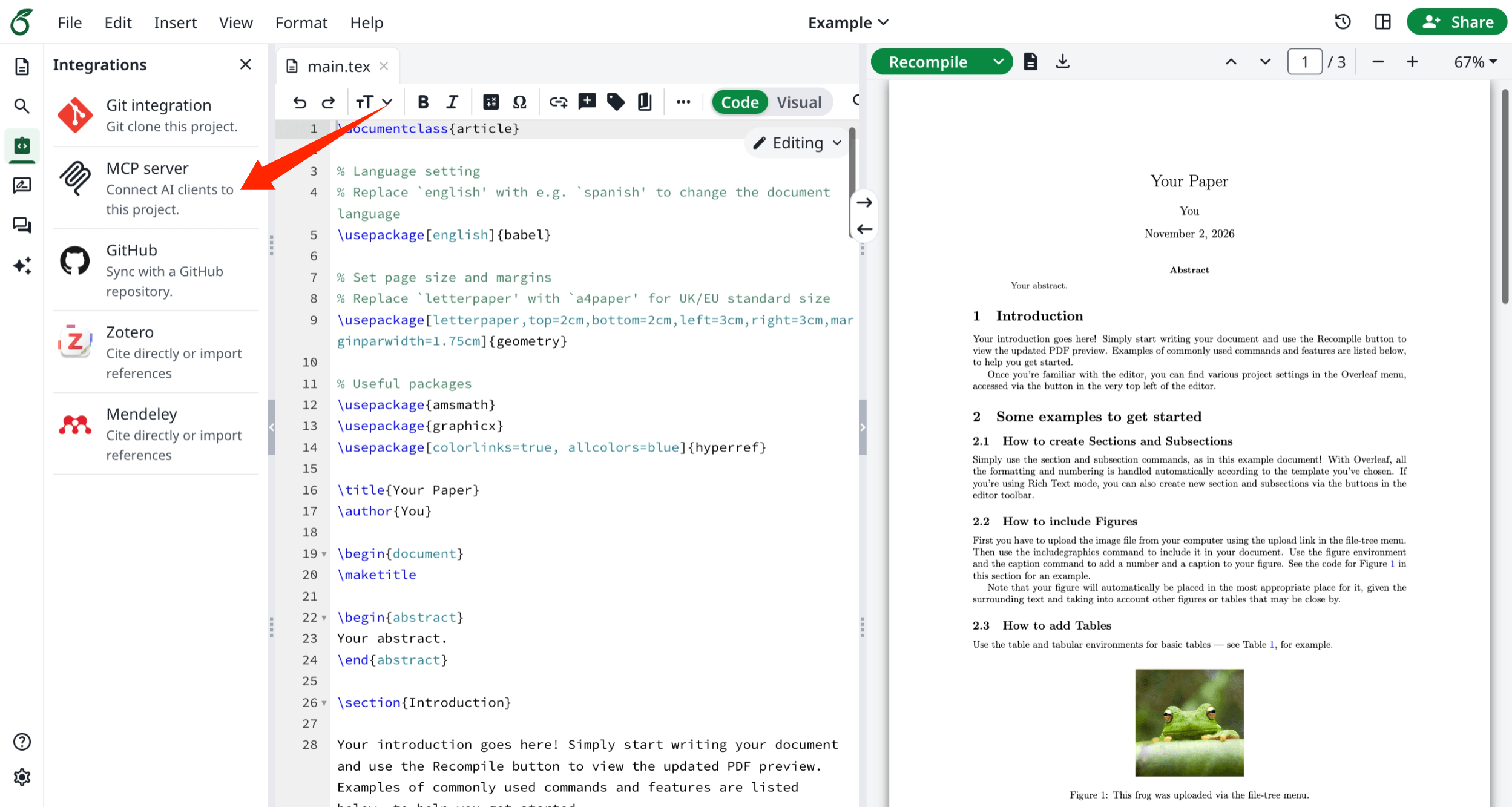
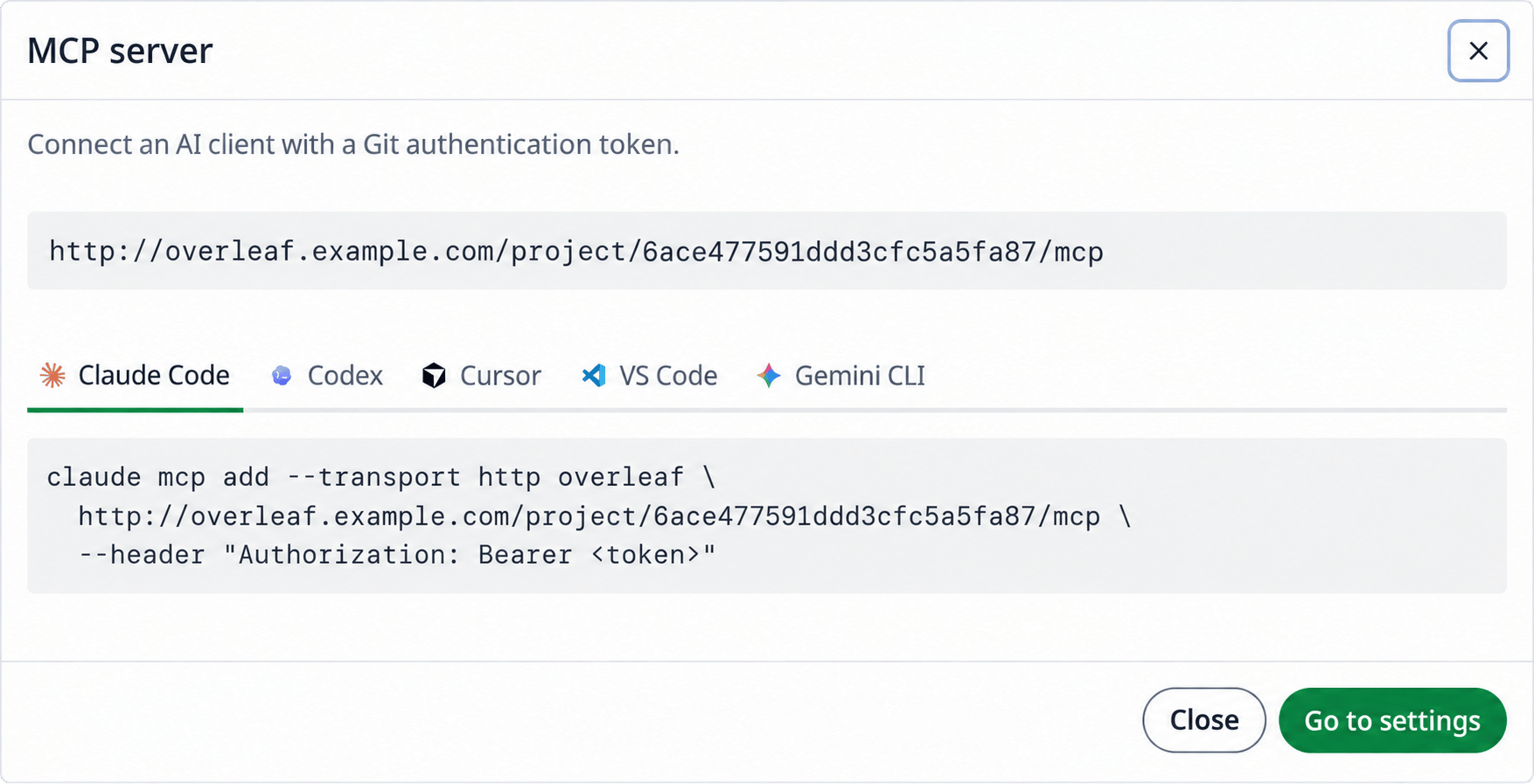
- W edytorze otwórz Integrations i kliknij MCP server. Zostanie wyświetlony adres serwera MCP projektu,
https://<your-overleaf>/project/<project_id>/mcp, oraz sposób dodania go do każdego klienta AI: skopiuj polecenie i zastąp<token>swoim tokenem.
Authorization: Bearer <token>. Na przykład polecenie dla Claude Code wygląda tak:
Użycie
Po połączeniu poproś klienta AI o wykonanie zadania zwykłymi słowami. Na przykład:Narzędzia
Zmiany wprowadzone za pomocą
edit_file i write_file są widoczne na bieżąco w edytorze i scalane ze zmianami współpracowników. W przypadku wielu plików naraz, plików binarnych lub zmian nazw klient AI może również sklonować projekt za pomocą Git i wypchnąć zmiany.
Uprawnienia
Serwer MCP przestrzega ustawień udostępniania projektu, podobnie jak Git:- Każdy, kto może wyświetlić projekt, może go odczytywać, kompilować i pobierać jego wyniki.
- Tylko właściciel i edytorzy mogą zmieniać jego pliki i ustawienia.
- Recenzenci mogą również odpowiadać na komentarze oraz rozwiązywać lub ponownie otwierać komentarze, które sami rozpoczęli.
- Osoby z dostępem tylko do odczytu, które dołączyły przez link, nie widzą komentarzy, tak jak w edytorze.
Pytania i odpowiedzi
Nie widzę Integrations ani serwera MCP w edytorze
Nie widzę Integrations ani serwera MCP w edytorze
Odpowiedź: Serwer MCP nie ma własnej zmiennej środowiskowej. Włącza się go za pomocą
GIT_BRIDGE_ENABLED=true w config/overleaf.rc, zobacz Integracja z Git. Po zmianie uruchom bin/up -d. Bez git-bridge edytor nie wyświetla karty Integrations na lewym pasku.