

Ta funkcja została opracowana przez ayaka-notes/ayakaleaf-pro i zmodyfikowana przez yu-i-i/overleaf-cep. Jest dostępna od wersji v6.2.0. Nadal znajduje się w fazie beta. Jeśli napotkasz jakiekolwiek problemy, prosimy o opinię.
Konfiguracja synchronizacji z GitHub
Przejdź do ustawień deweloperskich, aby utworzyć aplikację GitHub OAuth, i skopiuj swojeCLIENT_ID oraz SECRET.
Uwaga: podczas tworzenia aplikacji OAuth wpisz ${OVERLEAF_SITE_URL}/user/github-sync/oauth2/callback w polu Authorization callback URL. Ayakaleaf Pro buduje ten sam adres na podstawie OVERLEAF_SITE_URL, więc nie trzeba niczego ustawiać w tym zakresie w config/variables.env.
Następnie dodaj poniższe ustawienia do plików ze zmiennymi środowiskowymi Overleaf.
config/variables.env
GITHUB_SYNC_PROXY_URL=http://10.0.0.1:10808. Upewnij się, że korzystanie z proxy jest zgodne z lokalnymi przepisami prawa.
GitHub Enterprise
Obsługa GitHub Enterprise jest dostępna od wersji v6.3.1. Wcześniejsze wersje łączą się wyłącznie z
github.com, a poniższe zmienne nie mają żadnego efektu.github.com. Aby korzystać z GitHub Enterprise Server (hostowanego samodzielnie) lub GitHub Enterprise Cloud z rezydencją danych (GHE.com), ustaw GITHUB_SYNC_URL na adres internetowy swojej instancji, czyli ten, pod którym otwierasz repozytoria w przeglądarce.
config/variables.env
GITHUB_SYNC_URL w taki sam sposób, jak robi to GitHub CLI:
Ustawiaj punkty końcowe API tylko wtedy, gdy Twoja instancja udostępnia je pod innym adresem, na przykład za bramą API:
Jeśli Twoja instancja używa certyfikatu wystawionego przez prywatny urząd certyfikacji (CA), zamontuj certyfikat CA w kontenerze i wskaż go w
NODE_EXTRA_CA_CERTS, np. NODE_EXTRA_CA_CERTS=/var/lib/overleaf/certs/github-ca.pem.Połączone konta i projekty należą do instancji, z którą zostały połączone. Przed przełączeniem
GITHUB_SYNC_URL na inną instancję poproś użytkowników o odłączenie ich kont GitHub i projektów.Kto może łączyć i synchronizować
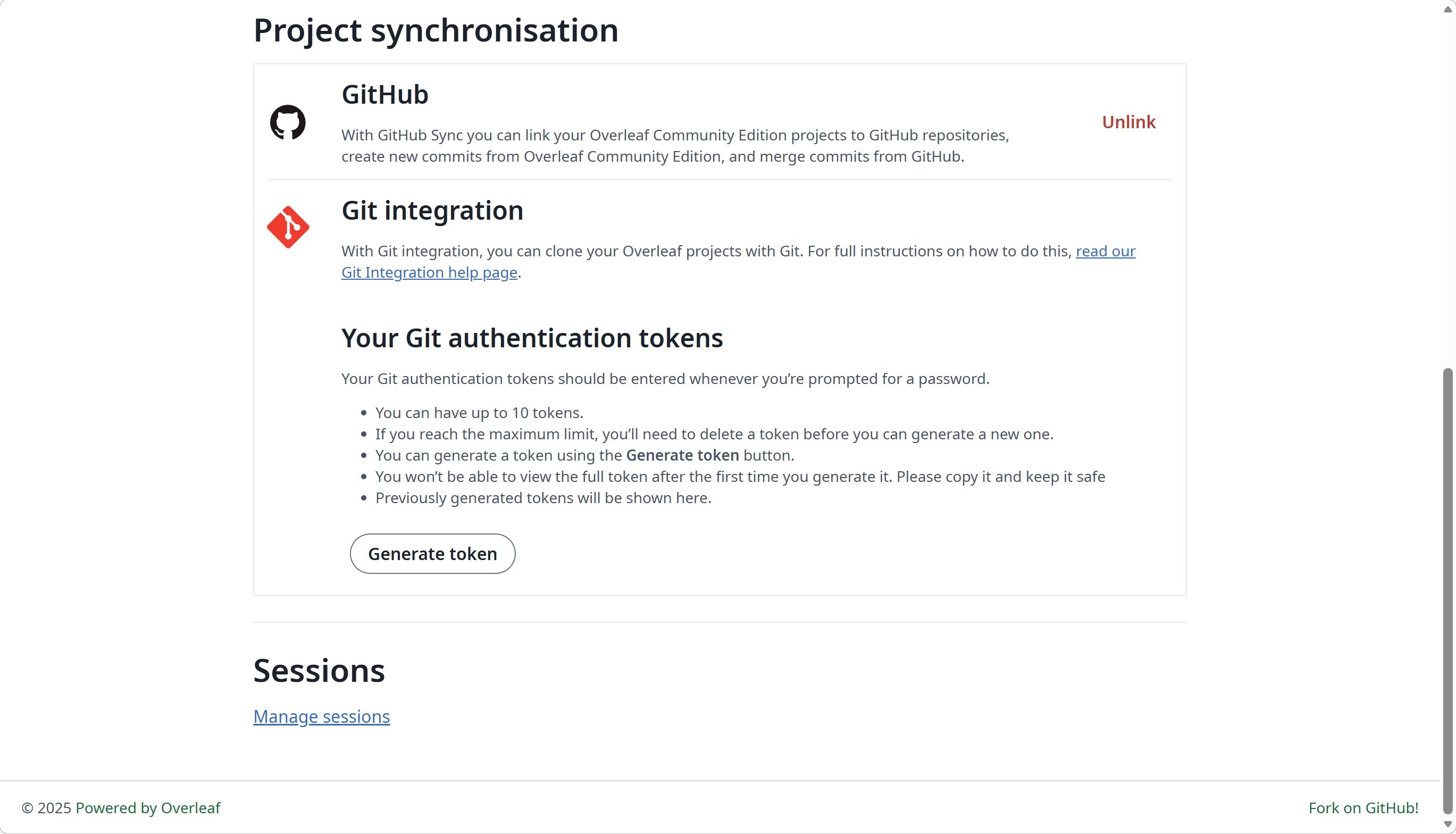
Podobnie jak w Overleaf Cloud, tylko właściciel projektu może połączyć projekt z repozytorium GitHub. Po połączeniu każdy współpracownik z uprawnieniami do edycji może go synchronizować.- Overleaf komunikuje się z GitHub przy użyciu konta GitHub użytkownika, który synchronizuje, więc każdy synchronizujący współpracownik łączy własne konto GitHub i musi mieć uprawnienia do wypychania zmian do domyślnej gałęzi repozytorium.
- Współpracownicy z dostępem tylko do odczytu nie mogą korzystać z synchronizacji z GitHub w danym projekcie.
Pytania i odpowiedzi
Jak połączyć projekt z GitHub i go synchronizować?
Jak połączyć projekt z GitHub i go synchronizować?
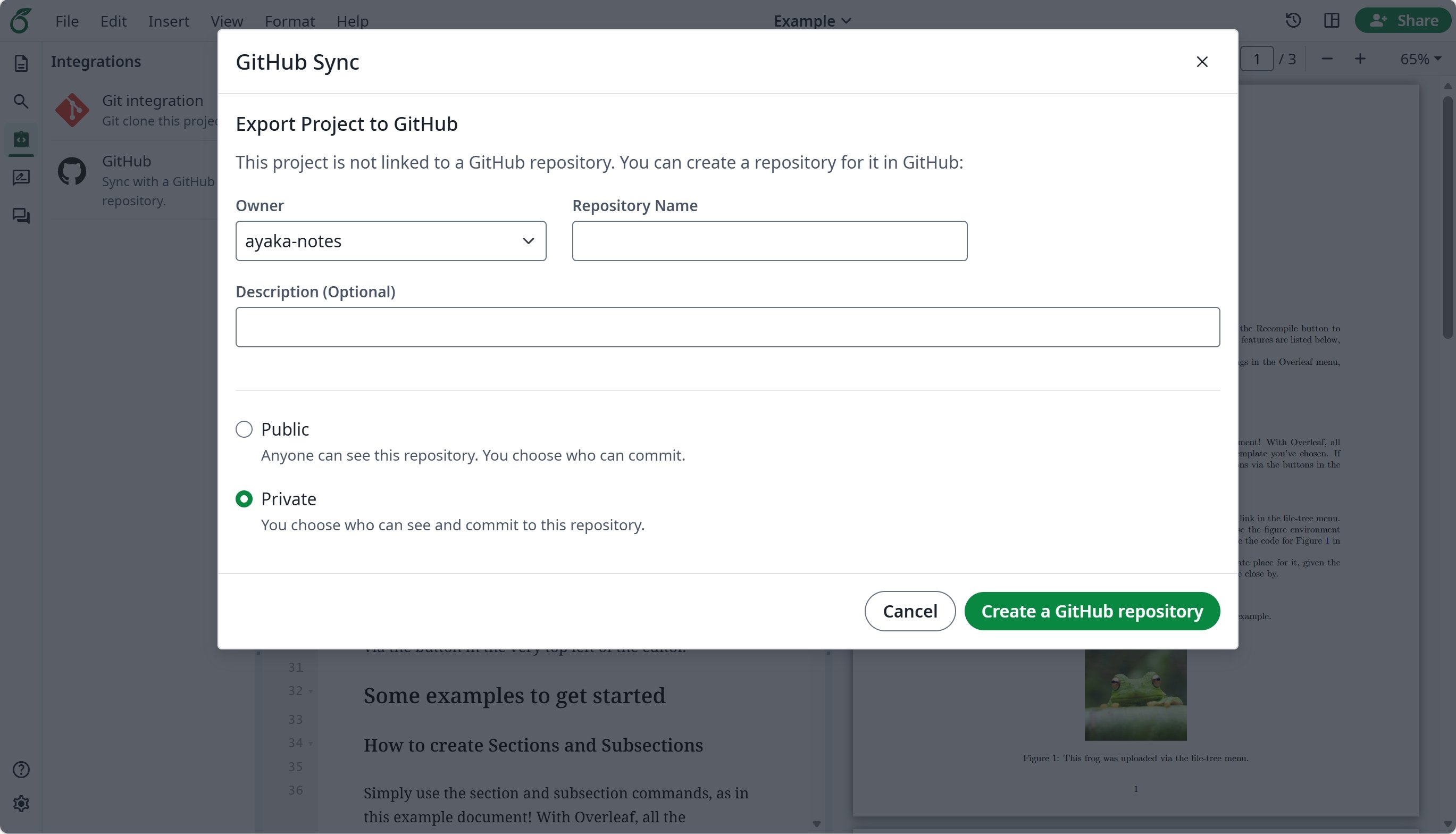
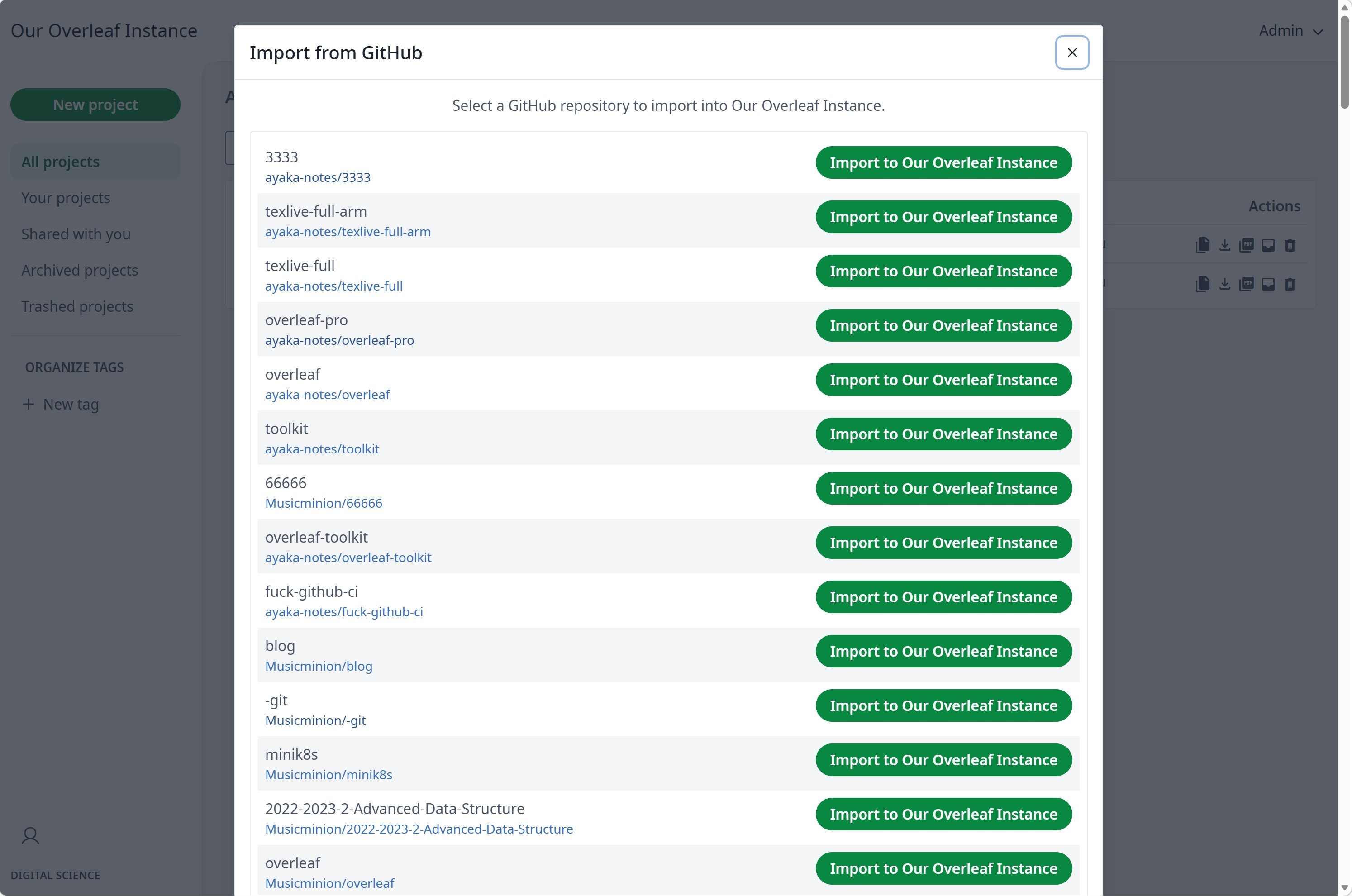
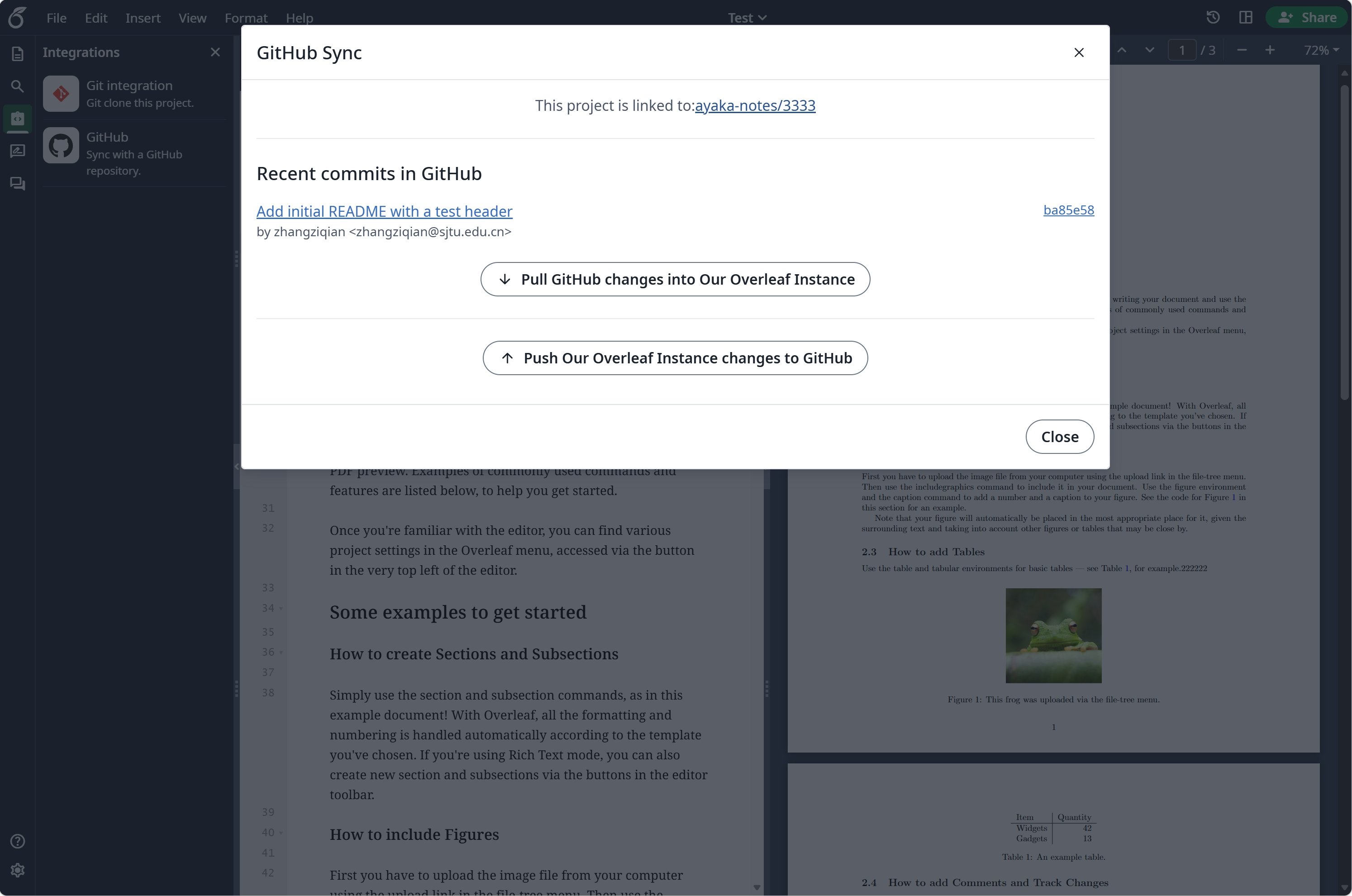
Odpowiedź: W edytorze otwórz Integrations i kliknij GitHub. Jeśli Twoje konto GitHub nie jest jeszcze połączone, najpierw kliknij Link to your GitHub account. W Export Project to GitHub wpisz nazwę repozytorium, wybierz Private w Repository visibility i kliknij Create a GitHub repository.Następnie ta sama karta otwiera Sync with GitHub, gdzie wyświetlane są nowe commity w GitHub. Kliknij Sync, aby zatwierdzić zmiany z Overleaf w domyślnej gałęzi i przenieść zmiany z GitHub do projektu. Synchronizacja działa w obu kierunkach, ale uruchamia się tylko wtedy, gdy ktoś kliknie Sync; nie ma synchronizacji według harmonogramu. Gdy zmiany zaszły po obu stronach, Overleaf scala je przez tymczasową gałąź o nazwie
overleaf-YYYY-MM-DD-HHMMSS. Jeśli przy tym scalaniu wystąpi konflikt, samodzielnie scal gałąź w GitHub, a następnie kliknij I have manually merged. Continue.Czy mogę wymusić wypchnięcie (force push) do domyślnej gałęzi?
Czy mogę wymusić wypchnięcie (force push) do domyślnej gałęzi?
Odpowiedź: Nie zalecamy tego. Overleaf wykrywa wymuszone wypchnięcie, ostrzega o nim i przejmuje przepisaną gałąź, scalając zmiany wprowadzone w Overleaf od ostatniej synchronizacji. Aby uniknąć niespodzianek, zabezpiecz domyślną gałąź przed wymuszonym wypychaniem w ustawieniach repozytorium.
Czy mogę zmienić nazwę domyślnej gałęzi połączonego projektu?
Czy mogę zmienić nazwę domyślnej gałęzi połączonego projektu?
Odpowiedź: Prosimy tego nie robić. Overleaf nadal synchronizuje się z gałęzią, z którą projekt został połączony. Aby synchronizować z inną gałęzią, odłącz projekt, a następnie zaimportuj repozytorium do nowego projektu, który będzie używał bieżącej domyślnej gałęzi.
Synchronizacja z GitHub wyświetla komunikat "Something wrong with GitHub request"
Synchronizacja z GitHub wyświetla komunikat "Something wrong with GitHub request"
Odpowiedź: Ten komunikat oznacza, że serwer nie mógł połączyć się z GitHub, na przykład z powodu problemu z siecią, DNS, TLS lub proxy. Uruchom
bin/logs web, aby zobaczyć pełny błąd. Jeśli serwer potrzebuje proxy, aby połączyć się z GitHub, ustaw GITHUB_SYNC_PROXY_URL.Czy należy wyłączyć opcję "Expire user access tokens" w aplikacji GitHub OAuth?
Czy należy wyłączyć opcję "Expire user access tokens" w aplikacji GitHub OAuth?
Odpowiedź: Tak. Synchronizacja z GitHub nie odnawia wygasłych tokenów. Przy włączonych wygasających tokenach użytkownicy muszą ponownie łączyć GitHub za każdym razem, gdy ich token wygaśnie.
Czy moja instancja musi być dostępna z internetu?
Czy moja instancja musi być dostępna z internetu?
Odpowiedź: Nie. Łączenie konta odbywa się za pośrednictwem przeglądarki użytkownika, więc adres wywołania zwrotnego OAuth musi jedynie otwierać się w przeglądarce użytkownika. Serwer musi jedynie mieć dostęp do GitHub; jeśli potrzebuje do tego proxy, ustaw
GITHUB_SYNC_PROXY_URL. GitHub nigdy nie łączy się z Twoją instancją: projekt jest synchronizowany tylko wtedy, gdy użytkownik zsynchronizuje go w edytorze.Łączenie konta GitHub kończy się niepowodzeniem lub wraca bez połączenia
Łączenie konta GitHub kończy się niepowodzeniem lub wraca bez połączenia
Odpowiedź: Sprawdź kolejno:
- Otwórz Overleaf dokładnie pod adresem ustawionym w
OVERLEAF_SITE_URL. GitHub odsyła Cię do${OVERLEAF_SITE_URL}/user/github-sync/oauth2/callback, a Twoje zalogowanie istnieje tylko pod adresem, od którego zacząłeś, więc inny host, adres IP lub port kończy się na stronie logowania lub komunikatem „Restricted, sorry you don’t have permission to load this page”. - Authorization callback URL aplikacji OAuth musi mieć wartość
${OVERLEAF_SITE_URL}/user/github-sync/oauth2/callback, z tym samym schematem, hostem i portem. - Strona błędu z komunikatem
Failed to obtain access token from Git serveroznacza, że GitHub nie zwrócił tokenu: sprawdźGITHUB_SYNC_CLIENT_IDiGITHUB_SYNC_CLIENT_SECREToraz to, czy serwer ma dostęp do GitHub. Uruchombin/logs web, aby zobaczyć pełny błąd.
config/variables.env uruchom bin/up, aby odtworzyć kontenery.Import repozytorium kończy się błędem „EmptyZipFileError: empty_zip_file” lub „unzip failed”
Import repozytorium kończy się błędem „EmptyZipFileError: empty_zip_file” lub „unzip failed”
Odpowiedź: Overleaf importuje archiwum zip najnowszego commita w domyślnej gałęzi repozytorium, a ten błąd oznacza, że archiwum nie zawiera żadnego pliku, który Overleaf może zaimportować. Sprawdź domyślną gałąź w GitHub:
- Zawiera pliki projektu, a nie tylko pliki pomijane przez Overleaf podczas importu: pliki ukryte, takie jak
.gitignorei.gitmodules(.latexmkrcjest zachowywany), oraz pliki kompilacji, takie jak*.aux,*.log,*.bbl,*.synctex.gz,*.doci*.docx. - Pliki nie znajdują się wyłącznie w submodułach Git. Archiwum GitHub pozostawia submoduły jako puste foldery.
- Oczekiwane pliki znajdują się w domyślnej gałęzi, a nie w innej. Import zawsze używa domyślnej gałęzi.