

bin/init --tls, aby zainicjować lokalną konfigurację z konfiguracją proxy NGINX lub dodać konfigurację proxy NGINX do istniejącej konfiguracji lokalnej. W config/nginx/certs/overleaf_key.pem tworzony jest przykładowy klucz prywatny, a w config/nginx/certs/overleaf_certificate.pem — atrapa certyfikatu. Zastąp je swoim rzeczywistym kluczem prywatnym i certyfikatem albo ustaw wartości zmiennych TLS_PRIVATE_KEY_PATH i TLS_CERTIFICATE_PATH odpowiednio na ścieżki do rzeczywistego klucza prywatnego i certyfikatu.
Pliki przykładowe to certyfikat z podpisem własnym dla example.com, któremu przeglądarki nie ufają, dlatego używaj ich tylko do testów. W rzeczywistym wdrożeniu uzyskaj certyfikat dla nazwy hosta podanej w OVERLEAF_SITE_URL od urzędu certyfikacji, na przykład od Let’s Encrypt za pomocą klienta ACME, albo od wewnętrznego urzędu certyfikacji Twojej organizacji. Plik certyfikatu musi zawierać certyfikaty pośrednie umieszczone po Twoim certyfikacie, zgodnie z oczekiwaniami NGINX.
Domyślna konfiguracja NGINX znajduje się w config/nginx/nginx.conf i można ją dostosować do swoich potrzeb. Ścieżkę do pliku konfiguracyjnego można zmienić za pomocą zmiennej NGINX_CONFIG_PATH.
Jeśli Twoje wdrożenie opiera się na docker-compose.yml lub zarządzasz własnym reverse proxy NGINX, przykładowy plik nginx.conf znajdziesz tutaj.
config/overleaf.rc, jeśli jeszcze jej tam nie ma:
Jeśli korzystasz z zewnętrznego proxy TLS (tj. niezarządzanego przez Overleaf Toolkit), upewnij się, że w pliku
config/variables.env ustawiono OVERLEAF_TRUSTED_PROXY_IPS=loopback,<ip-of-your-tls-proxy>, np. OVERLEAF_TRUSTED_PROXY_IPS=loopback,192.168.13.37.Jeśli w swojej sieci lokalnej używasz podsieci z zakresu
172.16.0.0/12 (domyślna podsieć dla sieci Docker), musisz ustawić OVERLEAF_TRUSTED_PROXY_IPS=loopback,<network> w pliku config/variables.env, gdzie <network> to wartość IPAM -> Config -> Subnet z docker inspect overleaf_default, np. OVERLEAF_TRUSTED_PROXY_IPS=loopback,172.19.0.0/16. Ma to zapobiec podszywaniu się za pomocą nagłówków X-Forwarded.Jeśli
OVERLEAF_TRUSTED_PROXY_IPS nie zostanie ustawiona ręcznie, domyślnie przyjmuje wartość loopback. Przy ręcznym ustawianiu musisz uwzględnić loopback (lub 127.0.0.1), co oznacza zaufanie do instancji nginx działającej w kontenerze sharelatex. Akceptowane są tylko adresy IP i zakresy CIDR: nie dodawaj nazw hostów, takich jak localhost, w przeciwnym razie Overleaf nie uruchomi się i zwróci 502 Bad Gateway./user/sessions powinieneś zobaczyć swój publiczny adres IP, tak jak tutaj:
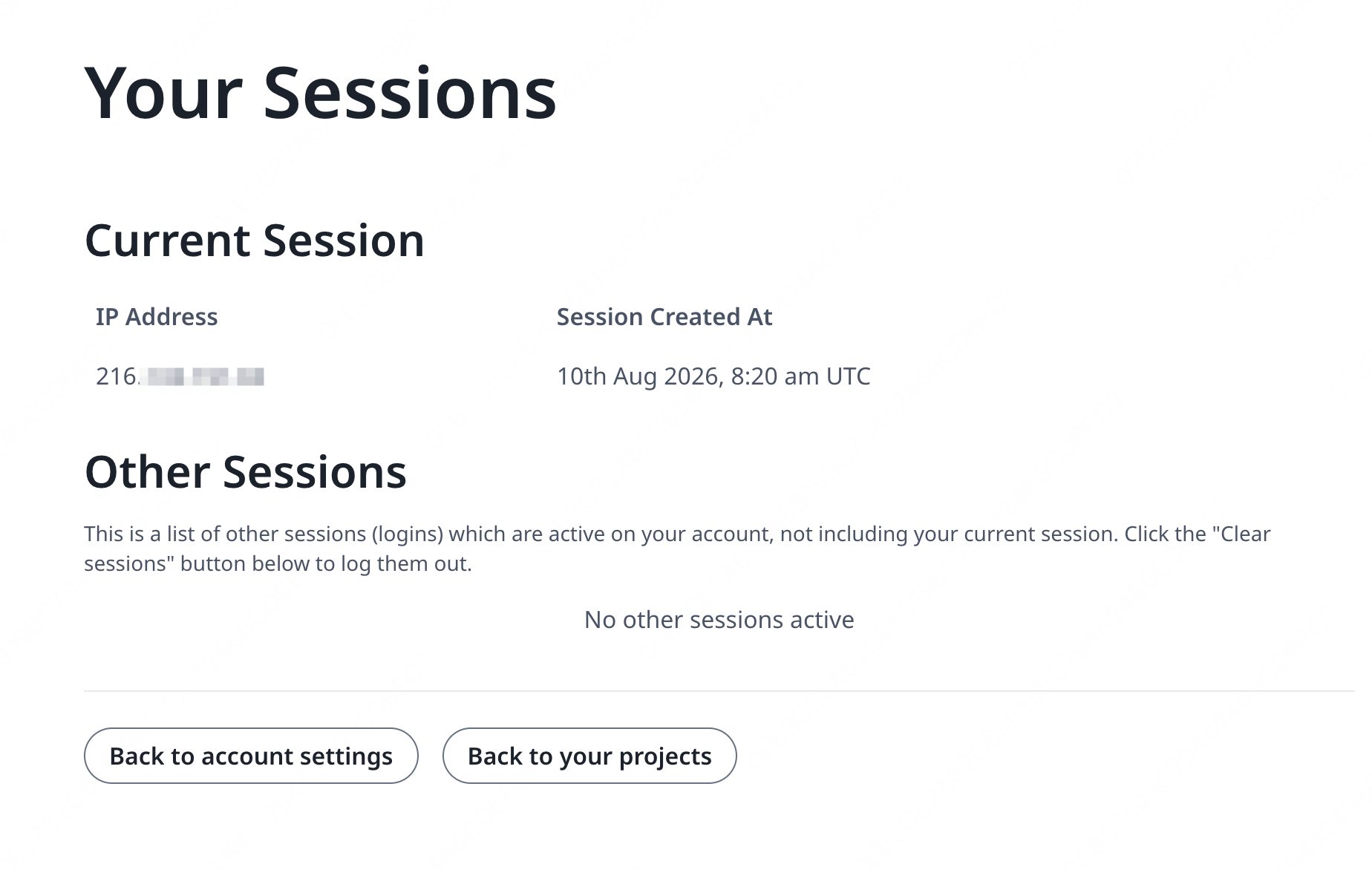
127.0.0.1 lub adres IP sieci prywatnej/lokalnej, sprawdź konfigurację zaufanych proxy, w szczególności wartość OVERLEAF_TRUSTED_PROXY_IPS.
Aby uruchomić proxy, zmień wartość zmiennej NGINX_ENABLED w config/overleaf.rc z false na true i ponownie uruchom bin/up.
Domyślnie interfejs webowy HTTPS będzie dostępny pod adresem https://127.0.1.1:443. Połączenia z http://127.0.1.1:80 będą przekierowywane na https://127.0.1.1:443. Aby zmienić adres IP, na którym nasłuchuje NGINX, ustaw zmienne NGINX_HTTP_LISTEN_IP i NGINX_TLS_LISTEN_IP. Porty można zmienić za pomocą zmiennych NGINX_HTTP_PORT i TLS_PORT.
Jeśli NGINX nie uruchamia się i zgłasza błąd Error starting userland proxy: listen tcp4 ... bind: address already in use, upewnij się, że OVERLEAF_LISTEN_IP:OVERLEAF_PORT nie pokrywa się z NGINX_HTTP_LISTEN_IP:NGINX_HTTP_PORT.
Pytania i odpowiedzi
Czy za Cloudflare Tunnel potrzebuję dodatkowych ustawień?
Czy za Cloudflare Tunnel potrzebuję dodatkowych ustawień?
Odpowiedź: Traktuj tunel jak każde zewnętrzne proxy TLS. W
config/variables.env ustaw OVERLEAF_SITE_URL na swój adres https://, ustaw OVERLEAF_SECURE_COOKIE=true i dodaj do OVERLEAF_TRUSTED_PROXY_IPS podsieć sieci, z której łączy się tunel, na przykład OVERLEAF_TRUSTED_PROXY_IPS=loopback,<subnet>; podsieć wyświetla polecenie docker network inspect <network>. Jeśli cloudflared działa w kontenerze w sieci zewnętrznej, podłącz usługę sharelatex do tej sieci w config/docker-compose.override.yml, pozostawiając default na liście networks, aby nadal miała dostęp do mongo i redis, a tunel skieruj na http://sharelatex:80. Następnie uruchom bin/up -d i sprawdź, czy /user/sessions pokazuje Twój publiczny adres IP.