

- #project-access: pozwól gościom otworzyć udostępniony link do projektu bez logowania
- #page-access: pozwól niezalogowanym odwiedzającym przeglądać strony takie jak
/learn,/templatesi/devs - #public-registration: pozwól użytkownikom samodzielnie się rejestrować, opcjonalnie z wiadomością aktywacyjną i z ograniczeniem do domen e-mail
Dostęp do projektów
Domyślnie, nawet jeśli użytkownik otrzyma link do udostępnionego projektu, musi się zalogować, zanim będzie mógł dołączyć do wspólnej sesji edycji projektu.
config/variables.env
OVERLEAF_ALLOW_ANONYMOUS_READ_AND_WRITE_SHARING włącza anonimowy odczyt i zapis w projektach udostępnionych przez link.
OVERLEAF_ALLOW_PUBLIC_ACCESS zapobiega przekierowywaniu nieuwierzytelnionych użytkowników na stronę logowania.
Aby zezwolić wyłącznie na dostęp tylko do odczytu, ustaw samo OVERLEAF_ALLOW_PUBLIC_ACCESS=true: goście mogą wtedy otwierać linki do wyświetlania (/read/...) bez logowania, natomiast linki do edycji nadal wymagają zalogowania.
Utwórz ponownie kontenery poleceniem bin/up. Następnie otwórz adres URL udostępniania w oknie prywatnym.
Dostęp do stron
Domyślnie (gdyOVERLEAF_ALLOW_PUBLIC_ACCESS nie jest ustawione) każda strona poza stronami logowania i rejestracji przekierowuje niezalogowanych odwiedzających na stronę logowania. Dotyczy to również stron, które mają być publiczne, więc linki do nich działają tylko dla użytkowników, którzy są już zalogowani.
Przy ustawieniu OVERLEAF_ALLOW_PUBLIC_ACCESS=true niezalogowani odwiedzający mogą otworzyć:
Pozwala to również #signed-out-visitors zachować formularz przesłany przez niezalogowanego odwiedzającego do momentu, aż się zaloguje.
Lista projektów, edytor oraz tworzenie projektów (również z szablonu lub przez Import API) nadal wymagają zalogowania.
Rejestracja publiczna
Rejestracja publiczna jest dostępna wyłącznie w ayaka-notes/ayakaleaf-pro.Pamiętaj, że po włączeniu rejestracji publicznej każdy, kto ma dostęp do Twojej instancji Overleaf, może zarejestrować się jako użytkownik.Przy wartości
true proces rejestracji nie weryfikuje adresów e-mail, dlatego używaj go tylko w intranecie lub w zaufanym środowisku albo zamiast tego użyj rejestracji z wiadomością aktywacyjną.W instancji z OIDC nie używaj true: każdy mógłby zarejestrować się z adresem e-mail współpracownika przed jego pierwszym logowaniem przez OIDC, co połączyłoby współpracownika z tym kontem. Użyj rejestracji z wiadomością aktywacyjną albo wyłącz rejestrację publiczną, zobacz Konta i hasła.config/variables.env:
config/variables.env
bin/up.
Następnie kliknij Sign up lub przejdź pod adres /register.
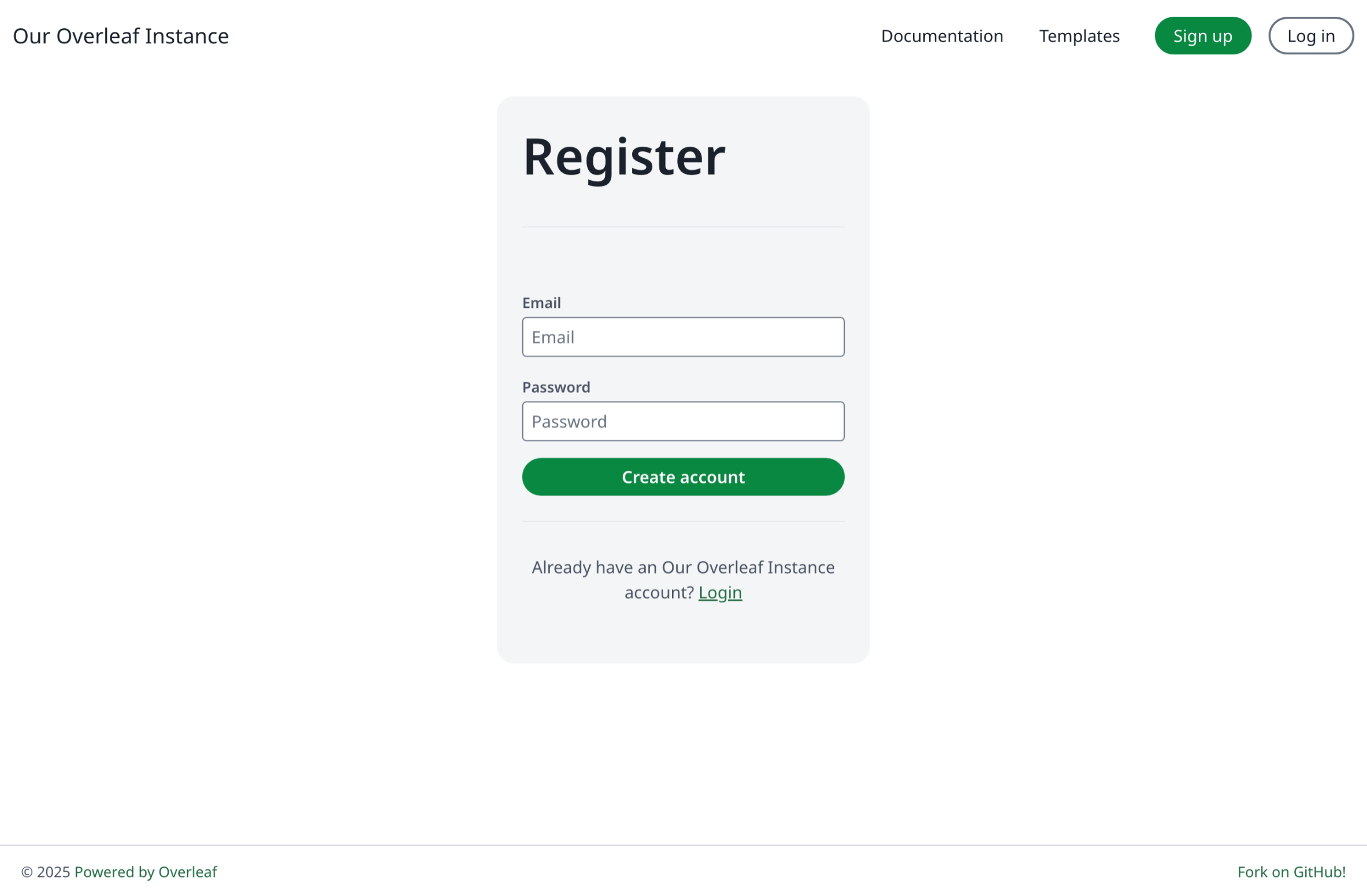
Rejestracja z wiadomością aktywacyjną
Rejestracja z wiadomością aktywacyjną jest dostępna wyłącznie w ayaka-notes/ayakaleaf-pro. Użytkownicy rejestrują się, podając jedynie adres e-mail, a hasło ustawiają za pomocą linku w wiadomości aktywacyjnej, dzięki czemu z konta może korzystać tylko właściciel danego adresu. Lista domen i symbole wieloznaczne wymagają wersji v6.4.0 lub nowszej; wcześniejsze wersje akceptują tylko jedną domenę, np.@example.com.
Przed jej włączeniem skonfiguruj wysyłkę wiadomości e-mail, w przeciwnym razie użytkownicy nigdy nie otrzymają wiadomości aktywacyjnej. Zobacz Wysyłka e-maili.
Następnie dodaj następujący wiersz do config/variables.env:
config/variables.env
OVERLEAF_ALLOW_PUBLIC_REGISTRATION można ustawić na:
Domeny są dopasowywane bez rozróżniania wielkości liter. Aby zezwolić na domenę i jej subdomeny, podaj obie:
@example.org,@*.example.org.
Pytania i odpowiedzi
Co niezalogowany edytor może robić z komentarzami?
Co niezalogowany edytor może robić z komentarzami?
Odpowiedź: Niezalogowany użytkownik, który otwiera projekt za pomocą linku do edycji, otrzymuje taki sam dostęp jak edytor, z wyjątkiem działań, które rejestrują, kto je wykonał:
Panel recenzji nadal wyświetla im przycisk Resolve, ale rozwiązanie kończy się komunikatem o błędzie.Użytkownicy, którzy otwierają projekt za pomocą linku do wyświetlania, w ogóle nie widzą komentarzy, zobacz Role i uprawnienia.
Czy mogę dodawać użytkowników i zapraszać współpracowników bez wiadomości e-mail lub za pomocą kodu zaproszenia?
Czy mogę dodawać użytkowników i zapraszać współpracowników bez wiadomości e-mail lub za pomocą kodu zaproszenia?
Odpowiedź: Nie ma kodów zaproszeń, ale użytkowników można dodawać bez wiadomości e-mail. W Admin → Manage Users kliknij Create account. Następnie otwórz Info użytkownika: wyświetla ono link aktywacyjny, ważny przez tydzień, który możesz skopiować i samodzielnie wysłać użytkownikowi. Aby udostępnić projekt, zaproś użytkowników, którzy mają już konto: zaproszenie pojawia się również na ich liście projektów, więc mogą je przyjąć bez wiadomości e-mail. Osoby bez konta otrzymują zaproszenie wyłącznie e-mailem, więc najpierw utwórz im konto.