

bin/init --tls for å initialisere lokal konfigurasjon med NGINX-proxykonfigurasjon, eller for å legge til NGINX-proxykonfigurasjon i en eksisterende lokal konfigurasjon. En privat eksempelnøkkel opprettes i config/nginx/certs/overleaf_key.pem og et dummy-sertifikat i config/nginx/certs/overleaf_certificate.pem. Du kan enten erstatte disse med din faktiske private nøkkel og ditt faktiske sertifikat, eller sette verdiene til variablene TLS_PRIVATE_KEY_PATH og TLS_CERTIFICATE_PATH til stiene for henholdsvis din faktiske private nøkkel og ditt faktiske sertifikat.
Eksempelfilene er et selvsignert sertifikat for example.com, som nettlesere ikke stoler på, så bruk dem bare til testing. For en ekte installasjon bør du skaffe et sertifikat for vertsnavnet i OVERLEAF_SITE_URL fra en sertifiseringsinstans, for eksempel fra Let’s Encrypt med en ACME-klient, eller fra organisasjonens interne CA. Sertifikatfilen må inneholde mellomliggende sertifikater etter ditt eget, slik NGINX forventer.
En standardkonfigurasjon for NGINX finnes i config/nginx/nginx.conf, og den kan tilpasses etter dine behov. Stien til konfigurasjonsfilen kan endres med variabelen NGINX_CONFIG_PATH.
Hvis du har en distribusjon basert på docker-compose.yml, eller administrerer din egen NGINX reverse proxy, kan du se et eksempel på en nginx.conf-fil her.
config/overleaf.rc hvis den ikke allerede finnes der:
Hvis du bruker en ekstern TLS-proxy (dvs. en som ikke administreres av Overleaf Toolkit), må du sørge for at
OVERLEAF_TRUSTED_PROXY_IPS=loopback,<ip-of-your-tls-proxy> er angitt i config/variables.env, f.eks. OVERLEAF_TRUSTED_PROXY_IPS=loopback,192.168.13.37.Hvis du bruker et subnett fra
172.16.0.0/12 (standardsubnettet for Docker-nettverk) for ditt lokale nettverk, må du angi OVERLEAF_TRUSTED_PROXY_IPS=loopback,<network> i config/variables.env. Her er <network> verdien IPAM -> Config -> Subnet i docker inspect overleaf_default, f.eks. OVERLEAF_TRUSTED_PROXY_IPS=loopback,172.19.0.0/16. Dette er for å forhindre forfalskning av X-Forwarded-headere.Hvis
OVERLEAF_TRUSTED_PROXY_IPS ikke angis manuelt, er standardverdien loopback. Hvis du angir den manuelt, må du sørge for å inkludere loopback (eller 127.0.0.1), som gir tillit til nginx-instansen som kjører i sharelatex-containeren. Bare IP-adresser og CIDR-områder godtas: ikke legg til vertsnavn som localhost, ellers vil Overleaf ikke starte og returnere 502 Bad Gateway./user/sessions, slik:
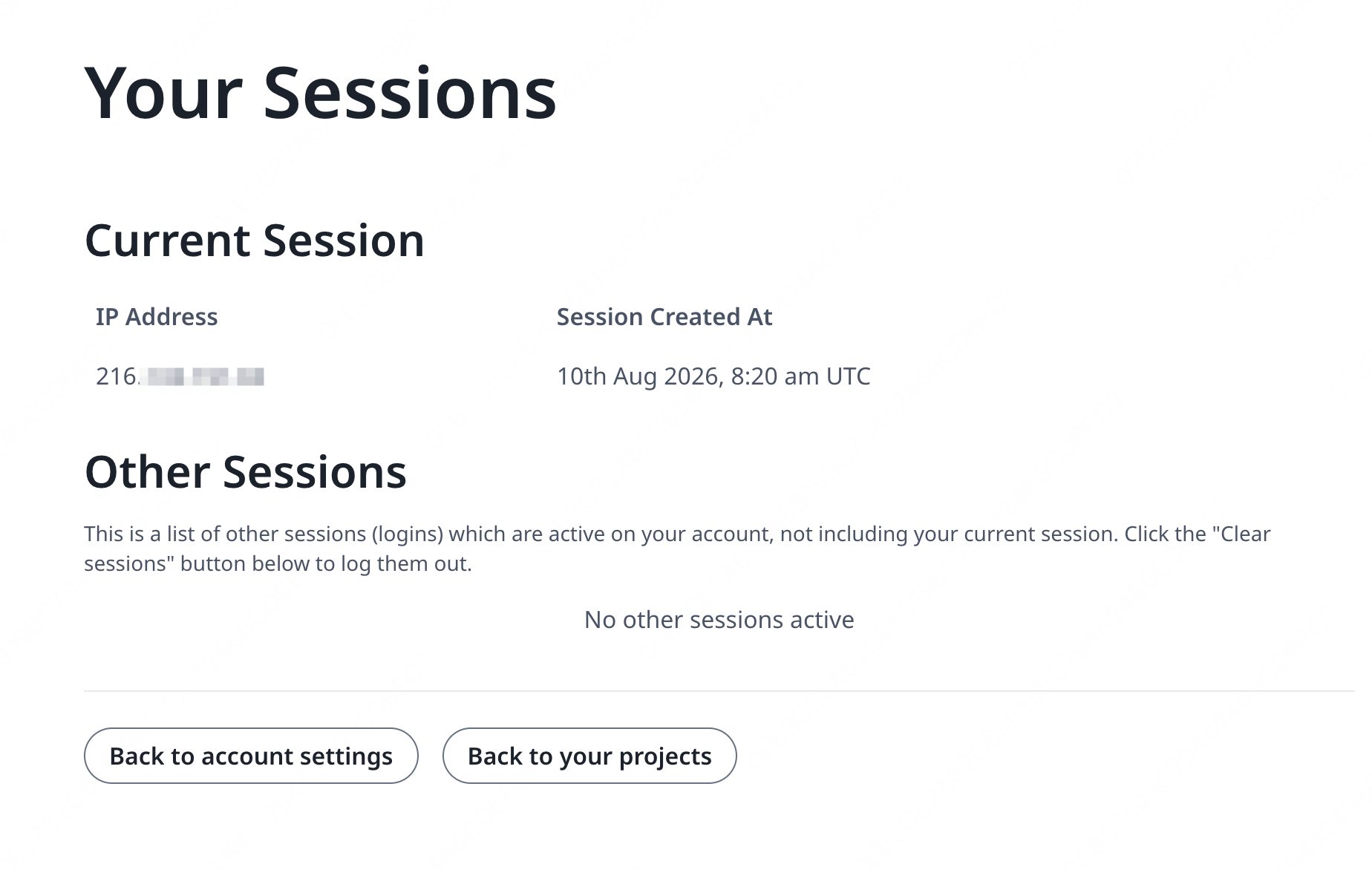
127.0.0.1 eller en IP-adresse i et privat/lokalt nettverk, bør du kontrollere konfigurasjonen for klarerte proxyer, spesielt verdien av OVERLEAF_TRUSTED_PROXY_IPS.
For å kjøre proxyen endrer du verdien av variabelen NGINX_ENABLED i config/overleaf.rc fra false til true og kjører bin/up på nytt.
Som standard er HTTPS-nettgrensesnittet tilgjengelig på https://127.0.1.1:443. Tilkoblinger til http://127.0.1.1:80 omdirigeres til https://127.0.1.1:443. For å endre IP-adressen som NGINX lytter på, angir du variablene NGINX_HTTP_LISTEN_IP og NGINX_TLS_LISTEN_IP. Portene kan endres via variablene NGINX_HTTP_PORT og TLS_PORT.
Hvis NGINX ikke starter og gir feilmeldingen Error starting userland proxy: listen tcp4 ... bind: address already in use, må du sørge for at OVERLEAF_LISTEN_IP:OVERLEAF_PORT ikke overlapper med NGINX_HTTP_LISTEN_IP:NGINX_HTTP_PORT.
Spørsmål og svar
Trenger jeg ekstra innstillinger bak en Cloudflare Tunnel?
Trenger jeg ekstra innstillinger bak en Cloudflare Tunnel?
Svar: Behandle tunnelen som en hvilken som helst ekstern TLS-proxy. I
config/variables.env setter du OVERLEAF_SITE_URL til https://-adressen din, setter OVERLEAF_SECURE_COOKIE=true, og legger til subnettet til nettverket tunnelen kobler til fra, i OVERLEAF_TRUSTED_PROXY_IPS, for eksempel OVERLEAF_TRUSTED_PROXY_IPS=loopback,<subnet>; docker network inspect <network> viser subnettet. Hvis cloudflared kjører i en container på et eksternt nettverk, kobler du tjenesten sharelatex til det nettverket i config/docker-compose.override.yml, og beholder default i networks-listen slik at den fortsatt når mongo og redis, og peker tunnelen mot http://sharelatex:80. Kjør deretter bin/up -d og kontroller at /user/sessions viser den offentlige IP-adressen din.