Hvis du bruker Toolkit, aktiverer du git-bridge ved å angi følgende i config/overleaf.rc:
config/overleaf.rc
GIT_BRIDGE_ENABLED=true
2
Legg til git-bridge-containeren (kun for Docker-compose-brukere)
Brukere som kjører en egendefinert docker-compose.yml, legger til følgende containerkonfigurasjon i compose-filen sin:
docker-compose.yml (git-bridge service)
git-bridge:
    restart: always
    image: ghcr.io/ayaka-notes/overleaf-pro/git-bridge:6.3.0 # tag should match the `sharelatex` container tag
    volumes:
        - ~/git_bridge_data:/data/git-bridge
    container_name: git-bridge
    expose:
        - "8000"
    environment:
        GIT_BRIDGE_API_BASE_URL: "http://sharelatex:3000/api/v0/"
        # "http://sharelatex/api/v0/" for version 4.1.6 and earlier
        GIT_BRIDGE_OAUTH2_SERVER: "http://sharelatex"
        GIT_BRIDGE_POSTBACK_BASE_URL: "http://git-bridge:8000"
        GIT_BRIDGE_ROOT_DIR: "/data/git-bridge"
    user: root
    command: ["/server-pro-start.sh"]
3
Oppdater konfigurasjonen av sharelatex-containeren
Du må også koble git-bridge-containeren til sharelatex-containeren og definere følgende miljøvariabler. Vær spesielt oppmerksom på V1_HISTORY_URL:
docker-compose.yml (sharelatex service)
sharelatex:
    links:
        - git-bridge
    environment:
         GIT_BRIDGE_ENABLED: true
         GIT_BRIDGE_HOST: "git-bridge"
         GIT_BRIDGE_PORT: "8000"
         # We use v1 now, if you used to set V1_HISTORY_URL, please update now
         V1_HISTORY_URL: "http://sharelatex:3100/api"
4
Autentisering
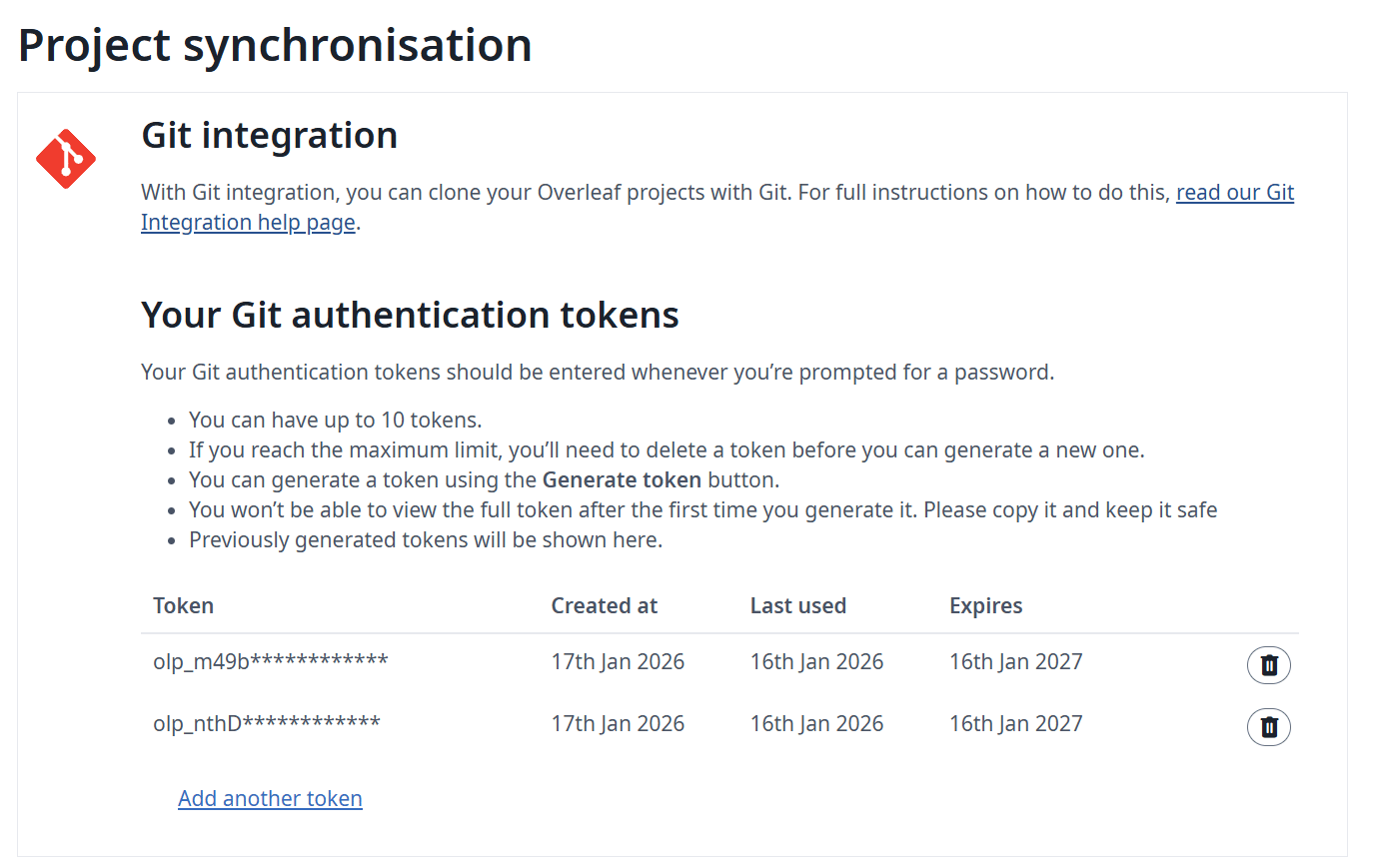
Ved autentisering av en git-klient trenger brukerne et personlig tilgangstoken (Personal Access Token). Brukerne kan administrere personlige tilgangstokener i applikasjonens brukergrensesnitt (se dokumentasjonen):
Personlig tilgangstoken for Git-integrasjon
5
Overvåking og ressurshensyn
Vi anbefaler at du overvåker ressursene på verten etter at du har aktivert git-bridge. Økningen i belastning avhenger av:
antall brukere som bruker funksjonen
hvilke typer prosjekter som ligger i instansen din (større prosjekter krever generelt mer ressurser)
Git-integrasjonen lagrer et komplett git-repository på disk for hvert prosjekt som en bruker kloner. Hvis du har begrenset diskplass, kan du aktivere en swap-jobb som flytter repositorier som brukes sjeldnere, til AWS S3. Hvis et flyttet repository trengs igjen, flyttes det tilbake til disken. Følgende miljøvariabler styrer swap-jobben:
Navn
Beskrivelse
GIT_BRIDGE_SWAPSTORE_TYPE
Sett denne til “s3” for å aktivere swap-jobben.
GIT_BRIDGE_SWAPSTORE_AWS_ACCESS_KEY
AWS-tilgangsnøkkelen din
GIT_BRIDGE_SWAPSTORE_AWS_SECRET
AWS-hemmeligheten din
GIT_BRIDGE_SWAPSTORE_S3_BUCKET_NAME
Denne bucketen vil inneholde de zippede git-repositoriene
GIT_BRIDGE_SWAPSTORE_AWS_REGION
Bucketens region
GIT_BRIDGE_SWAPJOB_MIN_PROJECTS
Minste antall prosjekter som skal beholdes på disk.
- Standard: 50
GIT_BRIDGE_SWAPJOB_LOW_GIB
Nedre terskel for swapping. Swap-jobben flytter prosjekter til diskbruken er under denne verdien.
- Standard: 128 GB
GIT_BRIDGE_SWAPJOB_HIGH_GIB
Øvre terskel for swapping. Swap-jobben begynner å flytte når diskbruken når denne verdien.
- Standard: 256 GB
GIT_BRIDGE_SWAPJOB_INTERVAL_MILLIS
Tiden mellom hver kontroll av diskbruk og kjøring av swap-jobben.
Hvis jeg deler prosjektet mitt med noen andre, hvordan fungerer tillatelsesmodellen i Git Bridge?
Brukere med skrivebeskyttet tilgang kan bare klone prosjektet; brukere med lese- og skrivetilgang kan klone og pushe prosjekter. Merk: Brukerne må være logget inn for å bli med i prosjektet.
Sist endret 5. oktober 2026
Var denne siden nyttig?
Assistant
Responses are generated using AI and may contain mistakes.