

Denne funksjonen leveres av ayaka-notes/ayakaleaf-pro og er tilgjengelig fra v6.3.0. Vi setter pris på tilbakemeldinger hvis du støter på problemer.
AI-assistent og LaTeX-feilassistent
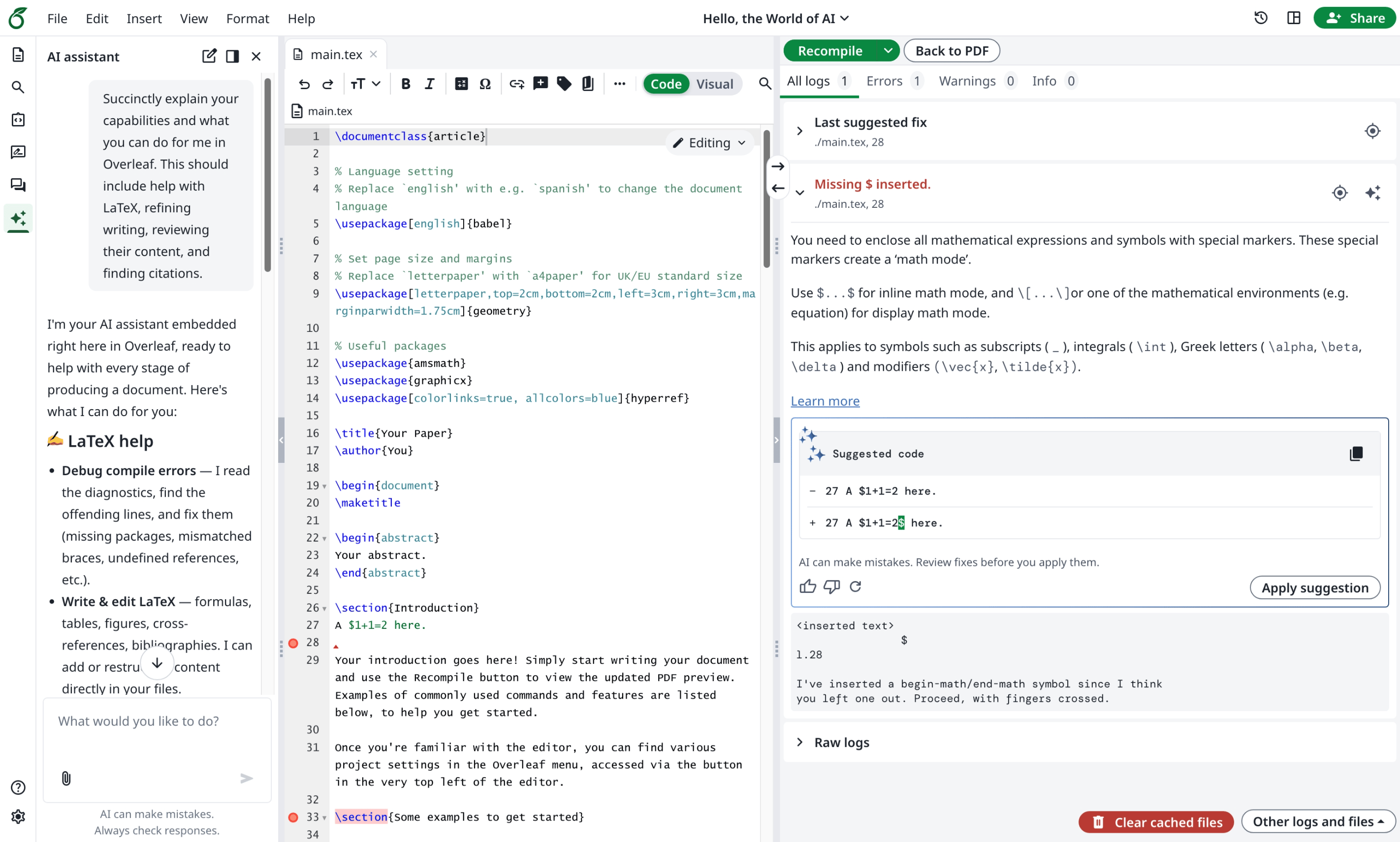
Ayakaleaf Pro bringer AI-funksjoner inn i editoren på 2 måter.- AI-assistenten kan bruke prosjektdokumentene dine og det gjeldende utvalget som kontekst for å svare på spørsmål og foreslå endringer som du kan gjennomgå.
- Feilassistenten foreslår en målrettet rettelse når du velger en LaTeX-kompileringsfeil.
Toolkit-konfigurasjon
Legg til følgende iconfig/variables.env i Toolkit-distribusjonen din, og erstatt eksempel-URL-en, nøkkelen og modellen med verdier fra leverandøren din:
Kvaliteten på AI-forslagene avhenger av modellen du velger. Hvis du allerede har et Codex- eller ChatGPT-abonnement, kan du koble det til via det OpenAI-kompatible endepunktet til CLIProxyAPI.
AI_BASE_URL er basis-URL-en til det OpenAI-kompatible API-et, inkludert leverandørens versjonsprefiks der det kreves. Ikke legg til /chat/completions, siden vi legger dette til internt. Gatewayen og modellen må støtte strømmende chat completions og funksjonsverktøy. Begge funksjonene sender dokumentkontekst til denne gatewayen; chatten kan også sende opplastede bilder og PDF-filer når det brukes en modell som godtar dem.
Toolkit videresender config/variables.env til applikasjonscontaineren. Behold variabelnavnene som vises her; ikke legg til et OVERLEAF_-prefiks. Fra Toolkit-katalogen gjenoppretter du applikasjonscontaineren etter at du har endret disse variablene:
Gateway-innstillinger
For bildeopplastinger setter du
AI_IMAGE_MODEL til en modell som godtar bildeinndata og støtter verktøyene chatten bruker. Alle chatforespørsler der historikken inneholder et bildevedlegg, bruker denne modellen, også senere meldinger i samme samtale. Uten denne innstillingen bruker bildeforespørsler den vanlige chatmodellen, som da selv må støtte bilder. Forslag til LaTeX-feilrettinger fortsetter å bruke AI_MODEL.
PDF-vedlegg er introdusert fra og med v6.4.0. Brukerne kan legge ved PDF-filer på opptil 2 MB, på samme måte som bilder. Chatten sender hver PDF-fil som den er, som en file-del i Chat Completions, så gatewayen og modellen må godta PDF-inndata: OpenAIs visjonsmodeller gjør det, mens mange selvhostede gatewayer, som vLLM, godtar bilder, men avviser PDF-filer. Sett AI_PDF_MODEL til en modell som kan lese PDF-filer; alle chatter der historikken inneholder en PDF-fil, bruker den, også senere meldinger og eventuelle bilder i samme samtale, så den bør også godta bilder. Uten denne innstillingen bruker PDF-chatter AI_MODEL. Når modellen avviser en PDF-fil, ber chatten brukeren om å be administratoren sette AI_PDF_MODEL.
For eksempel, for å aktivere en bildemodell og en ukentlig AI-kvote:
Brukertilgang og samtykke
Tilgjengelighet på instansen og brukertillatelse er to separate ting.AI_ENABLED og gateway-konfigurasjonen styrer tilgjengeligheten på instansen. En innlogget bruker må i tillegg bestå den eksisterende kontokontrollen: aiFeatures.enabled må ikke være false. Dette eksisterende databasefeltet styrer både chat og forslag til LaTeX-feilrettinger. Når feltet ikke er satt, er AI-funksjonene aktivert for brukeren.
AI_TOKEN_QUOTA er en grense som gjelder likt for hver bruker med tillatelse; den nåværende modulen tilbyr ingen individuell numerisk grense per konto.
I brukerlisten for administratorer velger du en bruker og åpner Update account info → AI features. Enable AI features oppdaterer aiFeatures.enabled når kontoendringene lagres. Serveren kontrollerer gjeldende tillatelser ved nye AI-forespørsler, også forespørsler fra en editor som allerede er åpen. En bruker uten tillatelse ser fortsatt AI-assistenten i editoren, men kan ikke sende meldinger.
Forbruk og nullstilling
Fanen for AI-funksjoner i administrasjonspanelet viser gjeldende periodes Usage, Limit og Reset-knappen på én rad. Forbruket leses når fanen åpnes; det oppdateres ikke kontinuerlig. Åpne fanen på nytt etter at en chat eller et feilforslag er fullført for å se det siste tallet. Nullstilling trer i kraft umiddelbart og tømmer bare telleren for den aktuelle brukerens gjeldende periode, og laster deretter inn det viste forbruket på nytt. Det krever ikke at resten av kontoskjemaet lagres.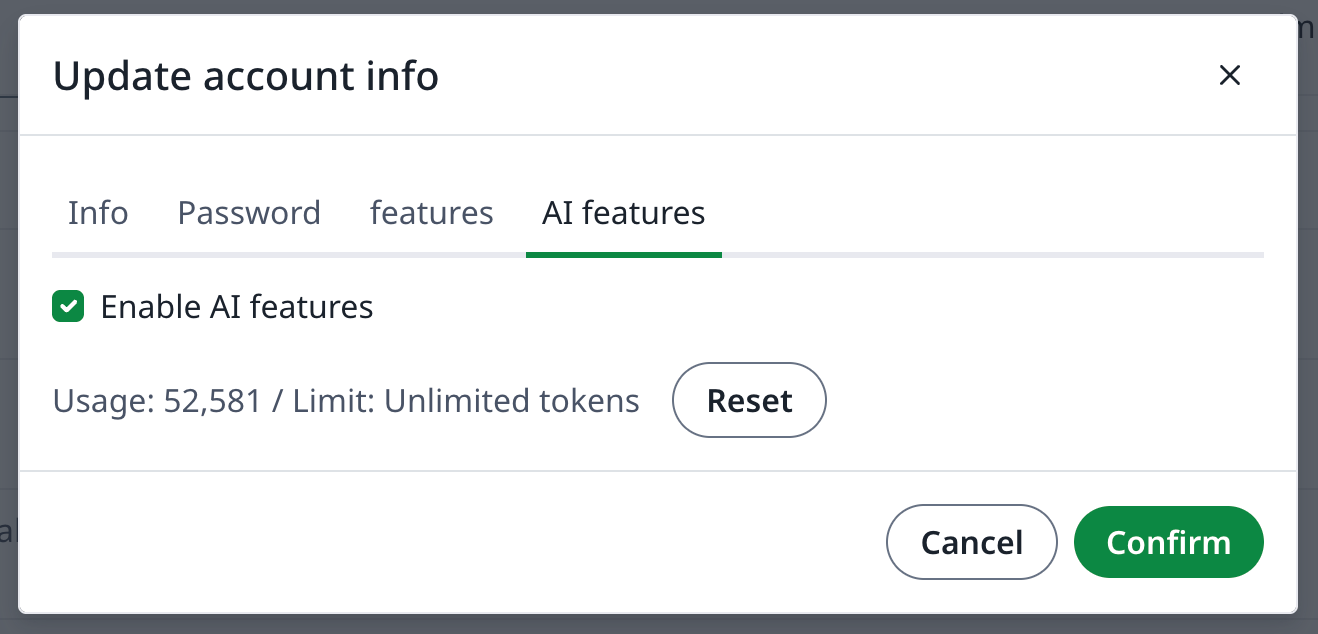
AI_TOKEN_QUOTA; feilforslag har ingen separat grense for antall forespørsler. Nullstilling av telleren endrer ikke tillatelse, samtykke, den konfigurerte grensen eller leverandørens egne faktureringsdata. Tellerne bruker periodenøkler i UTC og utløper etter 40 dager; hvis Redis-data beholdes, bevares gjeldende forbruk på tvers av omstarter av applikasjonen.
Valgfrie søketjenester
Nettsøk bruker et Tavily-kompatibelt API. Det er tilgjengelig når en API-nøkkel for søk er konfigurert. Disse innstillingene er uavhengige av AI-gatewayen:
For eksempel:
searchDocumentation på det konfigurerte GitBook MCP-endepunktet og godtar JSON- eller SSE-svar. Dette er en MCP-klient for dokumentasjonssøk. For å la AI-klienter utenfor Ayakaleaf arbeide med et prosjekt, se MCP-server.
Lesing av nettsider er introdusert fra og med v6.4.0. Chatten kan lese en side via URL-en, for eksempel en lenke brukeren oppgir eller et søkeresultat. Den henter siden gjennom proxyen for lenkede URL-er, den samme tjenesten som henter filer fra eksterne URL-er, så nettverksbegrensningene som er beskrevet i External URL, gjelder også for den. Ingen ytterligere innstilling er nødvendig.
Søkespørringer sendes til den konfigurerte søketjenesten. Søkeresultatene kan deretter inkluderes i forespørsler til AI-gatewayen. Chattens Tools-meny lar brukerne aktivere eller deaktivere Web og Documentation for forespørslene sine; et verktøy må også være konfigurert på serveren for å være tilgjengelig for modellen.
Spørsmål og svar
AI-assistenten vises ikke i editoren
AI-assistenten vises ikke i editoren
Svar: AI-assistenten vises i editorens venstre felt bare når
AI_ENABLED=true og AI_BASE_URL, AI_API_KEY og AI_MODEL alle er satt. Hvis én av dem mangler, skjules AI-assistenten for alle brukere.Etter at du har endret config/variables.env, må du gjenopprette containeren med bin/up -d. Å bare oppdatere nettleseren tar ikke i bruk nye variabler. Bryteren Enable AI features i administrasjonspanelet viser eller skjuler ikke AI-assistenten; den avgjør bare om brukeren kan sende meldinger.Jeg sender en melding, men AI-assistenten svarer ikke
Jeg sender en melding, men AI-assistenten svarer ikke
Svar: Kontroller først at brukeren har godtatt samtykkekortet for AI som vises i AI-assistenten. Meldinger kan ikke sendes før det.Se deretter etter feil i loggen for web-tjenesten:
Hvis leverandørens dashbord ikke viser noe forbruk, nådde ikke forespørselen leverandøren. Vanlige årsaker er:
AI_BASE_URLer feil, for eksempel en manglende eller ekstra/v1, eller/chat/completionslagt til på slutten.- Serveren kan ikke nå gatewayen. Hvis utgående trafikk må gå gjennom en proxy, setter du
AI_PROXY_URL. AI_MODELer ikke en modell-ID som gatewayen kjenner.
Blir chathistorikken beholdt?
Blir chathistorikken beholdt?
Svar: Nei. En chat beholdes bare i den åpne nettleserfanen. Hvis du oppdaterer eller lukker siden, slettes den, og Start new chat erstatter gjeldende chat. Det finnes ingen liste over tidligere chatter, og hvert prosjekt viser én chat om gangen.