

Deze functie is ontwikkeld door ayaka-notes/ayakaleaf-pro. Ze is geïntroduceerd in v6.3.1 en latere versies.
Instellen
De MCP-server hoort bij de Git-integratie: schakel git-bridge in, en de MCP-server is ook beschikbaar. Verder hoef je niets te configureren.Een AI-client verbinden
- Genereer in de accountinstellingen een Git-authenticatietoken. Hetzelfde token wordt gebruikt voor de MCP-server en voor Git.
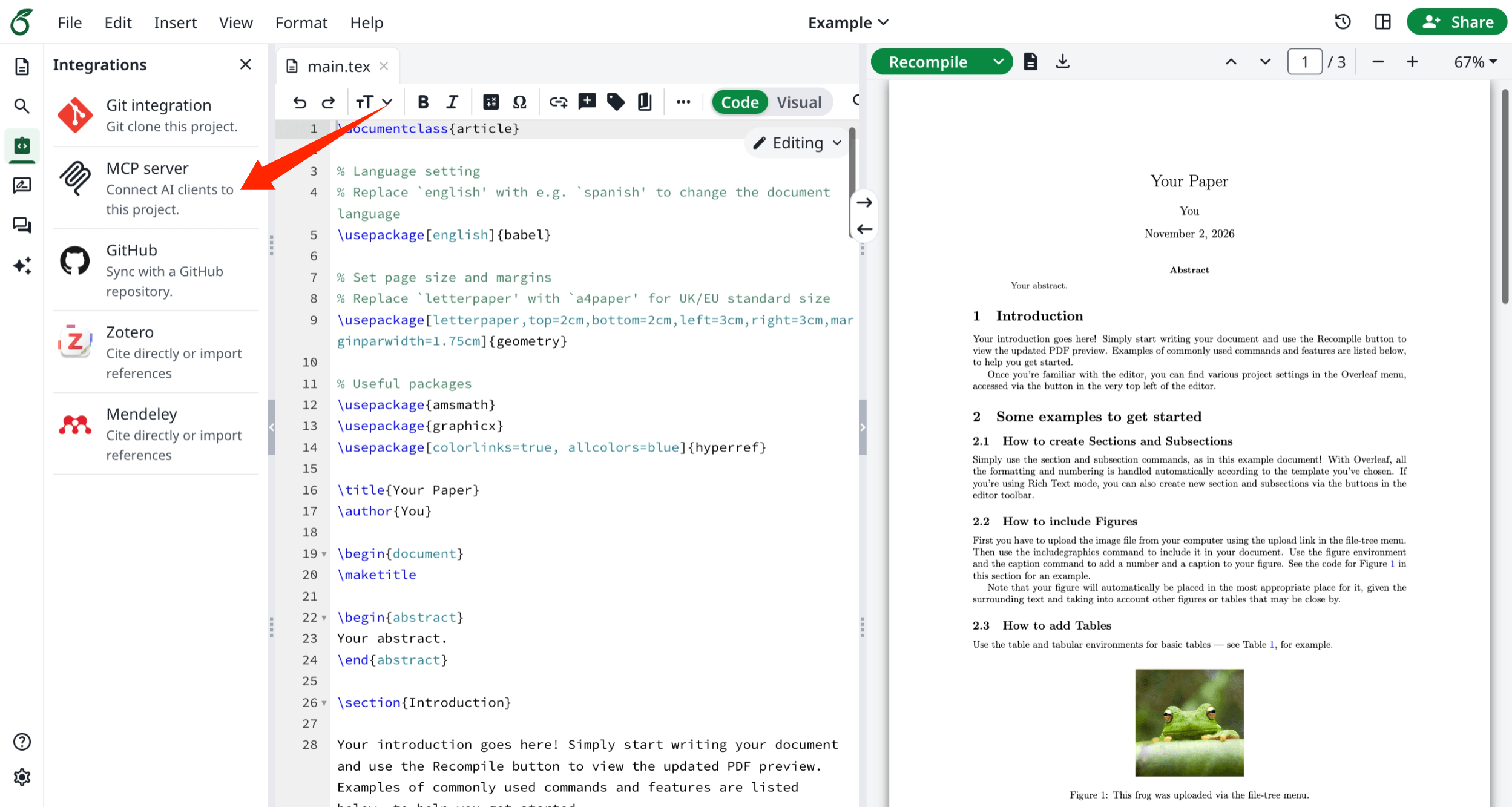
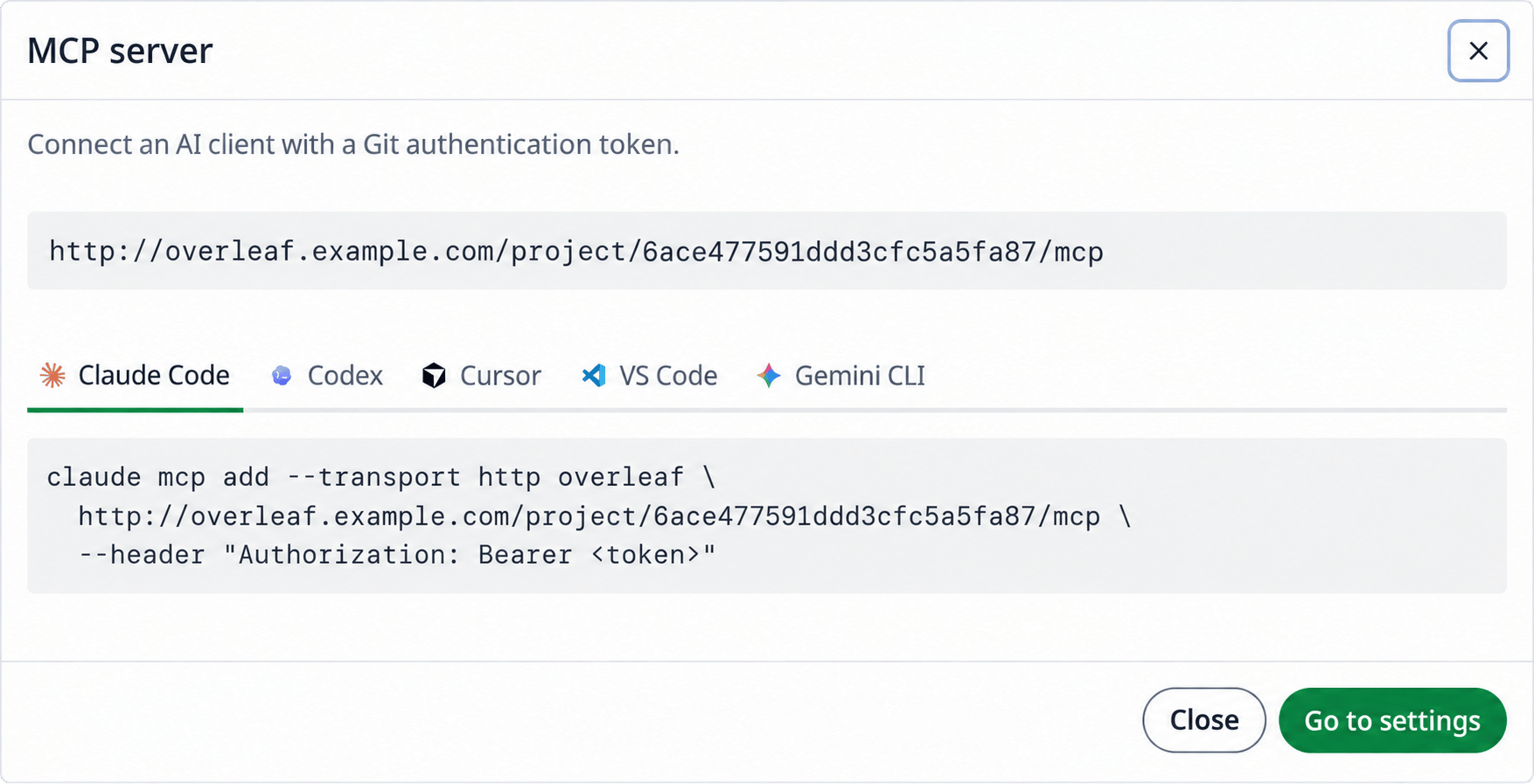
- Open in de editor Integraties en klik op MCP-server. Daar zie je het adres van de MCP-server van het project,
https://<your-overleaf>/project/<project_id>/mcp, en hoe je deze aan elke AI-client toevoegt: kopieer de opdracht en vervang<token>door je token.
Authorization: Bearer <token>. De opdracht voor Claude Code is bijvoorbeeld:
Gebruik
Zodra de verbinding er is, vraag je de AI-client in gewone taal wat je wilt. Bijvoorbeeld:Tools
Bewerkingen met
edit_file en write_file verschijnen live in de editor en worden samengevoegd met die van medewerkers. Voor veel bestanden tegelijk, binaire bestanden of hernoemingen kan de AI-client het project ook met Git klonen en pushen.
Rechten
De MCP-server volgt de deelinstellingen van het project, net als Git:- Iedereen die het project kan bekijken, kan het lezen, compileren en de uitvoer downloaden.
- Alleen de eigenaar en bewerkers kunnen de bestanden en instellingen wijzigen.
- Reviewers kunnen ook op opmerkingen reageren, en de opmerkingen die ze zelf zijn begonnen oplossen of heropenen.
- Kijkers die via een link zijn toegetreden, kunnen de opmerkingen niet zien, net als in de editor.
Vragen en antwoorden
Ik zie Integrations of MCP server niet in de editor
Ik zie Integrations of MCP server niet in de editor
Antwoord: De MCP-server heeft geen eigen omgevingsvariabele. Deze wordt ingeschakeld met
GIT_BRIDGE_ENABLED=true in config/overleaf.rc, zie Git-integratie. Voer na het wijzigen bin/up -d uit. Zonder de git-bridge toont de editor het tabblad Integrations niet in de linkerbalk.