

Deze functie is ontwikkeld door ayaka-notes/ayakaleaf-pro en aangepast door yu-i-i/overleaf-cep. Ze is geïntroduceerd in v6.2.0 en latere versies. Ze bevindt zich nog in de bètafase. We horen graag je feedback als je problemen hebt.
GitHub-synchronisatie instellen
Ga naar de ontwikkelaarsinstellingen om je GitHub OAuth-applicatie aan te maken en kopieer jeCLIENT_ID en SECRET.
Opmerking: voer bij het aanmaken van de OAuth App ${OVERLEAF_SITE_URL}/user/github-sync/oauth2/callback in bij Authorization callback URL. Ayakaleaf Pro stelt hetzelfde adres samen uit OVERLEAF_SITE_URL, dus daarvoor hoef je niets in te stellen in config/variables.env.
Voeg vervolgens de volgende instellingen toe aan je Overleaf-omgevingsvariabelenbestanden.
config/variables.env
GITHUB_SYNC_PROXY_URL=http://10.0.0.1:10808. Zorg ervoor dat je gebruik van een proxy voldoet aan de lokale wet- en regelgeving.
GitHub Enterprise
Ondersteuning voor GitHub Enterprise is geïntroduceerd in v6.3.1 en latere versies. Eerdere versies maken alleen verbinding met
github.com en de onderstaande variabelen hebben dan geen effect.github.com. Om GitHub Enterprise Server (zelf gehost) of GitHub Enterprise Cloud met dataresidentie (GHE.com) te gebruiken, stel je GITHUB_SYNC_URL in op het webadres van je instantie, het adres waarmee je repository’s in de browser opent.
config/variables.env
GITHUB_SYNC_URL afgeleid als de GitHub CLI dat doet:
Stel de API-endpoints alleen in wanneer je instantie ze ergens anders aanbiedt, bijvoorbeeld achter een API-gateway:
Als je instantie een certificaat van een private CA gebruikt, koppel het CA-certificaat dan in de container en laat
NODE_EXTRA_CA_CERTS ernaar verwijzen, bijvoorbeeld NODE_EXTRA_CA_CERTS=/var/lib/overleaf/certs/github-ca.pem.Gekoppelde accounts en projecten horen bij de instantie waarmee ze zijn gekoppeld. Vraag gebruikers om de koppeling van hun GitHub-account en projecten te verbreken voordat je
GITHUB_SYNC_URL naar een andere instantie overzet.Wie kan koppelen en synchroniseren
Net als bij Overleaf Cloud kan alleen de projecteigenaar een project aan een GitHub-repository koppelen. Zodra het gekoppeld is, kan elke medewerker met bewerkrechten het synchroniseren.- Overleaf communiceert met GitHub via het GitHub-account van de gebruiker die synchroniseert. Elke medewerker die synchroniseert, koppelt dus zijn eigen GitHub-account en moet naar de standaardbranch van de repository mogen pushen.
- Medewerkers met alleen leesrechten kunnen GitHub-synchronisatie niet voor het project gebruiken.
Q&A
Hoe koppel ik een project aan GitHub en synchroniseer ik het?
Hoe koppel ik een project aan GitHub en synchroniseer ik het?
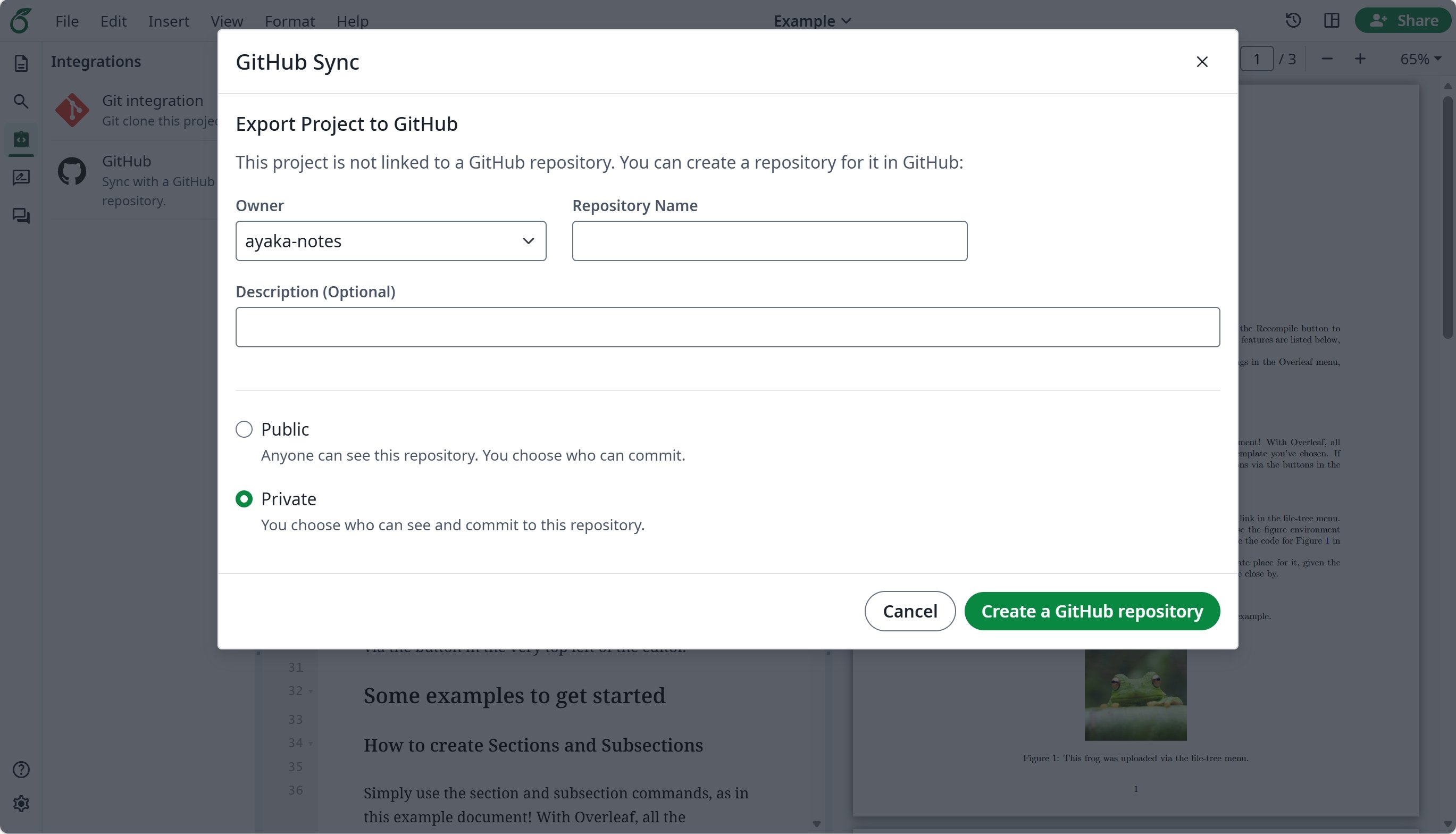
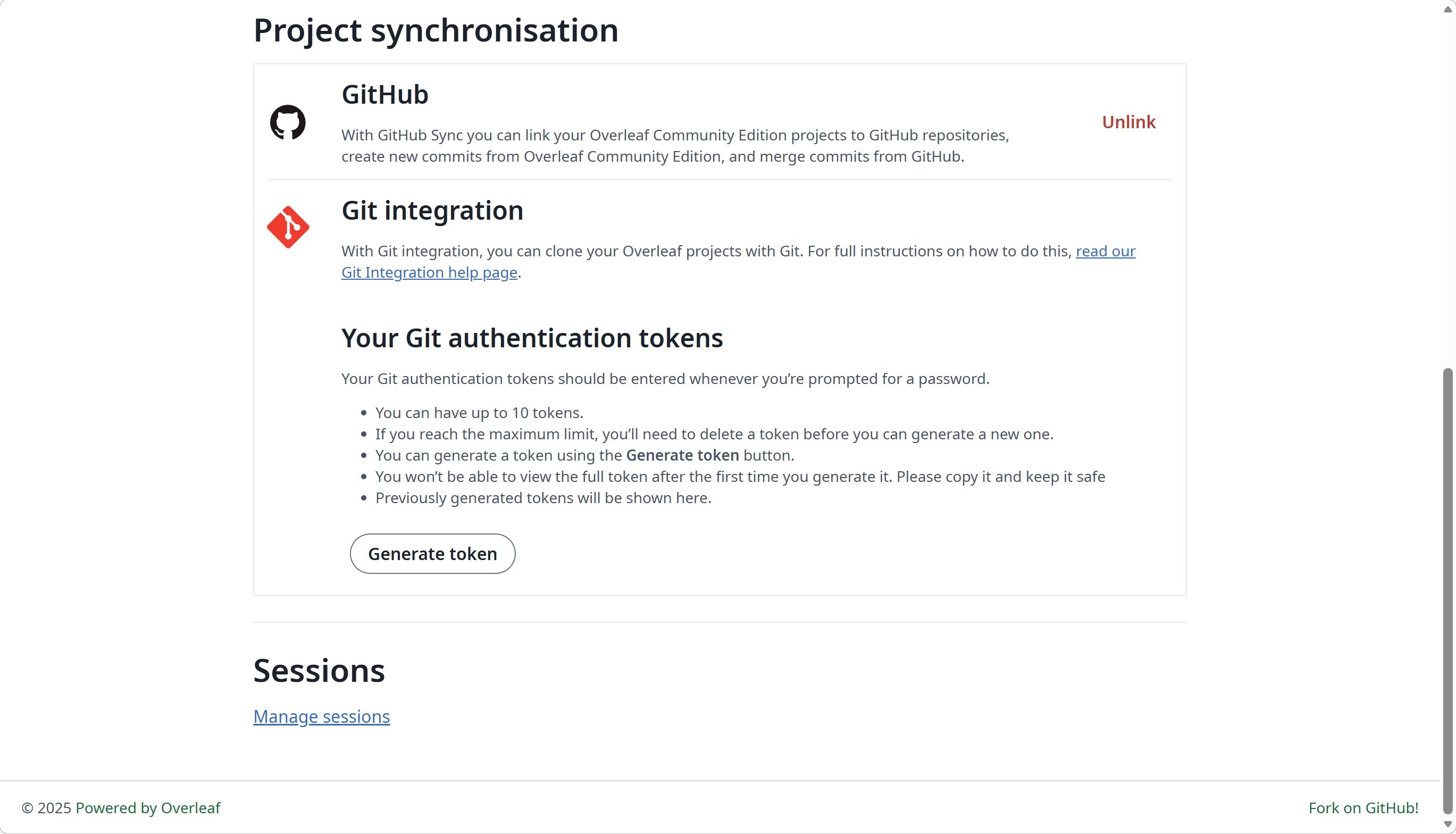
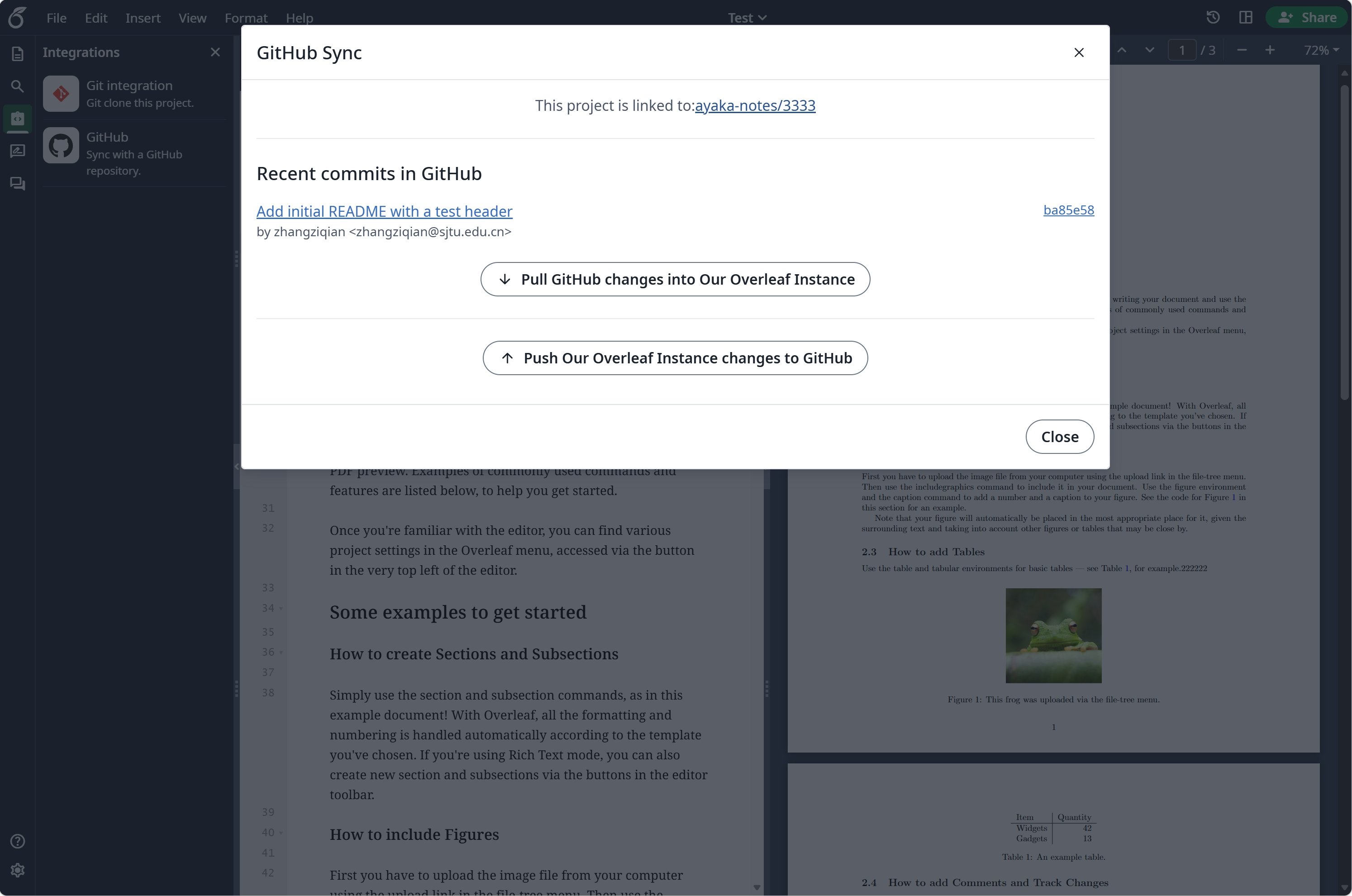
Antwoord: Open in de editor Integrations en klik op GitHub. Als je GitHub-account nog niet is gekoppeld, klik dan eerst op Link to your GitHub account. Voer in Export Project to GitHub een repositorynaam in, kies Private onder Repository visibility en klik op Create a GitHub repository.Daarna opent dezelfde kaart Sync with GitHub, met een lijst van de nieuwe commits in GitHub. Klik op Sync om je Overleaf-wijzigingen naar de standaardbranch te committen en de GitHub-wijzigingen in het project op te nemen. Synchronisatie werkt in beide richtingen, maar wordt alleen uitgevoerd wanneer iemand op Sync klikt; er is geen geplande synchronisatie. Wanneer beide kanten zijn gewijzigd, voegt Overleaf samen via een tijdelijke branch met de naam
overleaf-YYYY-MM-DD-HHMMSS. Als die merge een conflict oplevert, voeg de branch dan zelf samen in GitHub en klik vervolgens op I have manually merged. Continue.Kan ik force pushen naar de standaardbranch?
Kan ik force pushen naar de standaardbranch?
Antwoord: Dat raden we af. Overleaf detecteert een force push, waarschuwt ervoor en neemt de herschreven branch over, waarbij de wijzigingen die sinds de laatste synchronisatie in Overleaf zijn gemaakt worden samengevoegd. Om verrassingen te voorkomen, kun je de standaardbranch in de repository-instellingen beschermen tegen force pushes.
Kan ik de standaardbranch van een gekoppeld project hernoemen?
Kan ik de standaardbranch van een gekoppeld project hernoemen?
Antwoord: Doe dat liever niet. Overleaf blijft synchroniseren met de branch waaraan het project is gekoppeld. Om met een andere branch te synchroniseren, verbreek je de koppeling van het project en importeer je de repository vervolgens in een nieuw project, dat de huidige standaardbranch gebruikt.
GitHub-synchronisatie toont 'Something wrong with GitHub request'
GitHub-synchronisatie toont 'Something wrong with GitHub request'
Antwoord: Dit bericht betekent dat de server GitHub niet kon bereiken, bijvoorbeeld door een netwerk-, DNS-, TLS- of proxyprobleem. Voer
bin/logs web uit om de volledige fout te zien. Als de server een proxy nodig heeft om GitHub te bereiken, stel dan GITHUB_SYNC_PROXY_URL in.Moet ik 'Expire user access tokens' uitschakelen in de GitHub OAuth App?
Moet ik 'Expire user access tokens' uitschakelen in de GitHub OAuth App?
Antwoord: Ja. GitHub-synchronisatie vernieuwt verlopen tokens niet. Als verlopende tokens zijn ingeschakeld, moeten gebruikers GitHub opnieuw koppelen telkens wanneer hun token verloopt.
Moet mijn instantie bereikbaar zijn vanaf internet?
Moet mijn instantie bereikbaar zijn vanaf internet?
Antwoord: Nee. Het koppelen van een account verloopt via de browser van de gebruiker, dus het OAuth-callbackadres hoeft alleen te openen in de browser van de gebruiker. De server hoeft alleen GitHub te kunnen bereiken; als daarvoor een proxy nodig is, stel dan
GITHUB_SYNC_PROXY_URL in. GitHub roept je instantie nooit aan: een project wordt alleen gesynchroniseerd wanneer een gebruiker het in de editor synchroniseert.Het koppelen van mijn GitHub-account mislukt of stuurt me terug zonder te koppelen
Het koppelen van mijn GitHub-account mislukt of stuurt me terug zonder te koppelen
Antwoord: Controleer het volgende, in deze volgorde:
- Open Overleaf op exact het adres dat in
OVERLEAF_SITE_URLis ingesteld. GitHub stuurt je terug naar${OVERLEAF_SITE_URL}/user/github-sync/oauth2/callback, en je login bestaat alleen op het adres waarvan je bent begonnen, dus een andere host, ander IP-adres of andere poort eindigt op de inlogpagina of op „Restricted, sorry you don’t have permission to load this page”. - De Authorization callback URL van de OAuth App moet
${OVERLEAF_SITE_URL}/user/github-sync/oauth2/callbackzijn, met hetzelfde schema, dezelfde host en dezelfde poort. - Een foutpagina met
Failed to obtain access token from Git serverbetekent dat GitHub geen token heeft teruggegeven: controleerGITHUB_SYNC_CLIENT_IDenGITHUB_SYNC_CLIENT_SECRET, en of de server GitHub kan bereiken. Voerbin/logs webuit om de volledige fout te zien.
config/variables.env bin/up uit om de containers opnieuw aan te maken.Het importeren van een repository mislukt met „EmptyZipFileError: empty_zip_file” of „unzip failed”
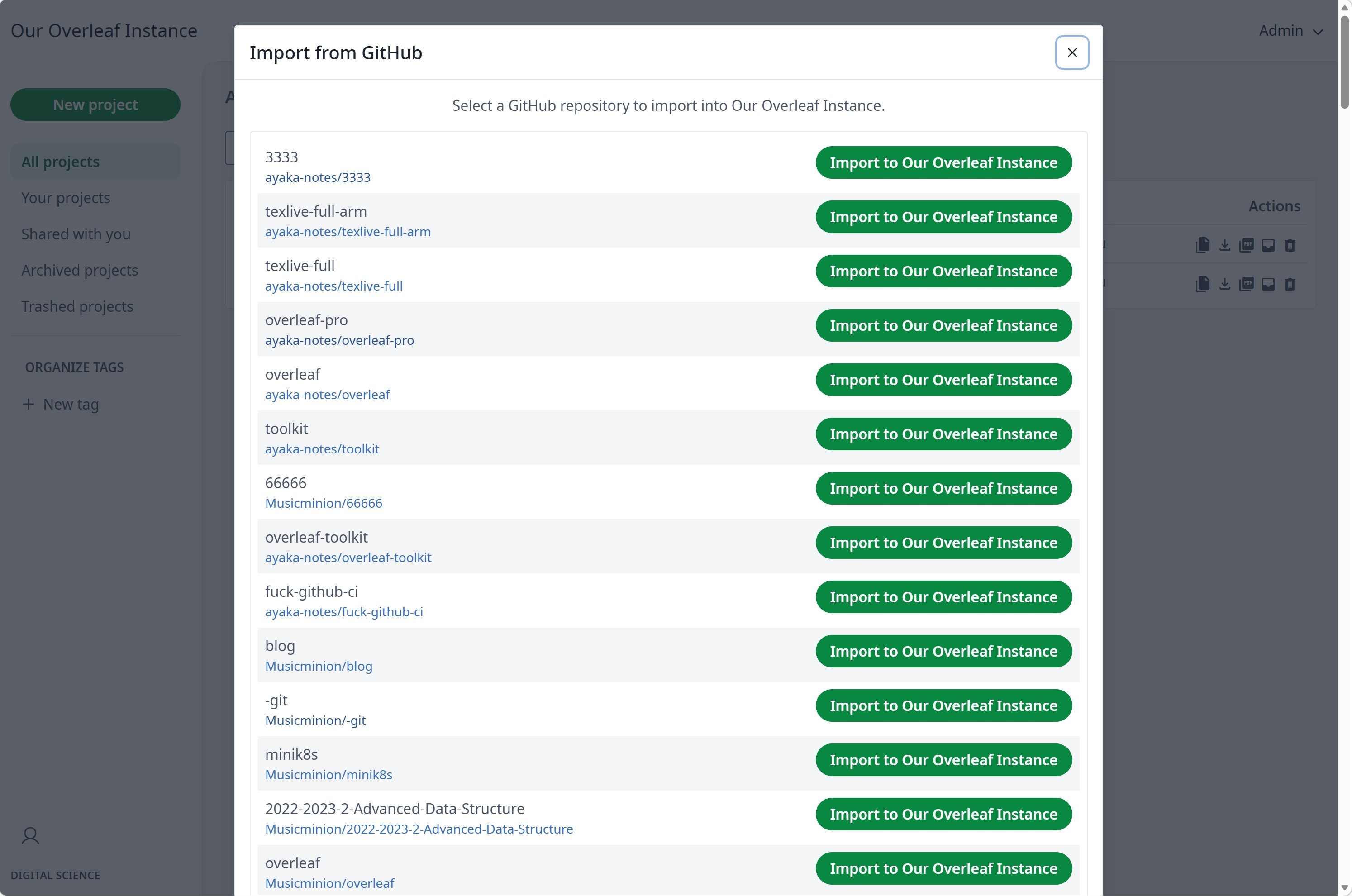
Het importeren van een repository mislukt met „EmptyZipFileError: empty_zip_file” of „unzip failed”
Antwoord: Overleaf importeert het zip-archief van de nieuwste commit op de standaardbranch van de repository, en deze fout betekent dat dat archief geen bestand bevat dat Overleaf kan importeren. Controleer de standaardbranch op GitHub:
- Deze bevat de projectbestanden, niet alleen bestanden die Overleaf bij het importeren overslaat: dotfiles zoals
.gitignoreen.gitmodules(.latexmkrcblijft behouden), en buildbestanden zoals*.aux,*.log,*.bbl,*.synctex.gz,*.docen*.docx. - De bestanden staan niet alleen in Git-submodules. Het archief van GitHub laat submodules achter als lege mappen.
- De bestanden die je verwacht, staan op de standaardbranch en niet op een andere branch. Importeren gebruikt altijd de standaardbranch.