

Deze functie wordt geleverd door ayaka-notes/ayakaleaf-pro en is beschikbaar vanaf v6.3.0. We horen graag je feedback als je problemen tegenkomt.
AI-assistent en LaTeX-foutassistent
Ayakaleaf Pro brengt AI-functies op 2 manieren naar de editor.- De AI-assistent kan je projectdocumenten en huidige selectie als context gebruiken om vragen te beantwoorden en wijzigingen voor te stellen die je kunt beoordelen.
- De foutassistent stelt een gerichte oplossing voor wanneer je een LaTeX-compilatiefout selecteert.
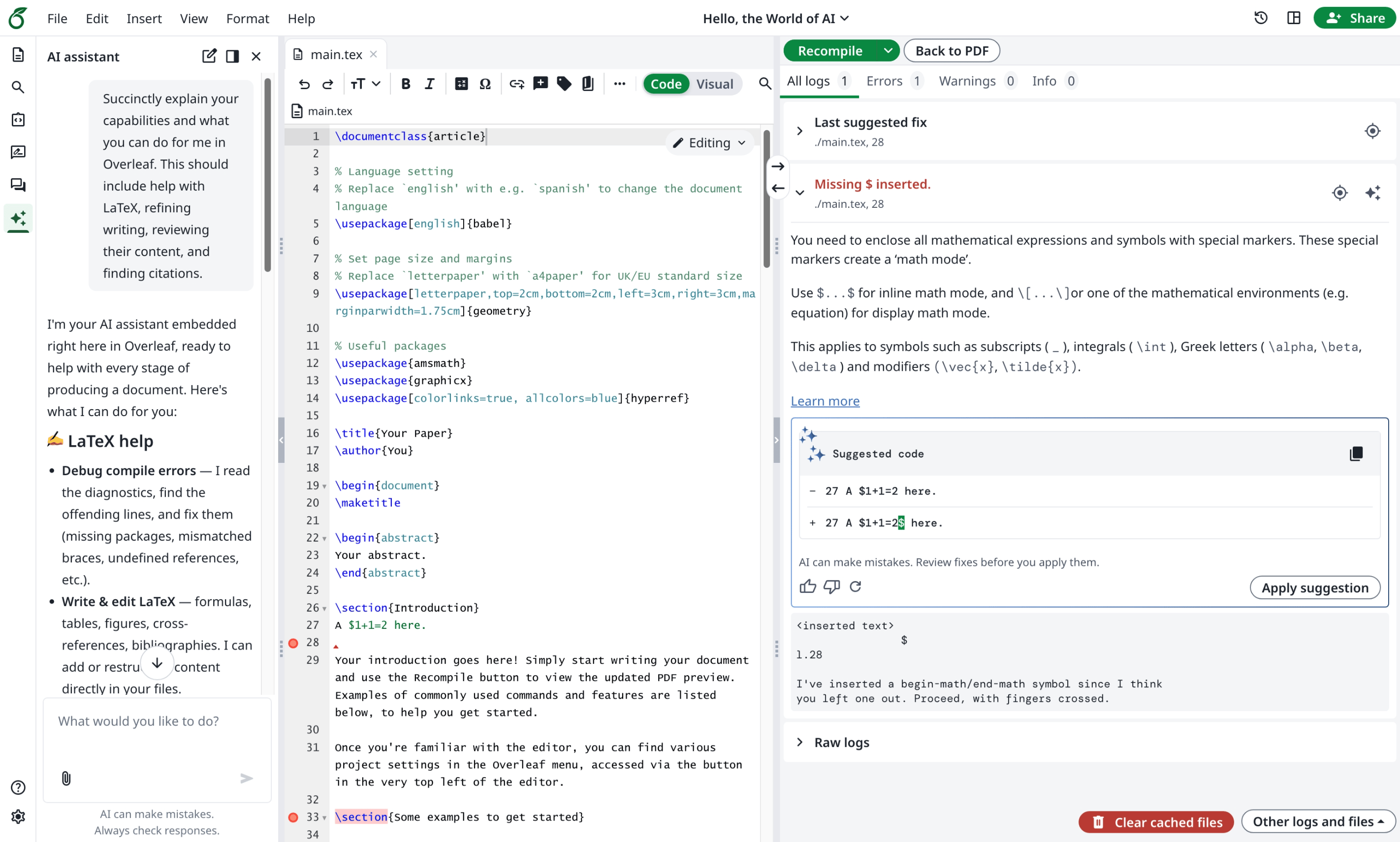
Toolkit-configuratie
Voeg het volgende toe aanconfig/variables.env in je Toolkit-implementatie en vervang de voorbeeld-URL, -sleutel en -model door waarden van je provider:
De kwaliteit van AI-suggesties hangt af van het model dat je kiest. Als je al een Codex- of ChatGPT-abonnement hebt, kun je dat koppelen via het OpenAI-compatibele endpoint van CLIProxyAPI.
AI_BASE_URL is de basis-URL van de OpenAI-compatibele API, inclusief het versievoorvoegsel van de provider waar dat vereist is. Voeg geen /chat/completions toe, omdat we dit intern toevoegen. De gateway en het model moeten streaming chat completions en function tools ondersteunen. Beide functies sturen documentcontext naar deze gateway; de chat kan ook geüploade afbeeldingen en pdf-bestanden versturen bij gebruik van een model dat deze accepteert.
Toolkit geeft config/variables.env door aan de applicatiecontainer. Gebruik de hier getoonde variabelenamen; voeg geen voorvoegsel OVERLEAF_ toe. Maak na het wijzigen van deze variabelen de applicatiecontainer opnieuw aan vanuit de Toolkit-map:
Gateway-instellingen
Stel voor het uploaden van afbeeldingen
AI_IMAGE_MODEL in op een model dat afbeeldingsinvoer accepteert en de tools ondersteunt die door de chat worden gebruikt. Elk chatverzoek waarvan de geschiedenis een afbeeldingsbijlage bevat, gebruikt dit model, inclusief latere berichten in dat gesprek. Zonder deze instelling gebruiken verzoeken met afbeeldingen het normale chatmodel, dat dan zelf afbeeldingen moet ondersteunen. Suggesties voor LaTeX-fouten blijven AI_MODEL gebruiken.
Pdf-bijlagen zijn beschikbaar vanaf v6.4.0. Gebruikers kunnen pdf-bestanden van maximaal 2 MB bijvoegen, net als afbeeldingen. De chat stuurt elk pdf-bestand ongewijzigd door als een Chat Completions-onderdeel van het type file, dus de gateway en het model moeten pdf-invoer accepteren: de vision-modellen van OpenAI doen dat, terwijl veel zelf gehoste gateways, zoals vLLM, wel afbeeldingen accepteren maar pdf-bestanden weigeren. Stel AI_PDF_MODEL in op een model dat pdf-bestanden kan lezen; elke chat waarvan de geschiedenis een pdf-bestand bevat, gebruikt dit model, inclusief latere berichten en eventuele afbeeldingen in dat gesprek, dus het moet ook afbeeldingen accepteren. Zonder deze instelling gebruiken pdf-chats AI_MODEL. Wanneer het model een pdf-bestand weigert, vraagt de chat de gebruiker om de beheerder te vragen AI_PDF_MODEL in te stellen.
Bijvoorbeeld, om een afbeeldingsmodel en een wekelijks AI-tegoed in te schakelen:
Gebruikerstoegang en toestemming
Beschikbaarheid op instantieniveau en gebruikersrechten staan los van elkaar.AI_ENABLED en de gatewayconfiguratie bepalen de beschikbaarheid op instantieniveau. Een ingelogde gebruiker moet ook voldoen aan de bestaande accountcontrole: aiFeatures.enabled mag niet false zijn. Dit bestaande databaseveld regelt zowel de chat als de suggesties voor LaTeX-fouten. Als het niet is ingesteld, zijn AI-functies voor de gebruiker ingeschakeld.
AI_TOKEN_QUOTA is een limiet die voor elke toegestane gebruiker gelijk geldt; de huidige module biedt geen individuele numerieke limiet per account.
Selecteer in de gebruikerslijst van de beheerder een gebruiker en open Update account info → AI features. Enable AI features werkt aiFeatures.enabled bij wanneer de accountwijzigingen worden opgeslagen. De server controleert de actuele machtigingen bij nieuwe AI-verzoeken, ook bij verzoeken vanuit een editor die al geopend is. Een gebruiker zonder machtiging ziet de AI-assistent nog steeds in de editor, maar kan geen berichten versturen.
Gebruik en resetten
Het tabblad AI features in het beheer toont het Usage, de Limit en de knop Reset voor de huidige periode op één rij. Het gebruik wordt ingelezen wanneer het tabblad wordt geopend; het wordt niet continu vernieuwd. Open het tabblad opnieuw nadat een chat of foutsuggestie is voltooid om de nieuwste telling te zien. Reset werkt direct en wist alleen de teller van die gebruiker voor de huidige periode, waarna het weergegeven gebruik opnieuw wordt geladen. De rest van het accountformulier hoeft daarvoor niet te worden opgeslagen.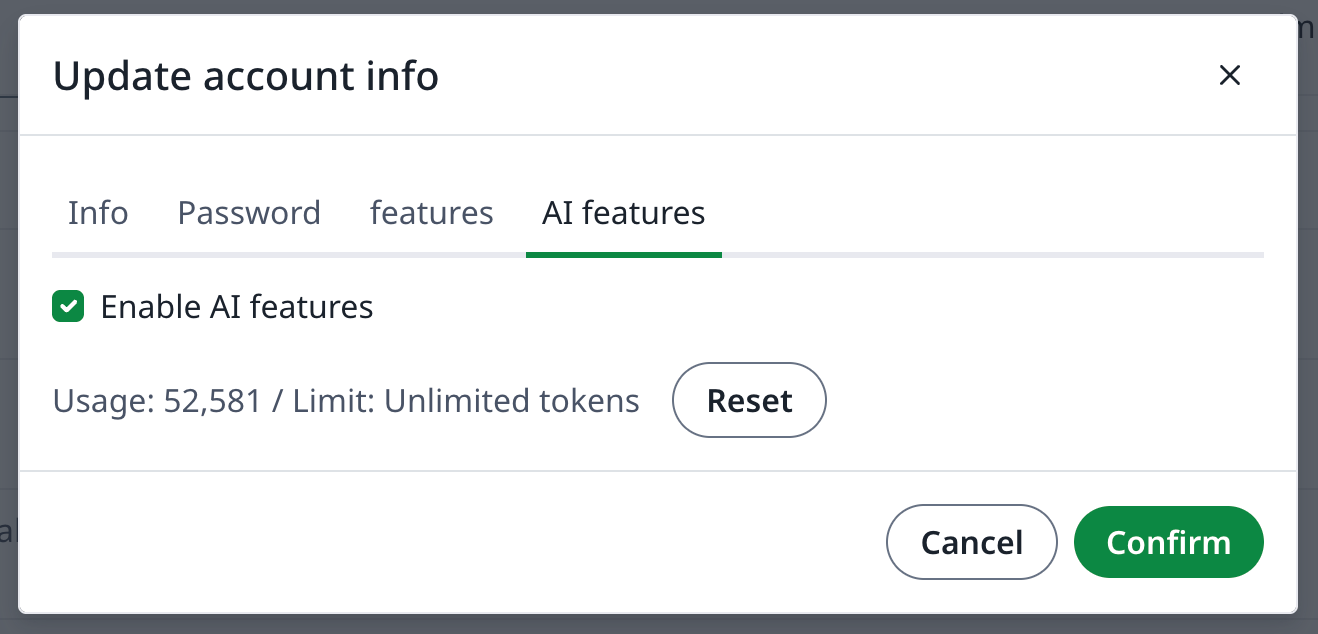
AI_TOKEN_QUOTA; foutsuggesties hebben geen aparte limiet op het aantal verzoeken. Het resetten van de teller verandert niets aan machtigingen, toestemming, de geconfigureerde limiet of de eigen factureringsgegevens van de provider. Tellers gebruiken periodesleutels in UTC en verlopen na 40 dagen; door Redis-gegevens te behouden blijft het huidige gebruik bewaard bij herstarts van de applicatie.
Optionele zoekservices
Webzoeken gebruikt een Tavily-compatibele API. Het is beschikbaar wanneer er een API-sleutel voor zoeken is geconfigureerd. Deze instellingen staan los van de AI-gateway:
Bijvoorbeeld:
searchDocumentation aan van het geconfigureerde GitBook MCP-endpoint en accepteert JSON- of SSE-antwoorden. Dit is een MCP-client voor het doorzoeken van documentatie. Zie MCP Server om AI-clients buiten Ayakaleaf aan een project te laten werken.
Het lezen van webpagina’s is beschikbaar vanaf v6.4.0. De chat kan een pagina lezen aan de hand van de URL, zoals een link die de gebruiker geeft of een zoekresultaat. De pagina wordt opgehaald via de linked URL proxy, dezelfde service die bestanden van externe URL’s ophaalt, dus de netwerkbeperkingen die worden beschreven in External URL gelden ook hiervoor. Er is geen verdere instelling nodig.
Zoekopdrachten gaan naar de geconfigureerde zoekservice. Zoekresultaten kunnen vervolgens worden opgenomen in verzoeken aan de AI-gateway. Via het menu Tools van de chat kunnen gebruikers Web en Documentation in- of uitschakelen voor hun verzoeken; een tool moet ook op de server zijn geconfigureerd om beschikbaar te zijn voor het model.
Vragen en antwoorden
De AI-assistent verschijnt niet in de editor
De AI-assistent verschijnt niet in de editor
Antwoord: De AI-assistent verschijnt alleen in de linkerbalk van de editor wanneer
AI_ENABLED=true en AI_BASE_URL, AI_API_KEY en AI_MODEL allemaal zijn ingesteld. Als een van deze ontbreekt, is de AI-assistent voor alle gebruikers verborgen.Maak na het wijzigen van config/variables.env de container opnieuw aan met bin/up -d. Alleen de browser vernieuwen past nieuwe variabelen niet toe. De schakelaar Enable AI features in het beheerpaneel toont of verbergt de AI-assistent niet; deze bepaalt alleen of de gebruiker berichten kan versturen.Ik verstuur een bericht, maar de AI-assistent antwoordt niet
Ik verstuur een bericht, maar de AI-assistent antwoordt niet
Antwoord: Controleer eerst of de gebruiker de AI-toestemmingskaart in de AI-assistent heeft geaccepteerd. Daarvoor kunnen geen berichten worden verstuurd.Zoek vervolgens naar fouten in het log van de webservice:
Als het dashboard van je provider geen gebruik toont, heeft het verzoek de provider niet bereikt. Veelvoorkomende oorzaken zijn:
AI_BASE_URLis onjuist, bijvoorbeeld een ontbrekende of extra/v1, of/chat/completionsis eraan toegevoegd.- De server kan de gateway niet bereiken. Als uitgaand verkeer via een proxy moet lopen, stel dan
AI_PROXY_URLin. AI_MODELis geen model-ID dat de gateway kent.
Wordt de chatgeschiedenis bewaard?
Wordt de chatgeschiedenis bewaard?
Antwoord: Nee. Een chat wordt alleen bewaard in het geopende browsertabblad. Door de pagina te vernieuwen of te sluiten wordt deze gewist, en Start new chat vervangt de huidige chat. Er is geen lijst met eerdere chats en elk project toont één chat tegelijk.