

- #project-access: consenti agli ospiti di aprire il link di un progetto condiviso senza effettuare l’accesso
- #page-access: consenti ai visitatori non autenticati di sfogliare pagine come
/learn,/templatese/devs - #public-registration: consenti agli utenti di registrarsi autonomamente, eventualmente con un’email di attivazione e limitandoli a determinati domini email
Accesso ai progetti
Per impostazione predefinita, anche se un utente ottiene il link di condivisione di un progetto, deve effettuare l’accesso prima di poter partecipare a una sessione di modifica collaborativa del progetto.
config/variables.env
OVERLEAF_ALLOW_ANONYMOUS_READ_AND_WRITE_SHARING abilita la lettura/scrittura anonima sui progetti condivisi tramite link.
OVERLEAF_ALLOW_PUBLIC_ACCESS impedisce che gli utenti non autenticati vengano reindirizzati alla pagina di accesso.
Per il solo accesso in lettura, imposta soltanto OVERLEAF_ALLOW_PUBLIC_ACCESS=true: gli ospiti possono così aprire i link di visualizzazione (/read/...) senza effettuare l’accesso, mentre i link di modifica chiedono comunque di accedere.
Ricrea i container con bin/up. Quindi apri un URL di condivisione tramite link in una finestra privata.
Accesso alle pagine
Per impostazione predefinita (OVERLEAF_ALLOW_PUBLIC_ACCESS non impostata), ogni pagina tranne quelle di accesso e di registrazione reindirizza i visitatori non autenticati alla pagina di accesso. Questo vale anche per le pagine pensate per essere pubbliche, quindi i link a esse funzionano solo per gli utenti che hanno già effettuato l’accesso.
Con OVERLEAF_ALLOW_PUBLIC_ACCESS=true, i visitatori non autenticati possono aprire:
Consente inoltre a #signed-out-visitors di conservare l’invio di un modulo da parte di un visitatore non autenticato finché questi non effettua l’accesso.
L’elenco dei progetti, l’editor e la creazione di progetti (anche da un template o tramite la Import API) richiedono comunque l’accesso.
Registrazione pubblica
La registrazione pubblica è disponibile solo in ayaka-notes/ayakaleaf-pro.Tieni presente che, una volta abilitata la registrazione pubblica, chiunque abbia accesso alla tua istanza di Overleaf potrà registrarsi come utente.Con
true, il processo di registrazione non verifica gli indirizzi email, quindi usalo solo in una intranet o in un ambiente attendibile, oppure usa invece la registrazione con email di attivazione.Su un’istanza con OIDC, non usare true: chiunque potrebbe registrarsi con l’email di un collega prima del primo accesso OIDC di quel collega, il che collegherebbe il collega a quell’account. Usa la registrazione con email di attivazione oppure nessuna registrazione pubblica, vedi Account e password.config/variables.env:
config/variables.env
bin/up.
Quindi fai clic su Sign up o visita /register.
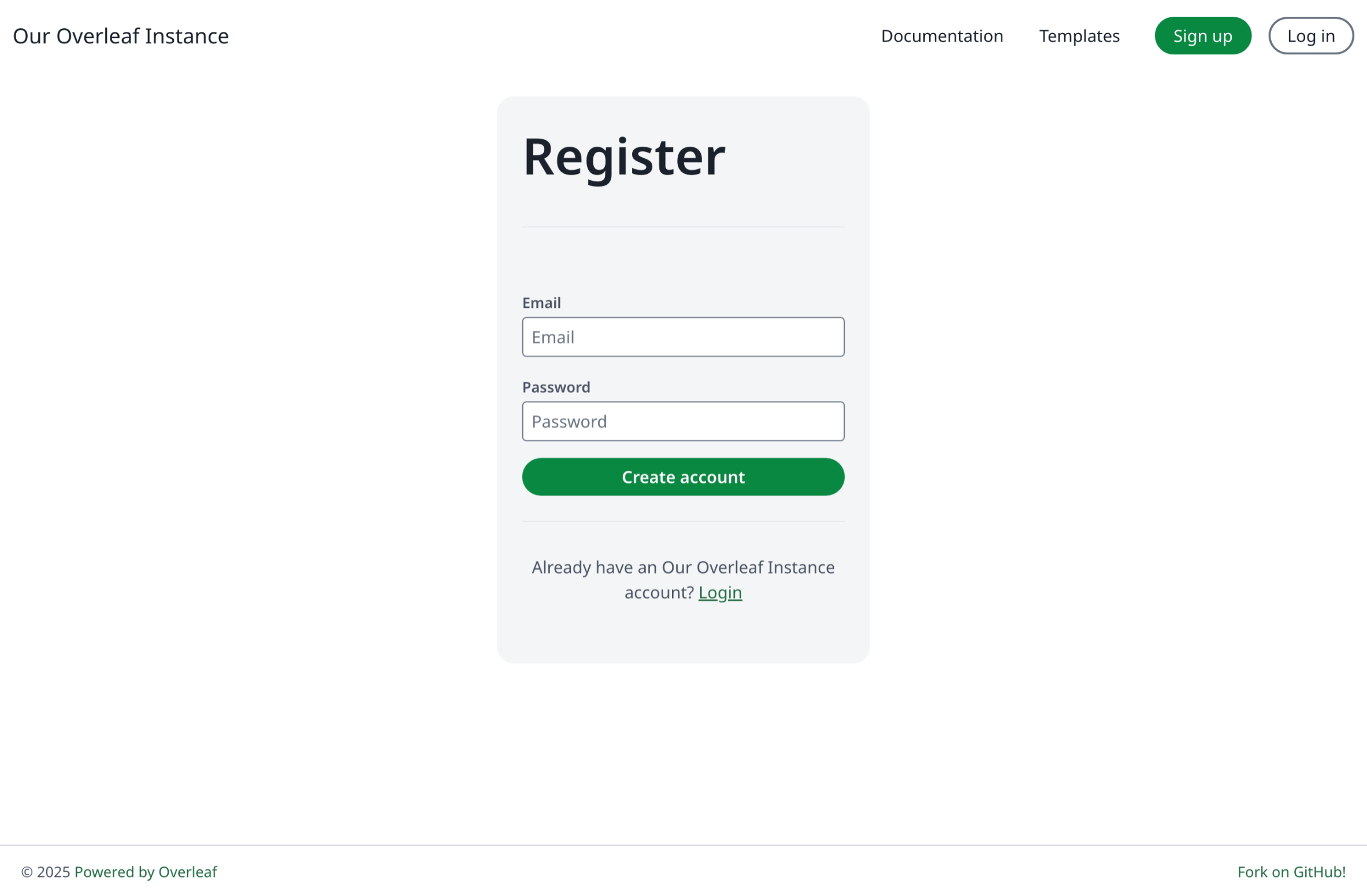
Registrazione con email di attivazione
La registrazione con email di attivazione è disponibile solo in ayaka-notes/ayakaleaf-pro. Gli utenti si registrano solo con la propria email e impostano la password tramite il link contenuto nell’email di attivazione, così solo il proprietario di un indirizzo può usare l’account. Un elenco di domini e caratteri jolly richiede la v6.4.0 o successiva; le versioni precedenti accettano un solo dominio, come@example.com.
Prima di abilitarla, configura l’invio delle email, altrimenti gli utenti non riceveranno mai l’email di attivazione. Vedi Invio delle email.
Quindi aggiungi la seguente riga a config/variables.env:
config/variables.env
OVERLEAF_ALLOW_PUBLIC_REGISTRATION può essere impostata su:
I domini vengono confrontati senza distinzione tra maiuscole e minuscole. Per consentire un dominio e i suoi sottodomini, elencali entrambi:
@example.org,@*.example.org.
Q&A
Cosa può fare con i commenti un editor non connesso?
Cosa può fare con i commenti un editor non connesso?
Risposta: Un utente non connesso che apre un progetto tramite il suo link di modifica ottiene lo stesso accesso di un editor, tranne per le azioni che registrano chi le ha eseguite:
Il pannello di revisione mostra comunque loro il pulsante Resolve, ma la risoluzione non riesce e compare un messaggio di errore.Gli utenti che aprono un progetto tramite il suo link di visualizzazione non vedono alcun commento; consulta Ruoli e permessi.
Posso aggiungere utenti e invitare collaboratori senza email, o con un codice di invito?
Posso aggiungere utenti e invitare collaboratori senza email, o con un codice di invito?
Risposta: Non esistono codici di invito, ma gli utenti possono essere aggiunti senza email. In Admin → Manage Users, fai clic su Create account. Quindi apri le Info dell’utente: mostrano il link di attivazione, valido per una settimana, che puoi copiare e inviare tu stesso all’utente. Per condividere un progetto, invita utenti che hanno già un account: l’invito compare anche nel loro elenco dei progetti, quindi possono accettarlo senza l’email. Le persone senza account ricevono l’invito solo via email, quindi crea prima il loro account.