

- Projektadgang: lad gæster åbne et delt projektlink uden at logge ind
- Sideadgang: lad udloggede besøgende gennemse sider som
/learn,/templatesog/devs - Offentlig registrering: lad brugere registrere sig selv, eventuelt med en aktiverings-e-mail og begrænset til e-maildomæner
Projektadgang
Som standard skal en bruger, selv hvis vedkommende har fået et link til deling af et projekt, logge ind, før vedkommende kan deltage i en fælles redigeringssession af projektet.
config/variables.env
OVERLEAF_ALLOW_ANONYMOUS_READ_AND_WRITE_SHARING aktiverer anonym læse-/skriveadgang til projekter, der deles via link.
OVERLEAF_ALLOW_PUBLIC_ACCESS forhindrer, at ikke-godkendte brugere omdirigeres til login-siden.
Hvis du kun ønsker skrivebeskyttet adgang, skal du kun sætte OVERLEAF_ALLOW_PUBLIC_ACCESS=true: gæster kan så åbne visningslinks (/read/...) uden at logge ind, mens redigeringslinks stadig beder dem om at logge ind.
Genopret containerne med bin/up. Åbn derefter en delingslink-URL i et privat vindue.
Sideadgang
Som standard (nårOVERLEAF_ALLOW_PUBLIC_ACCESS ikke er sat) omdirigerer alle sider undtagen login- og registreringssiderne udloggede besøgende til login-siden. Det gælder også sider, der er beregnet til at være offentlige, så links til dem kun virker for brugere, der allerede er logget ind.
Med OVERLEAF_ALLOW_PUBLIC_ACCESS=true kan udloggede besøgende åbne:
Det gør det også muligt for Overleaf Import API at gemme en formularindsendelse fra en udlogget besøgende, indtil vedkommende har logget ind.
Projektlisten, editoren og oprettelse af projekter (også fra en skabelon eller via Import API) kræver stadig login.
Offentlig registrering
Offentlig registrering er kun tilgængelig i ayaka-notes/ayakaleaf-pro.Bemærk, at når du aktiverer offentlig registrering, kan alle med adgang til din Overleaf-instans registrere sig som bruger.Med
true verificerer registreringsprocessen ikke e-mailadresser, så brug den kun på et intranet eller i et betroet miljø, eller brug i stedet registrering med aktiverings-e-mail.På en instans med OIDC må du ikke bruge true: enhver kunne tilmelde sig med en kollegas e-mail før kollegaens første OIDC-login, hvilket ville tilknytte kollegaen til den konto. Brug registrering med aktiverings-e-mail eller ingen offentlig registrering, se Konti og adgangskoder.config/variables.env:
config/variables.env
bin/up.
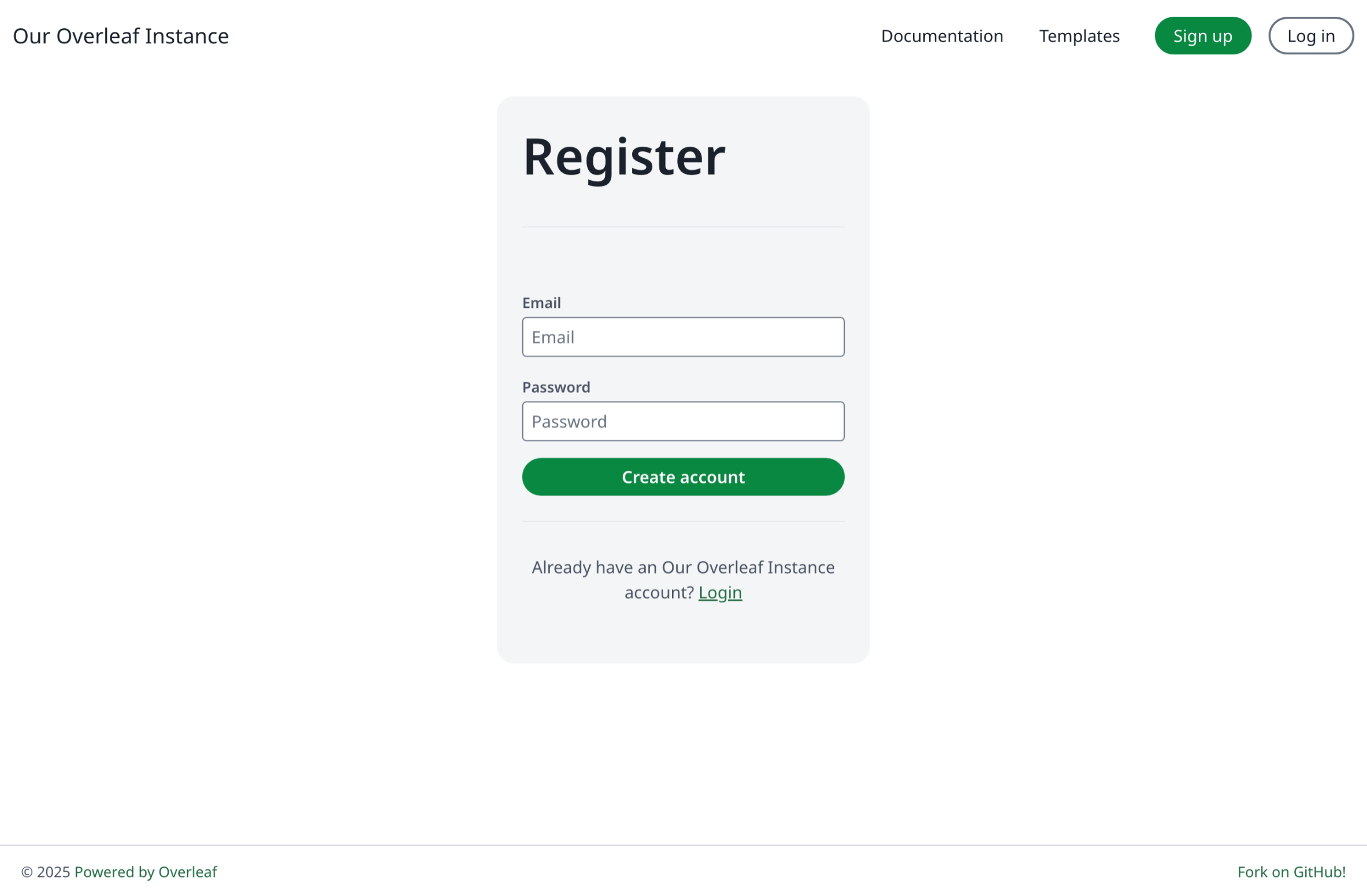
Klik derefter på Sign up, eller besøg /register.
Registrering med aktiverings-e-mail
Registrering med aktiverings-e-mail er kun tilgængelig i ayaka-notes/ayakaleaf-pro. Brugerne tilmelder sig kun med deres e-mail og angiver deres adgangskode via linket i aktiverings-e-mailen, så kun ejeren af en adresse kan bruge kontoen. En liste over domæner og jokertegn kræver v6.4.0 eller nyere; tidligere versioner accepterer kun ét domæne, som@example.com.
Før du aktiverer dette, skal du konfigurere e-maillevering, ellers modtager brugerne aldrig aktiverings-e-mailen. Se E-maillevering.
Tilføj derefter følgende linje til config/variables.env:
config/variables.env
OVERLEAF_ALLOW_PUBLIC_REGISTRATION kan sættes til:
Domæner matches uden forskel på store og små bogstaver. For at tillade et domæne og dets subdomæner skal du angive begge:
@example.org,@*.example.org.
Spørgsmål og svar
Hvad kan en editor, der ikke er logget ind, gøre med kommentarer?
Hvad kan en editor, der ikke er logget ind, gøre med kommentarer?
Svar: En bruger, der ikke er logget ind og åbner et projekt via dets redigeringslink, får samme adgang som en editor, bortset fra handlinger, der registrerer, hvem der udførte dem:
Gennemsynspanelet viser stadig knappen Resolve for dem, men løsningen mislykkes med en fejlmeddelelse.Brugere, der åbner et projekt via dets visningslink, ser slet ingen kommentarer, se Roller og rettigheder.
Kan jeg tilføje brugere og invitere samarbejdspartnere uden e-mail eller med en invitationskode?
Kan jeg tilføje brugere og invitere samarbejdspartnere uden e-mail eller med en invitationskode?
Svar: Der findes ingen invitationskoder, men brugere kan tilføjes uden e-mail. Under Admin → Manage Users skal du klikke på Create account. Åbn derefter brugerens Info: den viser aktiveringslinket, der er gyldigt i én uge, og som du selv kan kopiere og sende til brugeren. For at dele et projekt skal du invitere brugere, der allerede har en konto: invitationen vises også på deres projektliste, så de kan acceptere den uden e-mailen. Personer uden en konto modtager kun invitationen via e-mail, så opret først deres konto.