

bin/init --tls for at initialisere den lokale konfiguration med NGINX-proxykonfiguration eller for at tilføje NGINX-proxykonfiguration til en eksisterende lokal konfiguration. En eksempel-privatnøgle oprettes i config/nginx/certs/overleaf_key.pem og et dummy-certifikat i config/nginx/certs/overleaf_certificate.pem. Erstat enten disse med din faktiske private nøgle og dit certifikat, eller sæt værdierne af variablerne TLS_PRIVATE_KEY_PATH og TLS_CERTIFICATE_PATH til stierne til henholdsvis din faktiske private nøgle og dit certifikat.
Eksempelfilerne er et selvsigneret certifikat for example.com, som browsere ikke har tillid til, så brug dem kun til test. Til en rigtig installation skal du skaffe et certifikat til værtsnavnet i OVERLEAF_SITE_URL fra en certifikatudsteder, for eksempel fra Let’s Encrypt med en ACME-klient eller fra din organisations interne CA. Certifikatfilen skal indeholde de mellemliggende certifikater efter dit eget, som NGINX forventer.
En standardkonfiguration for NGINX findes i config/nginx/nginx.conf, som kan tilpasses dine behov. Stien til konfigurationsfilen kan ændres med variablen NGINX_CONFIG_PATH.
Hvis du har en installation baseret på docker-compose.yml eller administrerer din egen NGINX reverse proxy, kan du se et eksempel på en nginx.conf-fil her.
config/overleaf.rc-fil, hvis det ikke allerede findes:
Hvis du bruger en ekstern TLS-proxy (dvs. en, der ikke administreres af Overleaf Toolkit), skal du sikre, at
OVERLEAF_TRUSTED_PROXY_IPS=loopback,<ip-of-your-tls-proxy> er angivet i din config/variables.env, f.eks. OVERLEAF_TRUSTED_PROXY_IPS=loopback,192.168.13.37.Hvis du bruger et subnet fra
172.16.0.0/12 (standardsubnettet for Docker-netværk) til dit lokale netværk, skal du angive OVERLEAF_TRUSTED_PROXY_IPS=loopback,<network> i din config/variables.env. Her er <network> værdien IPAM -> Config -> Subnet i docker inspect overleaf_default, f.eks. OVERLEAF_TRUSTED_PROXY_IPS=loopback,172.19.0.0/16. Dette er for at forhindre forfalskning af X-Forwarded-headers.Hvis
OVERLEAF_TRUSTED_PROXY_IPS ikke angives manuelt, er standardværdien loopback. Hvis du angiver den manuelt, skal du sikre, at du inkluderer loopback (eller 127.0.0.1), som giver tillid til den nginx-instans, der kører i sharelatex-containeren. Kun IP-adresser og CIDR-områder accepteres: Tilføj ikke værtsnavne som localhost, ellers kan Overleaf ikke starte og returnerer 502 Bad Gateway./user/sessions sådan her:
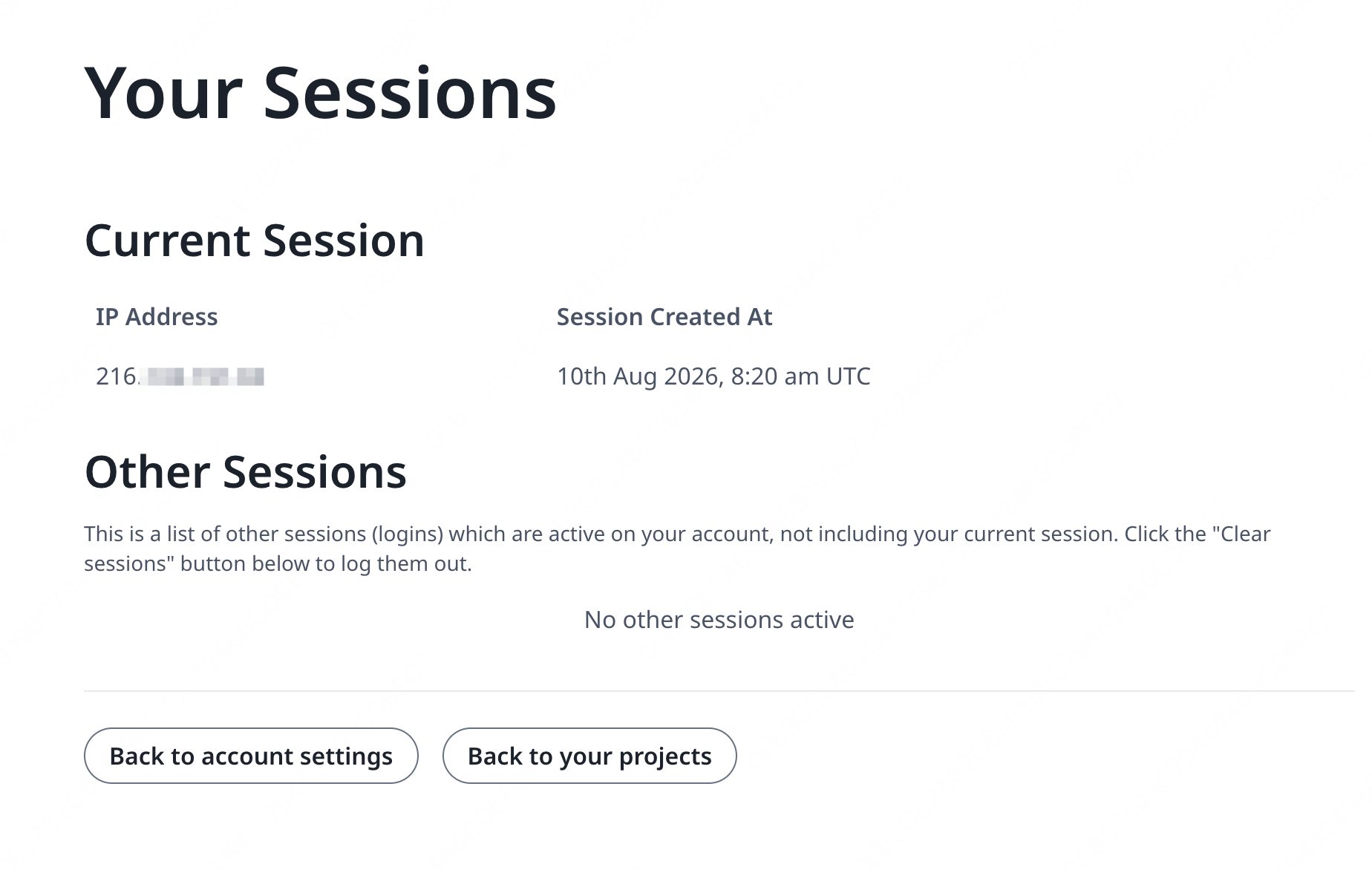
127.0.0.1 eller en IP-adresse fra et privat/lokalt netværk, skal du kontrollere din konfiguration af betroede proxyer, især værdien af OVERLEAF_TRUSTED_PROXY_IPS.
For at køre proxyen skal du ændre værdien af variablen NGINX_ENABLED i config/overleaf.rc fra false til true og køre bin/up igen.
Som standard vil HTTPS-webgrænsefladen være tilgængelig på https://127.0.1.1:443. Forbindelser til http://127.0.1.1:80 omdirigeres til https://127.0.1.1:443. For at ændre den IP-adresse, som NGINX lytter på, skal du angive variablerne NGINX_HTTP_LISTEN_IP og NGINX_TLS_LISTEN_IP. Portene kan ændres via variablerne NGINX_HTTP_PORT og TLS_PORT.
Hvis NGINX ikke kan starte med fejlmeddelelsen Error starting userland proxy: listen tcp4 ... bind: address already in use, skal du sikre, at OVERLEAF_LISTEN_IP:OVERLEAF_PORT ikke overlapper med NGINX_HTTP_LISTEN_IP:NGINX_HTTP_PORT.
Spørgsmål og svar
Har jeg brug for ekstra indstillinger bag en Cloudflare Tunnel?
Har jeg brug for ekstra indstillinger bag en Cloudflare Tunnel?
Svar: Behandl tunnelen som enhver anden ekstern TLS-proxy. I
config/variables.env skal du sætte OVERLEAF_SITE_URL til din https://-adresse, sætte OVERLEAF_SECURE_COOKIE=true og tilføje subnettet for det netværk, tunnelen forbinder fra, til OVERLEAF_TRUSTED_PROXY_IPS, for eksempel OVERLEAF_TRUSTED_PROXY_IPS=loopback,<subnet>; docker network inspect <network> viser subnettet. Hvis cloudflared kører i en container på et eksternt netværk, skal du tilslutte tjenesten sharelatex til det netværk i config/docker-compose.override.yml og beholde default på dens networks-liste, så den stadig kan nå mongo og redis, og pege tunnelen på http://sharelatex:80. Kør derefter bin/up -d, og kontrollér, at /user/sessions viser din offentlige IP-adresse.