

Tính năng này được phát triển bởi ayaka-notes/ayakaleaf-pro. Tính năng được giới thiệu từ v6.3.1 trở đi.
Thiết lập
MCP server đi kèm với tích hợp Git: hãy bật git-bridge, và MCP server cũng sẽ khả dụng. Không cần cấu hình gì thêm.Kết nối một AI client
- Trong Account Settings, tạo một Git authentication token. Cùng một token được dùng cho MCP server và cho Git.
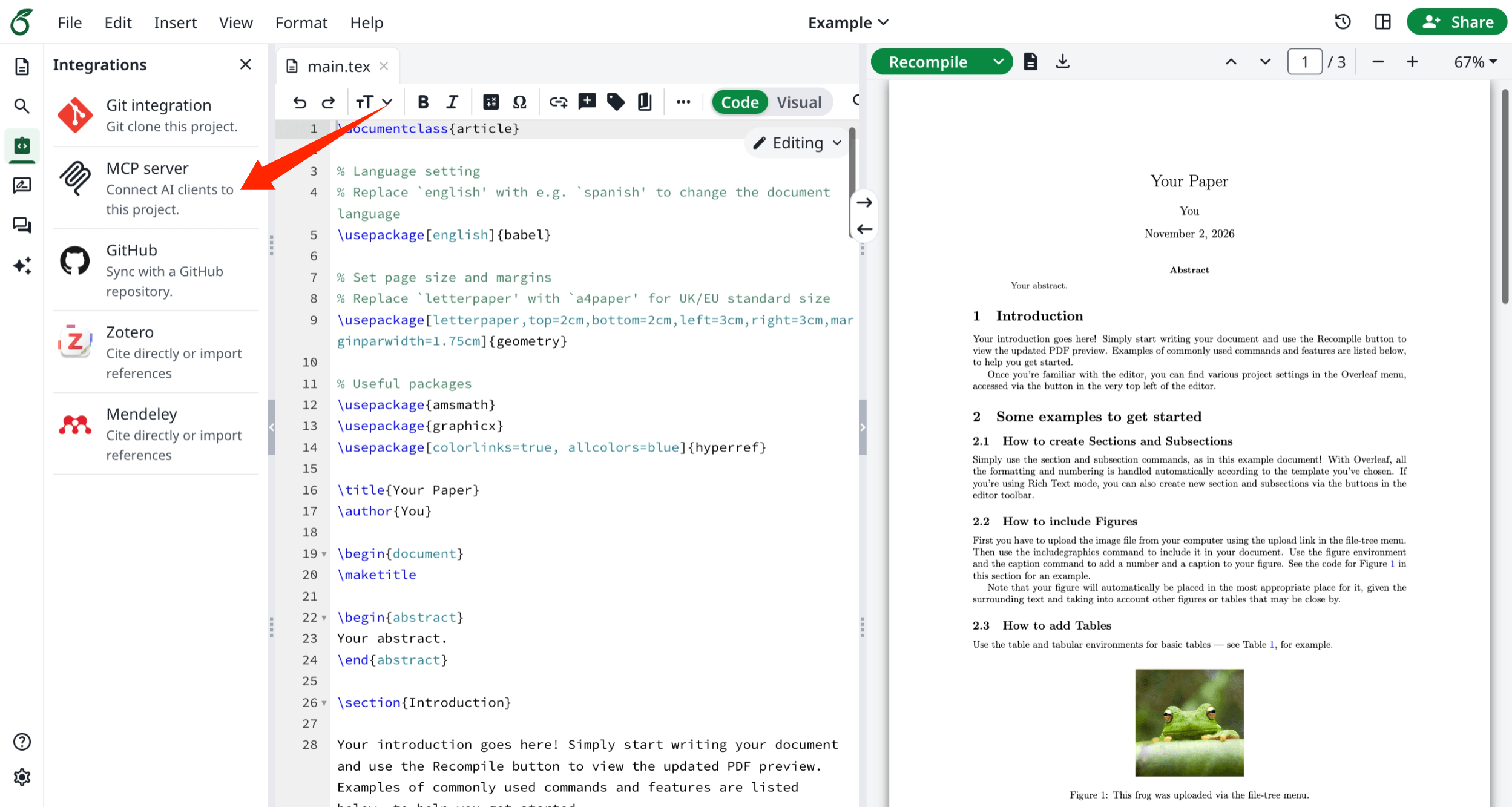
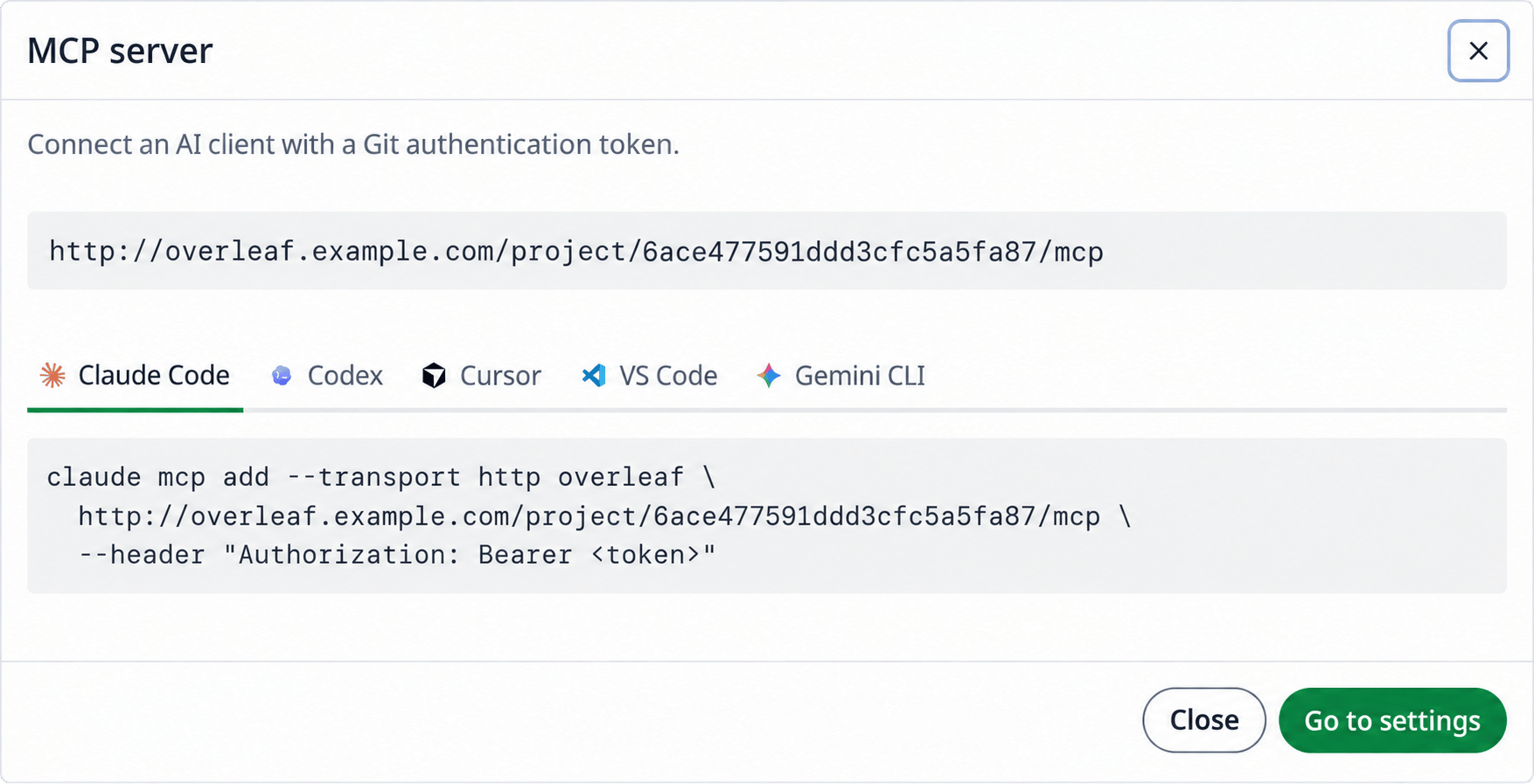
- Trong trình soạn thảo, mở Integrations và nhấp MCP server. Hộp thoại hiển thị địa chỉ MCP server của dự án,
https://<your-overleaf>/project/<project_id>/mcp, và cách thêm nó vào từng AI client: sao chép lệnh và thay<token>bằng token của bạn.
Authorization: Bearer <token>. Ví dụ, lệnh cho Claude Code là:
Sử dụng
Sau khi kết nối, hãy yêu cầu AI client bằng ngôn ngữ thông thường. Ví dụ:Công cụ
Các chỉnh sửa thực hiện bằng
edit_file và write_file hiển thị trực tiếp trong trình soạn thảo và được hợp nhất với chỉnh sửa của các cộng tác viên. Đối với nhiều tệp cùng lúc, tệp nhị phân hoặc đổi tên, AI client cũng có thể clone dự án bằng Git và push.
Quyền
MCP server tuân theo cài đặt chia sẻ của dự án, giống như Git:- Mọi người có thể xem dự án đều có thể đọc, biên dịch và tải xuống đầu ra của dự án.
- Chỉ chủ sở hữu và người chỉnh sửa mới có thể thay đổi tệp và cài đặt của dự án.
- Người review cũng có thể trả lời bình luận, và đánh dấu đã giải quyết hoặc mở lại các bình luận do họ bắt đầu.
- Người xem tham gia qua liên kết không thể thấy các bình luận, giống như trong trình soạn thảo.
Hỏi & Đáp
Tôi không thấy Integrations hoặc MCP server trong trình soạn thảo
Tôi không thấy Integrations hoặc MCP server trong trình soạn thảo
Trả lời: MCP server không có biến môi trường riêng. Nó được bật bằng
GIT_BRIDGE_ENABLED=true trong config/overleaf.rc, xem Tích hợp Git. Sau khi thay đổi, hãy chạy bin/up -d. Khi không có git-bridge, trình soạn thảo sẽ không hiển thị tab Integrations ở thanh bên trái.